Trova i grafici e le visualizzazioni giusti per le slide della tua presentazione
- Home
- Risorse
- Content hub
- Trova i grafici e le visualizzazioni giusti per le slide della tua presentazione

19 min di lettura — Akash Choudhary
Nel mondo dell’analisi dei dati e delle presentazioni, trovare la visualizzazione perfetta per comunicare il tuo messaggio è fondamentale. Non si tratta solo di presentare numeri: si tratta di raccontare una storia che parli al tuo pubblico. Vediamo come trovare la visualizzazione giusta, inclusi grafici, tabelle e testo, per le tue presentazioni.
- Comprendere i dati
- Esplora slide quantitative, qualitative e testuali
- Comprendere gli attributi dei grafici quantitativi
- Come l’AI ti aiuta a scegliere il grafico giusto
- Come cambiare tipo di grafico con think-cell
- Trasformare le diapositive di testo in diapositive qualitative
- Scegli la visualizzazione giusta per presentazioni coinvolgenti
Comprendere i dati
Prima di immergerti nelle opzioni di visualizzazione, è fondamentale comprendere i dati con cui stai lavorando. Quali sono gli insight principali che vuoi comunicare? Ci sono pattern o tendenze da mettere in evidenza? Diamo un’occhiata alla tabella qui sotto, che mostra le attività su Internet durante la quarantena per diverse fasce d’età durante il COVID.
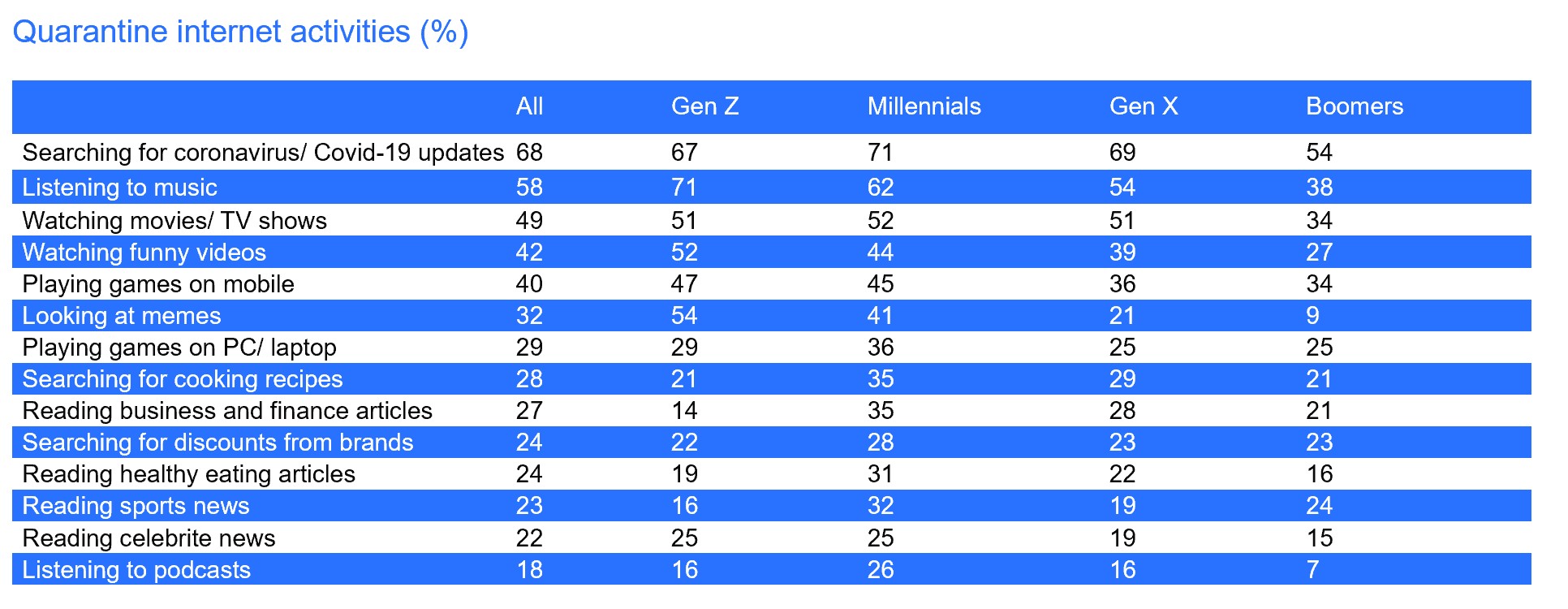
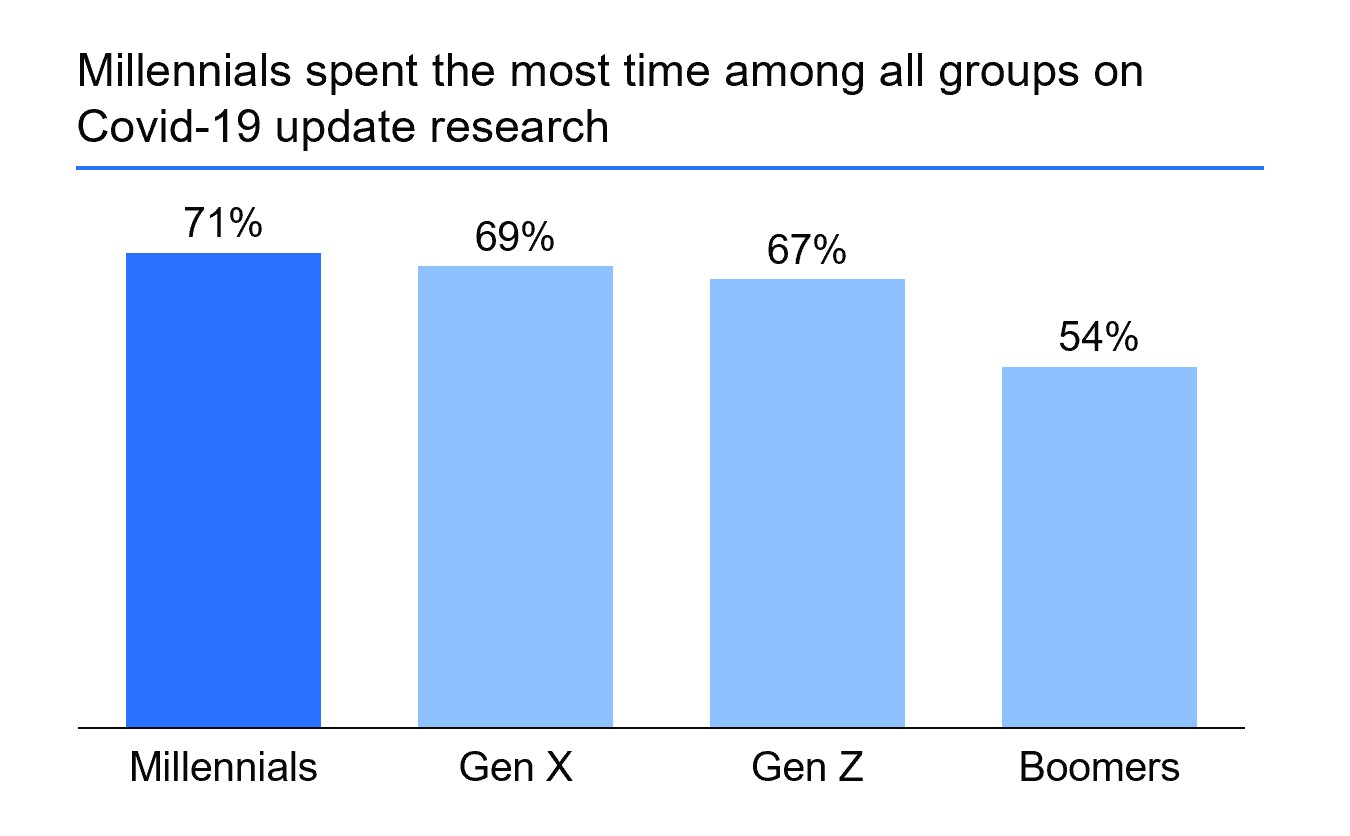
Presentare una tabella con tutti i dati suddivisi in categorie e serie consente al pubblico di trarre autonomamente insight e conclusioni. Invece di lasciare questo compito al pubblico, il relatore dovrebbe concentrarsi sulla comunicazione di un messaggio chiave e poi usare visualizzazioni appropriate per supportarlo. Ad esempio, se l’obiettivo è evidenziare che i millennial hanno trascorso più tempo di tutte le altre fasce d’età a cercare aggiornamenti sul COVID, un grafico a colonne che mostri questo specifico dato sarebbe molto più efficace, come mostrato qui.
Esplora slide quantitative, qualitative e testuali
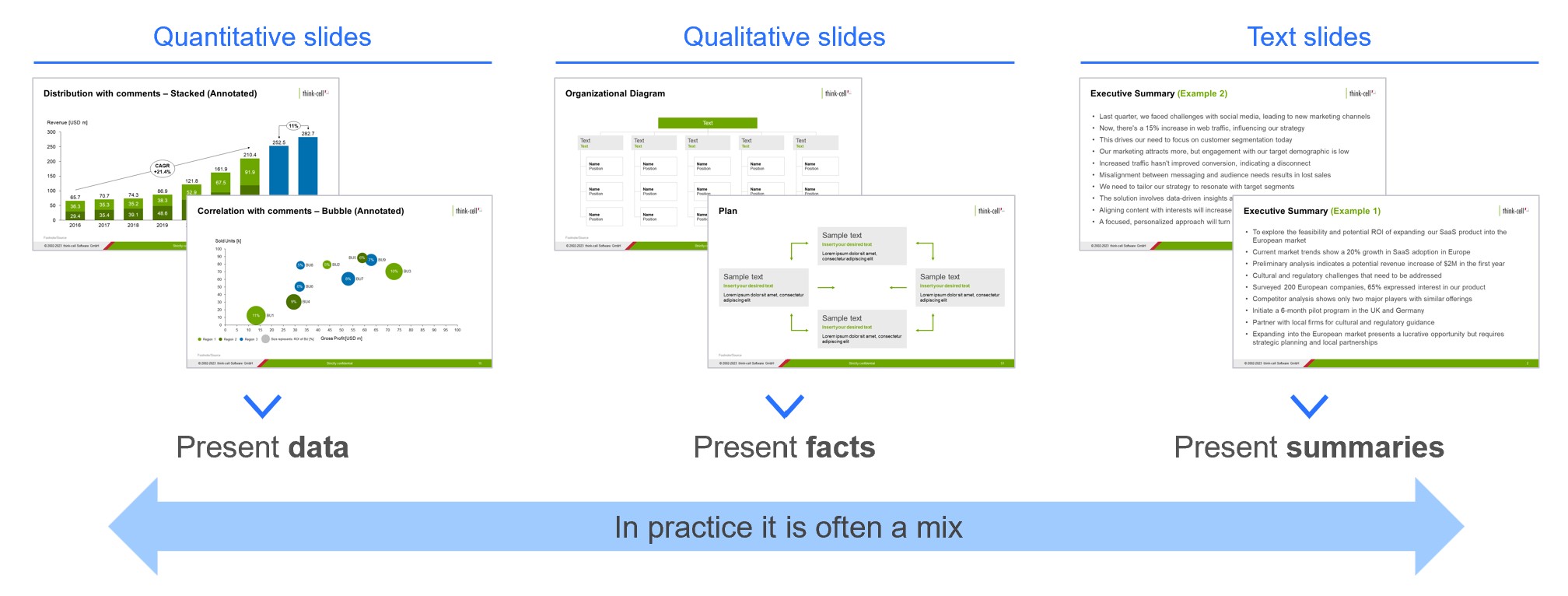
Comprendere i diversi tipi di slide e sapere quando usarli è essenziale per una visualizzazione efficace. Esistono tre categorie principali di slide: slide quantitative, slide qualitative e slide testuali.
- Le slide quantitative si concentrano principalmente sulla presentazione dei dati tramite grafici come grafici a barre, grafici a colonne, grafici a linee e altri.
- Le slide qualitative, note anche come slide concettuali o infografiche, vengono usate per presentare fatti, costruire strutture logiche e comunicare argomentazioni. Queste slide includono vari tipi di grafici, come cicli di processo, organigrammi, alberi decisionali e diagrammi di Gantt, a seconda della natura delle informazioni presentate.
- Le slide testuali, da usare con parsimonia, sono riservate alla presentazione di riepiloghi o punti chiave.
Comprendere gli attributi dei grafici quantitativi
Comprendere gli attributi dei grafici quantitativi più comuni è fondamentale per presentare i dati in modo efficace. I tre grafici più comuni per i dati quantitativi sono i grafici a barre, i grafici a colonne e i grafici a linee.
- I grafici a barre sono ideali per mostrare classifiche, come il ranking mondiale ATP di tennis o la classifica Forbes dei brand di maggior valore.
- I grafici a colonne sono più adatti a mostrare lo sviluppo o la crescita nel tempo, con gli anni solitamente indicati sull’asse X.
- I grafici a linee sono eccellenti per illustrare tendenze e proiezioni di lungo periodo, per questo sono spesso usati, ad esempio, per mostrare dati azionari.
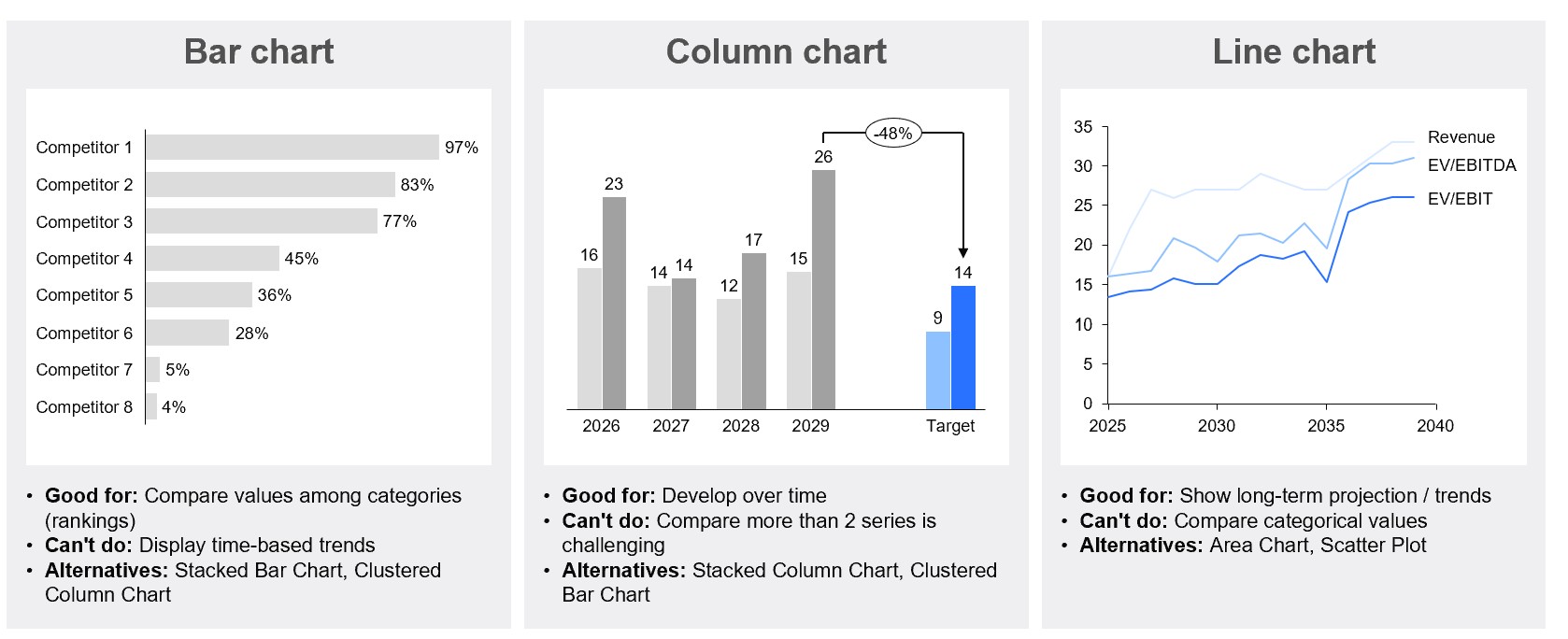
In definitiva, la scelta del tipo di grafico giusto dipende dai dati specifici da presentare e dal messaggio che il relatore vuole comunicare. Semplici strumenti online di “scelta del grafico” possono essere utili a chi cerca indicazioni per selezionare il tipo di grafico più appropriato per i propri dati. Consigliamo vivamente questo strumento dell’Ufficio federale di statistica svizzero.
Gli strumenti di scelta del grafico di solito presentano un diagramma di flusso visivo o offrono un albero decisionale cliccabile che guida gli utenti attraverso una serie di domande sui loro dati e sul messaggio che intendono comunicare. Seguendo i rami del diagramma, gli utenti possono restringere le opzioni e individuare il tipo di grafico più adatto alle loro esigenze specifiche in base agli attributi del grafico.
![]() Come l’AI ti aiuta a scegliere il grafico giusto
Come l’AI ti aiuta a scegliere il grafico giusto
Chi sa raccontare bene storie con i dati testa i propri dati con diversi tipi di grafici per adattare il messaggio alle esigenze del pubblico. Nell’era dell’AI, non devi farlo da solo. L’AI può aiutarti a interpretare i dati, verificare se la tua narrazione è solida, mettere in discussione le tue ipotesi e suggerire se il grafico scelto è il modo migliore per comunicare il messaggio.
Ad esempio, guarda come think-cell Assist, un set di strumenti AI progettati per rendere più efficaci le tue slide migliori, può aiutare un utente con domande relative al tipo di grafico.
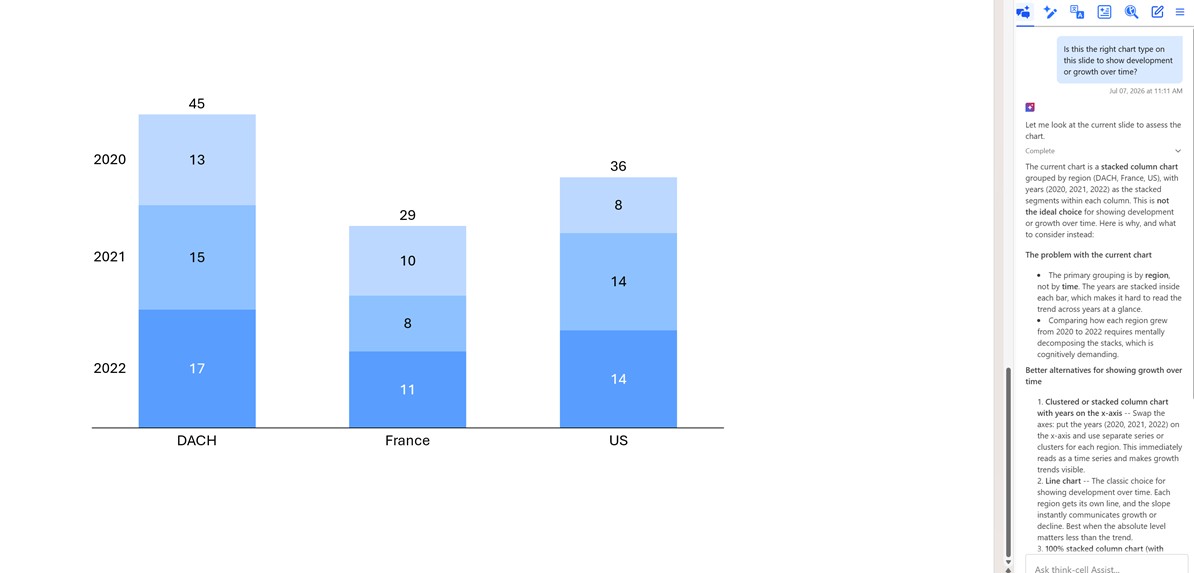
Con la funzione chat di think-cell Assist integrata in PowerPoint, puoi inserire un prompt del tipo: “Questo è il tipo di grafico giusto nella slide per mostrare lo sviluppo o la crescita nel tempo?”
In questo esempio, think-cell Assist osserva che il grafico a barre in pila non è la scelta ideale per mostrare lo sviluppo o la crescita nel tempo. Consiglia invece di invertire gli assi e usare una serie separata per ogni area geografica, oppure di passare a un grafico a linee. Per ogni raccomandazione, think-cell Assist spiega perché ciascun grafico è più adatto.
Come cambiare tipo di grafico con think-cell
think-cell offre oltre 40 tipi di grafici professionali che possono essere aggiunti alle slide di PowerPoint. A volte il grafico che avevi immaginato inizialmente potrebbe non adattarsi ai dati bene quanto pensavi. In questi casi, puoi cambiare il tipo di grafico scegliendone un altro grazie a queste funzionalità di conversione integrate.
Come passare tra grafici in pila, raggruppati, a linee, ad area e al 100%
Selezionando il grafico e scegliendo il tipo dalla mini toolbar, puoi passare da e verso i seguenti tipi di grafico nella parte inferiore della toolbar:
- Colonne o barre in pila
- Colonne o barre in pila al 100%
- Colonne o barre raggruppate
- Area in pila
- Area in pila al 100%
- Linee o profilo
- Net lines
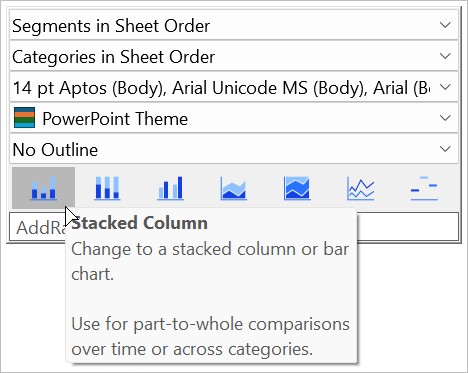
Questo metodo richiede un solo clic, così puoi sperimentare rapidamente tutte le diverse opzioni e poi tornare a quella più adatta ai tuoi dati.
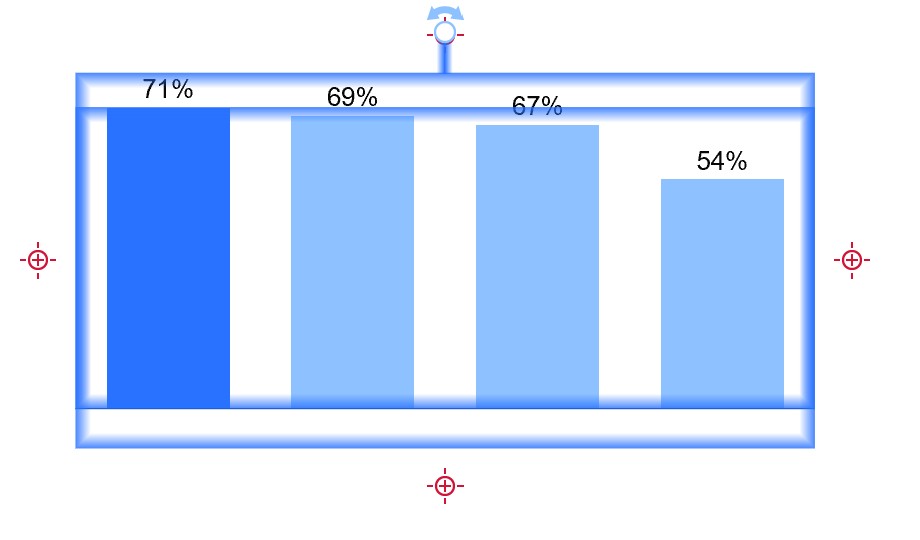
Per ruotare il grafico, selezionalo e trascina la maniglia di rotazione blu. Su ogni lato compaiono dei target rossi che mostrano le possibili orientazioni verso cui puoi trascinare la maniglia.
Come passare tra grafici a barre e a colonne
Ruotare semplicemente un grafico a barre o a colonne può fare una grande differenza nella leggibilità delle etichette delle categorie.
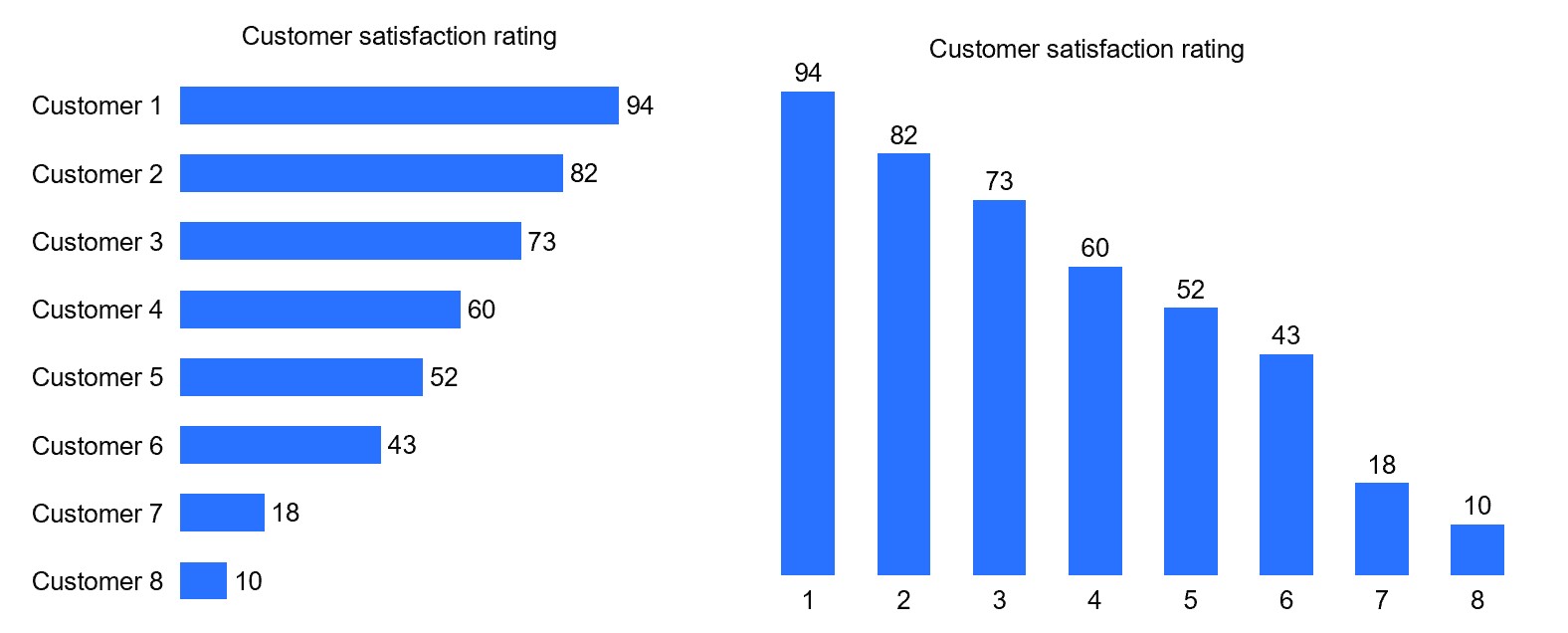
Per ruotare il grafico, selezionalo e trascina la maniglia di rotazione blu. Su ogni lato compaiono dei target rossi che mostrano le possibili orientazioni verso cui puoi trascinare la maniglia.
Come trasformare una serie in una tabella dati
A volte trasformare una serie del grafico in una tabella dati aggiunge più dettaglio evitando ulteriore disordine visivo. Per farlo, seleziona Enable Data Tables for New Charts dal menu Tools nella scheda think-cell.
Con l’impostazione attiva, puoi selezionare le serie di dati da spostare dal grafico a una tabella:
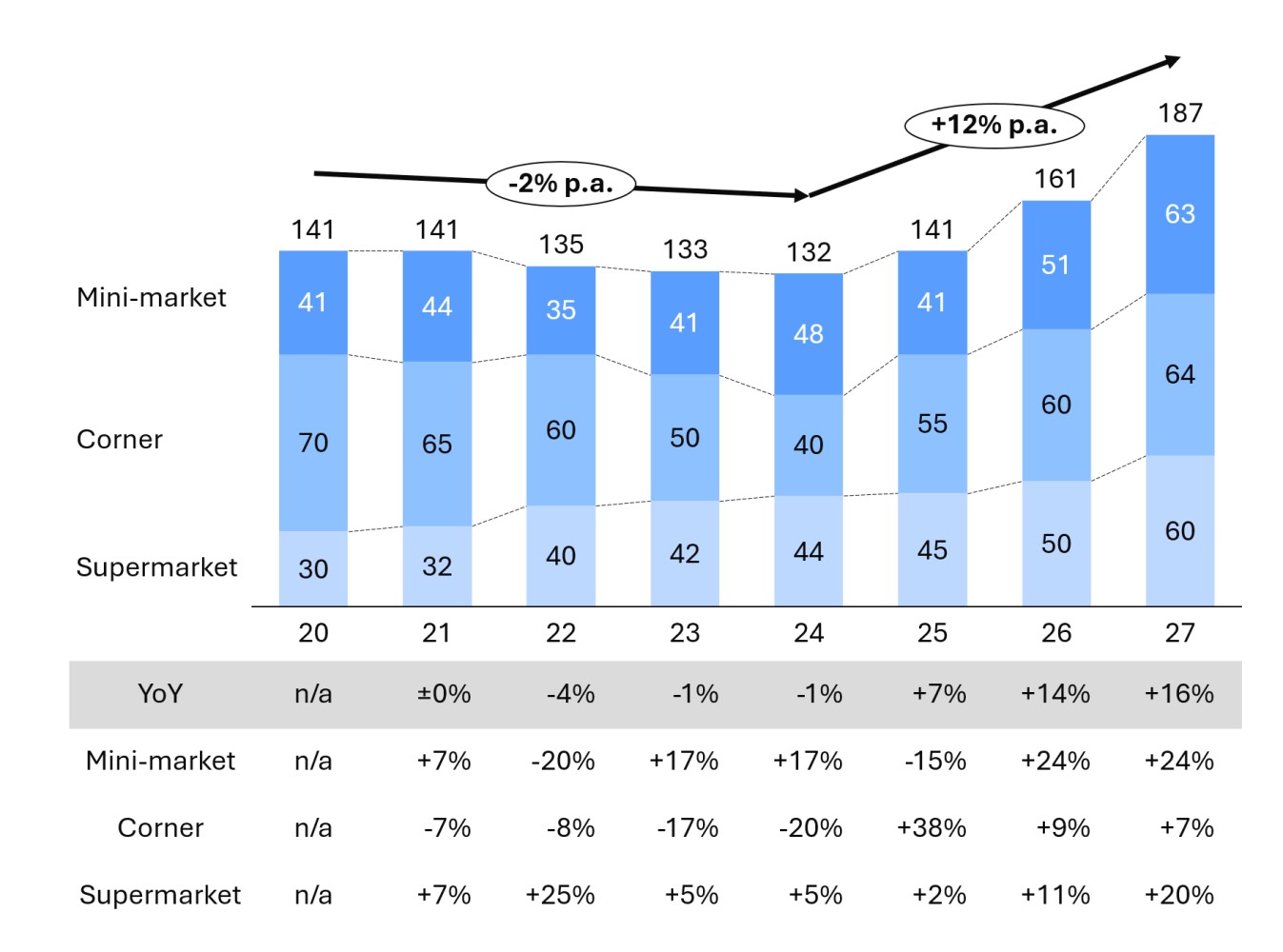
- Inserisci un nuovo grafico; le opzioni più comuni sono grafici a barre, a colonne o a linee.
- Fai clic con il tasto destro sui dati del grafico che vuoi visualizzare in una tabella.
- Seleziona Move to Table Row o Move to Table Column.
Come passare tra grafici a dispersione e grafici a bolle
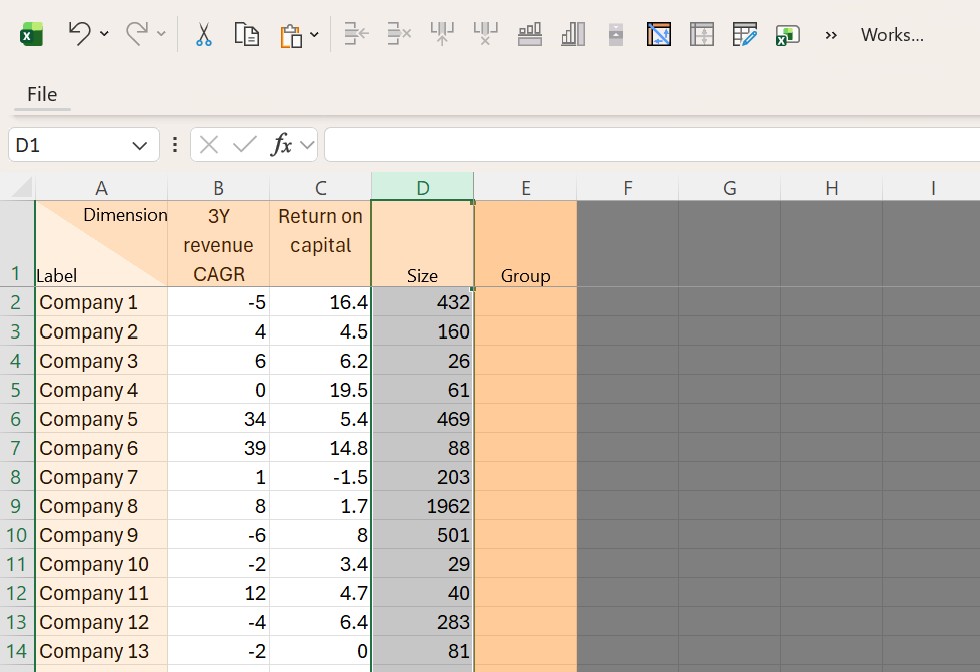
Puoi convertire un grafico a dispersione in un grafico a bolle (e viceversa). Fai clic sul grafico per aprire il foglio dati corrispondente. Poi aggiungi o rimuovi i valori nella colonna "Size" del foglio dati. Aggiungendo valori alla colonna delle dimensioni, il grafico viene convertito in un grafico a bolle. Rimuovendo i valori, diventa un grafico a dispersione.
Come passare tra linee e colonne in un grafico combinato
Un grafico combinato usa linee e colonne o barre in un unico grafico. Puoi modificare ogni serie secondo necessità. Seleziona la serie e poi scegli il tipo: colonne in pila, barre in pila, linee o profilo.
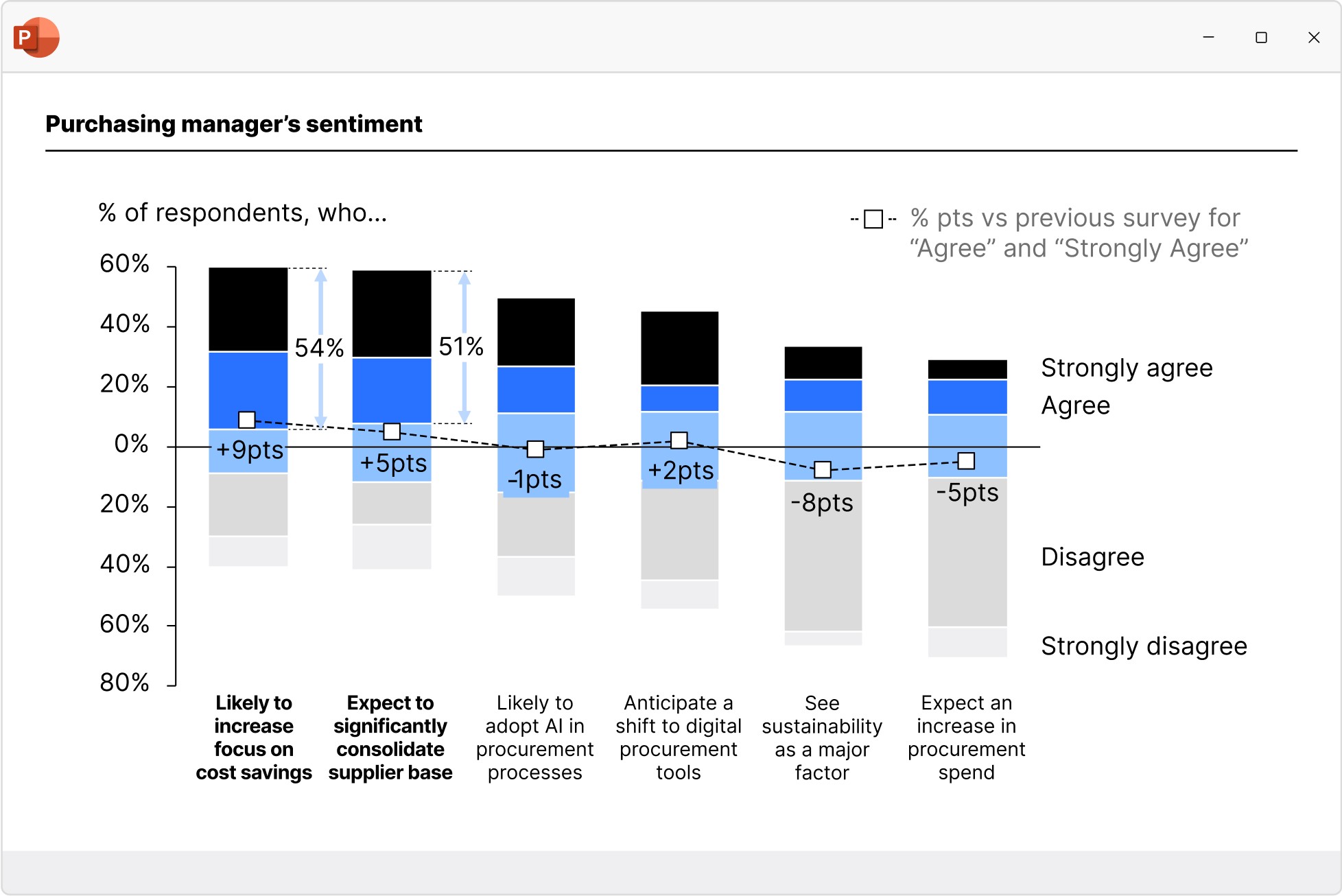
Per istruzioni più dettagliate, consulta Grafici combinati nel manuale utente. Leggi questo post del blog per vedere come creare un diagramma di Pareto, un grafico combinato specializzato.
Come passare l’asse dei valori da assoluto a percentuale
La posizione di segmenti, linee e aree lungo un asse può essere determinata in base ai loro valori assoluti oppure alla loro quota relativa (percentuale) dell’intera categoria. Facendo clic su un asse si apre la mini toolbar.
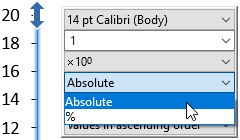
Nel menu Label Content puoi scegliere tra Absolute e %. Per maggiori dettagli, consulta Regolare il tipo di asse dei valori nel manuale utente.
Come passare tra un grafico ad anello e un grafico a torta
Un grafico ad anello è una variante di un grafico a torta, ma, proprio come il dolce da cui prende il nome, ha un foro al centro. Il foro non cambia solo l’estetica: può anche offrire contesto aggiuntivo mostrando il valore totale.
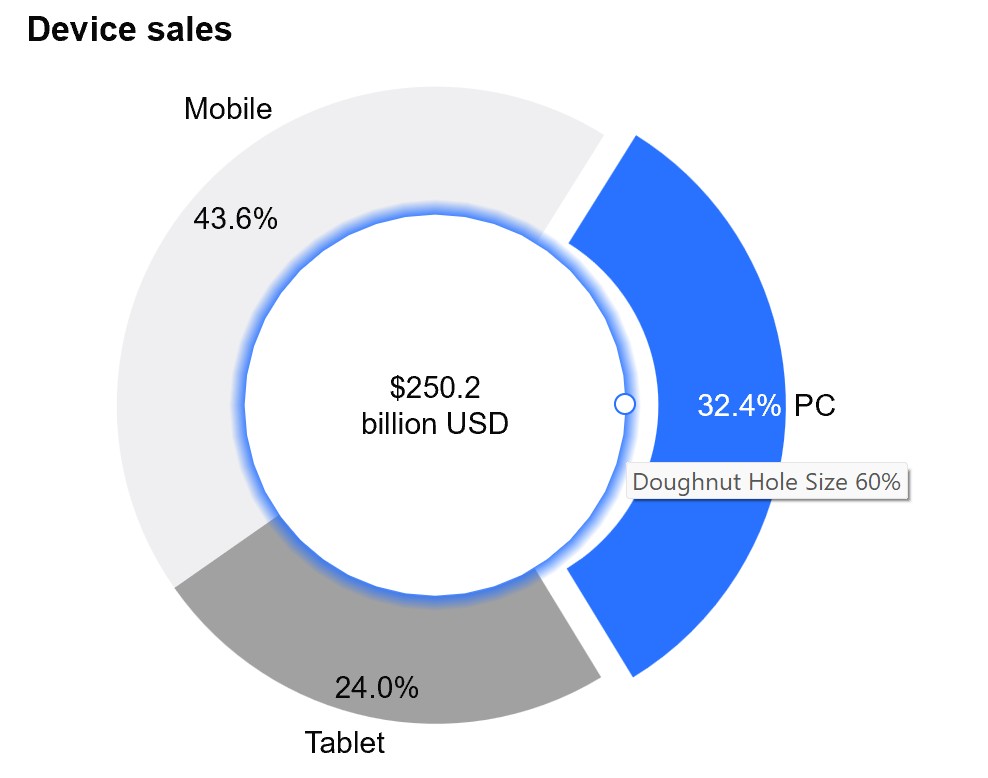
Per passare da un grafico a torta a un grafico ad anello, fai clic sul grafico e trascina verso l’interno la maniglia centrale per creare il foro. Trascinala indietro per rimuovere il foro e tornare a un grafico a torta. Scopri di più su questo processo nel nostro manuale utente.
Adattare i dati al tipo di grafico scelto
think-cell Assist comprende il layout dei dati e consiglia automaticamente altri tipi di grafico che potrebbero adattarsi ai tuoi dati.
In alcuni casi, può avere senso passare da un tipo di grafico all’altro creando il nuovo grafico accanto a quello esistente e copiando e incollando i dati dal vecchio foglio dati al nuovo.
A volte può essere necessario reinterpretare i dati. (Ad esempio, in un grafico a bolle ogni punto dati ha tre dimensioni (x, y e dimensione), mentre in un grafico a colonne ha una sola dimensione (y).)
Se vuoi esplorare più modi per visualizzare gli stessi dati, ti consigliamo di usare un collegamento dati Excel o una cartella di lavoro slide think-cell. Puoi creare tutti i grafici che vuoi, tutti collegati allo stesso intervallo di dati. In questo modo, quando i dati cambiano, tutti i grafici collegati possono essere aggiornati per riflettere la modifica e puoi confrontare facilmente i risultati.
A seconda di come vuoi presentare i dati, potresti voler invertire serie e asse. Puoi modificare il modo in cui think-cell legge righe e colonne dai tuoi dati Excel, senza cambiare il file Excel stesso. Mantieni la struttura del foglio di calcolo così com’è, adattando al tempo stesso il grafico alla storia che vuoi raccontare.
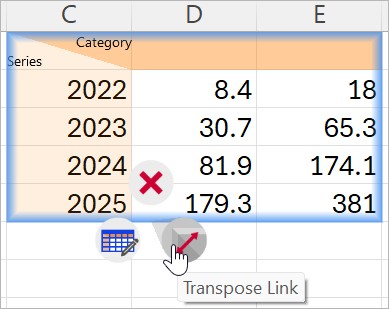
Per trasporre un intervallo collegato, fai clic con il pulsante destro del mouse sul riquadro del collegamento dati intorno all'intervallo collegato, quindi seleziona Transpose Link.
Trasformare le diapositive di testo in diapositive qualitative
Il testo ha un ruolo importante nelle presentazioni efficaci, soprattutto nei riepiloghi, ma troppo testo può compromettere la chiarezza. Trasformare il testo in grafici qualitativi rende le presentazioni più accattivanti dal punto di vista visivo. Dai un'occhiata all'esempio qui sotto di una diapositiva con troppo testo.

Ecco il processo per trasformare una diapositiva di testo in una diapositiva qualitativa efficace.
- Inizia condensando il testo fino alla sua essenza, assicurandoti che sia diretto.
- Poi separa titoli e testo, disponendoli come colonne in una tabella, per ottenere un layout strutturato. Applicare la combinazione di colori della presentazione aggiunge coerenza e rafforza il branding.
- Consulta la tua libreria di diapositive per selezionare modelli di diapositive appropriati, che potrai poi personalizzare in base al contenuto.
- Evidenzia le parole chiave per mettere in risalto i concetti principali, favorendo la comprensione a colpo d'occhio, soprattutto per i dirigenti più impegnati.
- Migliora la comprensione con le icone. Una piccola avvertenza: assicurati di conoscere in anticipo le preferenze del tuo pubblico. Alcune persone amano le icone, altre le detestano. Se non sei sicuro, è meglio evitare di usare le icone nel primo incontro con il pubblico.
Scegli la visualizzazione giusta per presentazioni coinvolgenti
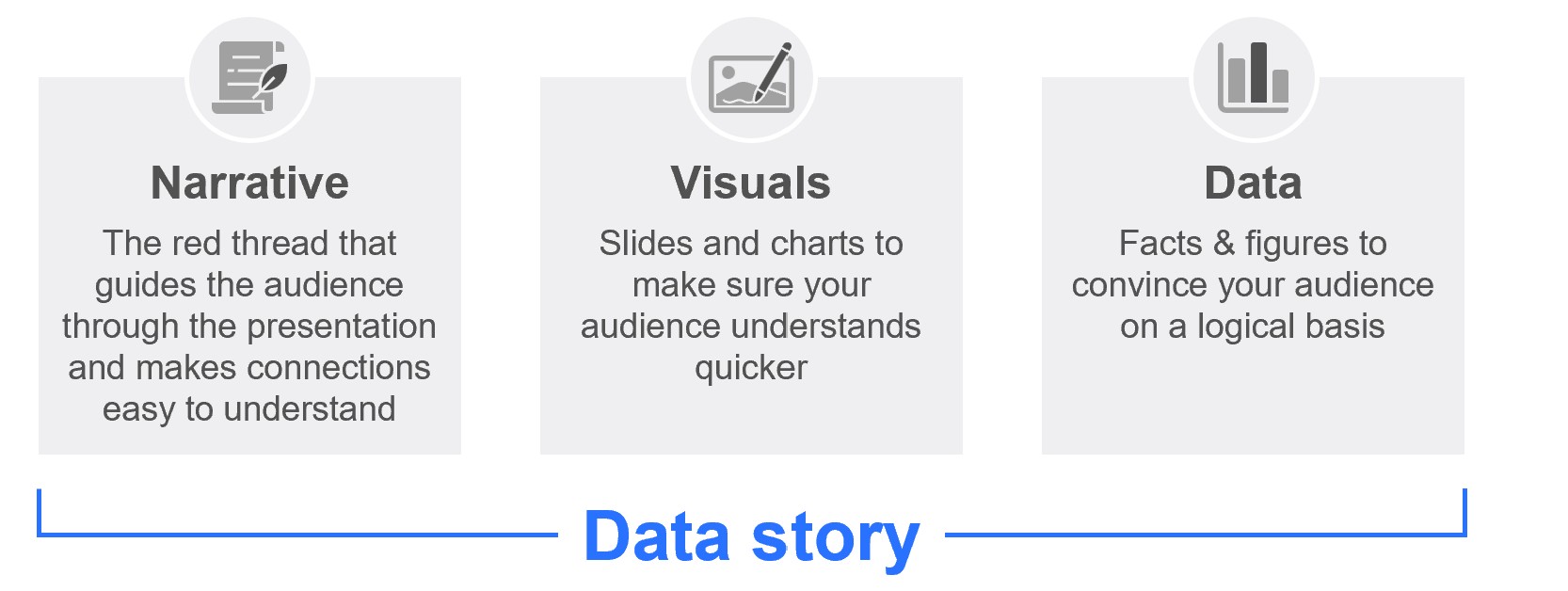
Seguendo questi passaggi, le tue diapositive possono essere trasformate in elementi visivi coinvolgenti e informativi, garantendo una comunicazione efficace di idee e insight. Scegliendo il grafico giusto, puoi raccontare una storia dei dati efficace.
In conclusione, trovare la visualizzazione giusta per le informazioni che vuoi presentare richiede attenzione, sperimentazione e iterazione. Comprendendo i tuoi dati, semplificando il messaggio, arricchendolo con colori e icone e adattandolo al pubblico, puoi creare visualizzazioni di grande impatto che comunicano in modo efficace il tuo messaggio e i tuoi insight.
Approfondisca ulteriormente questo argomento con l'IA:
Scopri di più
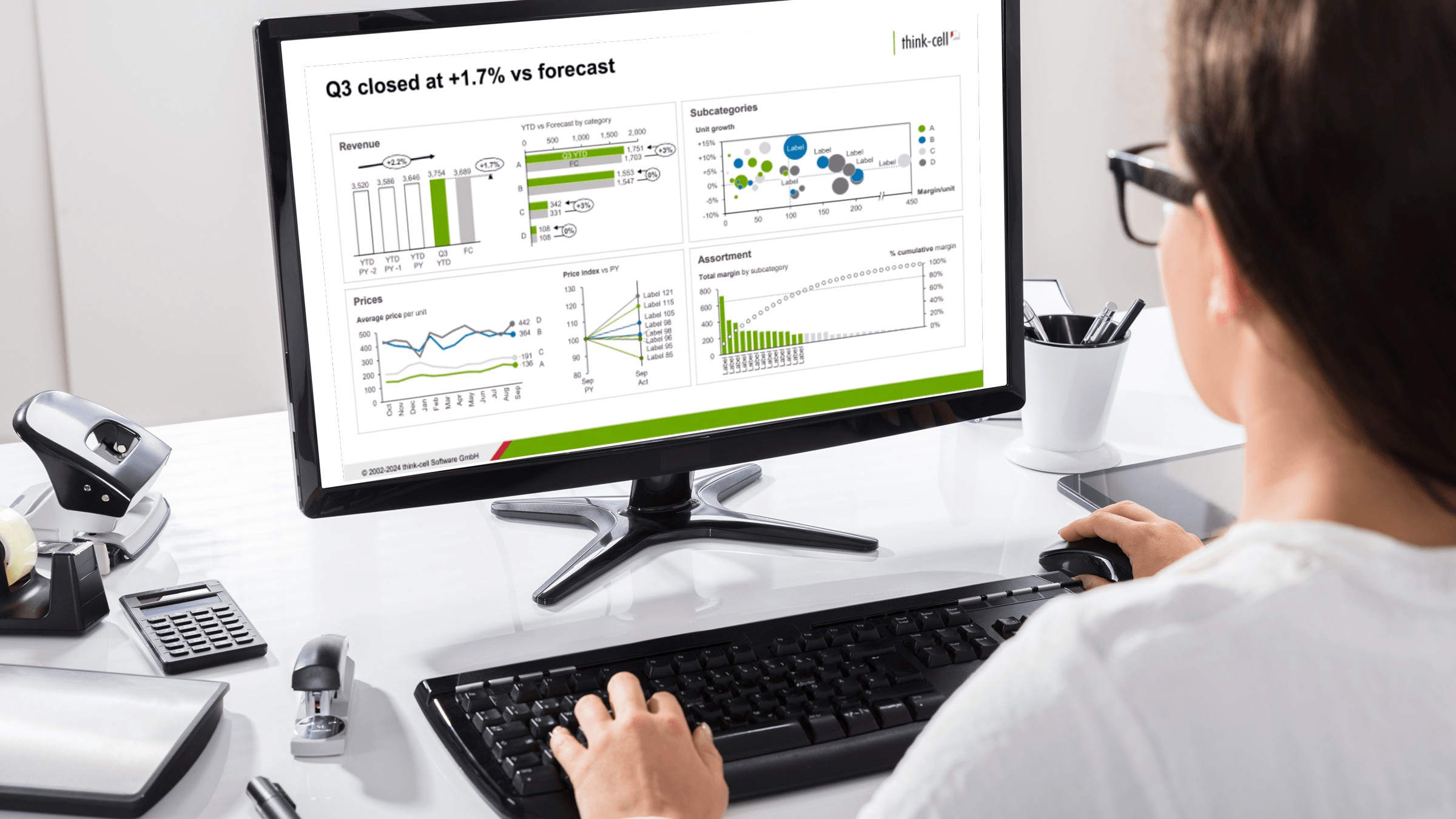
Scopri l’importanza della visualizzazione dei dati per le decisioni aziendali e impara a visualizzare i dati aziendali per rendere le tue presentazioni più incisive.

Scopri come utilizzare il Principio della piramide delle comunicazioni di Barbara Minto per creare presentazioni PowerPoint meglio organizzate in grado di raccontare la tua storia in modo più efficace.
Cinque modi pratici per trasformare slide di dati disordinate in visual chiare, guidate da una storia, che arrivano al vostro pubblico.
Scopri come valutare le caratteristiche più importanti per scegliere la migliore Library per presentazioni possibile, inclusi modelli, immagini e altre risorse visive.

Indagine globale su 1.200 professionisti in 12 paesi su come l’AI viene usata nei flussi di lavoro per le presentazioni.