Guida esperta alle linee di tendenza nei grafici
- Home
- Risorse
- Content hub
- Guida esperta alle linee di tendenza nei grafici

21 min di lettura — Anthony Karge
Le linee di tendenza in un grafico aiutano a visualizzare la direzione dei dati. Un grafico a dispersione (detto anche scatter plot) con centinaia di punti dati può essere difficile da seguire senza una linea che renda evidenti le tendenze. Le linee di tendenza possono individuare schemi, fare previsioni e comunicare i dati in modo chiaro. Per questo sono molto usate non solo in ambito accademico, ma anche nel business.
Le linee di tendenza sono efficaci solo se sai quali tipi sono più adatti ai tuoi set di dati. La maggior parte delle persone conosce la linea di tendenza lineare, che mostra una crescita o un calo costante e regolare. Anche la crescita esponenziale è un concetto intuitivo, con o senza una formazione matematica. Tuttavia, esistono altre linee di tendenza più adatte a situazioni specifiche.
Scegliere la linea di tendenza sbagliata confonde più di quanto chiarisca. Quando si usa il tipo di linea di tendenza giusto, il pubblico capisce rapidamente se i dati mostrano un calo costante, una crescita rapida o una tendenza più complessa.
Questo articolo ti mostrerà le trendline più comuni e anche come aggiungerle a Excel e PowerPoint con think-cell.
- Vantaggi delle linee di tendenza
- Tipi di linee di tendenza nei grafici a dispersione
- Come aggiungere linee di tendenza ai grafici a dispersione di Excel
- Come aggiungere una linea di tendenza lineare ai grafici a linee di Excel
- Come aggiungere una linea di tendenza a un grafico think-cell in PowerPoint
- Come aggiungere più linee di tendenza a un grafico think-cell in PowerPoint
Vantaggi delle linee di tendenza
Le linee di tendenza mostrano la direzione complessiva dei dati, non solo i singoli punti. Sono particolarmente utili quando i dati sono volatili o quando, guardando un gran numero di singoli punti dati, la tendenza non è immediatamente evidente.
Se usate correttamente, le linee di tendenza possono:
- Rivelare gli schemi sottostanti in dati potenzialmente “rumorosi”.
- Evidenziare le relazioni tra variabili per capire come l’una influenzi l’altra.
- Supportare previsioni e proiezioni accurate.
- Individuare valori anomali e deviazioni dalla tendenza.
- Rafforzare lo storytelling dei dati e la comunicazione.
Crea grafici professionali in pochi secondi
- Scarica una prova gratuita per creare più velocemente oltre 40 tipi di grafici.
- Genera automaticamente linee di tendenza, annotazioni e calcoli. Non servono formule.
- Lavora senza interruzioni con i collegamenti ai dati di Excel per reportistica automatizzata.
Tipi di linee di tendenza nei grafici a dispersione
Le linee di tendenza sono comunemente usate nei grafici a dispersione, ma possono essere utili anche nei grafici a bolle e nei grafici a linee. Qui sotto trovi le linee di tendenza più utilizzate nei grafici a dispersione, con esempi.
Linee di tendenza lineari
È la linea di tendenza più semplice e comune: mostra una linea retta attraverso i dati. Per il pubblico è facile da interpretare.
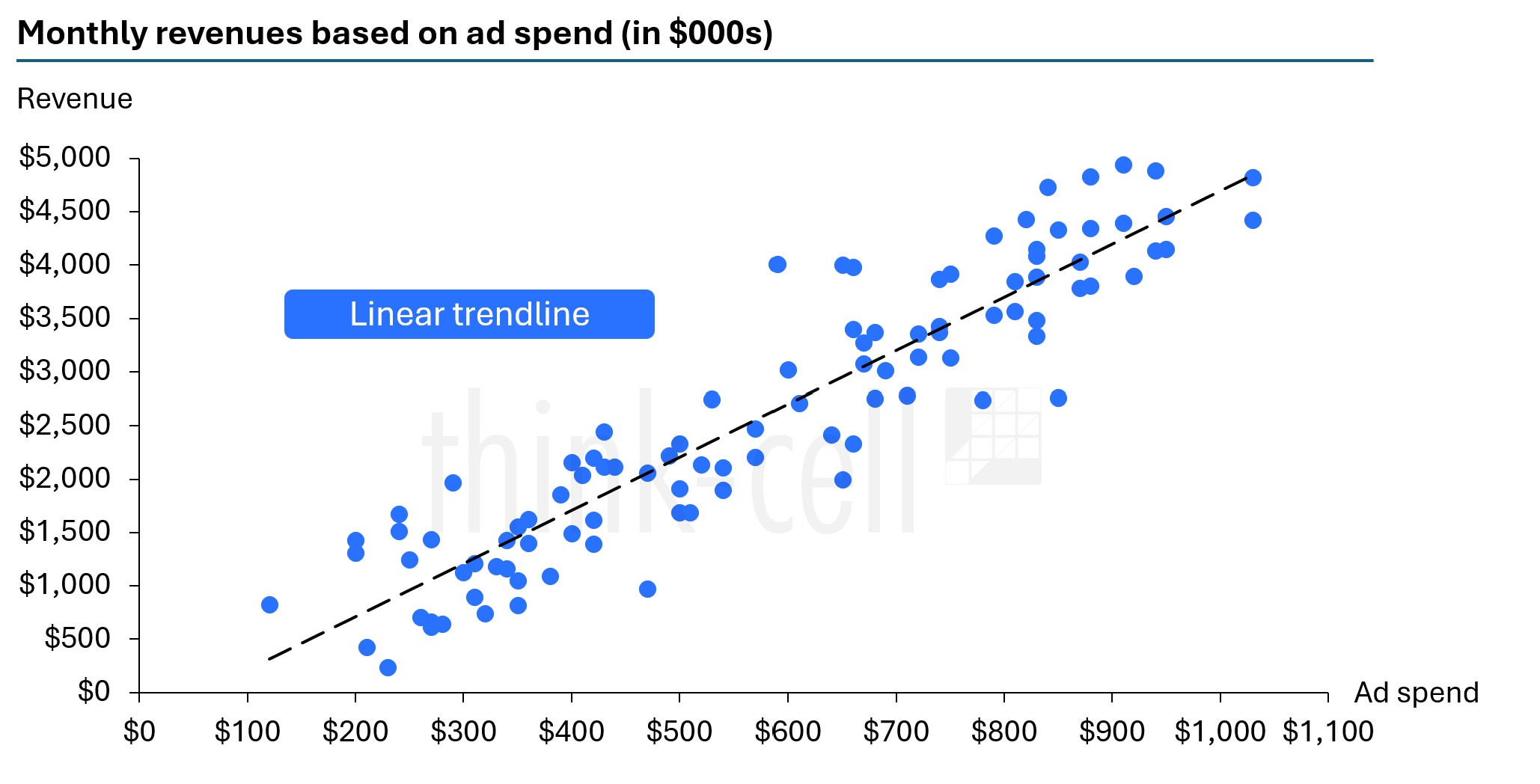
Le linee di tendenza lineari funzionano meglio con dati che aumentano o diminuiscono a un ritmo costante e regolare. Alcuni esempi reali includono:
- L’ammortamento lineare (o a quote costanti) si usa in contabilità, dove il valore di un bene si riduce della stessa cifra in ogni periodo fino ad arrivare a zero.
- Distanza nel tempo quando un oggetto si muove a velocità costante.
Se i dati sono molto divergenti o si appiattiscono prima o dopo cambiamenti rapidi, allora sono più adatte altre linee di tendenza.
Linee di tendenza di potenza
Una linea di tendenza di potenza è una linea curva che mostra una relazione in cui una variabile scala proporzionalmente rispetto a un’altra. Le linee di tendenza lineari sono additive o sottrattive, mentre quelle di potenza sono moltiplicative.
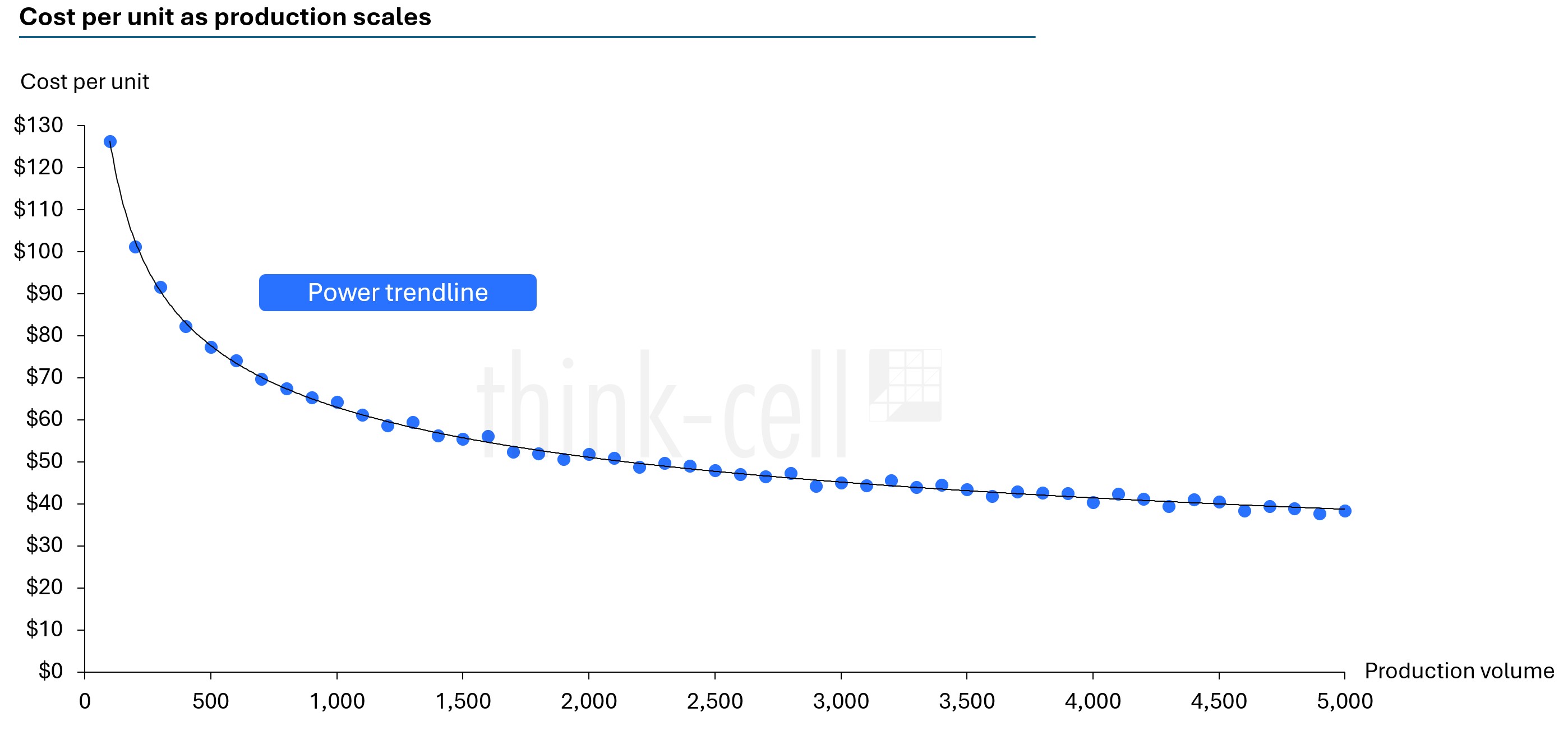
In ambito business, una linea di tendenza di potenza può essere usata per mostrare le economie di scala (ad es., raddoppiare la produzione costerebbe solo 1,5 volte in più, invece del doppio). Tuttavia, se il tasso di crescita accelera, una linea di tendenza esponenziale potrebbe essere più adatta.
Linee di tendenza esponenziali
Una linea di tendenza esponenziale funziona meglio quando i dati si compongono in proporzione al valore precedente. Gli aumenti o le diminuzioni avvengono a un ritmo in costante crescita, portando a cambiamenti enormi rispetto ai valori iniziali.
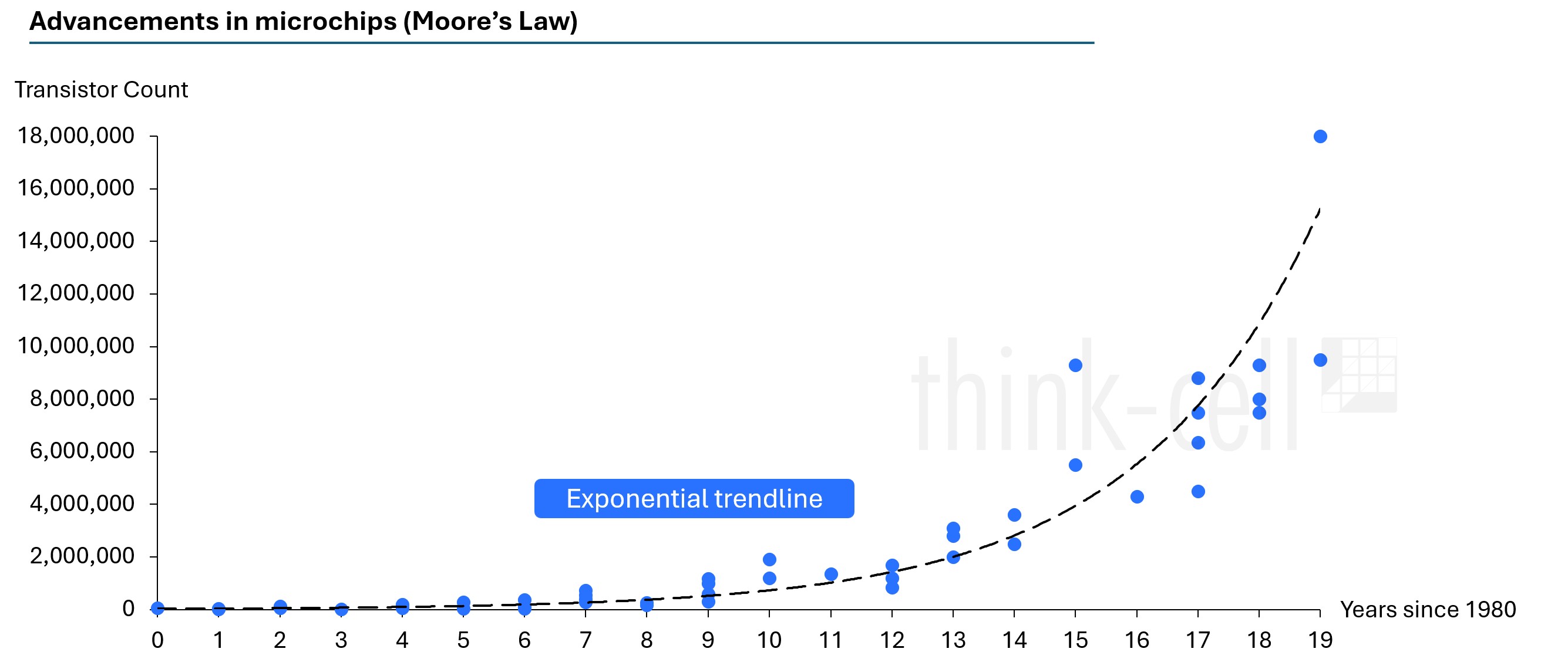
Pensa, per esempio, all’interesse composto. Il valore del portafoglio cresce esponenzialmente nel tempo quando i rendimenti vengono reinvestiti. In alcuni periodi storici, la popolazione umana è cresciuta in modo esponenziale. In ambito scientifico, anche i batteri possono crescere esponenzialmente.
Linee di tendenza logaritmiche
In una linea di tendenza logaritmica, la crescita è rapida e poi rallenta: un classico caso di rendimenti decrescenti. Può anche avvenire il contrario, quando il calo è rapido e poi rallenta nel tempo. Questa linea di tendenza è ideale quando i cambiamenti maggiori avvengono all’inizio e poi i dati si stabilizzano.
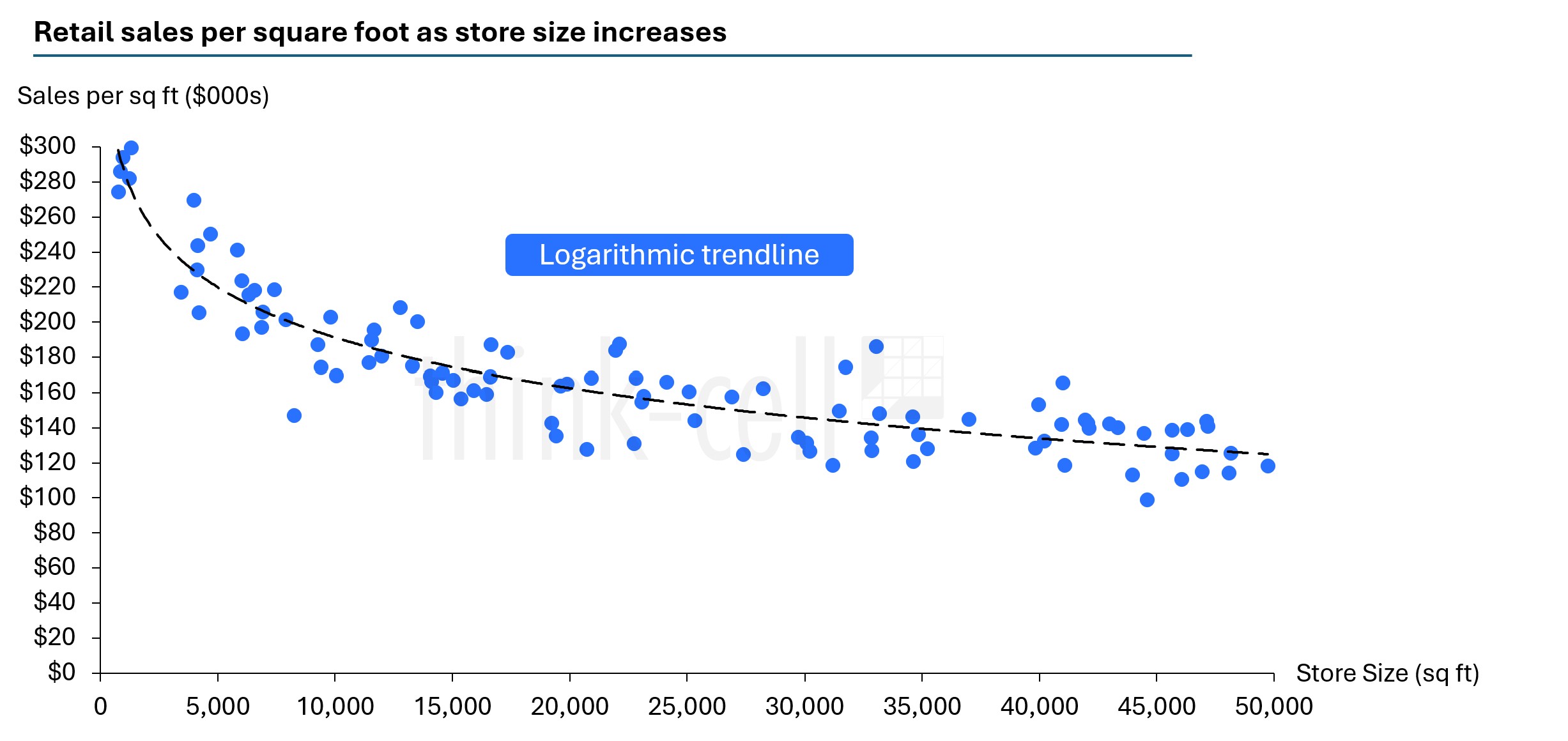
Anche se l’esempio sopra può sembrare simile a una linea di tendenza di potenza, le linee di tendenza logaritmiche assumono aumenti o diminuzioni di un importo fisso. Le linee di tendenza di potenza assumono aumenti o diminuzioni di una percentuale costante.
La crescita o il calo logaritmico non si fermano mai, ma rallentano nel tempo. Pensa alla curva di apprendimento quando si acquisiscono nuove competenze: all’inizio i progressi sono rapidi, poi rallentano. A volte, nell’adozione di un prodotto, si possono convertire gli utenti “più facili”, ma diventa difficile convertire i potenziali clienti più complicati.
Linee di tendenza quadratiche
Una linea di tendenza quadratica è un tipo di linea di tendenza polinomiale. Le linee di tendenza polinomiali sono linee curve per relazioni non lineari tra dati e si adattano a un’equazione polinomiale (ad es., ax2+bx+c = 0).
Non serve conoscere l’algebra complessa per capire le linee di tendenza polinomiali. Una linea di tendenza quadratica mostra un unico arco curvo nei dati, a forma di U (i dati scendono e poi risalgono) oppure a U rovesciata (i dati salgono e poi scendono).
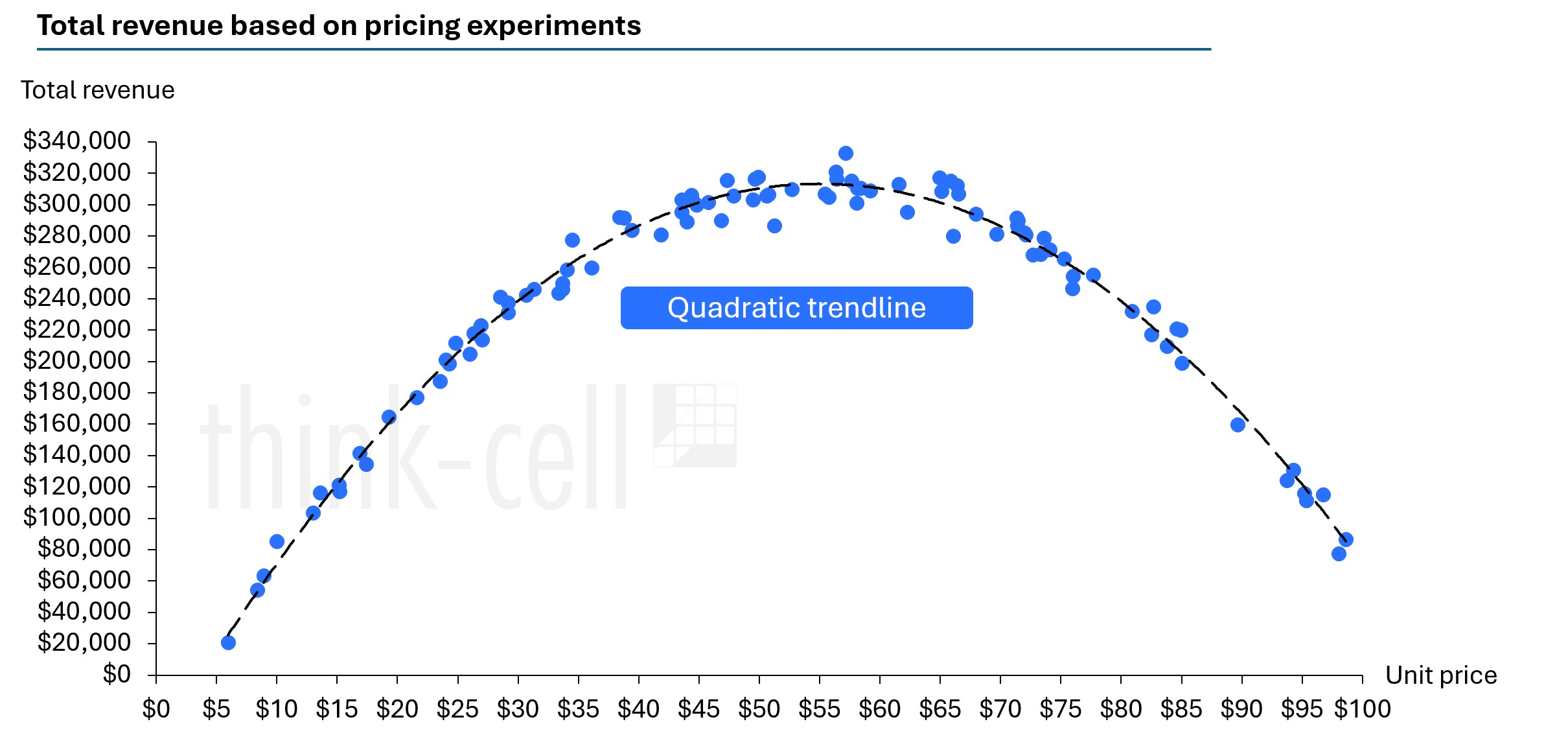
Le linee di tendenza quadratiche sono più adatte quando i dati presentano un punto di svolta.
Linee di tendenza cubiche
Una linea di tendenza cubica mostra una curva o un cambio di direzione nei dati.
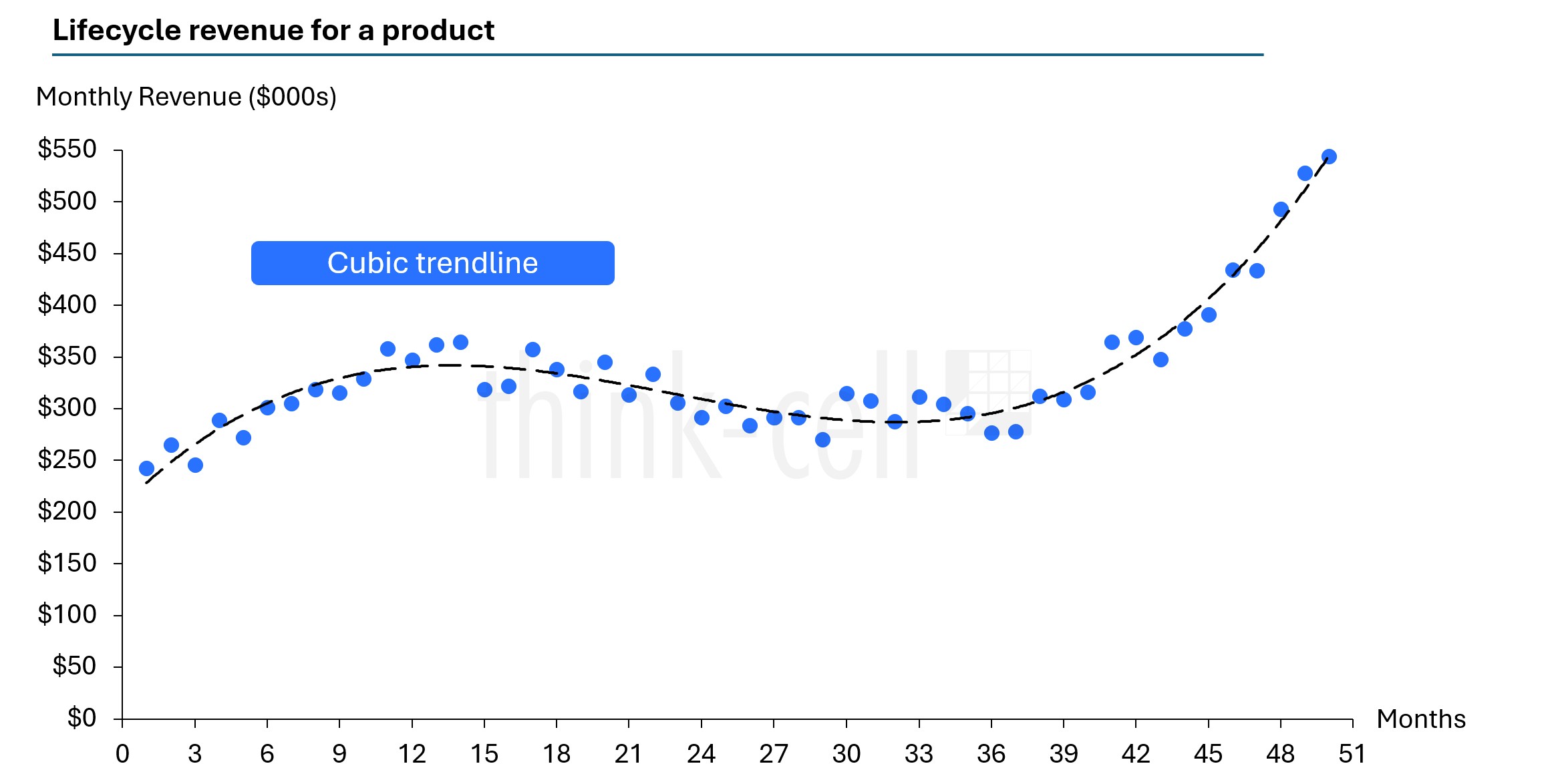
Le linee di tendenza cubiche sono più adatte quando i dati crescono, cambiano direzione e poi cambiano ancora. Possono catturare schemi più complessi rispetto a una linea di tendenza quadratica.
Linee di tendenza quartiche
Una linea di tendenza quartica mostra fino a tre curve nei dati. Questo tipo di linea di tendenza polinomiale può seguire schemi molto complessi.
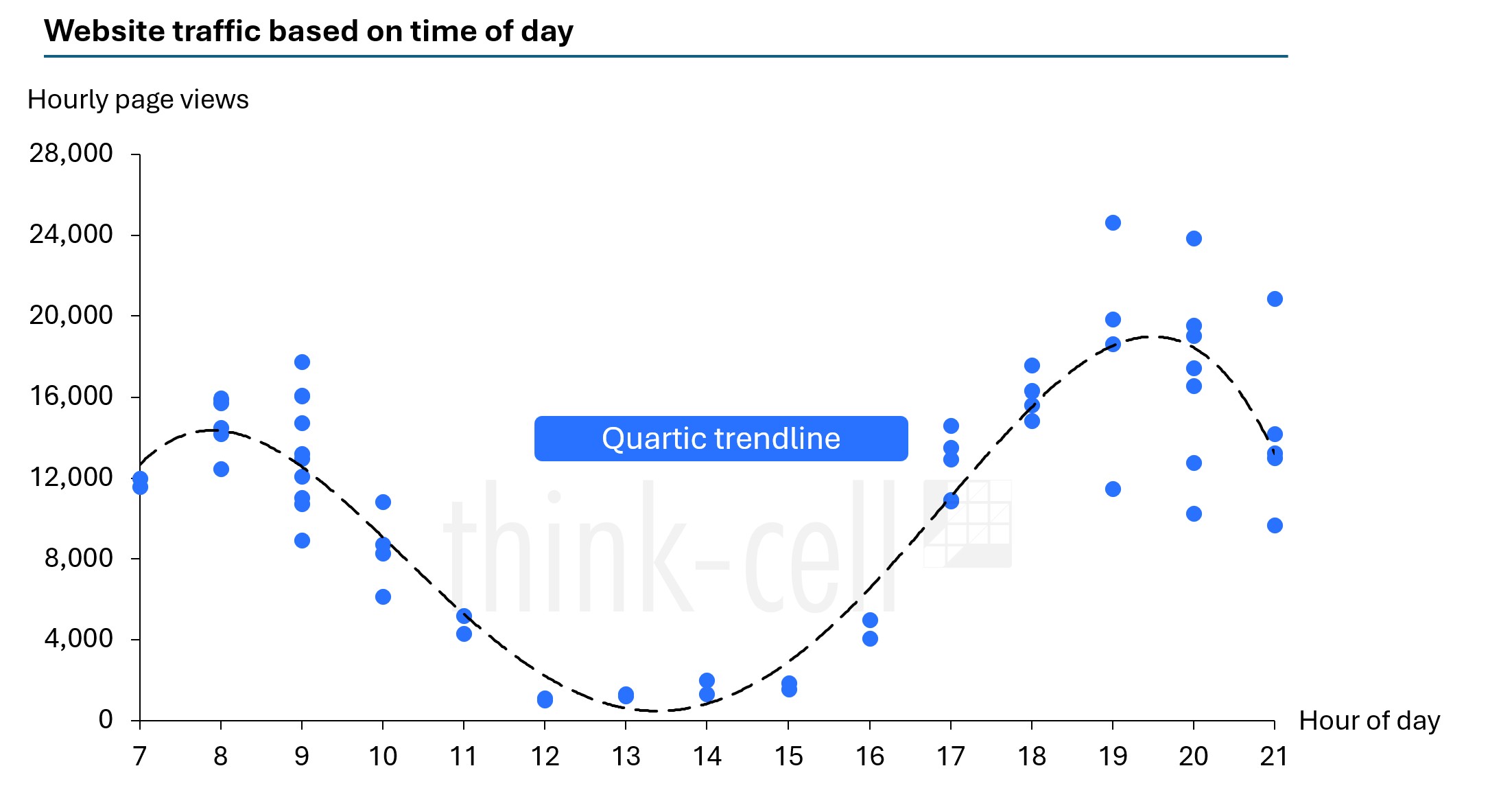
Una linea di tendenza quartica è più adatta a set di dati complessi, in cui una linea di tendenza più semplice non riuscirebbe a raccontare tutta la storia.
Linee di tendenza medie
La media dei valori X o Y può evidenziare una parte dei dati e fornire ulteriore contesto a chi legge il grafico. Può essere utile se nello stesso grafico hai due gruppi di dati che vuoi confrontare.
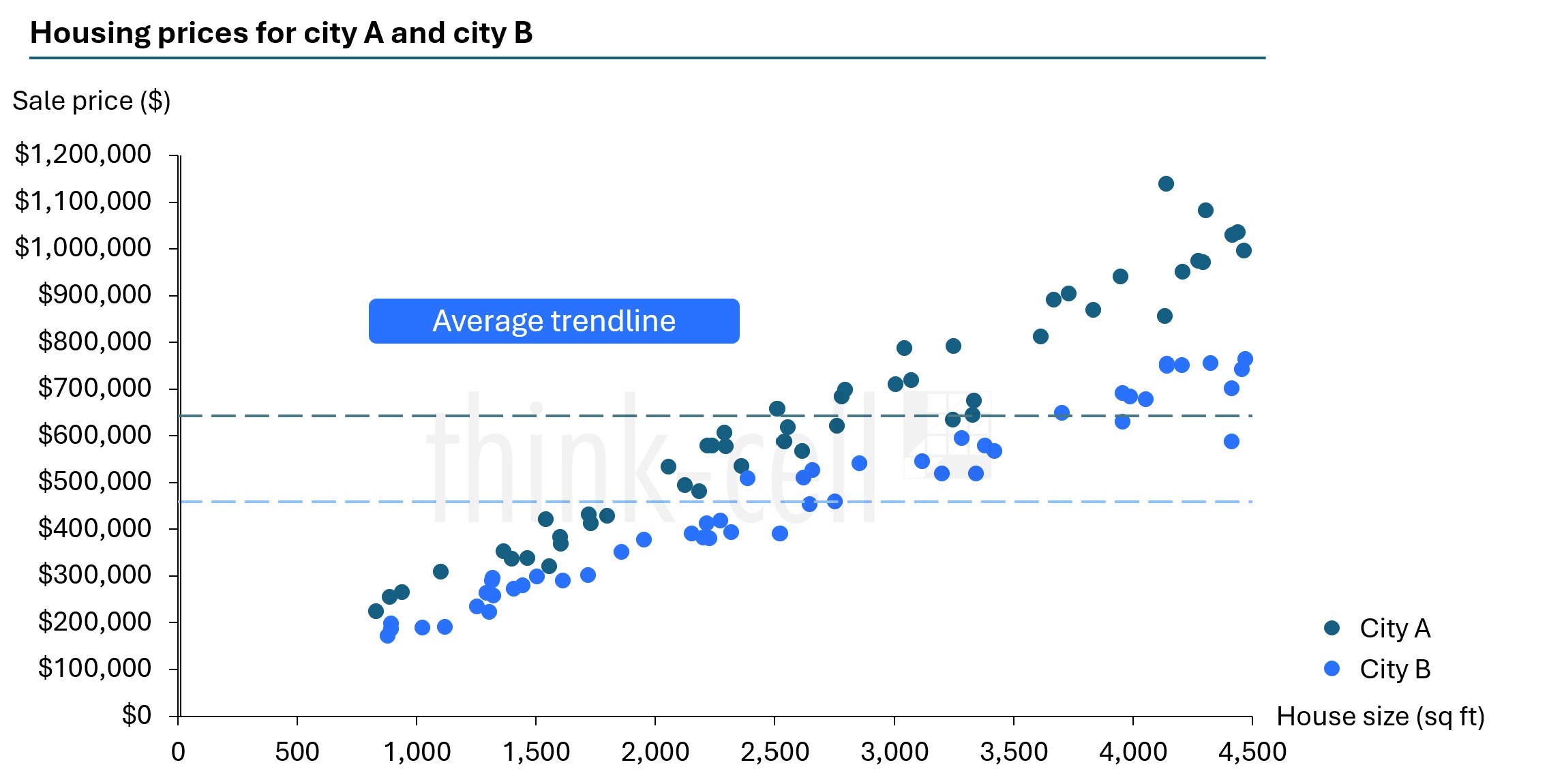
Una linea di tendenza mobile, non mostrata qui, può essere usata per smussare le variazioni nei dati e rendere più chiaro uno schema.
Come aggiungere linee di tendenza ai grafici a dispersione di Excel
Aggiungere a un grafico a dispersione in Excel una linea di tendenza lineare, esponenziale o a media mobile è semplice.
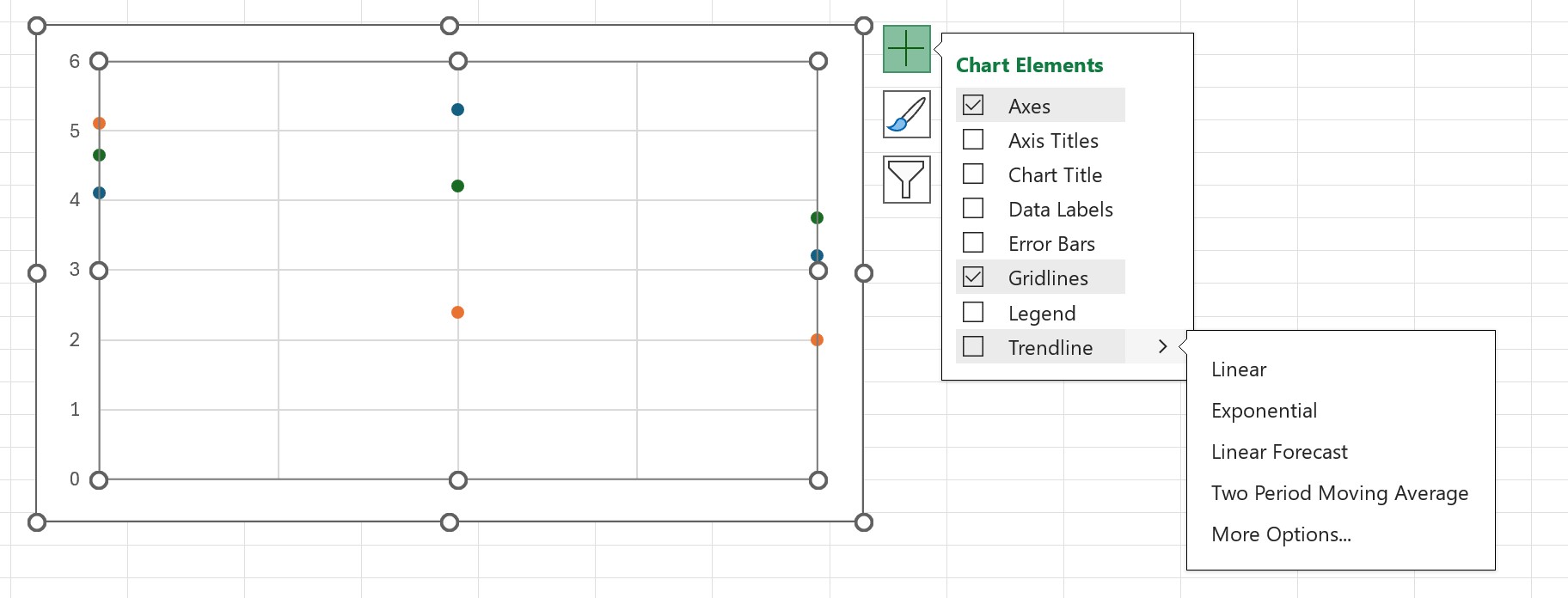
- Dopo aver creato un grafico a dispersione in Excel basato sul tuo set di dati, fai clic sul grafico e seleziona il menu degli elementi del grafico.
- Seleziona la linea di tendenza e scegli quella più adatta al tuo grafico.
Come aggiungere una linea di tendenza lineare ai grafici a linee di Excel
Anche se i grafici a dispersione sono i più adatti alle linee di tendenza, possono funzionare anche con altri tipi di grafici.
Per creare una linea di tendenza su un grafico a linee, puoi usare la stessa opzione degli elementi del grafico descritta sopra. In alternativa, puoi anche usare la funzione TREND.
La funzione TREND offre più flessibilità e possibilità di personalizzazione rispetto alla semplice opzione degli elementi del grafico. È però un processo più manuale.
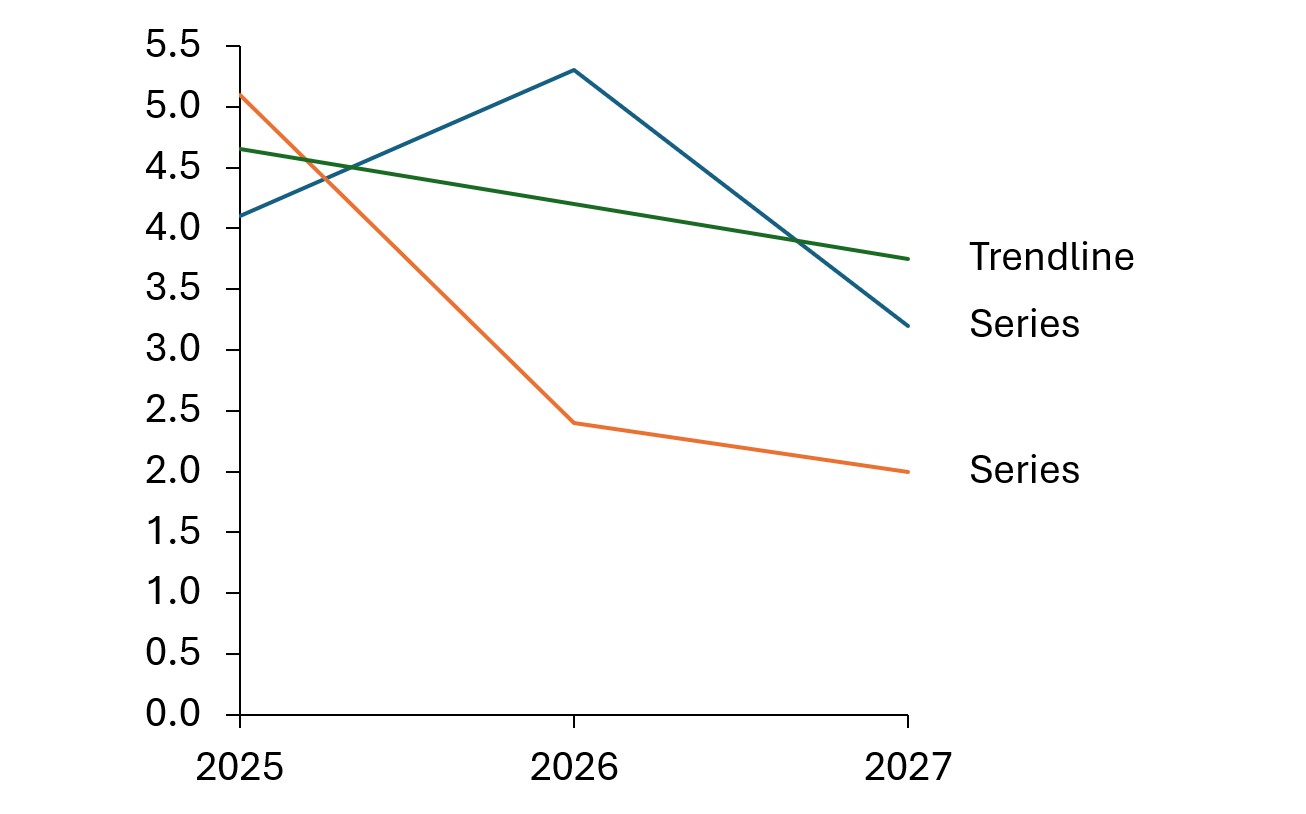
Per creare una linea di tendenza lineare:
- Apri il documento Excel e aggiungi una nuova serie, ad esempio "Trendline".
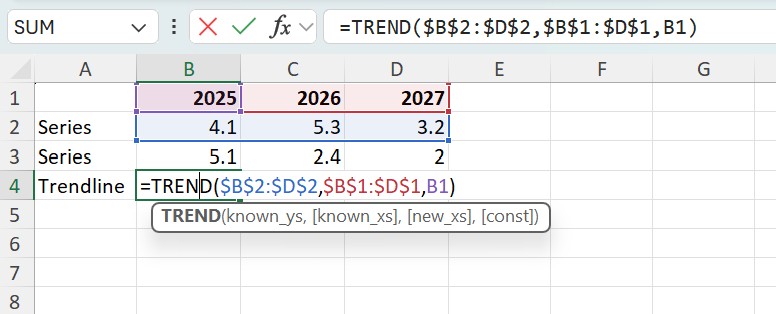
- Calcola il primo valore della linea di tendenza usando la funzione TREND:
- Digita "=TREND(" oppure usa il menu Inserisci funzione (fx) in Excel.
- Seleziona tutti i valori "y noti" e premi F4 (ad es. "$B$2:$D$2").
Inserisci il separatore degli argomenti di Excel, ad es. "," (virgola).
(Nota: il carattere che Excel si aspetta come separatore degli argomenti dipende dalle impostazioni internazionali di Windows. Per vedere il carattere corretto per la tua area geografica, fai riferimento al suggerimento di Excel che appare mentre inserisci la formula. - Seleziona tutti i valori "x noti" e premi F4 (ad es. "$B$1:$D$1"). Inserisci il separatore degli argomenti di Excel.
- Seleziona il primo valore x (ad es. "B1") e premi INVIO.
Nota: Premendo F4, il tipo di riferimento della cella delle celle selezionate verrà modificato in riferimenti di cella assoluti. In questo modo, la selezione rimarrà la stessa quando questa formula viene copiata e non verrà adattata in base alla nuova posizione.
- Seleziona il primo valore della nuova linea di tendenza e copia la funzione usando la funzione Riempimento automatico di Excel, trascinando il quadratino di riempimento nell’angolo in basso a destra della cella verso destra finché non viene selezionata anche la cella dell’ultimo valore.
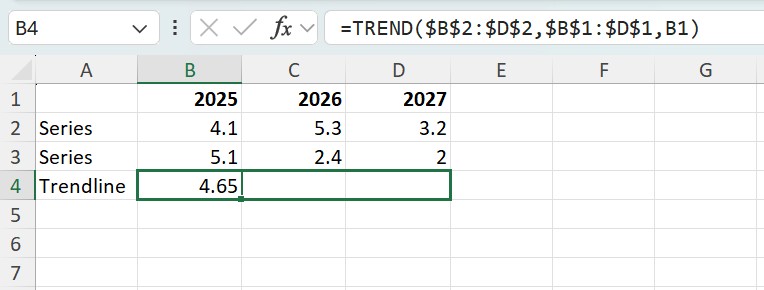
Nota: Se ricevi un errore #VALUE!, controlla se i valori "x noti" e/o "y noti" sono stati riempiti automaticamente in modo errato: potresti aver usato riferimenti relativi durante l’impostazione della formula. In questo caso, modifica il tipo di riferimento della cella dei valori "x noti" e "y noti" come descritto nel passaggio 2, usando F4. Poi ripeti il passaggio 3.
- Evidenzia le celle della serie e della linea di tendenza. Seleziona Inserisci grafico per creare il grafico con la linea di tendenza.
Come aggiungere una linea di tendenza a un grafico think-cell in PowerPoint
Con i grafici a dispersione o a bolle creati con think-cell, puoi aggiungere una linea di tendenza per determinati valori nel grafico. Le linee di tendenza sono disponibili solo quando entrambi gli assi del grafico sono impostati su una scala lineare.
La linea di tendenza trova la retta che si adatta meglio ai dati minimizzando le differenze rispetto a ciascun punto dati tramite regressione lineare. In un grafico a bolle, la dimensione della bolla viene usata per ponderare il contributo di ciascun punto alla differenza.
Guarda questo breve video nella think-cell Academy oppure segui le istruzioni qui sotto per aggiungere una linea di tendenza in PowerPoint.
Esistono due modi per aggiungere una linea di tendenza a un grafico think-cell:
- Nel grafico, fai clic con il tasto destro su un marcatore o su una bolla per aprire il menu contestuale, quindi seleziona Aggiungi Trendline/Partition.
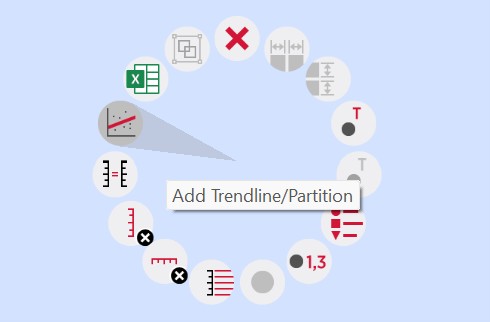
- Seleziona una linea di partizione (vedi Partitions nel manuale utente di think-cell) per aprire la mini barra degli strumenti. Nel menu a discesa Partition Type, seleziona un gruppo di dati oppure All groups. La linea di partizione cambia in una linea di tendenza basata sui dati selezionati.
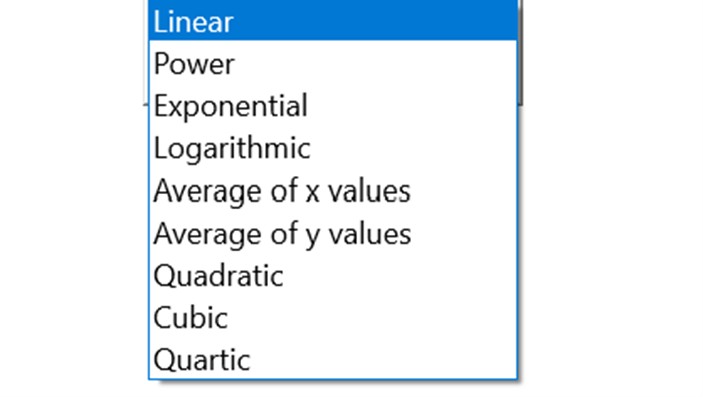
Puoi scegliere il tipo di linea di tendenza nel menu a discesa Trendline Type nella mini barra degli strumenti. La linea di tendenza lineare è il tipo predefinito ed è sempre disponibile nel menu a discesa Trendline Type.
Nei grafici a dispersione, per le linee di tendenza basate su un gruppo di dati specifico, sono disponibili ulteriori tipi di linee di tendenza.
Come aggiungere più linee di tendenza a un grafico think-cell in PowerPoint
Hai più gruppi e vuoi mostrare le loro linee di tendenza?
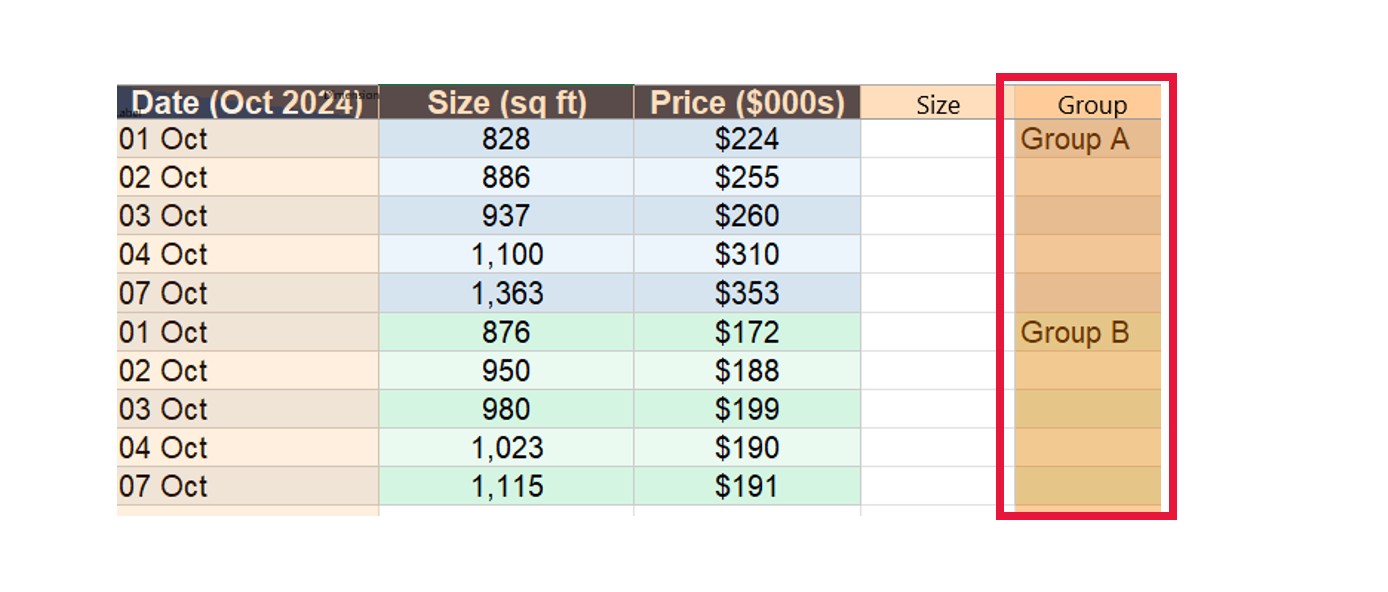
La colonna Group nel foglio dati può essere usata per organizzare i singoli punti dati in gruppi. Nel foglio dati del grafico a dispersione qui sotto, i primi cinque punti dati appartengono al gruppo A, mentre i restanti punti dati appartengono al gruppo B.
È possibile selezionare facilmente più punti dati nello stesso gruppo facendo clic su un punto dati e poi spostando il puntatore del mouse tenendo premuto il tasto Shift (vedi Selezionare più oggetti nel manuale utente di think-cell).

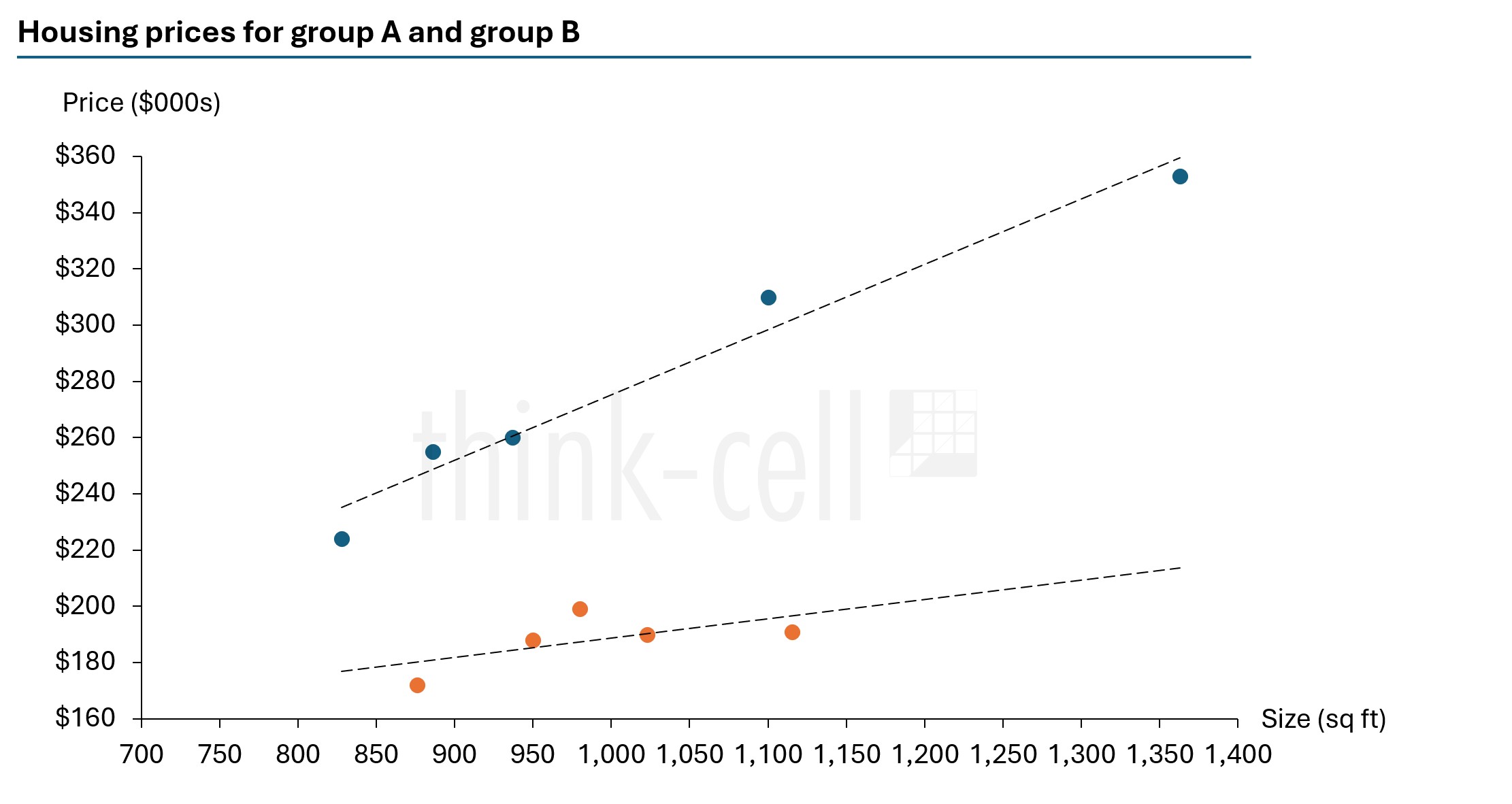
In PowerPoint, fai clic con il tasto destro su uno dei gruppi e seleziona la linea di tendenza che preferisci. Poi puoi fare lo stesso per l’altro gruppo oppure selezionare tutti i gruppi per la linea di tendenza.
Aggiungi linee di tendenza in modo semplice
- Scarica una prova gratuita per creare più velocemente oltre 40 tipi di grafici.
- Genera automaticamente linee di tendenza, annotazioni e calcoli. Non servono formule.
- Lavora senza interruzioni con i collegamenti ai dati di Excel per reportistica automatizzata.
Approfondisca ulteriormente questo argomento con l'IA:
Scopri di più

Impara il processo di creazione di una matrice per grafici a bolle passo dopo passo, dalla configurazione della matrice e dall’immissione dei dati alla formattazione di una visualizzazione professionale.
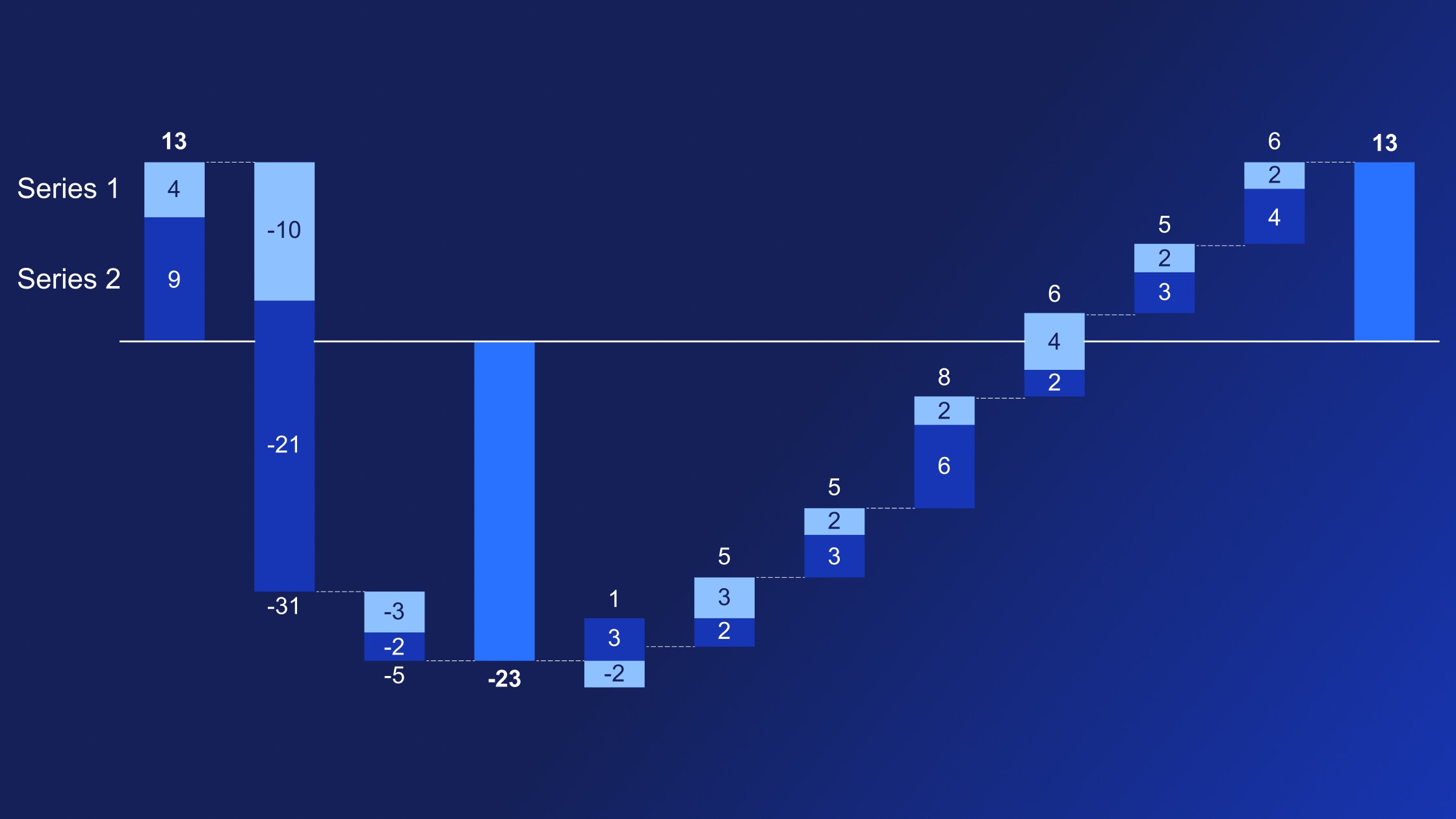
Scopri come usare i grafici a cascata con più serie per raccontare una storia potente e su più livelli, mostrando come diversi fattori contribuiscono a un totale complessivo.

Indagine globale su 1.200 professionisti in 12 paesi su come l’AI viene usata nei flussi di lavoro per le presentazioni.