图表趋势线专家指南

阅读约 24 分钟 — Anthony Karge
图表中的趋势线有助于可视化数据的走向。带有数百个数据点的散点图(也称为散点图表)如果没有一条线来凸显趋势,就会难以解读。趋势线可以识别模式、进行预测,并清晰传达数据。这也是为什么它们不仅在学术场景中广泛使用,在商业领域同样常见。
只有了解哪种类型最适合你的数据集,趋势线才能发挥作用。大多数人都熟悉线性趋势线,它展示稳定、持续的增长或下降。指数增长也是一个直观的概念,无论你是否有数学背景。不过,在特定情况下,还有其他更合适的趋势线类型。
选错趋势线带来的误导往往多于澄清。使用正确的趋势线类型时,受众能迅速理解数据呈现的是稳步下降、快速增长,还是更复杂的趋势。
本文将向你介绍最常见的趋势线,以及如何在 Excel 和 PowerPoint 中使用 think-cell添加它们。
趋势线的优势
趋势线展示的是数据的整体方向,而不仅仅是单个数据点。在数据波动较大,或在大量数据点中趋势不够直观时,它尤其有帮助。
正确使用趋势线可以:
- 揭示可能含噪数据中的底层规律。
- 突出变量之间的关系,观察一个变量如何影响另一个。
- 支持更准确的预测与推算。
- 识别离群值以及偏离趋势的情况。
- 强化数据叙事与沟通表达。
秒级生成专业图表
- 下载免费试用版,更快创建 40+ 种图表类型。
- 自动生成趋势线、标注和计算,无需公式。
- 与 Excel 数据链接无缝协作,实现自动化报告。
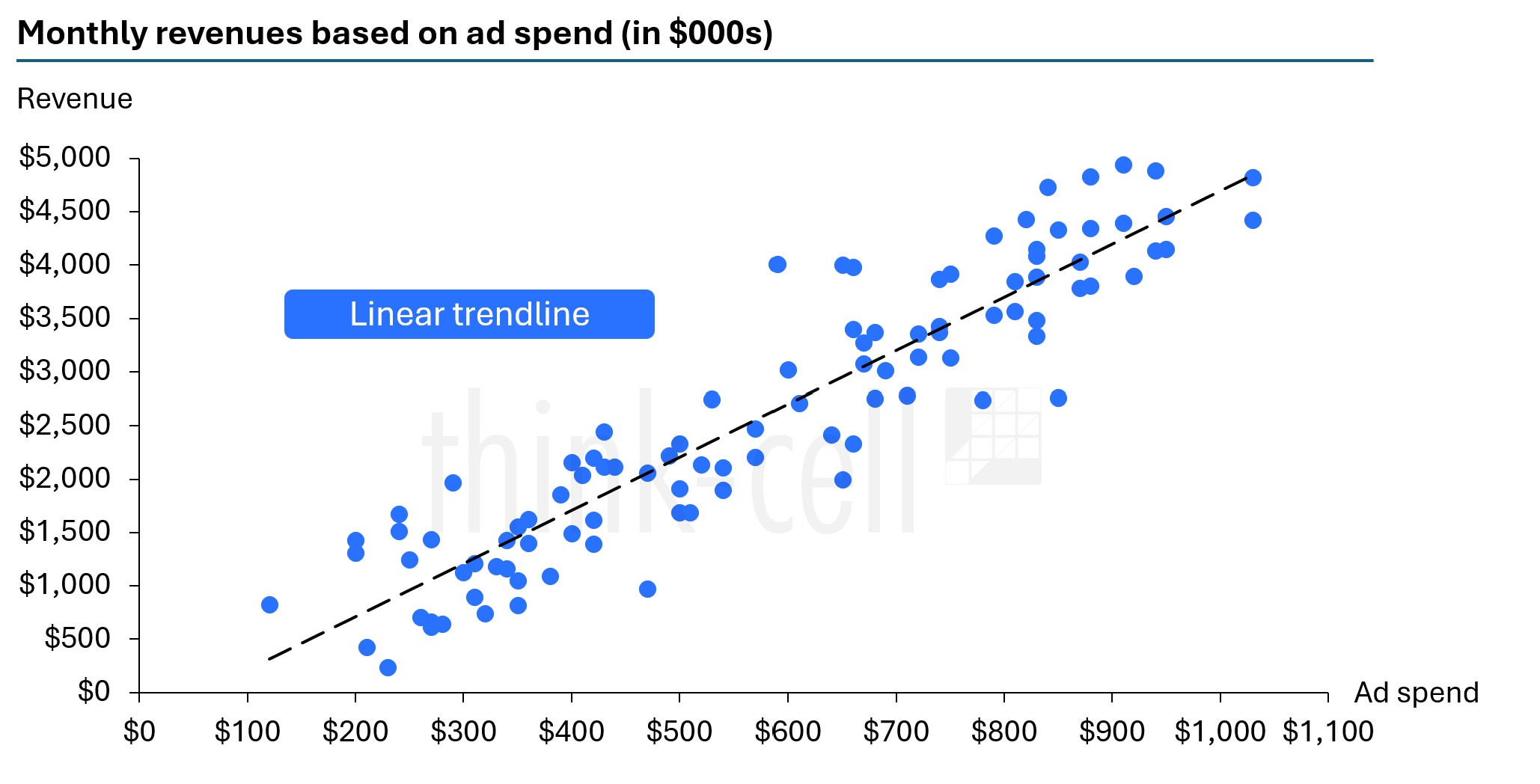
线性趋势线最适合以稳定、一致速度上升或下降的数据。一些现实示例包括:
- 线性(直线)折旧用于会计:资产价值在每个期间按相同金额折减,直到降为零。
- 物体以恒定速度运动时的距离与时间关系。
如果数据分散极大,或在快速变化前后出现趋于平缓的情况,那么其他趋势线会更合适。
幂趋势线
幂趋势线是一条曲线,用于表示一个变量按比例随另一个变量缩放的关系。线性趋势线属于加性或减性关系,而幂趋势线属于乘性关系。
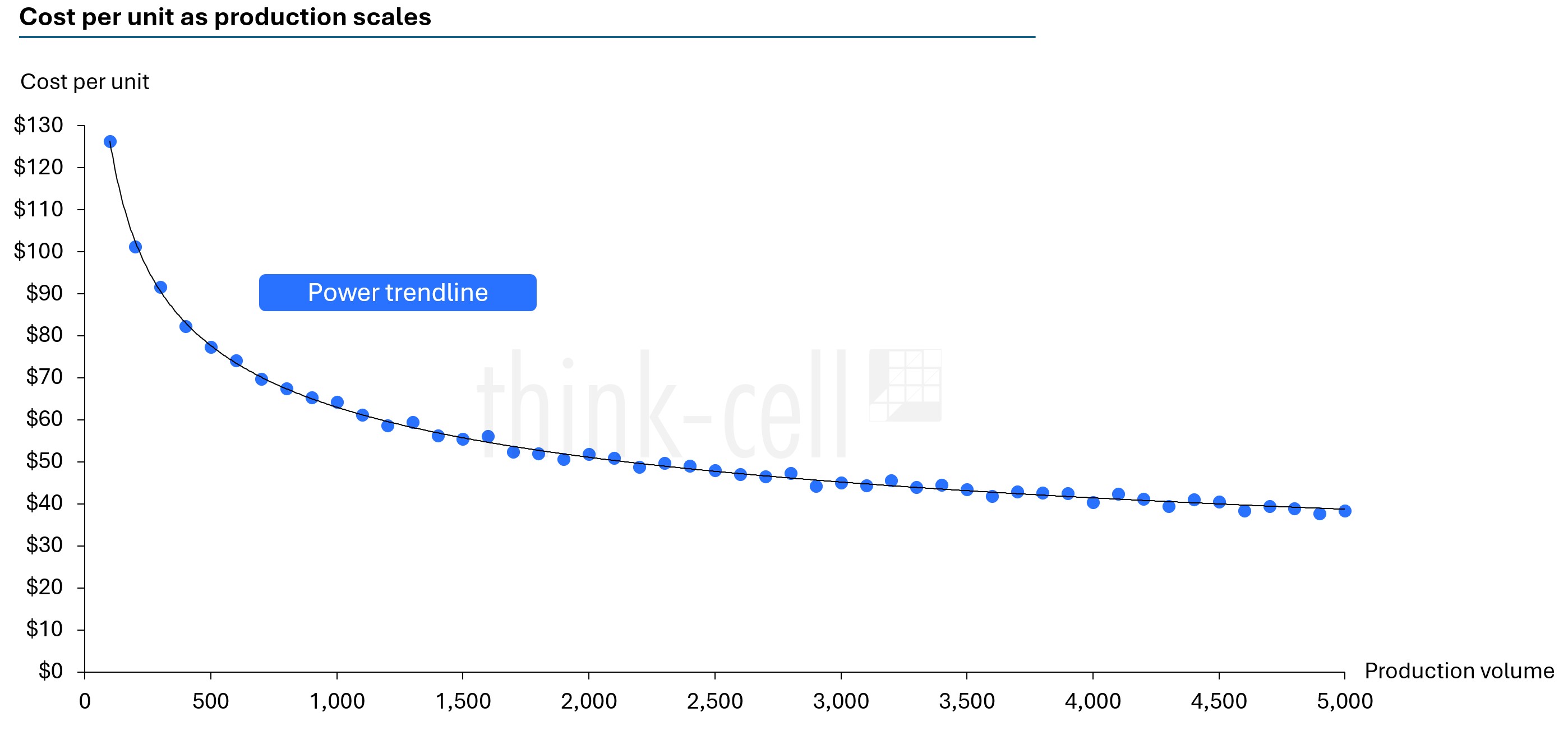
在业务中,幂趋势线可用于展示规模经济(例如:产量翻倍,成本可能只增加到 1.5 倍,而不是增加到 2 倍)。不过,如果增长率在加速,指数趋势线可能更贴合。
指数趋势线
当数据相对于前一个值按比例复利式变化时,指数趋势线最适用。增减以持续加快的速度发生,最终相较初始值会产生巨大的变化。
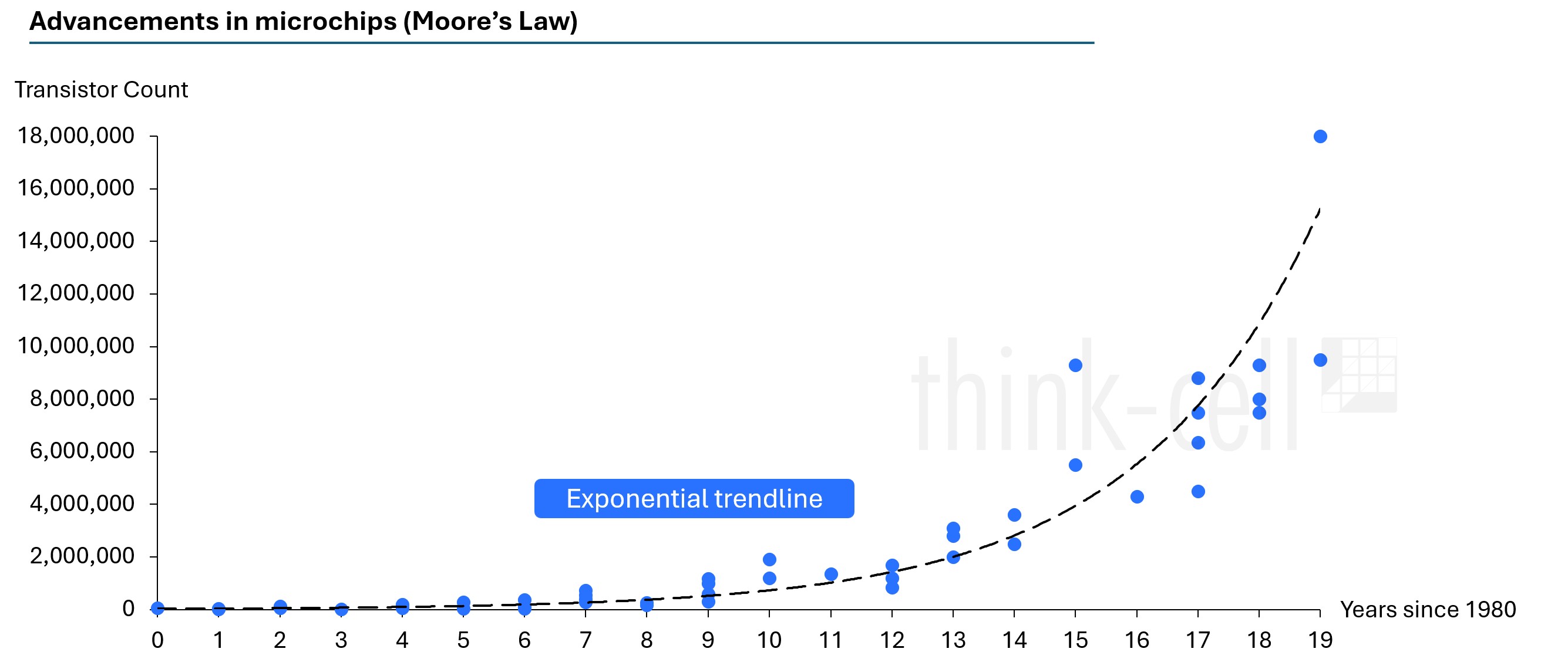
比如复利。当收益被再投资时,资产组合价值会随时间呈指数增长。从历史的一些时期来看,人类人口也曾呈指数增长。在科学领域,细菌同样可能指数式增长。
对数趋势线
对数趋势线的特点是先快速增长,随后增速放缓——这是典型的边际收益递减。也可能相反:先快速下降,之后随时间放缓。当最大的变化发生在早期、随后数据趋于平台期时,这类趋势线最合适。
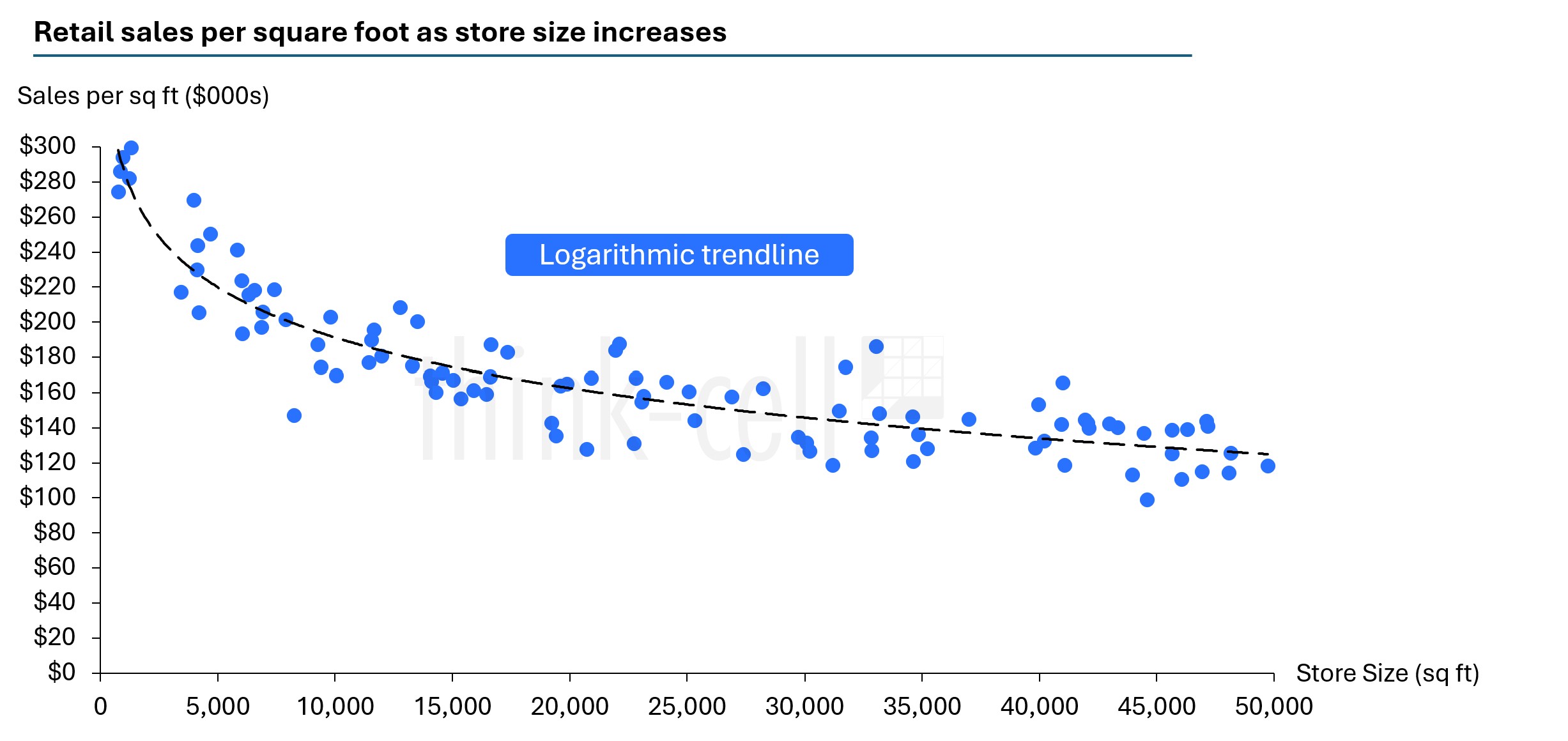
虽然上面的例子看起来可能与幂趋势线相似,但对数趋势线假设按固定“数量”增加或减少;幂趋势线则假设按稳定的“百分比”增加或减少。
对数式增长或下降永远不会停止,但会随时间放缓。比如学习曲线:一开始进步很快,但随后会越来越慢。在产品采用方面,有时可以先转化那些“唾手可得”的用户,但更难转化的潜在客户就会变得更难推进。
二次趋势线
二次趋势线是一种多项式趋势线。多项式趋势线用于拟合非线性数据关系的曲线,符合多项式方程(例如 ax2+bx+c = 0)。
你不需要掌握复杂的代数也能理解多项式趋势线。二次趋势线在数据中呈现单一弧形曲线:要么是 U 形(先降后升),要么是倒 U 形(先升后降)。
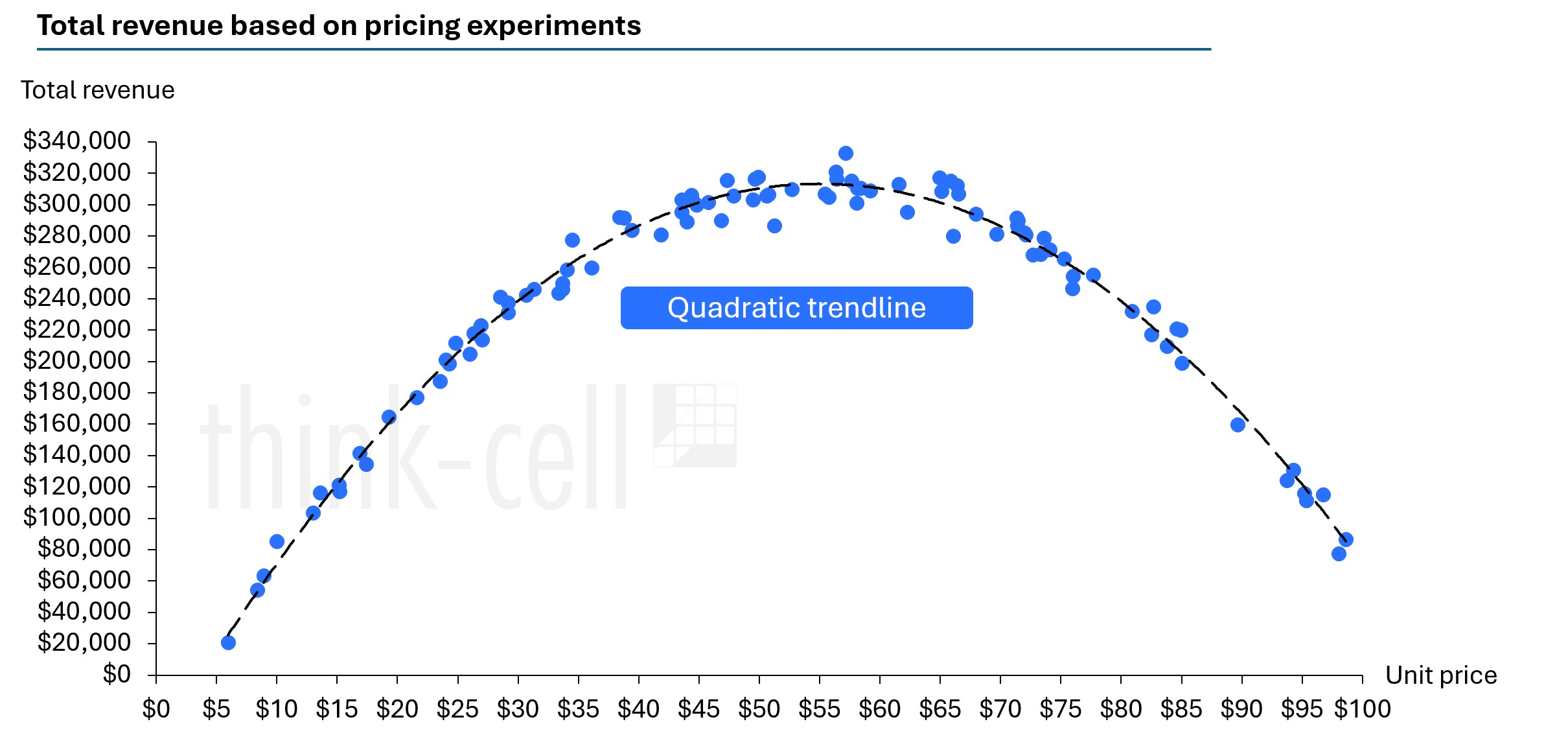
当数据存在拐点时,二次趋势线最适合使用。
三次趋势线
三次趋势线可以显示数据中的弯折或方向变化。
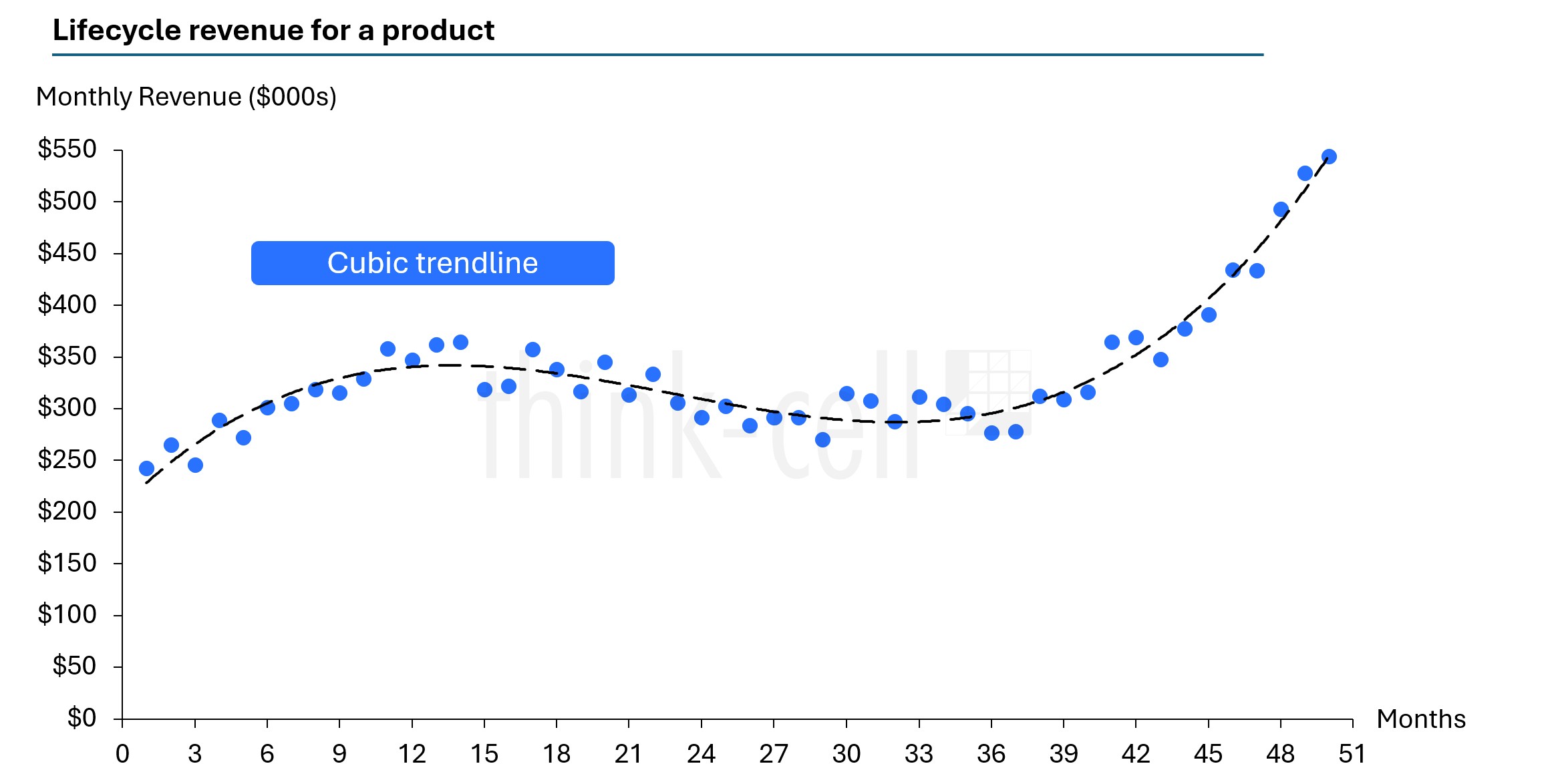
当数据上升后改变方向、随后再次转向时,三次趋势线最合适。它能捕捉比二次趋势线更复杂的模式。
四次趋势线
四次趋势线最多可显示数据中的三处弯折。这类多项式趋势线可以跟随非常复杂的模式。
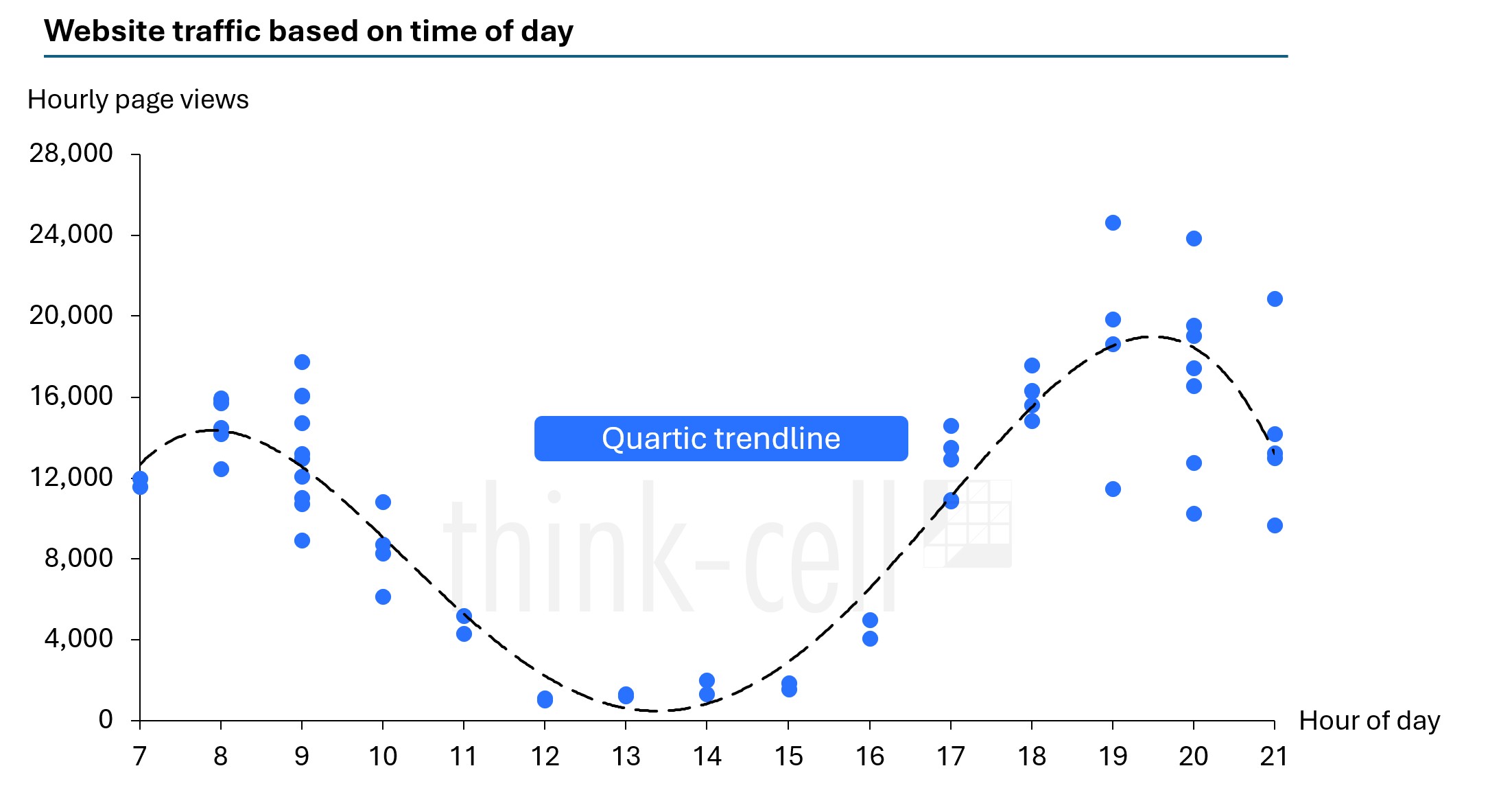
四次趋势线最适合复杂数据集;如果使用更简单的趋势线,就无法讲清完整故事。
平均趋势线
对 X 或 Y 值取平均可以突出数据的某一部分,为阅读图表的人提供更多背景信息。当同一张图上有两组数据需要对比时,这会很有用。
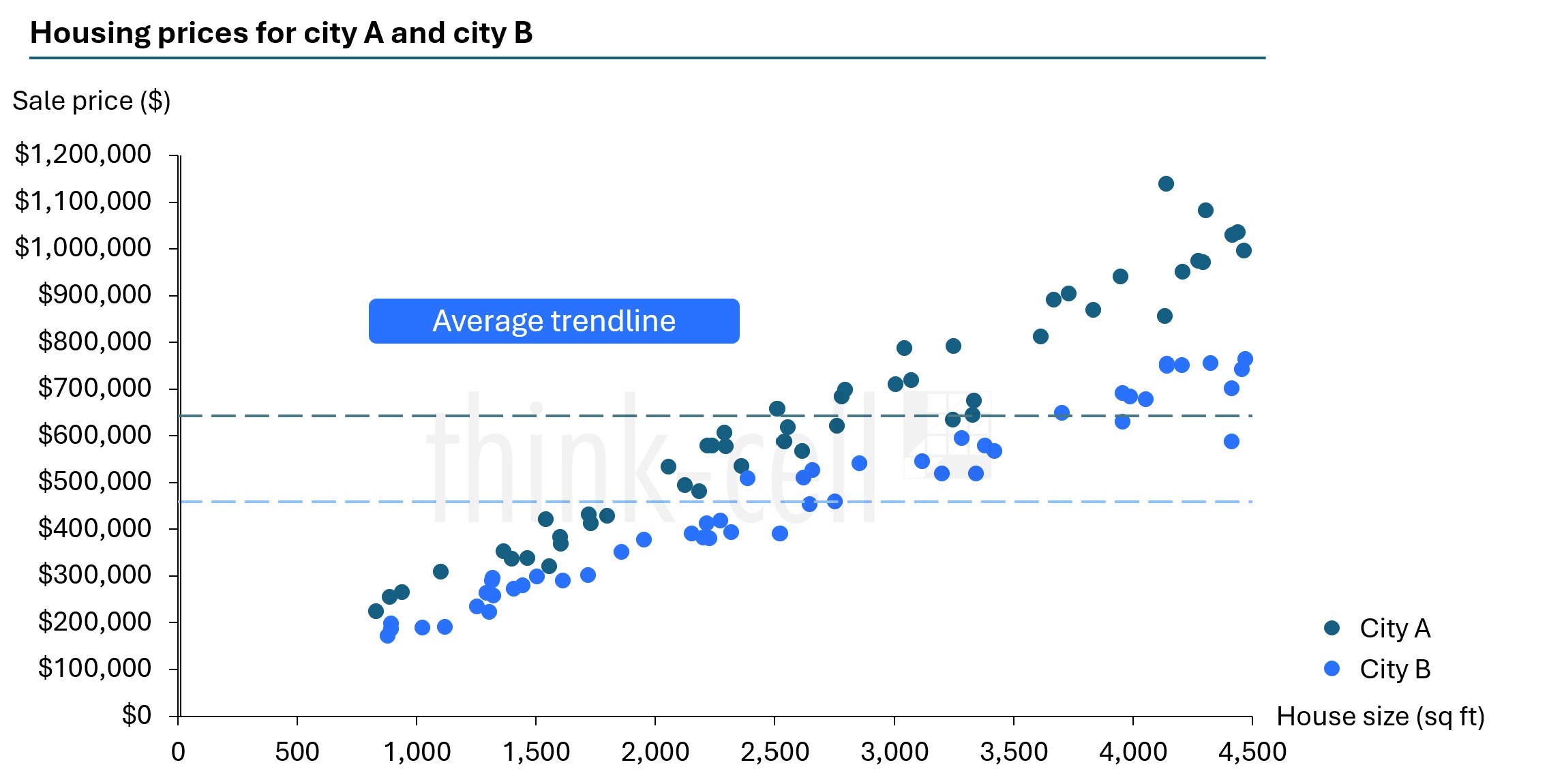
此处未展示的移动趋势线可用于平滑数据中的变化,让模式更清晰。
如何在 Excel 散点图中添加趋势线
在 Excel 的散点图中添加线性、指数和移动平均趋势线很简单。
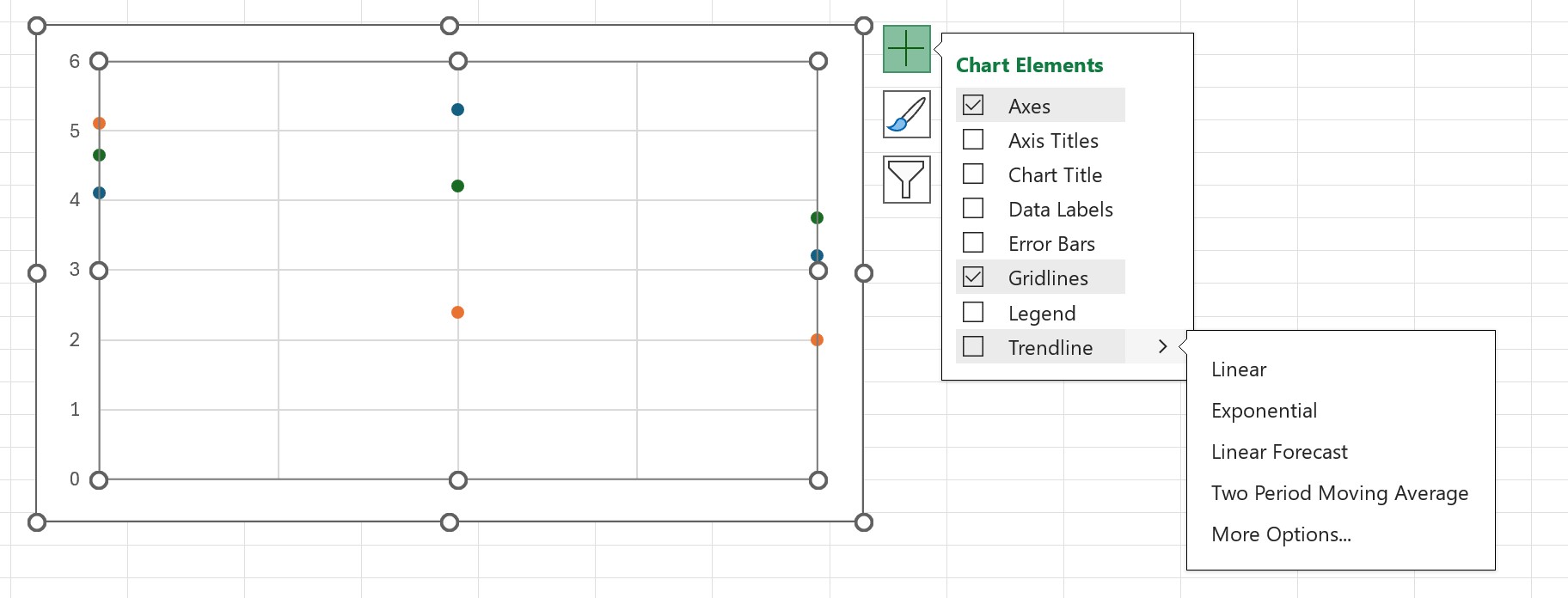
- 基于数据集创建 Excel 散点图后,单击图表并选择“图表元素”菜单。
- 选择“趋势线”,并挑选最适合你图表的类型。
如何在 Excel 折线图中添加线性趋势线
虽然散点图最适合添加趋势线,但趋势线也可用于其他图表类型。
要在折线图上创建趋势线,你可以使用上文介绍的相同“图表元素”选项。或者,也可以使用 TREND 函数。
TREND 函数比基础的“图表元素”选项提供更多灵活性和自定义能力,但操作更偏手动一些。
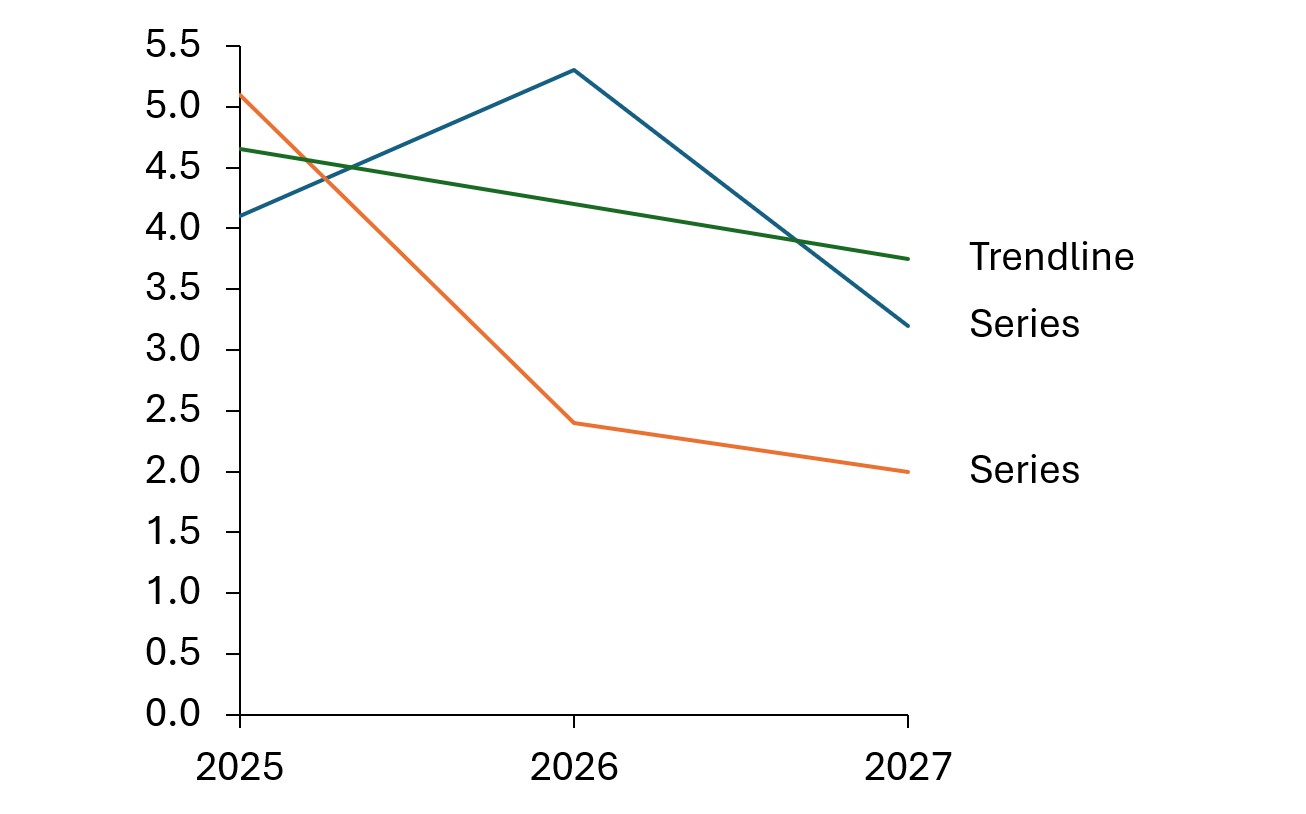
创建线性趋势线的方法:
- 打开 Excel 文档并添加一个新数据系列,例如“趋势线”。
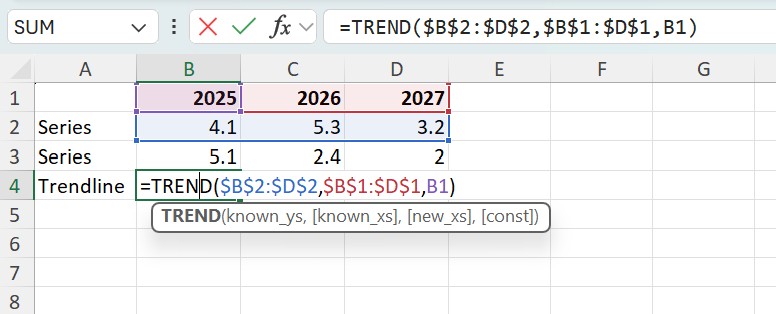
- 使用 TREND 函数计算趋势线的第一个值:
- 输入“=TREND(”,或使用 Excel 的“插入函数”(fx) 菜单。
- 选择所有“已知 y”值并按 F4(例如“$B$2:$D$2”)。
输入 Excel 的参数分隔符,例如“,”(逗号)。
(请注意,Excel 期望的参数分隔符字符取决于你的 Windows 区域设置。要查看适用于你所在区域的正确字符,请参考你输入公式时出现的 Excel 工具提示。) - 选择所有“已知 x”值并按 F4(例如“$B$1:$D$1”)。输入 Excel 的参数分隔符。
- 选择第一个 x 值(例如“B1”)并按 ENTER。
注意:按下 F4 后,所选单元格的单元格引用类型会切换为绝对引用。这样在复制该公式时,所选范围会保持不变,不会随着新位置自动调整。
- 选中新趋势线的第一个值,并使用 Excel 的“自动填充”功能复制函数:拖动单元格右下角的填充柄向右,直到同时选中最后一个值对应的单元格。
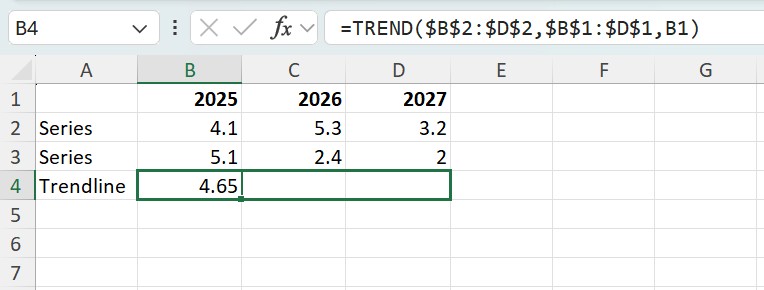
注意:如果出现 #VALUE! 错误,请检查“已知 x”和/或“已知 y”值是否被自动填充错误——你可能在设置公式时使用了相对引用。此时,请按第 2 步所述使用 F4 更改“已知 x”和“已知 y”值的单元格引用类型。之后再重复第 3 步。
- 突出显示系列和趋势线单元格。选择“插入图表”以创建带趋势线的图表。
如何在 PowerPoint 中为 think-cell 图表添加趋势线
使用 think-cell 制作的散点图或气泡图中,你可以为图表中的特定数值添加趋势线。只有当图表的两个坐标轴都设置为线性刻度时,才可使用趋势线。
趋势线通过线性回归,使每个数据点的差异最小化,从而找到最贴合数据的直线。在气泡图中,会使用气泡大小对每个点对差异的贡献进行加权。
在 think-cell Academy 中观看这段短视频,或按以下说明在 PowerPoint 中添加趋势线。
在 think-cell 图表 中添加趋势线有两种方法:
- 在图表上,右键单击标记点或气泡打开上下文菜单,然后选择“添加趋势线/分割线”。
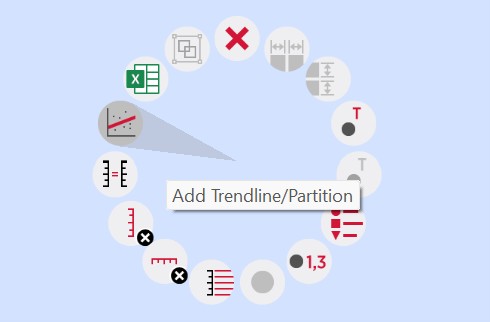
- 选择一条分割线(参见 think-cell 用户手册中的 分割线)以打开迷你工具栏。在“分割线类型”下拉菜单中,选择一个数据组或“所有组”。分割线会根据所选数据变为趋势线。
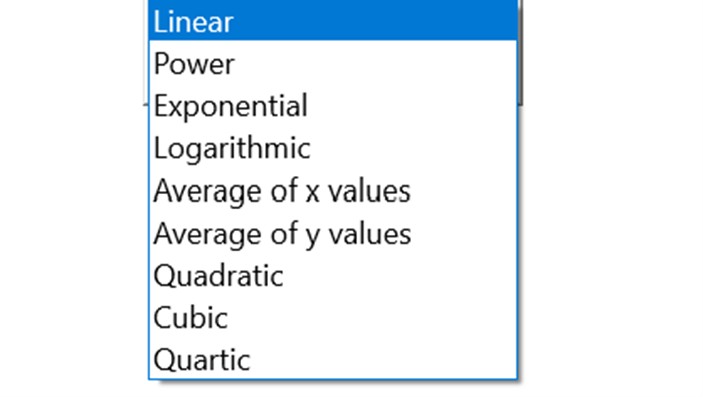
你可以在迷你工具栏的“趋势线类型”下拉菜单中选择趋势线类型。线性趋势线是默认类型,并且始终可在“趋势线类型”下拉菜单中使用。
在散点图中,对于基于特定数据组的趋势线,还提供更多趋势线类型。
如何在 PowerPoint 中为 think-cell 图表添加多条趋势线
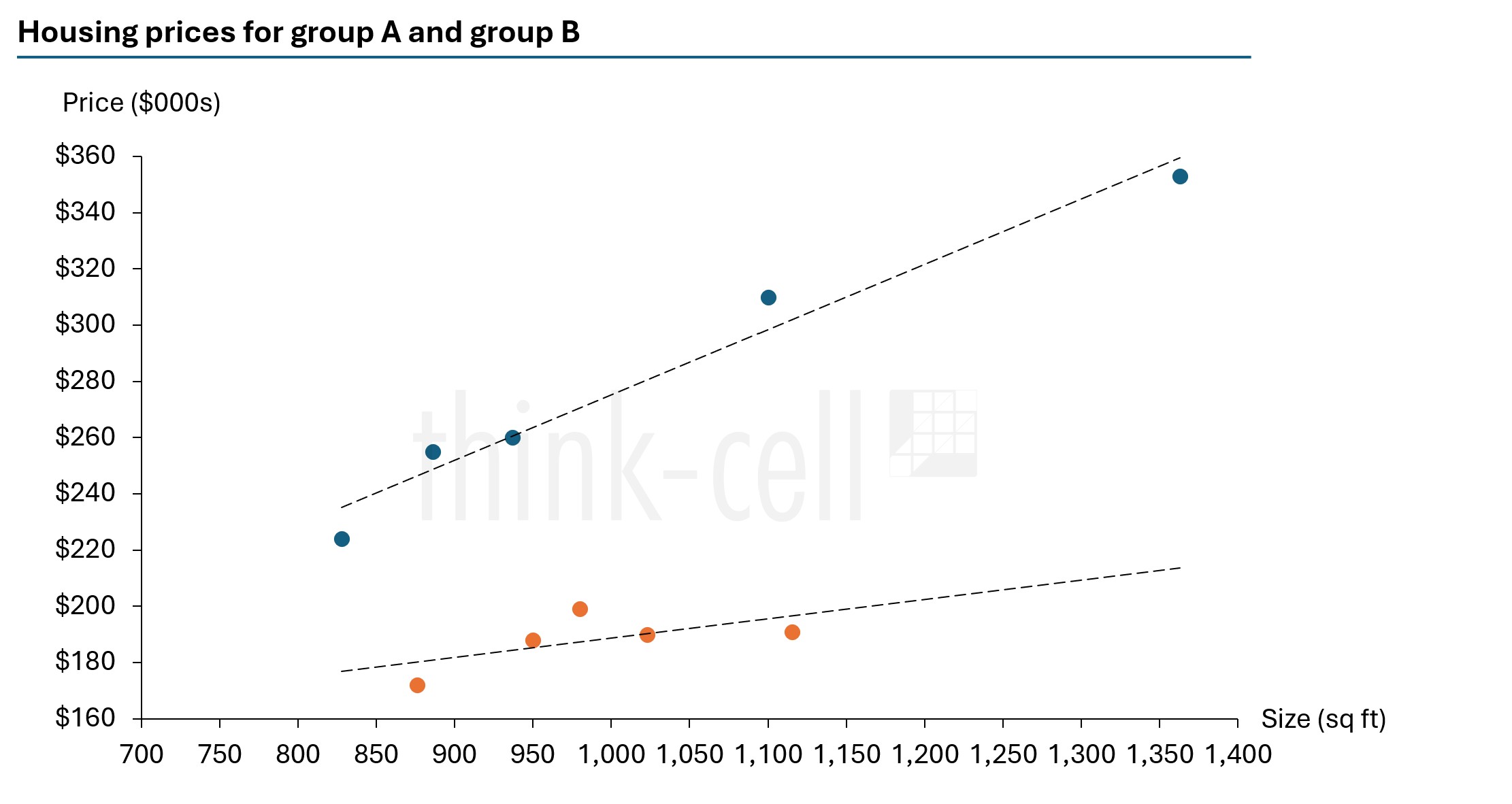
你有多个组,想分别显示它们的趋势线吗?
数据表中的“组”列可用于将单个数据点组织成不同组。在下方的散点图数据表中,前五个数据点属于 A 组,其余数据点属于 B 组。
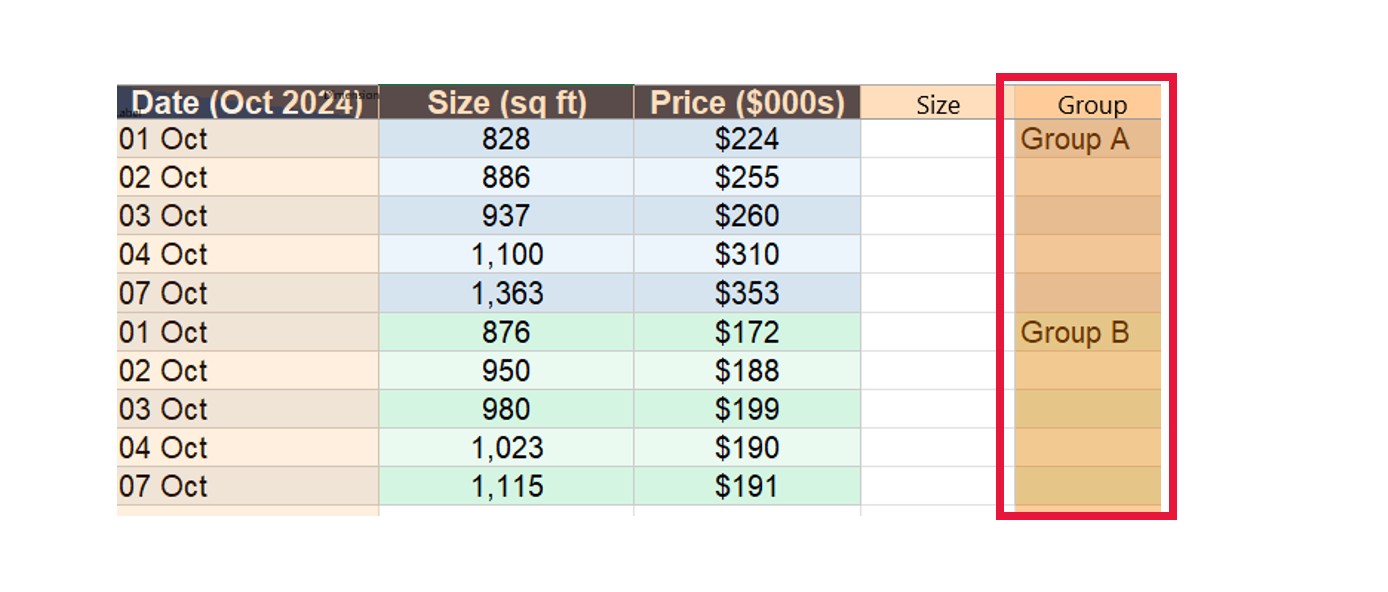
同一组中的多个数据点可轻松选中:先单击一个数据点,然后按住 Shift 键并移动鼠标指针(参见 think-cell 用户手册中的 选择多个对象)。

在 PowerPoint 中,右键单击其中一个组并选择你想要的趋势线。然后你也可以对另一组执行同样操作,或为趋势线选择“所有组”。
轻松添加趋势线
- 下载免费试用版,更快创建 40+ 种图表类型。
- 自动生成趋势线、标注和计算,无需公式。
- 与 Excel 数据链接无缝协作,实现自动化报告。
使用 AI 进一步探索此主题:


覆盖 12 个国家/地区 1,200 名专业人士的全球调研,深入了解 AI 如何应用于演示文稿工作流程。