チャートのトレンドライン完全ガイド

28分で読めます — Anthony Karge
チャートのトレンドラインは、データの方向性を視覚化するのに役立ちます。数百のデータ点がある散布図(散布図とも呼ばれます)は、傾向を明確にする線がないと追いかけるのが難しいことがあります。トレンドラインはパターンの特定、予測、そしてデータの明快な伝達に貢献します。そのため、学術分野だけでなくビジネスでも広く活用されています。
トレンドラインは、データセットに最適な種類を理解していてこそ効果を発揮します。多くの方は、一定で継続的な増加・減少を示す線形トレンドラインに馴染みがあるでしょう。指数的成長も、数学の素養があるかどうかに関わらず理解しやすい概念です。しかし、状況に応じてより適したトレンドラインも存在します。
誤ったトレンドラインの選択は、明確にするどころか誤解を招きます。適切な種類のトレンドラインを用いれば、データが一定の減少を示しているのか、急速な成長なのか、あるいはより複雑な傾向なのかを、見る人がすばやく把握できます。
この記事では、最も一般的なトレンドラインをご紹介するとともに、Excel や PowerPoint に think-cell を使って追加する方法も解説します。
トレンドラインのメリット
トレンドラインは、個々のデータ点だけでなくデータ全体の方向性を示します。特に、データの変動が大きい場合や、多数のデータ点を見ても傾向がすぐに見えにくい場合に効果的です。
トレンドラインを正しく使うと、次のことが可能になります。
- ノイズが多い可能性のあるデータから、根底にあるパターンを明らかにする。
- 変数間の関係を強調し、一方が他方にどう影響するかを把握する。
- 精度の高い予測や見通しの作成を支援する。
- 外れ値や、トレンドからの逸脱を特定する。
- データに基づくストーリーテリングとコミュニケーションを強化する。
プロ品質のチャートを数秒で作成
- 40種類以上のグラフをより速く作成できる無料トライアルをダウンロード。
- トレンドライン、注釈、計算を自動生成。数式は不要です。
- Excelのデータリンクとシームレスに連携し、レポート作成を自動化できます。
散布図で使われるトレンドラインの種類
トレンドラインは散布図でよく使用されますが、バブルチャートや折れ線グラフでも役立ちます。以下では、散布図で最も広く使用されているトレンドラインを、例とともにご紹介します。
線形トレンドライン
最もシンプルで一般的なトレンドラインで、データを貫く直線を示します。見る人にとって解釈しやすいのが特長です。
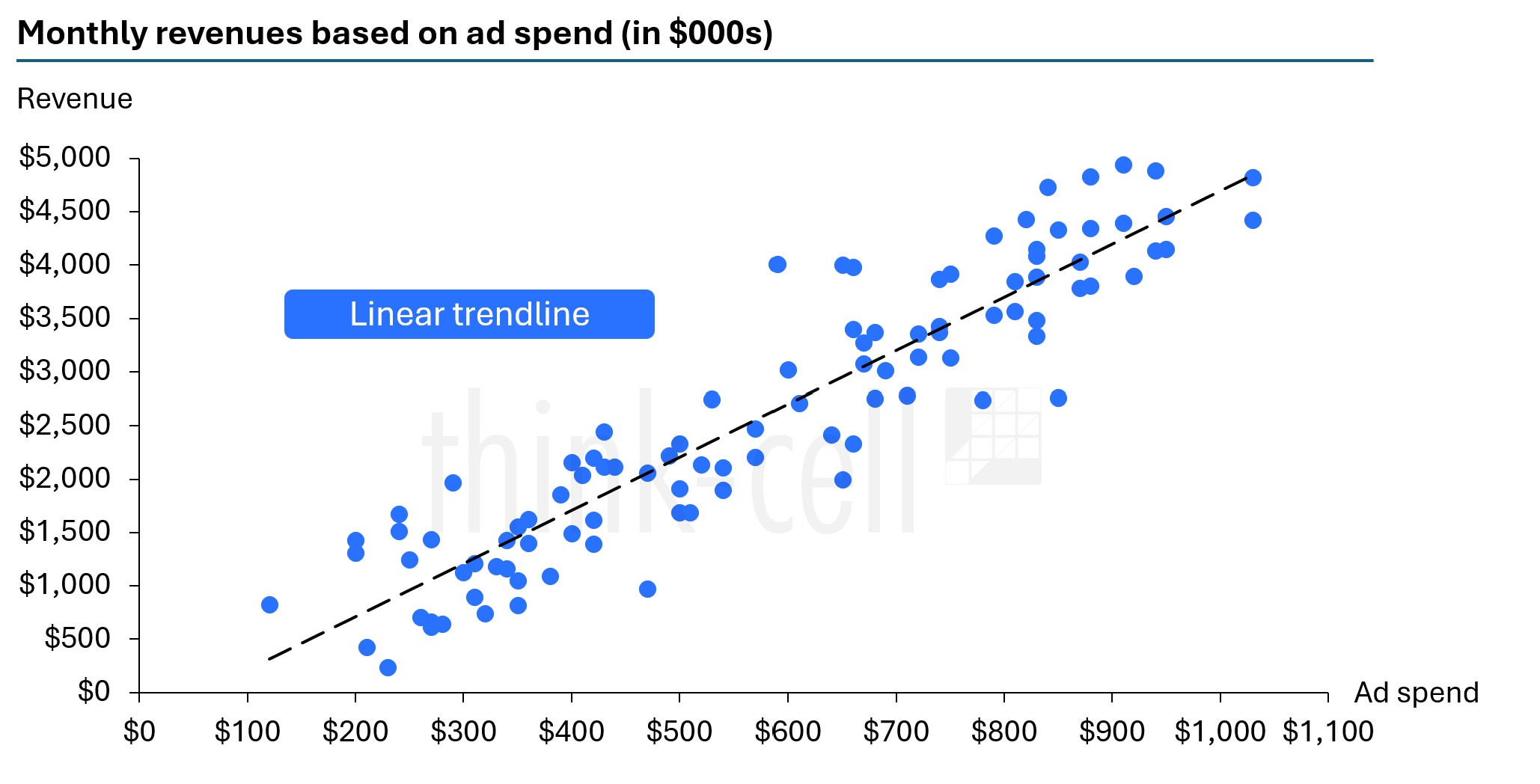
線形トレンドラインは、一定かつ継続的な割合で増減するデータに最適です。実例としては、次のようなものがあります。
- 会計で用いられる定額法(直線法)減価償却。資産の価値を、一定期間ごとに同じ金額ずつ減額し、最終的にゼロになるまで償却します。
- 一定速度で移動する物体の「距離」と「時間」の関係。
データのばらつきが非常に大きい場合や、急激な変化の前後で頭打ちになる場合は、別のトレンドラインの方が適しています。
べき乗トレンドライン
累乗トレンドラインは、一方の変数がもう一方に比例してスケールする関係を示す曲線です。線形トレンドラインが加算・減算の関係であるのに対し、累乗トレンドラインは乗算的な関係を表します。
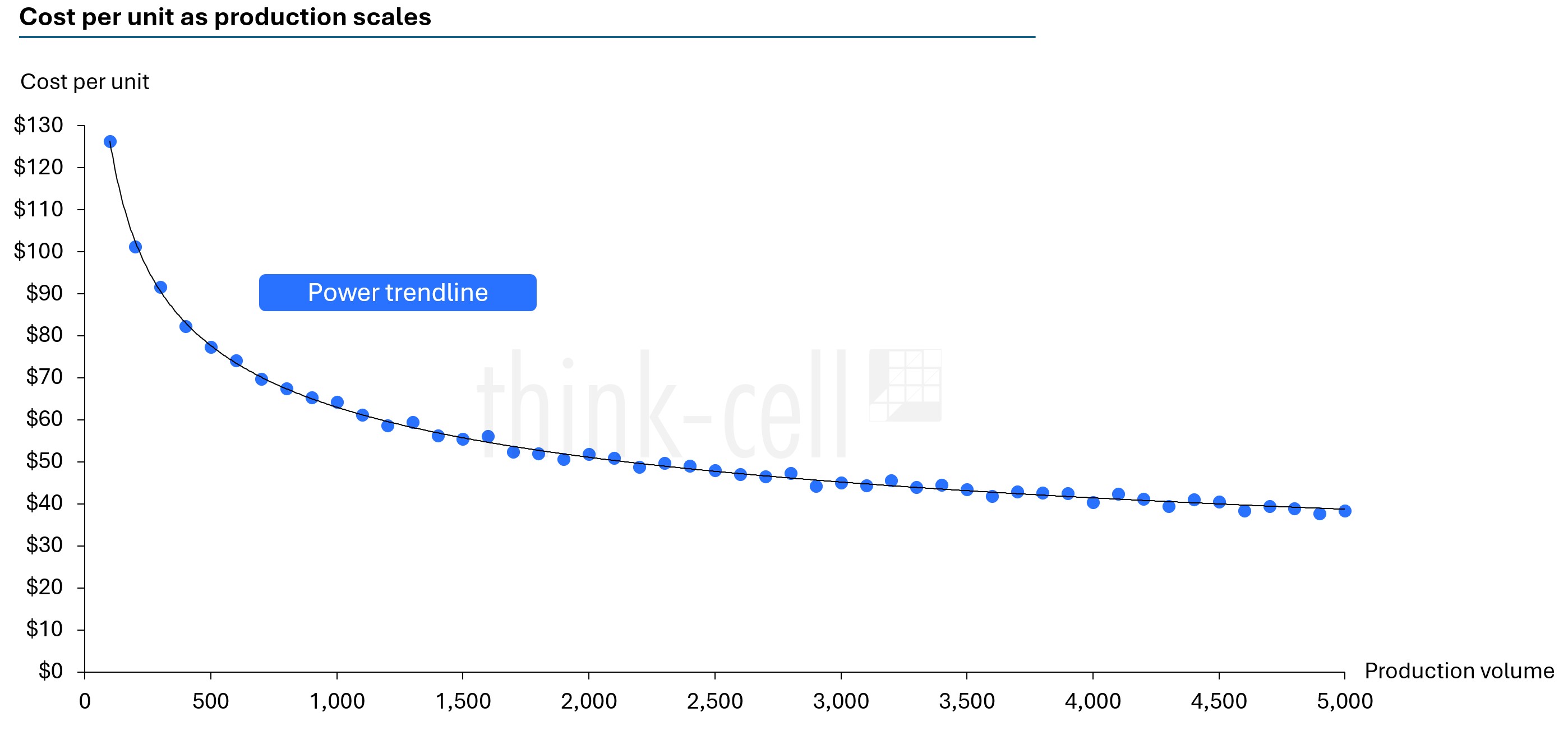
累乗トレンドラインは、ビジネスにおいて規模の経済を示すのに有用です(例:生産を2倍にしてもコストは2倍ではなく1.5倍程度にとどまる)。ただし、成長率が加速している場合は、指数トレンドラインの方が適していることがあります。
指数トレンドライン
指数トレンドラインは、データが直前の値に比例して複利的に増減する場合に最適です。増加・減少が一定の割合で加速し、初期値から非常に大きな変化につながります。
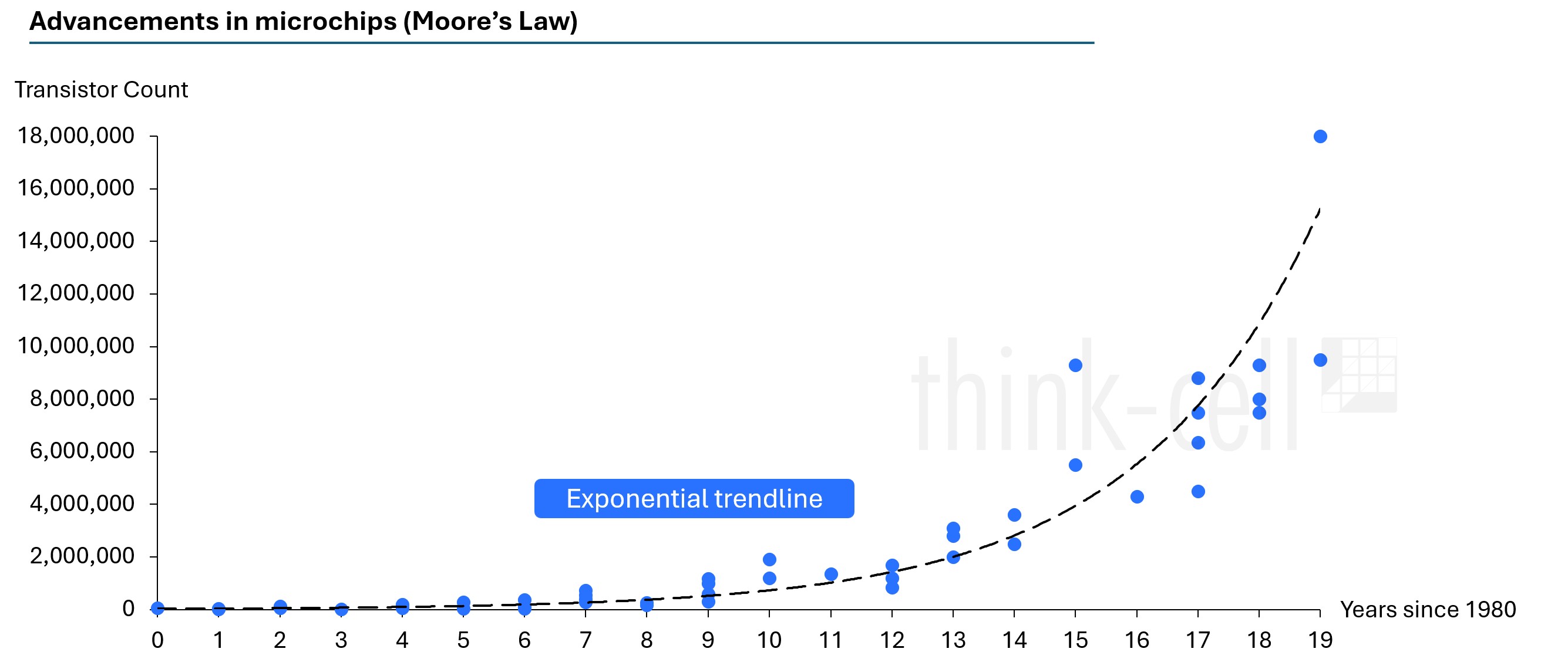
たとえば複利を想像してください。運用益を再投資すると、ポートフォリオ価値は時間とともに指数関数的に増加します。歴史上の特定の時期には、人類の人口も指数関数的に増加しました。科学分野では、細菌も指数関数的に増殖することがあります。
対数近似曲線
対数トレンドラインでは、成長は初期に急速に進み、その後は減速します。典型的な「収穫逓減」のケースです。逆に、減少が最初は急で、その後時間とともに緩やかになる場合もあります。大きな変化が早期に起こり、その後データが横ばいになるときに最適です。
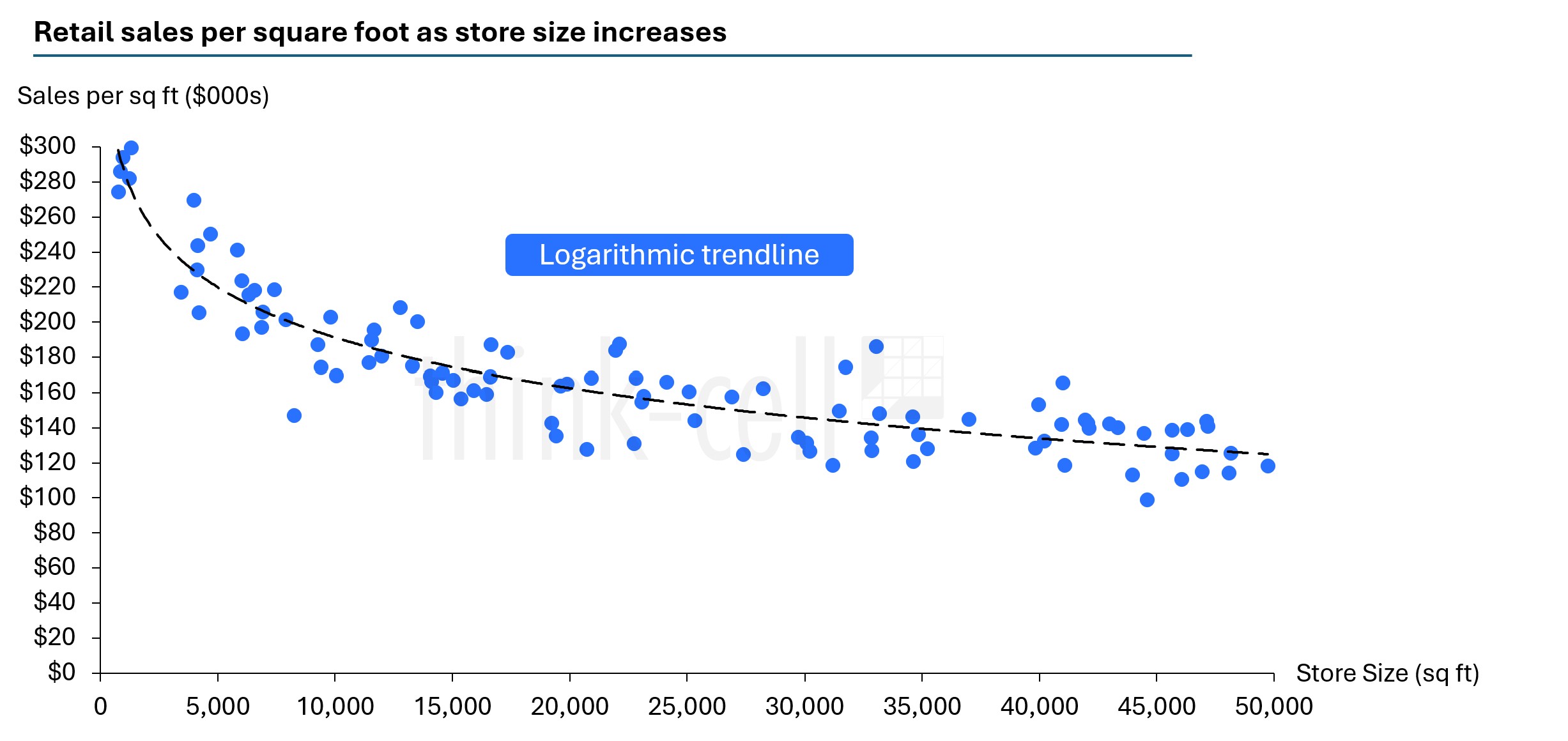
上の例は累乗トレンドラインに似て見えるかもしれませんが、対数トレンドラインは一定量での増減を前提とします。累乗トレンドラインは一定の割合(パーセンテージ)での増減を前提とします。
対数的な増加・減少は止まることはありませんが、時間とともに緩やかになります。新しいスキルを身につける際の学習曲線を想像してください。最初は伸びが速いものの、やがて伸びは鈍化します。製品の導入・普及でも同様に、いわゆる「取りやすい果実」のユーザーは転換できますが、より難しい見込み客を転換するのは難しくなります。
二次トレンドライン
二次トレンドラインは、多項式トレンドラインの一種です。多項式トレンドラインは非線形のデータ関係に対する曲線で、多項式の式に当てはめます(例:ax2+bx+c = 0)。
多項式トレンドラインを理解するのに、複雑な代数の知識は必要ありません。二次トレンドラインは、データの中に単一の曲線(弧)を示し、U字型(下がってから上がる)または逆U字型(上がってから下がる)になります。
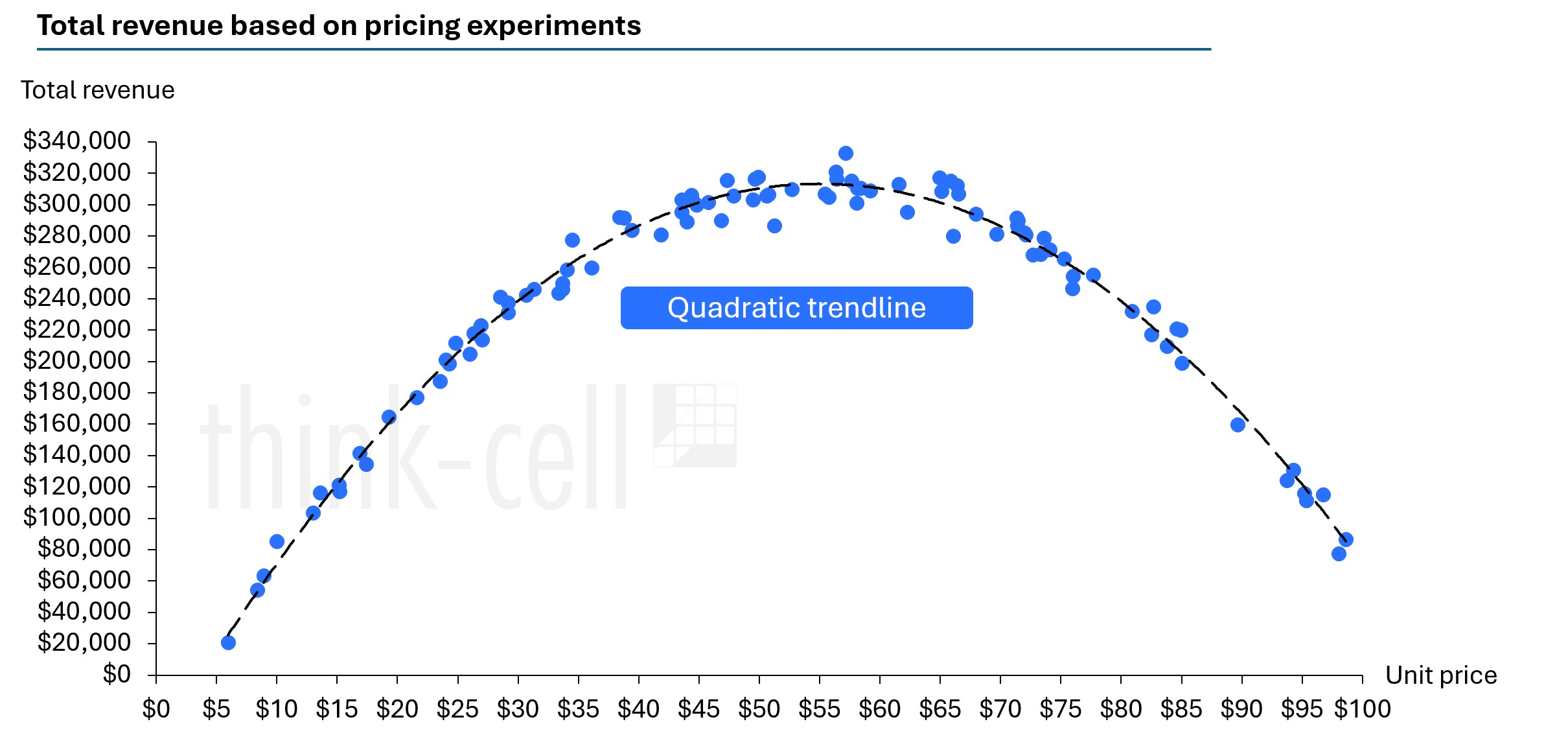
二次トレンドラインは、データに転換点がある場合に最適です。
三次トレンドライン
三次トレンドラインは、データの曲がり(折れ)や方向転換を示します。
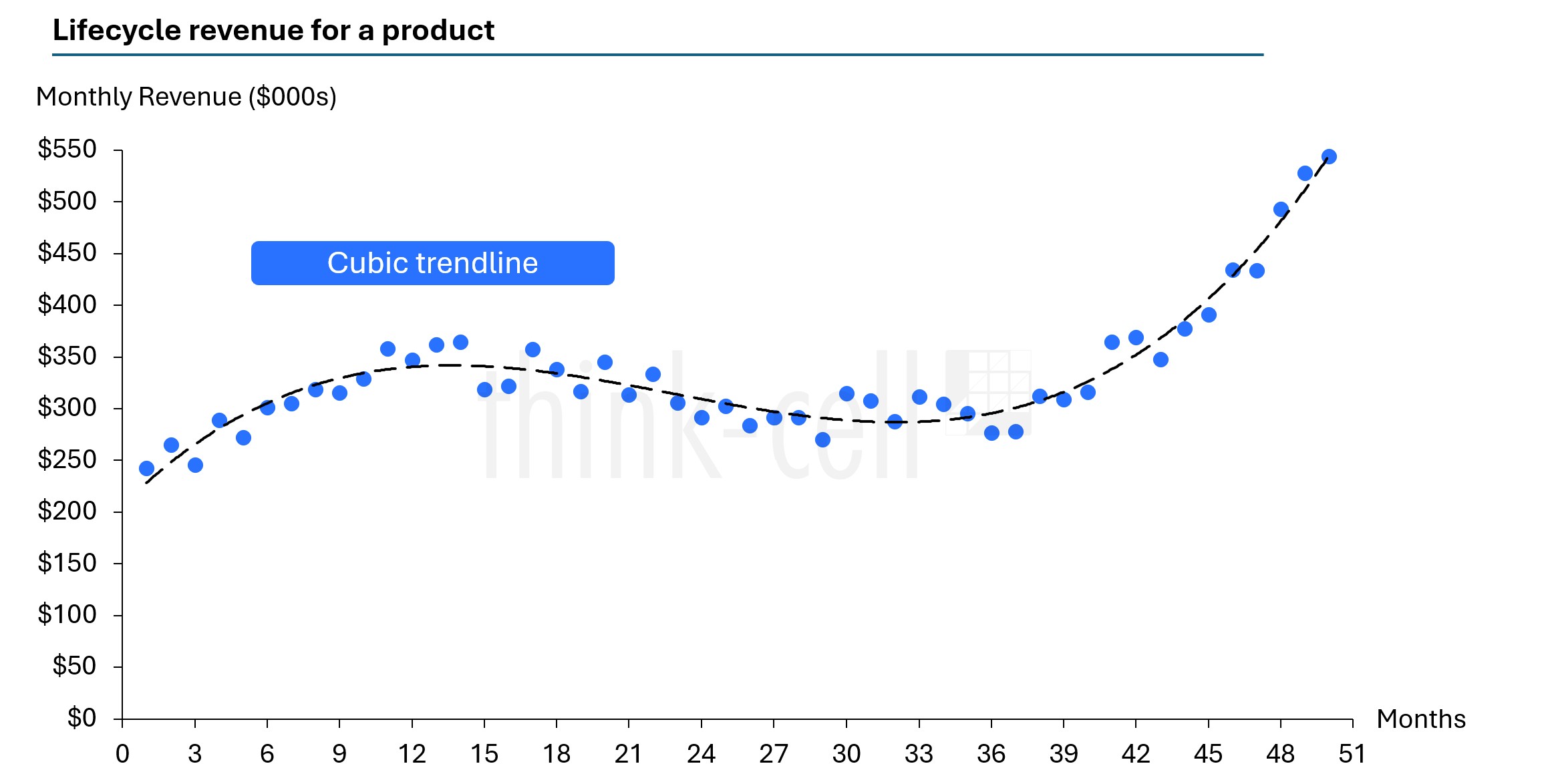
三次トレンドラインは、データが上昇して方向を変え、その後さらに変化する場合に最適です。二次トレンドラインより複雑なパターンを表現できます。
四次トレンドライン
四次トレンドラインは、データの中に最大3つの曲がりを表します。この種類の多項式トレンドラインは、非常に複雑なパターンにも追従できます。
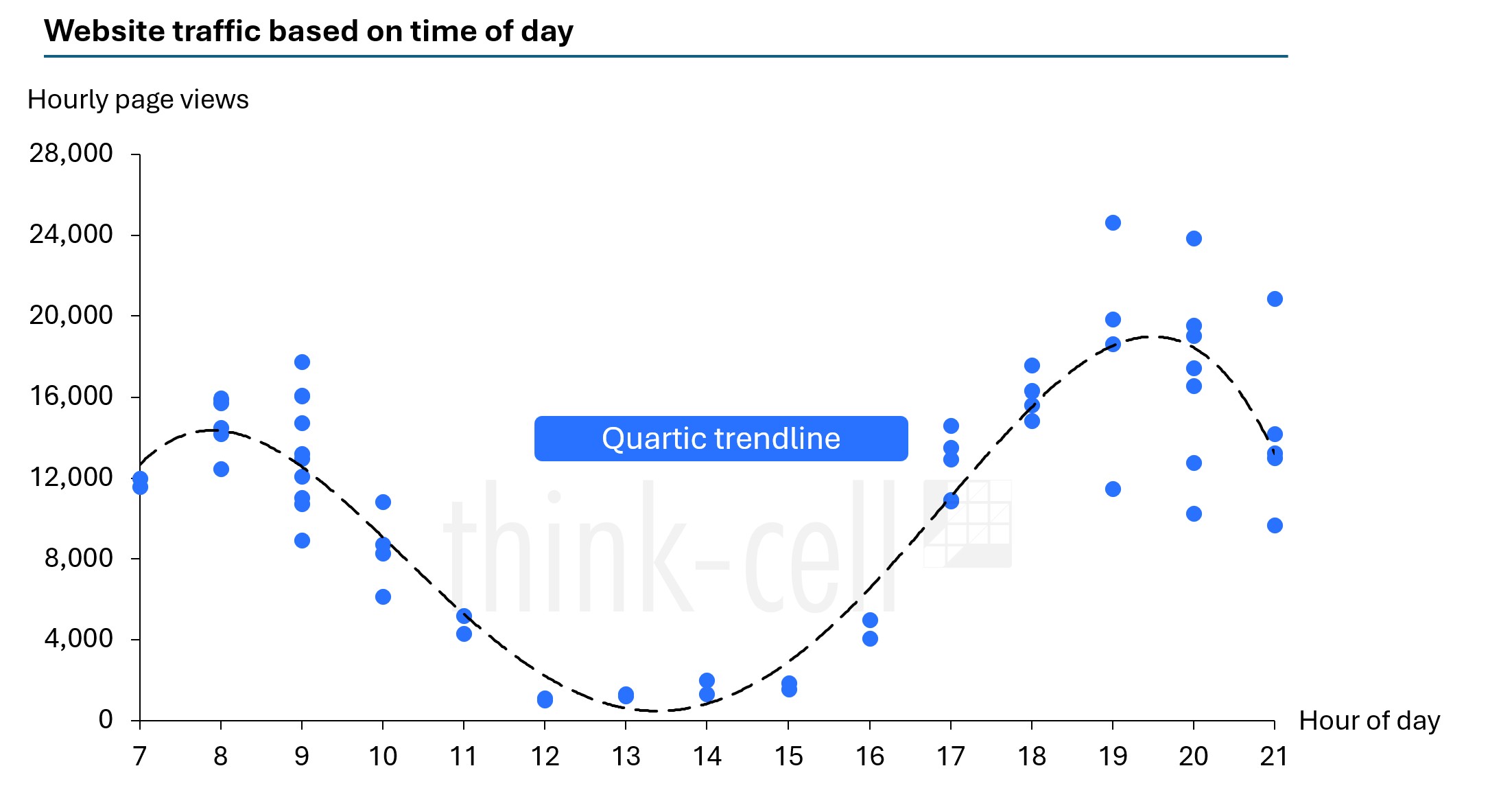
四次トレンドラインは、よりシンプルなトレンドラインでは全体像を語りきれない複雑なデータセットに最適です。
平均トレンドライン
X値またはY値の平均を示すことで、データの一部を強調し、チャートを読む人に追加の文脈を提供できます。同じチャート上に2つのデータ群があり、それらを比較したい場合に便利です。
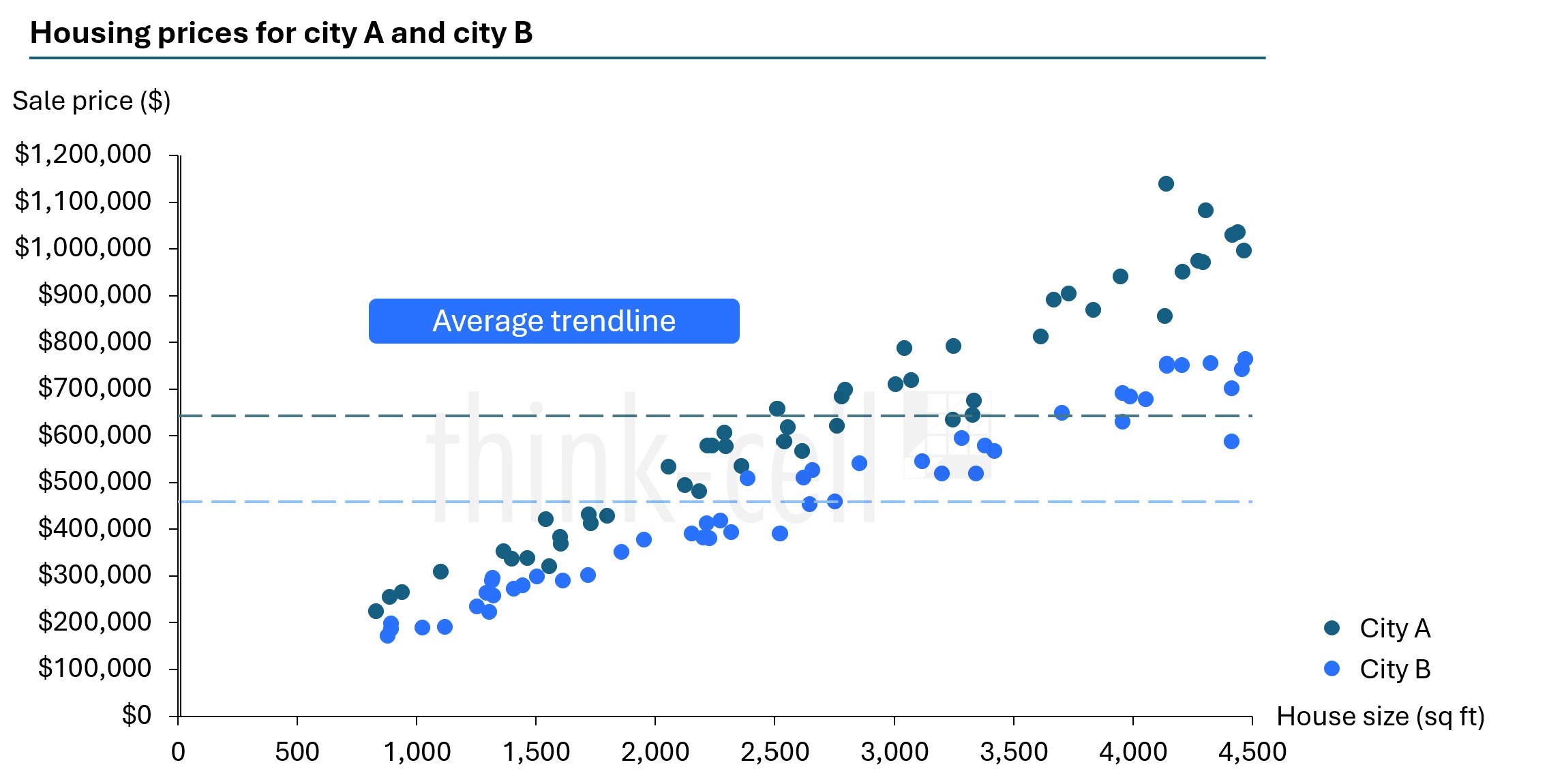
ここには掲載していませんが、移動トレンドラインを使うとデータの変動を平滑化し、パターンをより明確にできます。
Excelの散布図にトレンドラインを追加する方法
Excelの散布図に線形・指数・移動平均のトレンドラインを追加するのは簡単です。
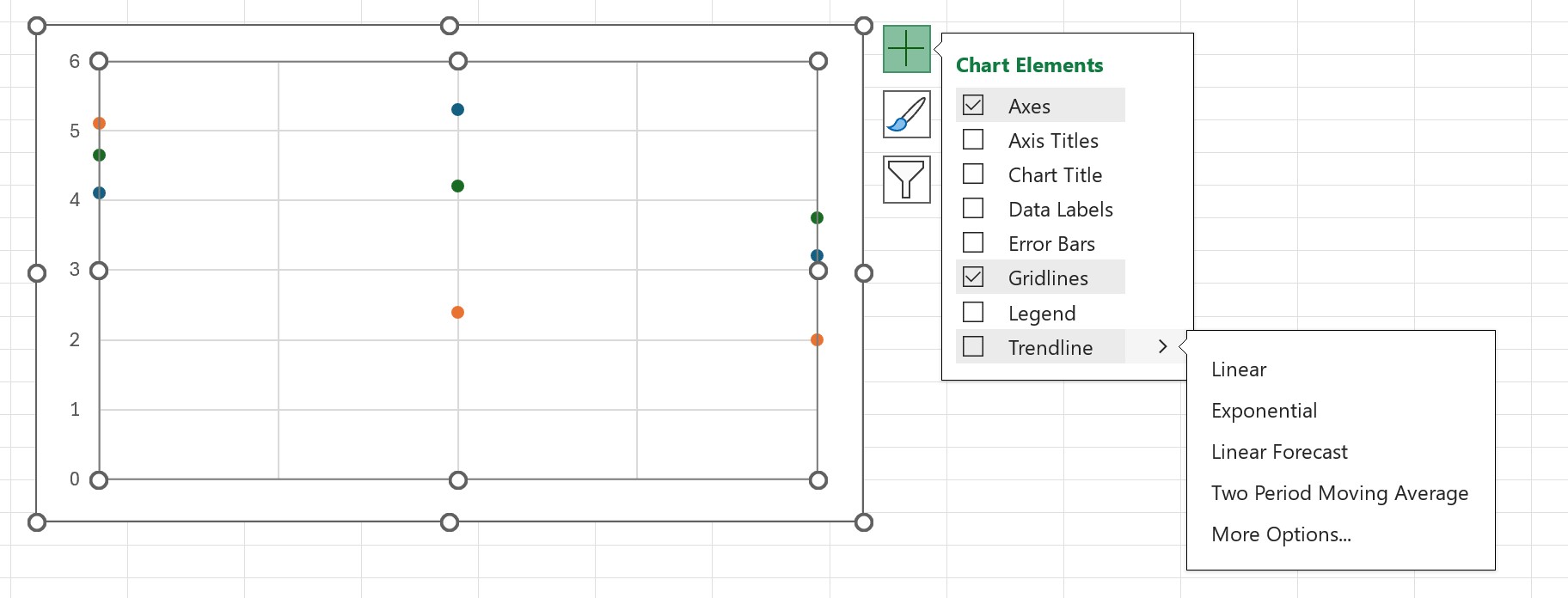
- データセットを基にExcelの散布図を作成したら、グラフをクリックして[グラフ要素]メニューを選択します。
- [近似曲線]を選び、グラフに最適なものを選択します。
Excelの折れ線グラフに線形トレンドラインを追加する方法
トレンドラインは散布図に最適ですが、他のグラフ種類でも利用できます。
折れ線グラフにトレンドラインを作成するには、上で説明した[グラフ要素]のオプションを同様に使用できます。あるいは、TREND関数を使うことも可能です。
TREND関数は、基本的な[グラフ要素]オプションよりも柔軟でカスタマイズ性に優れています。ただし、手作業が増える方法です。
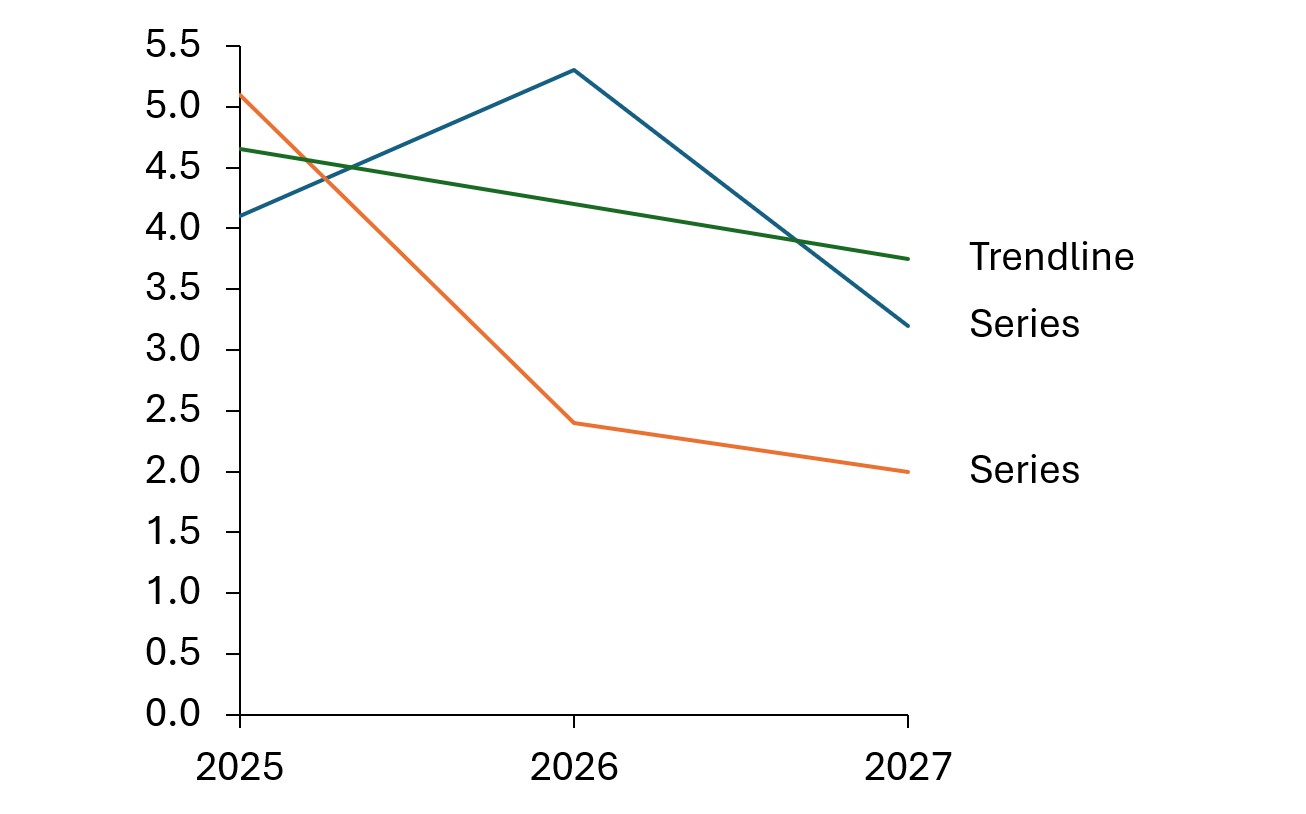
線形トレンドラインを作成するには:
- Excelファイルを開き、新しい系列(例:"Trendline")を追加します。
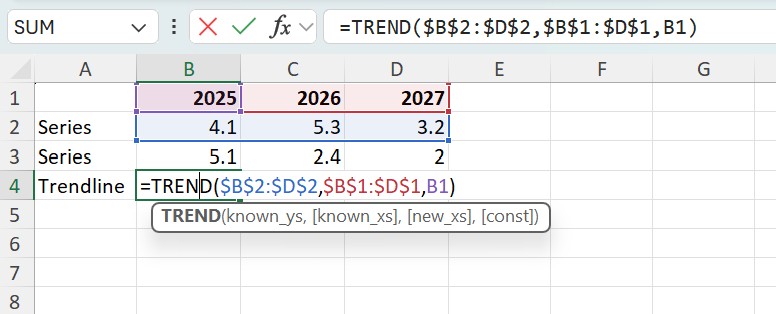
- TREND関数を使って、トレンドラインの最初の値を計算します:
- "=TREND("と入力するか、Excelの[関数の挿入](fx) メニューを使用します。
- すべての「既知のy」値を選択し、F4を押します(例:"$B$2:$D$2")。
Excelの引数区切り記号(例:カンマの",")を入力します。
(Excelが引数区切りとして期待する文字は、Windowsの地域設定によって異なります。お使いの地域で正しい文字を確認するには、数式の入力中に表示されるExcelのツールチップを参照してください。 - すべての「既知のx」値を選択し、F4を押します(例:"$B$1:$D$1")。Excelの引数区切り記号を入力します。
- 最初のx値(例:"B1")を選択し、ENTERを押します。
注: F4を押すと、選択したセルのセル参照の種類が絶対参照に切り替わります。これにより、この数式をコピーしても選択範囲が固定され、新しい位置に合わせて自動調整されなくなります。
- 新しいトレンドラインの最初の値を選択し、Excelのオートフィル機能を使って関数をコピーします。セル右下のフィルハンドルを右方向にドラッグし、最後の値のセルまで選択されるようにします。
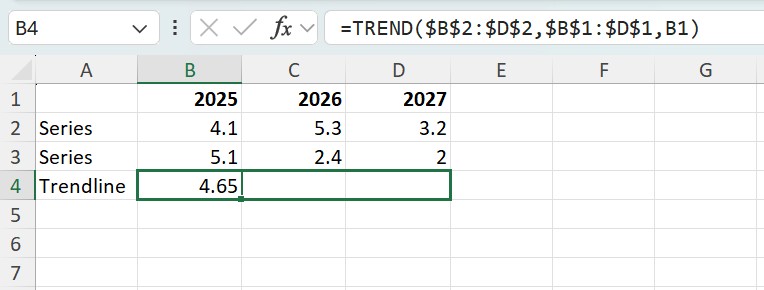
注: #VALUE! エラーが表示される場合は、「既知のx」値や「既知のy」値がオートフィルで誤って入力されていないか確認してください。数式の設定時に相対参照を使っている可能性があります。その場合は、手順2で説明したとおりF4を使って「既知のx」「既知のy」値のセル参照種類を変更します。その後、手順3をもう一度実行してください。
- 系列とトレンドラインのセルを強調表示します。[グラフの挿入]を選択して、トレンドライン付きのグラフを作成します。
PowerPointのthink-cellグラフにトレンドラインを追加する方法
think-cell で作成した散布図またはバブルチャートでは、チャート内の特定の値に対してトレンドラインを追加できます。トレンドラインは、チャートの両軸が線形スケールに設定されている場合にのみ利用できます。
トレンドラインは、線形回帰を用いて各データ点の差を最小化し、データに最もよく当てはまる直線を求めます。バブルチャートでは、バブルサイズを各点の差への寄与度の重みとして使用します。
think-cell Academyでこの短い動画を見るか、以下の手順に従ってPowerPointにトレンドラインを追加してください。
think-cell chart にトレンドラインを追加する方法は2つあります。
- グラフ上でマーカーまたはバブルを右クリックしてコンテキストメニューを開き、[Add Trendline/Partition]を選択します。
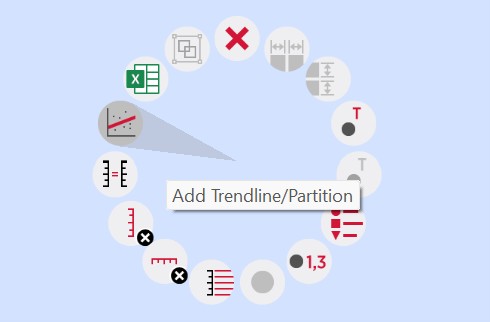
- 区切り線(think-cellユーザーマニュアルのPartitions参照)を選択してミニツールバーを開きます。[Partition Type]ドロップダウンメニューでデータグループまたは[All groups]を選択します。区切り線は、選択したデータに基づくトレンドラインに変わります。
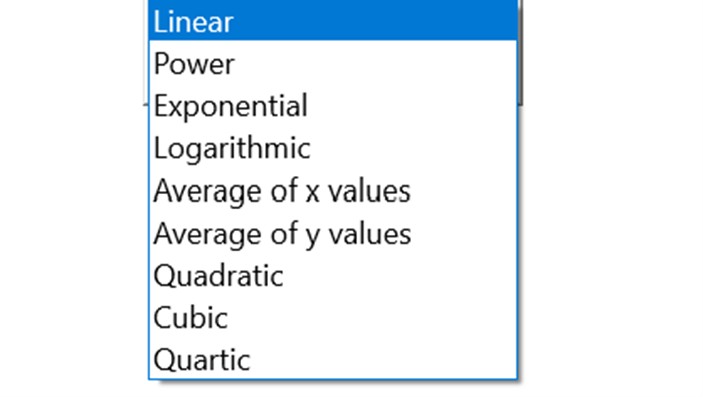
ミニツールバーの[Trendline Type]ドロップダウンメニューでトレンドラインの種類を選択できます。線形トレンドラインは既定の種類であり、[Trendline Type]ドロップダウンメニューで常に選択可能です。
散布図では、特定のデータグループに基づくトレンドラインに対して、追加のトレンドラインの種類が利用できます。
PowerPointのthink-cellグラフに複数のトレンドラインを追加する方法
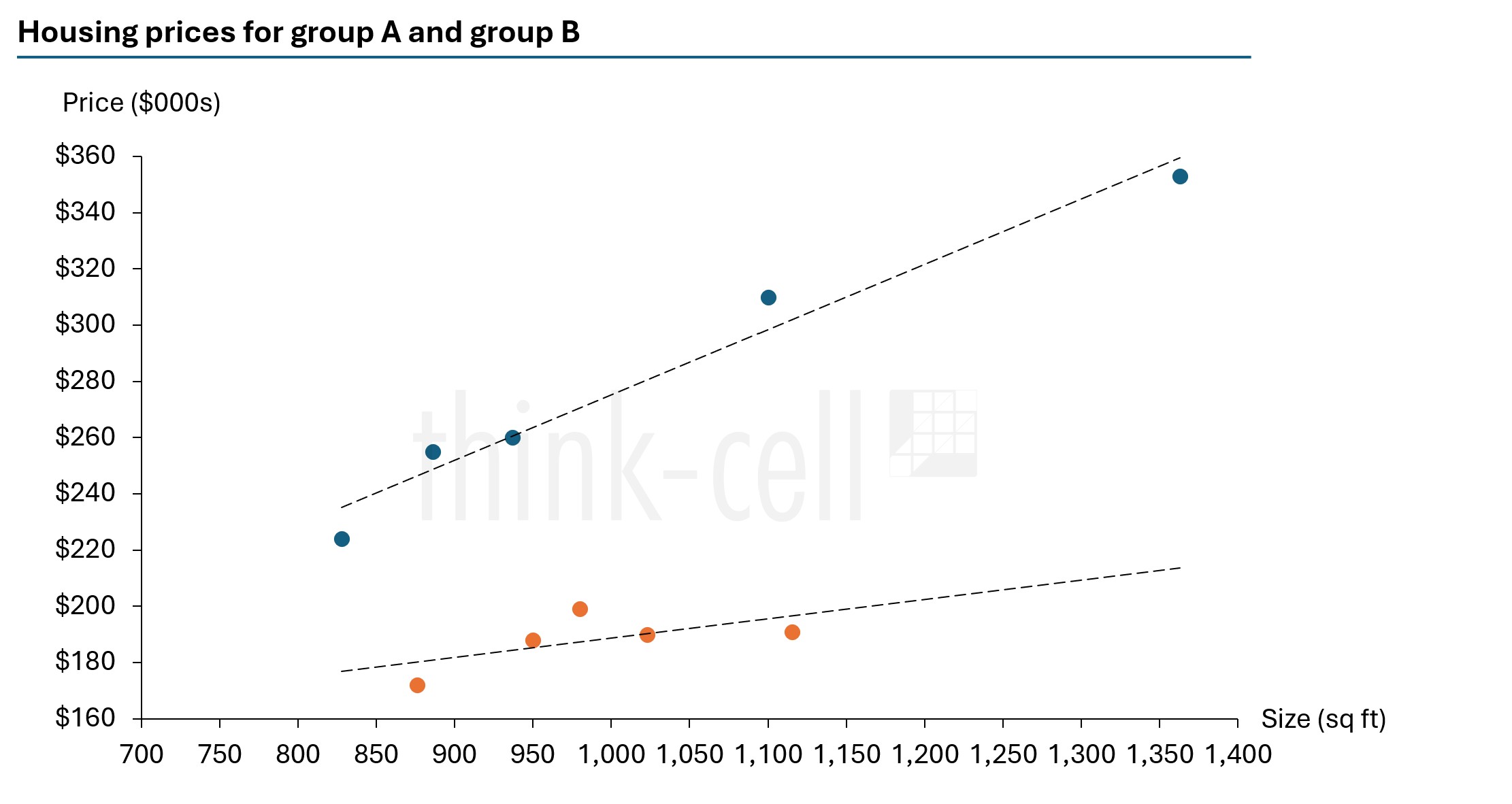
複数のグループがあり、それぞれのトレンドラインを表示したいですか?
データシートの[Group]列を使用して、個々のデータ点をグループに整理できます。以下の散布図のデータシートでは、最初の5つのデータ点がグループAに属し、残りのデータ点がグループBに属しています。
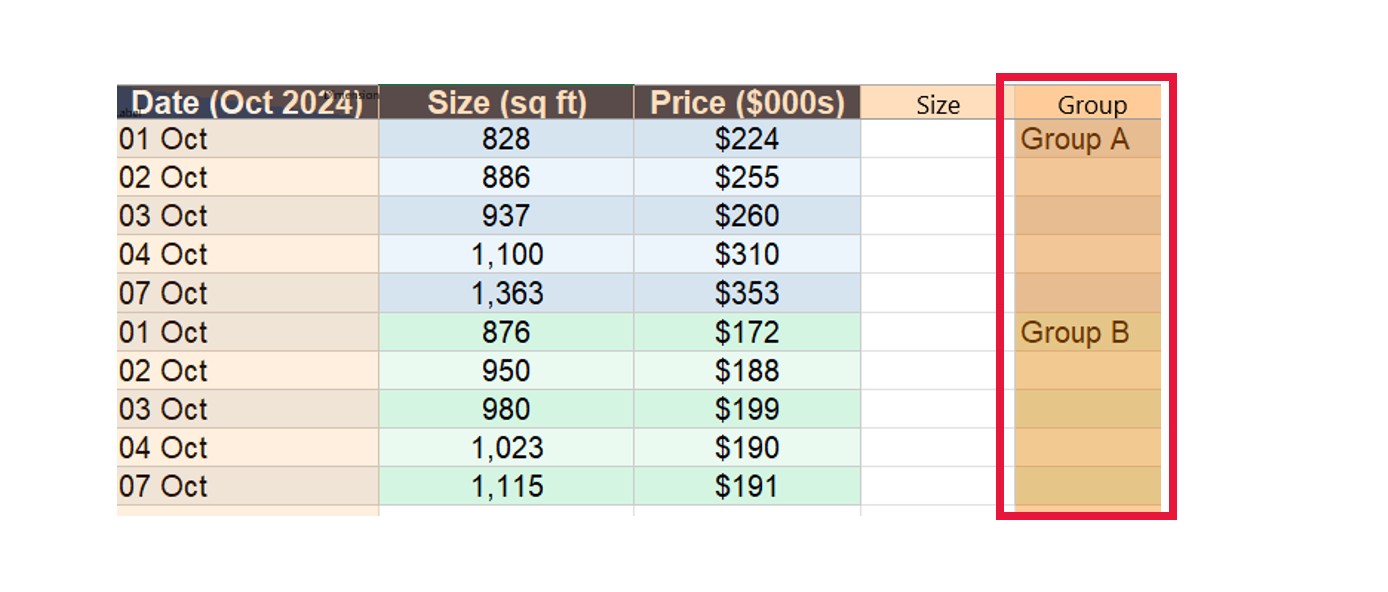
同じグループ内の複数のデータポイントは、データポイントをクリックした後、Shift キーを押しながらマウスポインターを移動するだけで簡単に選択できます(think-cell ユーザーマニュアルの「複数のオブジェクトを選択」を参照)。

PowerPointでいずれかのグループを右クリックし、希望するトレンドラインを選択します。続けて別のグループにも同様に適用するか、トレンドラインに[All groups]を選択することもできます。
簡単にトレンドラインを追加
- 40種類以上のグラフをより速く作成できる無料トライアルをダウンロード。
- トレンドライン、注釈、計算を自動生成。数式は不要です。
- Excelのデータリンクとシームレスに連携し、レポート作成を自動化できます。
AIでこのトピックをさらに深掘りする:


12カ国1,200人のプロフェッショナルを対象に、プレゼンテーション業務フローでAIがどのように活用されているかを調査したグローバル調査。