Guia especializado sobre linhas de tendência em gráficos
- Página inicial
- Recursos
- Hub de conteúdo
- Guia especializado sobre linhas de tendência em gráficos

22 min de leitura — Anthony Karge
As linhas de tendência num gráfico ajudam a visualizar a direção dos dados. Um gráfico de dispersão (também conhecido como scatter plot) com centenas de pontos pode ser difícil de acompanhar sem uma linha que torne as tendências evidentes. As linhas de tendência podem identificar padrões, fazer previsões e comunicar dados com clareza. Por isso, são muito usadas não só no meio académico, mas também nos negócios.
As linhas de tendência só são eficazes se souber quais os tipos mais adequados para os seus conjuntos de dados. A maioria das pessoas conhece a linha de tendência linear, que mostra um crescimento ou uma queda estável e consistente. O crescimento exponencial também é um conceito simples, tenha ou não base em matemática. No entanto, existem outras linhas de tendência mais indicadas para situações específicas.
Escolher a linha de tendência errada confunde mais do que esclarece. Quando se usa o tipo certo de linha de tendência, o público entende rapidamente se os dados mostram uma queda constante, um crescimento rápido ou uma tendência mais complexa.
Este artigo vai mostrar as linhas de tendência mais comuns e também como adicioná-las ao Excel e ao PowerPoint com o think-cell.
- Vantagens das linhas de tendência
- Tipos de linhas de tendência em gráficos de dispersão
- Como adicionar linhas de tendência a gráficos de dispersão do Excel
- Como adicionar uma linha de tendência linear a gráficos de linha do Excel
- Como adicionar uma linha de tendência a um gráfico do think-cell no PowerPoint
- Como adicionar várias linhas de tendência a um gráfico do think-cell no PowerPoint
Vantagens das linhas de tendência
As linhas de tendência mostram a direção geral dos dados, e não apenas os pontos individuais. São especialmente úteis quando os dados são voláteis ou quando a tendência não é imediatamente óbvia ao observar um grande número de pontos individuais.
Usar linhas de tendência corretamente pode:
- Revelar os padrões subjacentes em dados potencialmente ruidosos.
- Evidenciar relações entre variáveis para ver como uma afeta a outra.
- Apoiar previsões e projeções mais precisas.
- Identificar outliers e desvios em relação à tendência.
- Reforçar a narrativa de dados e a comunicação.
Crie gráficos profissionais em segundos
- Baixe uma avaliação gratuita para criar mais rapidamente mais de 40 tipos de gráficos.
- Gere automaticamente linhas de tendência, anotações e cálculos. Não precisa de fórmulas.
- Trabalhe sem interrupções com vínculos de dados do Excel para relatórios automatizados.
Tipos de linhas de tendência em gráficos de dispersão
Linhas de tendência são comumente usadas em gráficos de dispersão, mas também podem ser úteis em gráficos de bolhas e gráficos de linhas. Abaixo estão as linhas de tendência mais usadas em gráficos de dispersão, com exemplos.
Linhas de tendência lineares
Esta é a linha de tendência mais simples e mais comum, mostrando uma linha reta através dos dados. É fácil para o público interpretar.
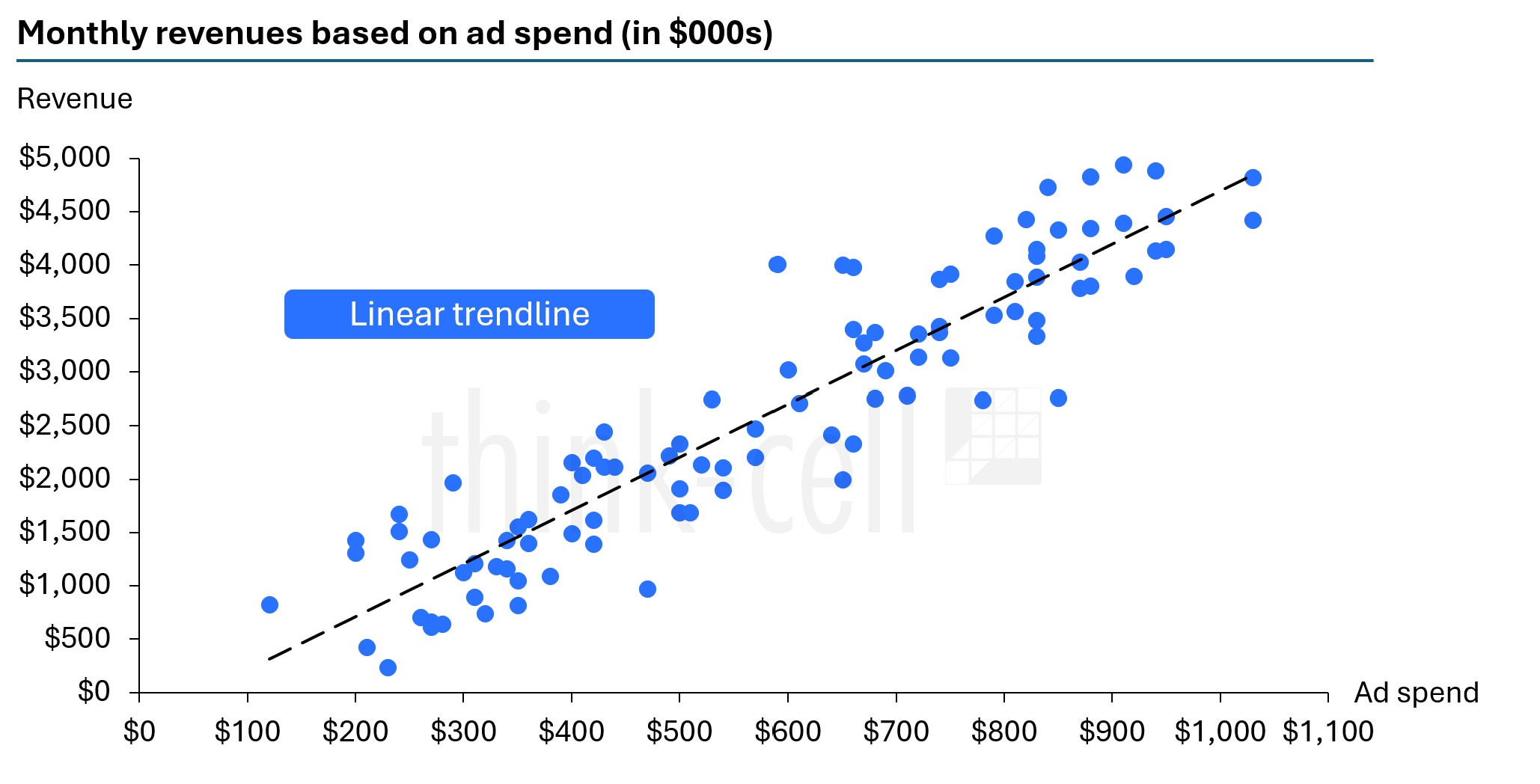
As linhas de tendência lineares funcionam melhor com dados que aumentam ou diminuem a um ritmo estável e consistente. Alguns exemplos reais incluem:
- A depreciação linear (ou em linha reta) é usada na contabilidade, em que o valor de um bem é depreciado pelo mesmo montante em cada período até chegar a zero.
- Distância vs. tempo quando um objeto se move a uma velocidade constante.
Se os dados divergirem muito ou estabilizarem antes ou depois de mudanças rápidas, então outras linhas de tendência são mais adequadas.
Linhas de tendência de potência
Uma linha de tendência de potência é uma linha curva que mostra uma relação em que uma variável escala proporcionalmente com outra. As linhas de tendência lineares são aditivas ou subtrativas, enquanto as linhas de tendência de potência são multiplicativas.
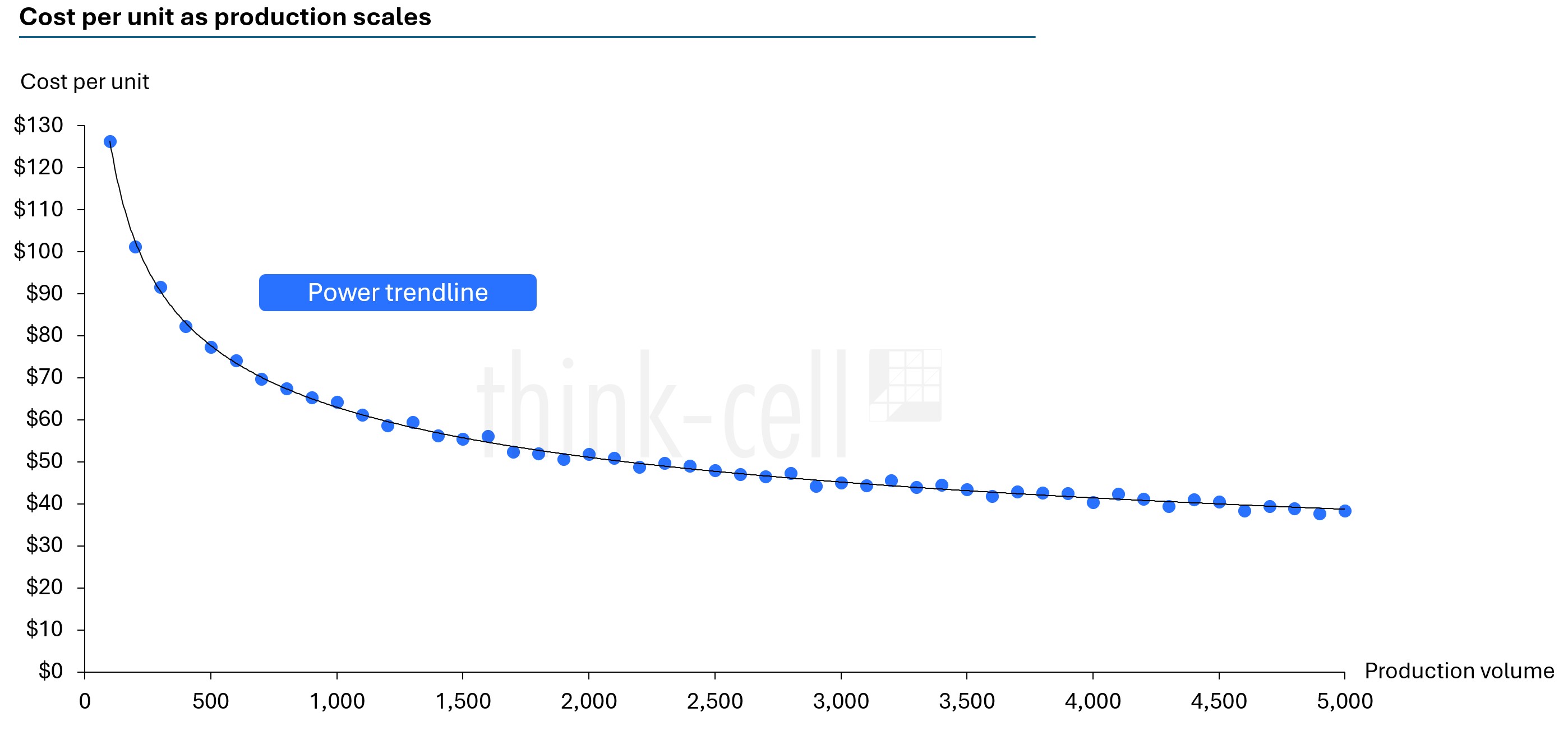
Uma linha de tendência de potência pode ser usada nos negócios para mostrar economias de escala (por exemplo, duplicar a produção custaria apenas 1,5x mais, em vez de custar o dobro). No entanto, se a taxa de crescimento estiver a acelerar, uma linha de tendência exponencial pode ser mais adequada.
Linhas de tendência exponenciais
Uma linha de tendência exponencial funciona melhor quando os dados se acumulam proporcionalmente ao valor anterior. Os aumentos ou as diminuições ocorrem a uma taxa em crescimento constante, levando a mudanças enormes a partir dos valores iniciais.
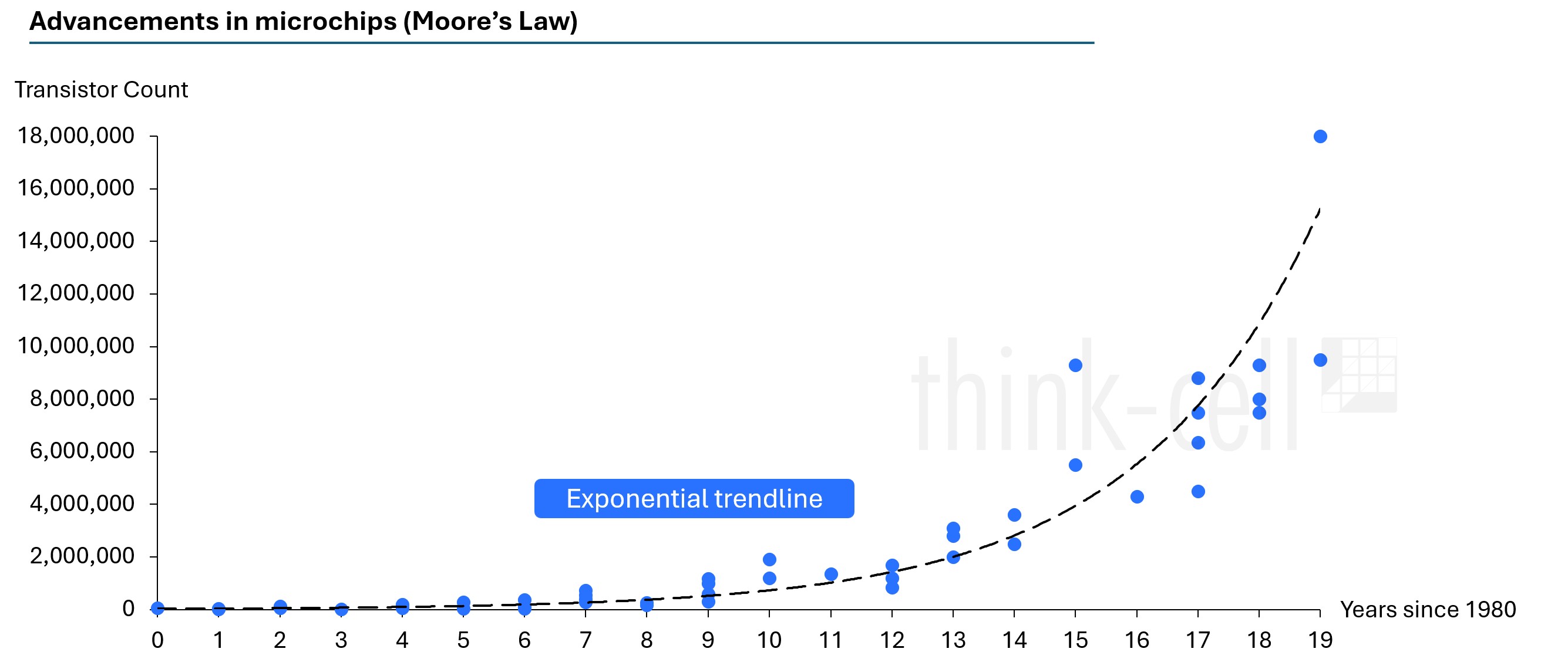
Pense, por exemplo, nos juros compostos. O valor de um portefólio cresce exponencialmente ao longo do tempo quando os retornos são reinvestidos. Ao olhar para certos períodos da história, a população humana cresceu exponencialmente. Na ciência, as bactérias também podem crescer exponencialmente.
Linhas de tendência logarítmicas
Numa linha de tendência logarítmica, o crescimento é rápido e depois abranda — um caso clássico de retornos decrescentes. Também pode ocorrer o contrário: o declínio é rápido e depois abranda com o tempo. Esta linha de tendência é mais indicada quando as maiores mudanças acontecem no início e depois os dados estabilizam.
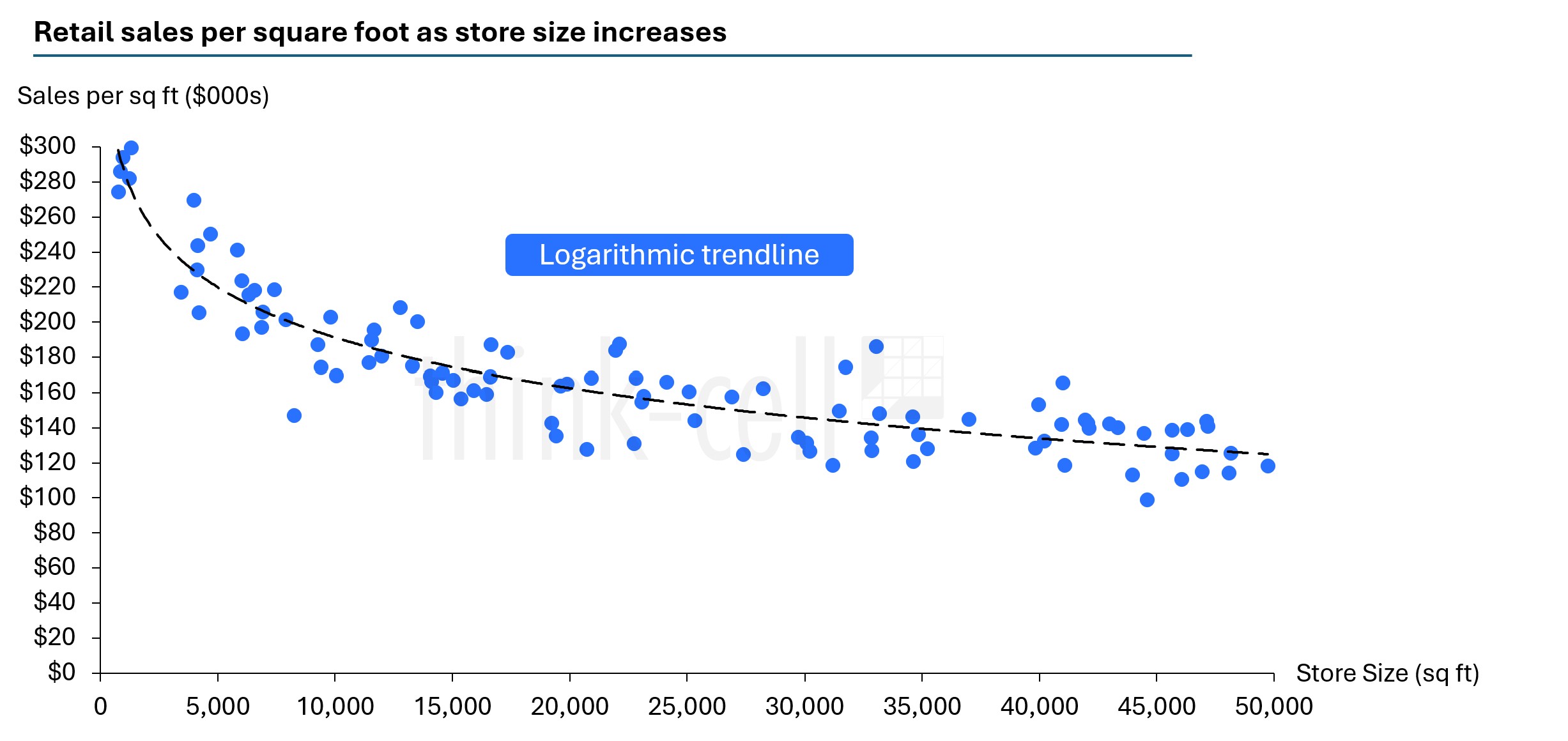
Embora o exemplo acima possa parecer semelhante a uma linha de tendência de potência, as linhas de tendência logarítmicas assumem aumentos ou diminuições por um montante fixo. As linhas de tendência de potência assumem aumentos ou diminuições por uma percentagem consistente.
O crescimento ou o declínio logarítmico nunca para, mas abranda com o tempo. Pense numa curva de aprendizagem quando se trata de adquirir novas competências. Os ganhos são rápidos no início, mas abrandam com o tempo. Às vezes, na adoção de um produto, é possível converter os utilizadores mais fáceis, mas torna-se difícil converter os potenciais clientes mais desafiantes.
Linhas de tendência quadráticas
Uma linha de tendência quadrática é um tipo de linha de tendência polinomial. As linhas de tendência polinomiais são linhas curvas para relações de dados não lineares e ajustam-se a uma equação polinomial (por exemplo, ax2+bx+c = 0).
Não precisa de conhecer álgebra complexa para entender linhas de tendência polinomiais. Uma linha de tendência quadrática mostra um único arco curvo nos dados, seja em forma de U (os dados caem e depois sobem) ou em U invertido (os dados sobem e depois caem).
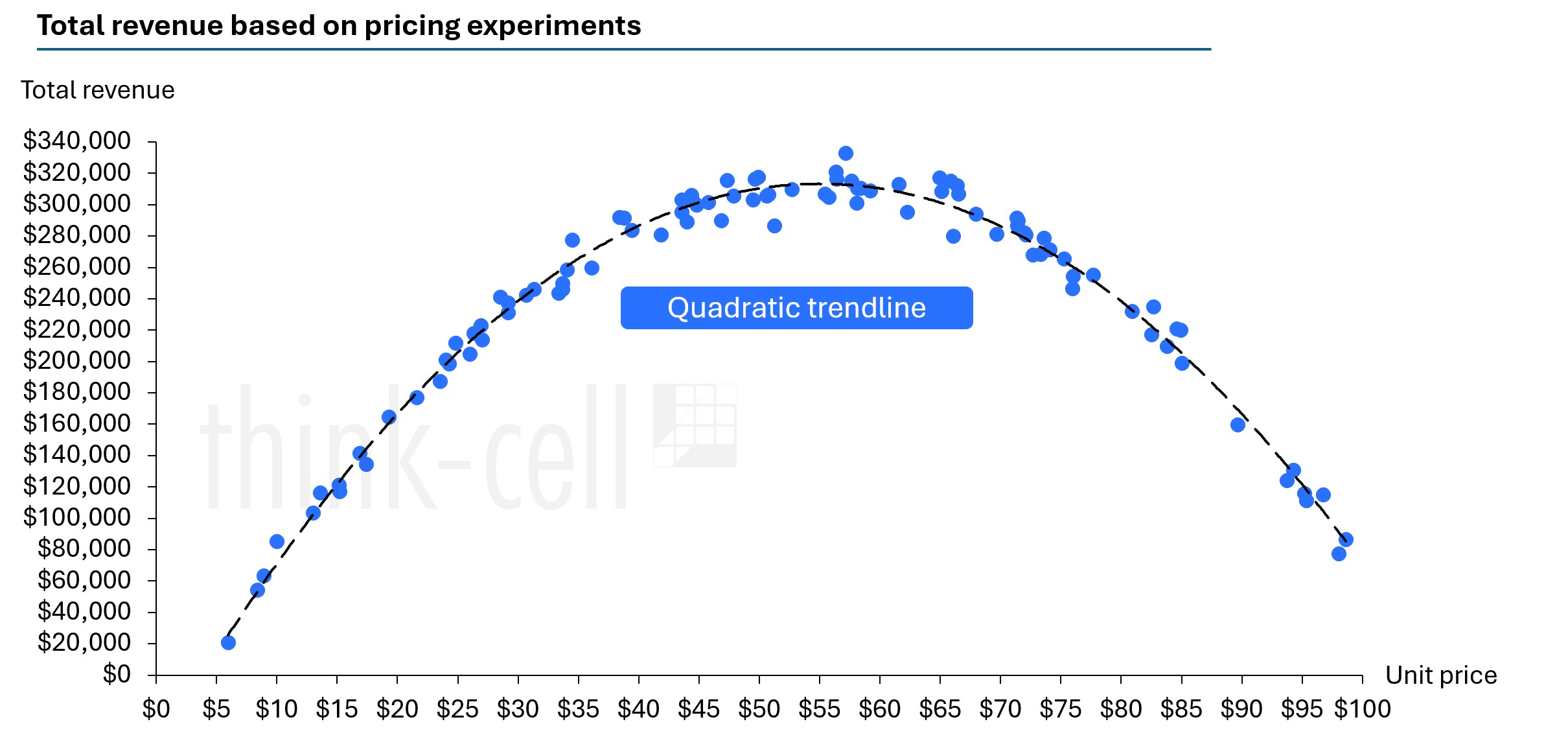
As linhas de tendência quadráticas são mais indicadas quando os dados têm um ponto de viragem.
Linhas de tendência cúbicas
Uma linha de tendência cúbica mostra uma curvatura ou mudança de direção nos dados.
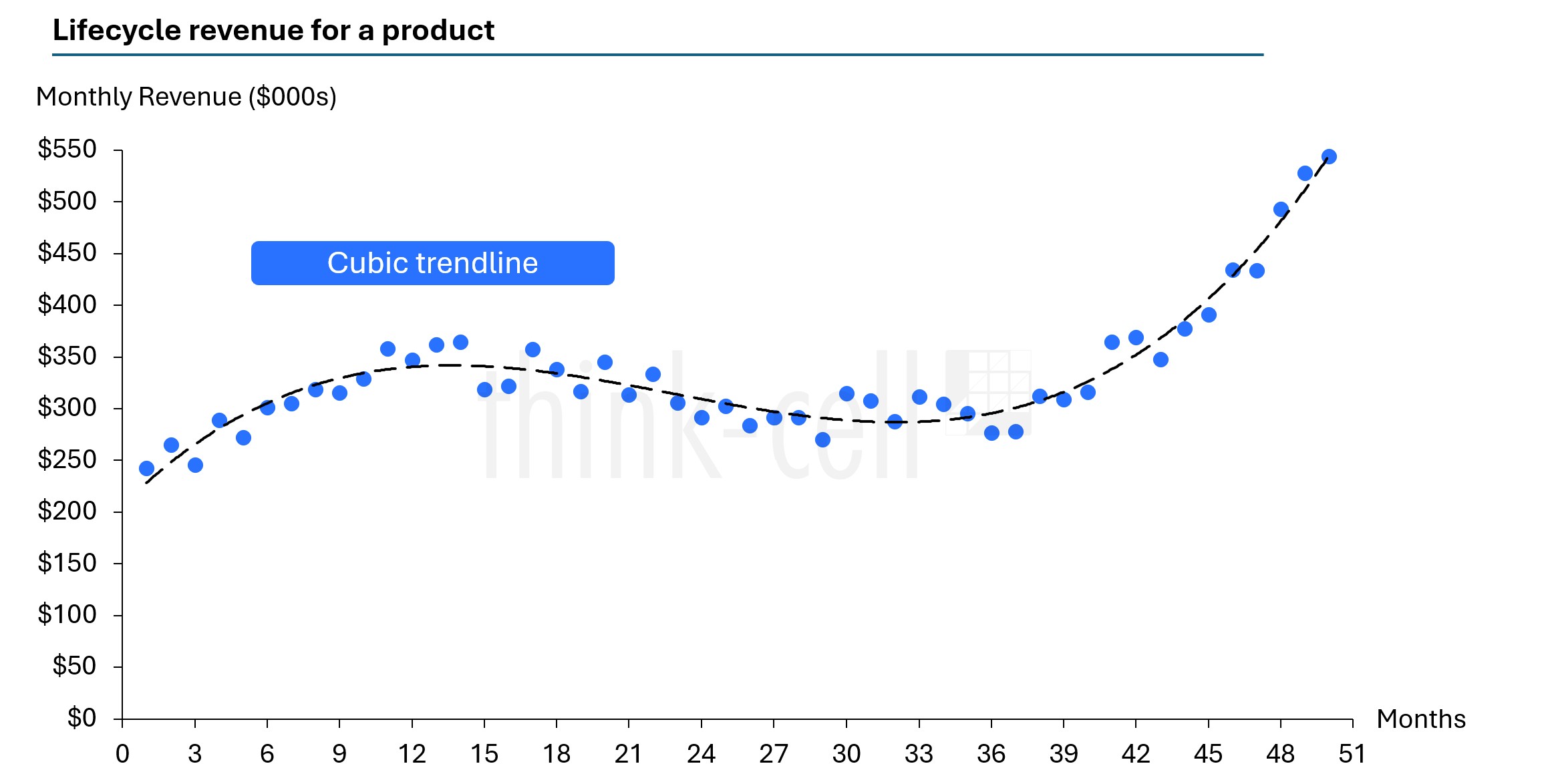
As linhas de tendência cúbicas são mais indicadas quando os dados sobem, mudam de direção e depois mudam novamente. Conseguem captar padrões mais complexos do que uma linha de tendência quadrática.
Linhas de tendência quárticas
Uma linha de tendência quártica mostra até três curvaturas nos dados. Este tipo de linha de tendência polinomial consegue acompanhar padrões muito complexos.
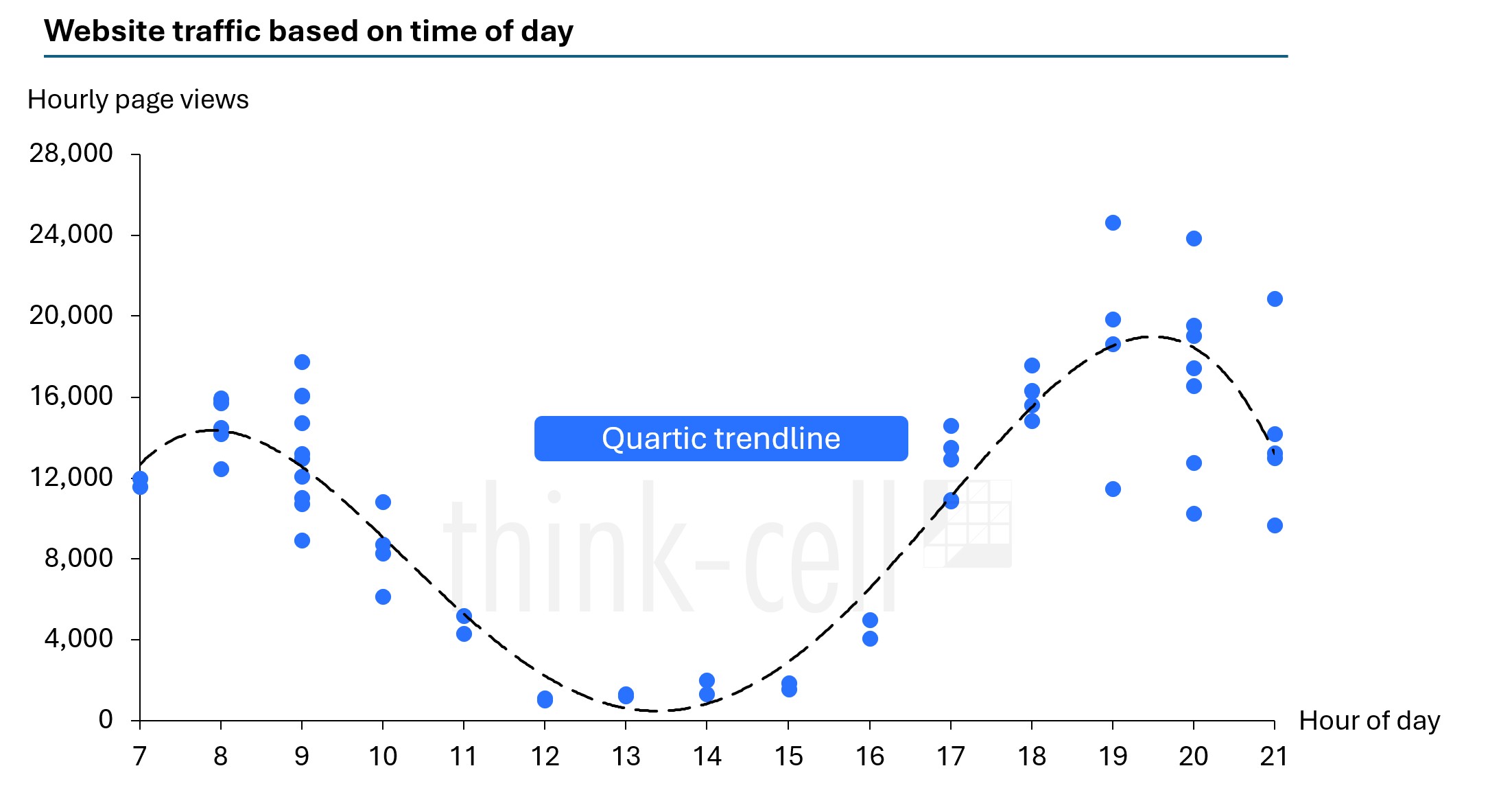
Uma linha de tendência quártica é mais indicada para conjuntos de dados complexos em que uma linha de tendência mais simples não conseguiria contar a história completa.
Linhas de tendência médias
Uma média dos valores de X ou Y pode destacar parte dos dados para dar contexto adicional a quem está a ler o gráfico. Pode ser útil se tiver dois grupos de dados no mesmo gráfico que queira comparar.
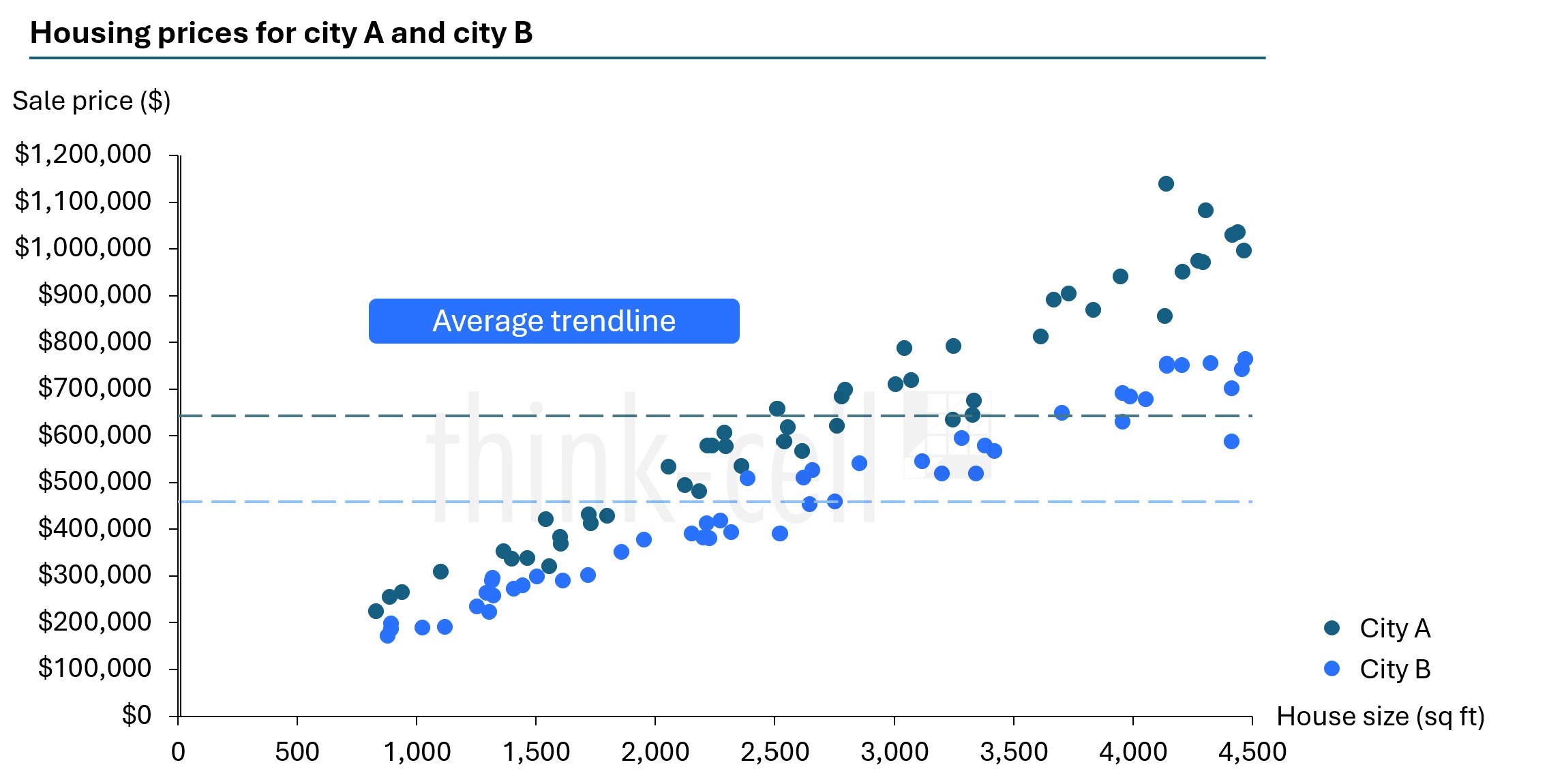
Uma linha de tendência móvel, não mostrada aqui, pode ser usada para suavizar quaisquer variações nos dados e tornar um padrão mais claro.
Como adicionar linhas de tendência a gráficos de dispersão do Excel
Adicionar uma linha de tendência linear, exponencial e de média móvel a um gráfico de dispersão no Excel é simples.
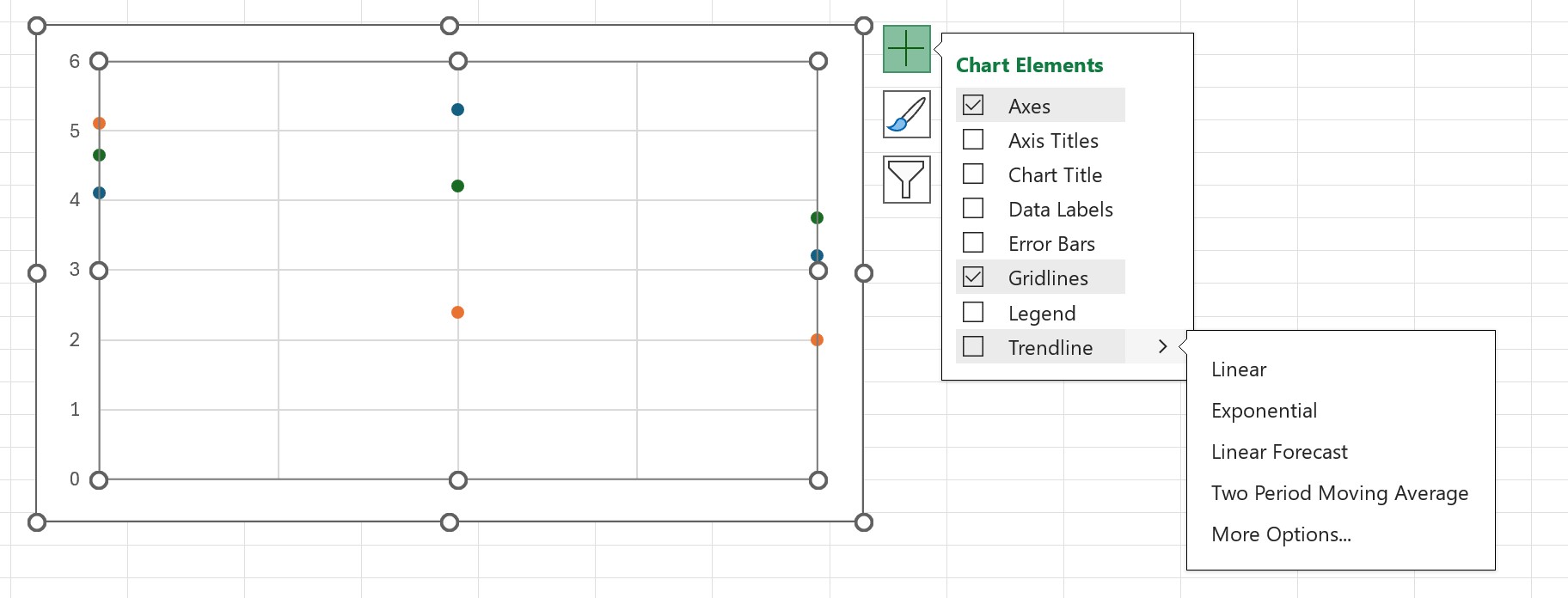
- Depois de criar um gráfico de dispersão do Excel com base no seu conjunto de dados, clique no gráfico e selecione o menu de elementos do gráfico.
- Selecione a linha de tendência e escolha a que melhor se adequa ao seu gráfico.
Como adicionar uma linha de tendência linear a gráficos de linha do Excel
Embora os gráficos de dispersão sejam os mais indicados para linhas de tendência, elas também podem funcionar com outros tipos de gráfico.
Para criar uma linha de tendência em um gráfico de linhas, você pode usar a mesma opção de elementos do gráfico detalhada acima. Como alternativa, também pode usar a função TREND.
A função TREND oferece mais flexibilidade e personalização do que a opção básica de elemento do gráfico. No entanto, é um processo mais manual.
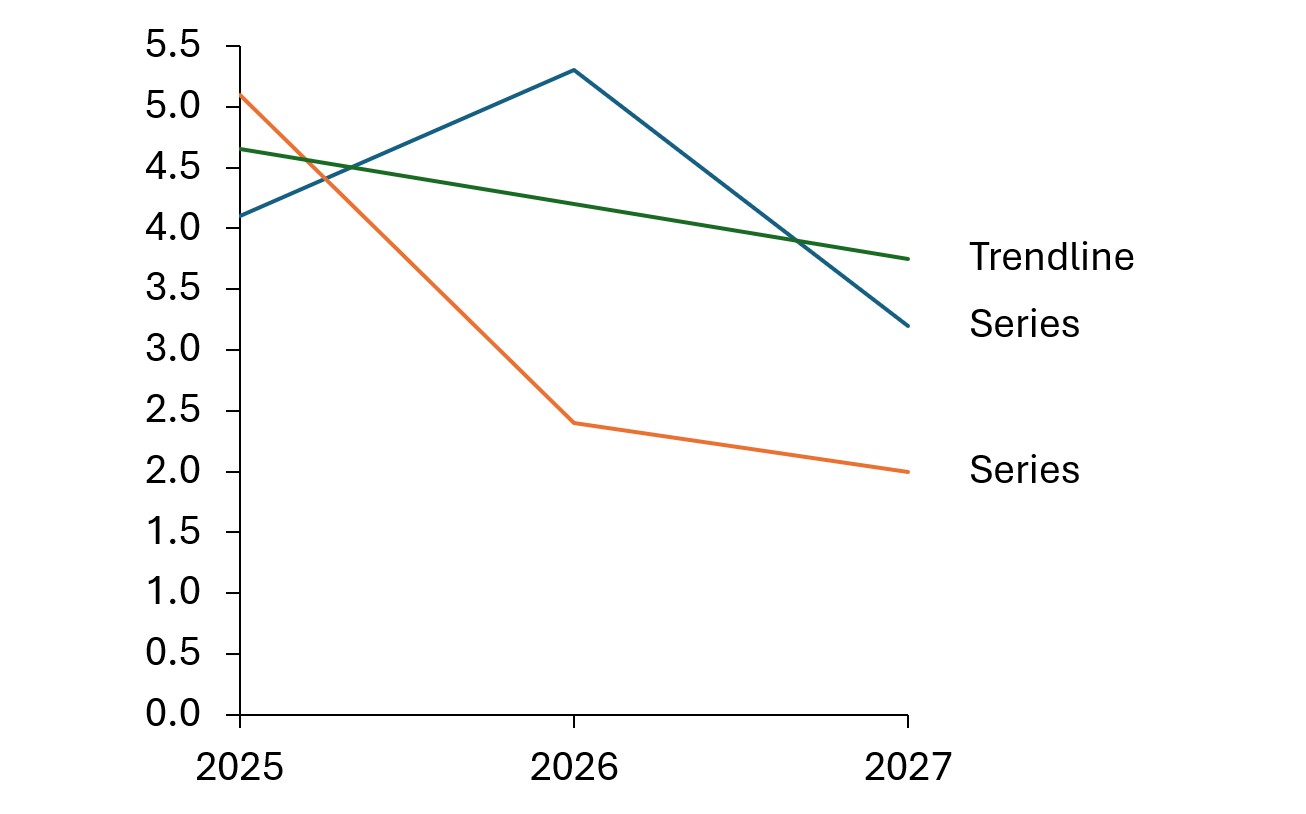
Para criar uma linha de tendência linear:
- Abra o documento do Excel e adicione uma nova série, por exemplo, "Linha de tendência".
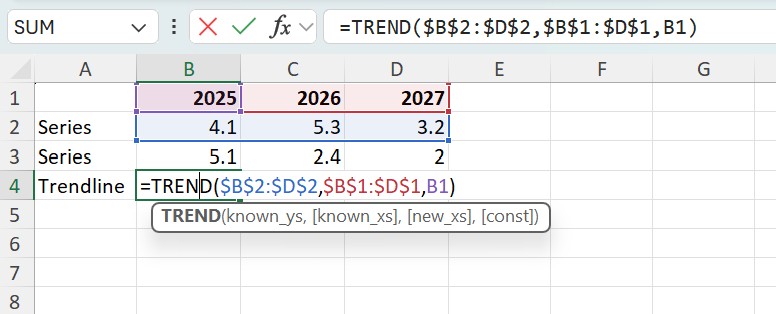
- Calcule o primeiro valor da linha de tendência usando a função TREND:
- Digite "=TREND(" ou use o menu Inserir Função (fx) no Excel.
- Selecione todos os valores de "y conhecidos" e pressione F4 (por exemplo, "$B$2:$D$2").
Insira o separador de argumentos do Excel, por exemplo, "," (vírgula).
(Observe que o caractere esperado pelo Excel como separador de argumentos depende das configurações regionais do Windows. Para ver o caractere correto para a sua região, consulte a dica de ferramenta do Excel que aparece enquanto você digita a fórmula. - Selecione todos os valores de "x conhecidos" e pressione F4 (por exemplo, "$B$1:$D$1"). Insira o separador de argumentos do Excel.
- Selecione o primeiro valor de x (por exemplo, "B1") e pressione ENTER.
Observação: Ao pressionar F4, o tipo de referência de célula das células selecionadas mudará para referências absolutas. Dessa forma, a seleção permanecerá a mesma quando esta fórmula for copiada e não será ajustada de acordo com a nova posição.
- Selecione o primeiro valor da nova linha de tendência e copie a função usando o recurso Preenchimento Automático do Excel, arrastando a alça de preenchimento no canto inferior direito da célula para a direita até que a célula do último valor também seja selecionada.
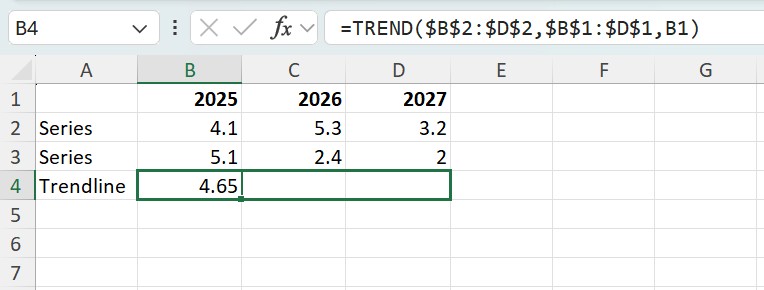
Observação: Se você receber um erro #VALUE!, verifique se os valores de "x conhecidos" e/ou "y conhecidos" foram preenchidos automaticamente de forma incorreta — talvez você tenha usado referências relativas ao configurar a fórmula. Nesse caso, altere o tipo de referência de célula dos valores de "x conhecidos" e "y conhecidos" conforme descrito na etapa 2, usando F4. Depois, repita a etapa 3.
- Destaque as células da série e da linha de tendência. Selecione Inserir gráfico para criar o gráfico com a linha de tendência.
Como adicionar uma linha de tendência a um gráfico do think-cell no PowerPoint
Com gráficos de dispersão ou de bolhas feitos com think-cell, você pode adicionar uma linha de tendência para determinados valores do seu gráfico. As linhas de tendência só ficam disponíveis quando ambos os eixos do gráfico estão definidos com uma escala linear.
A linha de tendência encontra a reta que melhor se ajusta aos dados minimizando as diferenças entre cada ponto de dados por meio de regressão linear. Em um gráfico de bolhas, o tamanho da bolha é usado para ponderar a contribuição de cada ponto para a diferença.
Assista a este vídeo curto na think-cell Academy ou siga as instruções abaixo para adicionar uma linha de tendência ao PowerPoint.
Há duas maneiras de adicionar uma linha de tendência a um gráfico think-cell:
- No seu gráfico, clique com o botão direito em um marcador ou bolha para abrir o menu de contexto e selecione Adicionar Linha de tendência/Partição.
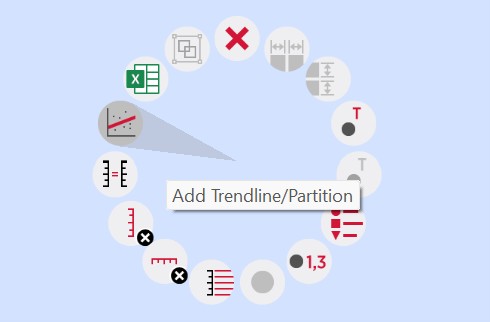
- Selecione uma linha de partição (veja Partições no manual do usuário do think-cell) para abrir a minibarra de ferramentas. No menu suspenso Tipo de partição, selecione um grupo de dados ou Todos os grupos. A linha de partição muda para uma linha de tendência com base nos dados selecionados.
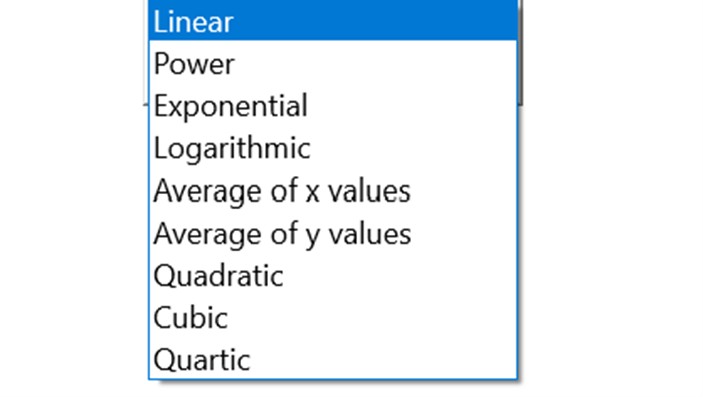
Você pode escolher o tipo de linha de tendência no menu suspenso Tipo de linha de tendência na minibarra de ferramentas. A linha de tendência linear é o tipo padrão e está sempre disponível no menu suspenso Tipo de linha de tendência.
Em gráficos de dispersão, para linhas de tendência baseadas em um grupo de dados específico, estão disponíveis tipos adicionais de linhas de tendência.
Como adicionar várias linhas de tendência a um gráfico do think-cell no PowerPoint
Você tem vários grupos e quer mostrar linhas de tendência para eles?
A coluna Grupo na planilha de dados pode ser usada para organizar pontos de dados individuais em grupos. Na planilha de dados do gráfico de dispersão abaixo, os cinco primeiros pontos de dados pertencem ao grupo A, enquanto os pontos de dados restantes pertencem ao grupo B.
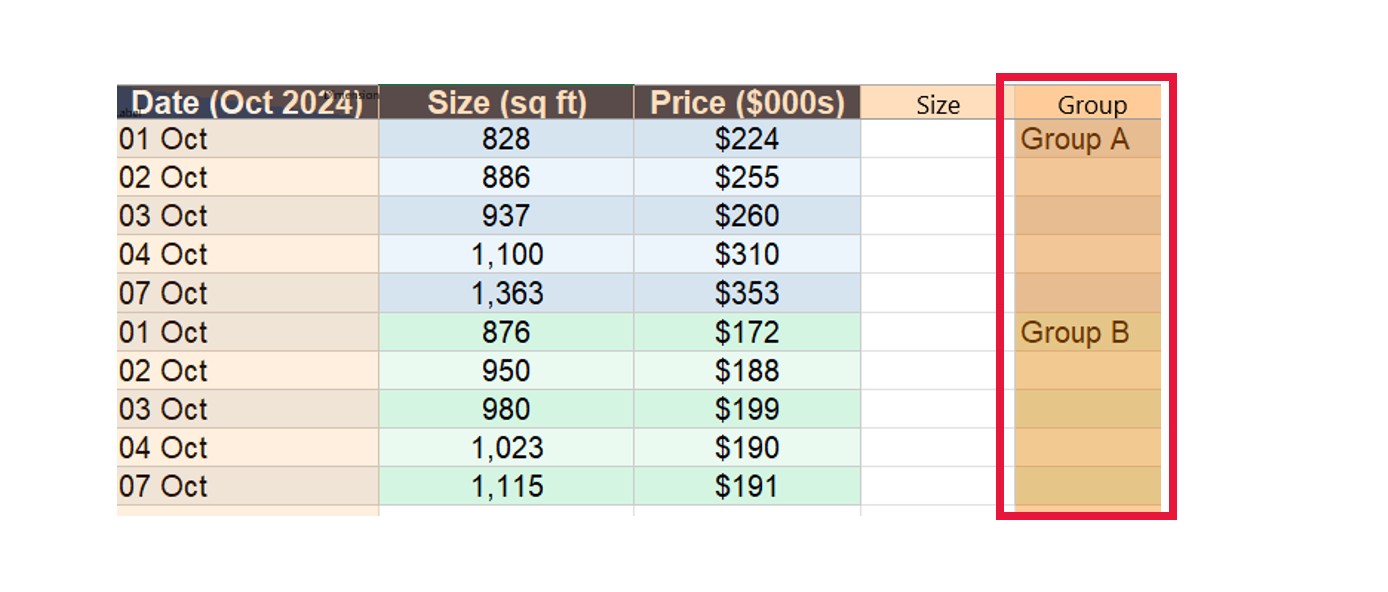
Vários pontos de dados no mesmo grupo podem ser facilmente selecionados clicando em um ponto de dados e, em seguida, movendo o ponteiro do mouse enquanto mantém a tecla Shift pressionada (consulte Selecionar vários objetos no manual do usuário do think-cell).

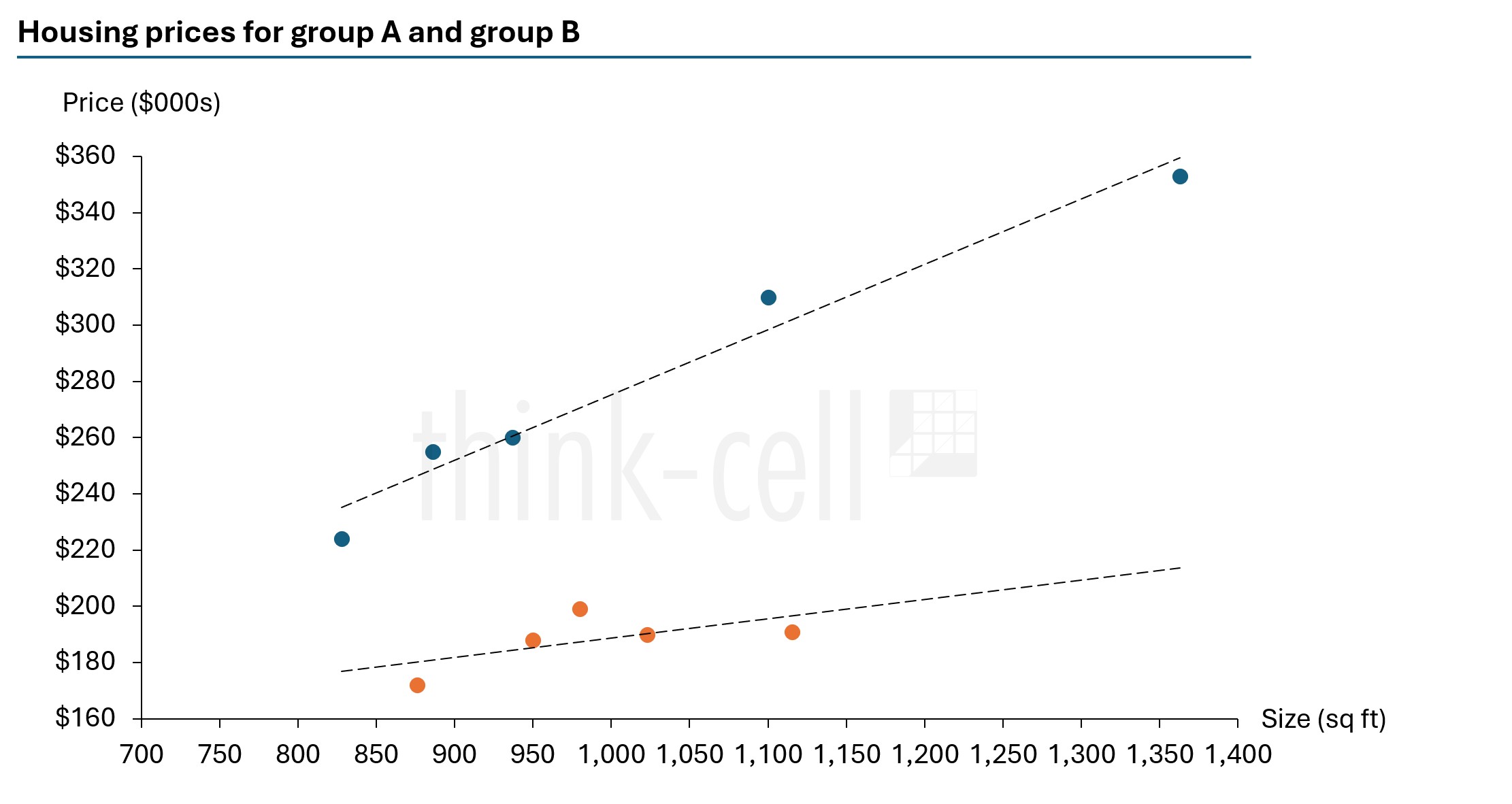
No PowerPoint, clique com o botão direito em um dos grupos e selecione a linha de tendência de sua escolha. Em seguida, você pode fazer o mesmo para o outro grupo ou selecionar todos os grupos para a linha de tendência.
Adicione linhas de tendência do jeito mais fácil
- Baixe uma avaliação gratuita para criar mais rapidamente mais de 40 tipos de gráficos.
- Gere automaticamente linhas de tendência, anotações e cálculos. Não precisa de fórmulas.
- Trabalhe sem interrupções com vínculos de dados do Excel para relatórios automatizados.
Explore este tópico mais a fundo com IA:
Ler mais

Aprenda o processo passo a passo de criação de uma matriz de gráfico de bolhas, desde a configuração da matriz e inserção de seus dados até a formatação de uma visualização profissional.
Saiba como usar gráficos de cascata com várias séries para contar uma história poderosa, em várias camadas, sobre como diferentes fatores contribuem para um total geral.

Pesquisa global com 1.200 profissionais em 12 países sobre como a IA é usada nos fluxos de trabalho de apresentações.