Criar uma matriz de gráfico de bolhas
- Página inicial
- Recursos
- Hub de conteúdo
- Criar uma matriz de gráfico de bolhas
16 min de leitura — Stephen Bench-Capon
Uma matriz de gráfico de bolhas usa recursos de uma visualização de gráfico de bolhas para comunicar várias dimensões de dados em um layout claro e tabular.
Este é o segundo artigo da nossa série que apresenta alguns gráficos especializados que você pode usar em suas apresentações quando precisa de algo um pouco fora do comum. Veja também: Criar um gráfico de Pareto, Criar um gráfico de caixa e bigodes.
Aqui, vamos orientar você passo a passo no processo de criar uma matriz de gráficos de bolhas, começando por como configurar a matriz e inserir seus dados, até adicionar legendas e alinhar rótulos para uma visualização de dados profissional.
Conteúdo
- Introdução
- Etapa 1: Inserir gráfico de bolhas
- Etapa 2: Configurar a matriz
- Etapa 3: Adicionar seus dados
- Etapa 4: Escolher sua paleta de cores
- Etapa 5: Adicionar uma legenda à matriz do gráfico de bolhas
- Etapa 6: Ajustar os eixos do gráfico
- Etapa 7: Mover dados para a pasta de trabalho de slide
- Etapa 8: Adicionar e alinhar rótulos de eixo
- Etapa 9: Adicionar legenda de tamanho da bolha
Introdução
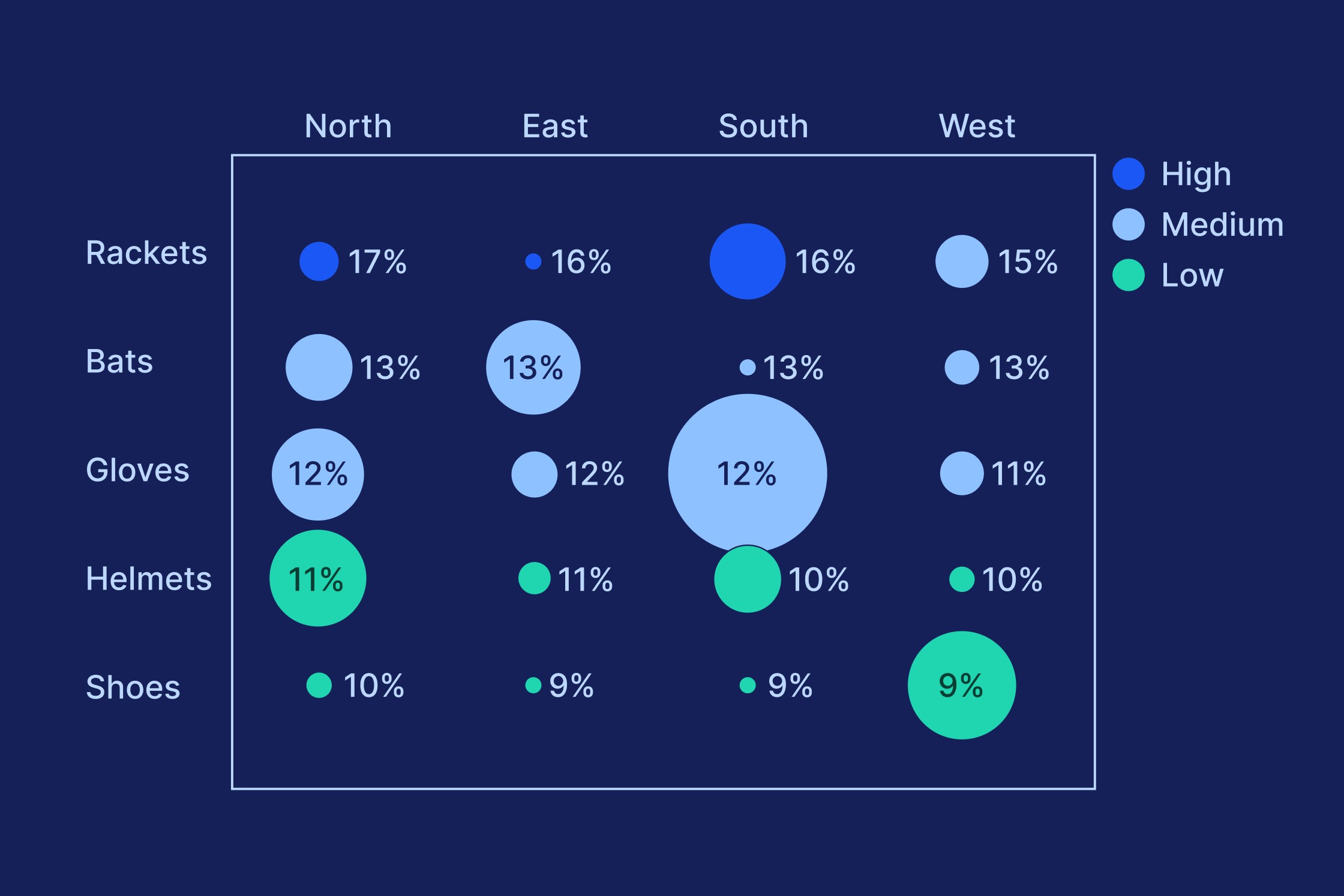
Neste artigo, criaremos uma matriz de gráficos de bolhas mostrando dados de vendas para categorias de equipamentos esportivos em cinco regiões. Os dados são ilustrativos. Veja como será a matriz do gráfico de bolhas quando terminarmos.
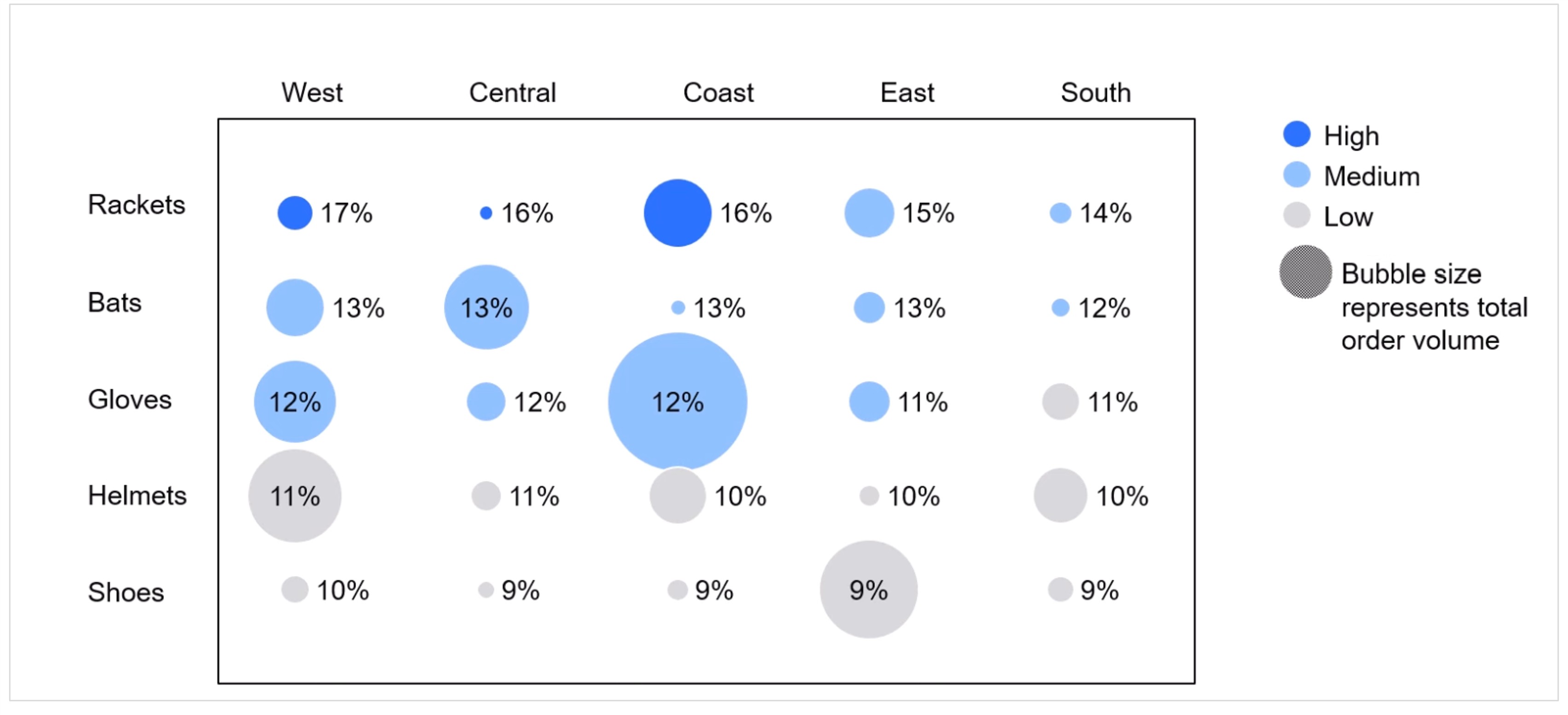
Matrizes de gráficos de bolhas são úteis para exibir mais de um ponto de dados para vários pares de categorias.
Uma tabela normal com linhas e colunas normalmente pode mostrar apenas um valor em cada célula.
Uma matriz de gráfico de bolhas pode mostrar três valores para cada par de categorias usando:
- Tamanho da bolha
- Rótulo da bolha
- Cor da bolha
Os dados de vendas por categoria e região são um caso de uso típico de uma matriz de gráfico de bolhas, mas também podem ser usados para mostrar dados categóricos ao longo do tempo usando um dos eixos para o ano.
Outro uso comum para uma matriz de gráfico de bolhas é mostrar dados ao longo de uma semana, plotando a hora no eixo X e o dia no eixo Y.
Você pode baixar o slide usado neste artigo, que contém o gráfico final e os dados na pasta de trabalho de slides que o acompanha, neste arquivo do PowerPoint. A apresentação também inclui um exemplo mais avançado, mostrando como gerar uma matriz de gráfico de bolhas a partir de dados brutos usando uma pasta de trabalho de slides.
Você também pode assistir a todo o processo do início ao fim neste vídeo:

Etapa 1: Inserir gráfico de bolhas
Comece inserindo um gráfico de bolhas no slide.
Basta selecionar Bolha no menu Gráficos e arrastar uma caixa para posicionar o gráfico.
Não se preocupe com os dados que aparecem no gráfico por padrão. Você os transformará em uma matriz de gráfico de bolhas com seus próprios dados nas próximas etapas.

Etapa 2: Configurar a matriz
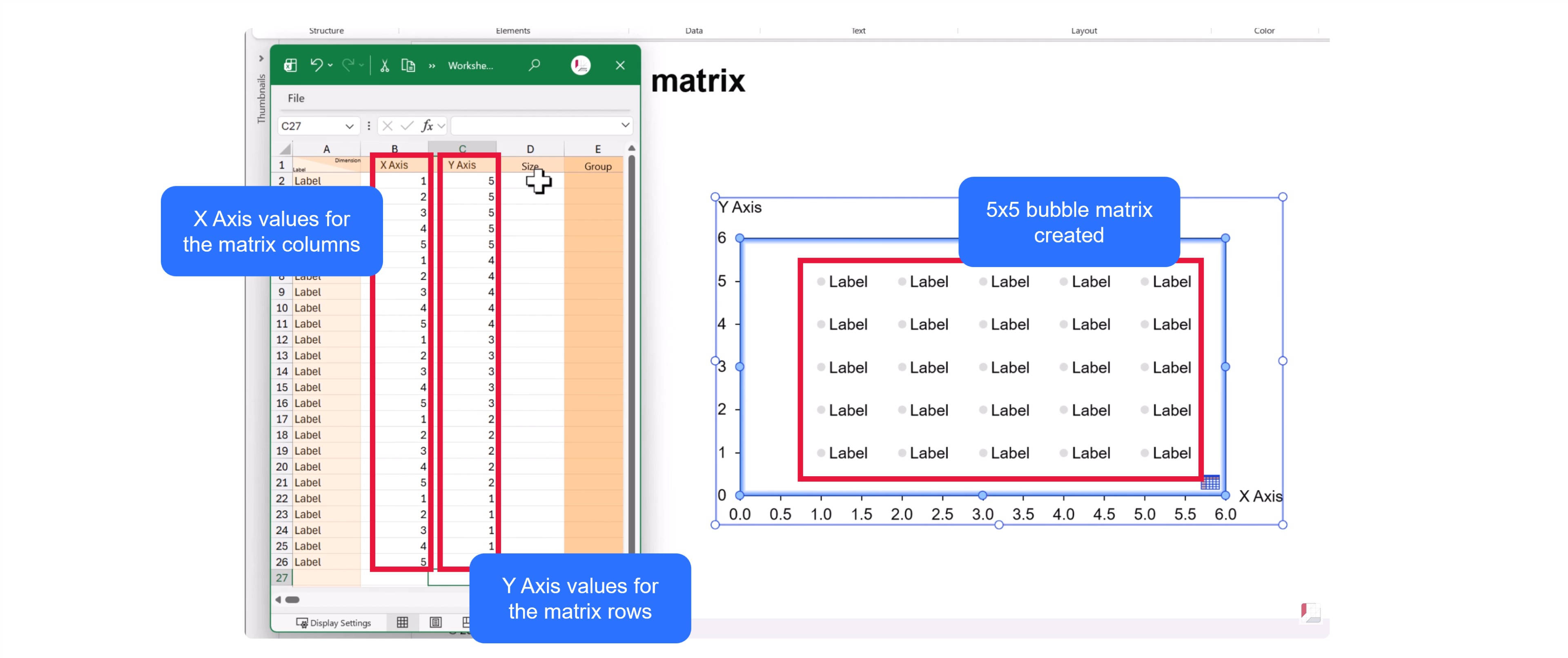
Para criar uma matriz de gráfico de bolhas, você precisa configurar uma matriz dentro da estrutura do seu gráfico de bolhas.
Em um gráfico de bolhas, a posição de cada bolha é determinada por seu valor X e Y, criando uma coordenada.
Para criar uma matriz tabular:
- Insira valores crescentes na coluna Eixo X na planilha de dados. Se a matriz do gráfico de bolhas tiver 5 colunas, insira 1, 2, 3, 4, 5.
- Adicione o maior número de linha às primeiras linhas ou à coluna do eixo Y. No nosso caso, temos cinco linhas, então inserimos 5. Isso cria a linha superior.
- Retorne ao gráfico e estenda o eixo Y arrastando com o botão esquerdo do mouse para que a linha superior esteja dentro da área do gráfico.
- Estenda o eixo X arrastando com o botão esquerdo do mouse para que a bolha mais à direita esteja dentro da área do gráfico.
- Preencha a coluna Eixo X na planilha de dados repetindo os valores para cada linha da matriz. Em nosso caso, inserimos 1, 2, 3, 4, 5, 1, 2, 3, 4, 5 etc.
- Insira os valores na coluna do eixo Y para preencher cada linha do gráfico de matriz de bolhas. Na quarta linha, inserimos 4, 4, 4, 4, 4. Na terceira linha, inserimos 3, 3, 3, 3, 3 e assim por diante.
Com a matriz tabular configurada, você tem as bolhas necessárias e agora está pronto para inserir seus dados.
Etapa 3: Adicionar seus dados
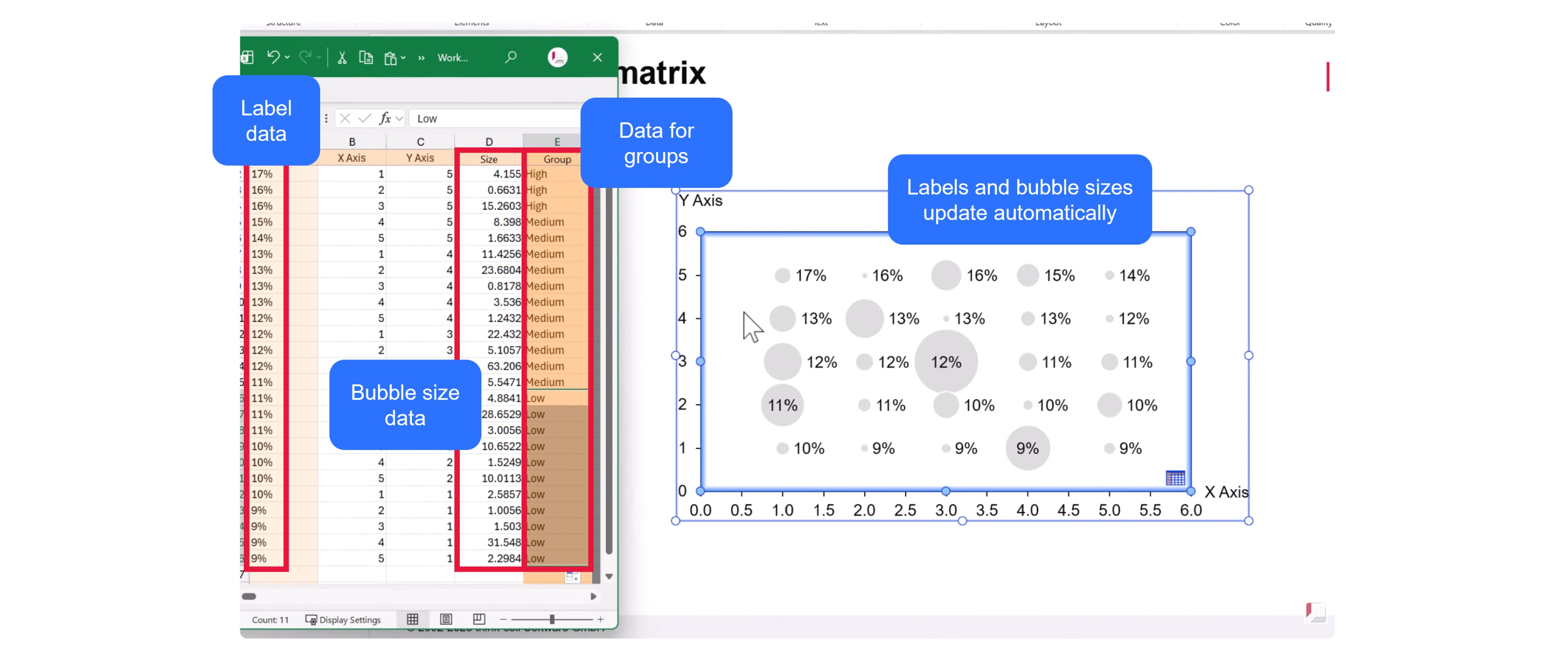
A matriz do gráfico de bolhas permite três colunas de dados que podem ser adicionadas à sua planilha de dados:
- Tamanho da bolha: Por padrão, todas as bolhas têm o mesmo tamanho. Copie seus valores para a coluna Tamanho e os tamanhos mudarão proporcionalmente. Em nosso caso, os tamanhos das bolhas representam o volume total do pedido.
- Rótulo da bolha: Você pode adicionar valores para os rótulos de bolha para mostrar outro ponto de dados em seu gráfico de matriz de bolhas. Copie seus valores para a coluna A da planilha de dados. Em nosso caso, usamos os rótulos de bolha para representar o custo da cadeia de suprimentos como uma proporção da receita.
- Cor da bolha: Ao definir grupos, você pode dar uma cor a cada bolha. Adicione os dados à coluna Grupo na planilha de dados. Em nosso caso, definimos grupos para alto, médio e baixo com base na mesma métrica usada para o rótulo. Como alternativa, você pode definir grupos com base em outra métrica, como lucratividade, ou usar grupos para destacar produtos recém-lançados.
Quando você insere seus dados pela primeira vez, as bolhas podem não mudar de cor imediatamente. Isso dependerá da paleta de cores definida para os seus gráficos. Vamos ver as cores na próxima etapa.
Etapa 4: Escolher sua paleta de cores
Dependendo de como seu arquivo PowerPoint está configurado, você pode ter uma variedade de paletas de cores para escolher para seu gráfico.
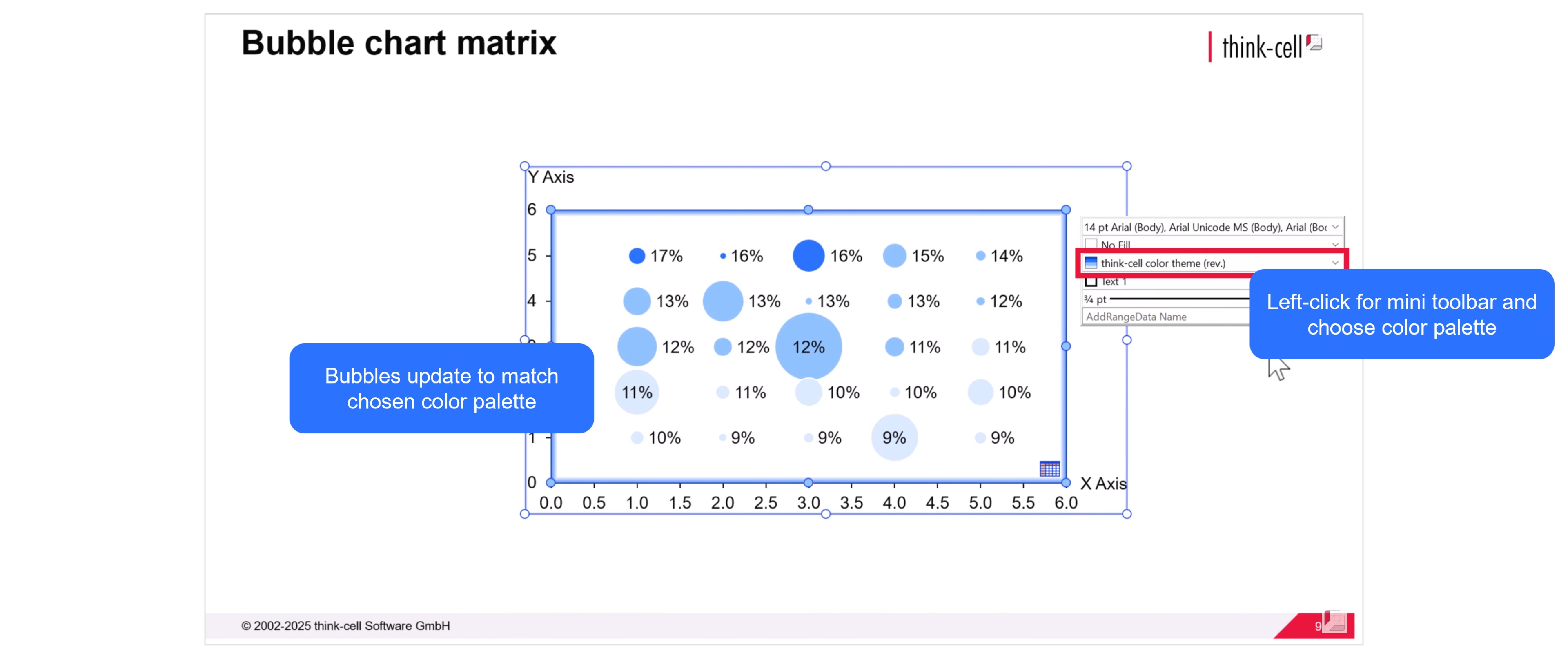
Clique com o botão esquerdo do mouse no slide e escolha sua paleta de cores preferida usando a minibarra de ferramentas. As bolhas mudarão de cor com base nos dados inseridos anteriormente na coluna Grupo.
Se quiser alterar a cor de um ou mais grupos, você pode fazer isso na próxima etapa.
Etapa 5: Adicionar uma legenda à matriz do gráfico de bolhas
É importante adicionar uma legenda à sua matriz de gráficos de bolhas para que seu público saiba o que as cores das bolhas representam.
Quando você clica com o botão direito do mouse na área do gráfico e seleciona Adicionar legenda no menu, uma legenda aparece mostrando os nomes de todos os grupos que você inseriu em sua planilha de dados.
Você pode alterar a cor de qualquer grupo clicando no círculo na legenda e escolhendo uma cor diferente na minibarra de ferramentas. Em nosso caso, definimos o grupo “Baixo” como cinza para ajudar os outros grupos a se destacarem melhor.

Etapa 6: Ajustar os eixos do gráfico
As bolhas da matriz do gráfico de bolhas agora estão completas com dados, rótulos e formatação.
O próximo passo é ajustar os eixos do gráfico. Primeiro, você pode reduzir o comprimento de cada eixo com o mouse para que as bolhas ocupem o centro da área do gráfico.
Em seguida, como os valores de eixo de uma matriz de gráfico de bolhas são usados apenas para criar o layout, em vez de serem pontos de dados relevantes, você pode remover os eixos. Clique com o botão direito em cada eixo e selecione Excluir no menu.
Com sua matriz de gráficos de bolhas agora perfeitamente proporcional, também é um bom momento para alinhar sua legenda com a parte superior do gráfico.

Etapa 7: Mover dados para a pasta de trabalho de slide
As pastas de trabalho de slide permitem controlar todos os elementos orientados por dados em seu slide em uma única fonte.
Abra a planilha de dados e selecione Mover dados para a pasta de trabalho de slide na barra de ferramentas da planilha de dados.
Ter seus dados em uma pasta de trabalho de slide facilitará a atualização de sua matriz de gráficos de bolhas, incluindo cálculos adicionais, conectando seus dados gráficos a outras tabelas ou automatizando seus grupos com base em fórmulas do Excel.

Saiba mais sobre pastas de trabalho de slide em nosso blog: Crie apresentações com muitos dados de forma mais flexível com pastas de trabalho de slide
Etapa 8: Adicionar e alinhar rótulos de eixo
Para a matriz do gráfico de bolhas, removemos os rótulos de eixo baseados em valor.
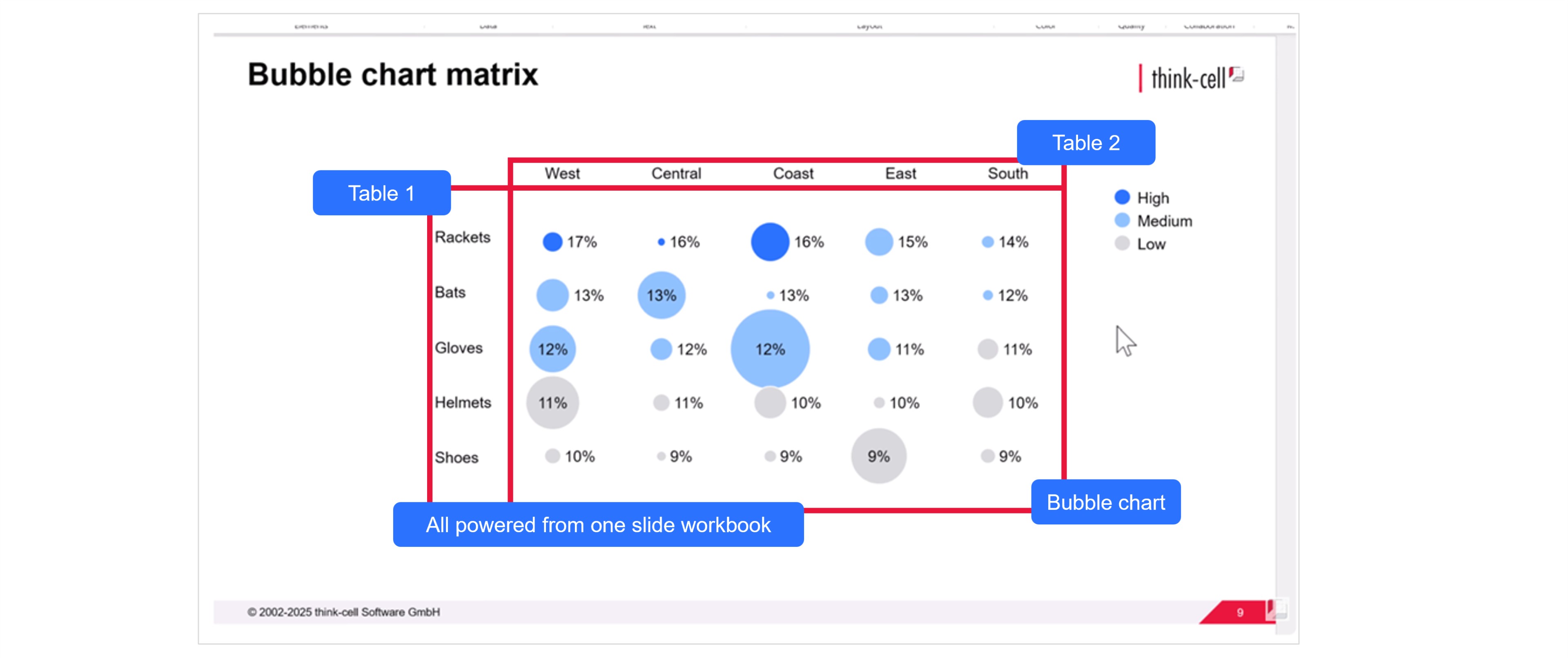
Em vez disso, queremos adicionar rótulos que representem os pares de categorias. Em nosso caso, esta será a categoria de produto no eixo Y e a região no eixo X.
Veja como você adiciona e alinha os rótulos de eixo para sua matriz de gráfico de bolhas:
- Copie ou insira os nomes das categorias de cada eixo em algum lugar da sua pasta de trabalho de slide.
- Realce as células dos rótulos do eixo Y e selecione Vincular ao PowerPoint, depois Tabela na faixa de opções do PowerPoint.
- No PowerPoint, arraste a tabela para ajustá-la ao tamanho da matriz do gráfico de bolhas.
- Clique com o botão esquerdo do mouse na tabela e selecione Meio para o alinhamento vertical do texto da célula.
- Redimensione a tabela, se necessário, para que os nomes das categorias fiquem alinhados com as linhas da matriz do gráfico de bolhas.
- Siga o mesmo processo para os rótulos de categoria do eixo X, destacando as células na planilha de dados e selecionando Vincular ao PowerPoint e, em seguida, Tabela.
- Para alinhar o texto aos rótulos do eixo X, escolha Centro para o alinhamento horizontal.
Agora você tem uma matriz de gráfico de bolhas com rótulos claros que identificam o par de categorias de cada bolha.
Etapa 9: Adicionar legenda de tamanho da bolha
Uma legenda de tamanho da bolha dirá ao seu público o que o tamanho das bolhas na sua matriz de gráfico de bolhas representa.
Clique com o botão direito do mouse no gráfico e escolha Adicionar legenda de tamanho da bolha no menu.
Você pode alterar a cor da legenda de tamanho da bolha no menu suspenso na minibarra de ferramentas.
Você pode editar o rótulo da legenda de tamanho da bolha clicando com o botão esquerdo no campo de texto. Seja o mais claro possível. Em nosso caso, escrevemos “O tamanho da bolha representa o volume total do pedido”.
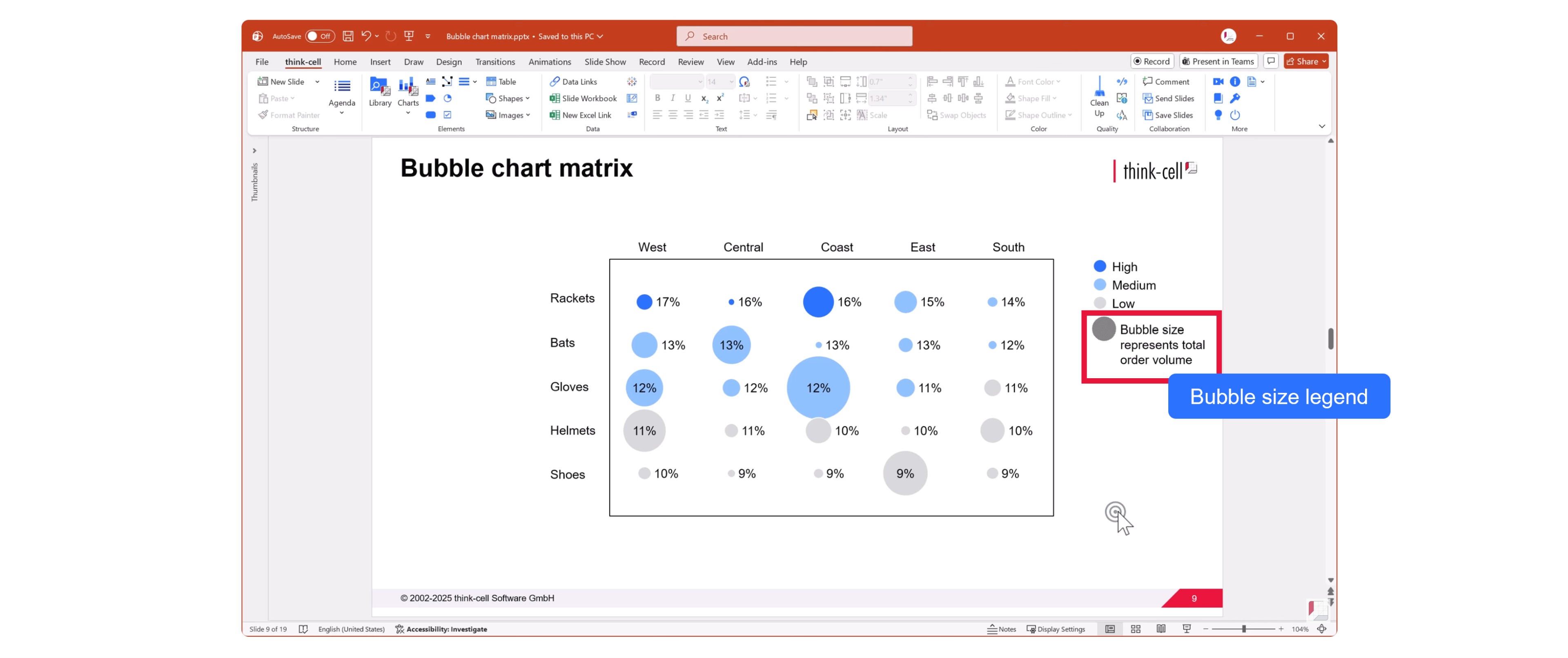
A sua matriz de gráfico de bolhas está completa.
Você pode criar suas próprias matrizes de gráficos de bolhas baixando uma avaliação gratuita do think-cell.
Explore este tópico mais a fundo com IA:
Ler mais

Ajudamos você a criar um gráfico de Pareto, incluindo como estruturar seus dados, além de formatar e aperfeiçoar a visualização profissional.

Aprenda o processo passo a passo para criar um gráfico de caixa e whisker a partir de qual tipo de gráfico e saiba como adaptá-lo para compartilhar uma visualização profissional dos dados.

Saiba como as pastas de trabalho de slide podem mudar a maneira como você cria apresentações com muitos dados, combinando a flexibilidade de planilhas de dados ad-hoc com a funcionalidade completa do Excel.

Pesquisa global com 1.200 profissionais em 12 países sobre como a IA é usada nos fluxos de trabalho de apresentações.