Crie um gráfico de caixa e whisker
- Página inicial
- Recursos
- Hub de conteúdo
- Crie um gráfico de caixa e whisker
14 min de leitura — Stephen Bench-Capon
Um gráfico de caixa e whisker é uma visualização de dados usada para comparar a distribuição interna de diferentes conjuntos, mostrando valores médios, quartis, máximos e mínimos de maneira clara e compacta.
Este é o terceiro artigo da nossa série que apresenta gráficos especializados para uso em suas apresentações quando precisar de um recurso diferente. Consulte também: Crie um gráfico de Pareto e Crie uma matriz de gráfico de bolhas.
O artigo mostrará o processo passo a passo para criar um gráfico de caixa e whisker, começando por qual tipo de gráfico usar e explicando como adaptá-lo para elaborar a visualização necessária para seus dados.
Conteúdo
- Introdução
- Etapa 1: Insira um gráfico de linha
- Etapa 2: Insira os valores máx. e mín.
- Etapa 3: Crie os whiskers para os valores máx. e mín.
- Etapa 4: Distribua os whiskers pela área do gráfico
- Etapa 5: Insira dados dos quartis superior e inferior
- Etapa 6: Crie as caixas para o intervalo entre os quartis
- Etapa 7: Insira seus dados medianos
- Etapa 8: Crie marcadores para representar as medianas
Introdução
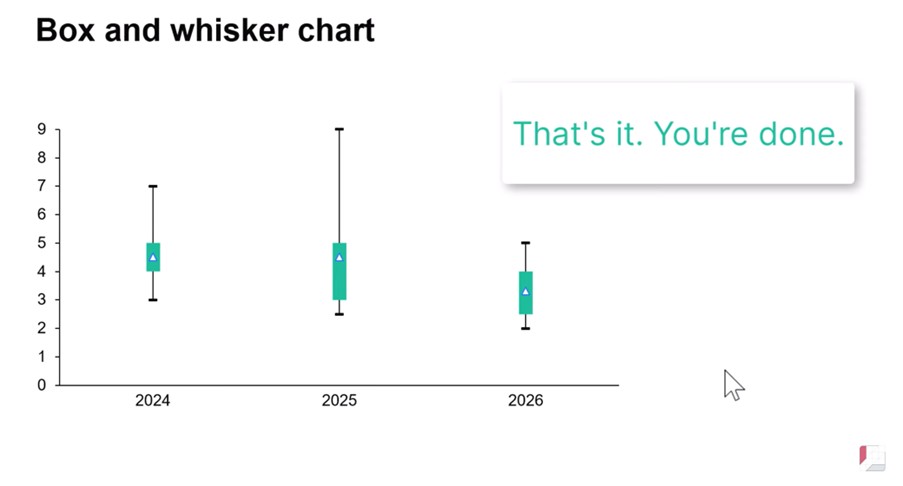
Neste artigo, criaremos um gráfico de caixa e whisker para representar dados ilustrativos de um período de três anos, incluindo um gráfico de caixa para 2024, 2025 e 2026. Confira a seguir como será o gráfico de caixa e whisker quando terminarmos.
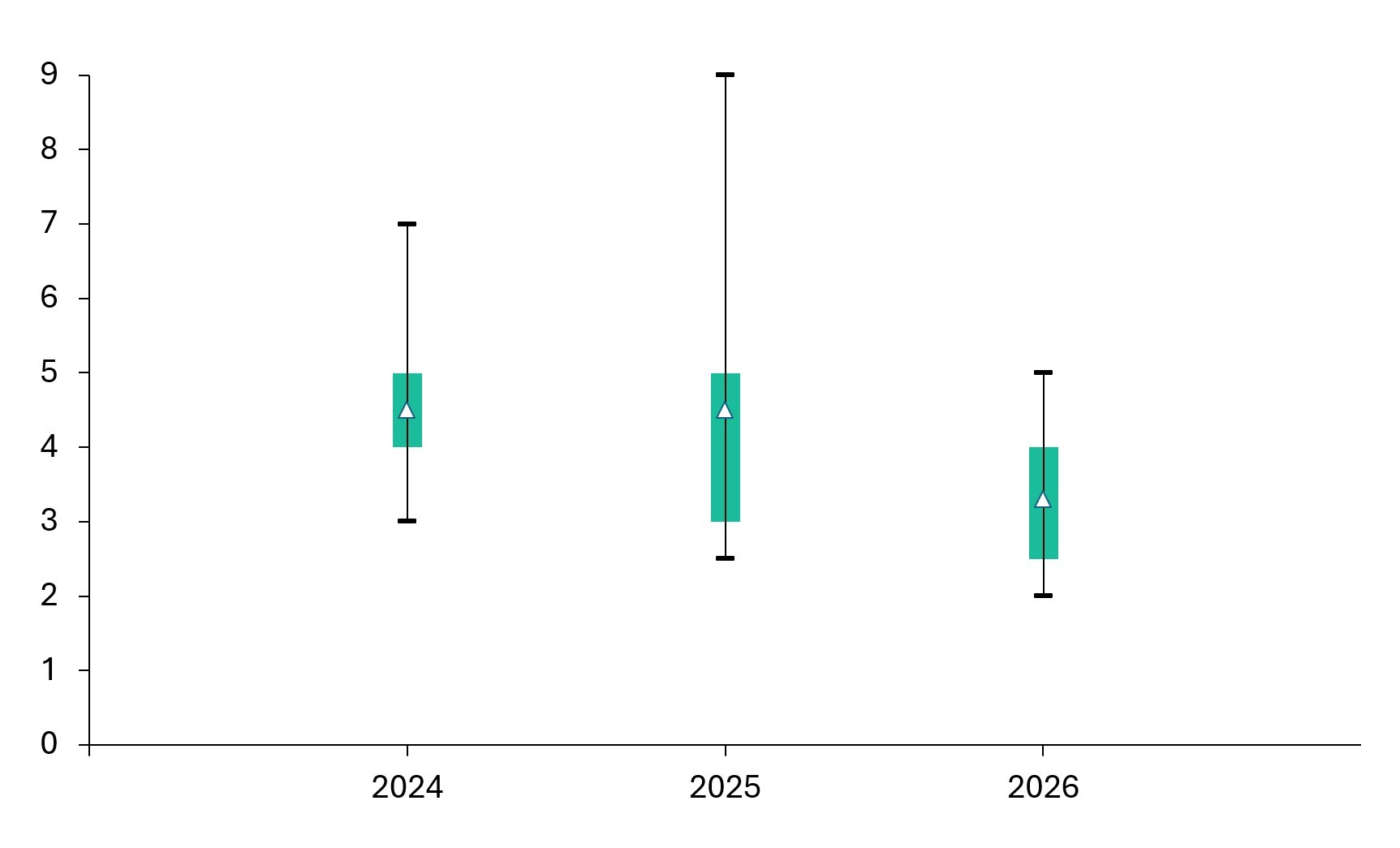
Os gráficos de caixa e whisker são úteis quando você deseja visualizar a distribuição de valores em diferentes categorias.
Um gráfico de caixa e whisker mostra vários dados para cada categoria:
- Mediana
- Quartil superior
- Quartil inferior
- Máximo (excluindo valores atípicos)
- Mínimo (excluindo valores atípicos)
Para cada categoria, uma caixa cobre a o intervalo entre os quartis, que se estende do quartil inferior ao quartil superior. As linhas, denominadas whiskers, se estendem do máximo até o mínimo.
Os casos de uso típicos para gráficos de caixa e whisker incluem pontuações de teste, relatórios meteorológicos ou dados da folha de pagamento, mas também podem ser utilizados para visualizar qualquer conjunto de dados em que faça sentido mostrar o intervalo entre os quartis e a distribuição subjacente, em vez de apenas uma mediana ou o total.
Acesse o arquivo do PowerPoint para baixar o slide usado neste artigo, que contém o gráfico de caixa e whisker finalizado, além dos dados de exemplo na pasta de trabalho de slides que o acompanha. Você também pode assistir a todo o processo do início ao fim neste vídeo:

Etapa 1: Insira um gráfico de linha
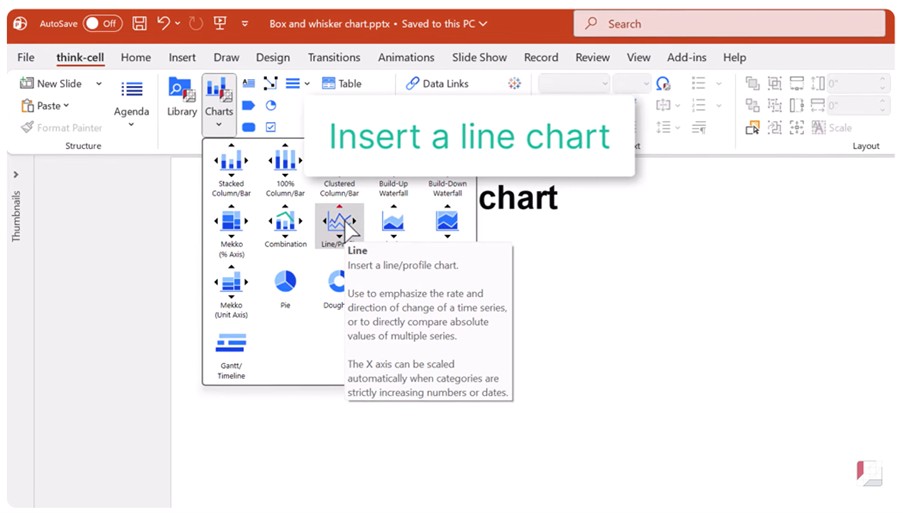
Comece inserindo um gráfico de linha no slide.
Basta selecionar Linha no menu Gráficos e arrastar uma caixa para posicionar o gráfico.
À primeira vista, o gráfico de linha não se parecerá com um gráfico de caixa e whisker, mas tudo bem. Usaremos a estrutura subjacente do gráfico de linha para criar nosso gráfico de caixa e whisker.
Etapa 2: Insira os valores máx. e mín.
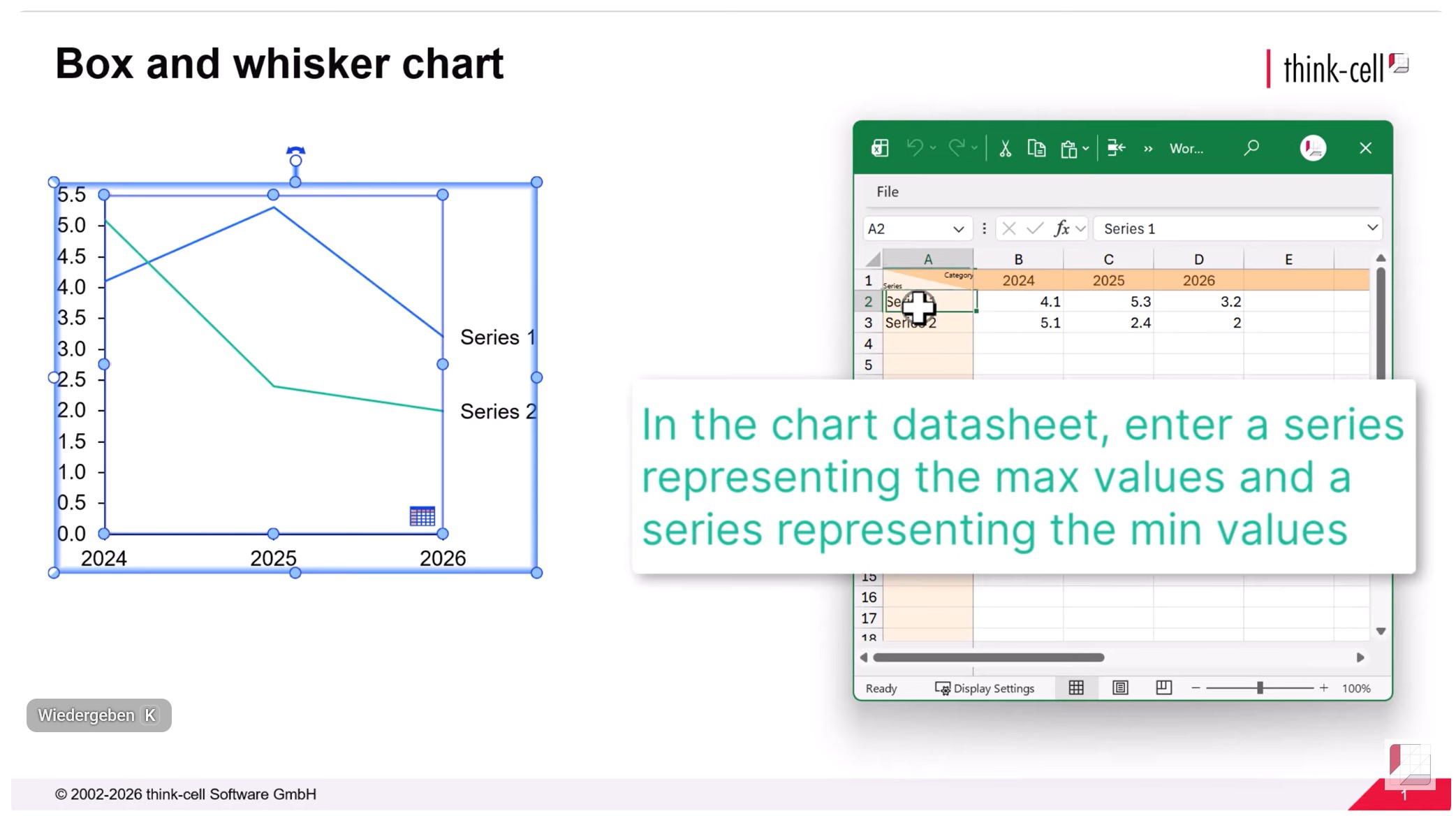
Os whiskers de uma caixa e um gráfico whisker representam os valores máximo e mínimo de cada categoria.
Insira os valores para duas séries, uma para os valores máx. e outra para os valores mín., na planilha de dados do gráfico ou na pasta de trabalho de slides.
Os nomes das séries não serão exibidos no gráfico, mas optar por nomes claros, como “Valor máx.” e “Valor mín.”, facilitará a compreensão dos dados do gráfico.
Remova qualquer outra série padrão ou fictícia dos dados do gráfico.
Etapa 3: Crie os whiskers para os valores máx. e mín.
Quando os dados forem inseridos pela primeira vez, os valores máx. e mín. serão representados como linhas.
Para transformar as linhas em whiskers para o gráfico de caixa e whisker:
- Selecione uma das linhas clicando com o botão esquerdo do mouse.
- Mantenha a tecla CTRL pressionada e selecione a outra linha.
- Clique com o botão direito do mouse em uma linha e selecione Adicionar margens de erro no menu de contexto.
Seu gráfico de caixa e whisker agora terá whiskers mostrando o intervalo do mínimo ao máximo para cada série.
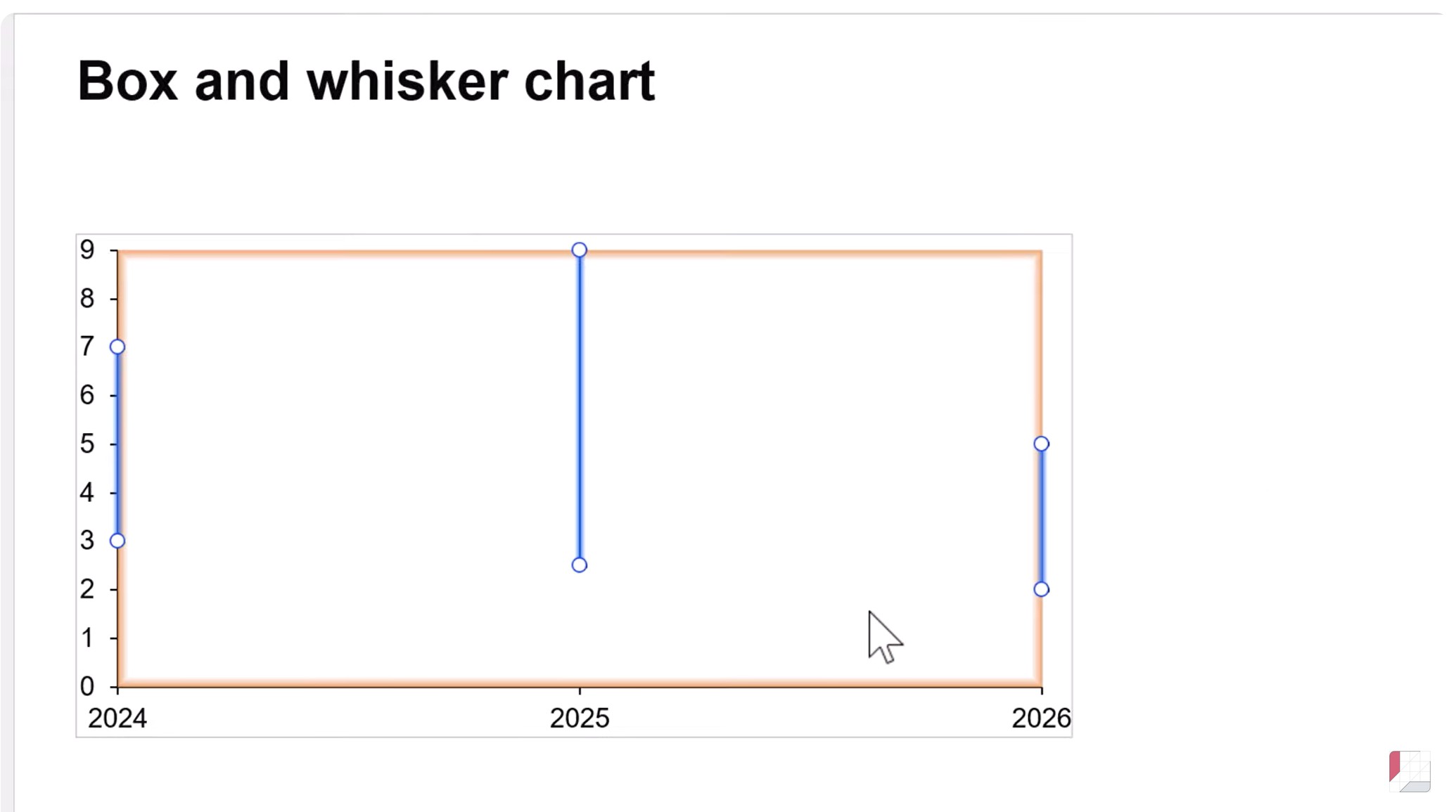
Etapa 4: Distribua os whiskers pela área do gráfico
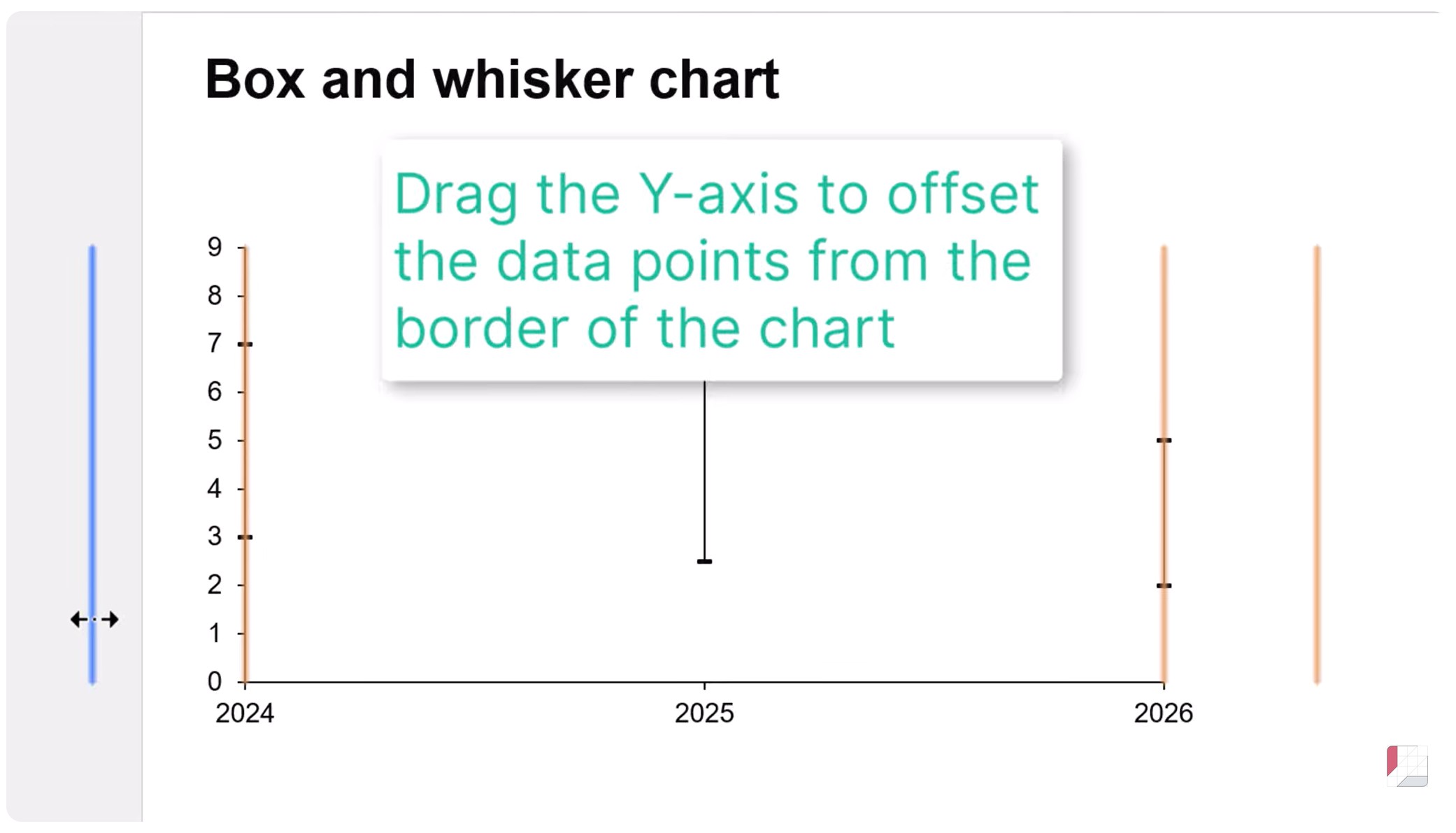
Em um gráfico de caixa e whisker, as categorias devem ser distribuídas na área do gráfico, com uma lacuna entre o eixo Y e a primeira categoria traçada.
Para posicionar as categorias corretamente, basta arrastar o eixo Y para a esquerda usando o botão esquerdo do mouse.
Os whiskers de todas as categorias agora estarão claramente visíveis, com espaçamento uniforme na área horizontal do gráfico.
Etapa 5: Insira dados dos quartis superior e inferior
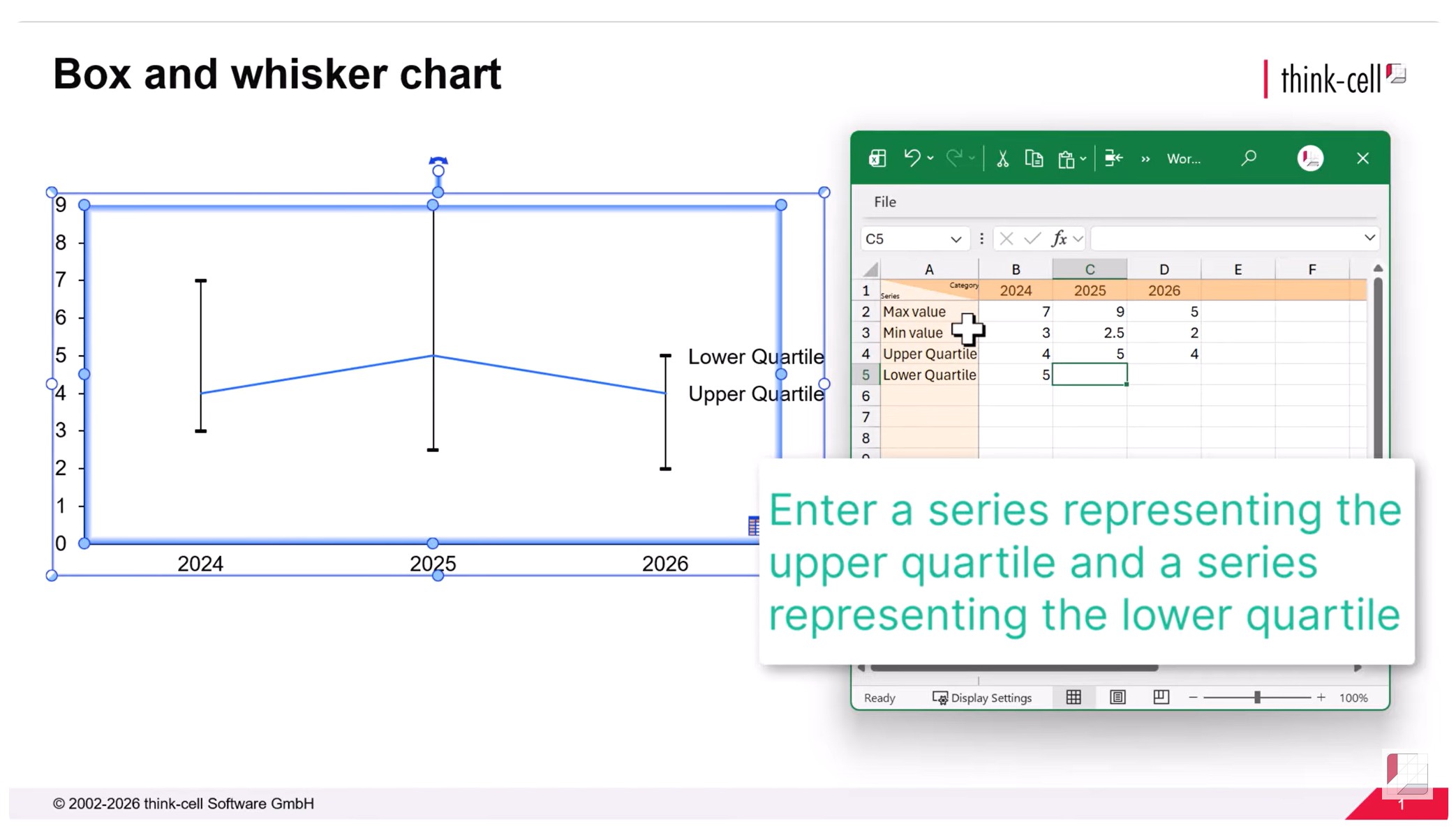
As caixas de um gráfico de caixa e whisker são delimitadas pelos quartis superior e inferior de cada categoria.
O quartil superior indica o valor no 75.o percentil dos dados da categoria.
O quartil inferior indica o valor no 25.o percentil dos dados da categoria.
Insira uma série contendo valores para cada quartil na planilha de dados do gráfico ou na pasta de trabalho de slides.
Assim como nas séries máx. e mín., os nomes das séries de quartis não serão exibidos no gráfico final, mas optar por nomes que façam sentido ajudará você a entender e atualizar os dados.
Etapa 6: Crie as caixas para o intervalo entre os quartis
As duas séries de quartis são inicialmente exibidas como linhas no gráfico.
Para transformar a série de quartis nas caixas exigidas para o intervalo entre quartis do gráfico de caixa e whisker:
- Selecione uma das linhas do quartil clicando com o botão esquerdo do mouse.
- Mantenha a tecla CTRL pressionada e selecione a outra linha.
- Clique com o botão direito do mouse em qualquer linha e selecione Adicionar margens de erro no menu de contexto.
Será criada uma linha para cada categoria, a exemplo dos whiskers de valores máx. e mín.
Para transformar as linhas em caixas:
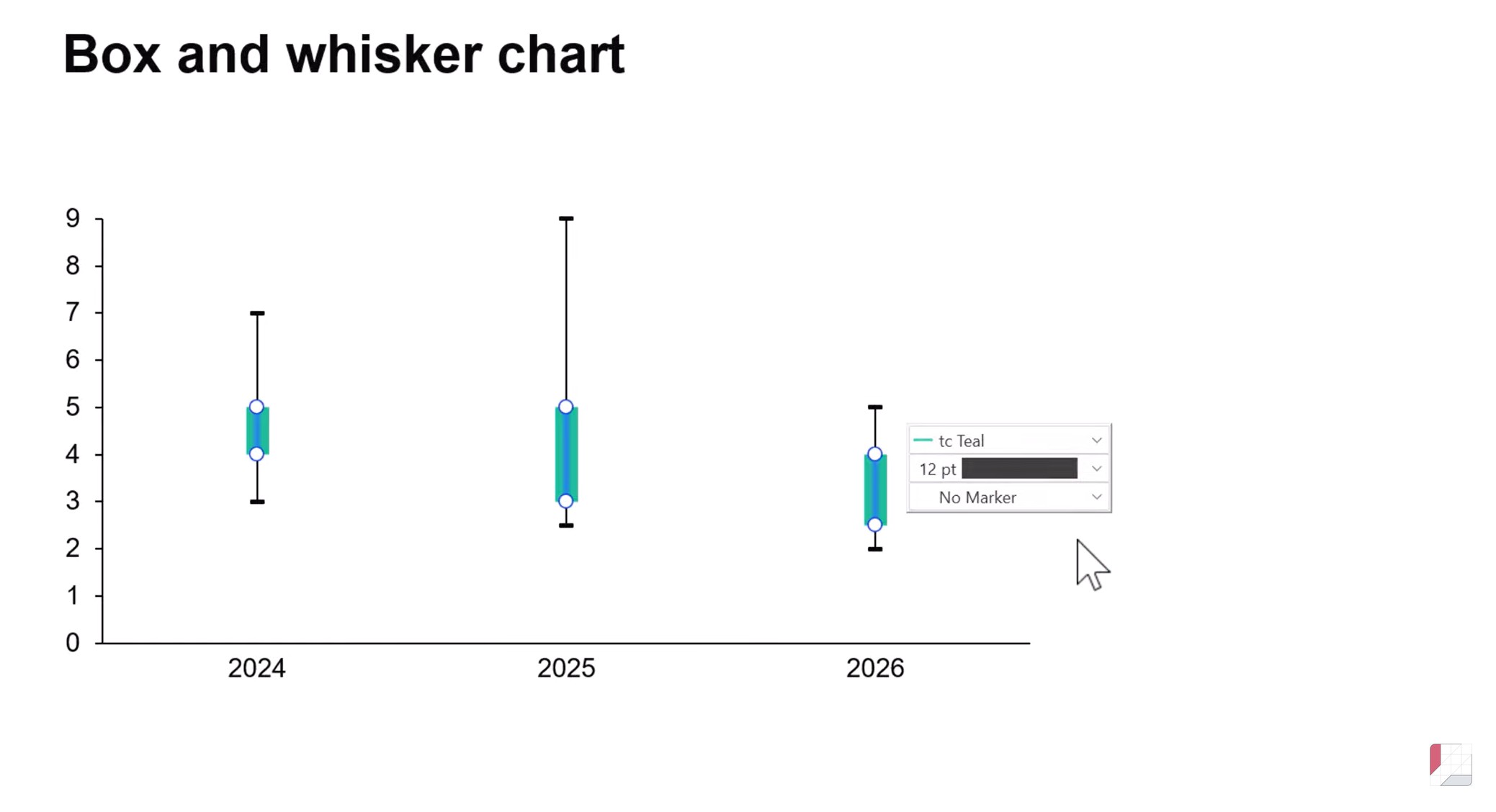
- Clique com o botão esquerdo do mouse para selecionar as linhas entre os quartis e acessar a minibarra de ferramentas, onde você pode usar os menus suspensos para fazer alterações no estilo e na formatação
- Ajuste o estilo de linha selecionando 12 pt para criar a aparência de uma caixa.
- Ajuste a cor da linha escolhendo uma cor de realce apropriada no menu suspenso.
- Remova os marcadores selecionando Nenhum marcador no menu de marcadores.
Seu gráfico de caixa e whisker agora terá uma caixa mostrando o intervalo entre quartis para cada série.
Etapa 7: Insira seus dados medianos
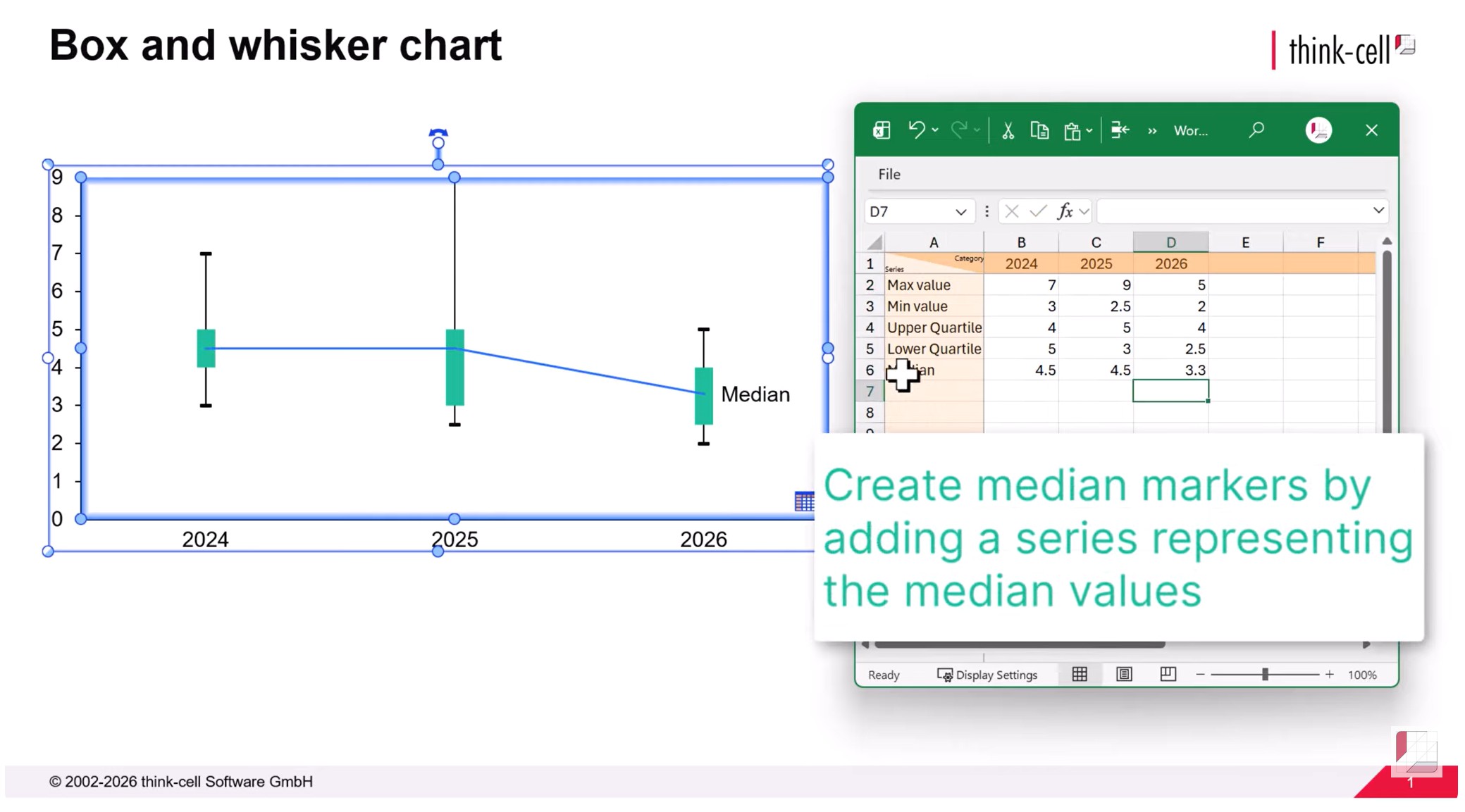
O último dado a ser exibido em seu gráfico de caixa e whisker é a mediana.
Abra a planilha de dados do gráfico ou a pasta de trabalho de slides e adicione uma série com os valores medianos.
Etapa 8: Crie marcadores para representar as medianas
À primeira vista, a série mediana aparece no gráfico como uma linha.
É prática comum exibir a mediana em um gráfico de caixa e whisker usando uma linha horizontal ou outro marcador claramente visível.
Para converter a mediana em marcadores:
- Remova o rótulo da série mediana selecionando o rótulo e usando a tecla Delete ou clicando com o botão direito do mouse e selecionando Excluir no menu de contexto.
- Selecione a linha mediana para acessar a minibarra de ferramentas.
- Ajuste o estilo do marcador no menu suspenso. Escolha um marcador como o Triângulo vazio que contraste com a caixa.
- Remova a linha escolhendo Sem linha no menu suspenso para estilos de linha.
Seu gráfico de caixa e whisker agora está finalizado.
Crie seus gráficos
- Baixe uma versão de avaliação gratuita do think-cell.
- Tenha acesso total a todas as funcionalidades do software.
- Crie seus próprios gráficos de caixa e bigodes.
Explore este tópico mais a fundo com IA:
Ler mais

Ajudamos você a criar um gráfico de Pareto, incluindo como estruturar seus dados, além de formatar e aperfeiçoar a visualização profissional.

Aprenda o processo passo a passo de criação de uma matriz de gráfico de bolhas, desde a configuração da matriz e inserção de seus dados até a formatação de uma visualização profissional.

Saiba como as pastas de trabalho de slide podem mudar a maneira como você cria apresentações com muitos dados, combinando a flexibilidade de planilhas de dados ad-hoc com a funcionalidade completa do Excel.

Pesquisa global com 1.200 profissionais em 12 países sobre como a IA é usada nos fluxos de trabalho de apresentações.