Erstellen eines Kastengrafikdiagramms
- Startseite
- Ressourcen
- Content Hub
- Erstellen eines Kastengrafikdiagramms
13 Min. Lesezeit — Stephen Bench-Capon
Ein Box-and-Whisker-Diagramm ist eine Datenvisualisierung , die verwendet wird, um die interne Verteilung verschiedener Datensätze zu vergleichen, indem Mittelwert, Quartile sowie Maximal- und Minimalwerte übersichtlich und kompakt dargestellt werden.
Dies ist der dritte Artikel unserer Serie, der Ihnen spezialisierte Diagramme zur Verwendung in Ihren Präsentationen vorstellt, wenn Sie etwas Außergewöhnliches benötigen. Siehe auch Erstellen Sie ein Pareto-Diagramm und Erstellen Sie eine Blasendiagramm-Matrix.
Der Artikel führt Sie Schritt für Schritt durch den Prozess des Erstellens eines Kastengrafikdiagramms, beginnend mit der Auswahl des Diagrammtyps und der Erklärung, wie Sie ihn anpassen können, um die für Ihre Daten erforderliche Visualisierung zu erstellen.
Inhaltsverzeichnis
- Einführung
- Schritt 1: Liniendiagramm einfügen
- Schritt 2: Maximal- und Minimalwerte eingeben
- Schritt 3: Kastengrafikdiagramme für Maximal- und Minimalwerte erstellen
- Schritt 4: Whisker über den Diagrammbereich verteilen
- Schritt 5: Daten für das obere und untere Quartil eingeben
- Schritt 6: Kästchen für den interquartilen Bereich erstellen
- Schritt 7: Median-Daten eingeben
- Schritt 8: Markierungen für die Mediane zur Darstellung erstellen
Einführung
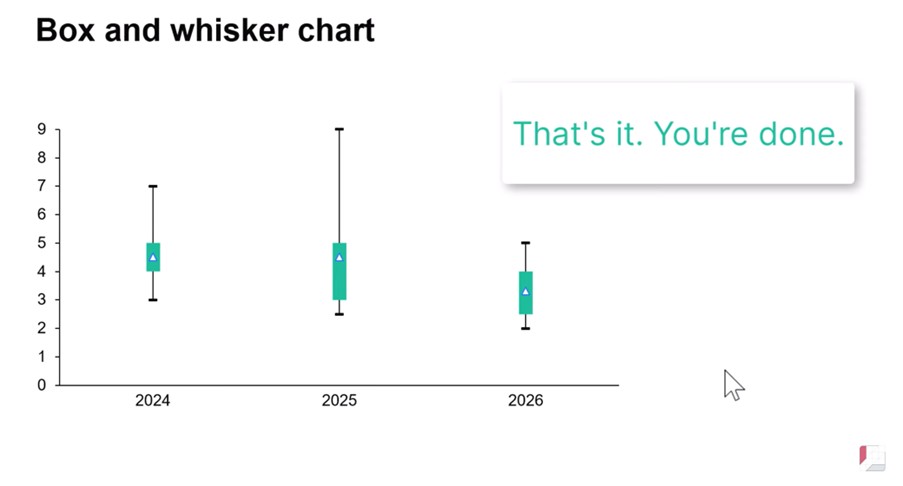
In diesem Artikel erstellen wir ein Kastengrafikdiagramm, das illustrative Daten für einen Zeitraum von drei Jahren zeigt, darunter jeweils ein Box-Plot für die Jahre 2024, 2025 und 2026. So sieht das Kastengrafikdiagramm aus, wenn wir fertig sind.
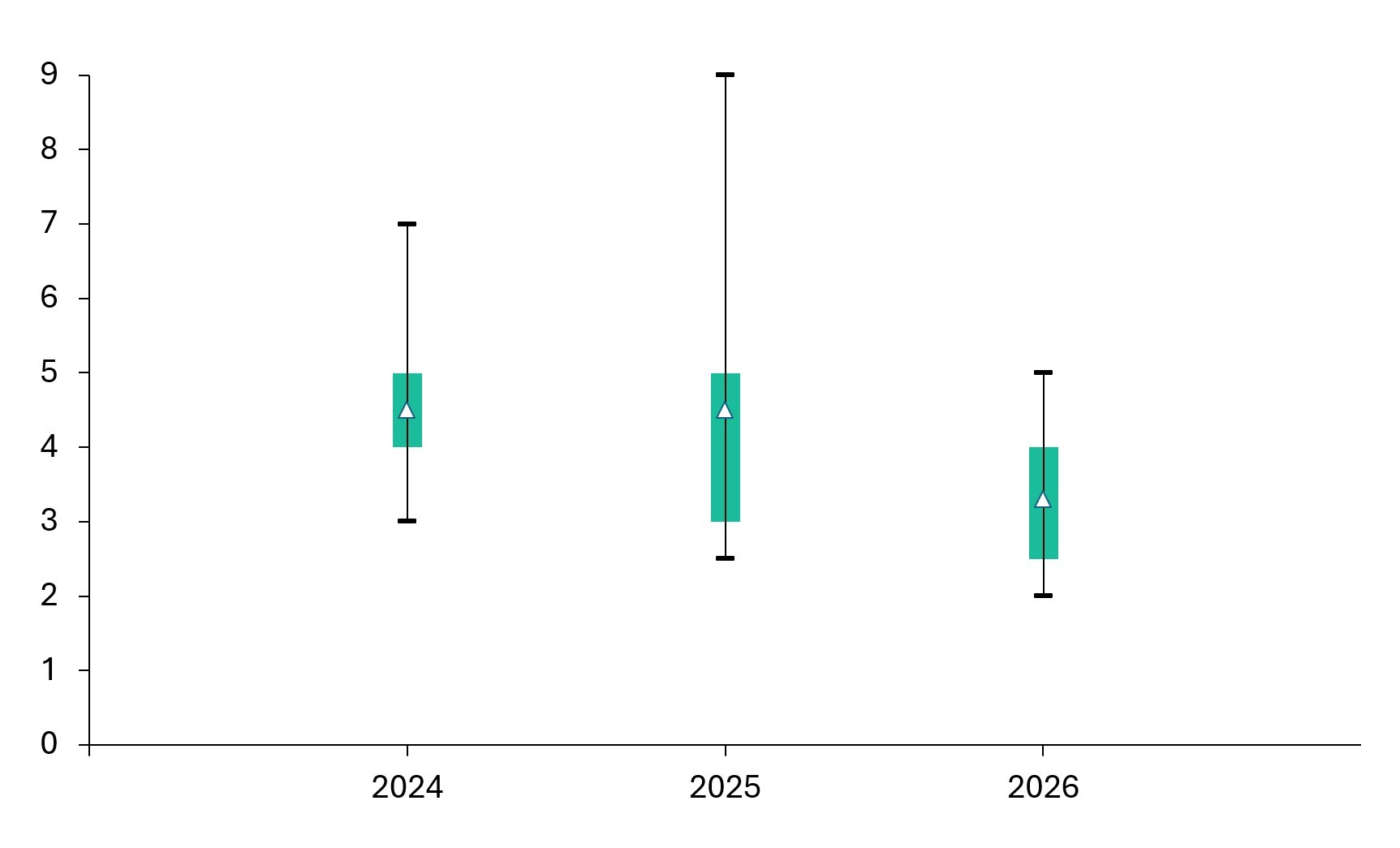
Kastengrafikdiagramme sind nützlich, wenn Sie die Verteilung von Werten innerhalb verschiedener Kategorien visualisieren möchten.
Ein Kastengrafikdiagramm zeigt mehrere Datenpunkte für jede Kategorie:
- Mittelwert
- Oberes Quartil
- Unteres Quartil
- Maximum (ohne Ausreißer)
- Minimum (ohne Ausreißer)
Für jede Kategorie umfasst ein Kasten den Interquartilsbereich, der sich vom unteren Quartil bis zum oberen Quartil erstreckt. Linien, die als „Whisker“ bezeichnet werden, erstrecken sich vom Maximum bis zum Minimum.
Typische Anwendungsfälle für Kastengrafikdiagramme sind Testergebnisse, Wetterberichte oder Gehaltsdaten, sie können jedoch auch zur Visualisierung beliebiger Datensätze verwendet werden, bei denen es sinnvoll ist, den Interquartilsbereich und die zugrunde liegende Verteilung anzuzeigen, anstatt nur den Mittelwert oder die Gesamtsumme.
Sie können die in diesem Artikel verwendete Folie in dieser PowerPoint-Datei herunterladen, die das endgültige Kastengrafikdiagramm sowie die Beispieldaten in der zugehörigen Folien-Arbeitsmappe enthält. Sie können den gesamten Prozess von Anfang bis Ende in diesem Video ansehen:

Schritt 1: Liniendiagramm einfügen
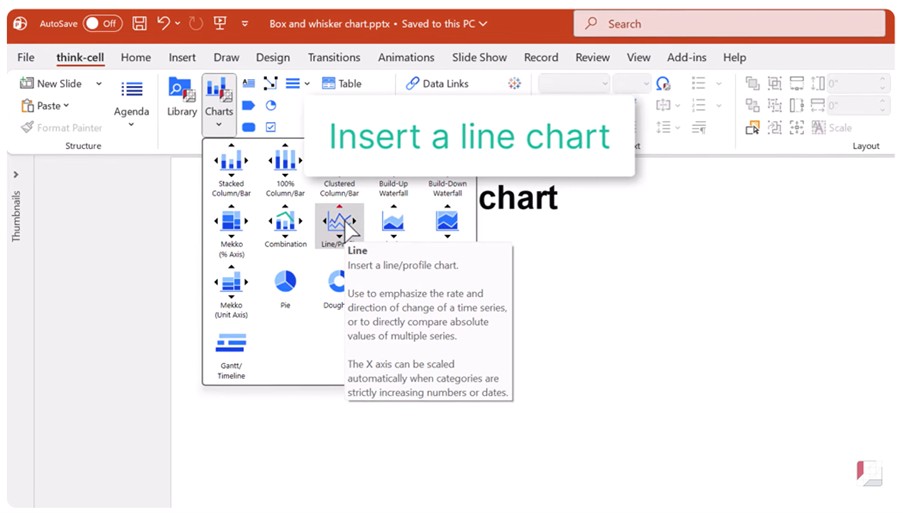
Beginnen Sie, indem Sie eine Linienmatrix in Ihre Folie einfügen.
Wählen Sie einfach „Linien“ im Menü „Diagramme“ und ziehen Sie ein Feld, um das Diagramm zu platzieren.
Das Liniendiagramm sieht zunächst überhaupt nicht wie ein Kastengrafikdiagramm aus, aber das ist in Ordnung. Wir nutzen die zugrunde liegende Struktur des Liniendiagramms, um unser Kastengrafikdiagramm zu erstellen.
Schritt 2: Maximal- und Minimalwerte eingeben
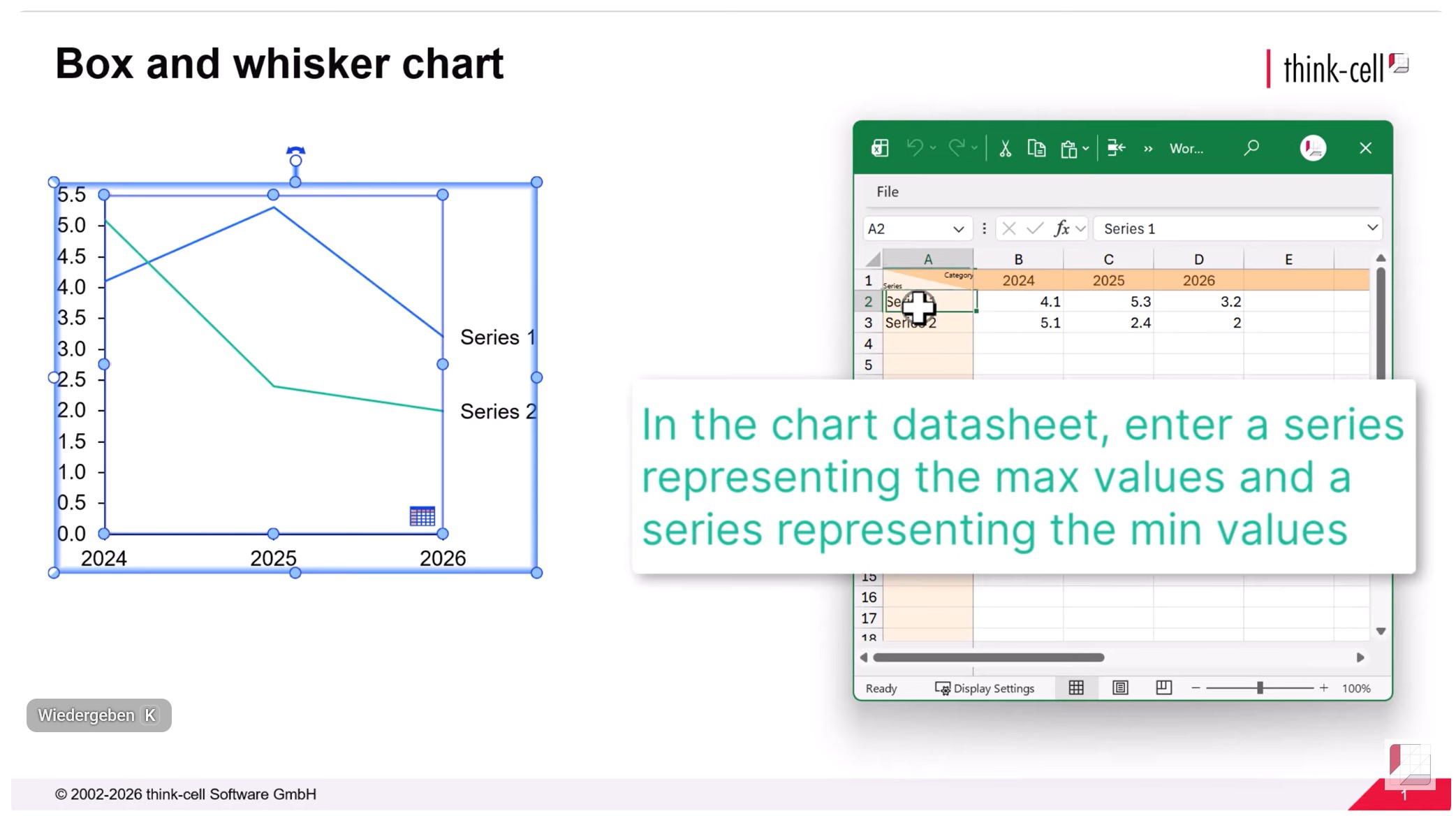
Die Whisker eines Kastengrafikdiagramms stellen die Maximal- und Minimalwerte für jede Kategorie dar.
Geben Sie die Werte für zwei Serien, einen für die Maximalwerte und einen für die Minimalwerte, in Ihr Diagramm-Datenblatt oder Ihre Folien-Arbeitsmappe ein.
Die Seriennamen werden nicht im Diagramm angezeigt, aber wenn Sie ihnen eindeutige Namen wie „Maximalwert“ und „Minimalwert“ zuweisen, lassen sich die Diagrammdaten leichter verstehen.
Entfernen Sie alle sonstigen Standard- oder Dummy-Serien aus den Diagrammdaten.
Schritt 3: Kastengrafikdiagramme für Maximal- und Minimalwerte erstellen
Bei der ersten Eingabe der Daten werden die Maximal- und Minimalwerte als Linien dargestellt.
Um die Linien in Whisker für das Kastengrafikdiagramm umzuwandeln:
- Wählen Sie eine der Linien durch einen Klick mit der linken Maustaste aus.
- Halten Sie STRG gedrückt und wählen Sie die andere Linie aus.
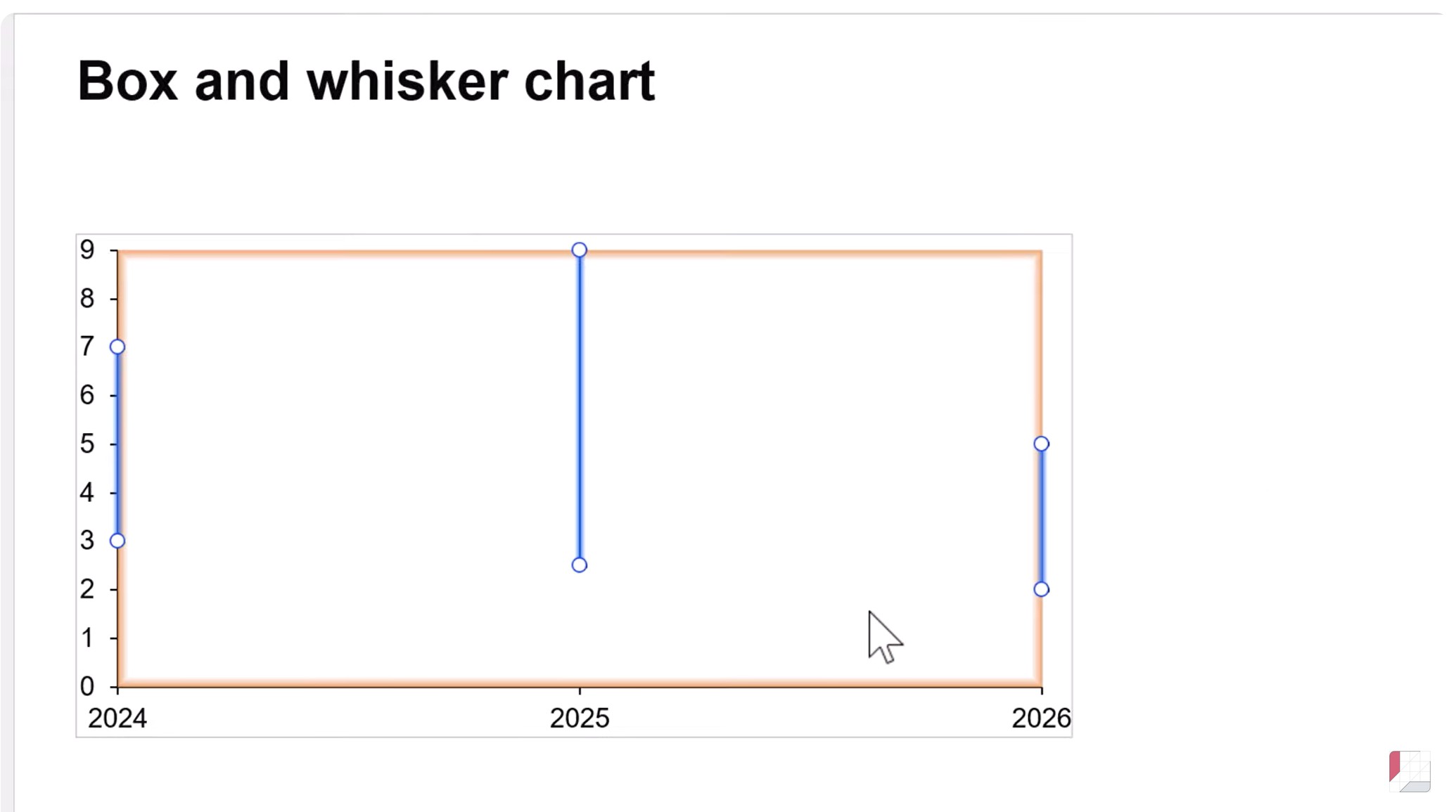
- Klicken Sie mit der rechten Maustaste auf ein Linie und wählen Sie im Kontextmenü die Option Fehlerindikatoren hinzufügen.
Ihr Kastengrafikdiagramm verfügt nun über Whisker, die den Bereich vom Minimum bis zum Maximum für jede Serie anzeigen.
Schritt 4: Whisker über den Diagrammbereich verteilen
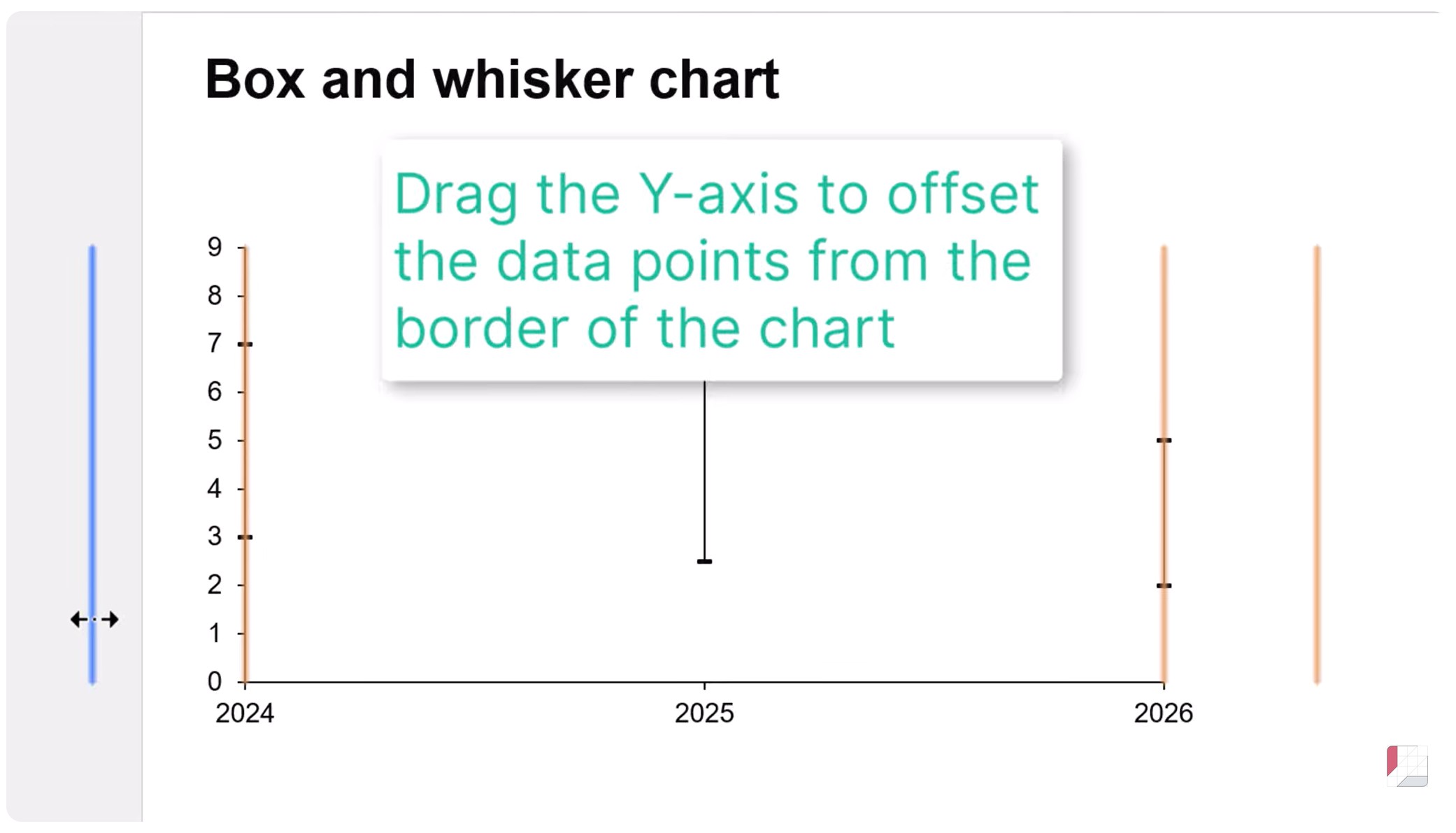
In einem Kastengrafikdiagramm sollten die Kategorien über den Diagrammbereich verteilt sein, wobei zwischen der Y-Achse und der ersten dargestellten Kategorie ein Abstand bestehen sollte.
Um die Kategorien richtig zu positionieren, ziehen Sie einfach die Y-Achse mit der linken Maustaste nach links.
Die Whisker für alle Kategorien sind nun deutlich sichtbar und gleichmäßig über den horizontalen Diagrammbereich verteilt.
Schritt 5: Daten für das obere und untere Quartil eingeben
Die Kästchen eines Kastengrafikdiagramms werden durch das obere und untere Quartil jeder Kategorie begrenzt.
Das obere Quartil gibt den Wert am 75. Perzentil der Kategoriedaten an.
Das untere Quartil gibt den Wert am 25. Perzentil der Kategoriedaten an.
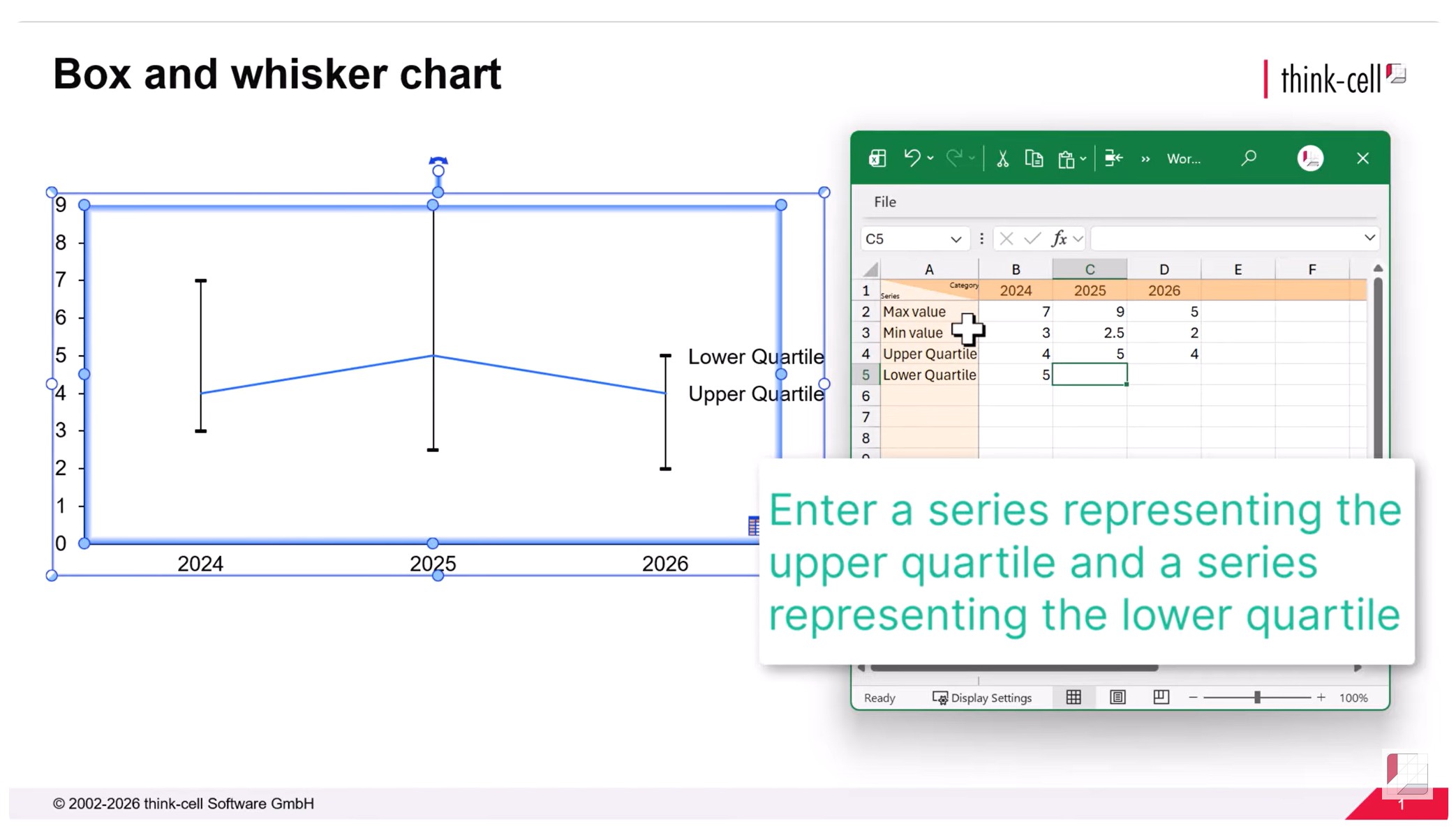
Geben Sie eine Serie mit Werten für jedes Quartil in das Diagramm-Datenblatt oder die Folien-Arbeitsmappe ein.
Wie bei den Maximal- und Minimalserien werden die Namen der Quartilserien nicht in Ihrem endgültigen Diagramm angezeigt, aber wenn Sie ihnen aussagekräftige Namen geben, können Sie die Daten besser verstehen und für eine Aktualisierung nutzen.
Schritt 6: Kästchen für den interquartilen Bereich erstellen
Die beiden Quartilserien werden zunächst als Linien im Diagramm dargestellt.
So wandeln Sie die Quartilserie in die für den Interquartilsabstand Ihres Kastengrafikdiagramms erforderlichen Kästchen um:
- Wählen Sie eine der Quartillinien durch einen Klick mit der linken Maustaste aus.
- Halten Sie STRG gedrückt und wählen Sie die andere Linie aus.
- Klicken Sie mit der rechten Maustaste auf ein Linie und wählen Sie im Kontextmenü die Option Fehlerindikatoren hinzufügen.
Dadurch wird für jede Kategorie eine Linie erstellt, genau wie bei den Whiskern für den Maximal- und Minimalwert.
Um die Linien in Kästchen umzuwandeln:
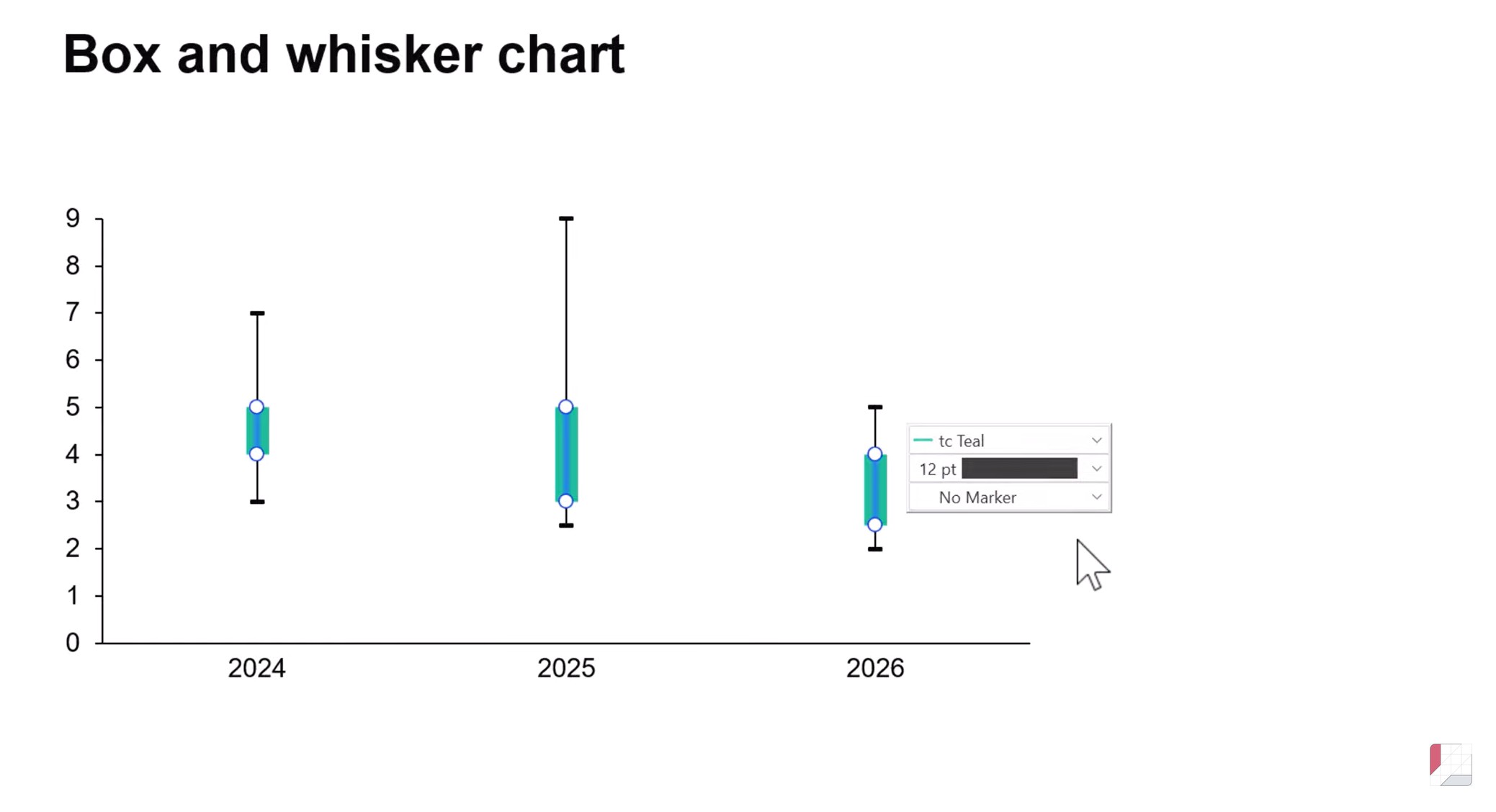
- Klicken Sie mit der linken Maustaste, um die Interquartillinien auszuwählen und die Mini-Symbolleiste aufzurufen, in der Sie über Dropdown-Menüs Änderungen am Stil und an der Formatierung vornehmen können.
- Passen Sie den Linienstil an, indem Sie 12pt auswählen, um das Aussehen eines Kastens zu erzielen.
- Passen Sie die Linienfarbe an, indem Sie eine geeignete Hervorhebungsfarbe aus dem Dropdown-Menü auswählen.
- Entfernen Sie die Markierungen, indem Sie im Markierungsmenü „Keine Markierung“ auswählen.
Ihr Kastengrafikdiagramm enthält nun ein Kästchen, das den Interquartilbereich für jede Serie anzeigt.
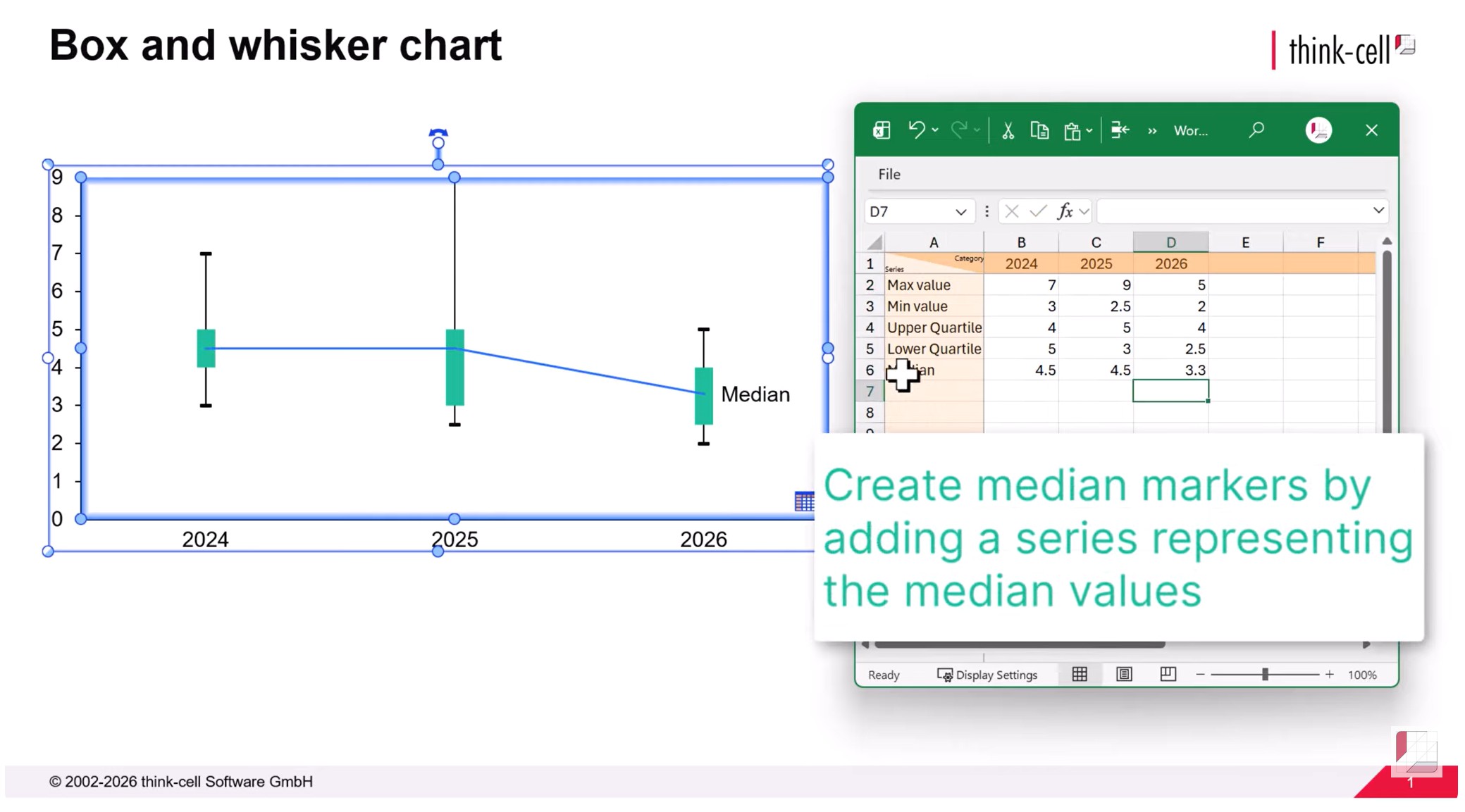
Schritt 7: Median-Daten eingeben
Der letzte Datenpunkt, der in Ihrem Kastengrafikdiagramm angezeigt wird, ist der Median.
Öffnen Sie das Diagramm-Datenblatt oder die Folien-Arbeitsmappe und fügen Sie eine Serie mit den Medianwerten hinzu.
Schritt 8: Markierungen für die Mediane zur Darstellung erstellen
Zunächst erscheint die Medianserie im Diagramm als Linie.
Es ist üblich, den Median in einem Kastengrafikdiagramm mit einer horizontalen Linie oder einer sonstigen gut sichtbaren Markierung darzustellen.
So wandeln Sie den Median in Marker um:
- Entfernen Sie die mittlere Beschriftung der Serie, indem Sie die Beschriftung auswählen und die Entf-Taste drücken oder mit der rechten Maustaste klicken und im Kontextmenü „Löschen“ auswählen.
- Wählen Sie die Medianlinie aus, um die Mini-Symbolleiste aufzurufen.
- Passen Sie den Markierungsstil über das Dropdown-Menü an. Wählen Sie eine Markierung wie beispielsweise ein hohles Dreieck, das sich deutlich vom Kasten abhebt.
- Entfernen Sie die Linie, indem Sie im Dropdown-Menü für Linienstile die Option „Keine Linie“ auswählen.
Ihr Kastengrafikdiagramm ist nun fertiggestellt.
Ihr erstes Diagramm
- Laden Sie eine kostenlose think-cell-Testversion herunter.
- Erhalten Sie vollen Zugriff auf alle Funktionen der Software.
- Erstellen Sie Ihre eigenen Box-and-Whisker-Diagramme.
Erkunden Sie dieses Thema weiter mit KI:
Mehr lesen

Wir führen Sie durch den Prozess zum Erstellen eines Pareto-Diagramms, von der Strukturierung Ihrer Daten bis hin zur Formatierung und Feinabstimmung einer professionellen Datenvisualisierung.

Lernen Sie den Vorgang zur Erstellung einer Blasendiagrammmatrix Schritt für Schritt kennen, von der Einrichtung der Matrix und der Eingabe Ihrer Daten bis hin zur Formatierung einer professionellen Visualisierung.

Erfahren Sie, wie Folienarbeitsmappen die Art und Weise, wie Sie datenintensive Präsentationen erstellen, verändern können, indem Sie die Flexibilität von Ad-hoc-Datenblättern mit umfassender Excel-Funktionalität kombinieren.

Weltweite Umfrage unter 1.200 Fachkräften in 12 Ländern dazu, wie KI in Präsentations-Workflows eingesetzt wird.