Creare un grafico a scatola e baffi
- Home
- Risorse
- Content hub
- Creare un grafico a scatola e baffi

13 min di lettura — Stephen Bench-Capon
Un diagramma a scatola e baffi è una visualizzazione dei dati usata per confrontare la distribuzione interna di diversi set di dati, mostrando media, quartili, valori massimi e minimi in modo chiaro e compatto.
Questo è il terzo articolo della nostra serie di esplorazione di grafici specializzati che puoi utilizzare nelle tue presentazioni quando hai bisogno di qualcosa di un po’ fuori dall’ordinario. Consulta anche: Creare un diagramma di Pareto e Creare una matrice di grafici a bolle.
L’articolo ti guiderà passo dopo passo nel processo di creazione di un grafico a scatola e baffi, partendo dalla scelta del tipo di grafico da utilizzare e spiegando come adattarlo per ottenere la visualizzazione necessaria per i tuoi dati.
Sommario
- Introduzione
- Fase 1: Inserisci un grafico a linee
- Fase 2: Inserisci i valori massimo e minimo
- Fase 3: Crea i baffi per i valori massimo e minimo
- Fase 4: Distribuisci i baffi nell’area del grafico
- Fase 5: Inserisci i dati del quartile superiore e inferiore
- Fase 6: Crea le scatole per l’intervallo interquartile
- Fase 7: Inserisci i dati mediani
- Fase 8: Crea i marcatori da usare per rappresentare le mediane
Introduzione
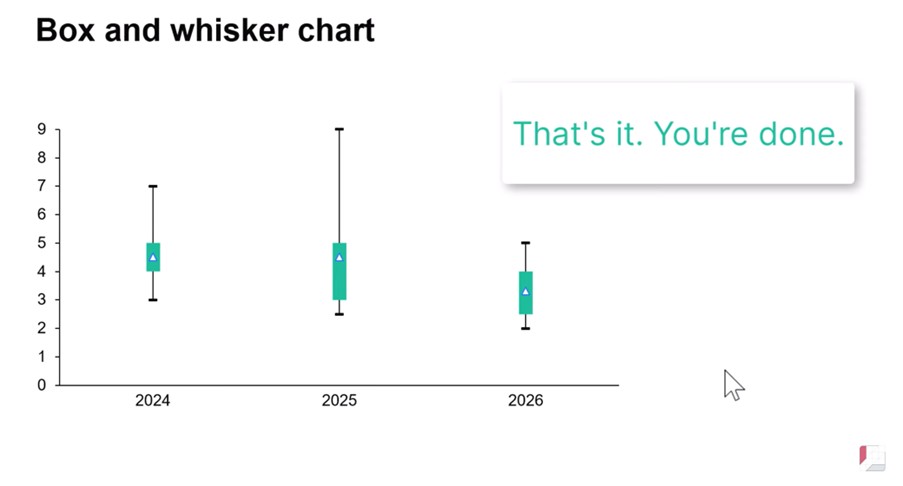
In questo articolo creeremo un grafico a scatola e baffi che mostra dati illustrativi per un periodo di tre anni, inclusi tre grafici a scatola distinti per 2024, 2025 e 2026. Ecco quale sarà l’aspetto del grafico a scatola e baffi una volta terminato.
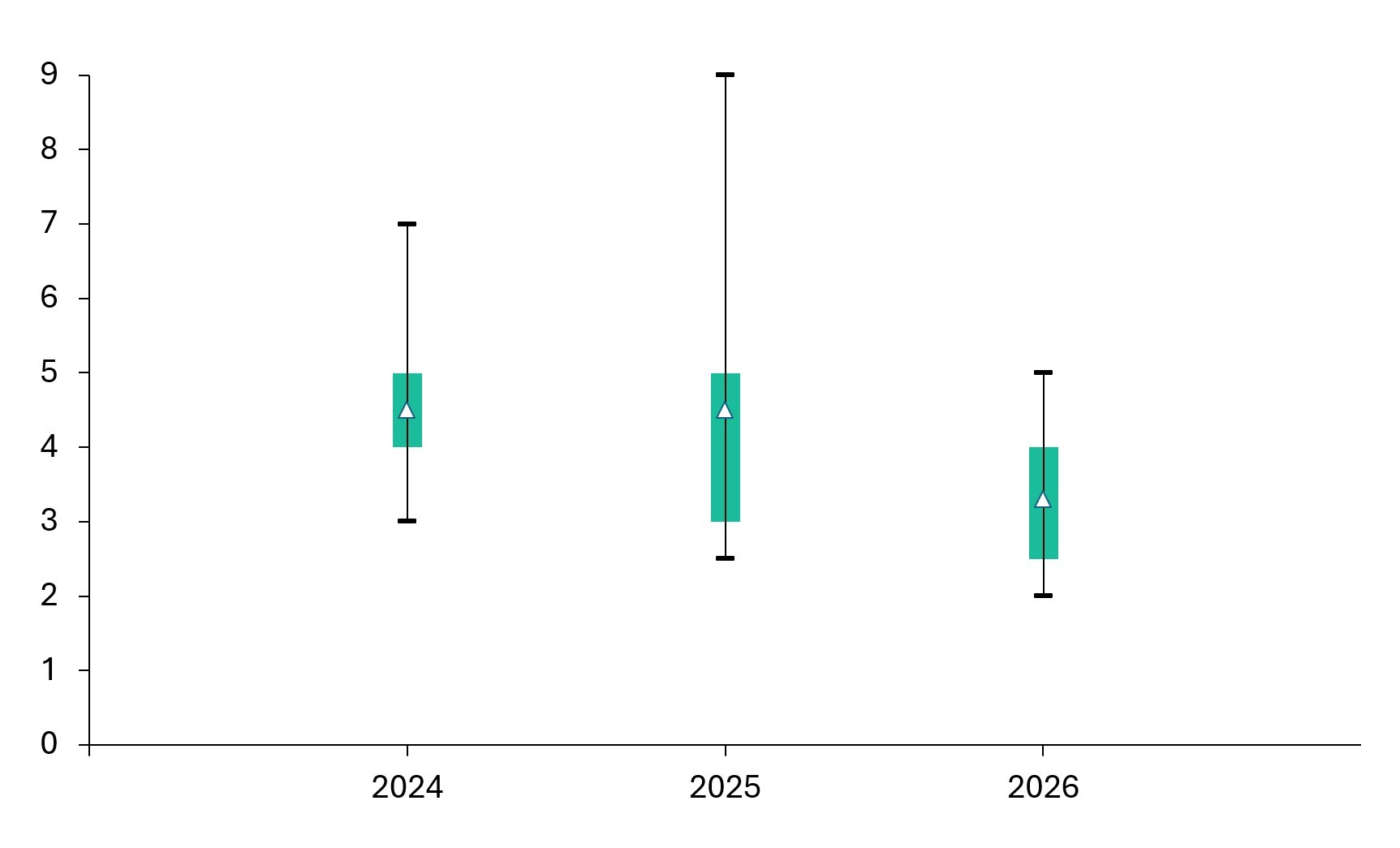
I grafici a scatola e baffi sono utili quando desideri visualizzare la distribuzione dei valori all’interno di categorie differenti.
Un grafico a scatola e baffi mostra diversi punti dati per ciascuna categoria:
- Media
- Quartile superiore
- Quartile inferiore
- Massimo (esclusi i valori anomali)
- Minimo (esclusi i valori anomali)
Per ogni categoria, una scatola copre la gamma interquartile che si estende dal quartile inferiore al quartile superiore. Le linee, note come baffi, si estendono fino ai valori massimo e minimo.
Gli usi tipici dei grafici a scatola e baffi includono i punteggi dei test, i dati meteorologici o i salari, ma possono essere utilizzati anche per visualizzare qualsiasi dataset in cui sia utile mostrare l’intervallo interquartile e la distribuzione sottostante, invece che solo la media o il totale.
Puoi scaricare la diapositiva utilizzata in questo articolo in questo file PowerPoint, il quale contiene il grafico a scatola e baffi finale, insieme ai dati di esempio nella cartella di lavoro delle diapositive allegata. Puoi vedere l’intero processo dall’inizio alla fine in questo video:

Fase 1: Inserisci un grafico a linee
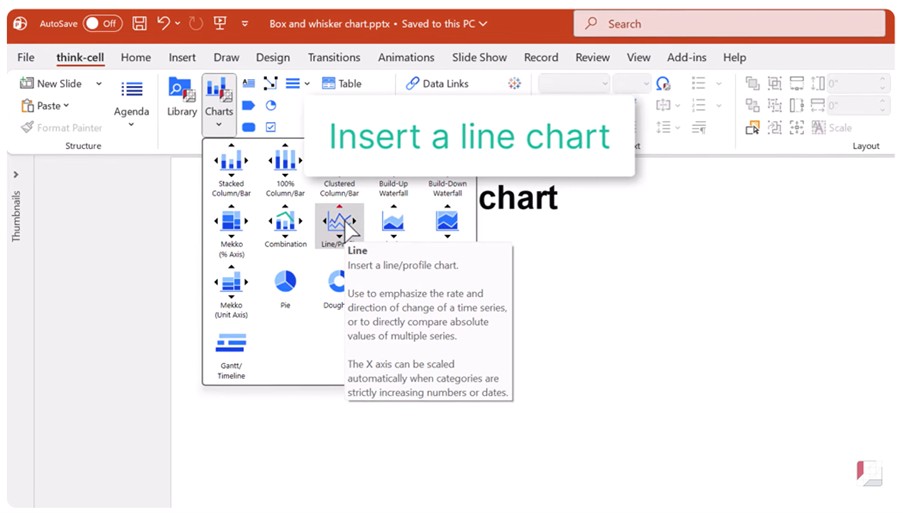
Inizia inserendo un grafico a linee nella diapositiva.
Per farlo è sufficiente selezionare Linea dal menu Grafici e trascinare una casella per posizionare il grafico.
Inizialmente il grafico a linee non assomiglierà per niente a un grafico a scatola e baffi, ma va bene così. Utilizzeremo la struttura sottostante del grafico a linee per costruire il nostro grafico a scatola e baffi.
Fase 2: Inserisci i valori massimo e minimo
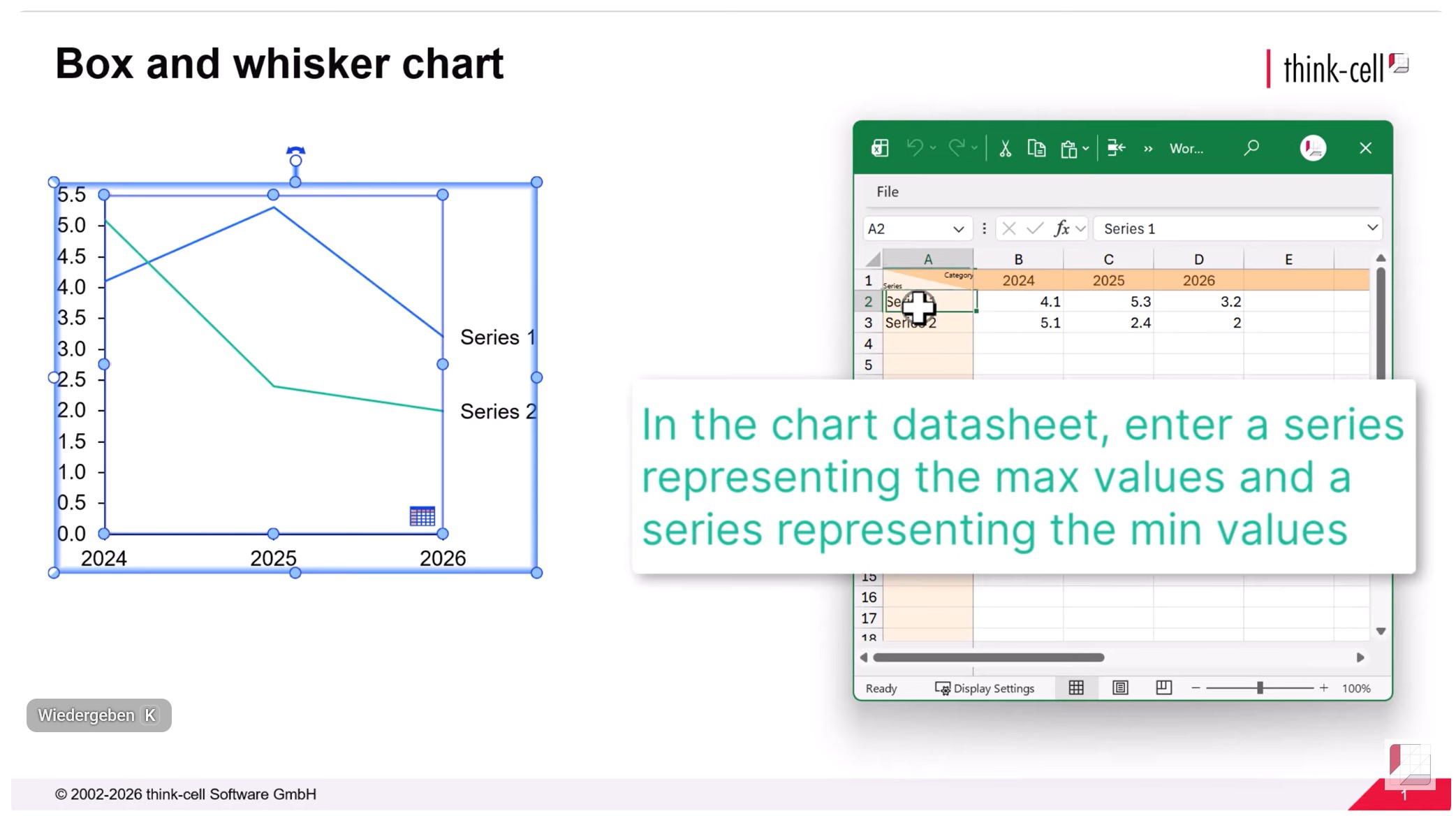
I baffi di un grafico a scatola e baffi rappresentano i valori massimo e minimo di ciascuna categoria.
Inserisci i valori di due serie, una per i valori massimi e una per i valori minimi, nel foglio dati del grafico o nella cartella di lavoro delle diapositive.
I nomi delle serie non appariranno nel grafico, ma assegnare loro nomi chiari come “Valore massimo” e “Valore minimo” renderà più facile comprendere i dati del grafico.
Rimuovi eventuali altre serie predefinite o fittizie dai dati del grafico.
Fase 3: Crea i baffi per i valori massimo e minimo
Quando vengono inseriti dati per la prima volta, i valori massimo e minimo sono rappresentati come linee.
Per trasformare le linee nei baffi del grafico a scatola e baffi:
- Seleziona una linea facendo clic con il pulsante sinistro del mouse.
- Tieni premuto CTRL e seleziona l’altra linea.
- Fai clic con il pulsante destro del mouse su una linea e seleziona Aggiungi barre di errore dal menu di scelta rapida.
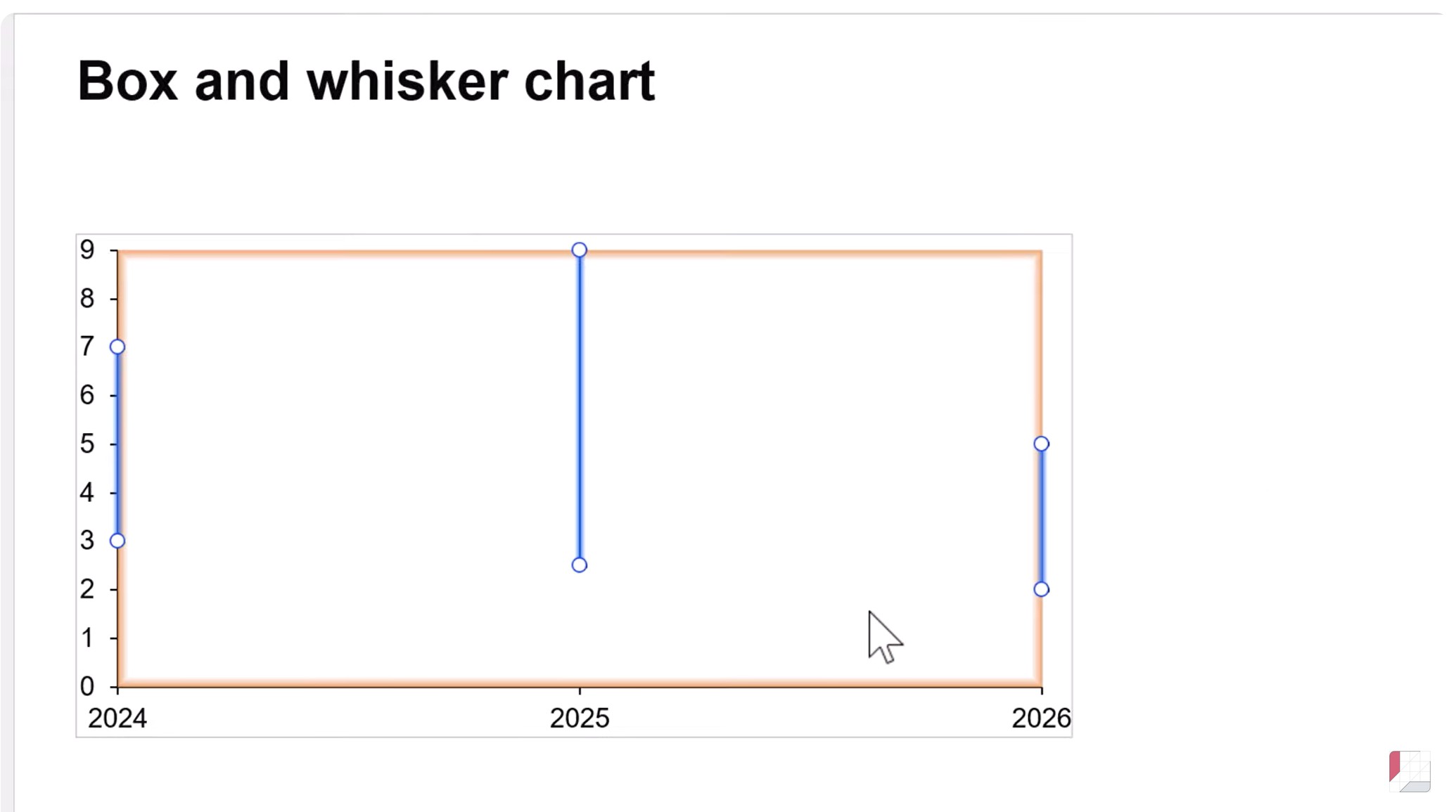
Il grafico a scatola e baffi ora avrà dei baffi che mostrano l’intervallo da minimo a massimo per ciascuna serie.
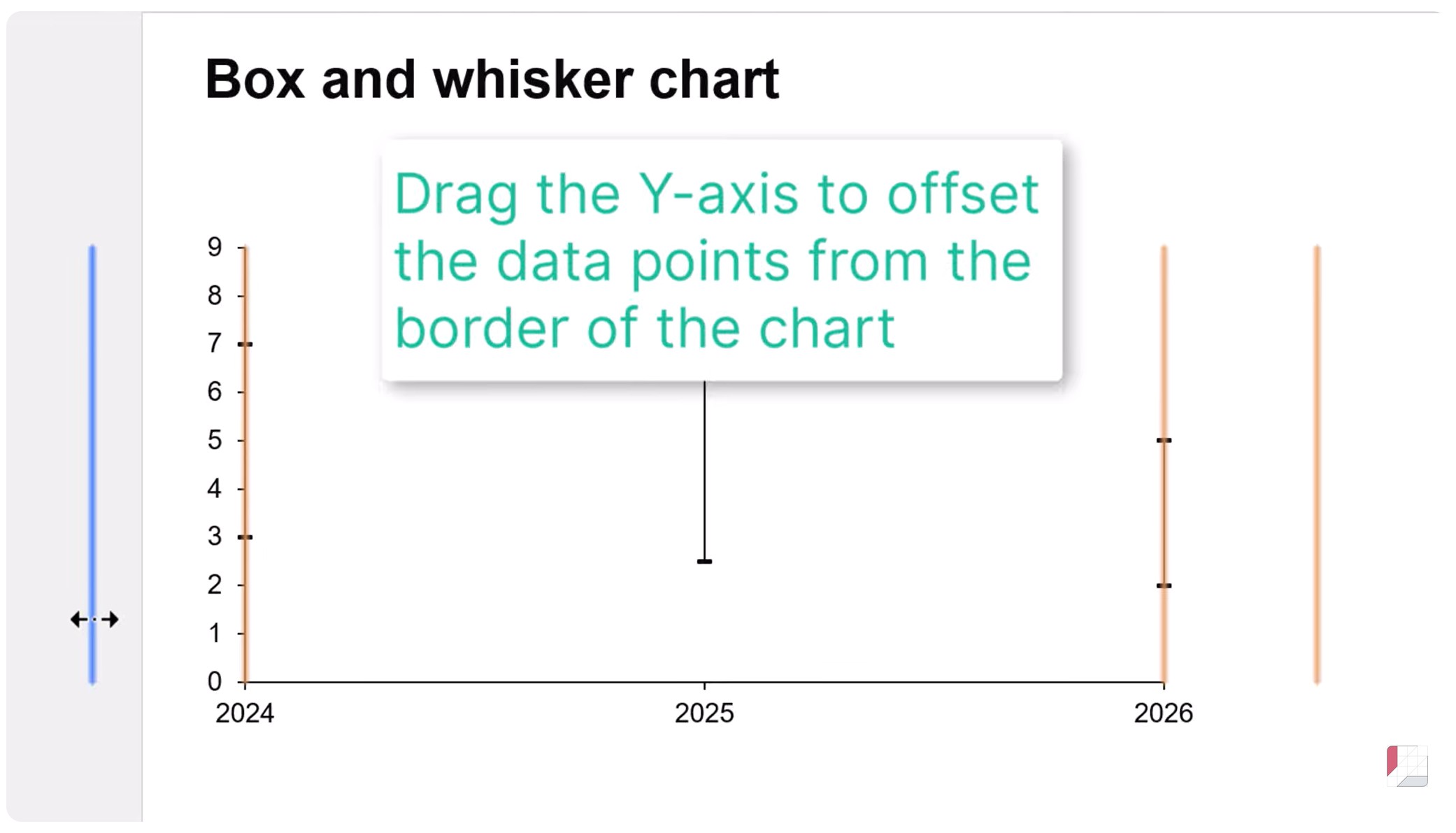
Fase 4: Distribuisci i baffi nell’area del grafico
In un grafico a scatola e baffi, le categorie devono essere distribuite sull’area del grafico, con uno spazio tra l’asse Y e la prima categoria tracciata.
Per posizionare correttamente le categorie, trascina l’asse Y a sinistra utilizzando il pulsante sinistro del mouse.
I baffi di tutte le categorie saranno ora chiaramente visibili e distribuiti uniformemente sull’area orizzontale del grafico.
Fase 5: Inserisci i dati del quartile superiore e inferiore
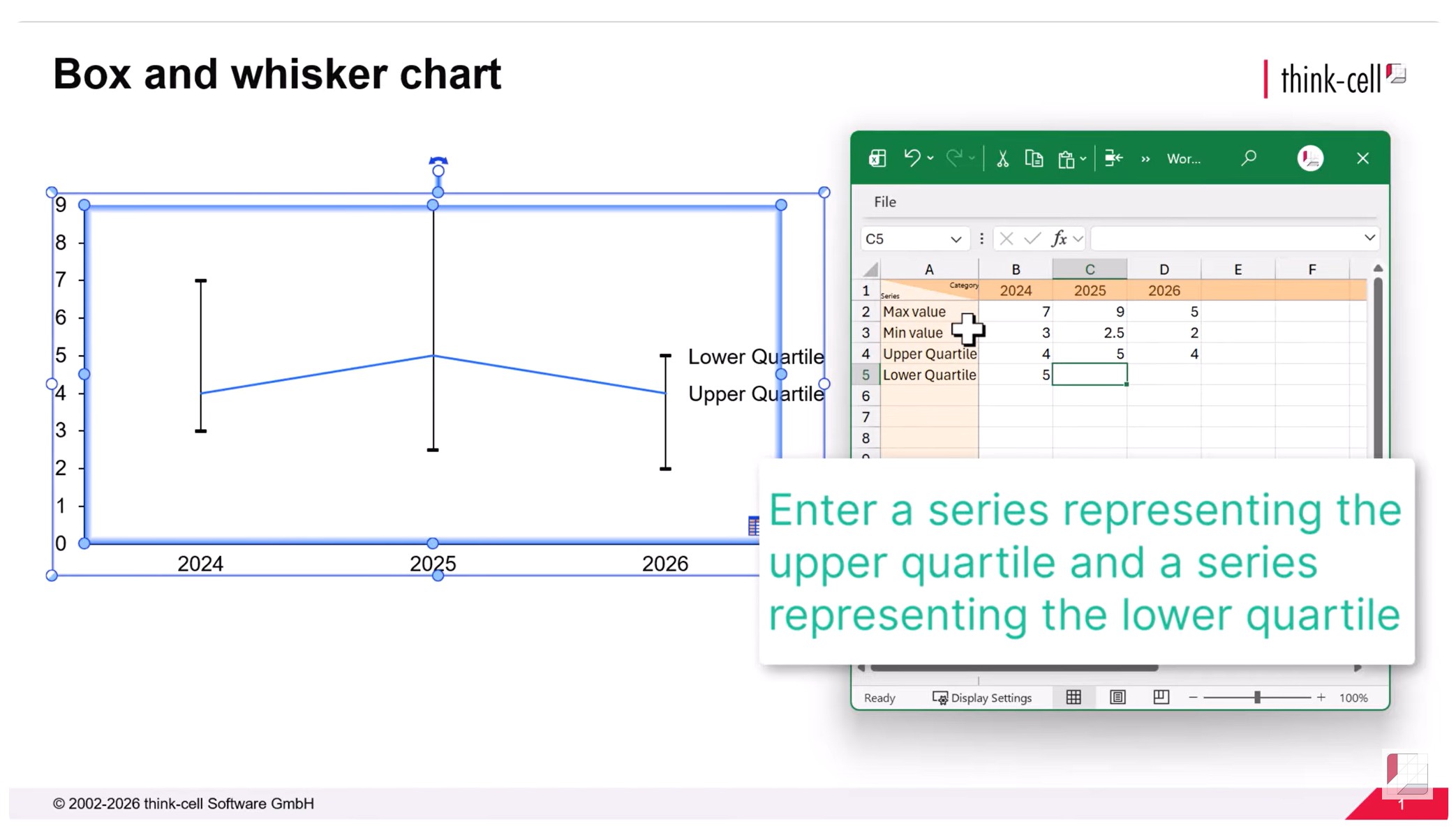
Le caselle di un grafico a scatola e baffi sono delimitate dai quartili superiore e inferiore di ciascuna categoria.
Il quartile superiore indica il valore al 75° percentile dei dati di categoria.
Il quartile inferiore indica il valore al 25° percentile dei dati di categoria.
Inserisci una serie contenente i valori per ciascun quartile nel foglio dati del grafico o nella cartella di lavoro delle diapositive.
Come per le serie dei valori massimo e minimo, i nomi delle serie dei quartili non appariranno nel grafico finale, ma assegnare loro nomi significativi ti aiuterà a comprendere e aggiornare i dati.
Fase 6: Crea le scatole per l’intervallo interquartile
Inizialmente le due serie di quartili appaiono nel grafico come linee.
Per trasformare la serie dei quartili nelle caselle necessarie per l’intervallo interquartile del grafico a scatola e baffi:
- Seleziona una delle linee del quartile facendo clic con il pulsante sinistro del mouse.
- Tieni premuto CTRL e seleziona l’altra linea.
- Fai clic con il pulsante destro del mouse su una linea e seleziona Aggiungi barre di errore dal menu di scelta rapida.
Fatto ciò viene creata una linea per ogni categoria, nello stesso modo in cui è stata creata per i baffi dei valori massimo e minimo.
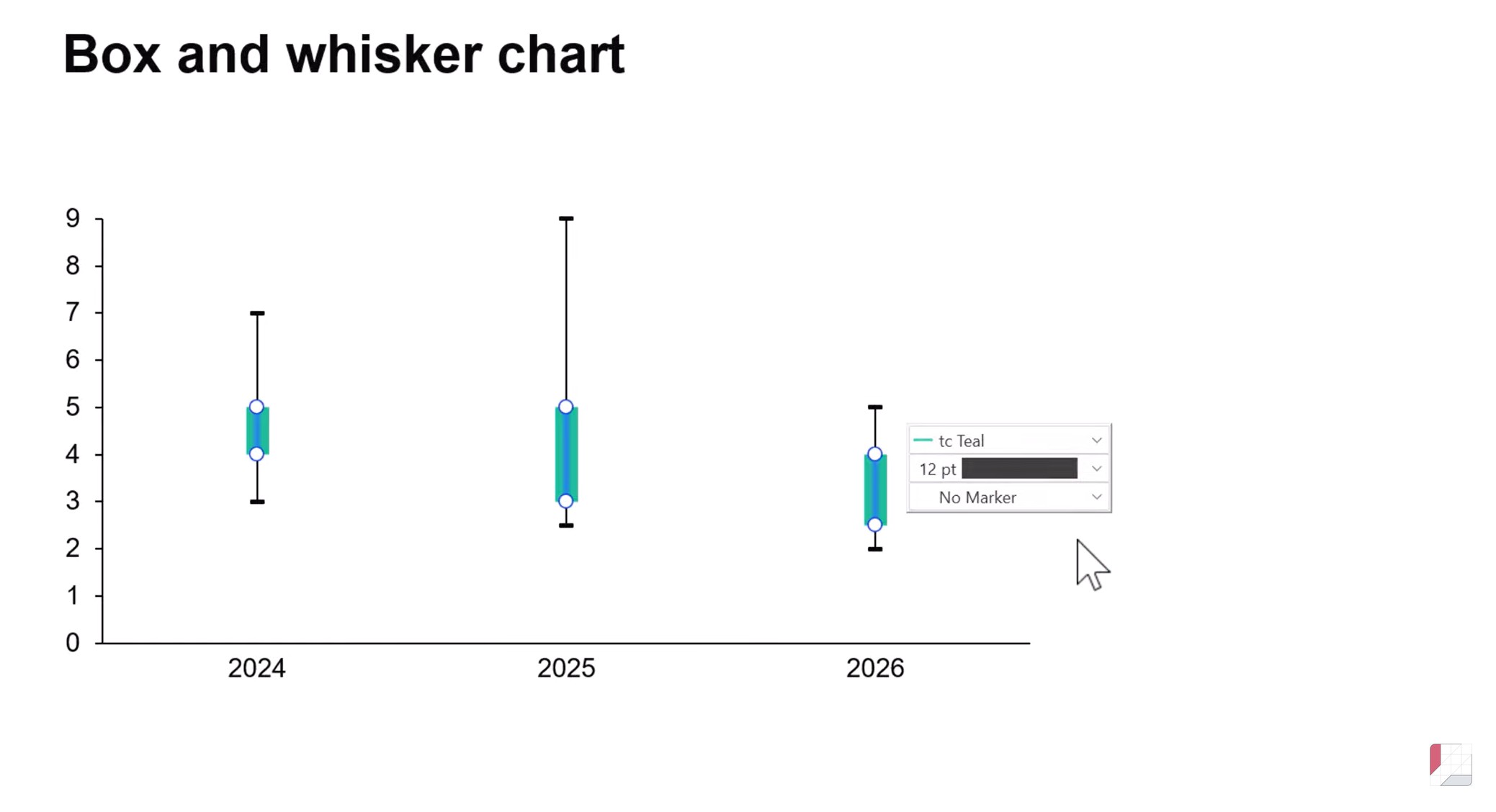
Per trasformare le linee in scatole:
- Fai clic con il pulsante sinistro del mouse per selezionare le linee dell’intervallo interquartile e accedere alla mini barra degli strumenti, dove puoi utilizzare i menu a discesa per modificare stile e formattazione
- Modifica lo stile linea selezionando 12pt per dare l’aspetto di una scatola.
- Modifica il colore della linea scegliendo un colore di evidenziazione appropriato dal menu a discesa.
- Rimuovi gli indicatori selezionando Nessun indicatore dal menu degli indicatori.
Nella tua tabella a scatola e baffi ora appare una scatola che mostra l’intervallo interquartile per ogni serie.
Fase 7: Inserisci i dati mediani
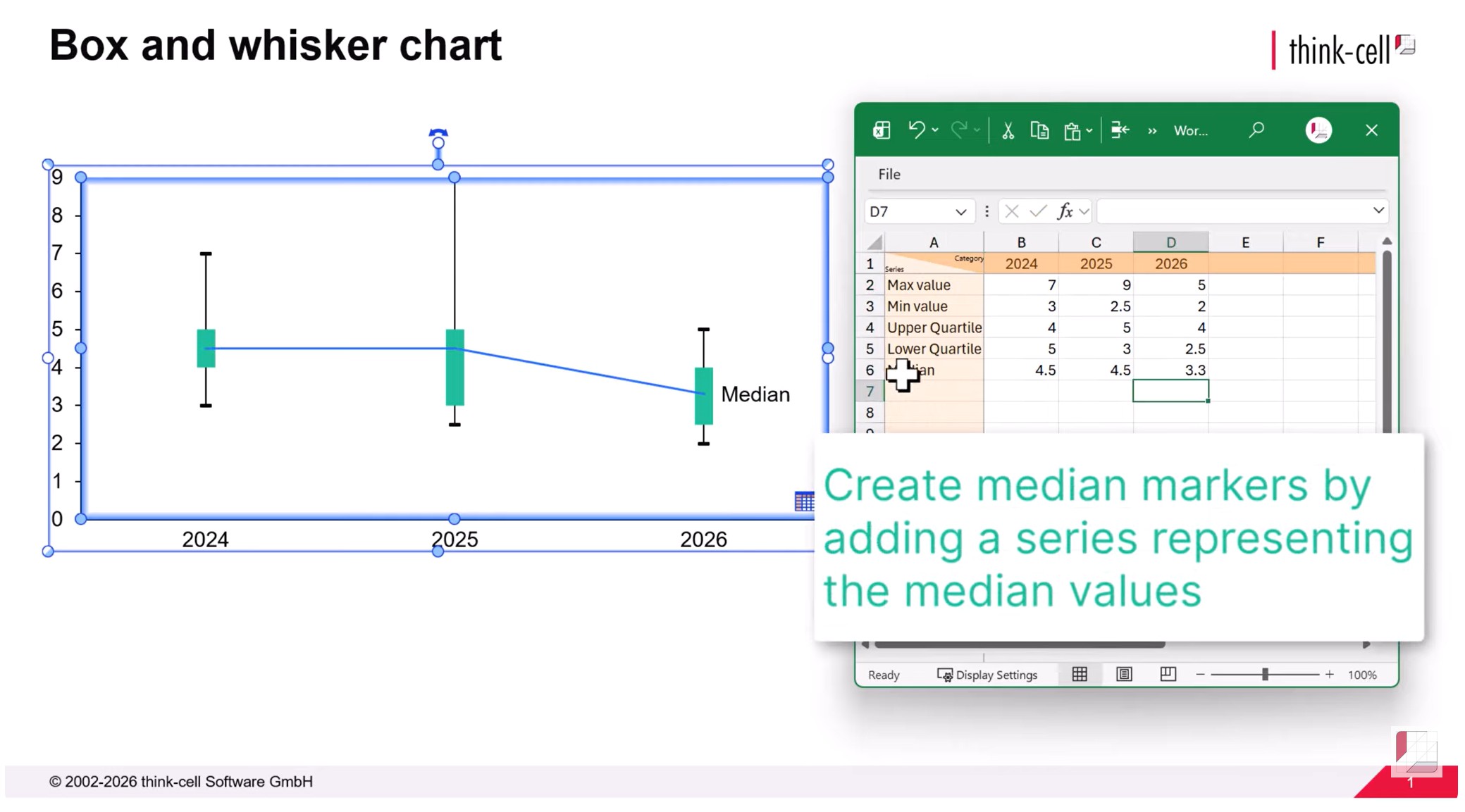
L’ultimo punto dati da visualizzare sul grafico a scatola e baffi è la mediana.
Apri il foglio dati del grafico o la cartella di lavoro delle diapositive e aggiungi una serie con i valori mediani.
Fase 8: Crea i marcatori da usare per rappresentare le mediane
Per iniziare, la serie mediana appare sul grafico come una linea.
È consuetudine visualizzare la mediana su un grafico a scatola e baffi utilizzando una linea orizzontale o un altro indicatore chiaramente visibile.
Per convertire la mediana in indicatori:
- Rimuovi l’etichetta della serie mediana selezionandola e premendo il tasto Canc, oppure facendo clic con il pulsante destro del mouse e scegliendo Elimina dal menu di scelta rapida.
- Seleziona la linea mediana per accedere alla mini barra degli strumenti.
- Modifica lo stile dell’indicatore dal menu a discesa. Scegli un indicatore, ad esempio il Triangolo vuoto, che risalti rispetto alla scatola.
- Rimuovi la linea scegliendo Nessuna linea dal menu a discesa per gli stili di linea.
Il tuo grafico a scatola e baffi è ora completo.
Crea i tuoi grafici
- Scarica una prova gratuita di think-cell.
- Ottieni accesso completo a tutte le funzionalità del software.
- Crea i tuoi grafici box-and-whisker.
Approfondisca ulteriormente questo argomento con l'IA:
Scopri di più

Ti guideremo attraverso il processo di creazione di un grafico di Pareto, dalla strutturazione dei tuoi dati alla formattazione e alla messa a punto di una visualizzazione professionale dei dati.

Impara il processo di creazione di una matrice per grafici a bolle passo dopo passo, dalla configurazione della matrice e dall’immissione dei dati alla formattazione di una visualizzazione professionale.

Scopri come le cartelle di lavoro diapositive possono cambiare il modo in cui crei le presentazioni ricche di dati combinando la flessibilità di fogli di calcolo ad hoc con la funzionalità completa di Excel.

Indagine globale su 1.200 professionisti in 12 paesi su come l’AI viene usata nei flussi di lavoro per le presentazioni.