箱ひげ図を作成する
17分で読めます — Stephen Bench-Capon
箱ひげ図は、平均値、四分位数、最大値、最小値を明確かつコンパクトに示すことで、異なるデータセットの内部的な分布を比較するために使用されるデータ可視化です。
この記事は、プレゼンテーションで少し変わった表現が必要なときに使える、特殊なグラフを紹介するシリーズの第3弾です。以下も参照してください パレート図を作成し、バブルチャートマトリックスを作成します。
この記事では、箱ひげ図を作成するプロセスを段階的に説明します。まず、どの種類のグラフを使用するかから始め、データに必要な視覚化を作成するためにグラフを調整する方法について説明します。
コンテンツ
- はじめに
- ステップ 1:折れ線グラフを挿入する
- ステップ 2:最大値と最小値を入力する
- ステップ 3:最大値と最小値のひげを作成する
- ステップ 4:グラフ全体にひげをバランスよく配置する
- ステップ 5:上下四分位データを入力する
- ステップ 6:四分位範囲のボックスを作成する
- ステップ 7:中央値データを入力する
- ステップ 8:中央値を表すマーカーを作成する
はじめに
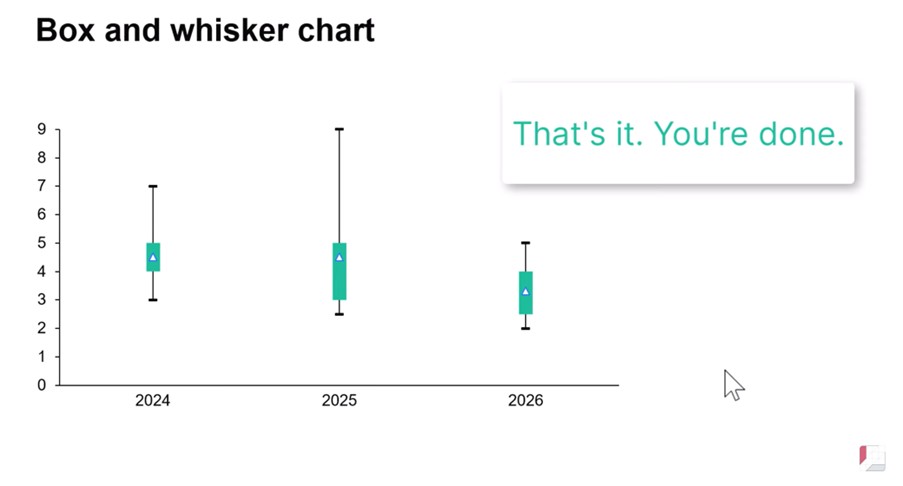
この記事では、2024年、2025年、2026年のそれぞれに1つのボックスプロットを含む、3年間の例示的なデータを示す箱ひげ図を作成します。完了すると、箱ひげ図は次のようになります。
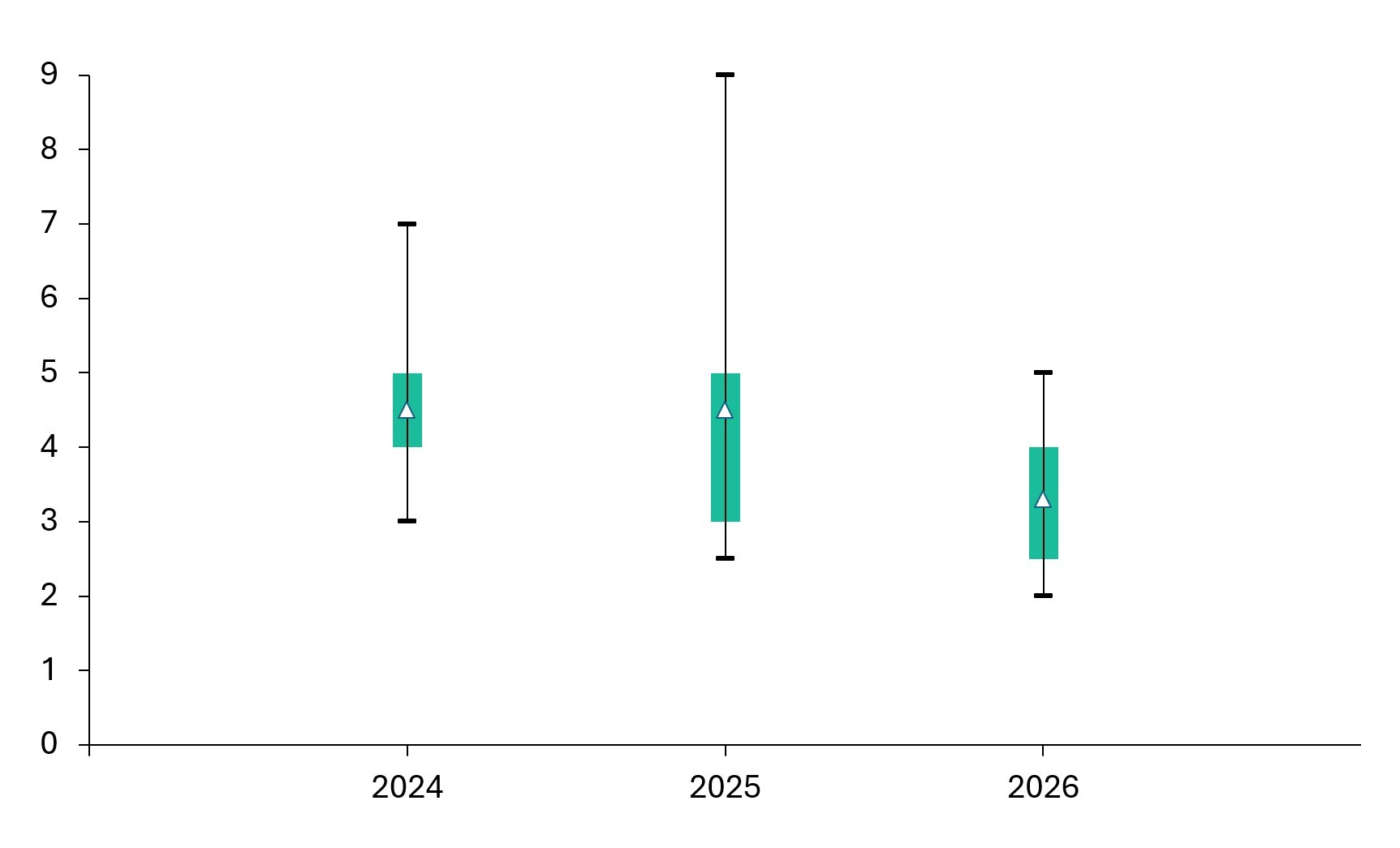
箱ひげ図は、さまざまなカテゴリ内の値の分布を視覚化する場合に役立ちます。
箱ひげ図では、カテゴリごとに複数のデータポイントが表示されます。
- 平均
- 上位四分位
- 下位四分位
- 最大(外れ値を除く)
- 最小(外れ値を除く)
各カテゴリの箱は四分位範囲を示しており、下位四分位点から上位四分位点までをカバーしています。ひげと呼ばれる線は、最大値まで上へ、最小値まで下へ伸びます。
箱ひげ図の一般的な使用例には、テストのスコア、天気予報、給与データなどがありますが、平均値や合計だけでなく、四分位範囲や基礎となる分布を示す価値があるデータセットを視覚化するためにも使用できます。
この記事で使用したスライドは、このPowerPointファイルからダウンロードできます。このファイルには、最終的な箱ひげ図と、付属のスライドワークブックのサンプルデータが含まれています。このビデオでは、最初から最後までプロセス全体を見ることもできます。

ステップ 1:折れ線グラフを挿入する
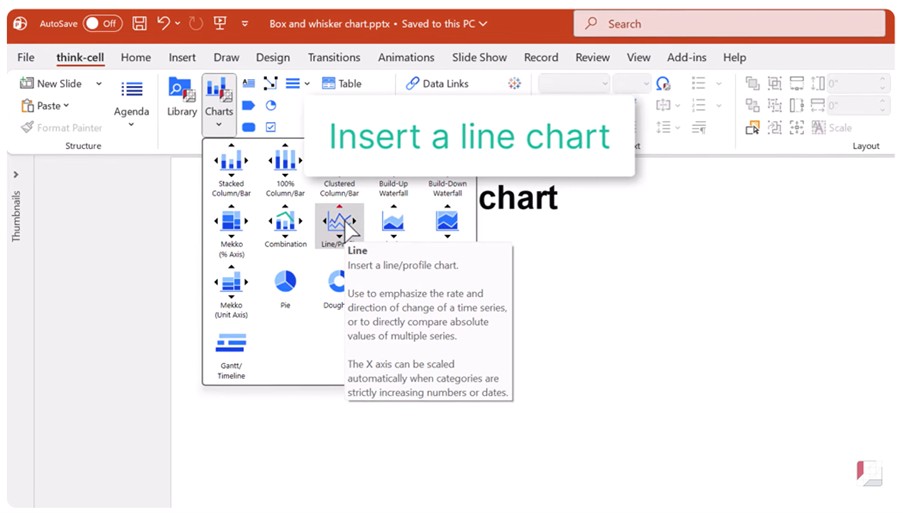
まず、スライドに折れ線グラフを挿入します。
グラフメニューから折れ線グラフを選択し、ボックスをドラッグしてグラフを配置します。
折れ線グラフは、最初は箱ひげ図とはまったく似ていませんが、それでも問題ありません。折れ線グラフの基本構造を利用して、箱ひげ図を作成します。
ステップ 2:最大値と最小値を入力する
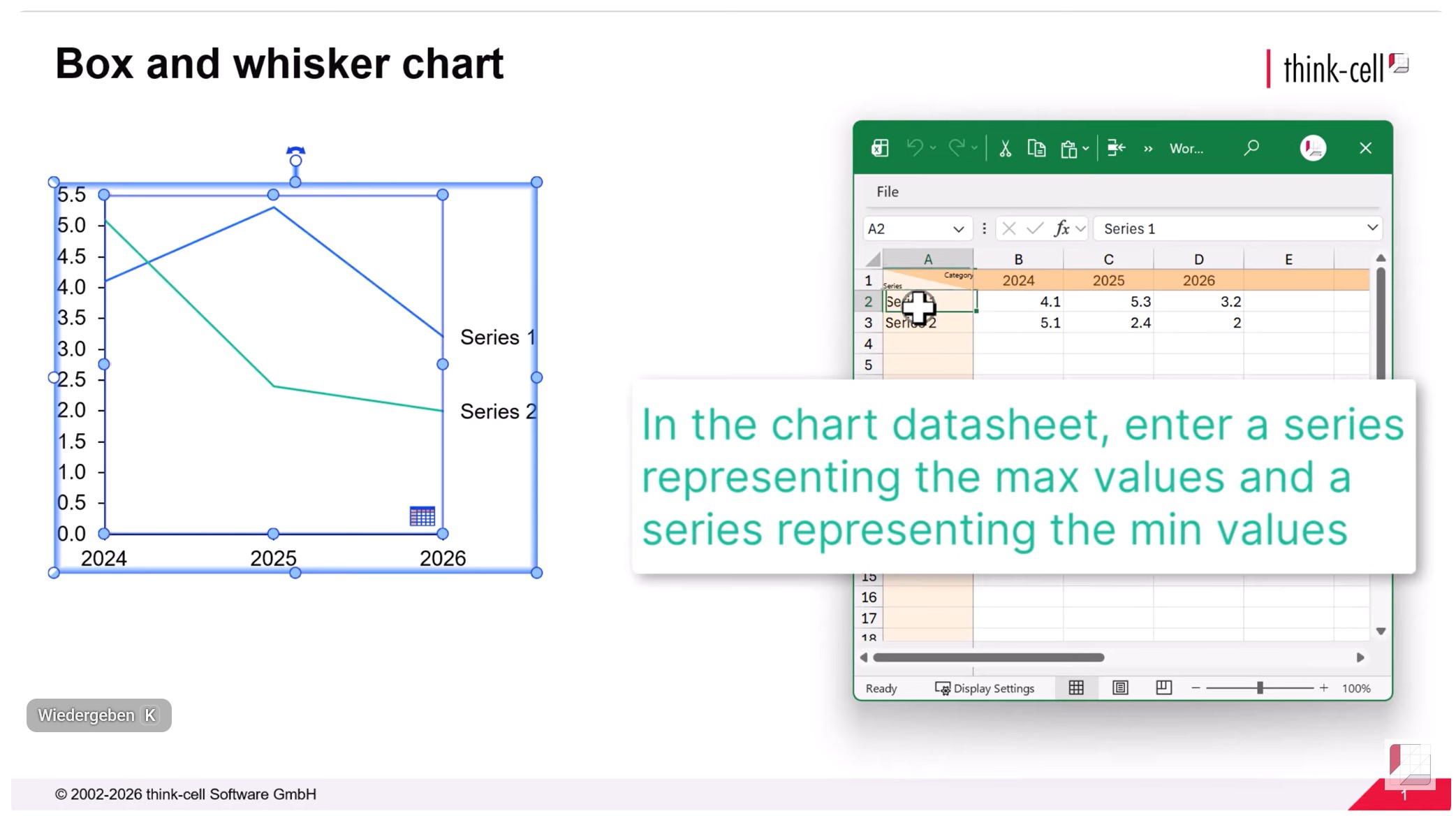
箱ひげ図のひげは、各カテゴリの最大値と最小値を表します。
グラフデータシートまたはスライドワークブックに、最大値と最小値の2つの系列の値を入力します。
系列名はグラフには表示されませんが、「最大値」や「最小値」などの分かりやすい名前を付けると、グラフのデータが理解しやすくなります。
グラフデータからその他のデフォルトまたはダミー系列を削除します。
ステップ 3:最大値と最小値のひげを作成する
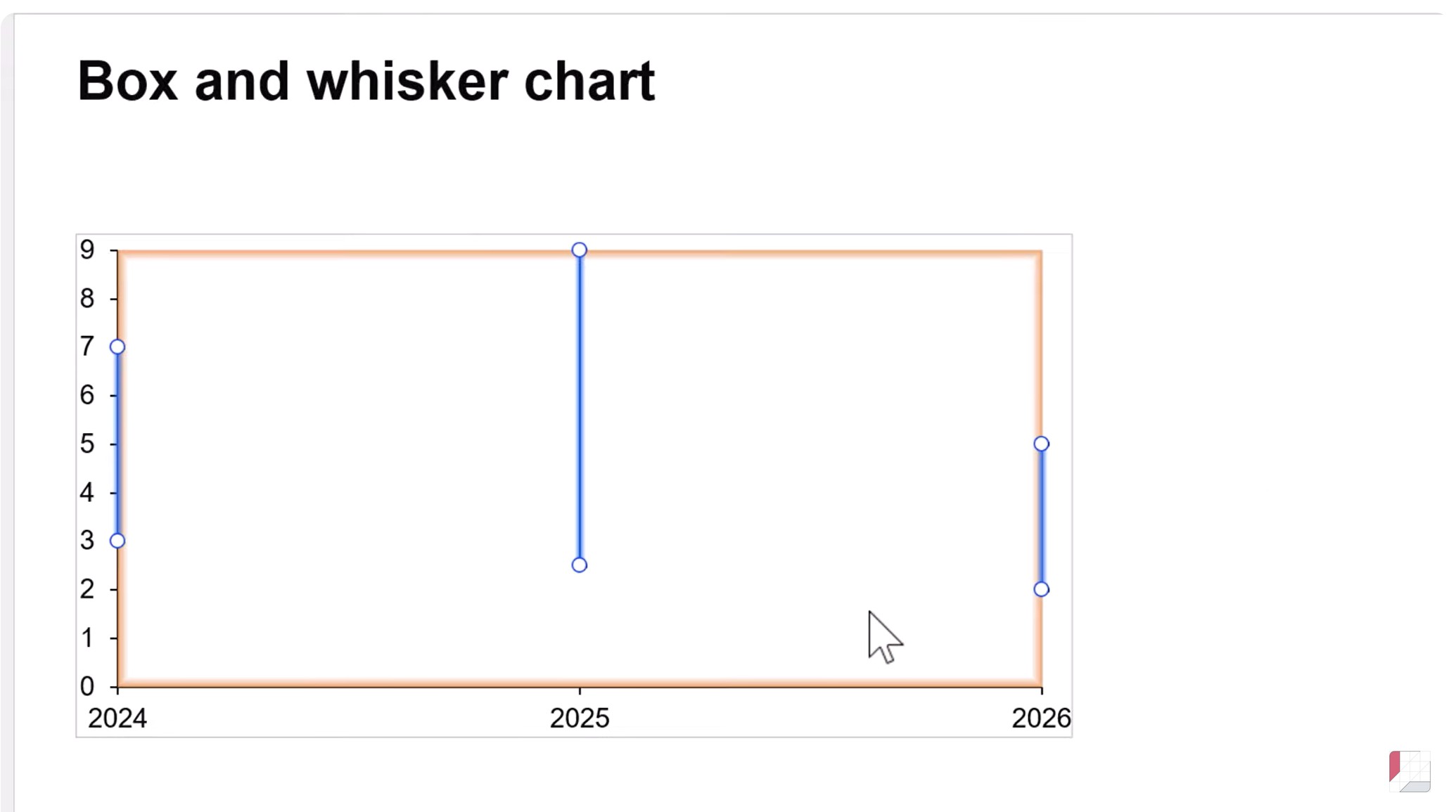
データが最初に入力されると、最大値と最小値が線として表されます。
箱ひげ図の線をひげに変換するには、次の手順を実行します。
- 左クリックして、線のいずれかを選択します。
- CTRLを押したまま、他の行を選択します。
- 線を右クリックし、コンテキストメニューから[誤差範囲の追加]を選択します。
これで、箱ひげ図に各系列の最小値から最大値までの範囲を示すひげが表示されます。
ステップ 4:グラフ全体にひげをバランスよく配置する
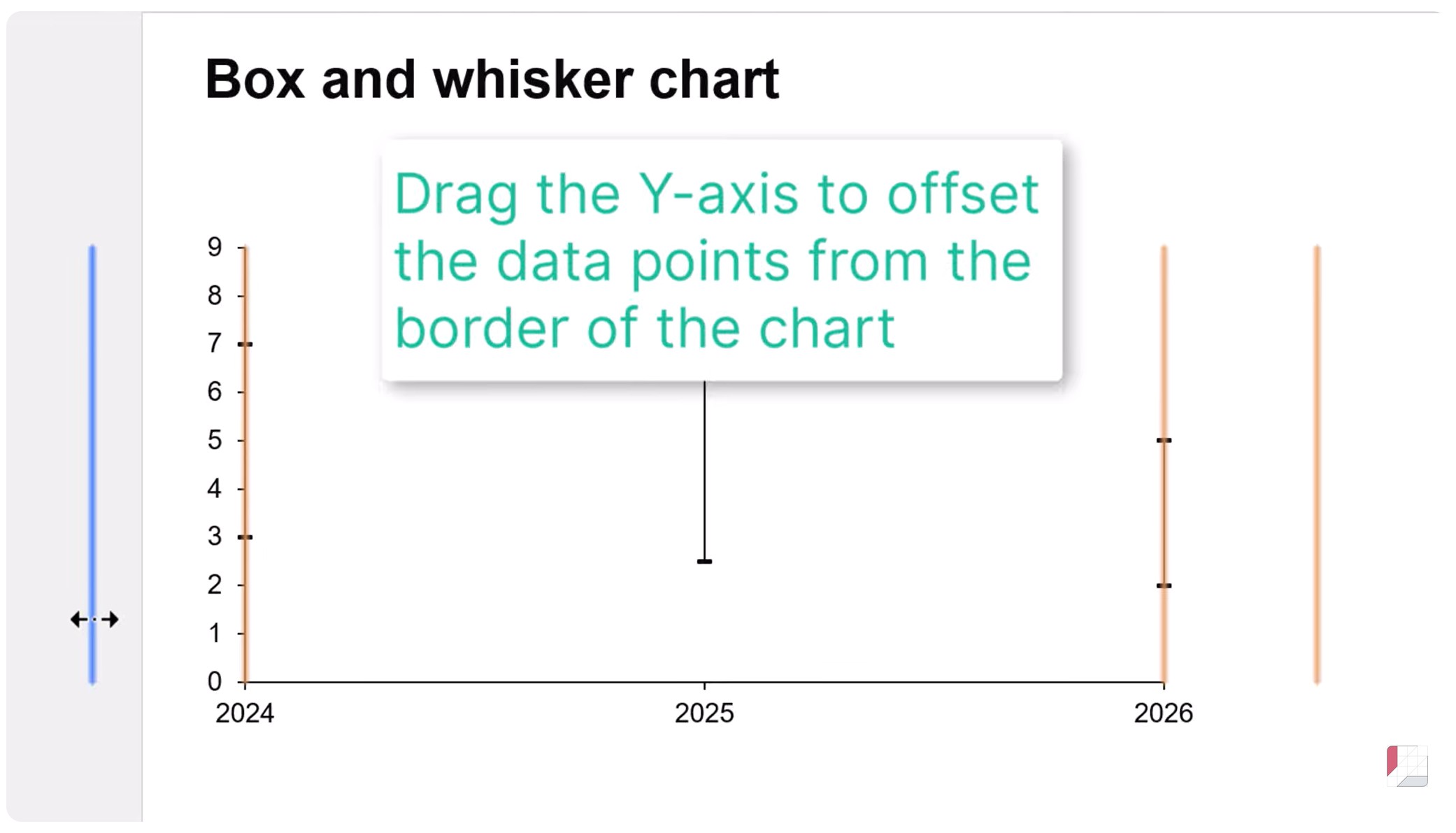
箱ひげ図では、カテゴリはグラフ領域全体に分散され、Y軸と最初にプロットされたカテゴリの間にギャップを設けるようにします。
カテゴリを正しく配置するには、マウスの左ボタンを使用してY軸を左にドラッグするだけです。
すべてのカテゴリのひげが、水平グラフ領域全体に均等に配置され、はっきりと見えるようになります。
ステップ 5:上下四分位データを入力する
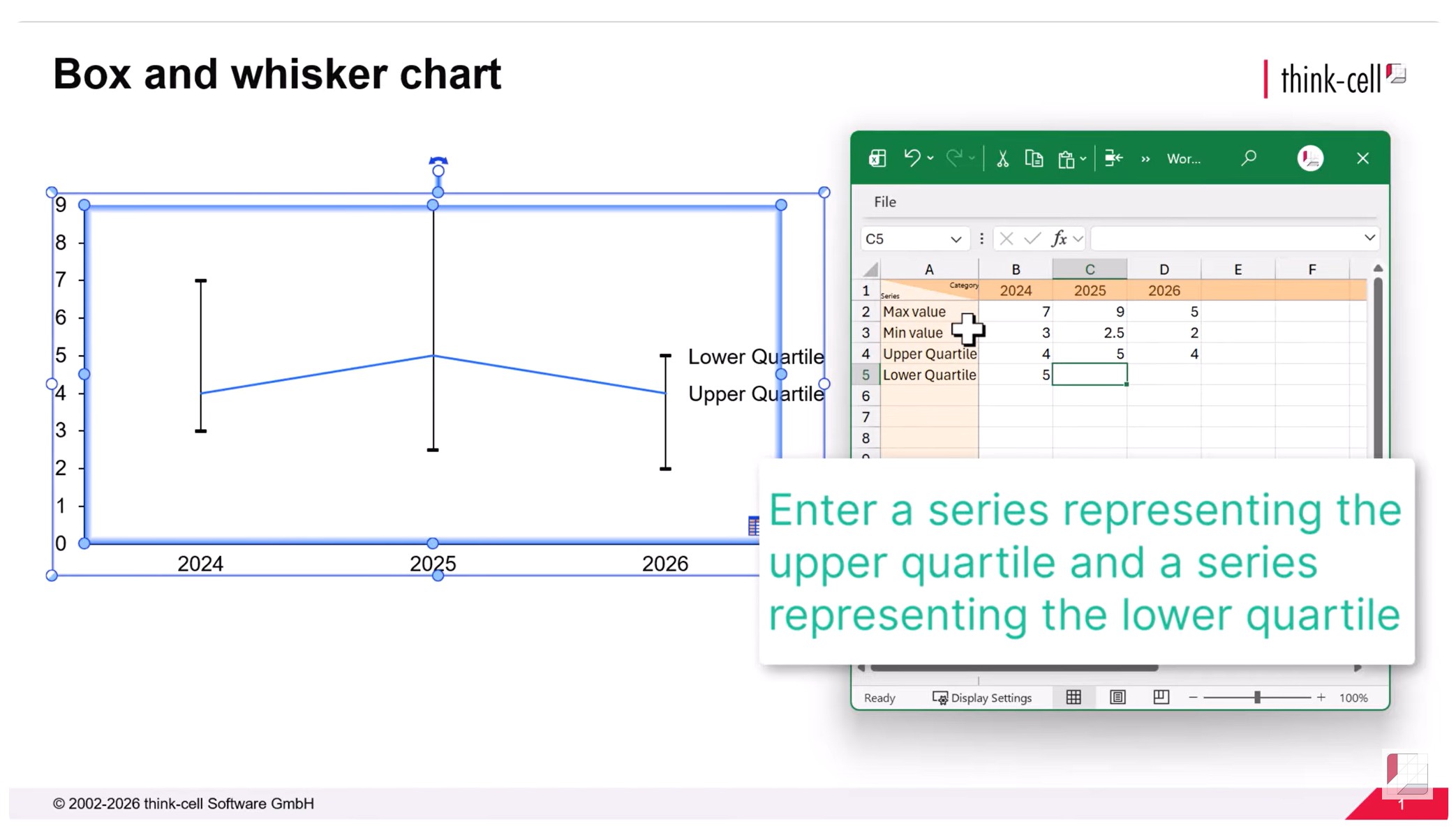
箱ひげ図の箱は、各カテゴリの上位四分位数と下位四分位数によって囲まれます。
上位四分位数は、カテゴリデータの75パーセンタイルの値を示します。
下位四分位数は、カテゴリデータの25パーセンタイルの値を示します。
グラフデータシートまたはスライドワークブックに、各四分位の値を含む系列を入力します。
最大および最小シリーズと同様に、四分位系列の名前は最終的なグラフには表示されませんが、意味のある名前を付けると、データを理解して更新しやすくなります。
ステップ 6:四分位範囲のボックスを作成する
2つの四分位系列は、最初はグラフ上に線として表示されます。
四分位系列を箱ひげ図の四分位範囲に必要なボックスに変換するには、次の手順を実行します。
- 左クリックして四分位線の1つを選択します。
- CTRLを押したまま、他の行を選択します。
- どちらかの線を右クリックし、コンテキストメニューから[誤差範囲の追加]を選択します。
これにより、最大値と最小値のひげの場合と同じように、各カテゴリの線が作成されます。
線をボックスに変換するには:
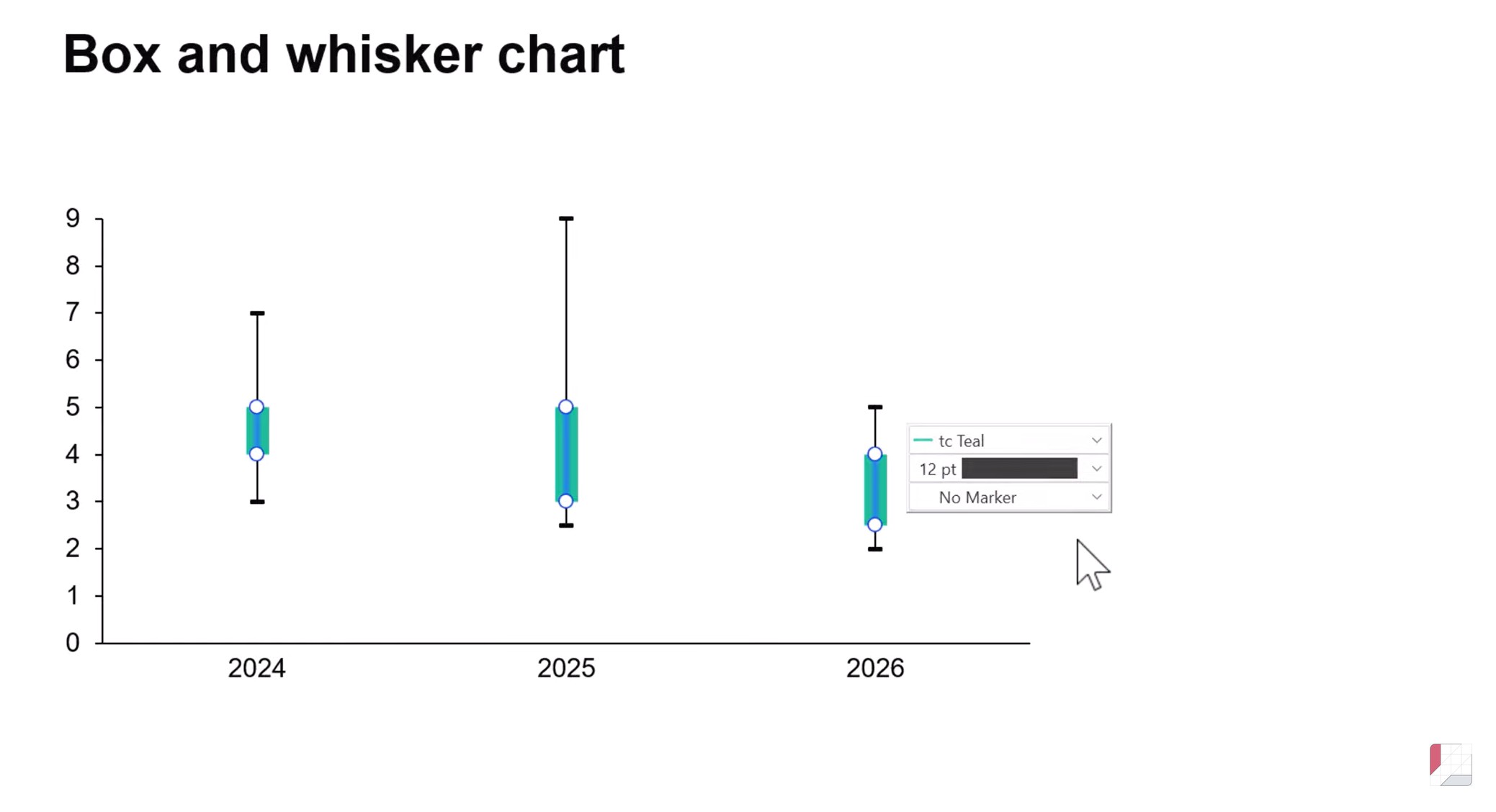
- 左クリックして四分位線を選択し、ミニツールバーにアクセスします。ドロップダウンメニューを使用して、スタイルと書式を変更できます。
- 12ptを選択して線のスタイルを調整し、ボックスの外観にします。
- ドロップダウンメニューから適切なハイライトカラーを選択して、線の色を調整します。
- マーカーメニューから、「マーカーなし」を選択してマーカーを削除します。
箱ひげ図に、各系列の四分位範囲を示すボックスが表示されます。
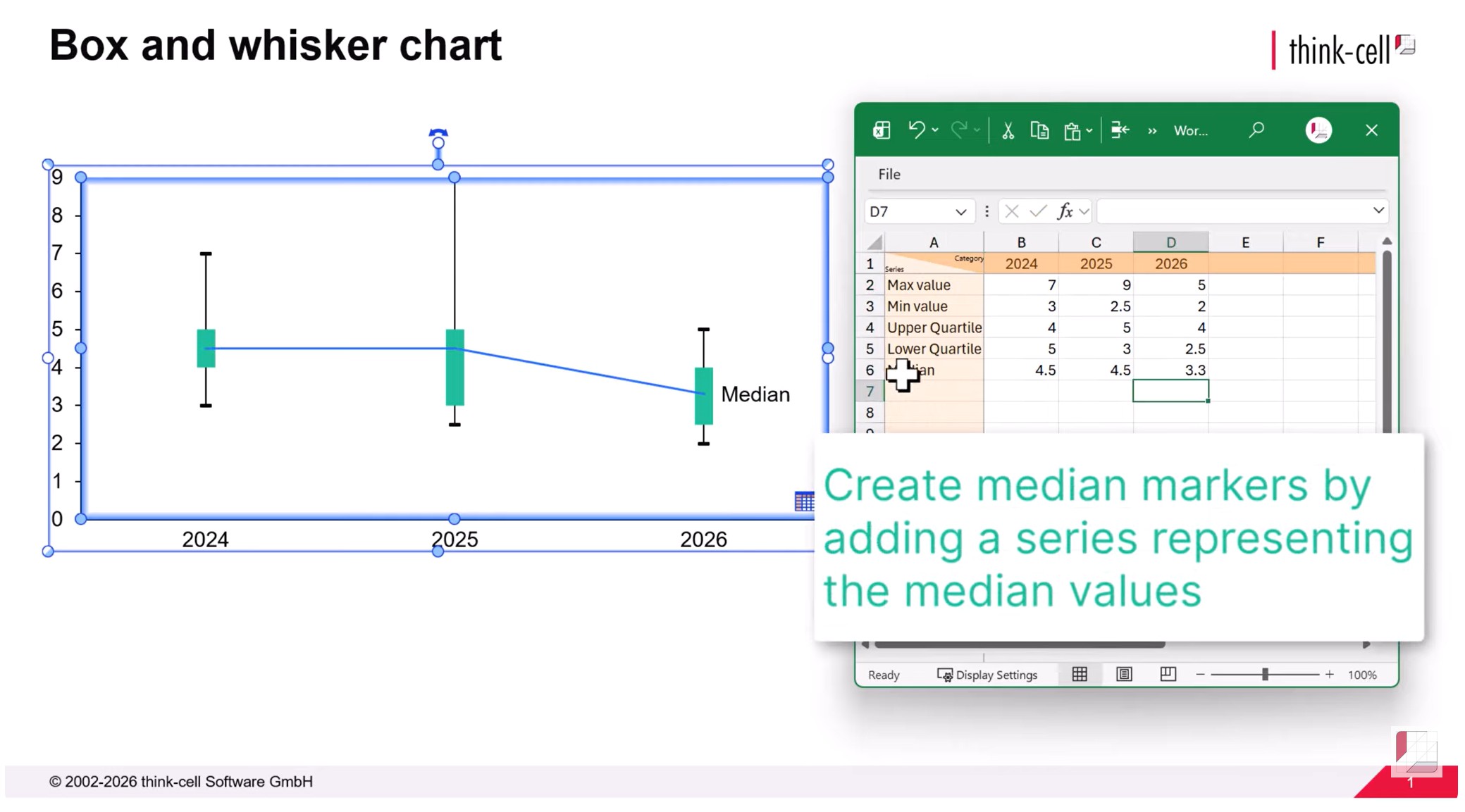
ステップ 7:中央値データを入力する
箱ひげ図に表示される最後のデータポイントは中央値です。
グラフデータシートまたはスライドワークブックを開き、中央値を含む系列を追加します。
ステップ 8:中央値を表すマーカーを作成する
まず、中央値系列がグラフ上に線として表示されます。
箱ひげ図では、水平線やその他のはっきりと見えるマーカーを使用して中央値を表示するのが一般的です。
中央値をマーカーに変換するには:
- ラベルを選択して[削除]キーを使用するか、右クリックしてコンテキストメニューから[削除]を選択して、中央値系列のラベルを削除します。
- ミニツールバーにアクセスするには、中央線を選択します。
- ドロップダウンメニューから、マーカースタイルを調整します。ボックスに対して目立つ、中空三角形などのマーカーを選択します。
- 線のスタイルのドロップダウンメニューから、「線なし」を選択して線を削除します。
これで箱ひげ図が完成しました。
独自のグラフを作成する
- think-cell の無料トライアルをダウンロードしてください。
- ソフトウェアのすべての機能にフルアクセスできます。
- 独自の箱ひげ図を作成できます。
AIでこのトピックをさらに深掘りする:
もっと読む

パレート図の作成プロセスについて説明します。データの構造化から、プロフェッショナルなデータの視覚化の書式設定と微調整まで、さまざまなプロセスがあります。

マトリックスの設定やデータ入力、プロフェッショナルな可視化の書式設定まで、バブルチャート マトリックスの作成プロセスをステップごとに解説します。

スライド ワークブックが、アドホックなデータシートの柔軟性と Excel のフル機能を組み合わせることで、データ量の多いプレゼンテーションの作り方をどのように変えるのかをご紹介します。

12カ国1,200人のプロフェッショナルを対象に、プレゼンテーション業務フローでAIがどのように活用されているかを調査したグローバル調査。