Crear un gráfico de cajas y bigotes
- Inicio
- Recursos
- Centro de contenido
- Crear un gráfico de cajas y bigotes
14 min de lectura — Stephen Bench-Capon
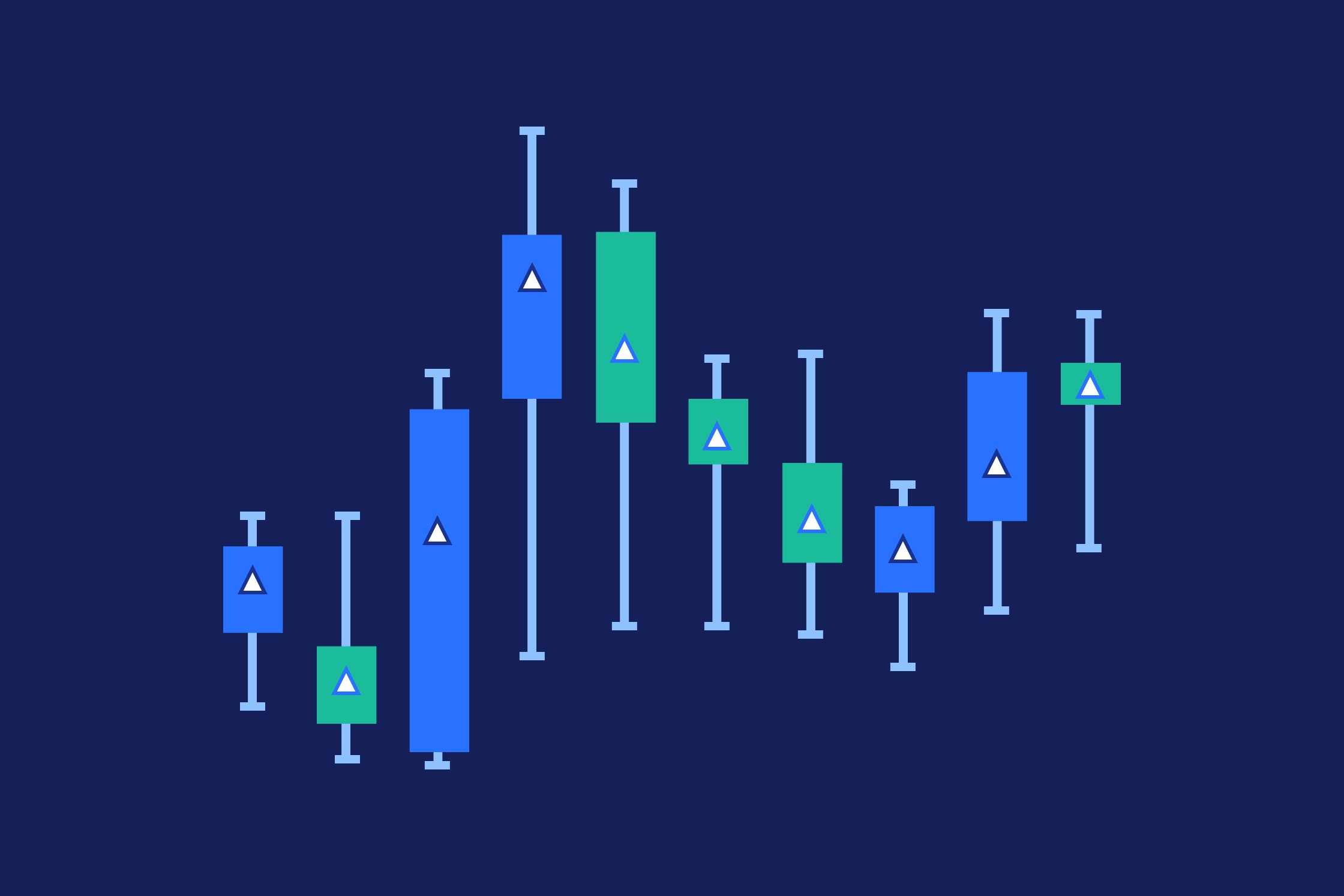
Un diagrama de caja y bigotes es una visualización de datos que se usa para comparar la distribución interna de distintos conjuntos de datos, mostrando la media, los cuartiles, los valores máximo y mínimo de forma clara y compacta.
Este es el tercer artículo de nuestra serie y presenta gráficos especializados que puede utilizar en sus presentaciones cuando necesite algo más fuera de lo corriente. Consulte también: Crear un gráfico de Pareto y Crear una matriz de gráfico de burbujas.
El artículo le guiará paso a paso a través del proceso de creación de un gráfico de cajas y bigotes, empezando por qué tipo de gráfico utilizar y explicando cómo adaptarlo para crear la visualización que necesita para sus datos.
Contenido
- Introducción
- Paso 1: Insertar gráfico de líneas
- Paso 2: Introducir valores máximos y mínimos
- Paso 3: Crear los bigotes para el máximo y el mínimo
- Paso 4: Distribuir los bigotes por el área del gráfico
- Paso 5: Introducir sus datos del cuartil superior e inferior
- Paso 6: Crear los cuadros para el rango intercuartil
- Paso 7: Introducir sus datos de mediana
- Paso 8: Crear marcadores para representar las medianas
Introducción
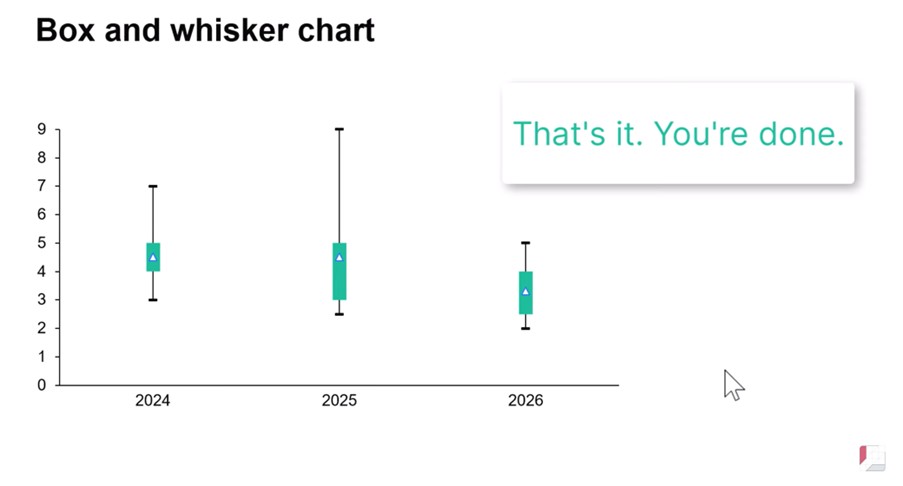
En este artículo crearemos un gráfico de cajas y bigotes que muestre datos ilustrativos para un periodo de tres años, incluido un gráfico de cajas para cada uno de los años 2024, 2025 y 2026. Así es como será el gráfico de cajas y bigotes cuando hayamos terminado.
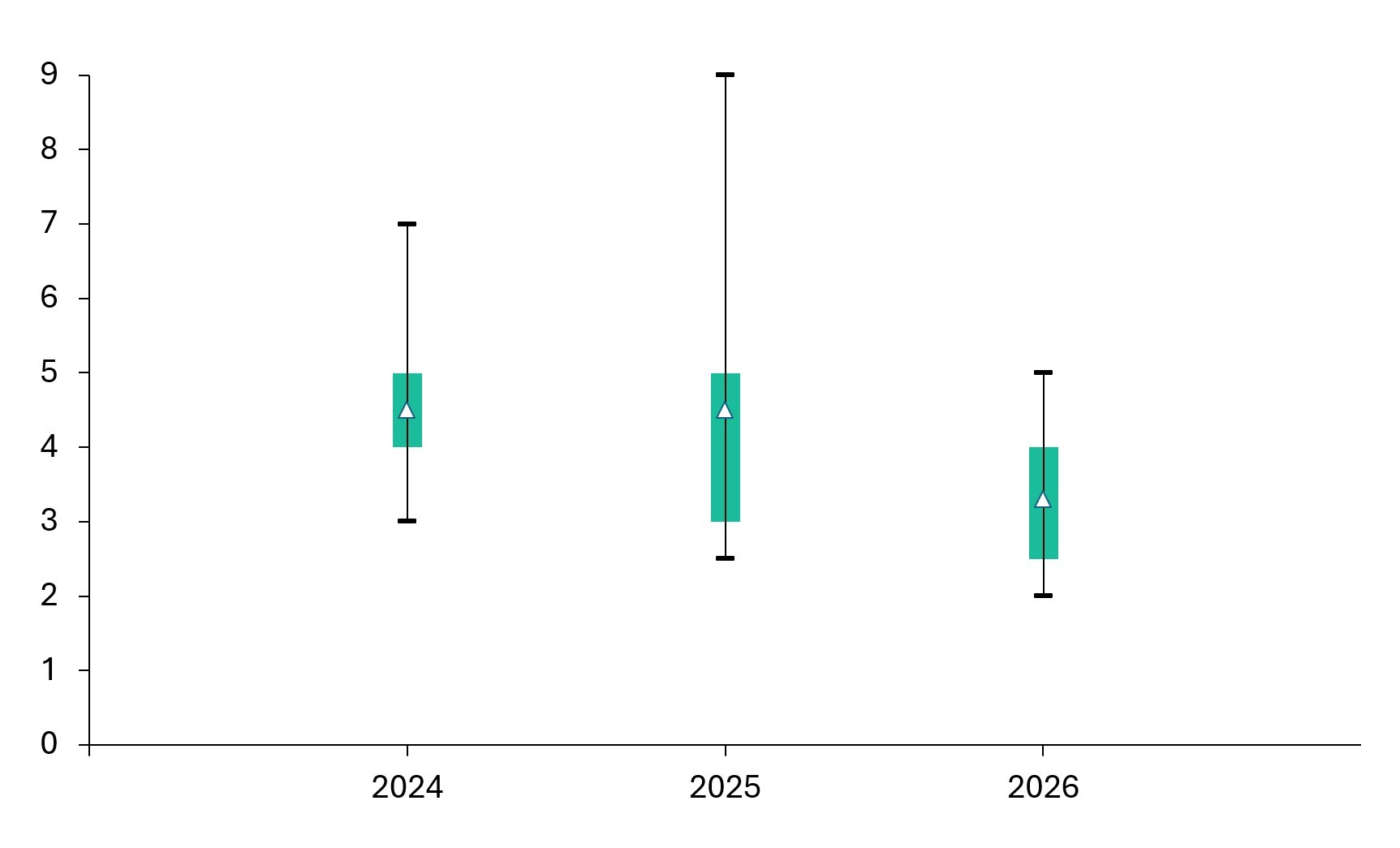
Los gráficos de cajas y bigotes son útiles cuando desea visualizar la distribución de valores dentro de diferentes categorías.
Un gráfico de cajas y bigotes muestra varios puntos de datos para cada categoría:
- Media
- Cuartil superior
- Cuartil inferior
- Máximo (excluidos los valores atípicos)
- Mínimo (excluidos los valores atípicos)
Para cada categoría, un cuadro cubre el rango intercuartil, que se extiende desde el cuartil inferior al cuartil superior. Las líneas, conocidas como bigotes, se extienden hasta el máximo y hasta el mínimo.
Los casos de uso típicos de gráficos de cajas y bigotes incluyen puntuaciones de prueba, informes meteorológicos o datos de nómina, pero también se pueden utilizar para visualizar cualquier conjunto de datos donde haya valor en mostrar el rango intercuartil y la distribución subyacente, en lugar de solo una media o un total.
Puede descargar la diapositiva utilizada en este artículo en este archivo de PowerPoint, que contiene el gráfico final y los datos del libro de diapositivas que la acompaña. También puede ver todo el proceso de principio a fin en este vídeo:

Paso 1: Insertar gráfico de líneas
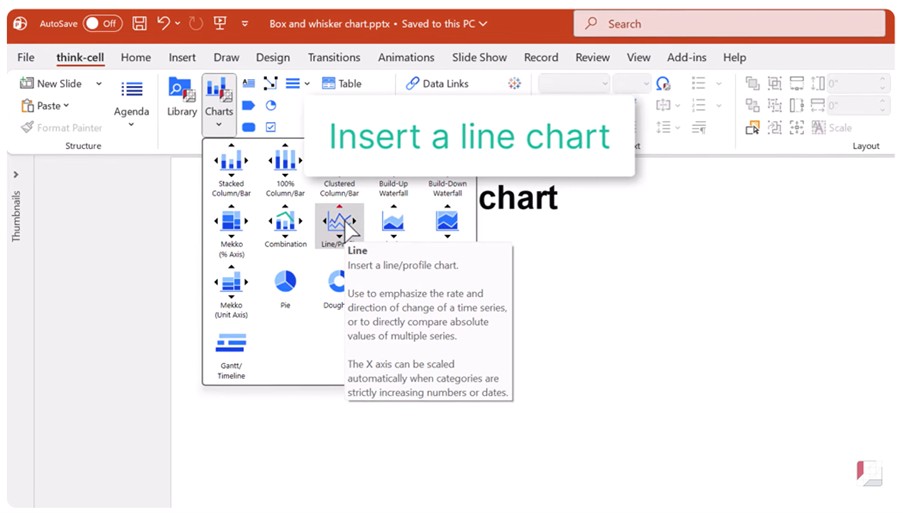
Comience insertando un gráfico de líneas en la diapositiva.
Solo tiene que seleccionar Línea en el menú Gráficos y arrastrar un cuadro para colocar el gráfico.
El gráfico de líneas no se parecerá a un gráfico de cajas y bigotes para empezar, pero no pasa nada. Utilizaremos la estructura subyacente del gráfico de líneas para crear nuestro gráfico de cajas y bigotes.
Paso 2: Introducir valores máximos y mínimos
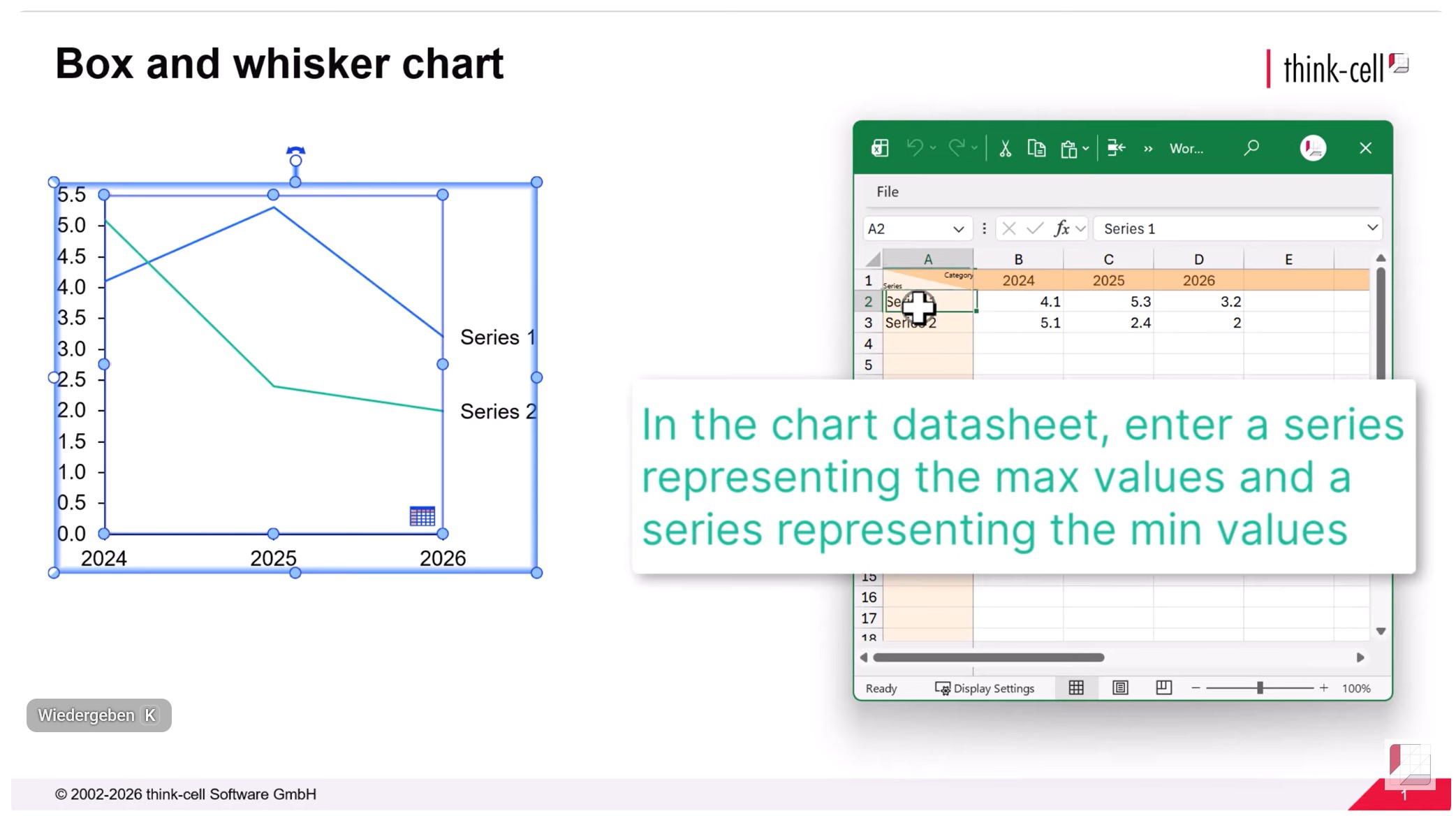
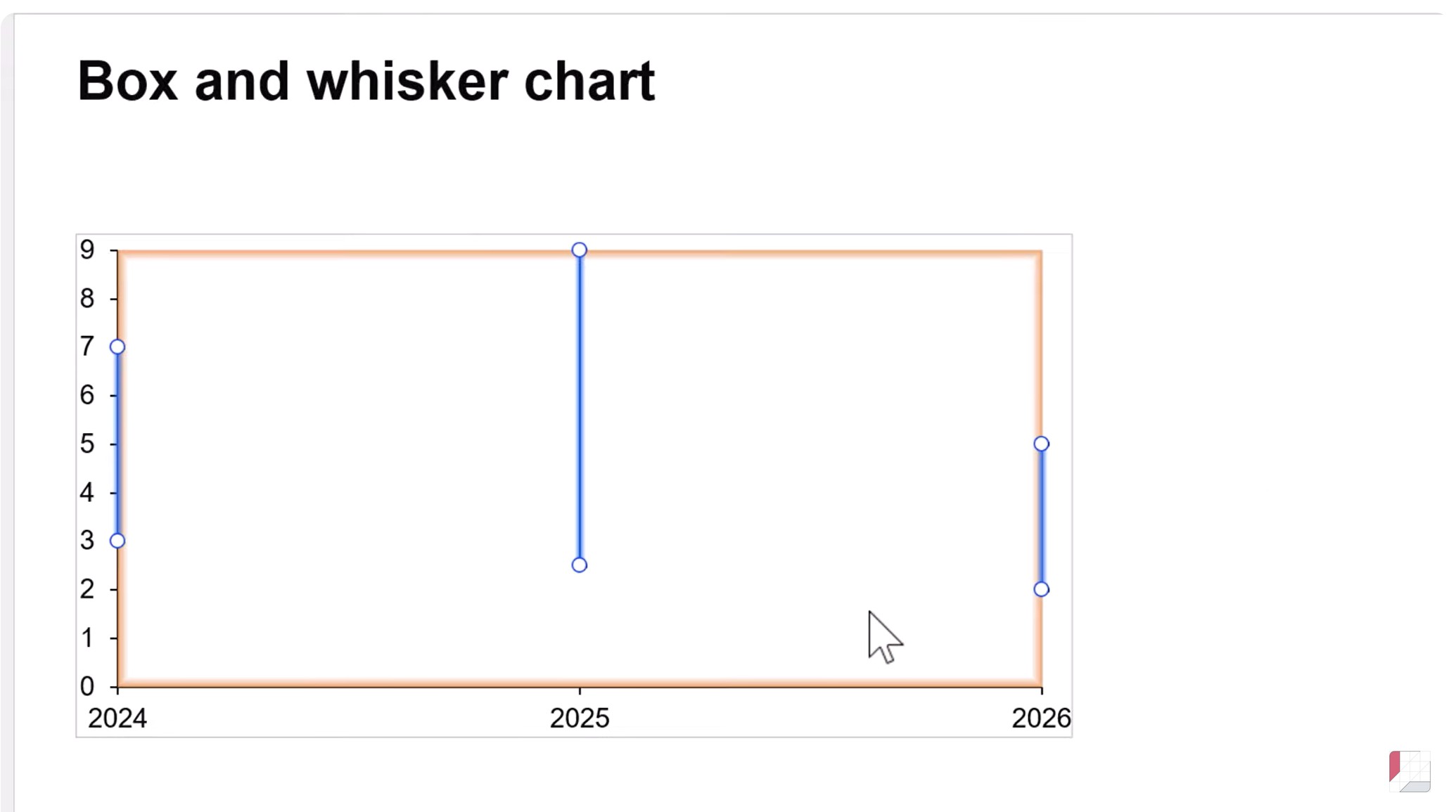
Los bigotes de un gráfico de cajas y bigotes representan los valores máximos y mínimos de cada categoría.
Introduzca los valores de dos series, una para los valores máximo y otra para los valores mínimos, en la hoja de datos del gráfico o en el libro de la diapositiva.
Los nombres de las series no se mostrarán en el gráfico, pero si se les proporcionan nombres claros como “Valor máximo” y “Valor mínimo”, será más fácil entender los datos del gráfico.
Elimine cualquier otra serie predeterminada o de relleno de los datos del gráfico.
Paso 3: Crear los bigotes para el máximo y el mínimo
Cuando se introducen los datos por primera vez, los valores máximo y mínimo se representan como líneas.
Para convertir las líneas en bigotes para el gráfico de cajas y bigotes:
- Seleccione una de las líneas haciendo clic con el botón izquierdo.
- Mantenga pulsada la tecla CTRL y seleccione la otra línea.
- Haga clic con el botón derecho en una línea y elija Agregar barras de error en el menú contextual.
Su tabla de cajas y bigotes ahora tendrá bigotes que muestran el rango de mínimo a máximo para cada serie.
Paso 4: Distribuir los bigotes por el área del gráfico
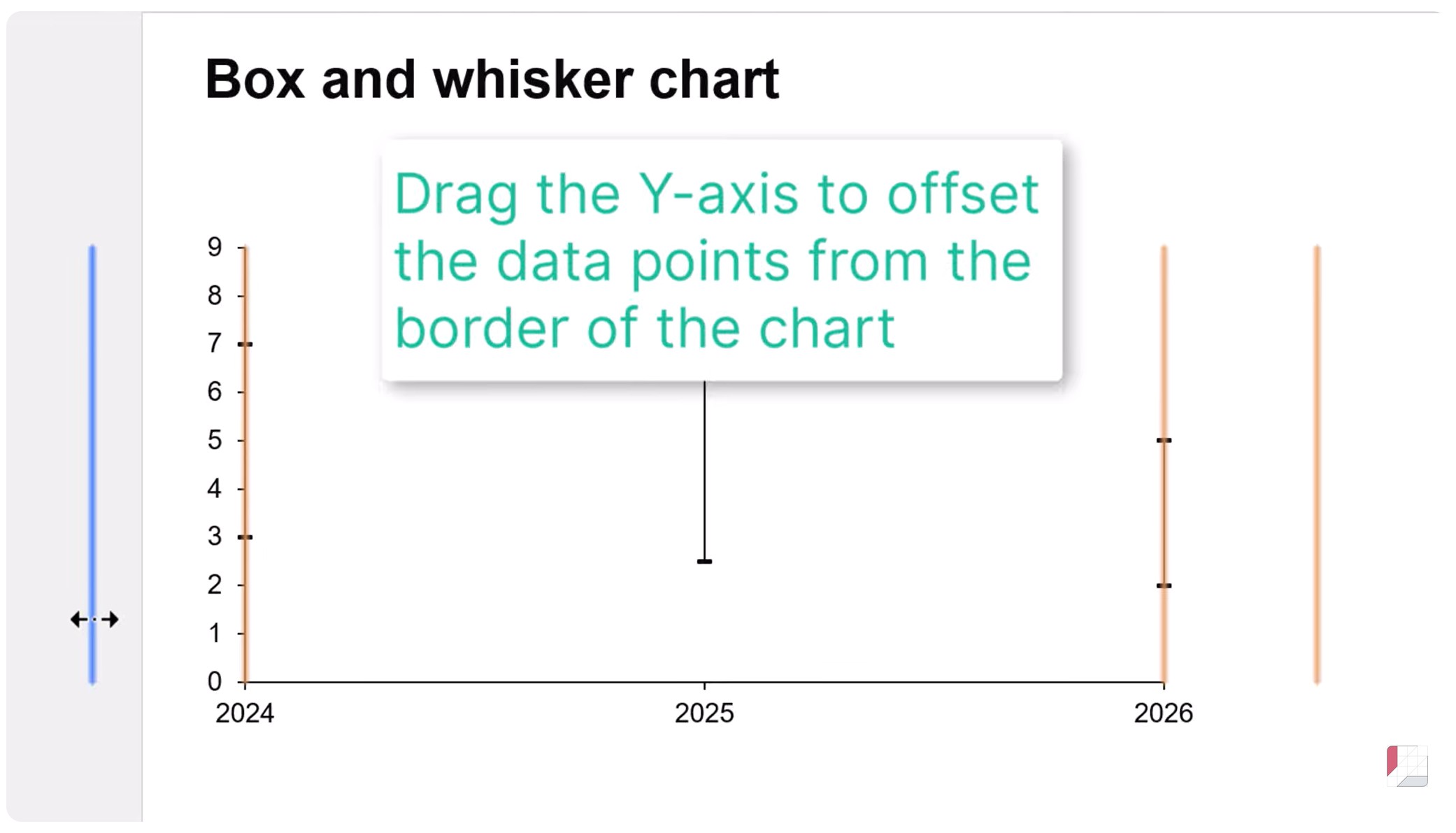
En un gráfico de cajas y bigotes, las categorías deben distribuirse por el área del gráfico, con un espacio entre el eje Y y la primera categoría representada.
Para colocar las categorías correctamente, solo tiene que arrastrar el eje Y hacia la izquierda con el botón izquierdo del ratón.
Los bigotes para todas las categorías ahora serán claramente visibles, espaciados uniformemente por el área horizontal del gráfico.
Paso 5: Introducir sus datos del cuartil superior e inferior
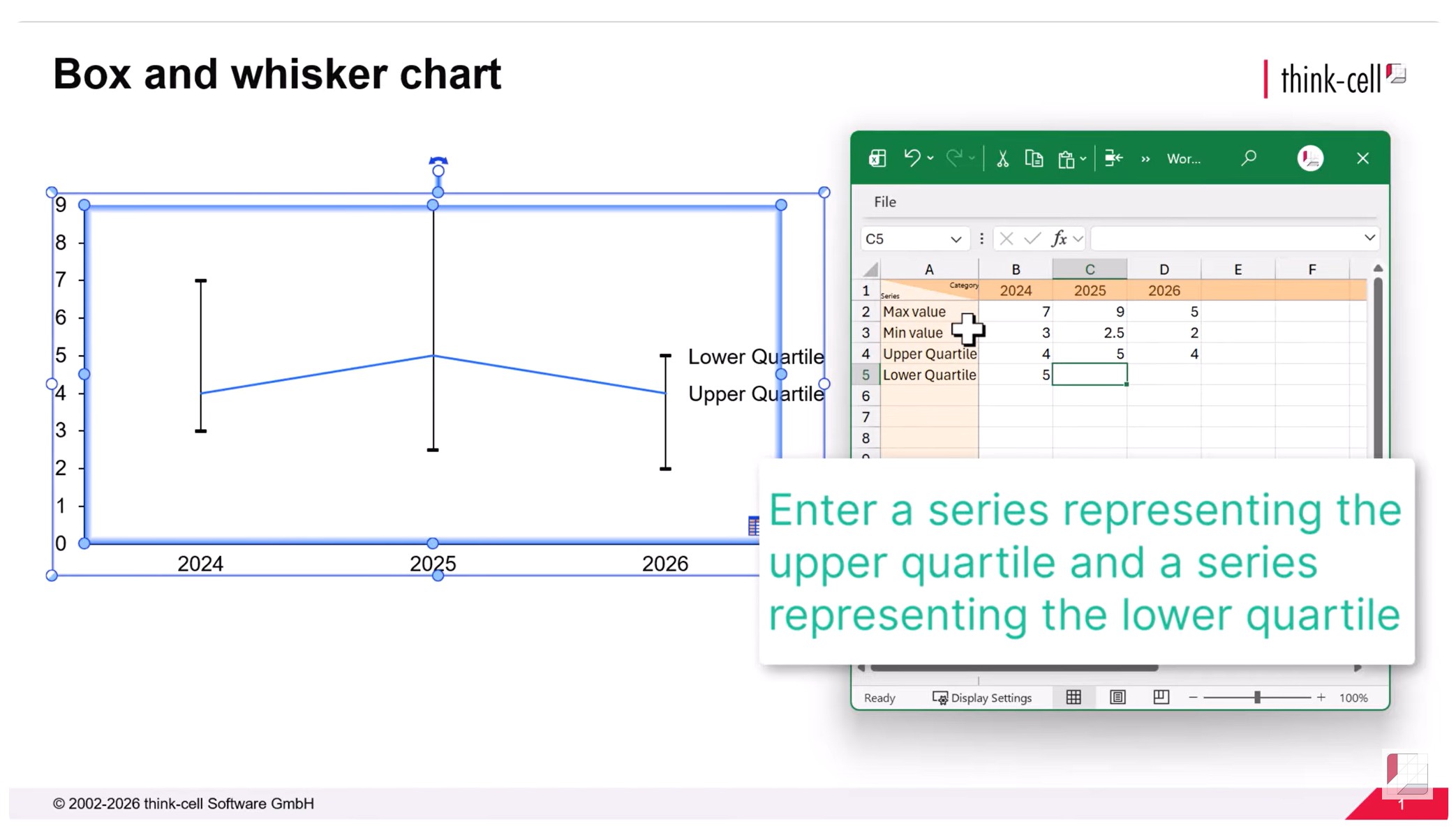
Las cajas de un gráfico de cajas y bigotes están limitadas por los cuartiles superior e inferior de cada categoría.
El cuartil superior indica el valor en el percentil 75 de los datos de categoría.
El cuartil inferior indica el valor en el percentil 25 de los datos de categoría.
Introduzca una serie que contenga valores para cada cuartil en la hoja de datos del gráfico o en el libro de la diapositiva.
Al igual que con las series máx. y mín., los nombres de las series del cuartil no se mostrarán en su gráfico final, pero darles nombres significativos le ayudarán a comprender y actualizar los datos.
Paso 6: Crear los cuadros para el rango intercuartil
Las dos series de cuartiles se muestran inicialmente como líneas en el gráfico.
Para convertir la serie de cuartiles en las cajas necesarias para el rango intercuartil de su gráfico de cajas y bigotes:
- Seleccione una de las líneas del cuartil haciendo clic con el botón izquierdo.
- Mantenga pulsada la tecla CTRL y seleccione la otra línea.
- Haga clic con el botón derecho en cualquier línea y elija Agregar barras de error en el menú contextual.
De este modo se creará una línea para cada categoría de la misma manera que lo ha hecho para los bigotes de valor máximo y mínimo.
Para convertir las líneas en cajas:
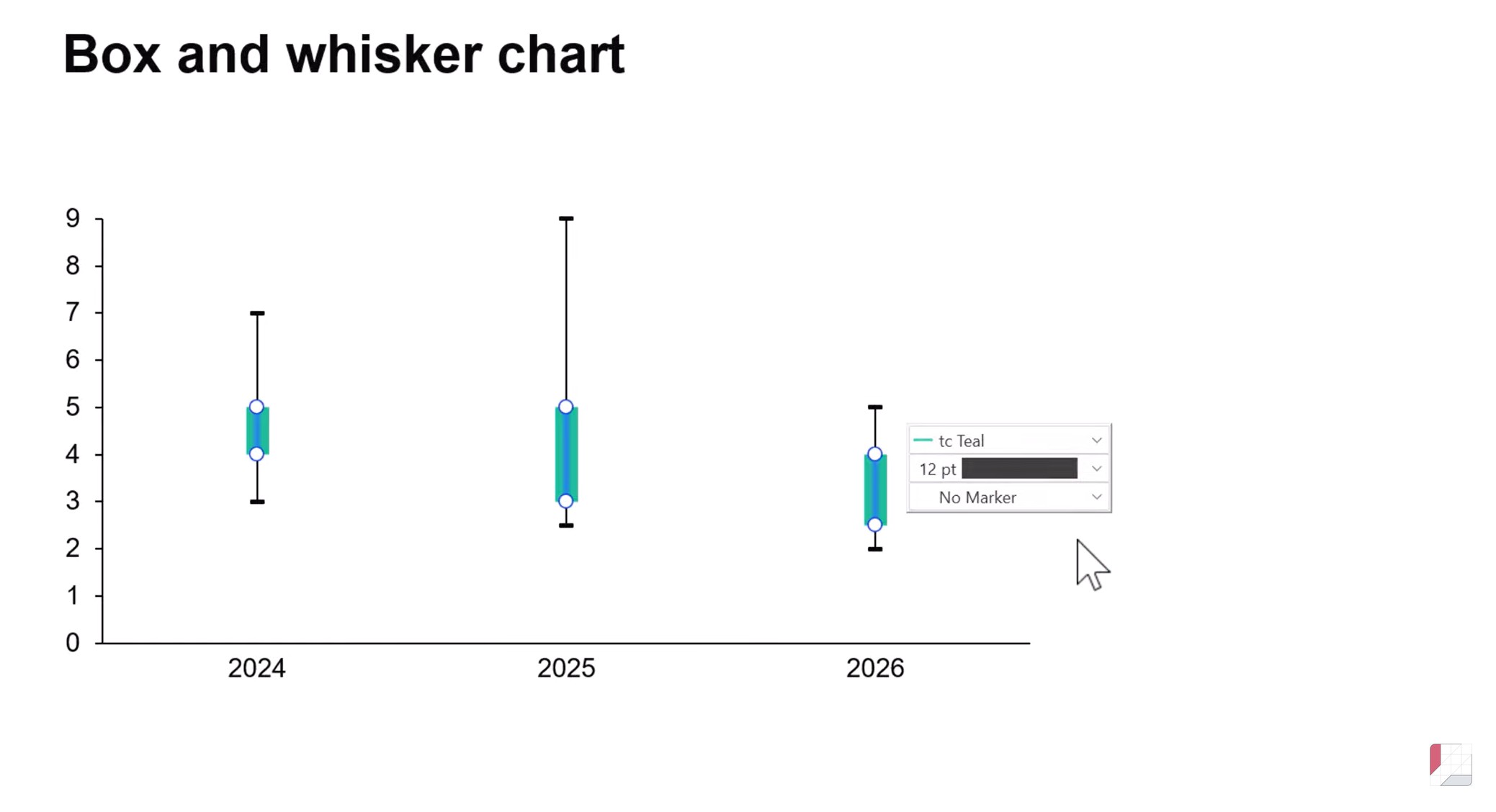
- Haga clic con el botón izquierdo para seleccionar líneas intercuartílicas y acceder a la minibarra de herramientas, donde puede utilizar menús desplegables para hacer cambios en el estilo y el formato
- Ajuste el estilo de línea seleccionando 12pt para dar la apariencia de un cuadro.
- Ajuste el color de la línea eligiendo un color de resaltado adecuado en el menú desplegable.
- Elimine los marcadores seleccionando Sin marcador en el menú de marcadores.
Su gráfico de cajas y bigotes ahora tendrá una caja que muestra el rango intercuartil para cada serie.
Paso 7: Introducir sus datos de mediana
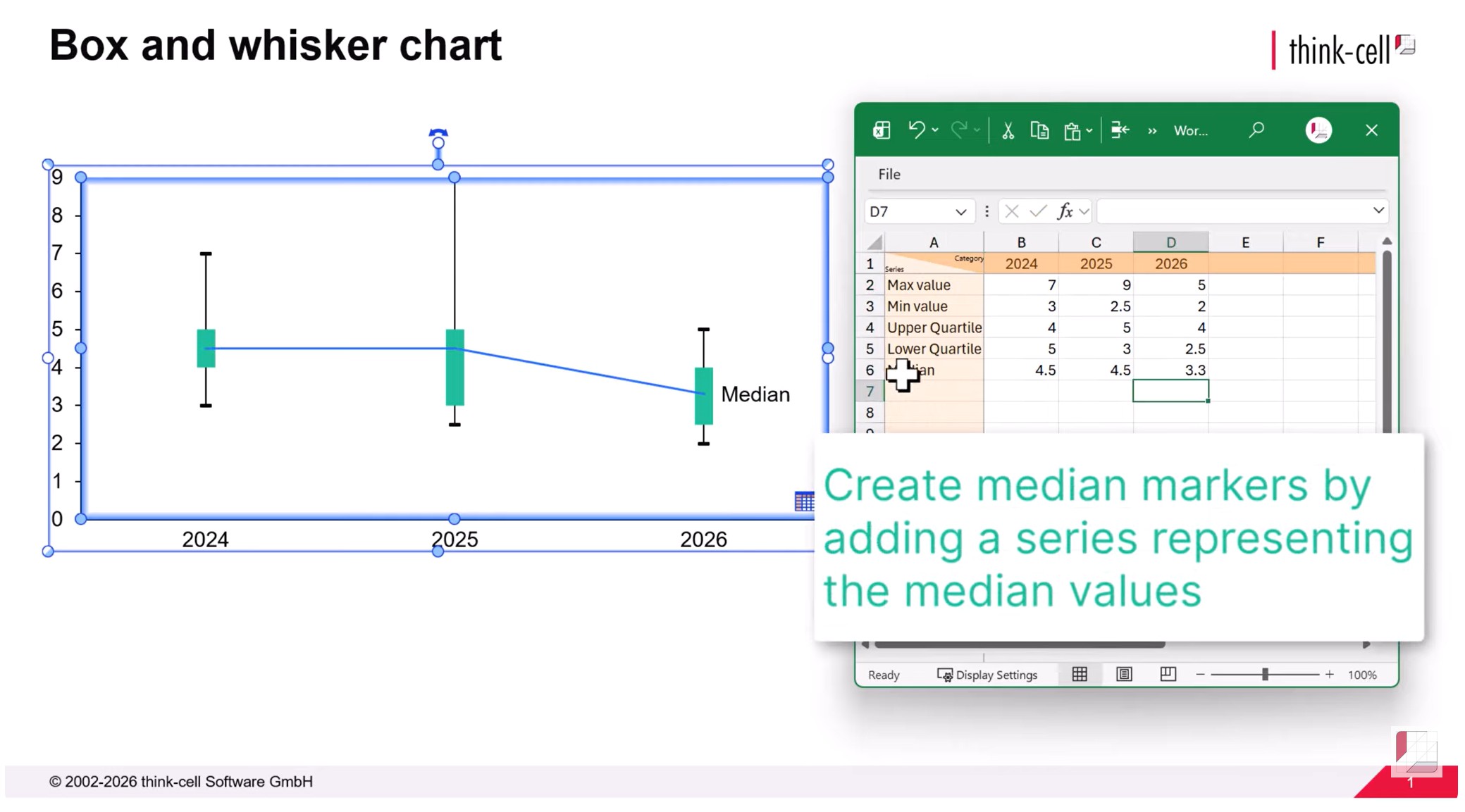
El punto de datos final que se mostrará en su cuadro y gráfico de bigotes es la mediana.
Abra la hoja de datos del gráfico o el libro de diapositivas y añada una serie con los valores de mediana.
Paso 8: Crear marcadores para representar las medianas
Para empezar, la serie mediana aparece en el gráfico como una línea.
Es habitual mostrar la mediana en un gráfico de cajas y bigotes utilizando una línea horizontal u otro marcador claramente visible.
Para convertir la mediana en marcadores:
- Elimine la etiqueta de la serie mediana seleccionando la etiqueta y utilizando la tecla Eliminar o haciendo clic con el botón derecho del ratón y seleccionando Eliminar en el menú contextual.
- Seleccione la línea mediana para acceder a la minibarra de herramientas.
- Ajuste el estilo del marcador en el menú desplegable. Elija un marcador como el triángulo hueco que destaque contra la caja.
- Elimine la línea seleccionando Sin línea en el menú desplegable para estilos de línea.
Su tabla de cajas y bigotes ya está completa.
Crear sus propios gráficos
- Descarga una prueba gratuita de think-cell.
- Obtén acceso completo a todas las funcionalidades del software.
- Crea tus propios gráficos de caja y bigotes.
Explore este tema más a fondo con IA:
Leer más

Le explicamos el proceso de creación de un gráfico de Pareto, desde la estructuración de sus datos hasta el formato y el ajuste de una visualización de datos profesional.

Aprenda el proceso de creación de una matriz de gráfico de burbujas paso a paso, desde la configuración de la matriz y la introducción de sus datos hasta el formato de una visualización profesional.

Descubra cómo los libros de diapositivas pueden cambiar la forma en que crea presentaciones con gran cantidad de datos combinando la flexibilidad de las hojas de datos ad hoc con la funcionalidad completa de Excel.

Encuesta global a 1.200 profesionales de 12 países sobre cómo se utiliza la IA en los flujos de trabajo de presentaciones.