Cree presentaciones con gran cantidad de datos de forma más flexible con los libros de diapositivas
- Inicio
- Recursos
- Centro de contenido
- Cree presentaciones con gran cantidad de datos de forma más flexible con los libros de diapositivas
17 min de lectura — Stephen Bench-Capon
Construir presentaciones con gran cantidad de datos puede ser un proceso variable y, a veces, bastante complicado. Puede que le exija analizar varios archivos de Excel antes de poder vincular los datos que necesita. O que tenga que elegir su plantilla de diapositivas favorita y trabajar dentro de PowerPoint, agregar elementos y rellenar sus hojas de datos a medida que construye su historia.
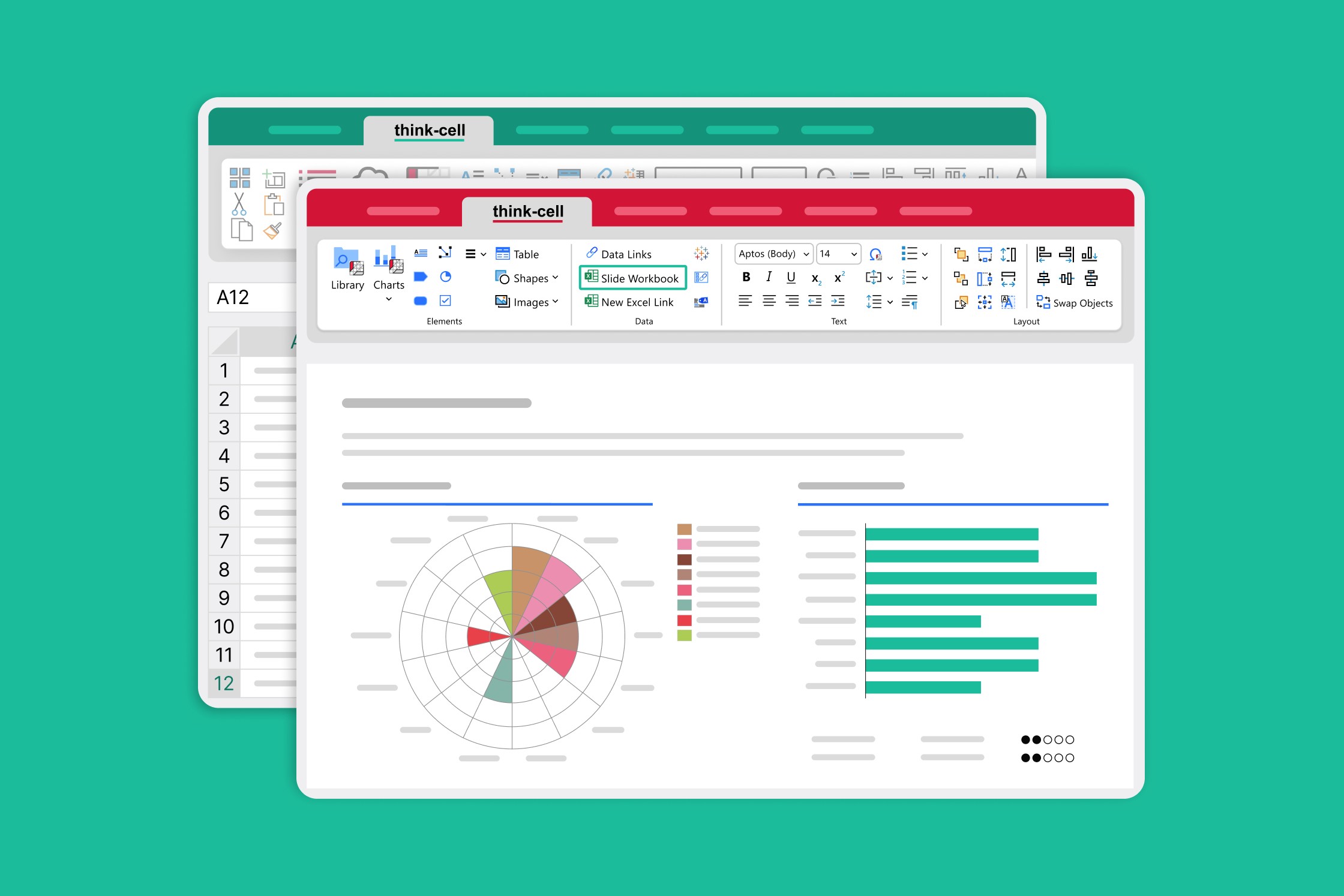
Sea cual sea tu enfoque preferido, los libros de diapositivas de think-cell pueden ayudarte. Los libros de diapositivas combinan la flexibilidad de una hoja de datos ad hoc en PowerPoint con toda la funcionalidad de un libro de Excel. Para verlo en acción, hemos preparado varios ejemplos que muestran cómo los libros de diapositivas pueden transformar la forma en que creas presentaciones cargadas de datos.
Los cuadernos de diapositivas están disponibles en think-cell 14. Descubre lo que esto significa para tus flujos de trabajo de datos con una prueba gratuita.
Cómo los libros de diapositivas pueden mejorar sus flujos de trabajo
No tiene que cambiar sus flujos de trabajo existentes que dependan de vínculos de Excel y hojas de datos de diapositivas. Nadie se los va a quitar. Pero habrá ocasiones en las que querrá algo un poco fuera de lo común, y ahí es donde la versatilidad de los libros de trabajo de diapositivas cobra todo su sentido.
Estas son solo algunas de las cosas que puede hacer con los libros de diapositivas para trabajar más rápido, de manera más flexible y más eficiente entre los equipos:
- Alimente varios gráficos desde el mismo conjunto de datos
- Proporcione a sus colaboradores el contexto que necesitan
- Automatice los informes interdepartamentales
- Cree múltiples gráficos pequeños y elija qué mostrar
- Ajuste la conexión entre sus gráficos y sus datos
- Comparta informes basados en datos sin problemas
- Coloree sus visualizaciones en función de los datos subyacentes
- Cree integraciones de datos en plantillas de diapositivas
Alimente varios gráficos a partir del mismo conjunto de datos
Para contar una historia de datos potente, a menudo es útil crear múltiples gráficos que muestren diferentes perspectivas o centrar la atención del público en los puntos de datos más importantes.
En este ejemplo, Olga Rudakova evita gráficos circulares o de líneas más comunes y se decanta por dos gráficos de columnas acumuladas al 100 % que muestran perfectamente el desglose de la distribución de la edad con el tiempo.
Si bien unir los gráficos de columnas con un gráfico de áreas es útil para enfatizar el cambio de 2015 a 2025, también significa crear un tercer gráfico. La alimentación de tres gráficos desde un conjunto de datos puede triplicar su carga de trabajo si los datos cambian. Pero no con los libros de diapositivas. Coloque todos sus datos en una sola tabla y extraiga los datos de cada gráfico con fórmulas sencillas.
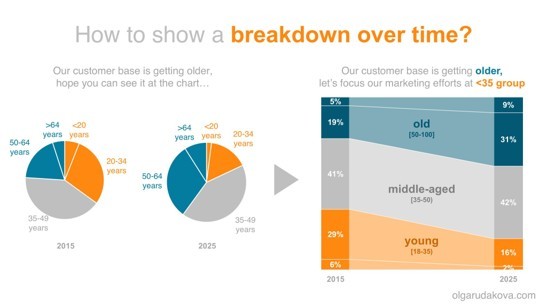
Si bien unir los gráficos de columnas con un gráfico de áreas es útil para enfatizar el cambio de 2015 a 2025, también significa crear un tercer gráfico. La alimentación de tres gráficos desde un conjunto de datos puede triplicar su carga de trabajo si los datos cambian. Pero no con los libros de diapositivas. Coloque todos sus datos en una sola tabla y extraiga los datos de cada gráfico con fórmulas sencillas.
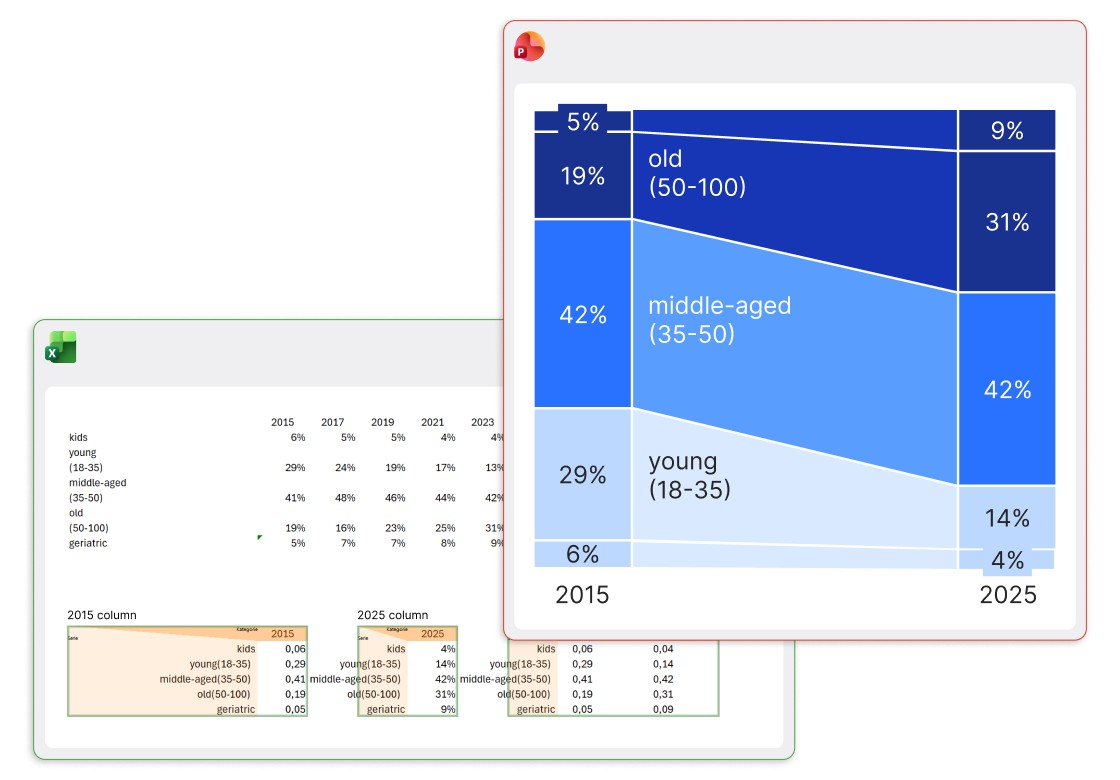
Cualquier actualización de los datos cambiará todos los gráficos para que permanezcan sincronizados, con la flexibilidad que eso le otorga para crear visualizaciones personalizadas que le ayuden a contar historias como un experto.
Proporcione a sus colaboradores el contexto que necesitan
Si su objetivo es crear la diapositiva perfecta, la estructura de su hoja de datos es una preocupación secundaria. Cuando hay que elegir entre datos ordenados y contar la historia que usted quiere, opta por la historia.
Con los libros de diapositivas, no tiene que elegir. Puede tener toda la información que necesita en su libro y solo mostrar lo que desea en su diapositiva final. Los compañeros de equipo también pueden añadir comentarios directamente al libro de la diapositiva, lo que les permite:
- Mencionar los orígenes de datos, explicando de dónde provienen los valores.
- Prestar atención a las anomalías o explicar por qué se han excluido ciertos puntos de datos.
- Escribir fórmulas o aclarar métodos de cálculo para una comprobación cruzada más rápida.
Esto hace que el libro de la diapositiva sea un documento vivo para que su equipo trabaje sin miedo a interrumpir la presentación.
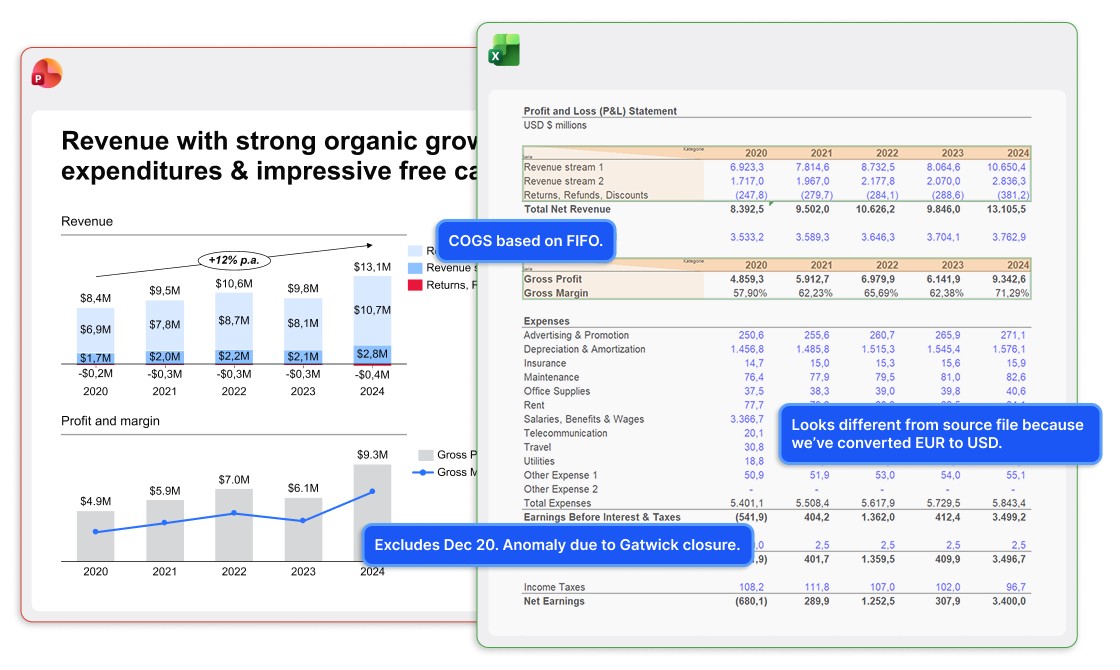
La colaboración se beneficia enormemente. En lugar de preguntar de dónde proceden los datos o cómo se calculan, su equipo puede acceder y seguir todos los pasos del análisis, desde los datos sin procesar hasta las tablas finales, incluidas las notas explicativas, los orígenes, las tablas de búsqueda, las referencias y los encabezados.
Por último, al tener todo esto en un libro de diapositivas en lugar de en un archivo Excel aparte, tiene el control y no tiene que preocuparse de que las estructuras de carpetas o los nombres de archivo queden expuestos al compartir su presentación.
Automatice los informes interdepartamentales
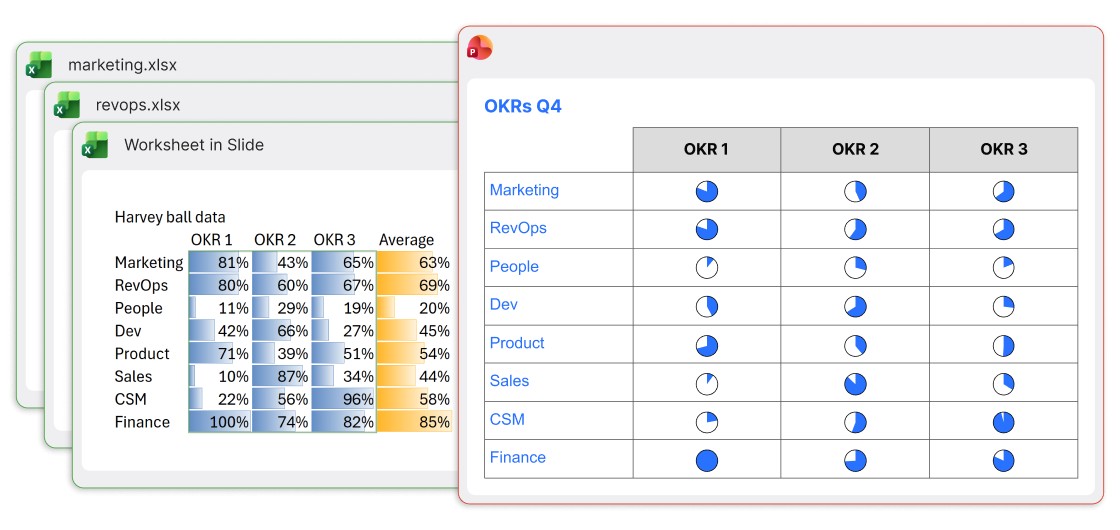
Si varios departamentos contribuyen con datos para un informe, la gestión de varios vínculos de Excel puede convertirse rápidamente en insostenible. Una opción alternativa común es renunciar e introducir datos manualmente, lo que lleva tiempo, provoca errores y significa repetir el trabajo en cada ciclo de generación de informes.
Una mejor manera es usar un libro de diapositivas. Las fórmulas pueden recuperar datos de otros archivos de Excel para que los datos de cada departamento se puedan extraer fácilmente en una hoja específica del libro de diapositivas. A continuación, puede utilizar una hoja de resumen para generar los valores necesarios para la visualización de diapositivas.
En este ejemplo, el propietario del informe incluso ha aplicado un formato condicional sencillo y ha añadido una columna promedio para que pueda utilizar el libro de diapositivas para un análisis rápido, así como para alimentar las Harvey Balls en su presentación.
Cree múltiples gráficos pequeños y elija qué mostrar
Los gráficos múltiples pequeños no son el estilo de visualización de datos más popular, pero pueden ser útiles en algunas situaciones, como muestra este ejemplo de gastos salariales departamentales.
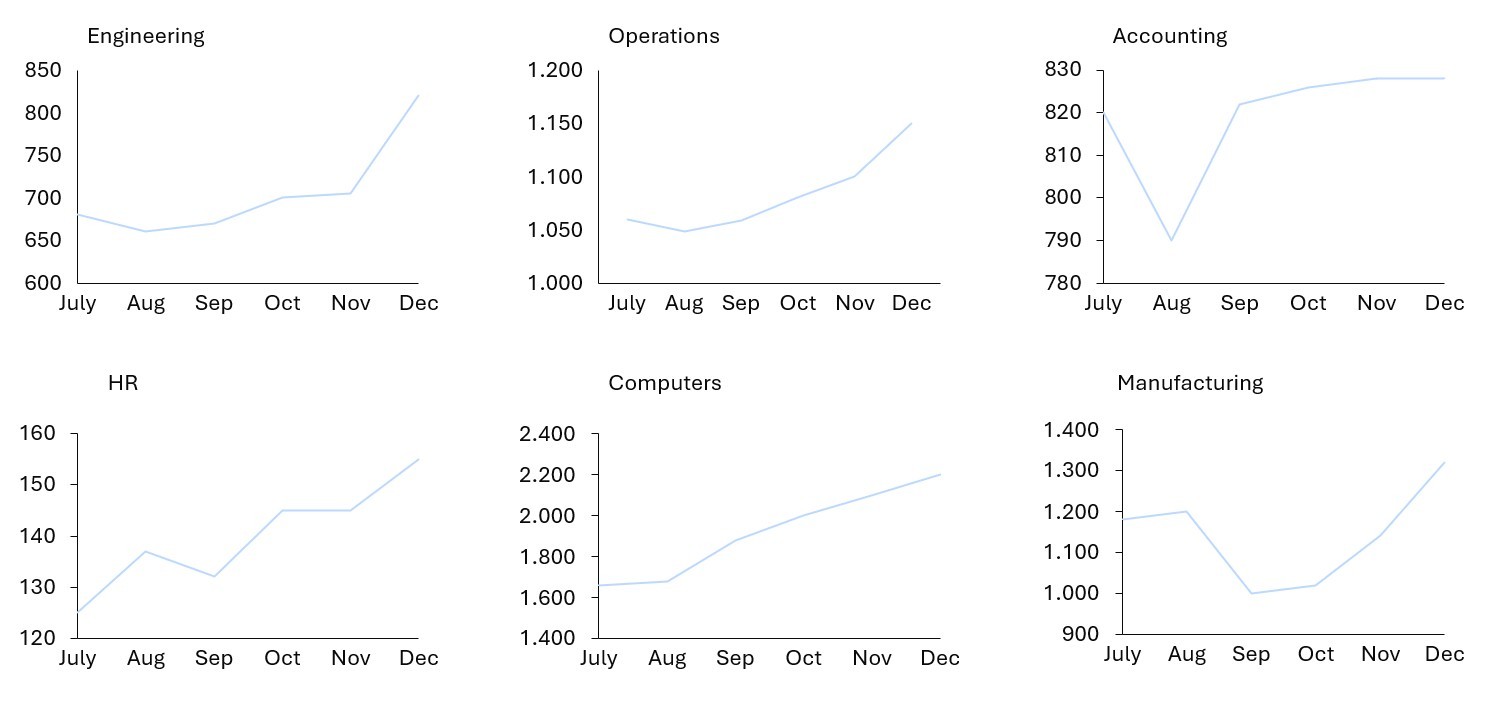
El uso de gráficos múltiples pequeños para dividir los datos en seis gráficos de líneas le permite utilizar un eje Y diferente para cada uno y resalta la tendencia respectiva para cada departamento. Si todas las líneas están en un gráfico, las tendencias para volúmenes más pequeños son menos visibles.
Se trata de seis gráficos que provienen de un conjunto de datos y se actualizan en la misma cadencia. Con un libro de diapositivas, puede actualizar la tabla principal con los datos del último mes y sus seis gráficos se combinan de una sola vez.
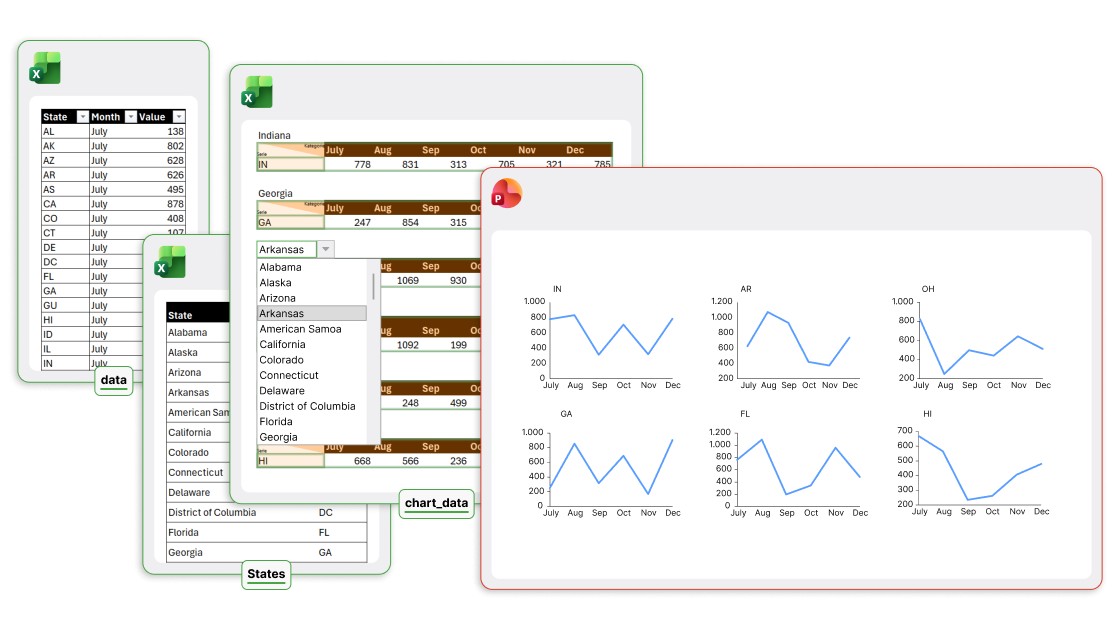
Y no solo eso. Imagine que su conjunto de datos cubre más de 50 estados y territorios de EE. UU. en lugar de solo seis departamentos. Cada mes, desea tener la flexibilidad de elegir qué seis mostrar en su diapositiva cuando lleguen los datos más recientes.
Con un libro de diapositivas, puede añadir validación de datos para hacer menús desplegables, seleccionar los seis estados que necesita y su diapositiva se adapta en tiempo real.
Ajuste la conexión entre sus gráficos y sus datos
Puede añadir fácilmente líneas TCCA o flechas de diferencia automatizadas a cualquier gráfico de columnas de think-cell, pero a menudo hay otros cálculos que necesita para mostrar sus datos de forma eficaz.
Observe esta matriz de gráfico de burbujas.
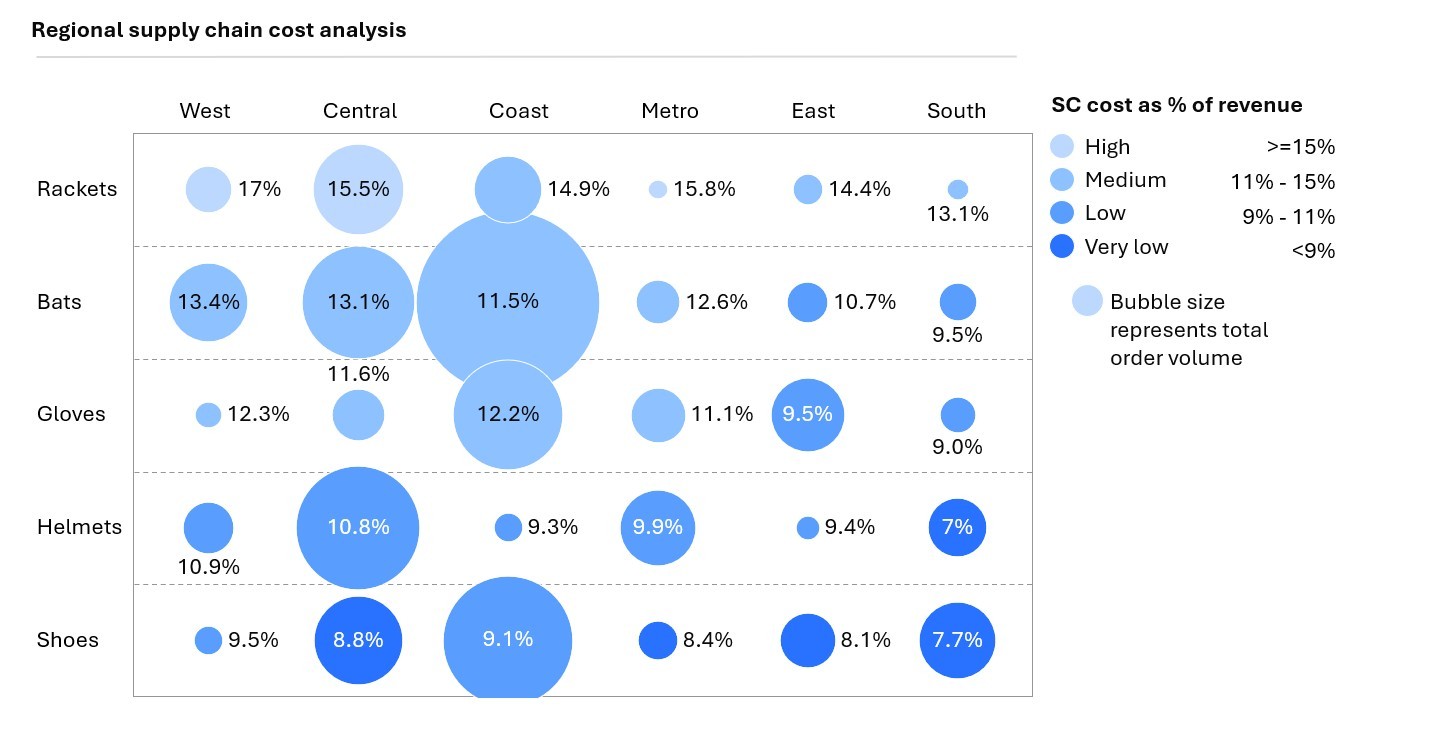
Además de las coordenadas X e Y para la matriz, hay varios puntos de datos más que deben calcularse para crear el gráfico:
- Tamaño de las burbujas: Cada burbuja tiene un tamaño relativo a los ingresos totales, que se calcula utilizando fórmulas de filtro para la región y el producto en la tabla de datos principal.
- Etiquetas: Los porcentajes de las etiquetas, que se muestran para cada burbuja, se calculan utilizando los ingresos y otro indicador, el coste de la cadena de suministro, también filtrados de la tabla de datos principal.
- Colores: Para los colores de burbuja, se utiliza una fórmula para comparar los ingresos con una tabla de umbrales predefinidos, y la banda de ingresos correspondiente se asigna en consecuencia.
En el pasado, tendría que haber realizado estos cálculos en un archivo Excel aparte y haber copiado los valores en la hoja de datos del gráfico. Esto puede funcionar para un gráfico único, pero si algo cambia, debe hacerlo todo de nuevo.
Con un libro de diapositivas, no necesita cálculos paralelos. Puede vincular todos los puntos de datos relevantes directamente a su tabla de datos sin procesar, lo que garantiza una coherencia del 100 % en todos los elementos de la diapositiva, incluso cuando actualice, filtre o recurra a sus datos.
Para obtener más información, lea el artículo de nuestro blog Create a bubble chart matrix, o visite nuestro canal de YouTube para ver cómo crear una matriz de gráfico de burbujas con think-cell.
Comparta informes basados en datos sin problemas
Con los libros de diapositivas, puede compartir plantillas de informes sin preocuparse por que surjan problemas por diferencias entre los archivos de Excel, enlaces rotos o ubicaciones de almacenamiento inaccesibles.
Cada miembro del equipo que descarga o recibe la presentación recibe un informe totalmente funcional con todos los datos incluidos. Dondequiera que vaya la diapositiva, si se duplica, se copia en otra presentación o incluso se envía por correo electrónico, el libro de diapositivas permanece dentro.
Coloree sus visualizaciones en función de los datos subyacentes
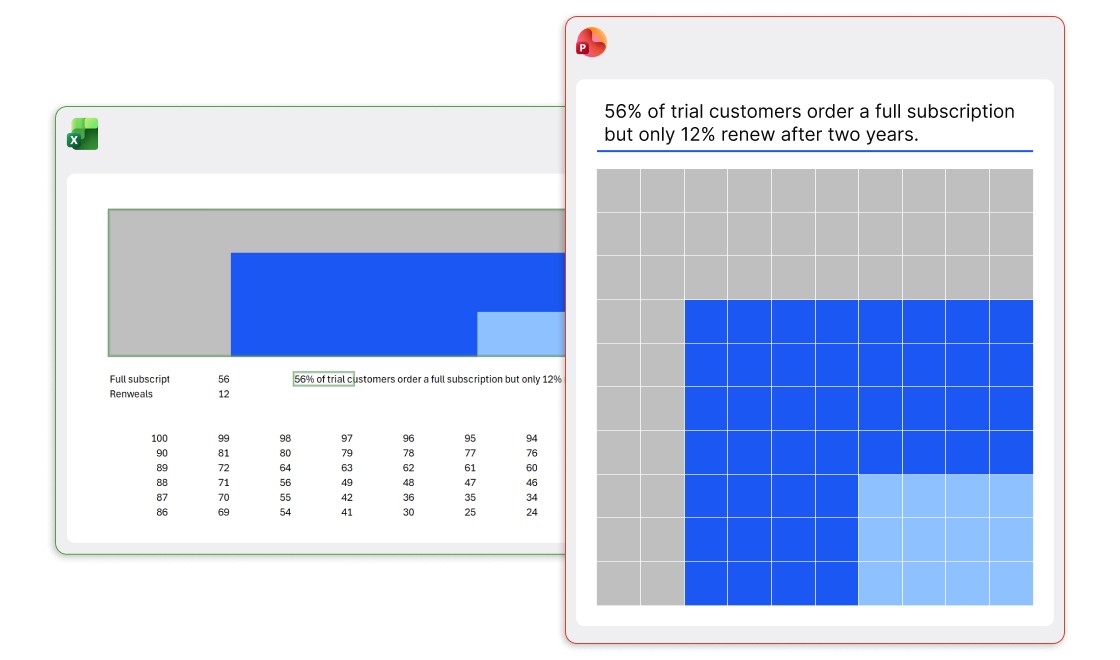
Si está creando una visualización de datos menos convencional para crear un fuerte impacto, puede que desee utilizar el color para resaltar sus mensajes clave. En cuanto algo se vuelve no estándar, a menudo resulta tentador construirlo desde cero y desacoplarlo del conjunto de datos.
Un libro de diapositivas le permite superar esta tentación. Puede utilizar validación de datos, tablas auxiliares, formato condicional y cualquier otra funcionalidad de Excel que necesite para mantener la visualización vinculada a los datos subyacentes y disfrutar de una replicación perfecta en las presentaciones de PowerPoint.
Cree integraciones de datos en plantillas de diapositivas
Duplicar las diapositivas puede ahorrar mucho tiempo para las presentaciones de estilo catálogo que se ejecutan a través de una lista de productos, campañas o escenarios y resaltan las cualidades de cada una. Pero si la diapositiva que está duplicando tiene muchos elementos que consumen muchos datos, puede pasar mucho tiempo, y potencialmente cometer muchos errores, actualizando hojas de datos o vinculándolas a diferentes archivos de Excel.
Los libros de diapositivas resuelven esto al instante. Para generar su presentación, puede crear una diapositiva con tantos gráficos, tablas y otros elementos basados en datos como necesite para mostrar las características del producto o las métricas de la campaña.
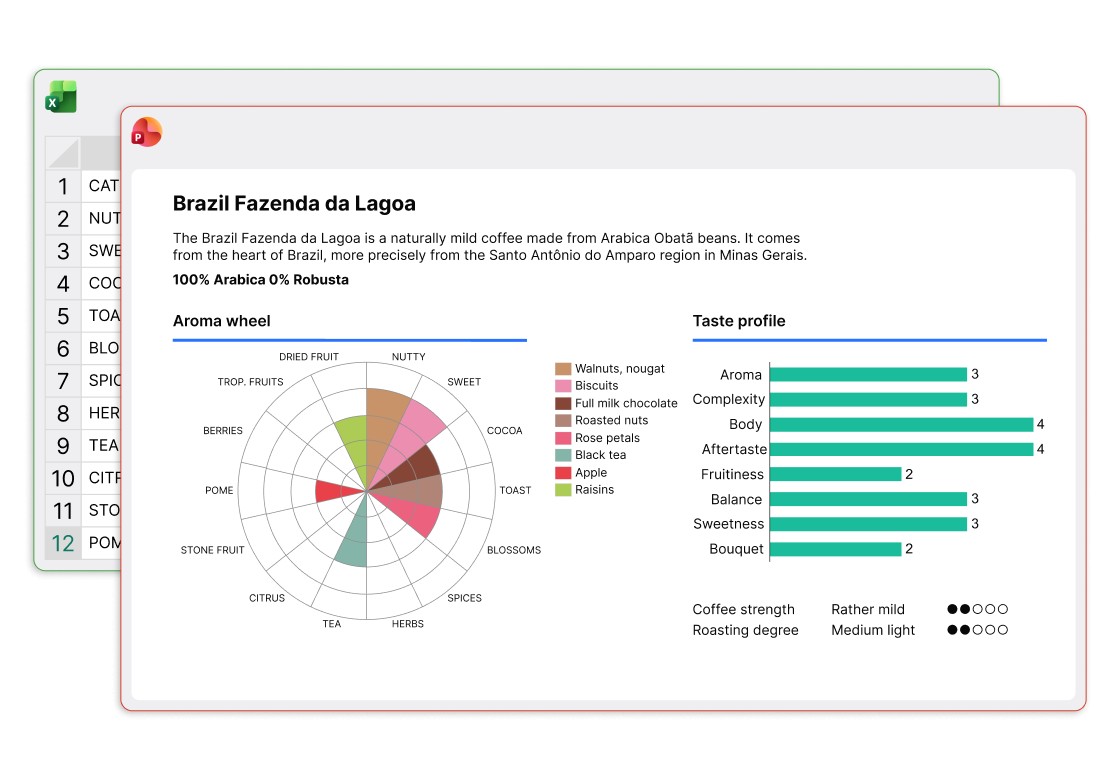
Esta diapositiva sirve como plantilla y, por muy compleja que sea, simplemente duplica la diapositiva para duplicar el libro de diapositivas junto con ella. Ahora, solo tiene que intercambiar los datos específicos de su próximo producto y podrá crear presentaciones estilo catálogo a escala.
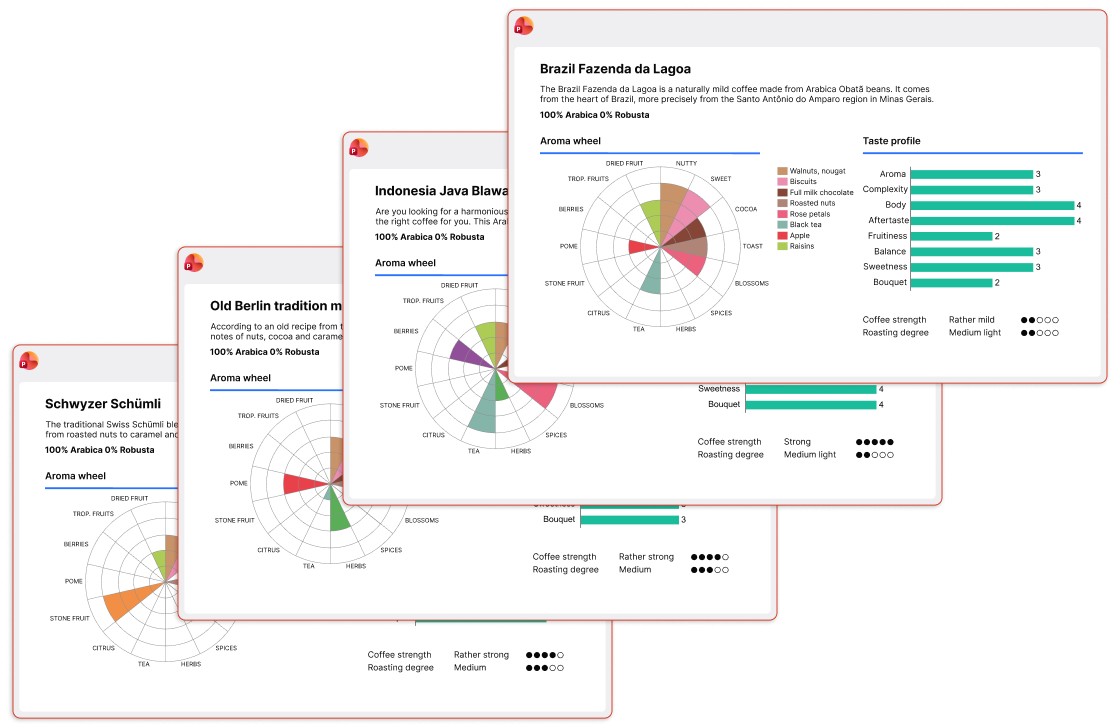
Gracias a Berliner Kaffeerösterei por la inspiración para estas diapositivas.
Explore las posibilidades de los libros de diapositivas
La mejor forma de entender qué significa tener toda la funcionalidad de Excel dentro de una diapositiva de PowerPoint es probarlo. Incluso nuestros ejemplos aquí solo han arañado la superficie. Hay muchas otras posibilidades, como conectar el libro de trabajo de tu diapositiva a canales de datos, que requerirían un artículo dedicado para explorarlas como se debe.
Para probar los libros de trabajo de diapositivas por tu cuenta, descarga hoy tu prueba gratuita de think-cell:
Explore este tema más a fondo con IA:
Leer más

Descubra cinco características nuevas de think-cell 14 que reducen el tiempo dedicado al formato, el diseño y la preparación de los datos para que pueda centrarse en el mensaje de su presentación.
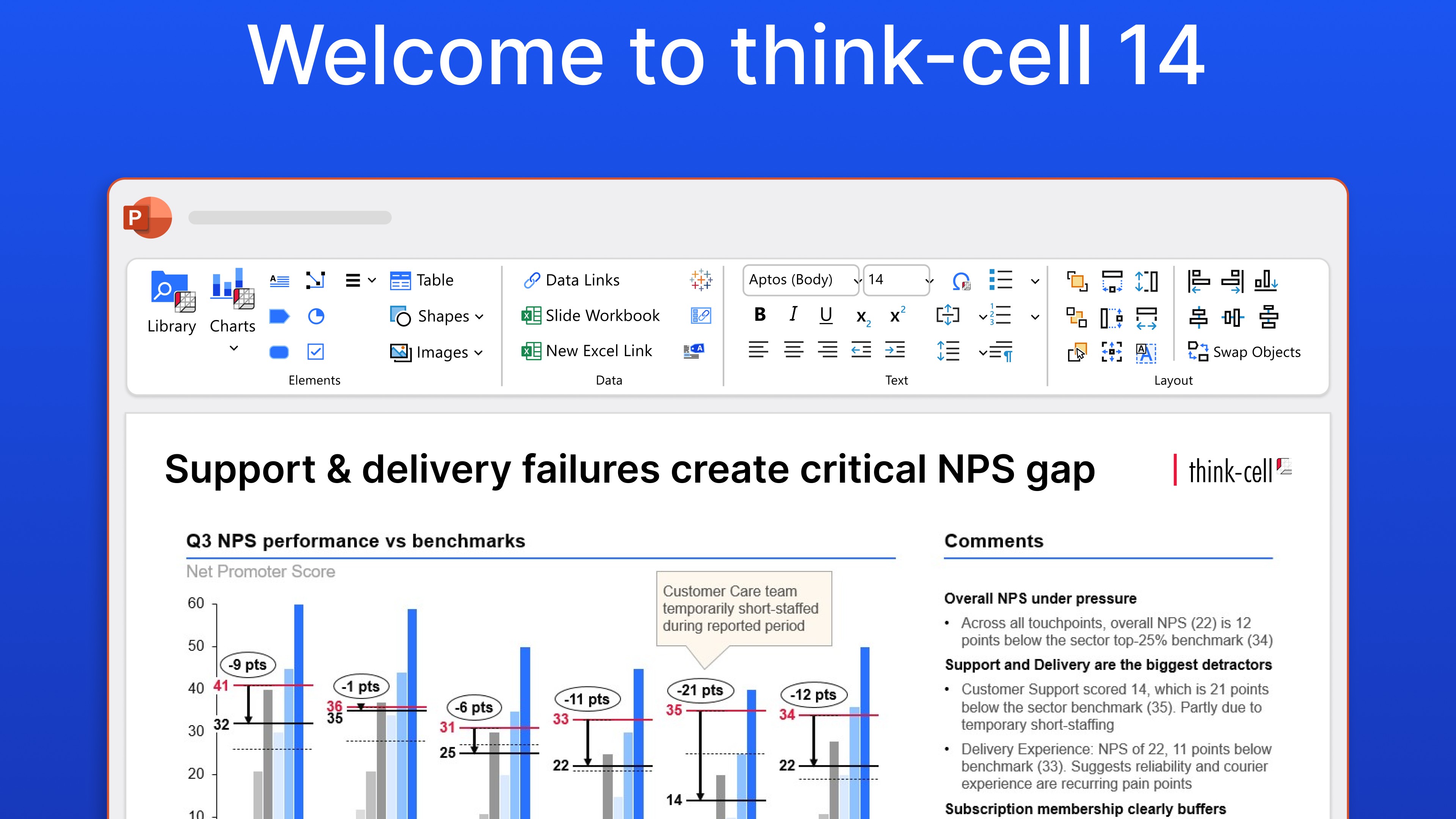
Más información sobre el lanzamiento de think-cell 14, nueva versión de think-cell Suite, nuestro software insignia de productividad con PowerPoint. Este software introduce un conjunto de potentes innovaciones que permite a los usuarios ahorrar tiempo y brinda a estos más versatilidad en sus flujos de trabajo de PowerPoint.

Aprenda el proceso de creación de una matriz de gráfico de burbujas paso a paso, desde la configuración de la matriz y la introducción de sus datos hasta el formato de una visualización profesional.

Encuesta global a 1.200 profesionales de 12 países sobre cómo se utiliza la IA en los flujos de trabajo de presentaciones.