Datenintensive Präsentationen flexibler erstellen mit Folienarbeitsmappen
- Startseite
- Ressourcen
- Content Hub
- Datenintensive Präsentationen flexibler erstellen mit Folienarbeitsmappen
16 Min. Lesezeit — Stephen Bench-Capon
Der Aufbau datenintensiver Präsentationen kann ein abwechslungsreicher und manchmal ziemlich umständlicher Prozess sein. Möglicherweise müssen Sie mehrere Excel-Dateien analysieren, bevor Sie die benötigten Daten verknüpfen. Oder Sie nehmen Ihre bevorzugte Folienvorlage und arbeiten in PowerPoint, fügen Elemente hinzu und füllen deren Datenblätter aus, während Sie Ihre Geschichte aufbauen.
Unabhängig davon, welchen Ansatz Sie bevorzugen: think-cells Arbeitsmappen in Folien können Sie dabei unterstützen. Arbeitsmappen in Folien verbinden die Flexibilität eines spontanen Datenblatts in PowerPoint mit dem vollen Funktionsumfang einer Excel-Arbeitsmappe. Um das in der Praxis zu zeigen, haben wir mehrere Beispiele vorbereitet, die veranschaulichen, wie Arbeitsmappen in Folien die Erstellung datenintensiver Präsentationen grundlegend verändern können.
Slide-Arbeitsmappen sind in think-cell 14 verfügbar. Entdecken Sie, was das für Ihre Daten-Workflows bedeutet – in einer kostenlosen Testversion.
So können Folien-Arbeitsmappen Ihre Arbeitsabläufe verbessern
Sie müssen Ihre bestehenden Arbeitsabläufe, die auf Excel-Links und Foliendatenblättern basieren, nicht ändern. Niemand nimmt Ihnen diese weg. Aber es wird Zeiten geben, in denen Sie etwas Außergewöhnliches möchten, und da kommt die Vielseitigkeit von Folien-Arbeitsmappen ins Spiel.
Hier sind nur einige der Dinge, die Sie mit Folien-Arbeitsmappen tun können, um schneller, flexibler und effizienter in Teams zu arbeiten:
- Mehrere Diagramme aus demselben Datensatz erstellen
- Ihren Mitarbeitern den Kontext geben, den sie benötigen
- Abteilungsübergreifende Berichte automatisieren
- Kleine Multiples erstellen und auswählen, welche angezeigt werden sollen
- Die Verbindung zwischen Ihren Diagrammen und Ihren Daten verstärken
- Datengesteuerte Berichte nahtlos teilen
- Visualisierungen basierend auf zugrundeliegenden Daten färben
- Datenintegrationen in Folienvorlagen einbauen
Mehrere Diagramme aus demselben Datensatz erstellen
Um eine überzeugende Datenstory zu erzählen, ist es oft nützlich, mehrere Diagramme zu erstellen, die unterschiedliche Perspektiven zeigen oder die Aufmerksamkeit des Publikums auf die wichtigsten Datenpunkte lenken.
In diesem Beispiel vermeidet Olga Rudakova die häufigeren Kreis- oder Liniendiagramme zugunsten von zwei 100 % gestapelten Säulendiagrammen, die die Altersverteilung im Laufe der Zeit perfekt darstellen.
Das Verbinden der Säulendiagramme mit einem Flächendiagramm ist zwar nützlich, um die Verschiebung von 2015 zu 2025 hervorzuheben, bedeutet aber auch, ein drittes Diagramm zu erstellen. Die Speisung von drei Diagrammen aus einem Datensatz kann Ihre Arbeitsbelastung verdreifachen, wenn sich die Daten ändern. Aber nicht mit Folienarbeitsmappen. Legen Sie all Ihre Daten in einer Tabelle ab und rufen Sie die Daten für jedes Diagramm mit einfachen Formeln ab.
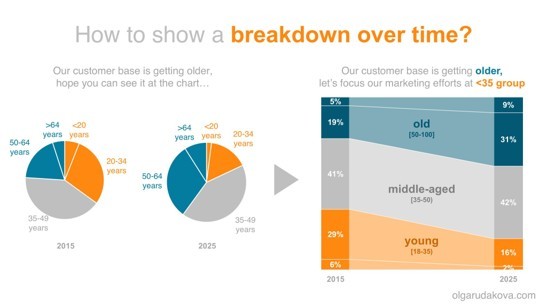
Das Verbinden der Säulendiagramme mit einem Flächendiagramm ist zwar nützlich, um die Verschiebung von 2015 zu 2025 hervorzuheben, bedeutet aber auch, ein drittes Diagramm zu erstellen. Die Speisung von drei Diagrammen aus einem Datensatz kann Ihre Arbeitsbelastung verdreifachen, wenn sich die Daten ändern. Aber nicht mit Folienarbeitsmappen. Legen Sie all Ihre Daten in einer Tabelle ab und rufen Sie die Daten für jedes Diagramm mit einfachen Formeln ab.
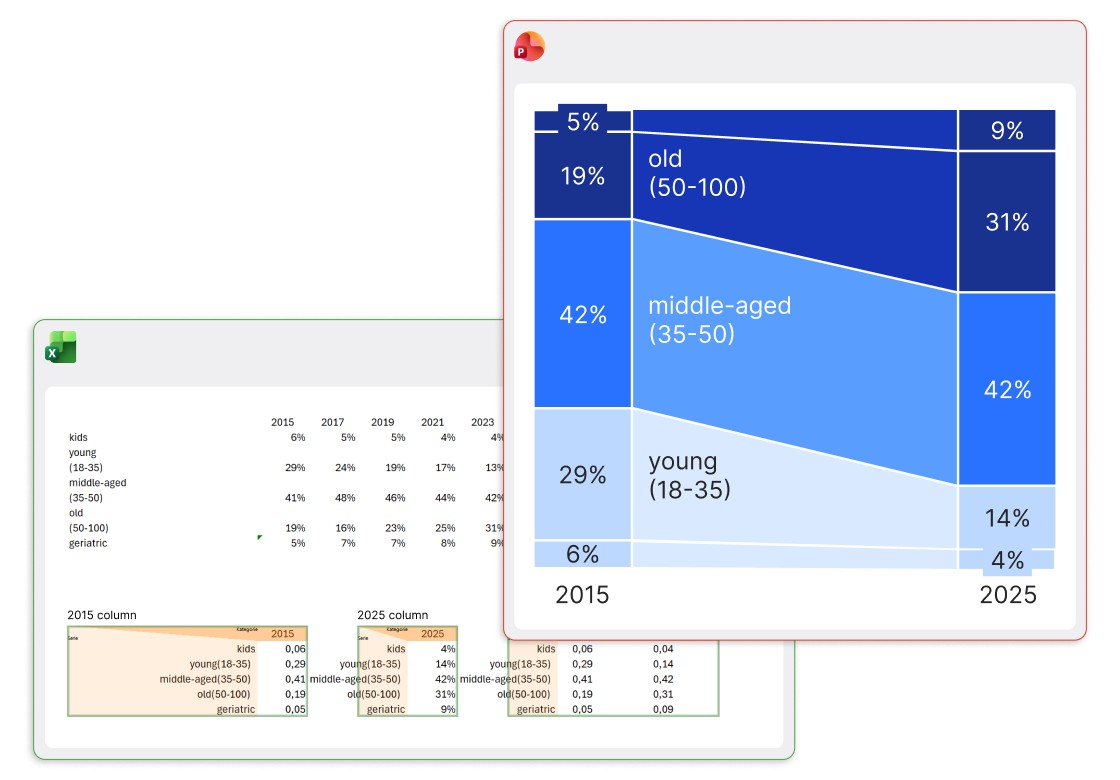
Jede Aktualisierung der Daten ändert alle Diagramme, sodass sie synchron bleiben. Gleichzeitig bleiben Sie flexibel, um benutzerdefinierte Visualisierungen zu erstellen, die Ihnen helfen, wie ein Experte Geschichten zu erzählen.
Ihren Mitarbeitern den Kontext geben, den sie benötigen
Wenn es Ihr Ziel ist, die perfekte Folie zu erstellen, ist die Struktur Ihrer Datentabelle von untergeordneter Bedeutung. Wenn ein Kompromiss zwischen ordentlichen Daten und der Erzählung der gewünschten Geschichte gemacht werden muss, wählen Sie die Geschichte.
Mit Folienarbeitsmappen müssen Sie keine Kompromisse eingehen. Sie können alle Informationen, die Sie benötigen, in Ihrer Arbeitsmappe haben und nur das anzeigen, was Sie in Ihrer endgültigen Folie zeigen möchten. Teammitglieder können auch direkt in der Folienarbeitsmappe Kommentare hinzufügen, wodurch sie:
- Datenquellen erwähnen und erklären können, woher die Werte stammen.
- Auf Anomalien hinweisen oder erklären können, warum bestimmte Datenpunkte ausgeschlossen wurden.
- Formeln eintippen oder Berechnungsmethoden zur schnelleren Gegenprüfung klären können.
Dies macht die Folienarbeitsmappe zu einem Live-Dokument, in dem Ihr Team arbeiten kann, ohne Angst zu haben, die Präsentation zu stören.
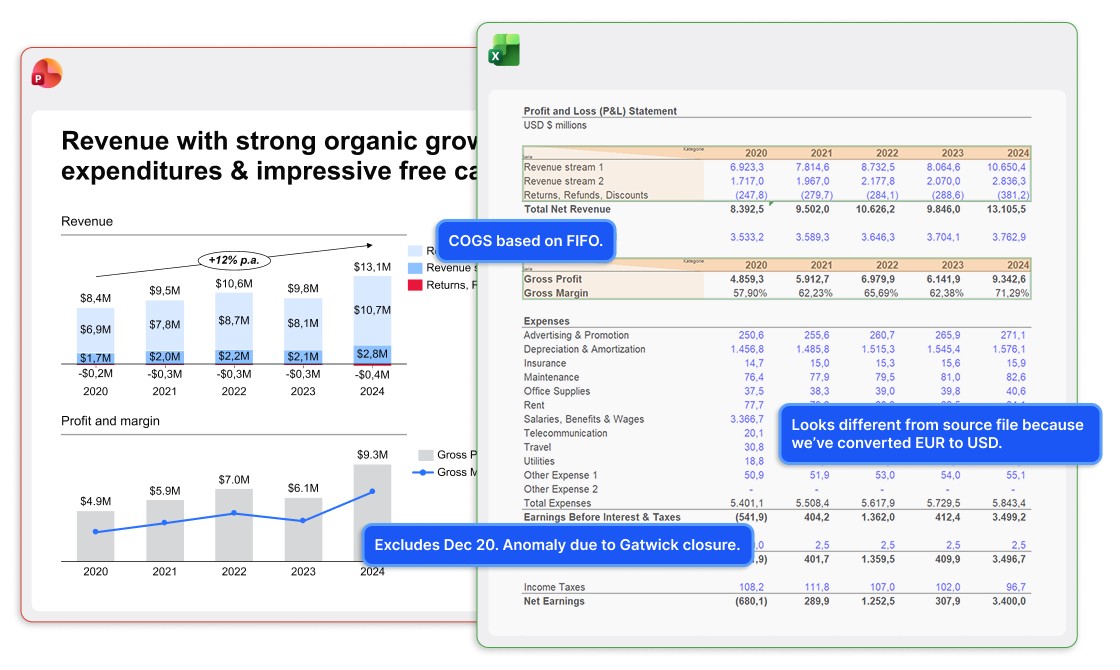
Die Zusammenarbeit profitiert enorm. Anstatt zu fragen, woher die Daten stammen oder wie sie berechnet werden, kann Ihr Team auf alle Schritte der Analyse zugreifen und diese nachvollziehen, von den Rohdaten bis zu den endgültigen Tabellen, einschließlich Erläuterungen, Quellen, Nachschlagetabellen, Referenzen und Überschriften.
Schließlich haben Sie durch die Zusammenfassung all dieser Elemente in einer Folienarbeitsmappe anstelle einer separaten Excel-Datei die Kontrolle und müssen sich keine Sorgen über Ordnerstrukturen oder Dateinamen machen, die beim Teilen Ihrer Präsentation preisgegeben werden.
Abteilungsübergreifende Berichte automatisieren
Wenn mehrere Abteilungen Daten für einen Bericht beitragen, kann die Verwaltung mehrerer Excel-Links schnell unhaltbar werden. Eine gängige Ausweichmöglichkeit ist, aufzugeben und die Daten manuell einzugeben, was Zeit in Anspruch nimmt, zu Fehlern führt und in jedem Berichtszyklus wiederkehrende Arbeit bedeutet.
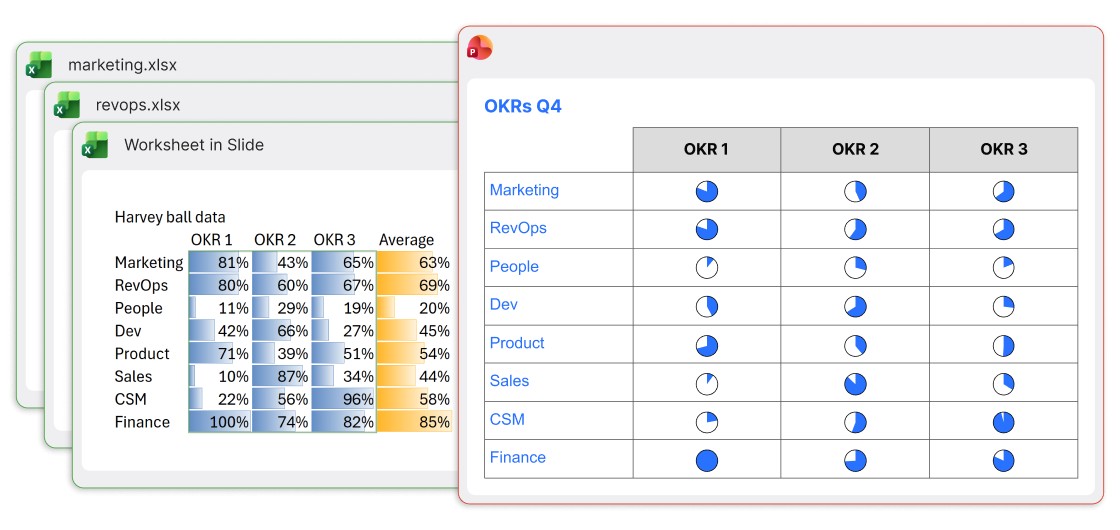
Eine bessere Möglichkeit ist die Verwendung einer Folienarbeitsmappe. Formeln können Daten aus anderen Excel-Dateien abrufen, sodass die Daten jeder Abteilung leicht in ein spezielles Blatt der Folienarbeitsmappe eingefügt werden können. Anschließend können Sie ein Zusammenfassungsblatt verwenden, um die für Ihre Folienvisualisierung benötigten Werte zu generieren.
In diesem Beispiel hat der Berichtsinhaber sogar eine einfache bedingte Formatierung angewendet und eine Durchschnittsspalte hinzugefügt, sodass er die Folienarbeitsmappe für eine schnelle Analyse verwenden und auch die Harvey-Kugeln in seiner Präsentation nutzen kann.
Kleine Multiples erstellen und auswählen, welche angezeigt werden sollen
Kleine Multiples sind nicht jedermanns Lieblingsart der Datenvisualisierung, aber sie können in einigen Situationen nützlich sein, wie dieses Beispiel der Gehaltsausgaben der Abteilung zeigt.
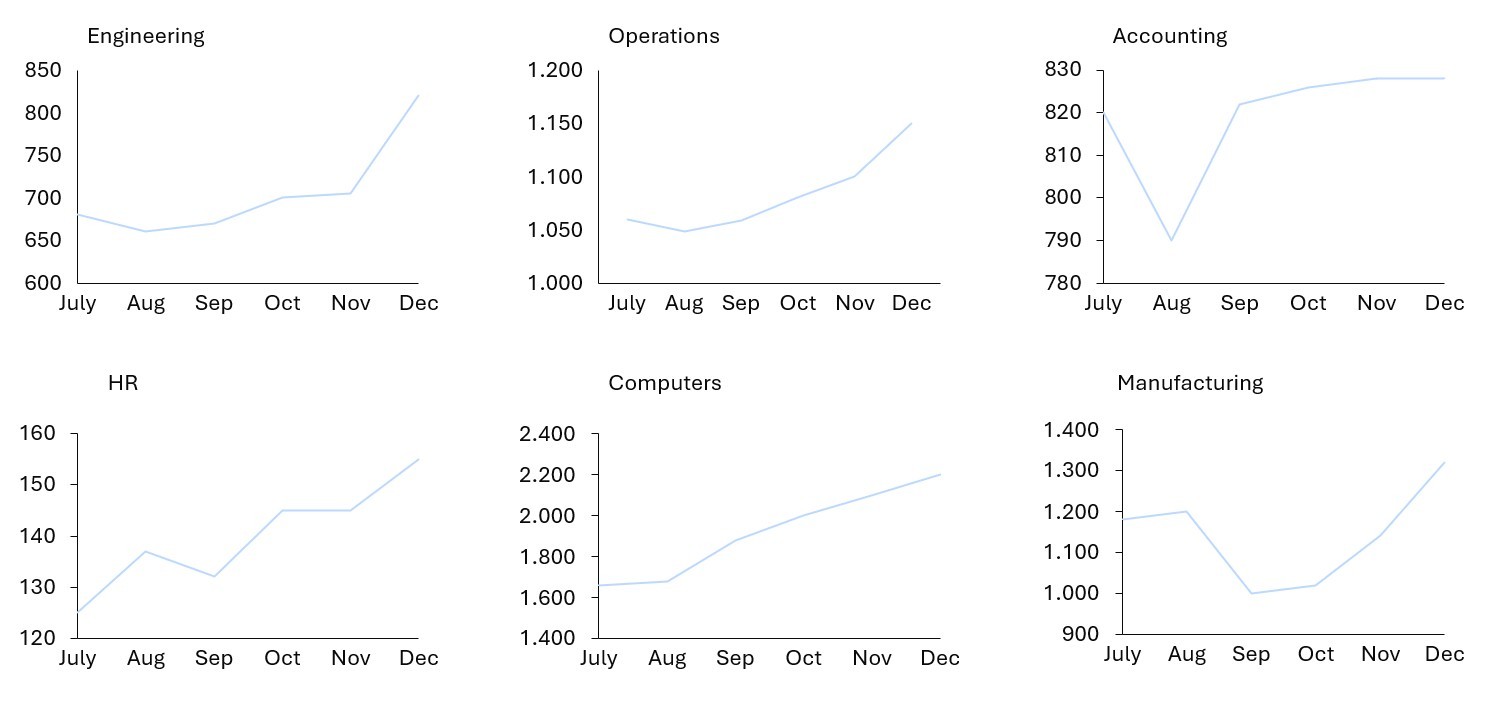
Durch die Verwendung von kleinen Multiples, um die Daten auf sechs Liniendiagrammen aufzuteilen, können Sie für jedes eine andere Y-Achse verwenden und den jeweiligen Trend für jede Abteilung hervorheben. Wenn alle Linien auf einem Diagramm sind, sind Trends für kleinere Volumina weniger sichtbar.
Das sind sechs Diagramme, die alle aus einem Datensatz stammen und mit der gleichen Frequenz aktualisiert werden. Mit einer Folienarbeitsmappe können Sie die Haupttabelle mit den Daten des letzten Monats aktualisieren, und Ihre sechs Diagramme werden auf einmal aktualisiert.
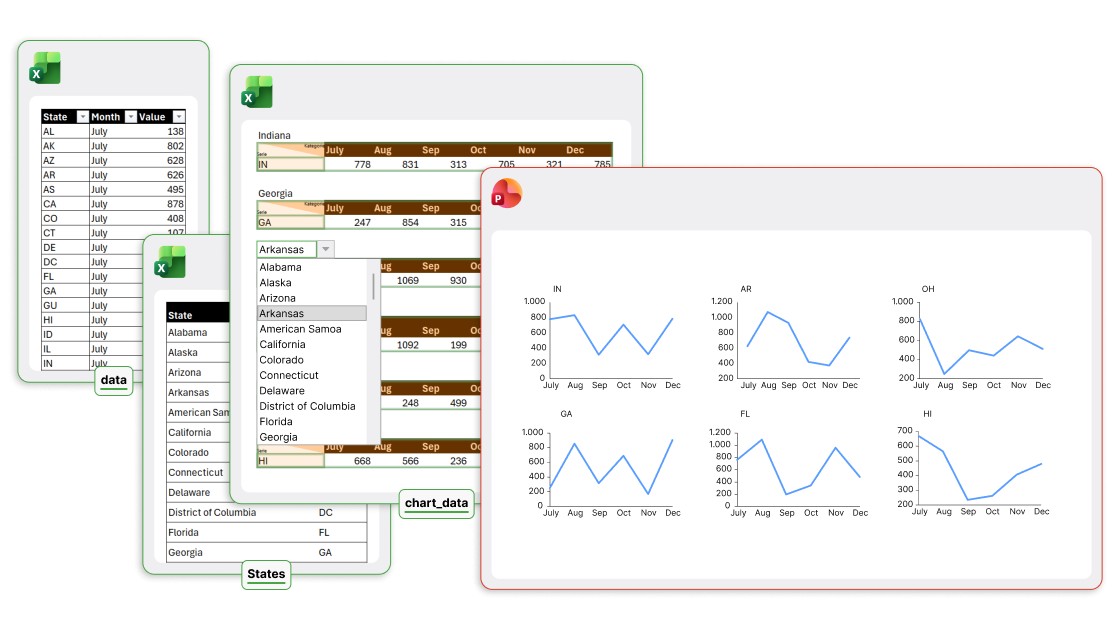
Und das ist noch nicht alles. Stellen Sie sich vor, Ihr Datensatz umfasst mehr als 50 US-Bundesstaaten und -gebiete statt nur sechs Abteilungen. Jeden Monat möchten Sie die Flexibilität haben, auszuwählen, welche sechs bei der Eingabe der neuesten Daten auf Ihrer Folie angezeigt werden sollen.
Mit einer Folienarbeitsmappe fügen Sie Datenvalidierung hinzu, um Dropdown-Menüs zu erstellen, die sechs Bundesstaaten auszuwählen, die Sie benötigen, und Ihre Folie passt sich in Echtzeit an.
Verbindung zwischen Ihren Diagrammen und Daten stärken
Sie können problemlos automatisierte CAGR-Linien oder Differenzpfeile zu jedem think-cell Säulendiagramm hinzufügen, aber oft benötigen Sie andere Berechnungen, um Ihre Daten effektiv darzustellen.
Schauen Sie sich diese Blasendiagrammmatrix an.
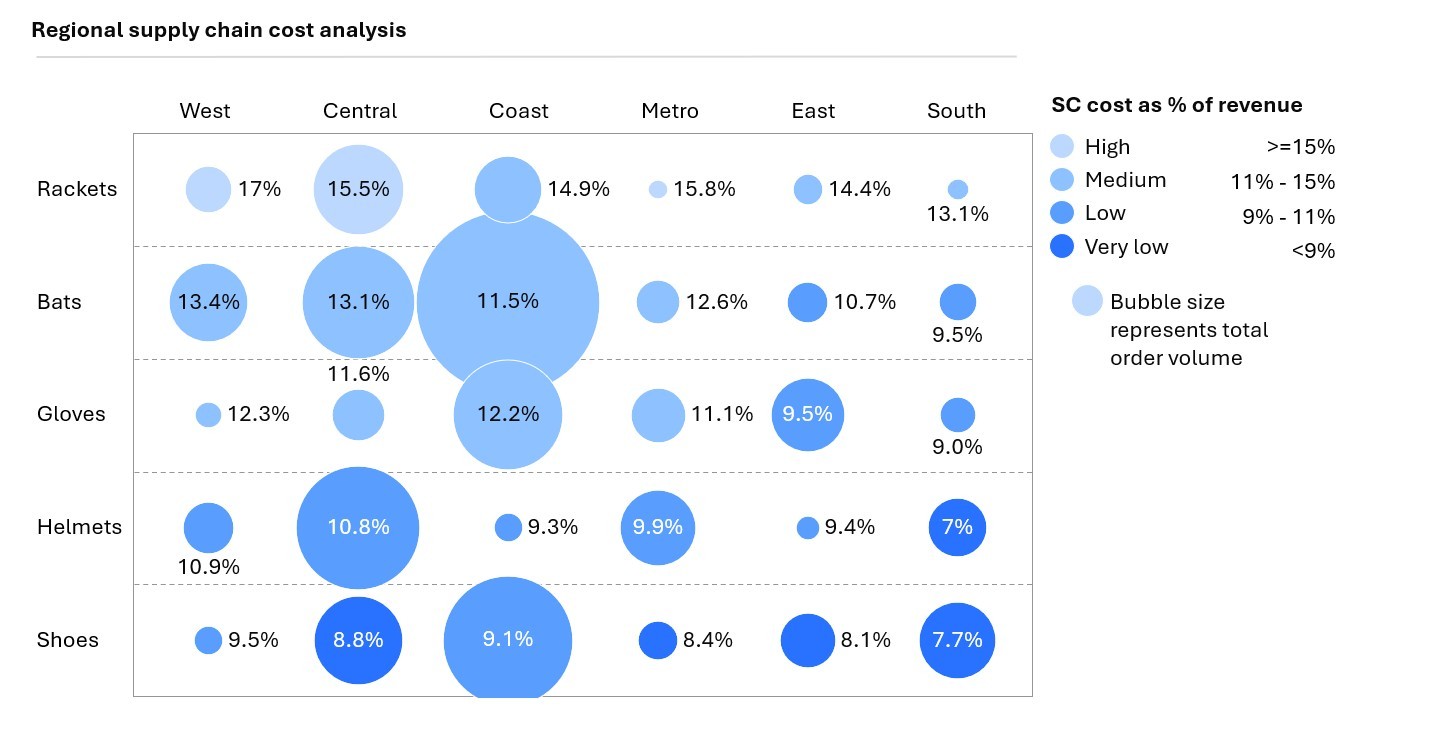
Neben den X- und Y-Koordinaten für die Matrix gibt es mehrere weitere Datenpunkte, die berechnet werden müssen, um das Diagramm zu erstellen:
- Blasengrößen: Jede Blase ist in Bezug auf den Gesamtumsatz dimensioniert, der anhand von Filterformeln für Region und Produkt in der Hauptdatentabelle berechnet wird.
- Beschriftungen: Für jede Blase werden die Prozentangaben für die Beschriftungen anhand des Umsatzes und einer weiteren Metrik, den Lieferkettenkosten, berechnet, die ebenfalls aus der Hauptdatentabelle gefiltert werden.
- Farben: Für die Farben der Blasen wird eine Formel verwendet, um die Umsätze mit einer Tabelle vordefinierter Schwellenwerte zu vergleichen, und das entsprechende Umsatzband wird entsprechend zugewiesen.
Früher haben Sie diese Berechnungen möglicherweise in einer separaten Excel-Datei durchgeführt und die Werte in Ihr Diagramm-Datenblatt kopiert. Dies kann für ein einmaliges Diagramm funktionieren, aber wenn sich etwas ändert, müssen Sie alles erneut erstellen.
Mit einer Folienarbeitsmappe benötigen Sie keine zusätzlichen Berechnungen. Sie können alle relevanten Datenpunkte direkt mit Ihrer Rohdatentabelle verknüpfen und so eine 100%ige Konsistenz aller Ihre Folienelemente sicherstellen, selbst wenn Sie Ihre Daten aktualisieren, filtern oder neu anordnen.
Um mehr zu erfahren, lesen Sie unseren Blogartikel „Blasendiagrammmatrix erstellen„, oder besuchen Sie unseren YouTube-Kanal, um zu sehen, wie Sie mit think-cell eine Blasendiagrammmatrix erstellen können.
Datengesteuerte Berichte nahtlos teilen
Mit Folienarbeitsmappen können Sie Berichtsvorlagen teilen, ohne sich Sorgen über Probleme zu machen, die durch unterschiedliche Excel-Dateien, defekte Links oder unzugängliche Speicherorte entstehen.
Jedes Teammitglied, das die Präsentation herunterlädt oder empfängt, erhält einen voll funktionsfähigen Bericht mit allen enthaltenen Daten. Wo auch immer die Folie hingeht, ob sie dupliziert, in eine andere Präsentation kopiert oder sogar per E-Mail gesendet wird – die Folienarbeitsmappe bleibt enthalten.

Visualisierungen basierend auf zugrundeliegenden Daten färben
Wenn Sie eine weniger konventionelle Datenvisualisierung erstellen, um einen starken Eindruck zu erzielen, können Sie Farben verwenden, um Ihre Schlüsselbotschaften hervorzuheben. Sobald etwas nicht standardmäßig ist, ist es oft verlockend, es von Grund auf neu zu erstellen und von Ihrem Datensatz zu trennen.
Eine Folienarbeitsmappe ermöglicht es Ihnen, dieser Versuchung zu widerstehen. Sie können Datenvalidierung, Hilfstabellen, bedingte Formatierung und alle anderen Excel-Funktionalitäten verwenden, die Sie benötigen, um Ihre Visualisierung an Ihre zugrunde liegenden Daten zu binden und nahtlose Replikationen in Ihren PowerPoint-Präsentationen zu genießen.
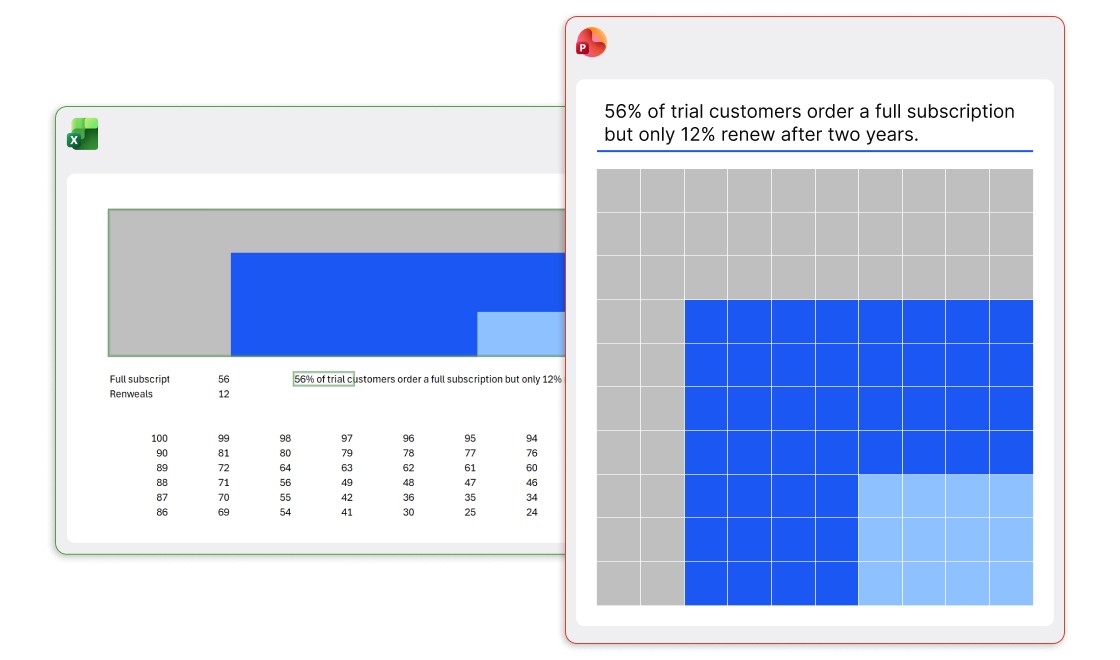
Datenintegrationen in Folienvorlagen einbauen
Das Duplizieren von Folien kann eine enorme Zeitersparnis für Präsentationskataloge sein, die eine Liste von Produkten, Kampagnen oder Szenarien durchlaufen, und die Qualitäten jedes einzelnen hervorheben. Wenn die Folie, die Sie duplizieren, jedoch viele datenintensive Elemente enthält, können Sie viel Zeit damit verbringen, Datenblätter zu aktualisieren oder verschiedene Excel-Dateien neu zu verknüpfen– und möglicherweise viele Fehler dabei machen.
Mit Folienarbeitsmappen lösen Sie dieses Problem sofort. Um Ihre Präsentation zu erstellen, können Sie eine Folie mit so vielen Diagrammen, Tabellen und anderen datengesteuerten Elementen erstellen, wie Sie benötigen, um die Funktionen des Produkts oder die Kampagnenmetriken darzustellen.
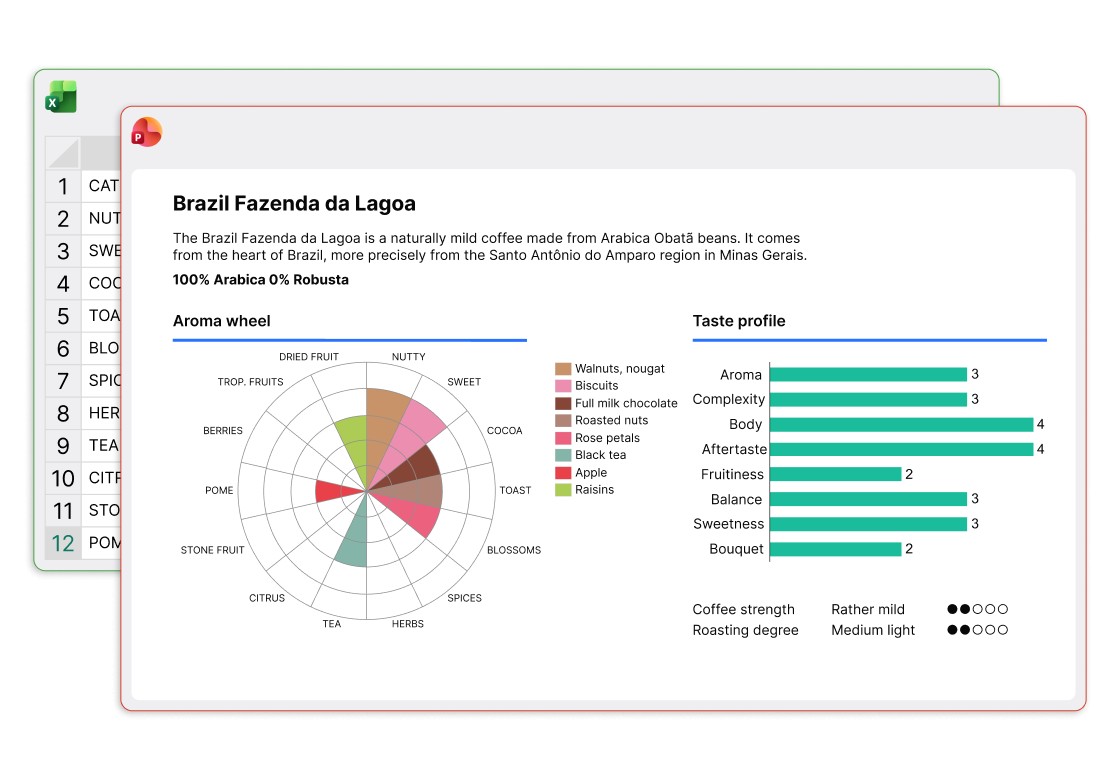
Diese Folie dient als Vorlage und unabhängig davon, wie komplex sie wird, duplizieren Sie einfach die Folie, um die Folienarbeitsmappe mit ihr zu duplizieren. Sie können nun einfach die spezifischen Daten für Ihr nächstes Produkt einsetzen und Katalog-Präsentationen in großem Maßstab erstellen.
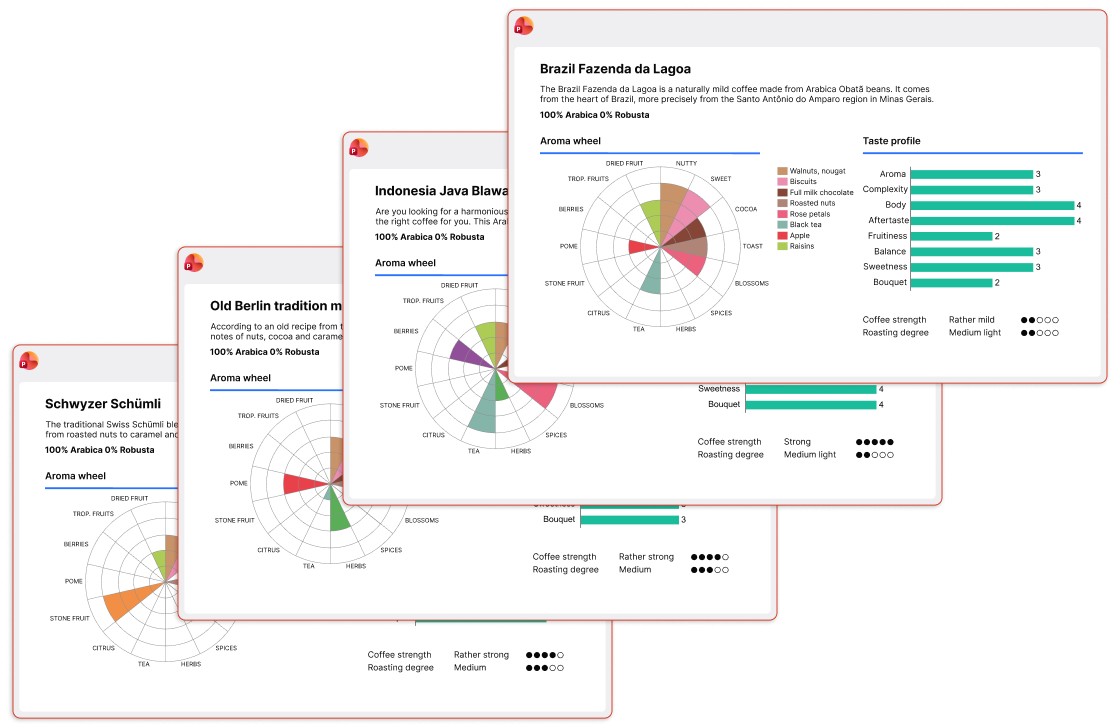
Dank an Berliner Kaffeerösterei für die Inspiration für diese Folien.
Entdecken Sie die Möglichkeiten von Folienarbeitsmappen
Am besten verstehen Sie, was es bedeutet, die volle Funktionalität von Excel in einer PowerPoint-Folie zur Verfügung zu haben, indem Sie es selbst ausprobieren. Selbst unsere Beispiele hier haben nur an der Oberfläche gekratzt. Es gibt noch viele weitere Möglichkeiten – etwa die Verbindung der Arbeitsmappe Ihrer Folie mit Datenpipelines –, die einen eigenen Artikel bräuchten, um sie angemessen zu beleuchten.
Um Slide-Workbooks selbst auszuprobieren, laden Sie noch heute Ihre kostenlose think-cell Testversion herunter:
Erkunden Sie dieses Thema weiter mit KI:
Mehr lesen

Sehen Sie sich die fünf neuen Funktionen von think-cell 14 an: Sie reduzieren den Zeitaufwand für Formatierung, Layout und Datenvorbereitung, damit Sie sich auf die Botschaft Ihrer Präsentation konzentrieren können.
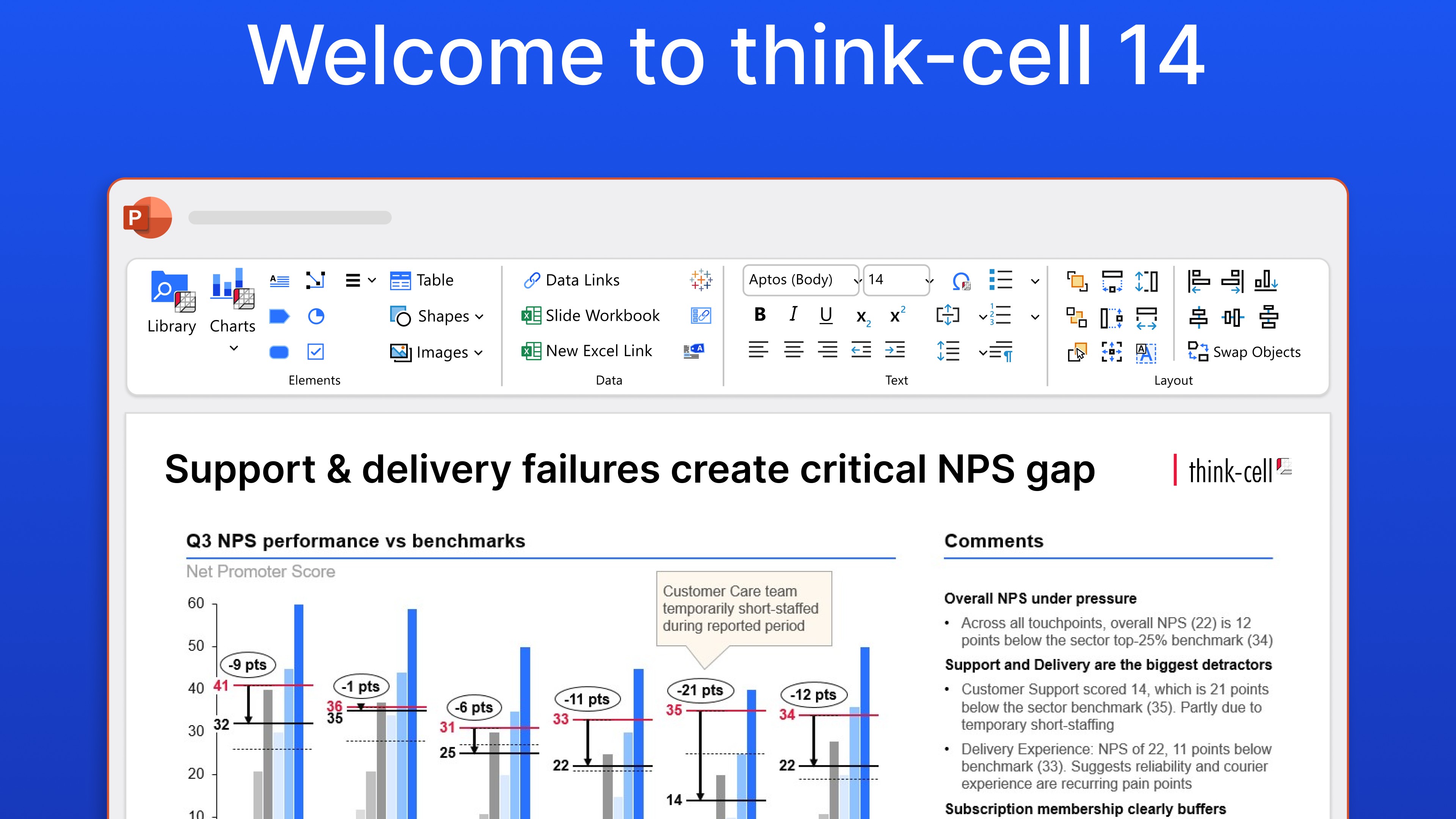
Erfahren Sie mehr über die Einführung von think-cell 14, einer neuen Version unserer wichtigsten PowerPoint-Produktivitätssoftware, der think-cell Suite, die eine Reihe leistungsstarker Innovationen einführt, um Nutzern Zeit zu sparen und ihnen mehr Vielseitigkeit in ihren PowerPoint-Worfklows zu verleihen.

Lernen Sie den Vorgang zur Erstellung einer Blasendiagrammmatrix Schritt für Schritt kennen, von der Einrichtung der Matrix und der Eingabe Ihrer Daten bis hin zur Formatierung einer professionellen Visualisierung.

Weltweite Umfrage unter 1.200 Fachkräften in 12 Ländern dazu, wie KI in Präsentations-Workflows eingesetzt wird.