使用幻灯片工作簿更灵活地构建数据密集型演示文稿
阅读约 20 分钟 — Stephen Bench-Capon
构建数据密集型演示文稿可能是一个多变的过程,有时甚至是相当繁琐的过程。在链接所需数据之前,您可能要分析多个 Excel 文件。或者,您可以在 PowerPoint 中获取您喜欢的幻灯片模板,然后在构建故事时添加元素并填充数据表。
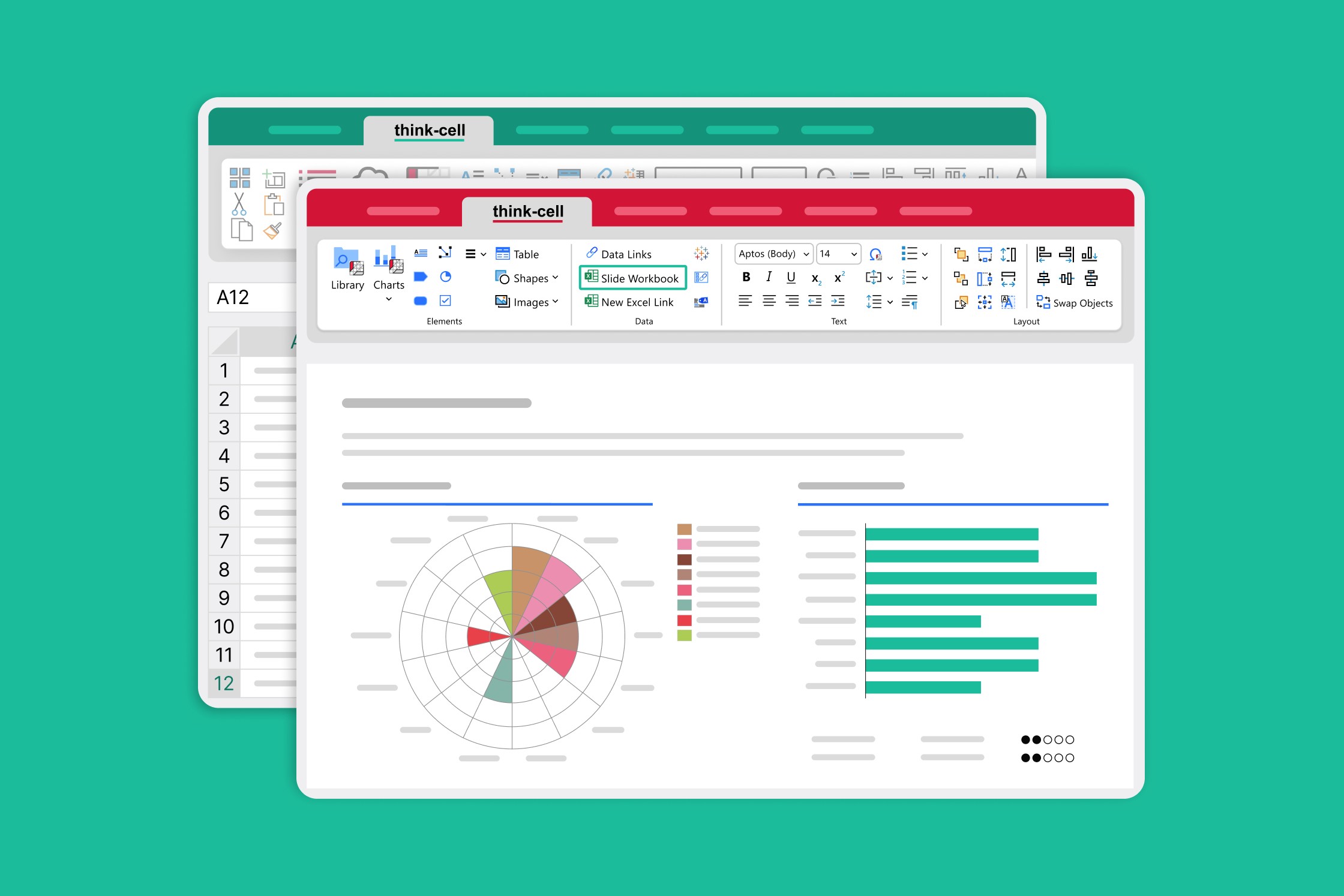
无论你偏好哪种方式,think-cell 的幻灯片工作簿都能帮到你。幻灯片工作簿将 PowerPoint 中临时数据表的灵活性与 Excel 工作簿的完整功能融为一体。为直观展示其效果,我们准备了多个示例,带你了解幻灯片工作簿如何改变你制作数据密集型演示文稿的方式。
幻灯片工作簿现已在 think-cell 14 中提供。立即免费试用,了解这将如何优化您的数据工作流程。
幻灯片工作簿如何改进工作流程
您不必更改依赖于 Excel 链接和幻灯片数据表的现有工作流程。您现有的工作流程依然如故。但有时,您会想要有点不同寻常的东西,这就是幻灯片工作簿的多功能性显现优势的时候。
您可以使用幻灯片工作簿来做许多事情,以便跨团队更快、更灵活、更高效地工作;下面仅讲述了其中一些:
- 用同一数据集为多个图表提供数据
- 为您的合作者提供其所需的背景信息
- 自动生成跨部门报告
- 创建小型序列图并选择要显示哪些
- 加强图表和数据之间的连接
- 无缝共享数据驱动的报告
- 根据基础数据为可视化效果着色
- 将数据整合到幻灯片模板中
用同一数据集为多个图表提供数据
为了讲述强有力的数据故事,构建多个图表来显示不同的观点或将受众的注意力集中在最重要的数据点上通常很有用。
在本示例中,Olga Rudakova 没有使用更常见的饼图或折线图,而是使用了两个百分比堆积柱形图,很好地显示了年龄分布随时间的变化。
虽然将柱形图和分区图结合使用有助于强调 2015 年至 2025 年期间的年龄分布变化,但这样意味着要制作第三个图表。如果数据发生变化,用一个数据集为三个图表提供数据可能会使您的工作量增加三倍。而使用幻灯片工作簿就不会出现这种情况。将所有数据放在一个表格中,使用简单的公式为每个图表提取数据。
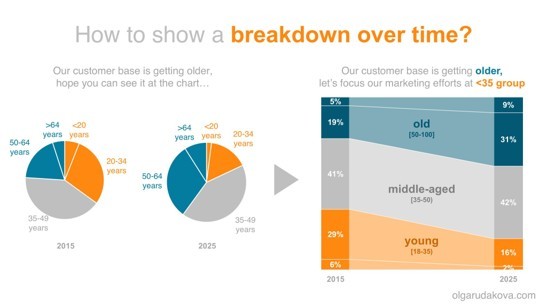
虽然将柱形图和分区图结合使用有助于强调 2015 年至 2025 年期间的年龄分布变化,但这样意味着要制作第三个图表。如果数据发生变化,用一个数据集为三个图表提供数据可能会使您的工作量增加三倍。而使用幻灯片工作簿就不会出现这种情况。将所有数据放在一个表格中,使用简单的公式为每个图表提取数据。
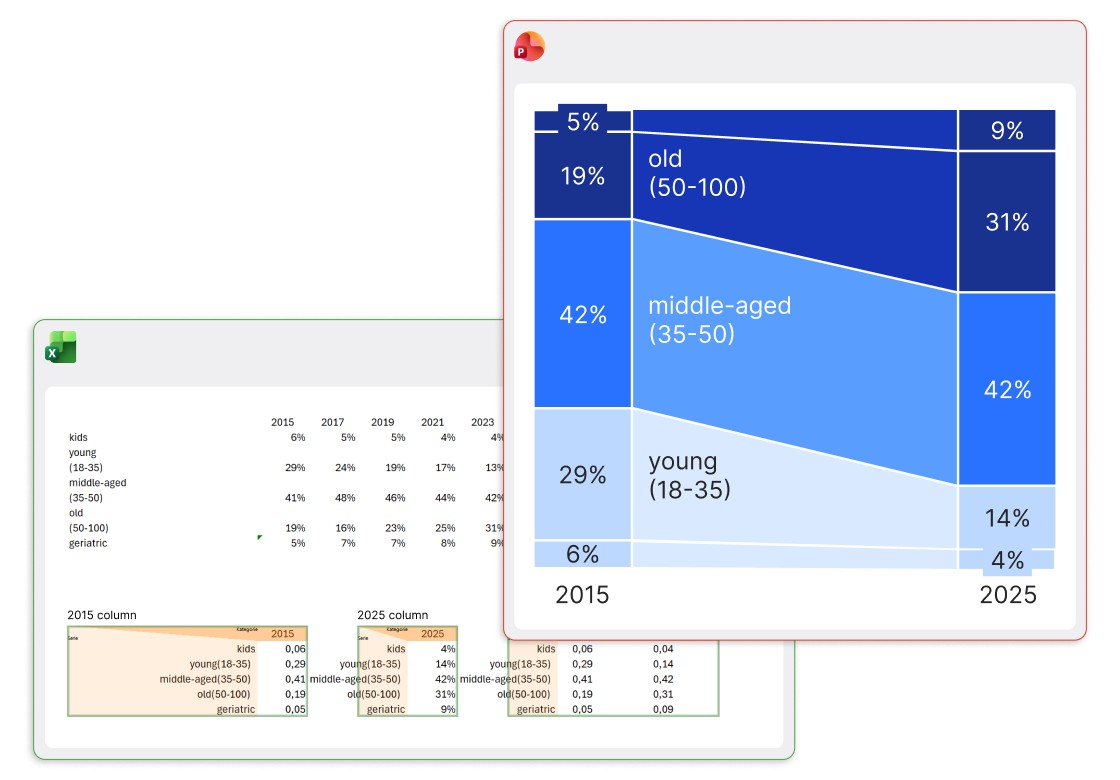
对数据进行任何更新都会改变所有图表,因此图表会保持同步,让您能够灵活地构建自定义可视化效果,帮助您像专家一样讲述故事。
为您的合作者提供其所需的背景信息
如果您的目标是构建完美的幻灯片,则数据表的结构将是次要考虑因素。当需要在提供有条理的数据和讲述您想要传达的故事之间作出权衡取舍时,您会选择后者。
有了幻灯片工作簿,您不必作出权衡取舍。您可以将所需的所有信息保存在工作簿中,而在最终幻灯片中仅显示您想要的信息。团队成员还可以直接在幻灯片工作簿中添加备注,使他们能够:
- 提及数据源,解释值的来源。
- 引起受众对异常情况的注意,或解释为什么某些数据点被排除在外。
- 输入公式或阐明计算方法,以加快交叉核查。
这使得幻灯片工作簿成为您的团队可以处理的动态文档,而无需担心会破坏演示文稿。
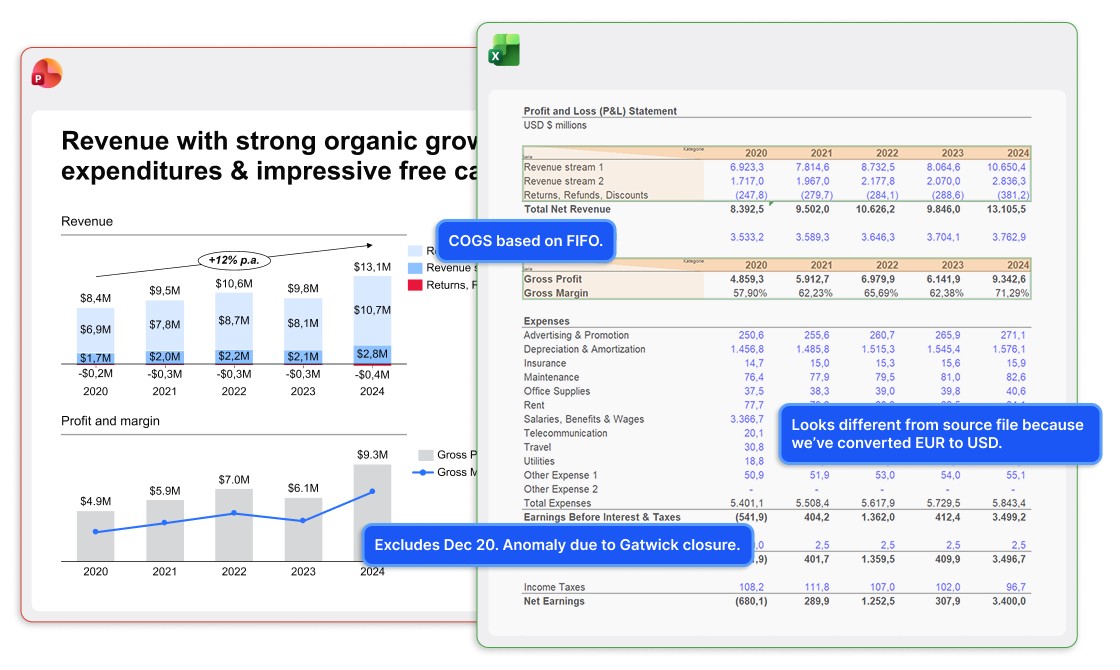
对协作的助益巨大。您的团队可以访问并遵循分析过程的所有步骤——从原始数据到最终表格,包括解释性备注、来源、查找表、参考和标题,而无需打听数据的来源或计算方式。
最后,这样制作出来的是幻灯片工作簿,而不是单独的 Excel 文件,而且控制权在您手上,不必担心在共享演示文稿时泄露文件夹结构或文件名。
自动生成跨部门报告
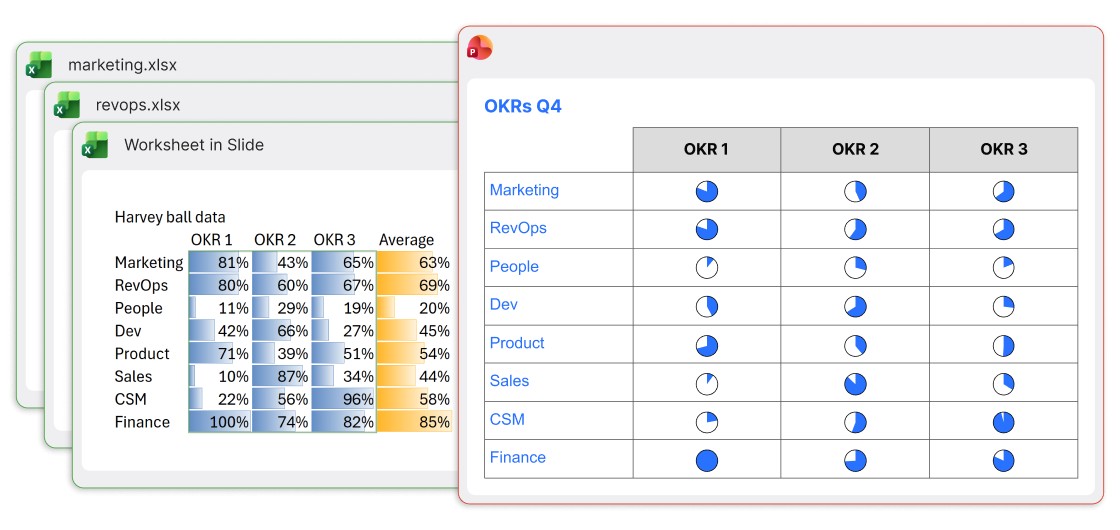
如果多个部门为报告提供数据,则管理多个 Excel 链接可能会很快变得不可持续。退而求其次的一个常见选择是放弃这种做法并手动输入数据,但这很耗时,容易出错,而且意味着每个报告周期都要做重复工作。
更好的方法是使用幻灯片工作簿。公式可以从其他 Excel 文件中检索数据,以便将每个部门的数据轻松提取到幻灯片工作簿的专用工作表中。然后,您可以使用摘要表生成幻灯片可视化所需的值。
在本示例中,报告所有者甚至应用了简单的条件格式并添加了一个平均列,以便可以使用幻灯片工作簿进行快速分析,并在演示文稿中为哈维球提供数据。
创建小型序列图并选择要显示哪些
小型序列图并不是人人都喜欢的数据可视化风格,但这种图表在某些情况下很有用,正如这个“部门工资支出”示例所示。
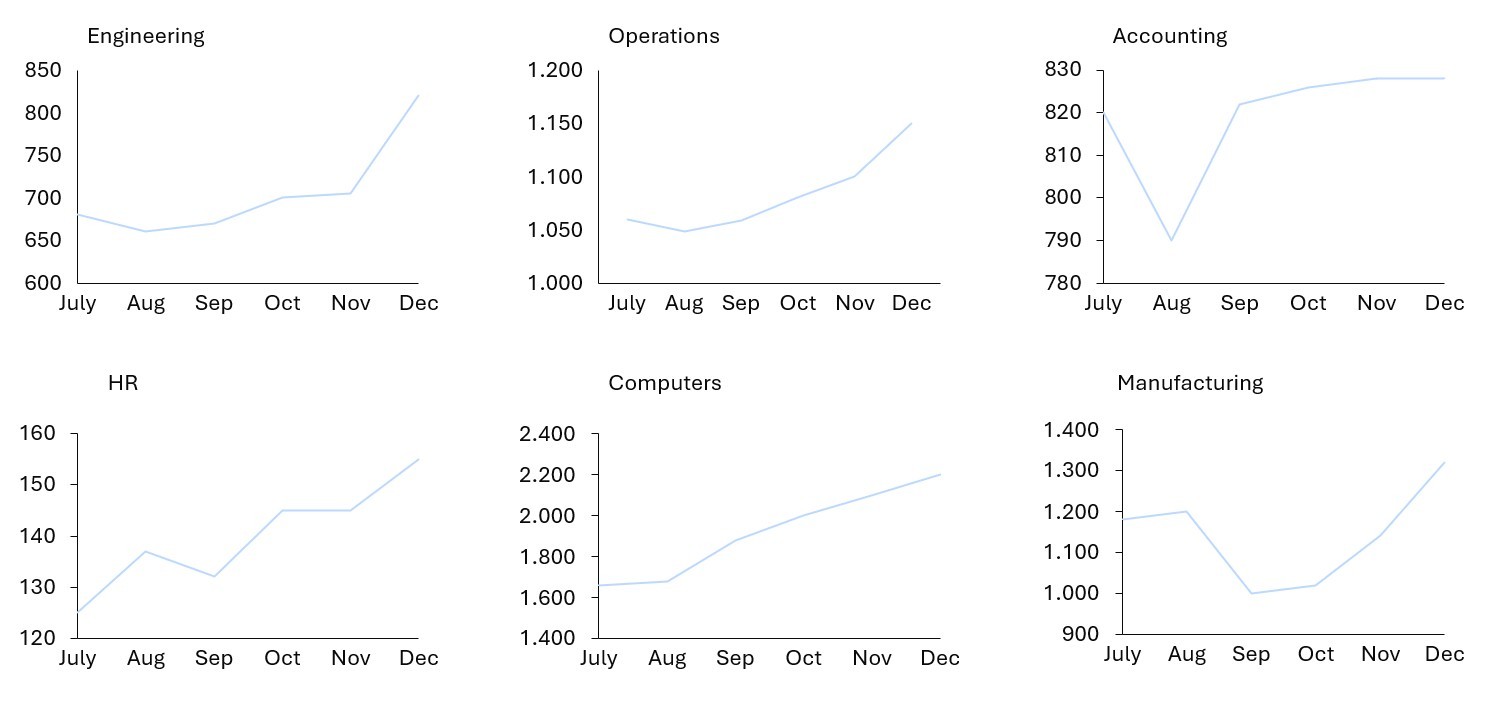
使用小型序列图将数据拆分为六个折线图,可以为每个折线图使用不同的 Y 轴,并突出显示每个部门各自的趋势。如果所有线条都在一个图表中,则体量较小的趋势会不那么明显。
这六个图表全部都基于一个数据集,而且全部都会同步更新。借助幻灯片工作簿,您可以用最新月份的数据更新主表格,这样这六个图表就会同时发生变化。
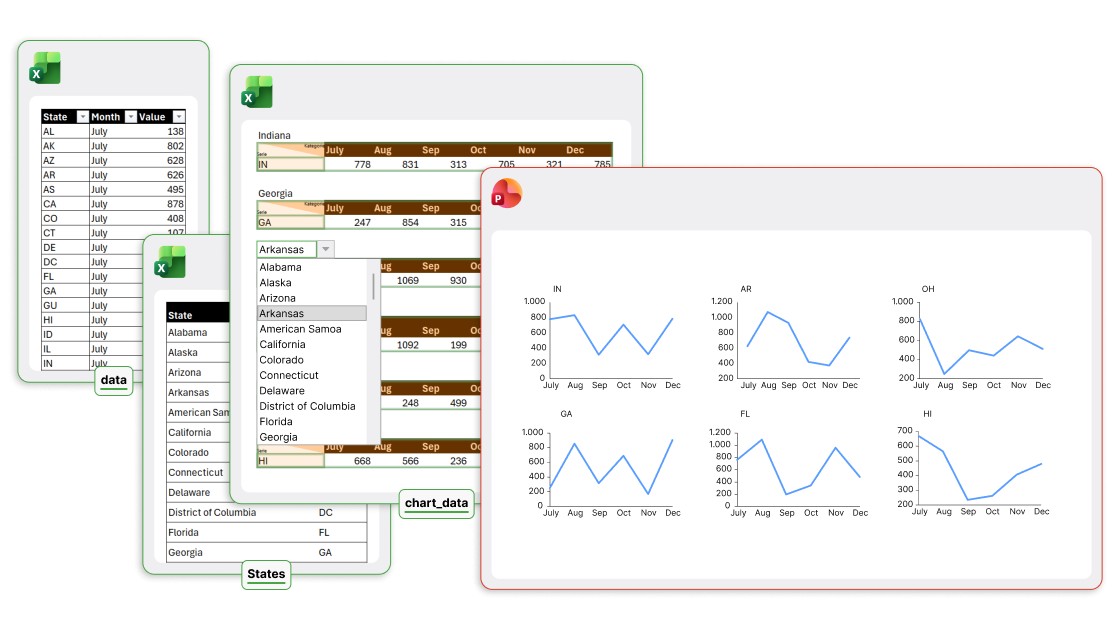
好处并不仅限于此。想象一下,您的数据集覆盖美国的 50 多个州和地区,而不仅仅是六个部门。每个月,您都希望能够灵活地选择当最新数据输入时哪六个图表会显示在幻灯片上。
借助幻灯片工作簿,您可以添加数据验证以创建下拉菜单,选择您需要的六种状态;幻灯片则会实时进行调整。
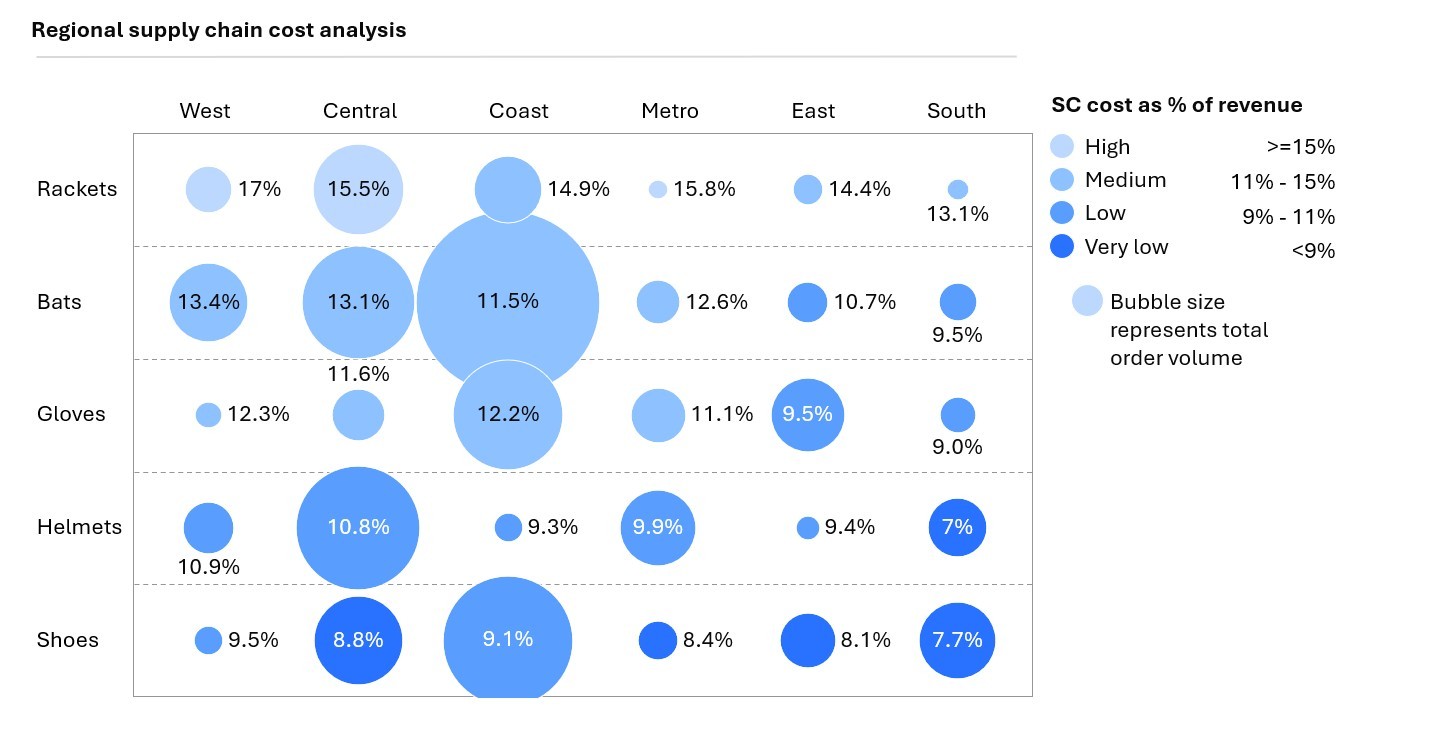
除了矩阵的 X 坐标和 Y 坐标外,还需要计算几个数据点来创建图表:
- 气泡大小:每个气泡都相对于总收入来设定大小,总收入使用主数据表中地区和产品的筛选公式计算出来。
- 标签:每个气泡都显示标签的百分比,这些百分比值使用收入和另一个指标(供应链成本)计算出来,也从主数据表中筛选。
- 颜色:对于气泡颜色,使用公式将收入与预定义阈值表进行比较,并相应地分配相应的收入范围。
过去,您可能是在单独的 Excel 文件中完成这些计算,然后将得出的值复制到图表数据表中。这对于一次性图表可能行得通,但如果有任何变化,您必须整个过程重做一遍。
有了幻灯片工作簿,您无需进行辅助计算。您可以直接将所有相关数据点链接到原始数据表,确保所有幻灯片元素完全一致,即使您更新、筛选或重新排序数据。
如需了解更多信息,请阅读我们的博客文章《创建气泡图矩阵》,或访问我们的 YouTube 频道,了解如何使用 think-cell 构建气泡图矩阵。
无缝共享数据驱动的报告
有了幻灯片工作簿,您可以共享报告模板,而不必担心不同的 Excel 文件、中断的链接或无法访问的保存位置引起的问题。
下载或接收演示文稿的每位团队成员都会获得一份包含所有相关数据、功能齐全的报告。无论幻灯片转移到哪里,例如,复制到其他演示文稿,甚至通过电子邮件发送,幻灯片工作簿都会保留在幻灯片中。

根据基础数据为可视化效果着色
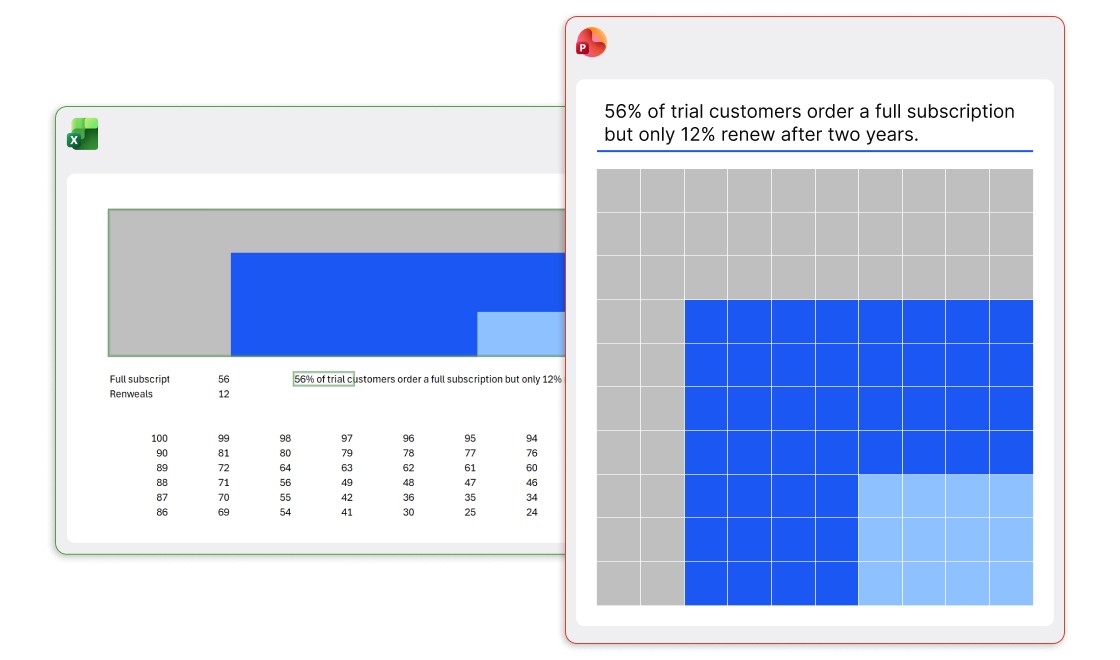
如果您要构建不太常规的数据可视化效果来产生强烈的影响,则您可能需要使用颜色来突出显示关键信息。对于非标准的东西,人们往往会很想尝试从头开始构建,并将其与数据集解绑。
幻灯片工作簿让您可以克服这种冲动。您可以根据需要使用数据验证、辅助表、条件格式和任何其他 Excel 功能,以使可视化效果与基础数据保持相关联,还可以在 PowerPoint 演示文稿中享受无缝的复制操作体验。
将数据整合到幻灯片模板中
对于涵盖一系列产品、营销活动或场景并强调每款产品质量的目录式演示文稿,复制幻灯片可以节省大量时间。但是,如果复制的幻灯片包含大量数据密集型元素,则可能需要花费大量时间更新数据表或重新链接不同的 Excel 文件,而且可能很容易出错。
幻灯片工作簿让这个问题迎刃而解。若要创建演示文稿,您可以创建一张幻灯片,并在其中纳入您所需的任意数量的图表、表格和其他数据驱动型元素,以展示产品功能或营销活动指标。
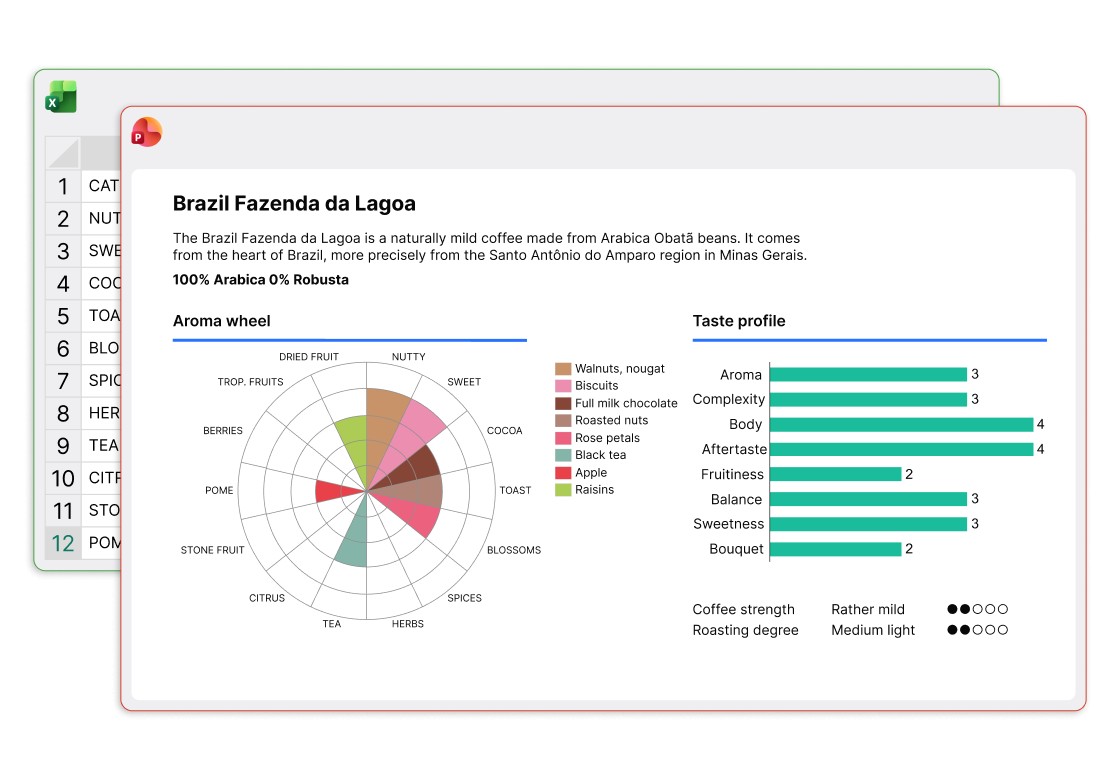
这张幻灯片作为模板,无论它变得多么复杂,您只需复制幻灯片即可连带复制幻灯片工作簿。现在,只需替换为下一款产品的特定数据,即可大规模构建目录式演示文稿。
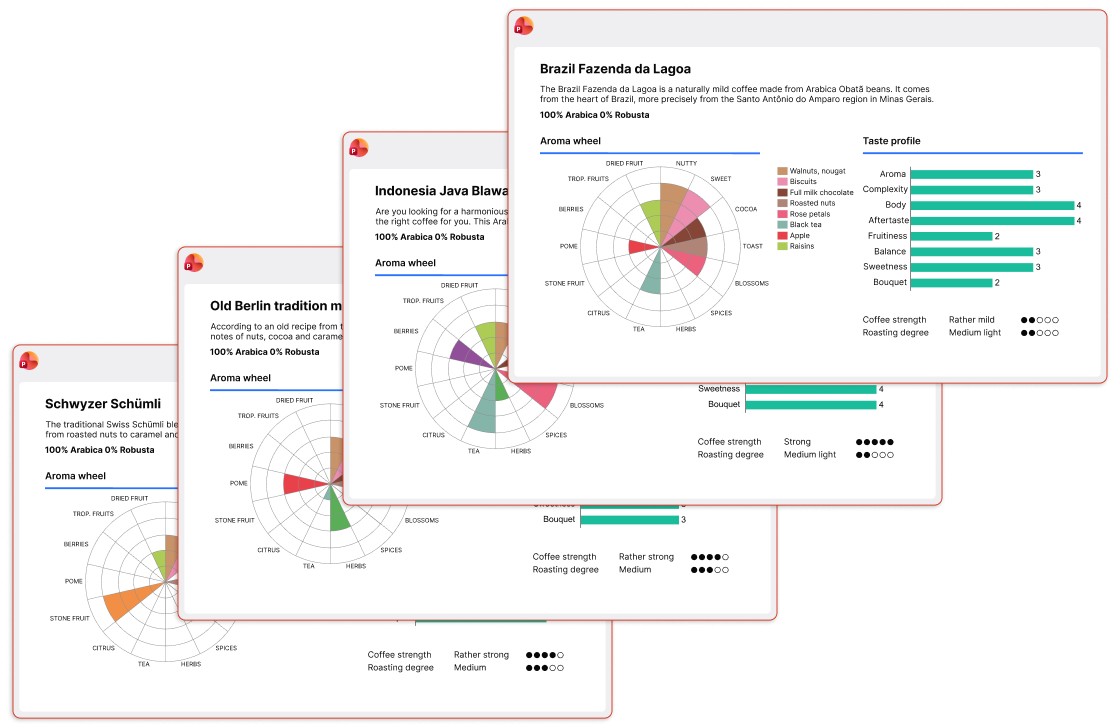
感谢 Berliner Kaffeerösterei 针对这些幻灯片提供的建议。
探索幻灯片工作簿的可能性
理解在 PowerPoint 幻灯片中使用完整的 Excel 功能意味着什么,最好的方式就是亲自试一试。即便是我们这里的示例,也只是触及了皮毛。还有更多可能性,比如将幻灯片工作簿连接到数据管道——这需要一篇专门的文章才能深入探讨。
想亲自体验幻灯片工作簿?立即下载免费的 think-cell 试用版:
使用 AI 进一步探索此主题:
阅读更多

想更专注于打造演示文稿的核心信息?来看一下 think-cell 14 如何通过五项全新功能,大幅减少您的排版、布局和数据准备耗时,让您真正专注演示内容本身。
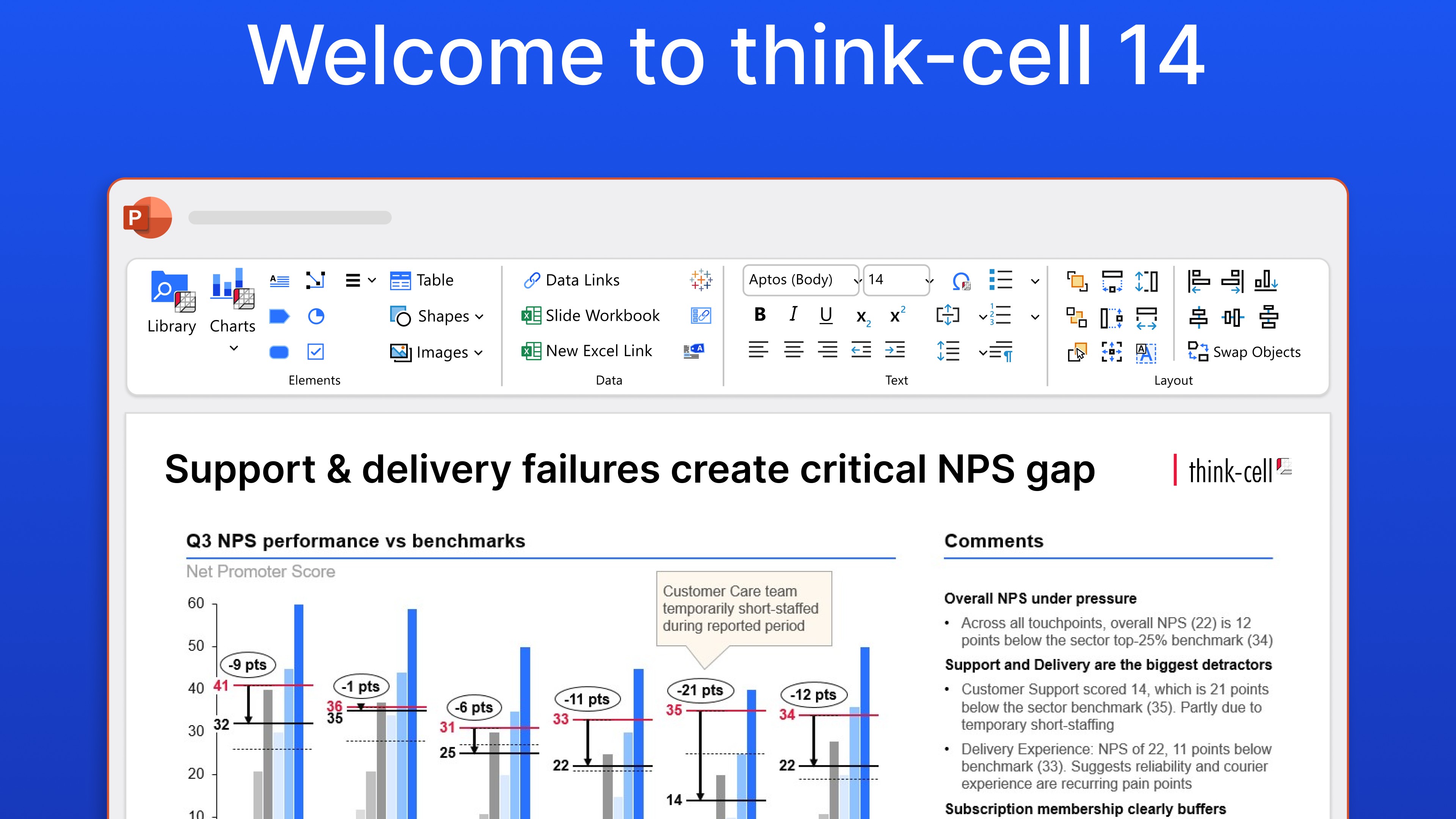
阅读关于推出 think-cell 14 的信息。这款产品是我们的旗舰 PowerPoint 生产力软件 think-cell Suite 的新版本,它引入了一系列强大的创新,为用户节省时间并提供更多功能,让他们可以更高效地完成 PowerPoint 工作流程。

从设置矩阵和输入数据到设置专业可视化效果的格式,逐步学习构建气泡图矩阵的过程。

覆盖 12 个国家/地区 1,200 名专业人士的全球调研,深入了解 AI 如何应用于演示文稿工作流程。