5 大 think-cell 功能,帮您节省排版、布局与数据处理的时间

阅读约 10 分钟 — Marshall Bellamy
构建 PPT 演示文稿,通常会遵循一套熟悉的流程。您要添加幻灯片和其他元素。您要寻找或创建合适的页面,为达到最佳展示效果而设计版式,并引入数据支撑核心观点。
流程虽简单,执行却不易。根据演示文稿的长度与复杂程度,这项工作可能耗费数小时。
think-cell 14 全新推出的功能,助您更快定位理想幻灯片、轻松完成设计、高效准备数据,从而将更多时间投入于打磨叙事逻辑与深化论证说服力 - 让演示不仅高效,更具影响力。5 大全新功能,让您在下次演示时脱颖而出。
目录
这些功能已包含在 think-cell Suite 中。立即开始免费试用,在自己的演示文稿中体验它们节省时间的潜力。
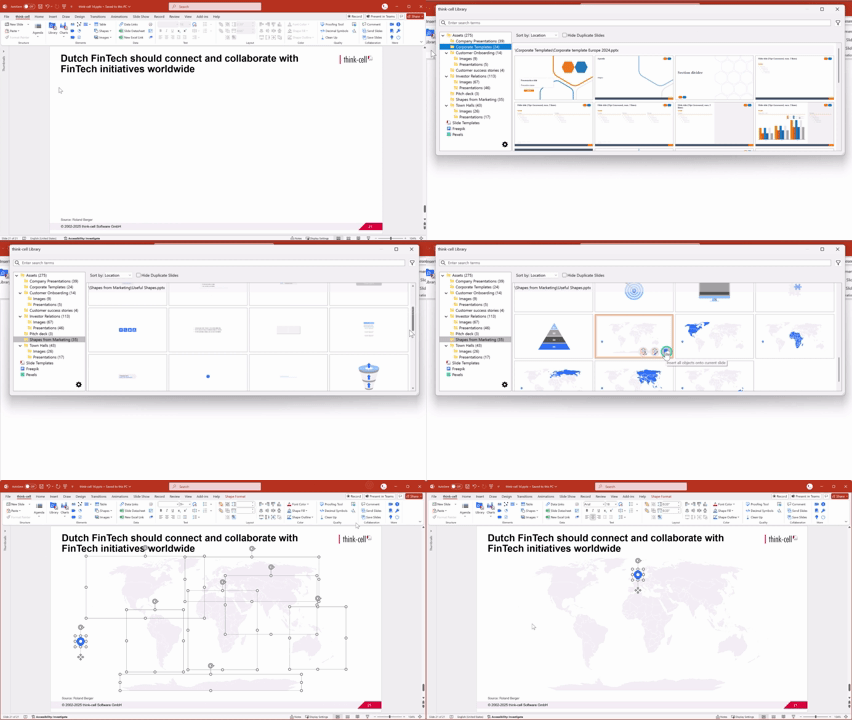
1. 无需重新设置格式即可添加幻灯片和元素
您是否曾从过往演示中找到一张“完美幻灯片”,却在心里开始纠结:如果直接使用,后续需要花 20 分钟重新调整格式,但这真的比重做一页更快吗?
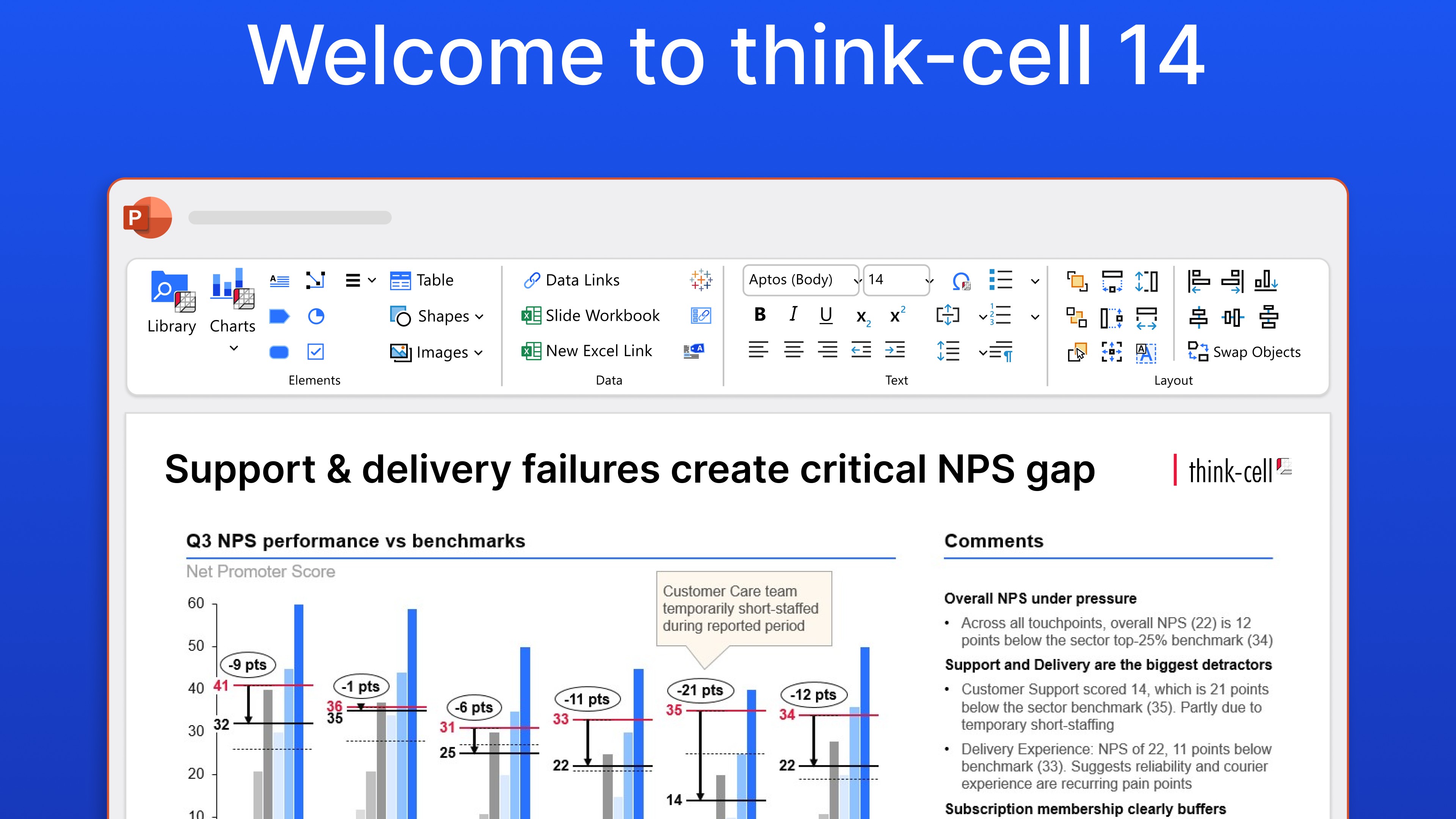
借助 think-cell Library,优势显而易见:您可以按目标格式插入幻灯片。借用的内容会自动调整字体、颜色和样式,以匹配当前演示文稿的主题。无需手动重新设置格式,不会出现偏离品牌风格的幻灯片,也能避免明显的不一致出现在最终演示稿中。
不需要整张幻灯片?您可以从 think-cell Library 中的演示文稿里选择元素,并轻松添加到当前幻灯片布局中。
2. 点击切换,布局随心试
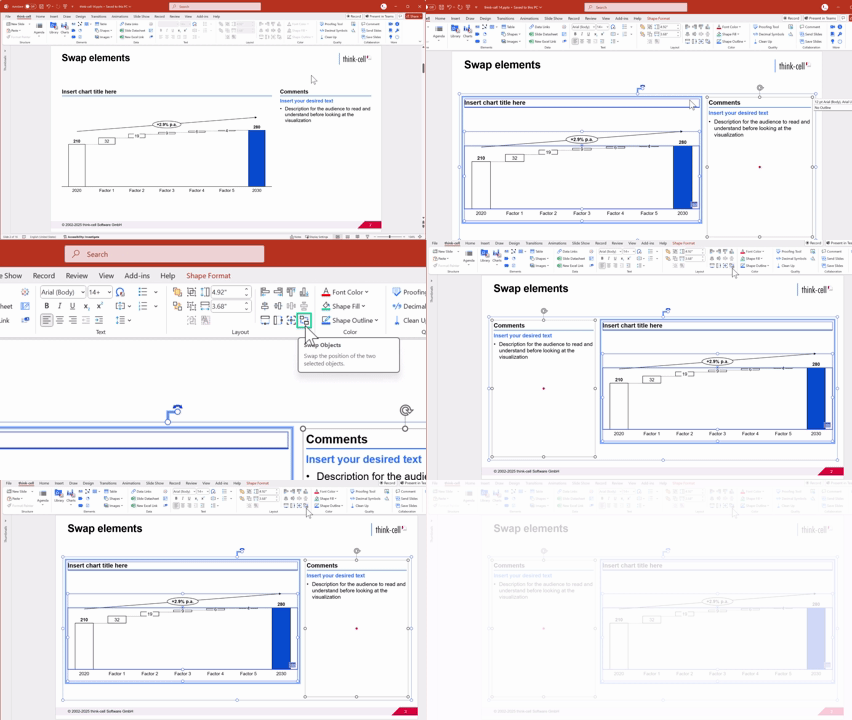
现在,当您设计幻灯片时,不妨停下来审视片刻。有的地方有点别扭。这个图表放在左侧好点? 还是右侧? 这些文本框是否该互换位置?
在常规操作中,您往往需要反复拖动、对齐来测试不同的版式布局。如果效果不理想,还得花更多时间把一切恢复原状。
在 think-cell 14 的工作流程中,您可以一键交换两个对象的位置。如果效果不理想,再点一下即可恢复。
有时,仅互换形状位置还不够。您可能还需要调整其尺寸,以突出或弱化某些元素。
使用 think-cell 14,您可以同步缩放形状。因此,当您调整某个元素的大小时,字体大小和形状会保持比例,无需手动调整也能保持幻灯片的平衡。
3. 完美衔接,Excel 格式无损迁移
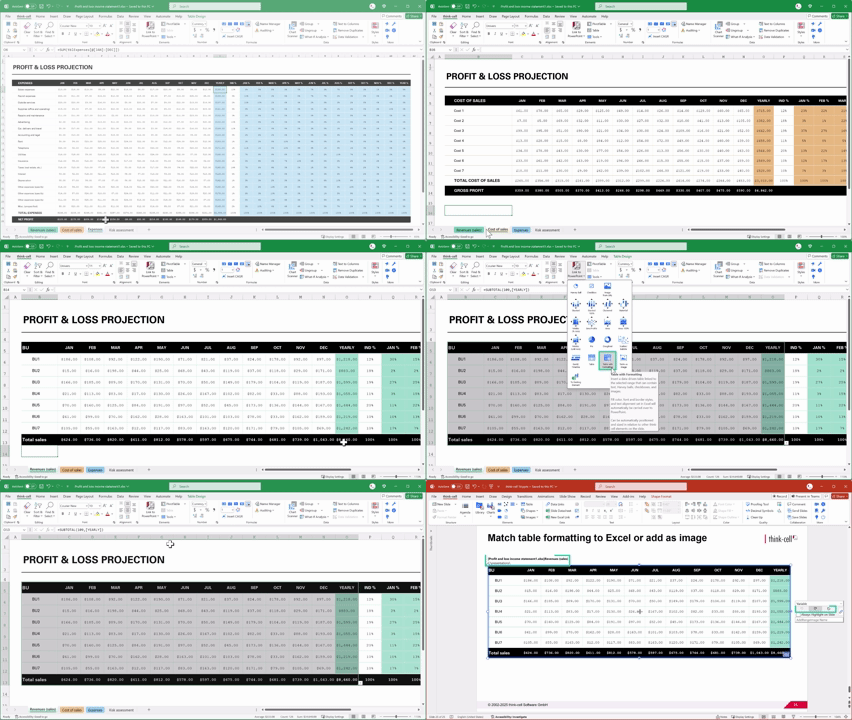
您已在 Excel 中精心构建了一份数据表格,其中的数据呈现颇具故事感。您花费时间为关键单元格设置了颜色渐变和突出显示等条件格式。
但将表格导入 PowerPoint 时,所有格式都会消失。这意味着您不得不手动重建整套条件格式规则,耗时费力。
think-cell 14 可以自动读取并应用 Excel 的条件格式规则,包括跨数据范围的色阶、引用其他单元格的规则,以及基于文本或日期值的格式。
让您的表格在移植到 PowerPoint 时始终保持原有的视觉表现力,无需重复操作。此外,当 Excel 中的数据更新时,PowerPoint 中的格式也会自动同步调整。
4. 均值不适用?突出中位数
西雅图有一家酒吧,顾客的平均年收入为 60,000 美元。但当比尔·盖茨走进来点了一杯酒,这个平均值瞬间飙升至 1.6 亿美元。从数据上看,似乎酒吧里的每个人都成了千万富翁。
可若存在一个极端值,平均数就失去了参考意义。同样的情况也常见于商业分析:黑色星期五可能让月度销售均值虚高,一笔巨额交易或许会扭曲季度报告的整体表现。
think-cell 14 为图表提供中位数值线。因此,当平均值看起来不够准确时,您可以显示中位数,为受众提供一个更准确代表典型表现的数字,而且无需自己计算。
那么,当比尔·盖茨走进那家西雅图酒吧时,年收入的中位数是多少? 依然是 60,000 美元。

5. 边用边学,功能轻松掌握
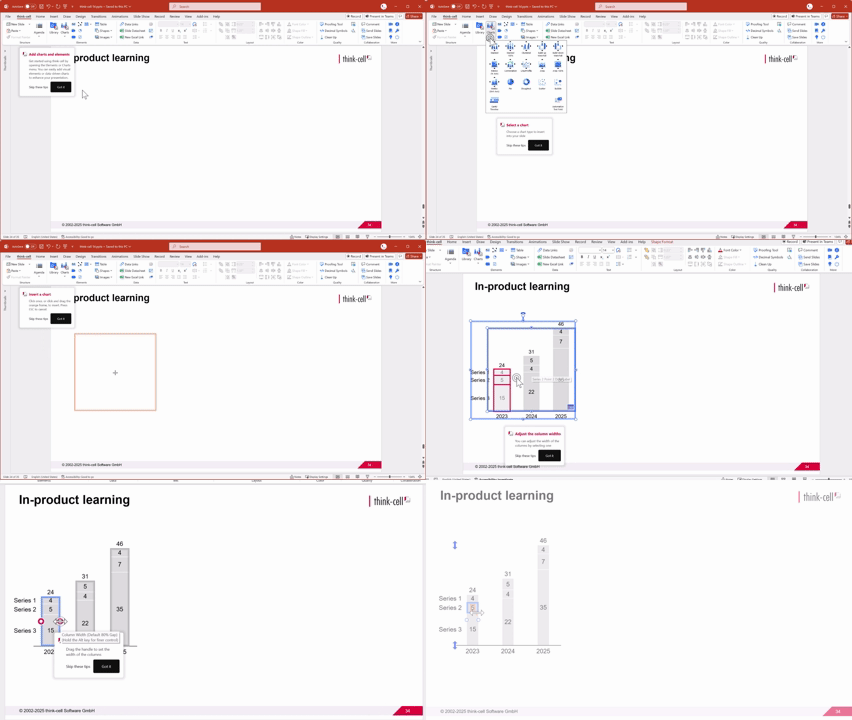
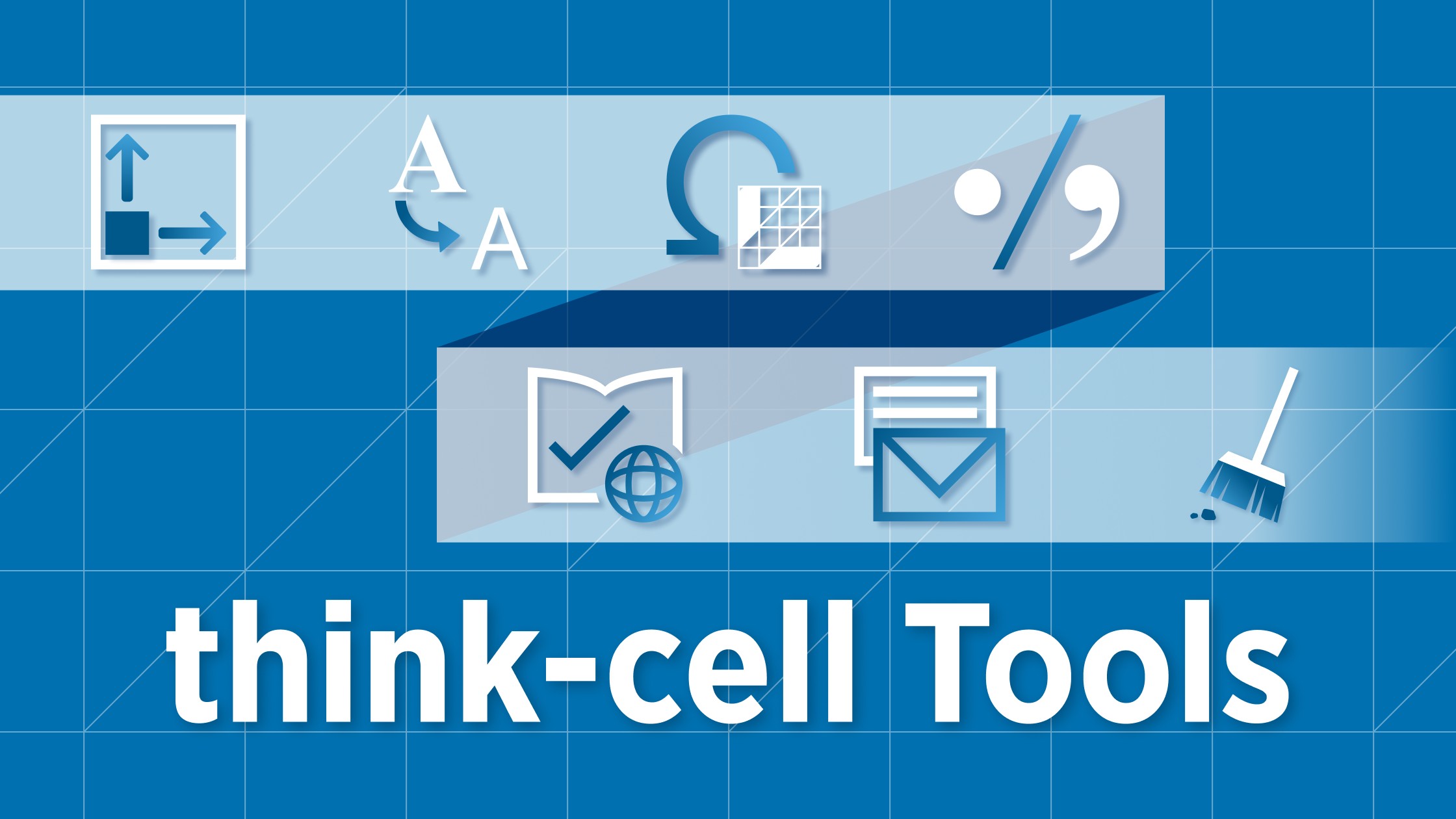
面对一系列新功能,有时难免令人感到无从下手。think-cell 虽拥有数十种提升效率的工具,但若不知道它们的存在,便无法发挥其价值。
think-cell 14 内置产品培训,会根据您在 PowerPoint 中的操作适时出现。您只需处理幻灯片,think-cell 就会为当前任务显示相关工具。
这让新用户更容易上手,也帮助资深用户发现以往未曾留意的高效工具。无论您对 think-cell 的掌握程度如何,都能跳过繁琐的手册,直接发现那些隐藏的效率利器。
从而节省时间、加速创作,更专注于真正重要的工作
演示文稿编制的核心步骤并未改变。
您仍然需要添加幻灯片、调整布局、导入数据,并将洞察转化为可视化图表。然而,借助 think-cell 14,这些工作将变得更为高效。
减少时间花在重新设置借用幻灯片格式、尝试布局、重建 Excel 表格和手动计算上。把更多时间用于打磨叙事,打造能够启发、说服并推动行动的演示文稿。
使用 AI 进一步探索此主题:

覆盖 12 个国家/地区 1,200 名专业人士的全球调研,深入了解 AI 如何应用于演示文稿工作流程。