提升 PowerPoint 工作效率的 7 款工具
阅读约 7 分钟 — Stephen Bench-Capon
在制作高风险的 PowerPoint 演示文稿时,你当然不想牺牲质量,因此往往只能牺牲时间。但单纯加快速度可能会导致错位和不一致,即使你的信息和叙事结构再完善,也可能损害你的专业可信度。
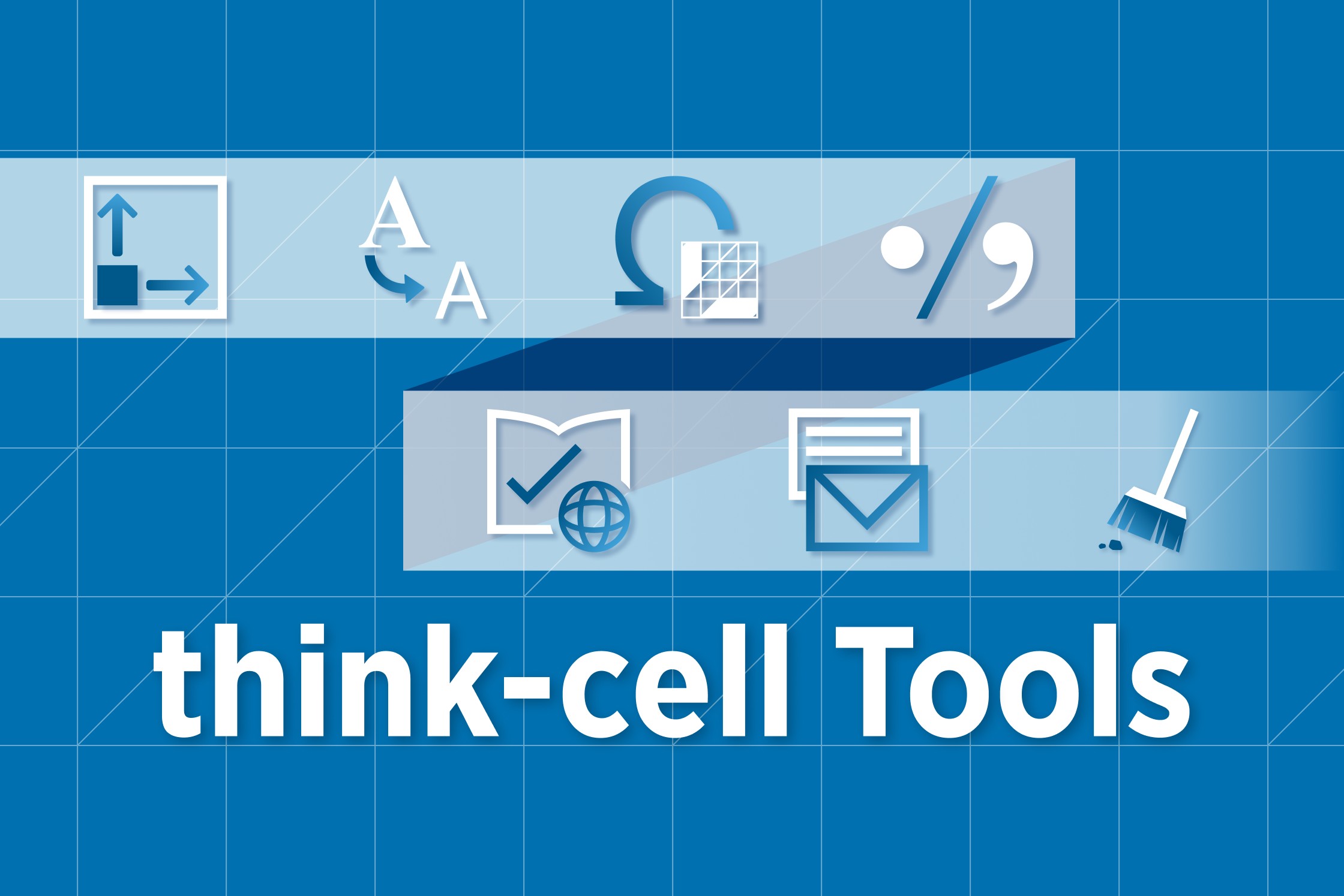
本文将介绍七款工具,帮助你加快 PowerPoint 工作流程,显著节省时间,同时不影响一致性:
你可以在我们的用户手册中阅读详细说明,了解这些工具的位置及使用方法,包括所有选项和功能。
剧透:本文介绍的所有工具均包含在 think-cell Suite 中。你可以立即下载免费试用版,亲身体验它们能为你的 PowerPoint 工作效率带来怎样的提升。
1. 对齐和调整大小
能够在 PowerPoint 中高效对齐对象并调整其大小,可以大幅节省时间。无一例外,幻灯片上的每个对象都应尺寸合适、正确对齐。而这不会凭运气自动实现。
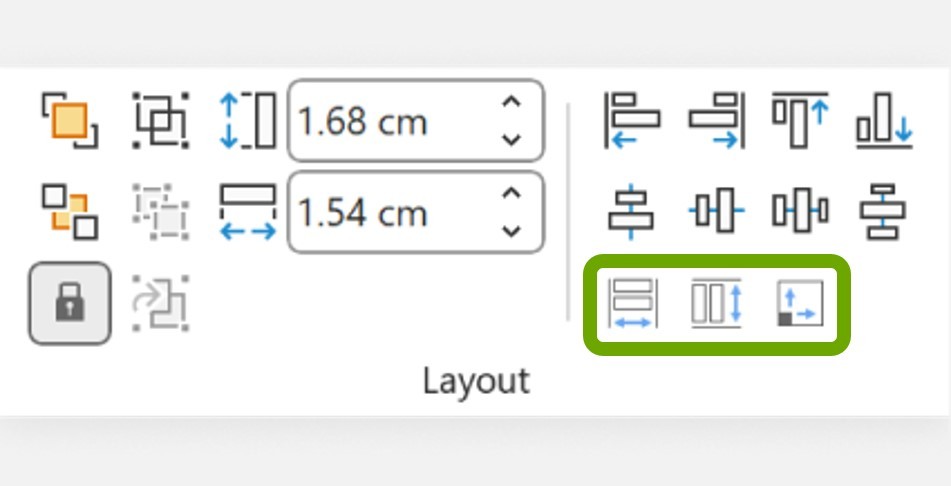
除了 PowerPoint 内置选项外,think-cell 用户还可使用三项额外的大小调整功能,它们是对齐功能的重要补充。如果你曾输入 9.87 cm 来设置矩形宽度,又因为版式变化把它改成 9.89 cm,就会明白手动调整有多繁琐。
相同宽度、相同高度、相同大小:这三个听起来简单却很强大的按钮,可以确保你的幻灯片看起来精致专业。由于它们的使用方式与 PowerPoint 原生功能一致,你可以无缝、直观地对元素进行对齐、调整大小和分布,而无需使用数字键盘。
2. 替换和调整字体大小
制作演示文稿的过程通常意味着要汇总来自多个来源的信息,并先将文本复制到幻灯片中,再进行编辑和排版。根据插入方式的不同,文本往往会保留其原始字体和格式,破坏原本一致的幻灯片外观。
如果只是一条脚注,你或许可以自己修好;但如果整份演示文稿包含复杂幻灯片,且文本来自多个来源,你就会需要像替换和调整字体大小这样的工具。只需点击几下,就能立即将整份演示文稿设置为公司字体,包括图表注释,甚至幻灯片母版。Comic Sans 无处可藏。
3. 插入符号
PowerPoint 有一个菜单,可让你插入大量通常无法用键盘输入的符号。遗憾的是,符号超过一千个,又没有真正好用的搜索功能,你可能要花很多时间翻找,才能找到难以定位的求和符号 (∑) 或加减号 (±)。
这正是 think-cell 的插入符号工具如此有价值的原因。它去繁就简,在一个清晰菜单中提供商务演示所需的符号。无需滚动查找。没有表情符号。没有 Wingdings。
4. 切换小数符号
小数符号看似只是细节,但 1.234 和 1,234 的含义截然不同。在重要的商务演示中,你大概不希望数字差上千倍。
尤其是在跨国协作时,不同区域设置的用户编辑或添加幻灯片,很容易把小数点和逗号混用。逐一检查演示文稿中每个图表的每一个数字并不轻松,即便如此,你仍可能漏掉问题。
切换小数符号工具可让你一次性处理演示文稿中的所有图表。这样你就可以放心地与欧洲同事分享预算,而不用担心意外把他们的配额削减 99.9%。
5. 更改校对语言
另一个常见的麻烦来源是演示文稿的语言设置。大家可能都在用英语撰写内容,但运行拼写检查时,你会看到完全正确的单词被标记为拼写错误。当来自不同国家/地区的人共同参与演示文稿制作,而 PowerPoint 为每张幻灯片保留本地语言设置时,这种情况很容易发生。
在 PowerPoint 中设置语言非常繁琐,因为一次只能为一张幻灯片设置。对于任何有一定篇幅的演示文稿,你都会想使用 think-cell 的更改校对语言工具。它可以一次性应用到整份演示文稿,节省时间、减少错误,并确保只有真正拼写错误时才出现红色波浪线。
6. 保存或发送幻灯片
如果不展示给任何人,再顶级的演示文稿也意义不大。但在演示文稿真正完善到可以广泛分享之前,你通常需要先就单张幻灯片获得反馈。
当别人只需要看一张幻灯片时,发送一份大体还未完成的演示文稿很容易造成混乱。使用发送幻灯片,你可以精确选择要分享的内容。这种控制力能让沟通更高效,也尊重同事的时间,并避免你收到关于第 47 页的“善意”评论,询问“想一个好的 Action Title 放在这里”是不是最佳标题选择。
7. 清理和净化
在商务环境中分享幻灯片时,总存在过度分享的风险。忘记删除内部评论或演示备注,轻则让你有些尴尬,严重时甚至可能影响职业发展。
最佳做法是只保留幻灯片页面上的内容,并删除你不想分享的信息,甚至包括文件元数据中的信息。使用清理和净化,确保你交付的是一份精致专业的作品,并避免把“需知”信息泄露给并不需要知道的人。
使用 think-cell Tools 更快制作更出色的演示文稿
think-cell Tools 体现了我们支持演示文稿创建全流程的承诺。以更快速度和更高准确性工作,创建的不只是图表,而是能够推动业务向前发展的世界级、零错误演示文稿。
如果你还没有尝试使用 think-cell Tools 提升 PowerPoint 工作效率,现在可以下载免费试用版,完整体验 think-cell Suite 的全部功能:
使用 AI 进一步探索此主题:
阅读更多

探索 think-cell Suite 及其全面的 PowerPoint 和 Excel 工具,在演示文稿制作过程的每个阶段为您提供支持。
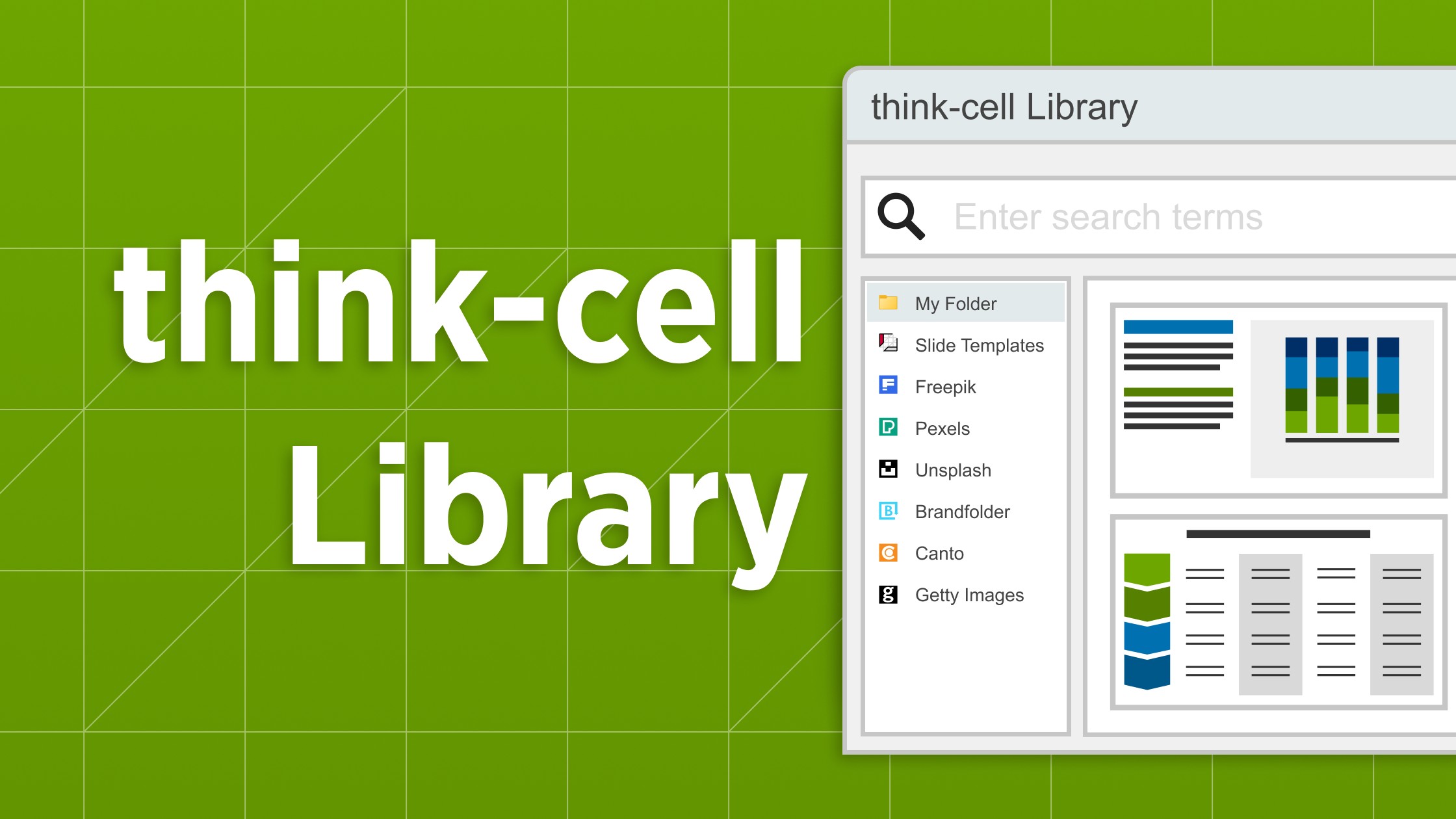
探索 think-cell Library,了解如何节省时间、高效搜索并访问丰富资源,确保你再也无需从空白幻灯片开始制作演示文稿。
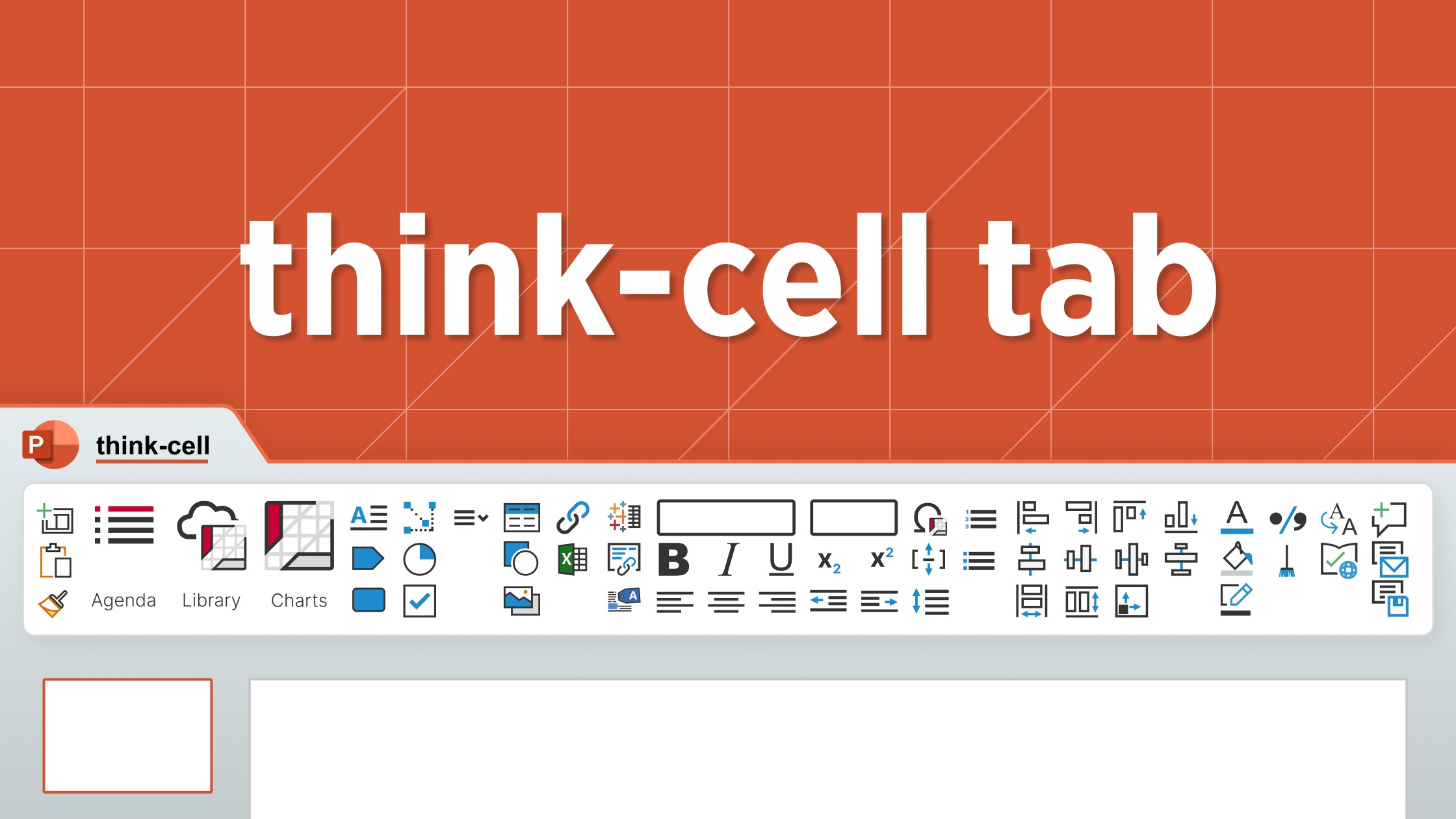
了解 think-cell 选项卡如何将最重要的工具集中在一处,帮助你更高效地创建专业的 PowerPoint 幻灯片。

想更专注于打造演示文稿的核心信息?来看一下 think-cell 14 如何通过五项全新功能,大幅减少您的排版、布局和数据准备耗时,让您真正专注演示内容本身。
覆盖 12 个国家/地区 1,200 名专业人士的全球调研,深入了解 AI 如何应用于演示文稿工作流程。