7 herramientas para aumentar tu productividad en PowerPoint
- Inicio
- Recursos
- Centro de contenido
- 7 herramientas para aumentar tu productividad en PowerPoint
6 min de lectura — Stephen Bench-Capon
Cuando creas una presentación de PowerPoint de alto impacto, nunca quieres sacrificar la calidad, así que a menudo acabas sacrificando tiempo. Sin embargo, trabajar simplemente más rápido puede provocar desalineaciones e incoherencias que dañen tu credibilidad, por muy bien construidos que estén tu mensaje y tu narrativa.
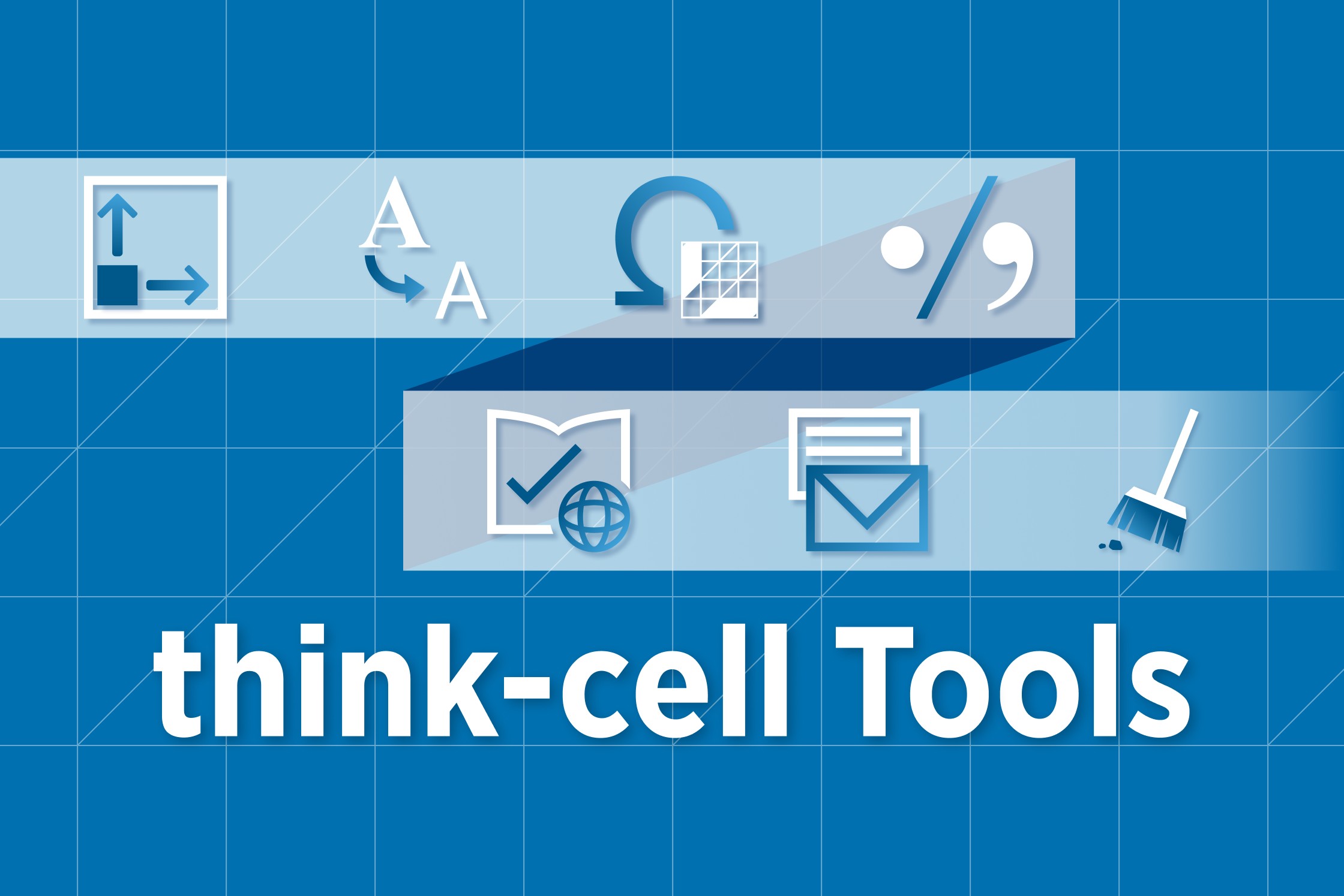
En este artículo presentamos siete herramientas que agilizarán tu trabajo en PowerPoint y te devolverán una cantidad considerable de tiempo, sin comprometer la coherencia:
- Alinear y cambiar tamaño
- Reemplazar y cambiar el tamaño de fuentes
- Insertar símbolos
- Cambiar símbolos decimales
- Cambiar el idioma de corrección
- Guardar o enviar diapositivas
- Limpiar y depurar
Puedes leer instrucciones detalladas sobre dónde encontrar estas herramientas y cómo usarlas, incluidas todas las opciones y funcionalidades, en nuestro manual de usuario.
SPOILER: Todas las herramientas que tratamos aquí están disponibles dentro de think-cell Suite. Puedes descargar una prueba gratuita hoy mismo y comprobar de primera mano la diferencia que pueden marcar en tu productividad con PowerPoint.
1. Alinear y cambiar tamaño
Poder alinear y cambiar el tamaño de objetos en PowerPoint de forma eficiente ahorra muchísimo tiempo. Sin excepción, cada objeto de una diapositiva debe tener el tamaño adecuado y estar correctamente alineado. Y esto no sucede por casualidad.
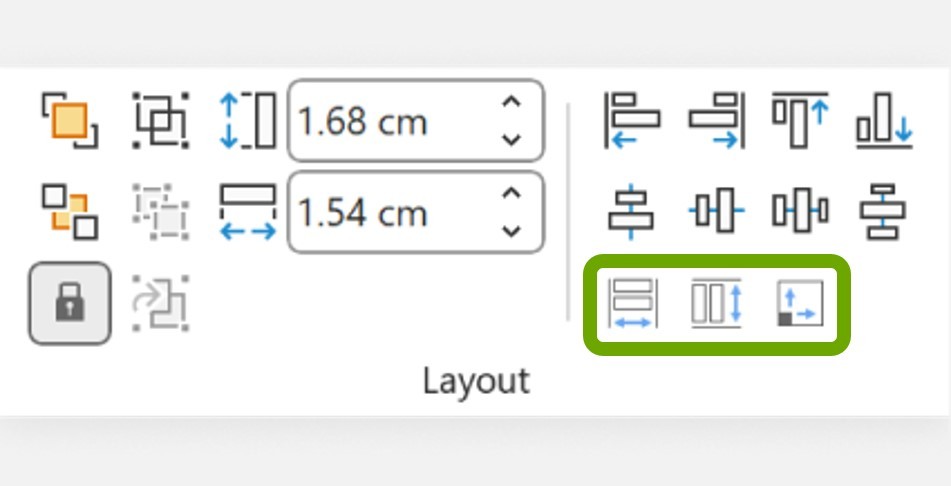
Además de las opciones integradas de PowerPoint, los usuarios de think-cell también se benefician de tres funciones adicionales de cambio de tamaño que complementan de forma inmejorable la alineación. Si alguna vez has escrito 9,87 cm para establecer el ancho de un rectángulo —y luego lo has cambiado a 9,89 cm cuando se ha movido el diseño—, sabrás lo engorrosos que pueden ser los ajustes manuales.
Mismo ancho, misma altura, mismo tamaño: tres botones que parecen simples, pero son muy potentes y harán que tus diapositivas tengan un aspecto impecable. Y como funcionan igual que las funciones nativas de PowerPoint, puedes alinear, cambiar el tamaño y distribuir tus elementos de forma fluida, intuitiva y sin tener que usar un teclado numérico.
2. Reemplazar y cambiar el tamaño de fuentes
El proceso de crear una presentación suele implicar recopilar información de distintas fuentes y copiar texto en tus diapositivas antes de editarlo y organizarlo. Dependiendo de cómo se inserte exactamente, un texto suele conservar su fuente y formato originales, desbaratando el aspecto por lo demás coherente de tus diapositivas.
Si solo se trata de una nota al pie, probablemente puedas arreglarla tú mismo, pero si tienes una presentación completa con diapositivas complejas y textos procedentes de múltiples fuentes, querrás una herramienta como reemplazar y cambiar el tamaño de fuentes. Con un par de clics, puedes aplicar al instante la tipografía corporativa a toda tu presentación, incluidas las anotaciones de gráficos e incluso los patrones de diapositivas. Comic Sans no tendrá dónde esconderse.
3. Insertar símbolos
PowerPoint tiene un menú que te permite insertar una enorme variedad de símbolos que normalmente no puedes escribir con el teclado. Por desgracia, como hay más de mil símbolos y no existe una función de búsqueda realmente útil, puedes perder mucho tiempo buscando hasta encontrar ese escurridizo símbolo de suma (∑) o más/menos (±).
Por eso la herramienta insertar símbolos de think-cell es tan valiosa. Elimina lo innecesario y te ofrece lo que necesitas para presentaciones empresariales en un menú claro. Sin desplazarte. Sin emojis. Sin Wingdings.
4. Cambiar símbolos decimales
Los símbolos decimales pueden parecer un detalle menor, pero 1.234 significa algo muy distinto de 1,234. En una presentación empresarial importante, probablemente prefieras que tus cifras no estén desviadas por un factor de mil.
Especialmente al colaborar a nivel internacional, es fácil que los puntos y las comas decimales se mezclen cuando usuarios con distintas configuraciones regionales editan o añaden diapositivas. Revisar una presentación y comprobar cada cifra de cada gráfico no es la experiencia más gratificante, e incluso así podrías pasar algo por alto.
La herramienta cambiar símbolos decimales te permite aplicar el cambio a todos los gráficos de tu presentación de una sola vez. Así podrás compartir tu presupuesto con tus colegas europeos con tranquilidad, sin reducir accidentalmente su cuota en un 99,9 %.
5. Cambiar el idioma de corrección
Otra causa habitual de dolores de cabeza puede ser la configuración de idioma de tu presentación. Puede que todos estén escribiendo en inglés, pero al ejecutar el corrector ortográfico verás palabras perfectamente correctas marcadas como errores. Esto puede ocurrir fácilmente cuando personas ubicadas en distintos países contribuyen a la presentación y PowerPoint conserva el idioma local de cada diapositiva.
Configurar el idioma en PowerPoint es una tarea tediosa, ya que solo puedes hacerlo diapositiva por diapositiva. Para una presentación de una extensión mínimamente considerable, querrás usar la herramienta cambiar el idioma de corrección de think-cell, que puedes aplicar a toda la presentación de una sola vez para ahorrar tiempo, evitar errores y ver ese subrayado rojo ondulado solo cuando hayas cometido una falta de ortografía real.
6. Guardar o enviar diapositivas
De poco sirve crear una presentación de primer nivel si no se la enseñas a nadie. Pero a menudo necesitarás comentarios sobre diapositivas concretas antes de que tu presentación esté realmente lo bastante pulida como para compartirse.
Enviar a alguien una presentación en gran parte sin terminar cuando solo necesita ver una diapositiva es una receta para la confusión. Con enviar diapositivas, seleccionas exactamente lo que quieres compartir. Este nivel de control mantiene tu comunicación eficiente, respeta el tiempo de tu compañero y significa que no recibirás útiles comentarios en la diapositiva 47 preguntando si “Piensa en un buen Action Title para poner aquí” es la mejor opción de encabezado.
7. Limpiar y depurar
Siempre que compartes diapositivas en un entorno empresarial, existe el riesgo de compartir de más. Olvidar comentarios internos o notas de presentación puede causarte fácilmente un pequeño bochorno y, en casos extremos, incluso perjudicar tu carrera.
Lo mejor es dejar solo el contenido visible en la diapositiva y eliminar la información que preferirías no compartir, incluso de los metadatos del archivo. Usa limpiar y depurar para asegurarte de entregar un trabajo pulido y evitar filtrar información confidencial a alguien que realmente no necesita conocerla.
Crea mejores presentaciones más rápido con think-cell Tools
think-cell Tools forma parte de nuestro compromiso de acompañar cada etapa del proceso de creación de presentaciones. Trabaja más rápido y con mayor precisión para crear no solo gráficos, sino presentaciones de primer nivel, sin errores, que impulsen tu negocio.
Si todavía no has probado think-cell Tools para aumentar tu productividad en PowerPoint, puedes descargar hoy mismo una prueba gratuita que incluye acceso completo a toda la gama de funciones de think-cell Suite:
Explore este tema más a fondo con IA:
Leer más

Descubra think-cell Suite y su amplia gama de herramientas de PowerPoint y Excel que le ayudarán en cada etapa del proceso de presentación.
Descubre think-cell Library y mira cómo puedes ahorrar tiempo, buscar de forma eficaz y acceder a una gran variedad de recursos para no tener que volver a empezar nunca una presentación desde una diapositiva en blanco.
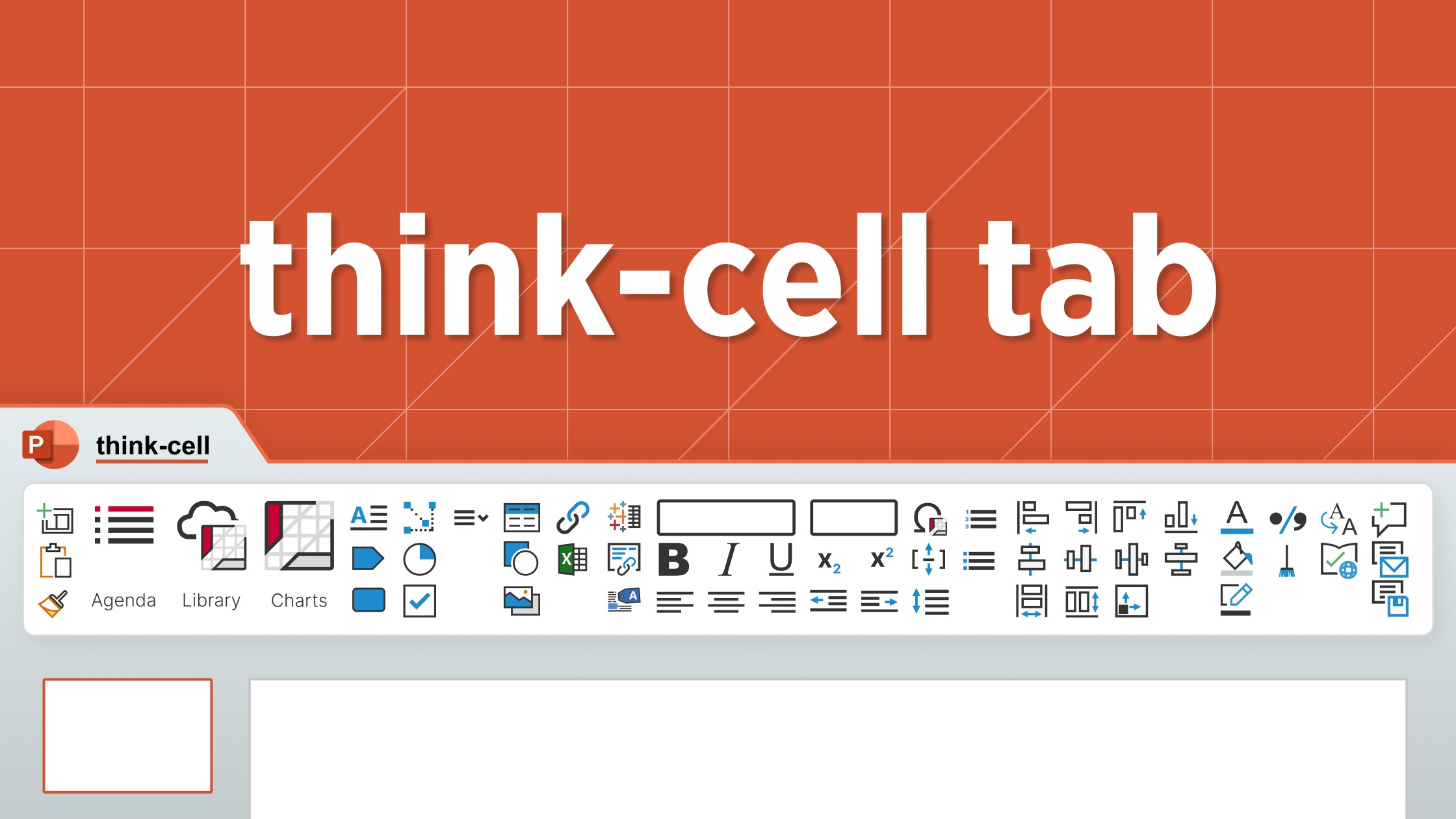
Descubre cómo la pestaña de think-cell puede ayudarte a crear diapositivas profesionales de PowerPoint con mayor eficiencia al reunir las herramientas más importantes en un único lugar.

Descubra cinco características nuevas de think-cell 14 que reducen el tiempo dedicado al formato, el diseño y la preparación de los datos para que pueda centrarse en el mensaje de su presentación.
Encuesta global a 1.200 profesionales de 12 países sobre cómo se utiliza la IA en los flujos de trabajo de presentaciones.