7 outils pour booster votre productivité dans PowerPoint
- Page d'accueil
- Ressources
- Plateforme de contenus
- 7 outils pour booster votre productivité dans PowerPoint
6 min de lecture — Stephen Bench-Capon
Lorsque vous créez une présentation PowerPoint à fort enjeu, vous ne voulez jamais sacrifier la qualité ; vous finissez donc souvent par sacrifier du temps. Pourtant, travailler simplement plus vite peut entraîner des problèmes d’alignement et des incohérences susceptibles de nuire à votre crédibilité, même si votre message et votre fil narratif sont parfaitement construits.
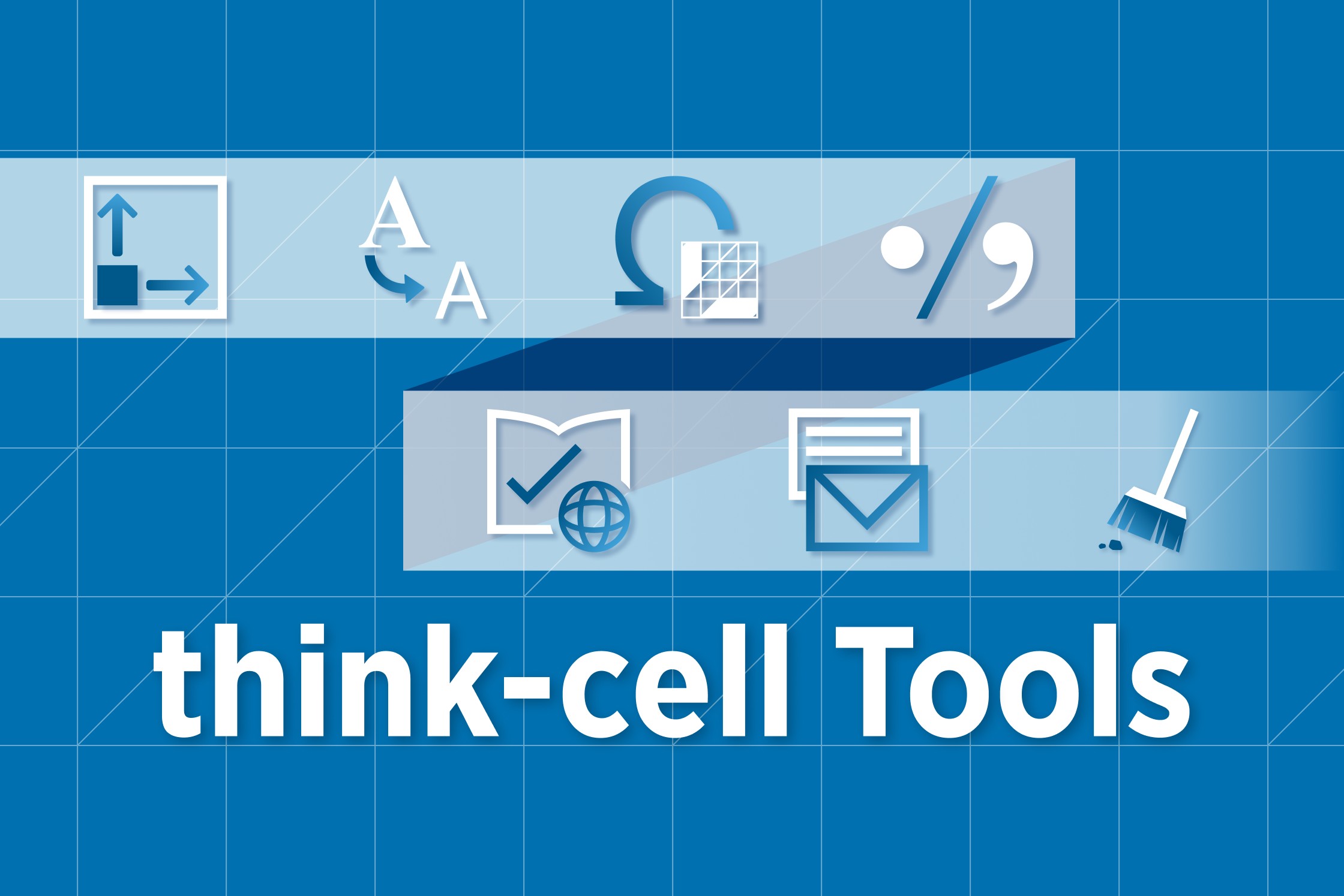
Dans cet article, nous vous présentons sept outils qui accéléreront votre travail dans PowerPoint et vous feront gagner un temps considérable, sans compromettre la cohérence :
- Aligner et redimensionner
- Remplacer et redimensionner les polices
- Insérer des symboles
- Changer les symboles décimaux
- Modifier la langue de vérification
- Enregistrer ou envoyer des diapositives
- Nettoyer et assainir
Vous trouverez des instructions détaillées pour savoir où trouver ces outils et comment les utiliser, avec toutes les options et fonctionnalités, dans notre manuel utilisateur.
SPOILER : les outils présentés ici sont tous disponibles dans la think-cell Suite. Vous pouvez télécharger un essai gratuit dès aujourd’hui et constater par vous-même la différence qu’ils peuvent faire pour votre productivité dans PowerPoint.
1. Aligner et redimensionner
Pouvoir aligner et redimensionner efficacement des objets dans PowerPoint permet de gagner énormément de temps. Sans exception, chaque objet d’une diapositive doit avoir la bonne taille et être correctement aligné. Et cela n’arrive pas par hasard.
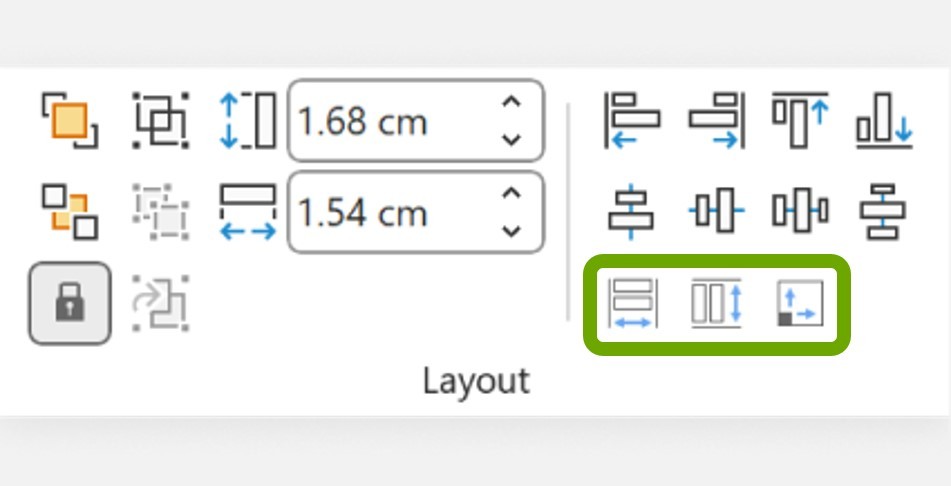
En plus des options intégrées de PowerPoint, les utilisateurs de think-cell bénéficient également de trois fonctions de redimensionnement supplémentaires qui complètent précieusement l’alignement. Si vous avez déjà saisi 9,87 cm pour définir la largeur d’un rectangle, puis l’avez remplacée par 9,89 cm lorsque votre mise en page s’est décalée, vous savez à quel point les ajustements manuels peuvent être fastidieux.
Même largeur, Même hauteur, Même taille : trois boutons en apparence simples, mais puissants, qui vous aideront à obtenir des diapositives impeccables. Et comme ils fonctionnent exactement comme les fonctions natives de PowerPoint, vous pouvez aligner, redimensionner et répartir vos éléments de manière fluide et intuitive, sans avoir à utiliser de pavé numérique.
2. Remplacer et redimensionner les polices
Créer une présentation implique souvent de compiler des informations provenant de diverses sources et de copier du texte dans vos diapositives avant de le modifier et de l’organiser. Selon la manière exacte dont il est inséré, un texte conservera souvent sa police et sa mise en forme d’origine, ce qui peut semer le chaos dans une présentation par ailleurs cohérente.
S’il ne s’agit que d’une note de bas de page, vous pourrez probablement la corriger vous-même. Mais si vous avez une présentation complète composée de diapositives complexes, avec des textes provenant de plusieurs sources, vous aurez besoin d’un outil comme remplacer et redimensionner les polices. En quelques clics, vous pouvez appliquer instantanément à toute votre présentation la police de votre entreprise, y compris aux annotations de graphiques et même aux masques de diapositives. Comic Sans n’a nulle part où se cacher.
3. Insérer des symboles
PowerPoint propose un menu qui vous permet d’insérer une vaste gamme de symboles que vous ne pouvez normalement pas saisir avec votre clavier. Malheureusement, comme il existe plus d’un millier de symboles et aucune fonction de recherche vraiment utile, vous pouvez perdre beaucoup de temps à chercher avant de trouver ce symbole somme (∑) ou plus/moins (±) si difficile à dénicher.
C’est pourquoi l’outil insérer des symboles de think-cell est si précieux. Il va droit à l’essentiel et vous fournit, dans un menu clair, ce dont vous avez besoin pour vos présentations professionnelles. Pas de défilement interminable. Pas d’emojis. Pas de Wingdings.
4. Changer les symboles décimaux
Les symboles décimaux peuvent sembler être un détail mineur, mais 1.234 signifie quelque chose de très différent de 1,234. Dans une présentation professionnelle importante, vous préférerez probablement que vos chiffres ne soient pas erronés d’un facteur mille.
En particulier dans le cadre d’une collaboration internationale, les points et les virgules décimaux peuvent facilement se mélanger lorsque des utilisateurs ayant des paramètres régionaux différents modifient ou ajoutent des diapositives. Passer en revue une présentation et vérifier chaque chiffre de chaque graphique n’est pas l’expérience la plus gratifiante, et même ainsi, vous pourriez laisser passer une erreur.
L’outil changer les symboles décimaux vous permet de cibler tous les graphiques de votre présentation en une seule opération. Vous pouvez ainsi partager votre budget avec vos collègues européens en toute sérénité, sans réduire accidentellement leur quota de 99,9 %.
5. Modifier la langue de vérification
Les paramètres de langue de votre présentation peuvent également être une source fréquente de problèmes. Tout le monde écrit peut-être en anglais, mais lorsque vous lancez le correcteur orthographique, vous voyez des mots parfaitement corrects signalés comme des fautes. Cela peut facilement se produire lorsque des personnes basées dans différents pays contribuent à la présentation et que PowerPoint conserve la langue locale pour chaque diapositive.
Définir la langue dans PowerPoint est une tâche fastidieuse, car vous ne pouvez le faire que diapositive par diapositive. Pour une présentation d’une certaine longueur, vous voudrez utiliser l’outil modifier la langue de vérification de think-cell, que vous pouvez appliquer à toute la présentation en une seule fois afin de gagner du temps, d’éliminer les erreurs et de ne voir ce soulignement rouge ondulé que lorsque vous avez réellement commis une faute d’orthographe.
6. Enregistrer ou envoyer des diapositives
Il y a peu d’intérêt à créer une présentation de premier ordre si vous ne la montrez à personne. Mais vous aurez souvent besoin de retours sur des diapositives individuelles avant que votre présentation ne soit vraiment suffisamment aboutie pour être largement partagée.
Envoyer à quelqu’un une présentation en grande partie inachevée alors qu’il n’a besoin de voir qu’une seule diapositive est la recette idéale pour créer de la confusion. Avec envoyer des diapositives, vous sélectionnez exactement ce que vous voulez partager. Ce niveau de contrôle rend votre communication plus efficace, respecte le temps de votre collègue et vous évite de recevoir des commentaires utiles sur la diapositive 47 vous demandant si « Penser à un bon titre d’action à mettre ici » est vraiment le meilleur choix d’intitulé.
7. Nettoyer et assainir
Chaque fois que vous partagez des diapositives dans un environnement professionnel, il existe toujours un risque d’en dire trop. Oublier des commentaires internes ou des notes de présentation peut facilement vous causer un léger embarras et, dans les cas extrêmes, pourrait même nuire à votre carrière.
Il est toujours préférable de ne laisser que le contenu visible sur les diapositives et de supprimer les informations que vous préférez ne pas partager, y compris dans les métadonnées du fichier. Utilisez nettoyer et assainir pour vous assurer de livrer un travail soigné et éviter de divulguer des informations confidentielles à quelqu’un qui n’a vraiment pas besoin de les connaître.
Créez de meilleures présentations plus rapidement avec think-cell Tools
think-cell Tools s’inscrit dans notre engagement à accompagner chaque étape du processus de création de présentations. Travaillez plus vite et avec une précision accrue pour créer non seulement des graphiques, mais aussi des présentations de classe mondiale, sans erreur, qui feront avancer votre entreprise.
Si vous n’avez pas encore essayé d’utiliser think-cell Tools pour booster votre productivité dans PowerPoint, vous pouvez télécharger dès aujourd’hui un essai gratuit qui inclut un accès complet à toute la gamme de fonctionnalités de think-cell Suite :
Explorez ce sujet plus en détail avec l’IA:
En savoir plus

Découvrez think-cell Suite et sa gamme complète d’outils PowerPoint et Excel qui vous accompagnent tout au long de la création de vos présentations.
Découvrez think-cell Library et voyez comment gagner du temps, effectuer des recherches efficaces et accéder à une multitude de ressources pour ne plus jamais avoir à commencer votre présentation à partir d’une diapositive vierge.
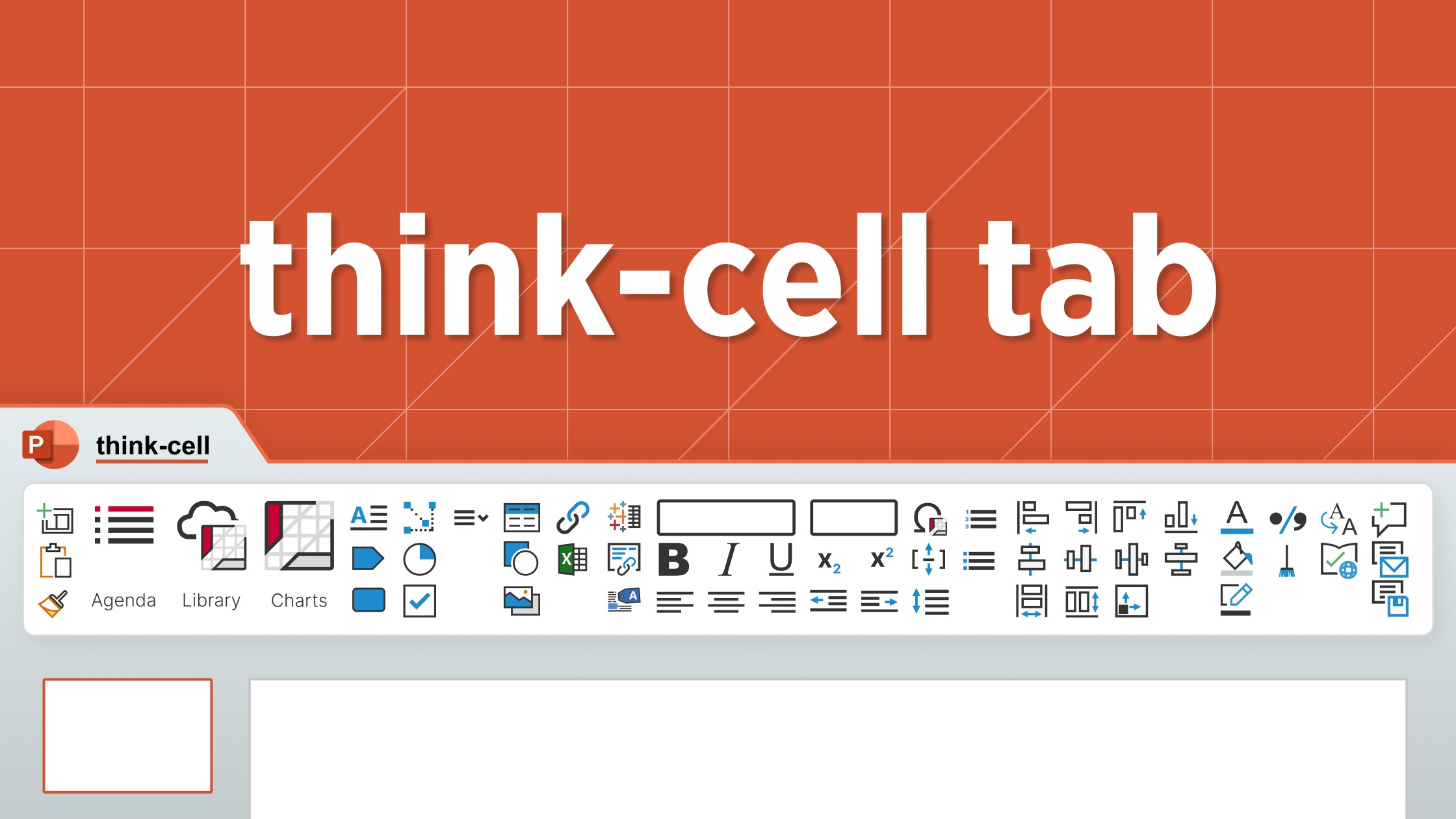
Découvrez comment l’onglet think-cell peut vous aider à créer des diapositives PowerPoint professionnelles plus efficacement en rendant tous les outils les plus importants accessibles au même endroit.

Découvrez cinq nouvelles fonctions de think-cell 14 qui réduisent le temps consacré à la mise en forme, aux layouts et à la préparation des données, pour vous permettre de vous concentrer sur le message de votre présentation.

Enquête mondiale menée auprès de 1 200 professionnels dans 12 pays sur l’utilisation de l’IA dans les workflows de création de présentations.