Créer une diapositive avec une efficacité maximale : le défi PowerPoint en un seul onglet
- Page d'accueil
- Ressources
- Plateforme de contenus
- Créer une diapositive avec une efficacité maximale : le défi PowerPoint en un seul onglet
27 min de lecture — Stephen Bench-Capon
PowerPoint regorge de fonctionnalités utiles, mais parcourir les différents onglets, menus et volets latéraux pour trouver la fonction dont vous avez besoin peut fortement nuire à votre productivité. Certaines choses semblent bien cachées et, même si vous savez où les trouver, plusieurs clics peuvent être nécessaires pour y accéder.
Réduire le nombre de clics de souris a toujours été un objectif clé de notre logiciel de création de graphiques et, désormais, avec le lancement de think-cell Suite, nos utilisateurs peuvent également travailler avec l’onglet PowerPoint think-cell. L’onglet think-cell rassemble tous les outils les plus importants nécessaires à la création de présentations professionnelles et les rend accessibles depuis un seul emplacement.
Pour vous montrer comment travailler avec l’onglet think-cell et démontrer l’impact qu’il peut avoir sur votre efficacité, nous nous sommes lancé un défi : pouvons-nous créer une diapositive PowerPoint professionnelle en utilisant uniquement les outils disponibles dans un seul onglet ?
L’onglet think-cell est disponible dans le cadre de think-cell Suite, que vous pouvez essayer vous-même en téléchargeant une version d’essai gratuite :
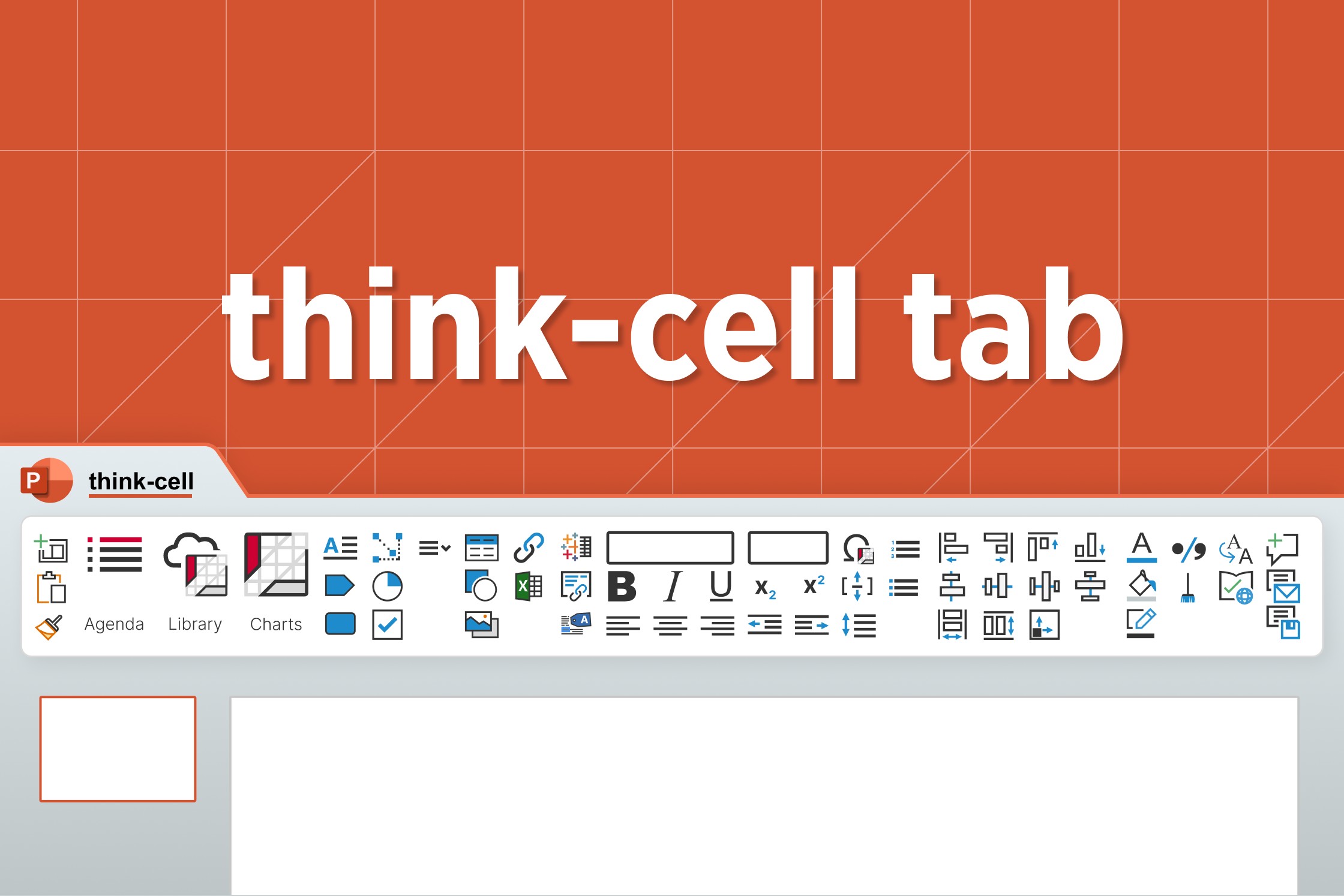
Anatomie d’un onglet PowerPoint
Les onglets PowerPoint font partie d’un cadre hiérarchique conçu pour offrir une expérience utilisateur fluide et intuitive en regroupant les commandes associées. Voici les définitions les plus importantes dans ce cadre :
- Ruban : l’ensemble des barres d’outils situées en haut de la fenêtre dans PowerPoint.
- Onglets : les barres d’outils individuelles au sein du ruban, comme Accueil, Insertion ou Aide.
- Groupes de commandes : les sections de chaque onglet où se trouvent les outils associés, comme Diapositives, Police ou Paragraphe. Également appelés groupes.
- Menus : un ensemble d’outils qui peut être développé pour accéder aux commandes individuelles, signalé par une flèche vers le bas à côté de l’icône et/ou du nom.
- Commandes : les outils individuels au sein d’un groupe de commandes, représentés par une icône et/ou le nom de la commande.

Configuration : mettez toutes les chances de réussite de votre côté
Si vous cherchez à maximiser votre efficacité en limitant au minimum les changements d’onglet, vous ne pouvez pas vous permettre de céder un espace d’écran précieux à des fonctions comme Dicter et Convertir en graphique SmartArt. Pour bénéficier de la meilleure expérience possible, il vous faut quelque chose conçu spécifiquement pour l’efficacité. Il vous faut l’onglet think-cell.

Personnalisez votre boîte à outils selon votre style
Dans cet article, nous utiliserons la disposition par défaut de l’onglet think-cell pour simplifier les choses. Mais bien sûr, à mesure que vous vous habituerez à travailler avec n’importe quel logiciel, vous développerez vos propres flux de travail préférés et découvrirez votre manière favorite d’organiser les choses.
C’est pourquoi l’onglet think-cell est entièrement personnalisable. Vous pouvez le positionner où vous le souhaitez dans le ruban PowerPoint et choisir les groupes de commandes, menus et outils à inclure, ainsi que leur disposition précise le long de l’onglet.
Accédez aux ressources dont vous avez besoin
Une fois votre onglet think-cell installé, il est utile de préparer le terrain avant de vous lancer dans la production de diapositives. Pour une présentation professionnelle, vous voudrez accéder à vos modèles d’entreprise. Vous ne voulez pas vous enliser dans la construction de mises en page à partir de zéro alors que vous êtes censé vous concentrer sur votre contenu.
La meilleure façon de vous préparer consiste à ajouter les présentations pertinentes et tous les autres éléments utiles à votre think-cell Library. Vous pouvez le faire à tout moment, mais nous vous recommandons de tout configurer avant de commencer, afin de ne pas interrompre votre élan créatif une fois que vous serez bien lancé dans la création de votre présentation.
Si vous n’avez pas encore essayé think-cell Library, vous pouvez télécharger une version d’essai gratuite donnant accès à l’ensemble complet des fonctionnalités. Ne repartez plus jamais d’une diapositive vierge :
Exécution : créer une diapositive de complexité croissante
Lors de la création de notre diapositive, nous commencerons par ajouter le contenu de base, puis nous passerons par trois niveaux de complexité croissante afin d’explorer différents flux de travail de présentation professionnelle :
- Niveau 1 : créer une diapositive, ajouter un graphique et renseigner le contenu
- Niveau 2 : étayer le récit avec des données pour des messages plus sophistiqués, tout en garantissant l’exactitude
- Niveau 3 : ajouter des annotations, peaufiner la mise en forme et préparer la diapositive pour la présentation
Toutes ces tâches devraient être possibles depuis l’onglet think-cell. Évidemment, si vous ajoutiez des annotations manuscrites, vous auriez besoin des outils de l’onglet Dessin . Vous pourriez aussi personnaliser votre onglet think-cell en ajoutant les commandes requises. Mais il s’agit d’une tâche spécialisée. L’onglet think-cell par défaut est conçu pour donner la priorité à ce qui compte le plus et éviter les distractions liées à tout ce qui n’est pas essentiel pour les présentations professionnelles.
Niveau 1 : créer une diapositive, ajouter un graphique et renseigner le contenu
Évitons de fixer une diapositive vierge et commençons par un modèle de think-cell Library. Vous pouvez y trouver de l’inspiration et démarrer immédiatement, en sachant que vous travaillez avec un élément soigneusement composé et pleinement conforme à votre identité de marque.

Une fois la diapositive en place, l’étape suivante consiste à remplacer le graphique. Les modèles de think-cell Library constituent une bonne source d’inspiration, mais il est peu probable que vous trouviez quelque chose qui corresponde à la structure exacte de votre jeu de données ; l’insertion d’un nouveau graphique est donc généralement la meilleure option. Vous trouverez Charts juste à côté de Library dans l’onglet think-cell.

La feuille de données s’ouvre automatiquement lorsque nous insérons le graphique. Une fois nos données ajoutées, nous pouvons effectuer quelques premiers ajustements et rendre le graphique plus ciblé en déplaçant certaines des séries moins importantes dans « Autres ». Comme il s’agit d’un graphique think-cell, nous pouvons réaliser toute notre mise en forme sans même quitter la zone du graphique, et encore moins changer d’onglet.

Consultez notre page des fonctionnalités pour en savoir plus sur les options de mise en forme et d’annotation disponibles avec think-cell Charts.
L’étape suivante consiste à ajouter du contenu à la diapositive. Le modèle que nous avons choisi comporte de l’espace pour fournir du contexte à trois séries du graphique en colonnes. Nous pouvons trouver des icônes adaptées dans think-cell Library, puis utiliser des zones de texte pour présenter les initiatives associées à chacune.
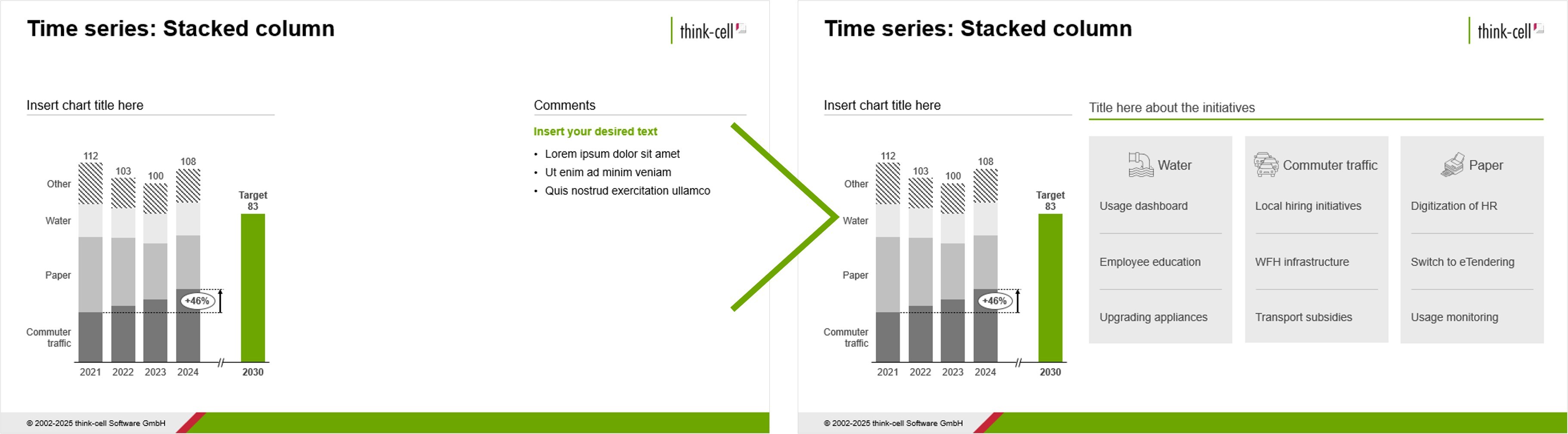
Outre les zones de texte, vous disposez également de tableaux, de formes et de cases à cocher, et le groupe de commandes Texte de l’onglet vous propose les listes à puces et d’autres options de mise en forme. Le fait de tout avoir dans le même onglet permet d’essayer rapidement différentes idées et de voir ce qui fonctionne le mieux, sans devoir chercher dans les menus un élément que vous pourriez finalement ne pas utiliser.
Il reste encore un peu de travail sur votre première ébauche. Mais modifier le titre d’action, rédiger un sous-titre et insérer une note de bas de page relèvent davantage de l’élaboration du contenu que d’une lutte avec PowerPoint. Et pour finaliser le tout, les groupes Texte et Couleur de l’onglet fournissent tout ce dont vous avez besoin pour expérimenter avec les couleurs et les contours de formes, ou ajuster la taille des polices.
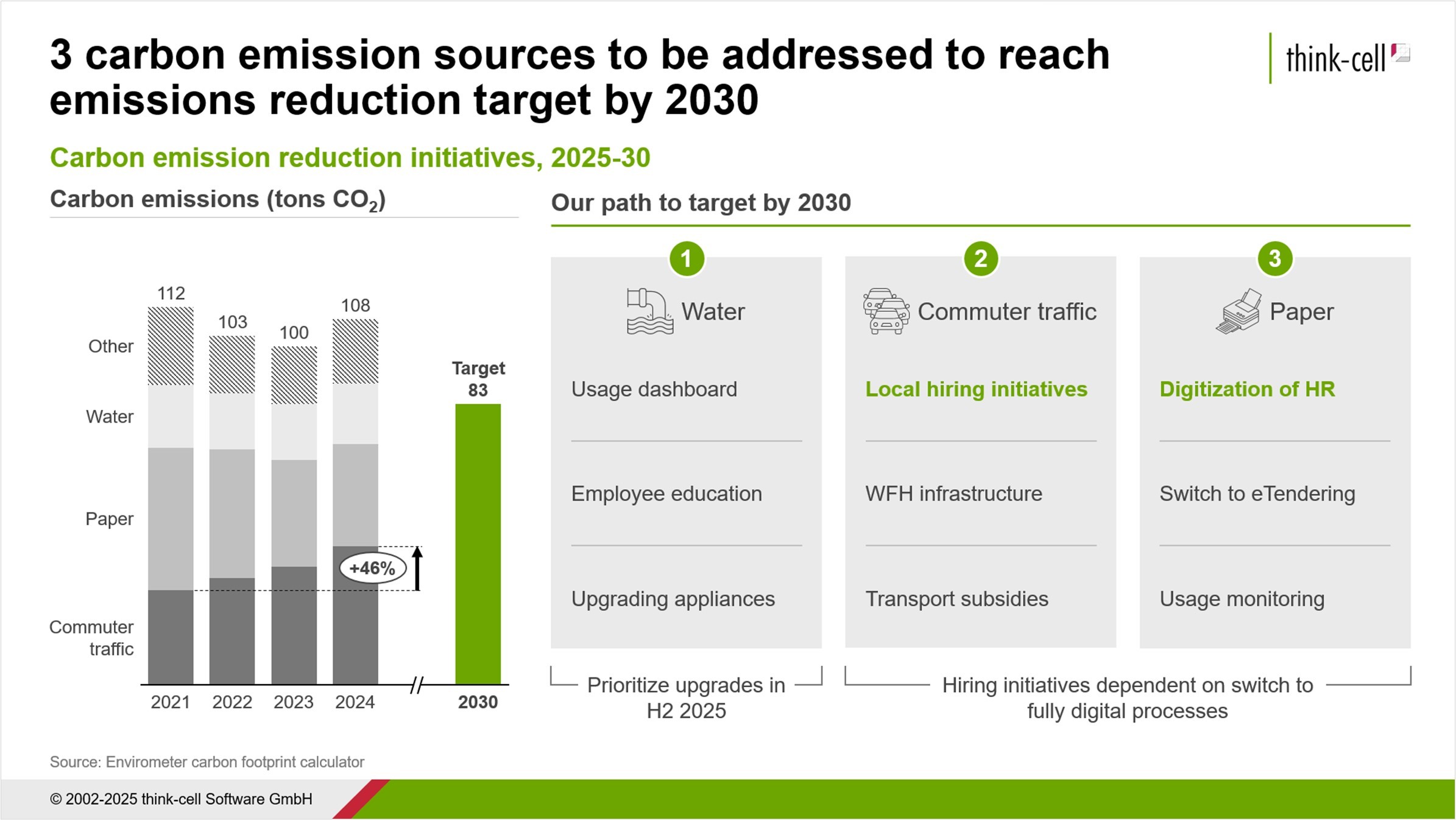
Niveau 2 : étayer le récit avec des données pour des messages plus sophistiqués
Une fois la plupart des éléments de votre diapositive ajoutés, votre structure globale est en place et vous savez quelle histoire vous voulez raconter. Il est maintenant temps de passer au niveau suivant en ajoutant des messages plus percutants.
Étayer vos arguments avec des données précises est un excellent moyen de rendre une diapositive plus convaincante, mais seulement si vos données sont exactes. Si votre titre indique 42 % et que votre graphique affiche 51 %, vous perdez instantanément en crédibilité. Vous pouvez éviter cela — et préserver votre réputation — en configurant un lien vers votre feuille Excel, afin que toutes les données proviennent de la même source. Si le graphique est mis à jour, toutes vos autres valeurs sur la diapositive le seront également.
Il est facile d’établir ce type de lien Excel depuis le groupe de commandes Données, qui se trouve juste après le groupe Éléments dans l’onglet think-cell.

Lorsque vous créez un lien vers Excel, vous devrez sélectionner le point de données pertinent. Dans notre exemple, nous ajouterons une formule simple pour obtenir la valeur cible que nous voulons mettre en avant. Lier des valeurs utiles depuis votre feuille Excel vous permet d’enrichir les annotations et les titres afin de rendre votre narration plus concrète.
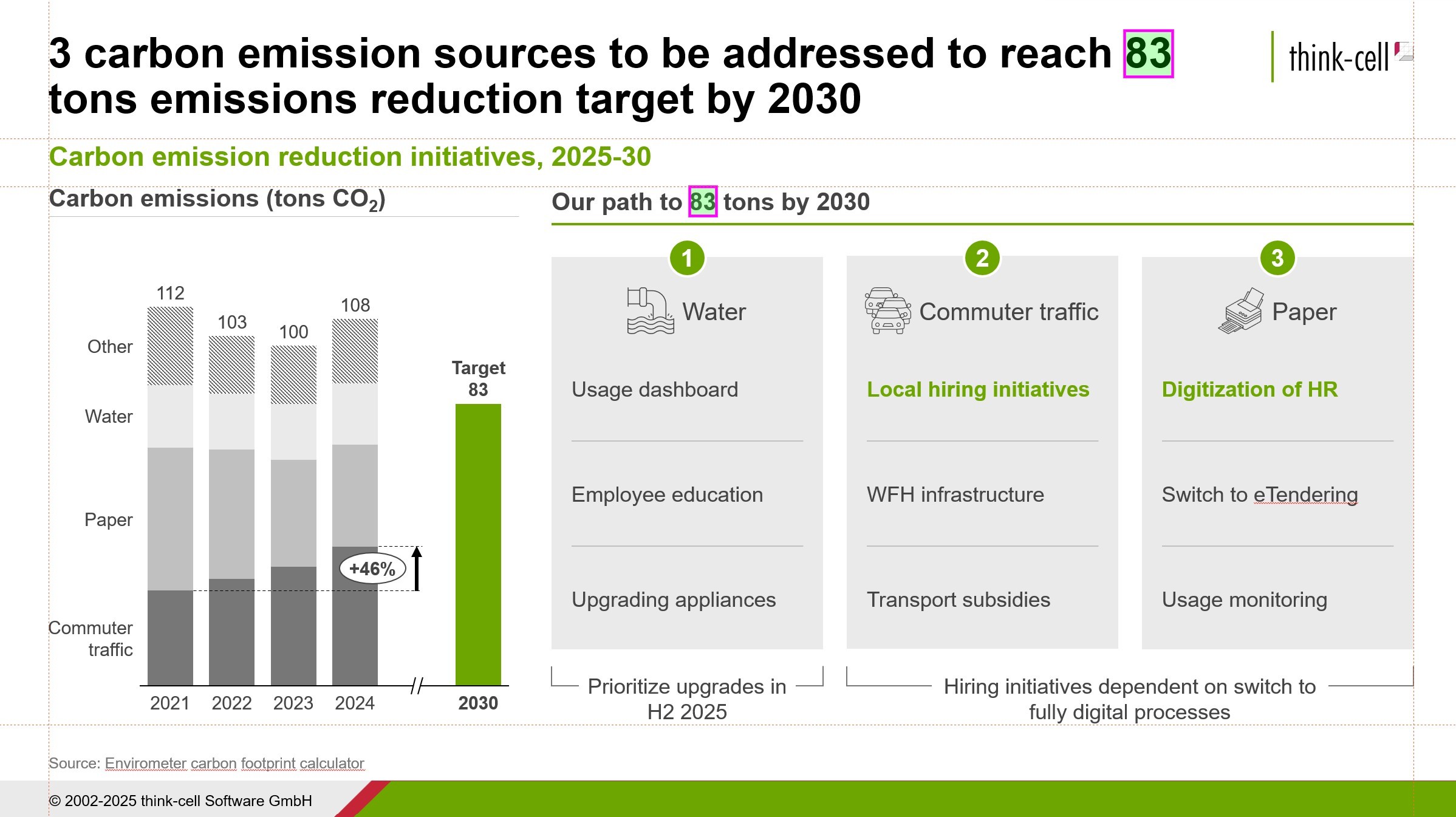
L’avantage d’avoir des données liées est que vous pouvez créer votre diapositive avec des valeurs provisoires et la mettre facilement à jour une fois les chiffres finalisés. Cela vous permet de prendre de l’avance et d’utiliser le temps restant avant l’échéance pour ajouter des analyses, plutôt que de revérifier et corriger des erreurs.
Niveau 3 : ajouter des annotations, peaufiner la mise en forme et préparer la diapositive pour la présentation
Une fois votre diapositive construite et vos liens de données configurés, vous devriez disposer d’un résultat complet et exact, mais qui reste essentiellement une ébauche. Il reste encore quelques étapes avant que votre diapositive soit prête à être présentée. En particulier :
- Créez un équilibre entre les éléments de la diapositive en alignant les objets et en leur laissant de l’espace.
- Mettez en avant ce qui est important en utilisant la couleur ou d’autres moyens pour attirer l’attention de l’audience sur les messages clés.
- Peaufinez votre diapositive en vérifiant la cohérence d’aspects tels que la mise en forme, les polices, l’orthographe et les décimales.
Toutes ces tâches peuvent être réalisées directement depuis l’onglet think-cell, les groupes de commandes Mise en page, Couleur et Qualité fournissant tout ce dont vous avez besoin.

Cette étape de modification, lorsque votre diapositive est presque terminée, est aussi le moment d’ajouter quelques touches supplémentaires. À l’approche de l’échéance, vous penserez souvent à une autre annotation ou à une manière élégante de relier visuellement des éléments pour mieux faire passer votre message.
Vous ne voulez pas apporter de changements risqués à un stade avancé, mais avec l’onglet think-cell, toutes vos idées peuvent être mises en œuvre rapidement et avec flexibilité. Vous avez la Library pour accéder aux icônes et aux images, les formes pour ajouter des encadrés supplémentaires, et même des Harvey balls que vous pouvez utiliser pour fournir un contexte précieux de manière concise.
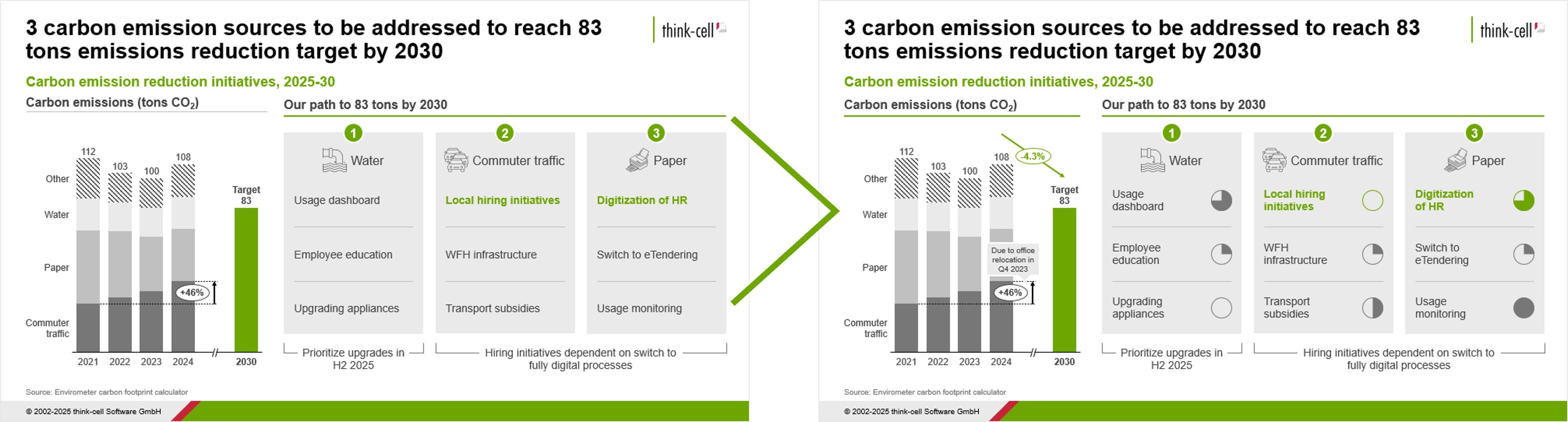
Si des modifications tardives entraînent des déplacements dans votre mise en page, vous disposez de vos outils d’alignement pour vous assurer que tout reste parfaitement en place et prêt pour la relecture. Pour préparer la diapositive au partage — comme vous pouvez probablement vous en douter désormais — vous n’avez même pas besoin de quitter l’onglet think-cell. Vous disposez de deux think-cell Tools, Nettoyer et Envoyer les diapositives, exactement là où vous en avez besoin, dans les groupes de commandes Qualité et Collaboration.

Prochaines étapes : créer des présentations complètes et ajouter de la personnalisation
Même si vous pouvez toujours ajouter d’autres améliorations ou peaufiner davantage, nous avons désormais une diapositive avec un message principal clair, un graphique fondé sur les données, des annotations pertinentes et un contexte supplémentaire pour l’audience. Le tout aligné et présenté selon un standard professionnel. Et tout cela sans quitter l’onglet think-cell.
Comme cet article s’est concentré sur une seule diapositive, nous n’avons pas couvert l’ensemble des commandes de l’onglet think-cell. Si nous avions créé une présentation complète, nous aurions également utilisé le groupe Structure, qui permet de créer un ordre du jour avec des chapitres et une table des matières.

En dehors de Structure, le seul groupe de commandes que nous n’avons pas abordé est Plus, qui offre un accès facile à des ressources en ligne comme notre manuel utilisateur ou nos tutoriels vidéo.
C’est l’onglet par défaut, mais n’oubliez pas que vous pouvez également le personnaliser pour l’adapter à votre façon de travailler. Vous pouvez ajouter une commande favorite, supprimer une commande dont vous n’avez pas besoin ou simplement réorganiser ce qui est déjà inclus. L’onglet think-cell vous permet d’effectuer tous les ajustements souhaités pour rendre vos flux de travail PowerPoint plus efficaces et libérer du temps et de l’espace mental pour la créativité.
Essayez l’onglet think-cell pour voir comment il peut améliorer votre efficacité dans PowerPoint grâce à votre version d’essai gratuite :
Explorez ce sujet plus en détail avec l’IA:
En savoir plus
Cet article présente 7 outils qui accéléreront votre travail dans PowerPoint et vous aideront à créer plus rapidement des diapositives soignées, sans compromettre la cohérence.
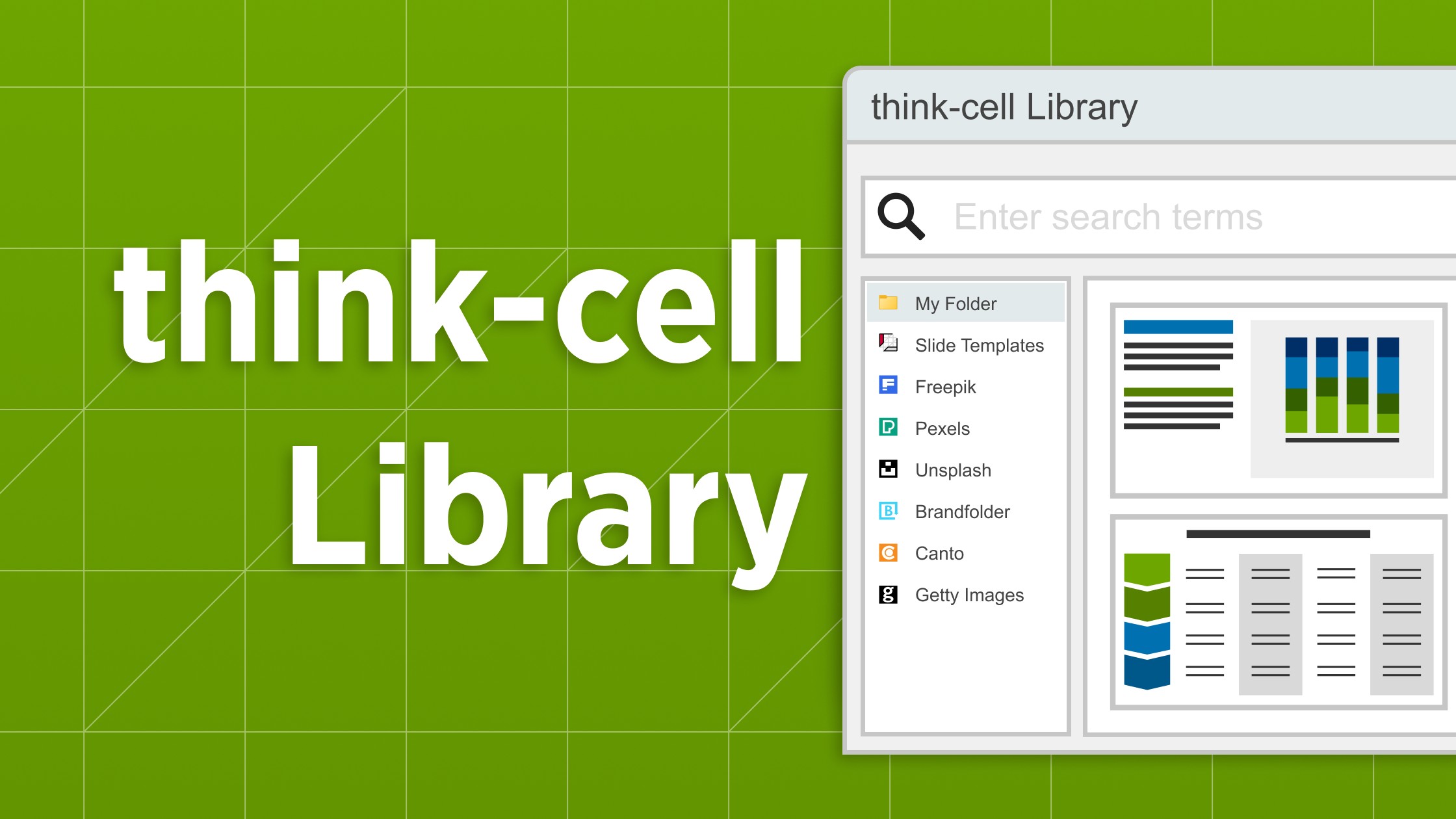
Découvrez think-cell Library et voyez comment gagner du temps, effectuer des recherches efficaces et accéder à une multitude de ressources pour ne plus jamais avoir à commencer votre présentation à partir d’une diapositive vierge.

Découvrez think-cell Suite et sa gamme complète d’outils PowerPoint et Excel qui vous accompagnent tout au long de la création de vos présentations.

Enquête mondiale menée auprès de 1 200 professionnels dans 12 pays sur l’utilisation de l’IA dans les workflows de création de présentations.