7 strumenti per aumentare la produttività in PowerPoint
- Home
- Risorse
- Content hub
- 7 strumenti per aumentare la produttività in PowerPoint
5 min di lettura — Stephen Bench-Capon
Quando crei una presentazione PowerPoint ad alto impatto, non vuoi mai sacrificare la qualità, quindi spesso finisci per sacrificare il tempo. Tuttavia, lavorare semplicemente più in fretta può portare a disallineamenti e incoerenze che possono danneggiare la tua credibilità, per quanto ben costruiti siano il messaggio e la storia della presentazione.
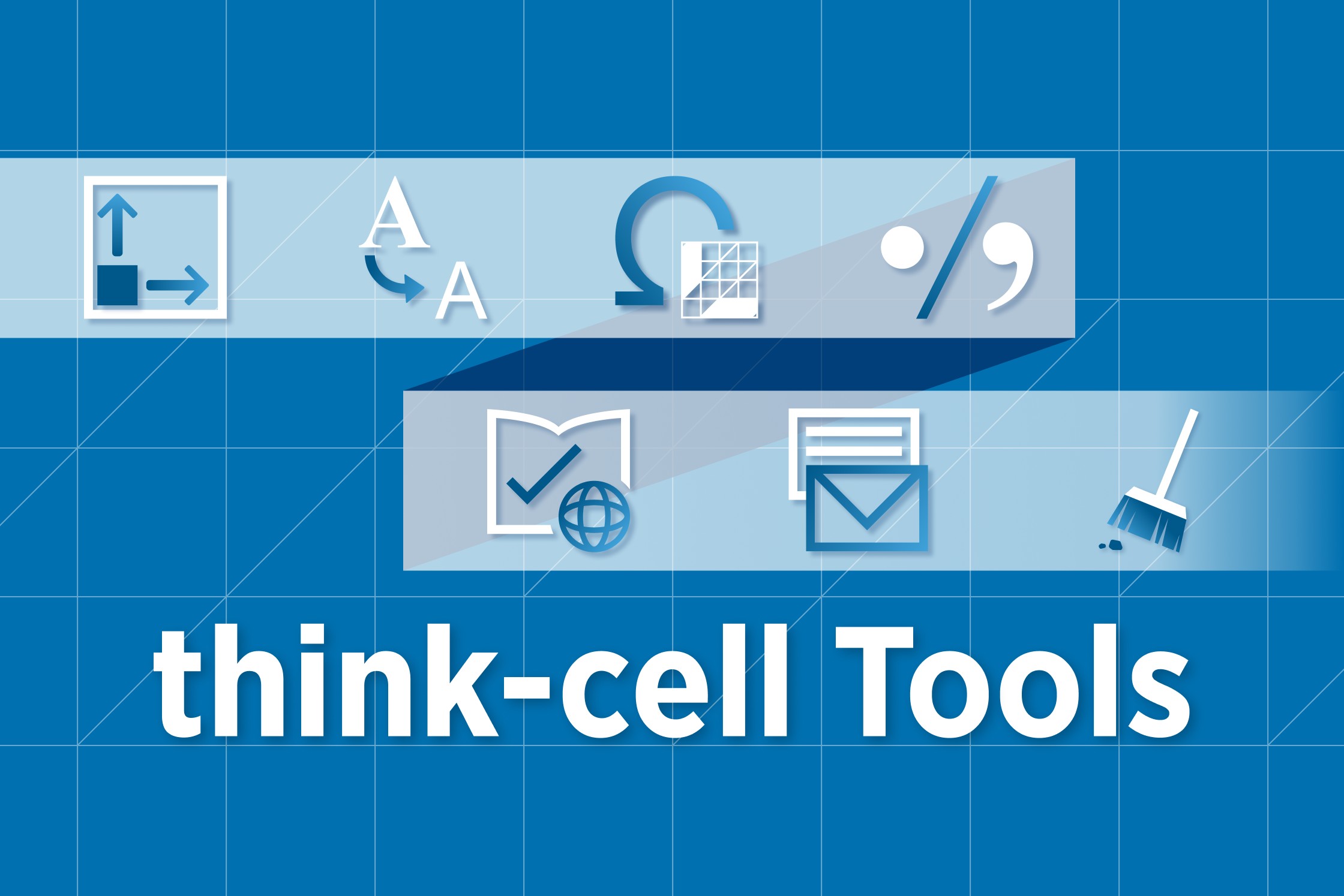
In questo articolo presentiamo sette strumenti che velocizzano il lavoro in PowerPoint e ti fanno risparmiare molto tempo, senza compromettere la coerenza:
- Allineare e ridimensionare
- Sostituire e ridimensionare i caratteri
- Inserire simboli
- Cambiare i simboli decimali
- Cambiare la lingua di correzione
- Salvare o inviare slide
- Pulire e sanificare
Puoi leggere istruzioni dettagliate su dove trovare questi strumenti e su come usarli, incluse tutte le opzioni e le funzionalità, nel nostro manuale utente.
SPOILER: Gli strumenti trattati qui sono tutti disponibili nella think-cell Suite. Puoi scaricare una prova gratuita oggi stesso e vedere in prima persona la differenza che possono fare per la tua produttività in PowerPoint.
1. Allineare e ridimensionare
Poter allineare e ridimensionare gli oggetti in PowerPoint in modo efficiente fa risparmiare moltissimo tempo. Senza eccezioni, ogni oggetto in una slide deve avere le dimensioni corrette e deve essere allineato nel modo giusto. E questo non succede per caso.
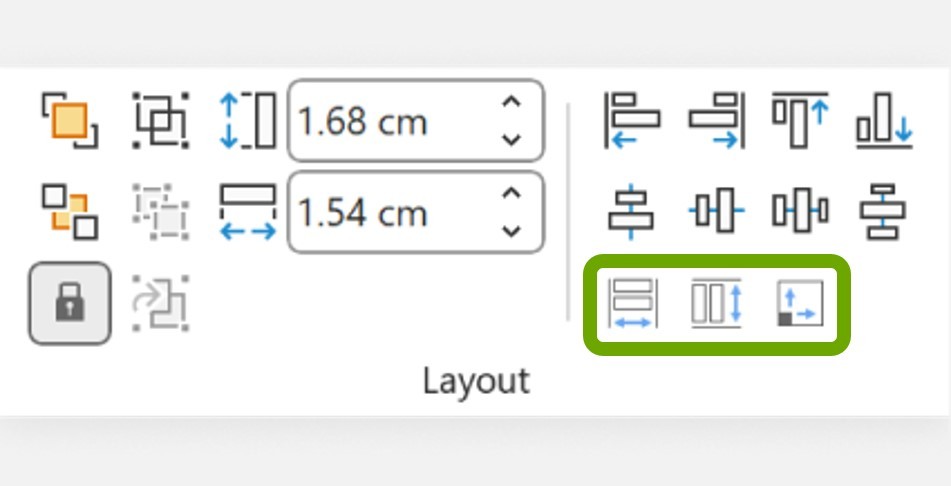
Oltre alle opzioni integrate di PowerPoint, gli utenti think-cell possono contare anche su tre funzioni di ridimensionamento aggiuntive, che sono un complemento prezioso all’allineamento. Se ti è mai capitato di digitare 9,87 cm per impostare la larghezza di un rettangolo, per poi cambiarla in 9,89 cm quando il layout si sposta, sai quanto possano essere complicate le regolazioni manuali.
Stessa larghezza, stessa altezza, stesse dimensioni: tre pulsanti dal nome semplice, ma potenti, che garantiscono slide dall’aspetto impeccabile. E poiché funzionano proprio come le funzioni native di PowerPoint, puoi allineare, ridimensionare e distribuire gli elementi in modo fluido, intuitivo e senza dover usare il tastierino numerico.
2. Sostituire e ridimensionare i caratteri
Il processo di creazione di una presentazione spesso consiste nel raccogliere informazioni da diverse fonti e copiare testo nelle slide prima di modificarlo e organizzarlo. A seconda di come viene inserito, un testo spesso mantiene il carattere e la formattazione originali, compromettendo l’aspetto altrimenti coerente delle slide.
Se si tratta solo di una nota a piè di pagina, probabilmente puoi sistemarla da solo, ma se hai un’intera presentazione con slide complesse e testi provenienti da più fonti, ti serve uno strumento come sostituisci e ridimensiona caratteri. Con un paio di clic, puoi applicare all’istante il carattere aziendale a tutta la presentazione, incluse le annotazioni dei grafici e persino gli schemi diapositiva. Comic Sans non avrà più scampo.
3. Inserire simboli
PowerPoint dispone di un menu che consente di inserire un’ampia gamma di simboli che normalmente non puoi digitare con la tastiera. Purtroppo, dato che ci sono oltre mille simboli e non esiste una funzione di ricerca davvero utile, puoi perdere molto tempo a cercare prima di trovare l’inafferrabile simbolo di sommatoria (∑) o di più/meno (±).
Ecco perché lo strumento inserisci simboli di think-cell è così prezioso. Elimina il superfluo e ti offre ciò che serve per le presentazioni aziendali in un unico menu chiaro. Niente scorrimenti infiniti. Niente emoji. Niente Wingdings.
4. Cambiare i simboli decimali
I simboli decimali possono sembrare un dettaglio minore, ma 1.234 significa qualcosa di molto diverso da 1,234. In una presentazione aziendale importante, probabilmente preferisci che i tuoi numeri non siano sbagliati di un fattore mille.
Soprattutto quando si collabora a livello internazionale, è facile che punti e virgole decimali si confondano quando utenti con impostazioni regionali diverse modificano o aggiungono slide. Passare in rassegna una presentazione e controllare ogni singola cifra di ogni singolo grafico non è l’esperienza più gratificante, e anche così potresti comunque lasciarti sfuggire qualcosa.
Lo strumento cambia simboli decimali ti consente di intervenire su tutti i grafici della presentazione in un colpo solo. Così puoi condividere il budget con i colleghi europei in tutta tranquillità, senza ridurre accidentalmente la loro quota del 99,9%.
5. Cambiare la lingua di correzione
Un’altra causa comune di mal di testa può essere rappresentata dalle impostazioni della lingua della presentazione. Tutti potrebbero scrivere in inglese, ma quando avvii il controllo ortografico vedrai parole perfettamente corrette segnalate come errori. Può succedere facilmente quando persone basate in Paesi diversi contribuiscono alla presentazione e PowerPoint mantiene la lingua locale per ogni slide.
Impostare la lingua in PowerPoint è un’operazione noiosa, perché puoi farlo solo per una slide alla volta. Per una presentazione di una certa lunghezza, conviene usare lo strumento cambia lingua di correzione di think-cell, che puoi applicare all’intera presentazione in una sola volta per risparmiare tempo, eliminare gli errori e vedere quella sottolineatura rossa ondulata solo quando hai commesso un vero errore di ortografia.
6. Salvare o inviare slide
Serve a poco creare una presentazione di altissimo livello se poi non la mostri a nessuno. Ma spesso hai bisogno di feedback su singole slide prima che la presentazione sia davvero abbastanza rifinita da poter essere condivisa.
Inviare a qualcuno una presentazione in gran parte incompleta quando deve vedere una sola slide è il modo migliore per creare confusione. Con invia slide, selezioni esattamente ciò che vuoi condividere. Questo livello di controllo rende la comunicazione più efficiente, rispetta il tempo dei colleghi e ti evita commenti utili sulla slide 47 che chiedono se “Pensare a un buon titolo d’azione da inserire qui” sia davvero la scelta migliore per l’intestazione.
7. Pulire e sanificare
Ogni volta che condividi slide in un contesto aziendale, c’è sempre il rischio di condividere troppo. Dimenticare commenti interni o note della presentazione può facilmente causare un leggero imbarazzo e, nei casi estremi, potrebbe persino danneggiare la tua carriera.
È sempre meglio lasciare solo il contenuto presente nelle slide e rimuovere le informazioni che preferiresti non condividere, anche dai metadati del file. Usa pulisci e sanifica per assicurarti di consegnare un lavoro curato ed evitare di divulgare informazioni riservate a qualcuno che non ha davvero bisogno di conoscerle.
Crea presentazioni migliori più velocemente con think-cell Tools
think-cell Tools fa parte del nostro impegno a supportare ogni fase del percorso di creazione delle presentazioni. Lavora più rapidamente e con maggiore precisione per creare non solo grafici, ma presentazioni di livello mondiale, prive di errori, che faranno crescere il tuo business.
Se non hai ancora provato a usare think-cell Tools per aumentare la tua produttività in PowerPoint, puoi scaricare oggi stesso una prova gratuita che include l’accesso completo all’intera gamma di funzionalità della think-cell Suite:
Approfondisca ulteriormente questo argomento con l'IA:
Scopri di più

Scopri la think-cell Suite e la sua gamma completa di strumenti PowerPoint ed Excel che ti sostengono in ogni fase del percorso di creazione della presentazione.
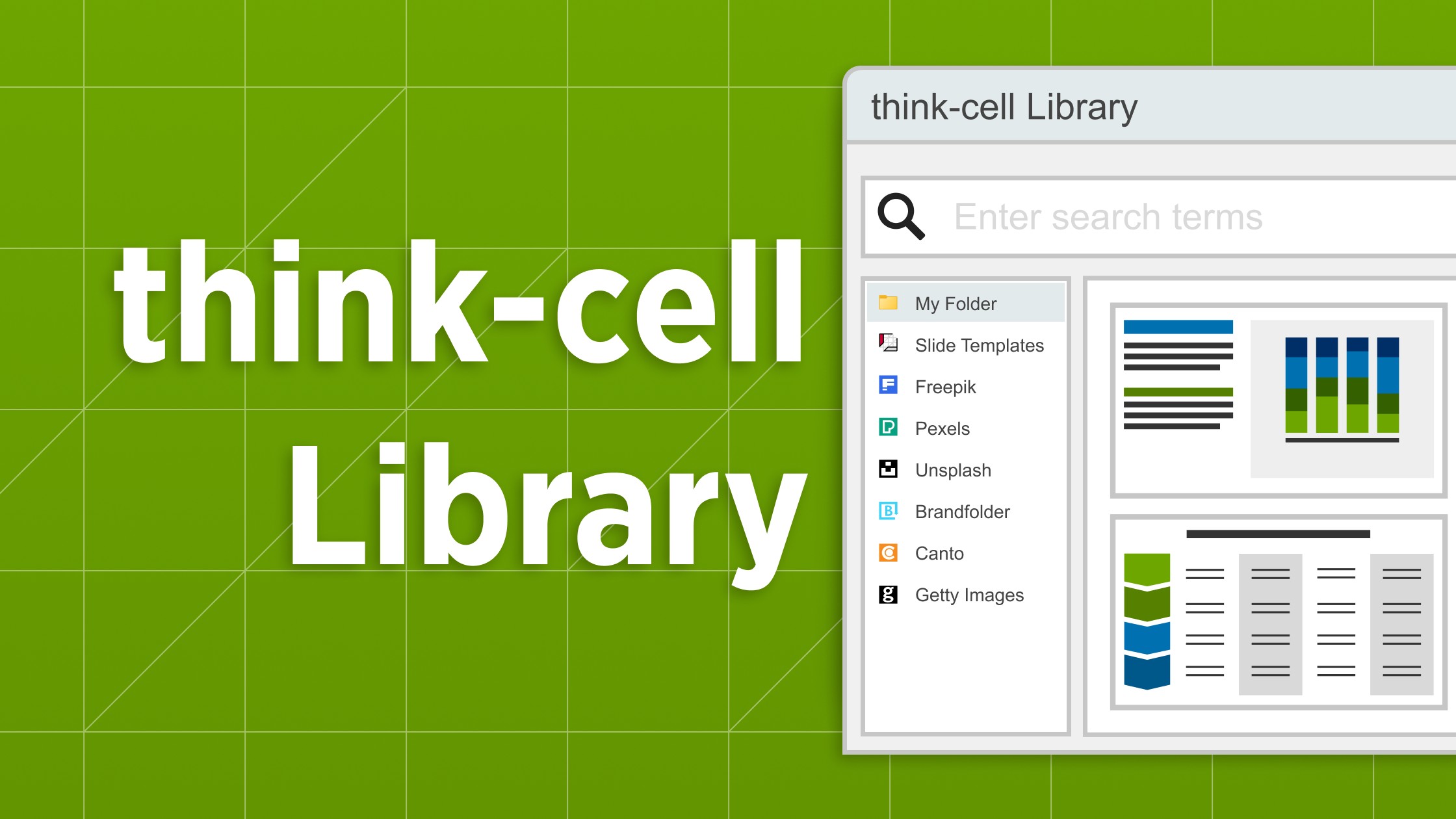
Scopri think-cell Library e come risparmiare tempo, cercare in modo efficace e accedere a una ricca gamma di risorse per non dover mai più iniziare la tua presentazione da una slide vuota.
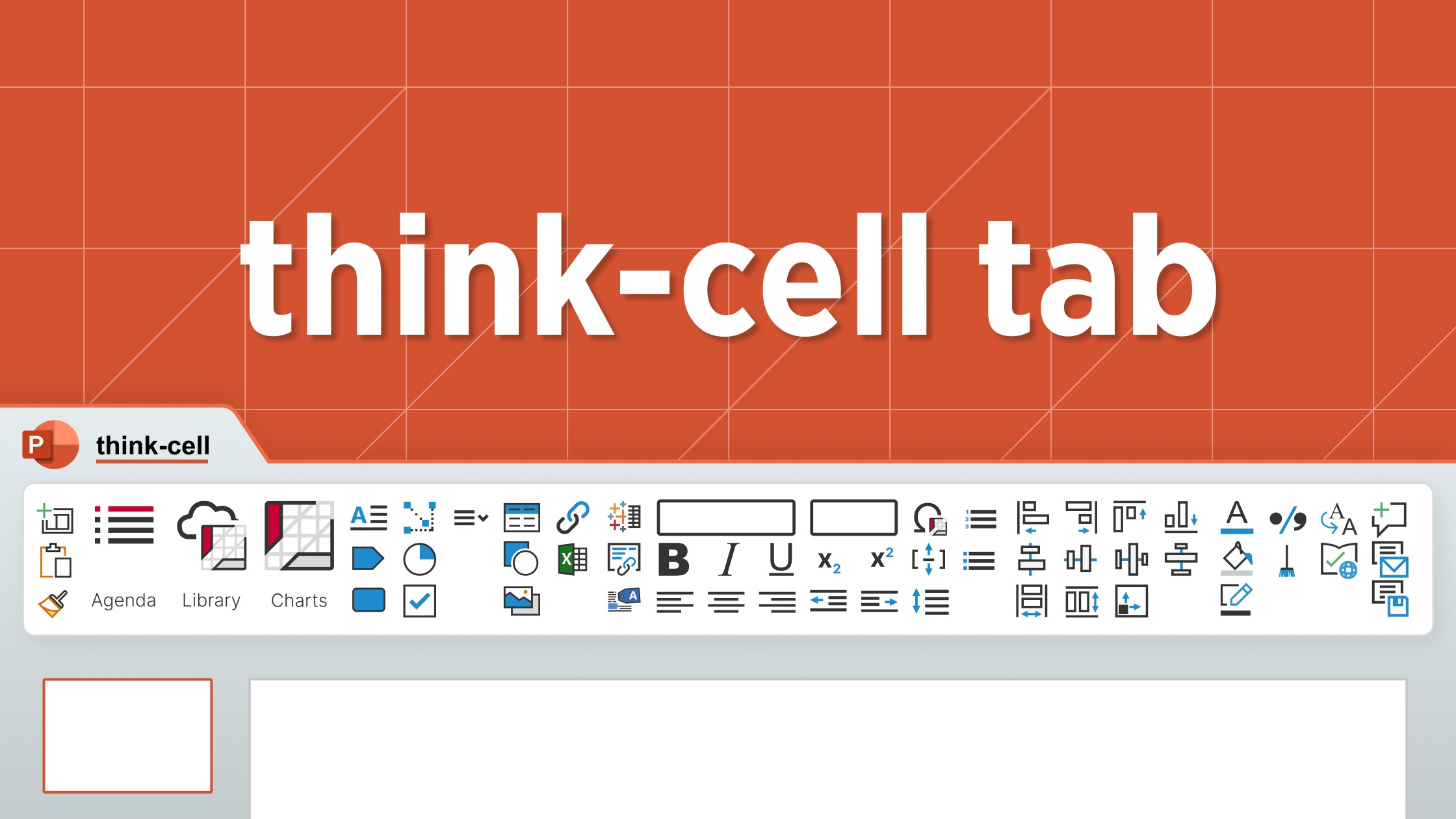
Scopri come la scheda think-cell può aiutarti a creare slide PowerPoint professionali in modo più efficiente, rendendo accessibili in un unico punto tutti gli strumenti più importanti.

Scopri cinque nuove feature di think-cell 14 che accelerano formattazione, layout e preparazione dei dati, e concentrati di più sul messaggio della presentazione.
Indagine globale su 1.200 professionisti in 12 paesi su come l’AI viene usata nei flussi di lavoro per le presentazioni.