7 ferramentas para aumentar sua produtividade no PowerPoint
- Página inicial
- Recursos
- Hub de conteúdo
- 7 ferramentas para aumentar sua produtividade no PowerPoint
6 min de leitura — Stephen Bench-Capon
Ao criar uma apresentação de PowerPoint de alto impacto, você nunca quer sacrificar a qualidade, então muitas vezes acaba sacrificando o tempo. No entanto, simplesmente trabalhar mais rápido pode gerar desalinhamentos e inconsistências que prejudicam sua credibilidade, por melhor que sejam a mensagem e a narrativa.
Neste artigo, apresentamos sete ferramentas que vão acelerar seu trabalho no PowerPoint e devolver uma quantidade significativa de tempo, sem comprometer a consistência:
- Alinhar e redimensionar
- Substituir e redimensionar fontes
- Inserir símbolos
- Alterar símbolos decimais
- Alterar idioma de revisão
- Salvar ou enviar slides
- Limpar e sanitizar
Você pode ler instruções detalhadas sobre onde encontrar essas ferramentas e como usá-las, incluindo todas as opções e funcionalidades, em nosso manual do usuário.
SPOILER: As ferramentas abordadas aqui estão todas disponíveis no think-cell Suite. Você pode baixar uma avaliação gratuita hoje mesmo e ver em primeira mão a diferença que elas podem fazer na sua produtividade no PowerPoint.
1. Alinhar e redimensionar
Conseguir alinhar e redimensionar objetos no PowerPoint com eficiência economiza muito tempo. Sem exceção, todos os objetos de um slide devem ter o tamanho correto e estar devidamente alinhados. E isso não acontece por acaso.
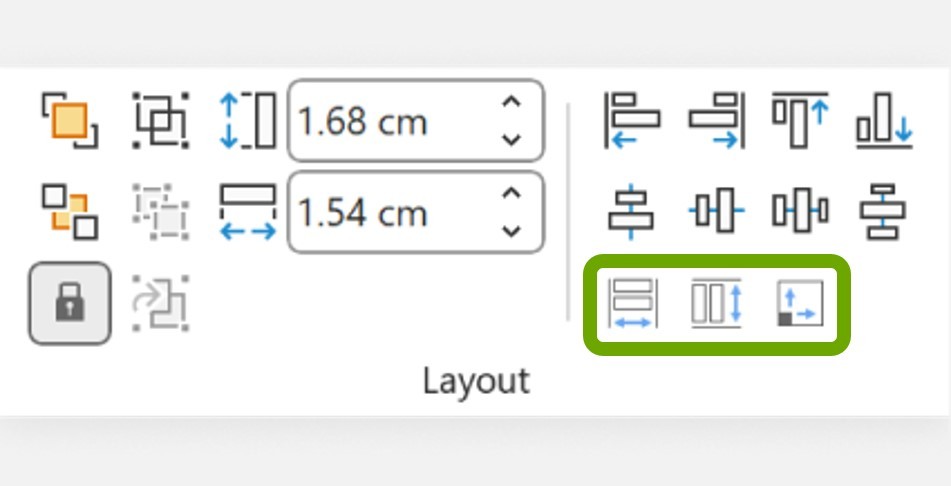
Além das opções integradas do PowerPoint, os usuários do think-cell também contam com três funções adicionais de redimensionamento que complementam o alinhamento de forma inestimável. Se você já digitou 9,87 cm para definir a largura de um retângulo — e depois mudou para 9,89 cm quando o layout se deslocou — sabe como os ajustes manuais podem ser trabalhosos.
Mesma largura, mesma altura, mesmo tamanho: três botões que parecem simples, mas são poderosos, e garantem que seus slides tenham uma aparência elegante. E, como funcionam exatamente como os recursos nativos do PowerPoint, você pode alinhar, redimensionar e distribuir seus elementos de forma fluida, intuitiva e sem precisar usar um teclado numérico.
2. Substituir e redimensionar fontes
O processo de criar uma apresentação muitas vezes envolve compilar informações de várias fontes e copiar texto para os slides antes de editar e organizar tudo. Dependendo de como o texto é inserido, ele frequentemente mantém a fonte e a formatação originais, causando estragos na aparência que, de outro modo, estaria consistente.
Se for apenas uma nota de rodapé, você provavelmente consegue corrigir por conta própria. Mas, se tiver uma apresentação inteira com slides complexos e textos vindos de várias fontes, vai querer uma ferramenta como substituir e redimensionar fontes. Com apenas alguns cliques, você pode aplicar instantaneamente a fonte corporativa a toda a apresentação, incluindo anotações de gráficos e até mesmo slides mestres. A Comic Sans não tem onde se esconder.
3. Inserir símbolos
O PowerPoint tem um menu que permite inserir uma enorme variedade de símbolos que normalmente você não consegue digitar com o teclado. Infelizmente, como há mais de mil símbolos e nenhuma função de busca realmente útil, você pode perder muito tempo procurando até encontrar aquele símbolo esquivo de soma (∑) ou de mais/menos (±).
É por isso que a ferramenta inserir símbolos do think-cell é tão valiosa. Ela elimina o excesso e oferece o que você precisa para apresentações de negócios em um menu claro. Sem rolagem. Sem emojis. Sem Wingdings.
4. Alterar símbolos decimais
Símbolos decimais podem parecer um detalhe menor, mas 1.234 significa algo muito diferente de 1,234. Em uma apresentação de negócios importante, você provavelmente prefere que seus números não estejam errados por um fator de mil.
Especialmente ao colaborar internacionalmente, é fácil confundir pontos e vírgulas decimais quando usuários com configurações regionais diferentes editam ou adicionam slides. Percorrer uma apresentação verificando cada número de cada gráfico não é a experiência mais gratificante — e, mesmo assim, você ainda pode deixar passar alguma coisa.
A ferramenta alterar símbolos decimais permite ajustar todos os gráficos da sua apresentação de uma só vez. Assim, você ganha tranquilidade para compartilhar seu orçamento com colegas europeus sem reduzir acidentalmente a cota deles em 99,9%.
5. Alterar idioma de revisão
Outra causa comum de dores de cabeça são as configurações de idioma da apresentação. Todo mundo pode estar escrevendo em inglês, mas, ao executar o corretor ortográfico, você verá palavras perfeitamente corretas marcadas como erros. Isso pode acontecer facilmente quando pessoas em diferentes países contribuem para a apresentação e o PowerPoint mantém o idioma local em cada slide.
Definir o idioma no PowerPoint é uma tarefa tediosa, pois só é possível fazer isso em um slide por vez. Para uma apresentação de qualquer tamanho considerável, é melhor usar a ferramenta alterar idioma de revisão do think-cell, que pode ser aplicada à apresentação inteira de uma vez para economizar tempo, eliminar erros e mostrar aquele sublinhado vermelho ondulado apenas quando houver um erro ortográfico de verdade.
6. Salvar ou enviar slides
Não faz muito sentido criar uma apresentação de alto nível se você não a mostra a ninguém. Mas, muitas vezes, você vai precisar de feedback sobre slides específicos antes que a apresentação esteja realmente pronta para ser compartilhada.
Enviar a alguém uma apresentação em grande parte inacabada quando a pessoa só precisa ver um slide é uma receita para confusão. Com enviar slides, você seleciona exatamente o que deseja compartilhar. Esse nível de controle mantém sua comunicação eficiente, respeita o tempo do colega e evita que você receba comentários úteis no slide 47 perguntando se “Pense em um bom título de ação para colocar aqui” é a melhor opção de título.
7. Limpar e sanitizar
Sempre que você compartilha slides em um ambiente de negócios, há o risco de compartilhar informações demais. Esquecer comentários internos ou notas da apresentação pode facilmente causar um leve constrangimento e, em casos extremos, até prejudicar sua carreira.
É sempre melhor deixar apenas o conteúdo visível nos slides e remover informações que você prefere não compartilhar, até mesmo dos metadados do arquivo. Use limpar e sanitizar para garantir que está entregando um trabalho refinado e evitar vazar informações confidenciais para alguém que realmente não precisa saber delas.
Crie apresentações melhores e mais rápidas com think-cell Tools
think-cell Tools fazem parte do nosso compromisso de apoiar todas as etapas da jornada de criação de apresentações. Trabalhe mais rápido e com mais precisão para criar não apenas gráficos, mas apresentações de nível internacional, sem erros, que impulsionem o seu negócio.
Se você ainda não experimentou usar think-cell Tools para aumentar sua produtividade no PowerPoint, pode baixar uma avaliação gratuita hoje mesmo, com acesso completo a toda a gama de recursos do think-cell Suite:
Explore este tópico mais a fundo com IA:
Ler mais

Conheça o think-cell Suite e seu amplo leque de ferramentas para PowerPoint e Excel que oferecem suporte em todas as etapas da montagem de apresentação de slides.
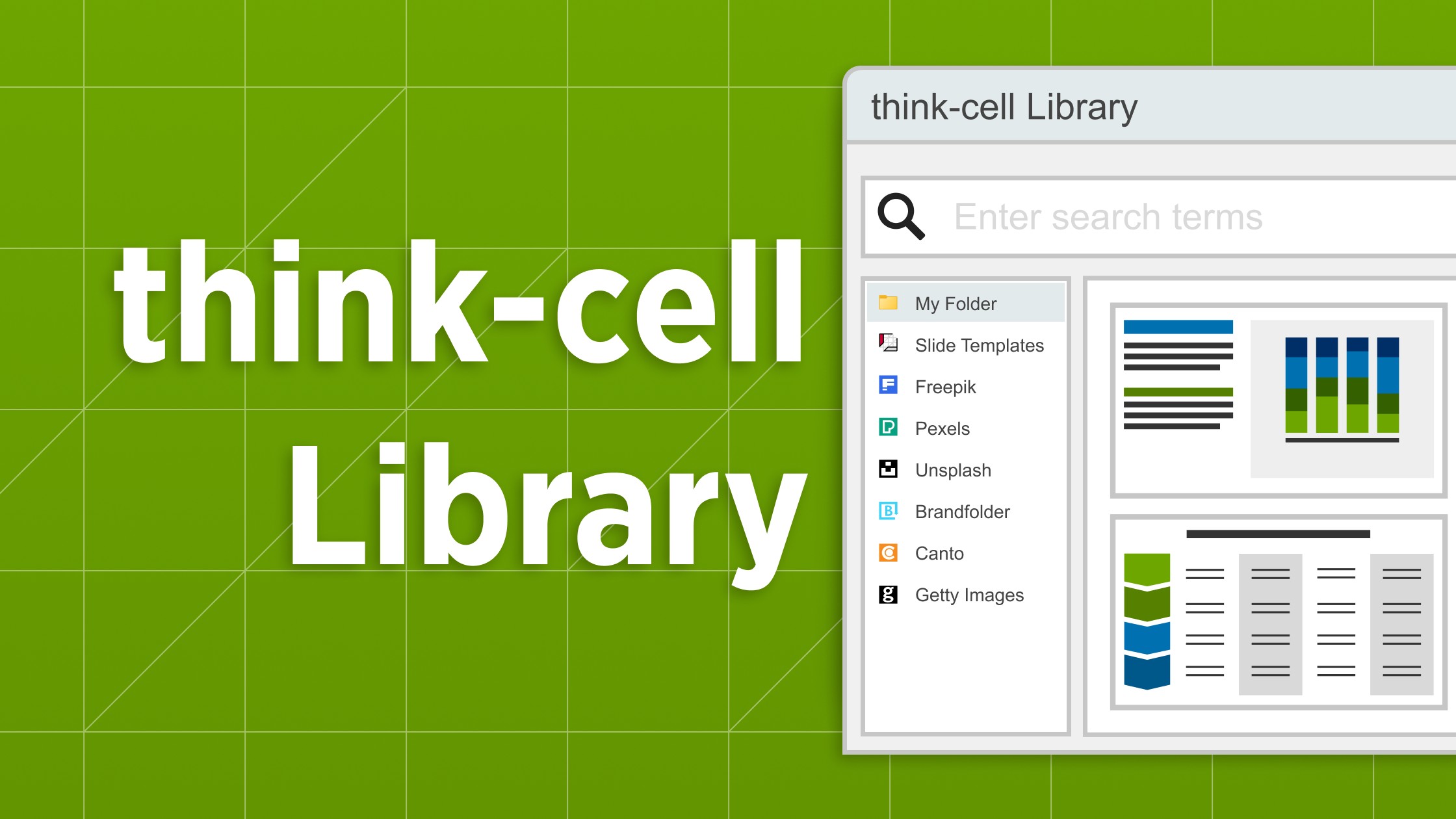
Conheça o think-cell Library e veja como você pode economizar tempo, pesquisar com eficiência e acessar uma grande variedade de recursos para nunca mais precisar começar sua apresentação com um slide em branco.

Veja cinco novos recursos do think-cell 14 que economizam tempo na formatação, layouts e preparação de dados de modo que você possa se concentrar na mensagem da sua apresentação.
Pesquisa global com 1.200 profissionais em 12 países sobre como a IA é usada nos fluxos de trabalho de apresentações.