5 recursos do think-cell que economizam tempo na formatação, layouts e dados
- Página inicial
- Recursos
- Hub de conteúdo
- 5 recursos do think-cell que economizam tempo na formatação, layouts e dados

9 min de leitura — Marshall Bellamy
Criar uma apresentação do PowerPoint segue um padrão familiar. Você adiciona slides e outros elementos. Você pode encontrar ou criar slides, desenhá-los para máximo impacto e apresentar dados para fundamentar sua mensagem.
É simples, mas não é fácil. Dependendo do tamanho e da complexidade da sua apresentação, esse trabalho pode levar horas.
think-cell 14 introduz novos recursos que podem ajudar você a encontrar o slide mais rapidamente, desenhá-lo mais facilmente e preparar os seus dados de modo eficiente, de modo que você possa gastar mais tempo elaborando a sua narrativa e melhorando o seu argumento. Aqui estão cinco atualizações que valem a pena experimentar para a sua próxima apresentação.
Conteúdo
- Adicione slides e elementos sem reformatar
- Teste layouts de slides com um clique
- Leve a formatação do Excel para seus slides sem falhas
- Mostre a mediana quando a média não funcionar
- Aprenda recursos enquanto trabalha
Esses recursos estão disponíveis no think-cell Suite. Comece seu teste gratuito hoje e descubra o potencial de economia de tempo deles nas suas próprias apresentações.
1. Adicione slides e elementos sem reformatar
Você encontrou o slide perfeito de uma apresentação anterior. Você começa a analisar o custo-benefício: Se você usá-lo, gastará 20 minutos no trabalho de reformatação, mas é mais rápido do que criar um slide inteiro do zero?
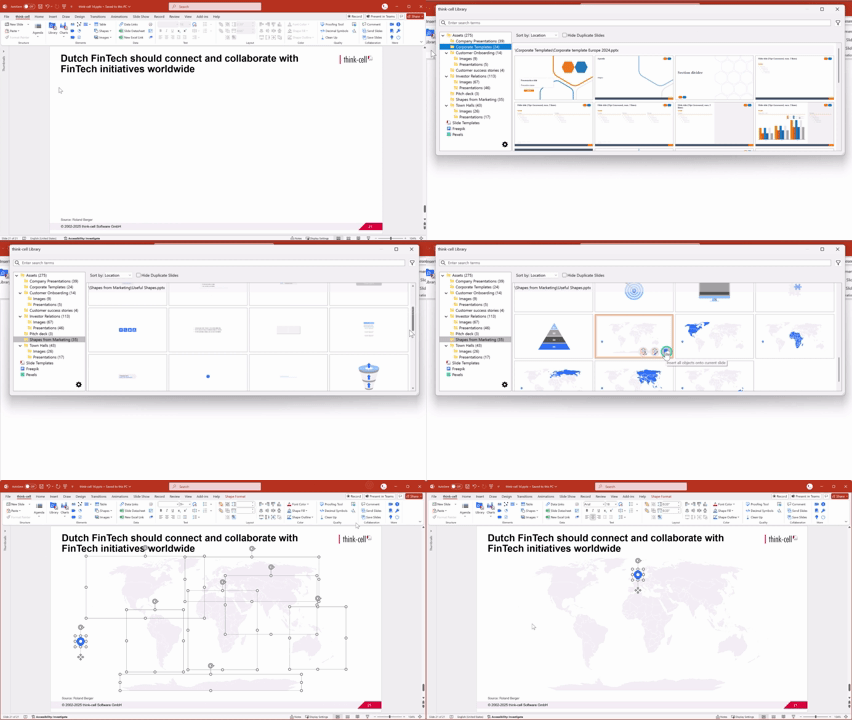
Com o think-cell Library, os benefícios são claros: você pode inserir slides com a formatação de destino. O conteúdo reutilizado ajusta automaticamente a fonte, as cores e o estilo ao tema da sua apresentação atual. Sem reformatação manual, sem slides fora da identidade da marca e sem o risco de inconsistências evidentes aparecerem na versão final da sua apresentação.
Não precisa do slide inteiro? Você pode selecionar elementos de apresentações no seu think-cell Library e adicioná-los facilmente ao layout do slide atual.
2. Experimentar layouts de slides com um clique
Você está criando o seu slide e pausa para voltar e dar uma olhada. E alguma coisa não está funcionando. O seu gráfico fica melhor à esquerda? Ou à direita? Essas caixas de texto deveriam mudar de posição?
Em um fluxo de trabalho normal, você gastaria tempo arrastando e realinhando para testar um layout de slide alternativo. Se não funcionar, você vai gastar mais tempo colocando tudo de volta no lugar.
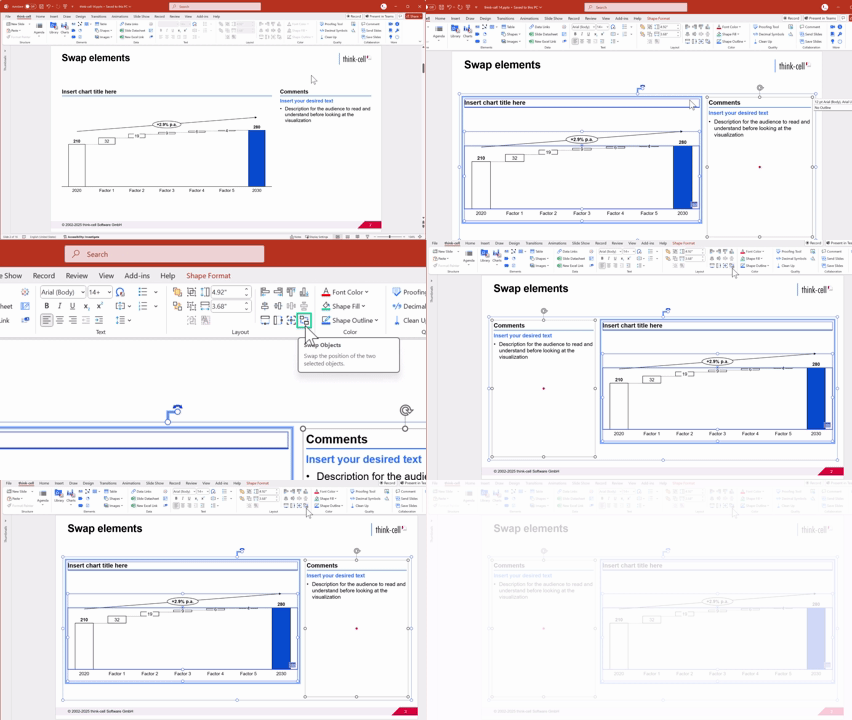
Em um fluxo de trabalho do think-cell 14, você pode trocar a posição de dois objetos com um clique. Outro clique os coloca de volta se não funcionar.
Algumas vezes, trocar as formas de lugar não é suficiente. Você talvez precise redimensioná-las para dar a elas mais ou menos proeminência em seu slide.
Com o think-cell 14, você pode redimensionar formas em conjunto. Assim, ao redimensionar um elemento, os tamanhos de fonte e as formas permanecem proporcionais, eliminando a necessidade de ajustes manuais para manter um slide equilibrado.
3. Transferir a formatação do Excel para os seus slides sem falhas
Aquela tabela de dados que você construiu no Excel conta a história. Você gastou tempo configurando formatação condicional com escalas de cores e destaques para as células-chave.
Mas toda a formatação desaparece quando você move a tabela para o PowerPoint. Agora você está olhando para uma tarefa demorada de reconstruir toda essa formatação condicional manualmente.
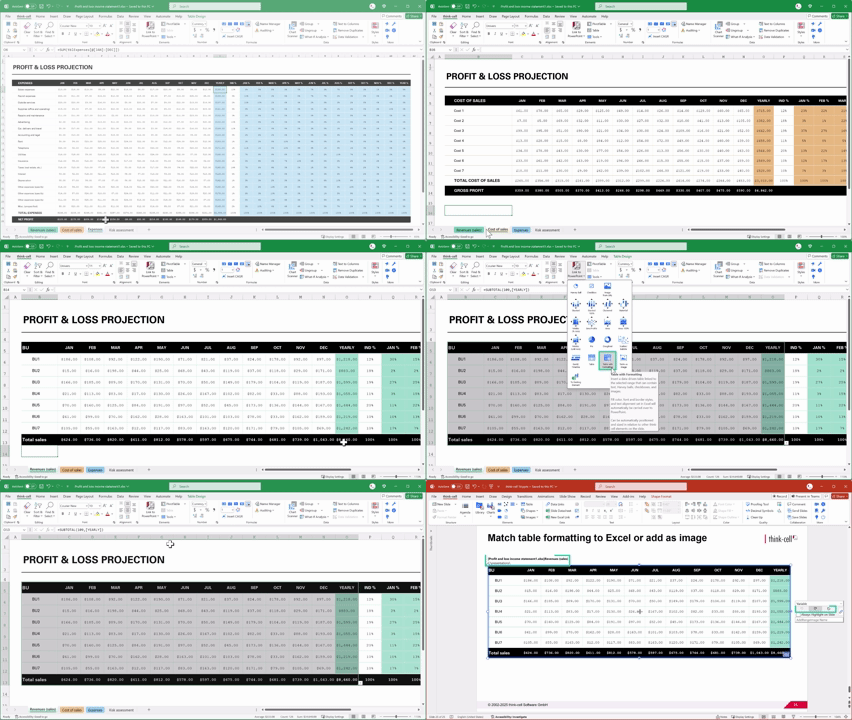
O think-cell 14 consegue ler e aplicar automaticamente as regras de formatação condicional do Excel, incluindo escalas de cores em intervalos de dados, regras que fazem referência a outras células e formatação com base em valores de texto ou data.
As suas tabelas mantêm seu impacto visual quando são movidas para o PowerPoint, sem nenhuma reconstrução. Além disso, sempre que os seus dados no Excel mudam, a sua formatação no PowerPoint é atualizada automaticamente.
4. Exibir a mediana quando a média não funciona
Há um bar em Seattle onde o cliente médio tem uma renda anual de US$ 60.000. Bill Gates entra para tomar um drink e, de repente, a média pula para US$ 160 milhões. No papel, parece que todos no bar acabaram de se tornar multimilionários.
A média não lhe diz nada de útil aqui se um valor atípico a distorcer. A mesma coisa acontece com a Black Friday aumentando a média das suas vendas mensais ou uma única mega negociação distorcer o seu relatório trimestral.
O think-cell 14 inclui linhas de valor mediano para seus gráficos. Assim, quando a média parecer imprecisa, você pode mostrar a mediana para oferecer ao público um número que represente com precisão o desempenho típico, tudo sem precisar calculá-lo por conta própria.
E a rmediana da renda anual quando Bill Gates entra naquele bar de Seattle? Ainda US$ 60.000.

5. Aprender os recursos enquanto trabalha
Um novo conjunto de recursos pode parecer intimidante. A think-cell possui dezenas de ferramentas de produtividade, mas se você não souber que elas existem, não poderá usá-las.
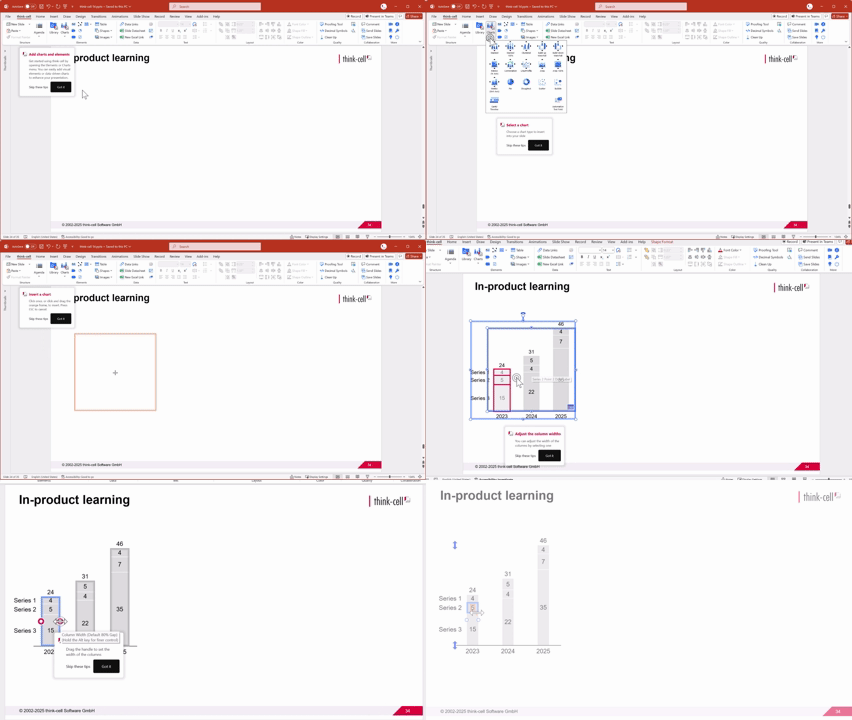
O think-cell 14 inclui treinamento dentro do produto, que aparece com base no que você está fazendo no PowerPoint. Você trabalha nos seus slides, e o think-cell mostra a ferramenta relevante para a tarefa atual.
Isso torna mais fácil para o início para os novos usuários e ajuda os usuários experientes a descobrir novos recursos que eles não sabiam que existiam. Não importa o seu nível de habilidade com o think-cell, você economizará tempo ao eliminar o trabalho manual e descobrir ferramentas de produtividade que você não sabia que existiam.
Crie mais rapidamente para se concentrar naquilo que interessa
O que você precisa fazer para criar uma apresentação não mudou.
Você ainda precisa adicionar slides, ajustar layouts, incluir dados e visualizar seus insights. Mas com o think-cell 14, essas tarefas são menos demoradas.
Gaste menos tempo reformatando slides reutilizados, explorando layouts, reconstruindo tabelas do Excel e fazendo cálculos manuais. E libere mais tempo para refinar sua narrativa e criar apresentações que inspirem, convençam e gerem ação.
Explore este tópico mais a fundo com IA:
Ler mais
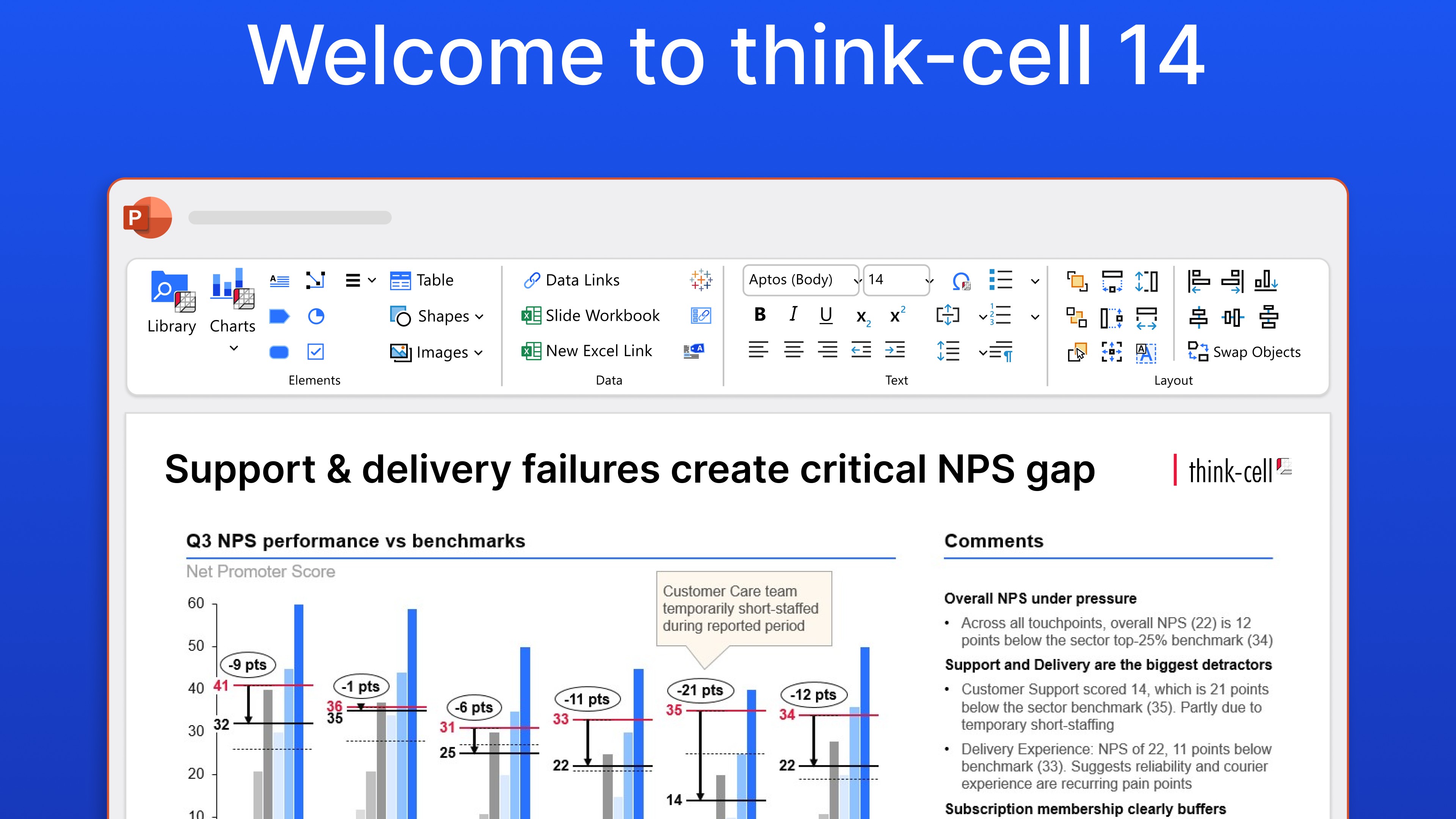
Leia sobre o lançamento do think-cell 14, uma nova versão do nosso principal software de produtividade para PowerPoint, o think-cell Suite, que apresenta um conjunto de inovações poderosas para economizar tempo aos usuários e oferecer mais versatilidade para seus fluxos de trabalho no PowerPoint.
Este artigo apresenta 7 ferramentas que vão acelerar seu trabalho no PowerPoint e ajudar você a criar slides refinados mais rapidamente, sem comprometer a consistência.

Pesquisa global com 1.200 profissionais em 12 países sobre como a IA é usada nos fluxos de trabalho de apresentações.