5 think-cell Funktionen, die bei Formatieren, Layouts und Daten Zeit sparen
- Startseite
- Ressourcen
- Content Hub
- 5 think-cell Funktionen, die bei Formatieren, Layouts und Daten Zeit sparen

8 Min. Lesezeit — Marshall Bellamy
Der Aufbau einer PowerPoint-Präsentation folgt stets dem gleichen Muster. Sie fügen Folien und sonstige Elemente hinzu. Sie finden oder erstellen Folien, gestalten sie so, dass sie die größtmögliche Wirkung erzielen, und fügen Daten hinzu, um Ihre Botschaft zu untermauern.
Einfach, aber nicht leicht. Je nach Länge und Komplexität Ihrer Präsentation kann diese Aufgabe Stunden in Anspruch nehmen.
think-cell 14 führt neue Funktionen ein, die Ihnen helfen, die richtige Folie schneller zu finden, sie einfach zu gestalten und Ihre Daten effizient aufzubereiten, damit Sie mehr Zeit für die Gestaltung Ihres Narrativs und die Verfeinerung Ihrer Argumentation haben. Hier sind fünf Aktualisierungen, die Sie bei Ihrer nächsten Präsentation testen sollten.
Inhaltsverzeichnis
- Folien und Elemente ohne Neuformatierung hinzufügen
- Folienlayouts mit einem Klick ausprobieren
- Ihre Excel-Formatierung fehlerfrei in Ihre Folien übernehmen
- Den Median anzeigen, wenn der Mittelwert nicht aussagekräftig ist
- Funktionen während der Arbeit kennenlernen
Diese Funktionen sind in der think-cell Suite verfügbar. Starten Sie noch heute Ihre kostenlose Testversion und entdecken Sie ihr zeitsparendes Potenzial in Ihren eigenen Präsentationen.
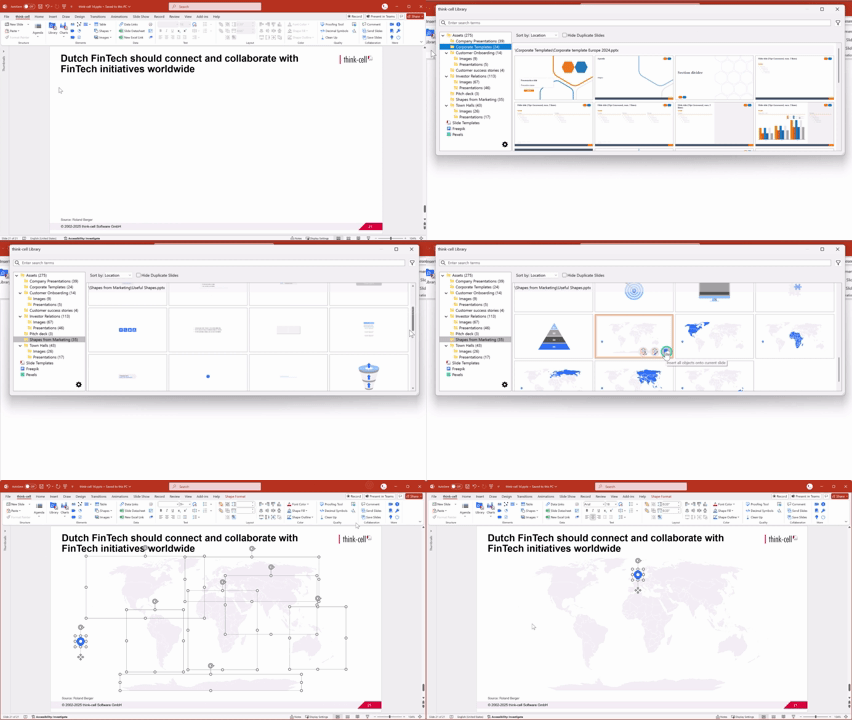
1. Folien und Elemente ohne Neuformatierung hinzufügen
Sie haben gerade die perfekte Folie aus einer früheren Präsentation gefunden. In Ihrem Kopf starten Sie eine Kosten-Nutzen-Analyse: Wenn Sie die Folie verwenden, müssen Sie 20 Minuten für die Neuformatierung aufwenden, aber geht das schneller, als eine komplette Folie von Grund auf neu zu erstellen?
Mit der think-cell Library liegen die Vorteile auf der Hand: Sie können Folien mit der Formatierung der Zielpräsentation einfügen. Ihre übernommenen Inhalte passen Schriftart, Farben und Stil automatisch an das Design Ihrer aktuellen Präsentation an. Keine manuelle Neuformatierung, keine Folien außerhalb des Corporate Designs und kein Risiko, dass offensichtliche Inkonsistenzen in Ihre finale Präsentation gelangen.
Sie benötigen nicht die gesamte Folie? Sie können Elemente auswählen aus Präsentationen in Ihrer think-cell Library und sie ganz einfach in Ihr aktuelles Folienlayout einfügen.
2. Folienlayouts mit einem Klick testen
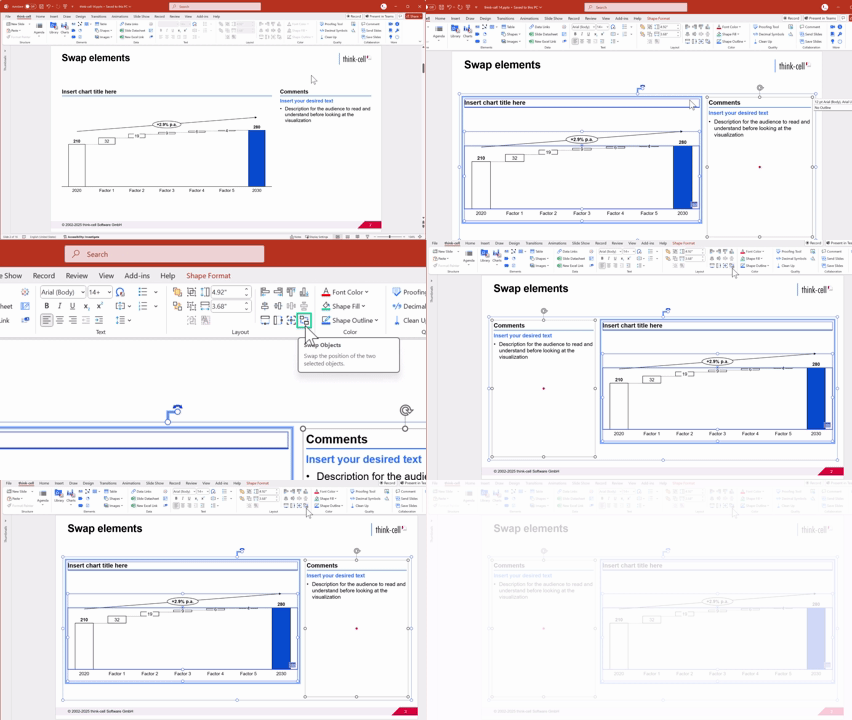
Sie erstellen Ihre Folie und machen dann eine Pause, um sie sich anzuschauen. Irgendetwas funktioniert nicht. Sieht das Diagramm auf der linken Seite besser aus? Oder auf der rechten Seite? Sollten diese Textfelder verschoben werden?
Bei einem normalen Workflow würden Sie viel Zeit mit dem Ziehen und Neuausrichten verbringen, um ein alternatives Folienlayout zu testen. Sollte es nicht funktionieren, verbringen Sie mehr Zeit damit, alles wieder zurückzusetzen.
In einem Workflow mit think-cell 14 können Sie die Position zweier Objekte mit einem Klick tauschen. Mit einem weiteren Klick machen Sie die Änderung rückgängig, falls sie nicht passt.
Manchmal reicht es nicht aus, die Formen zu vertauschen. Möglicherweise müssen Sie die Größe ändern, um die Formen auf Ihrer Folie mehr oder weniger hervorzuheben.
Mit think-cell 14 können Sie Formen gemeinsam skalieren. Wenn Sie also ein Element in der Größe ändern, bleiben Schriftgrößen und Formen proportional, sodass keine manuellen Anpassungen nötig sind, um eine ausgewogene Folie zu erhalten.
3. Excel-Formatierungen fehlerfrei in Ihre Folien übernehmen
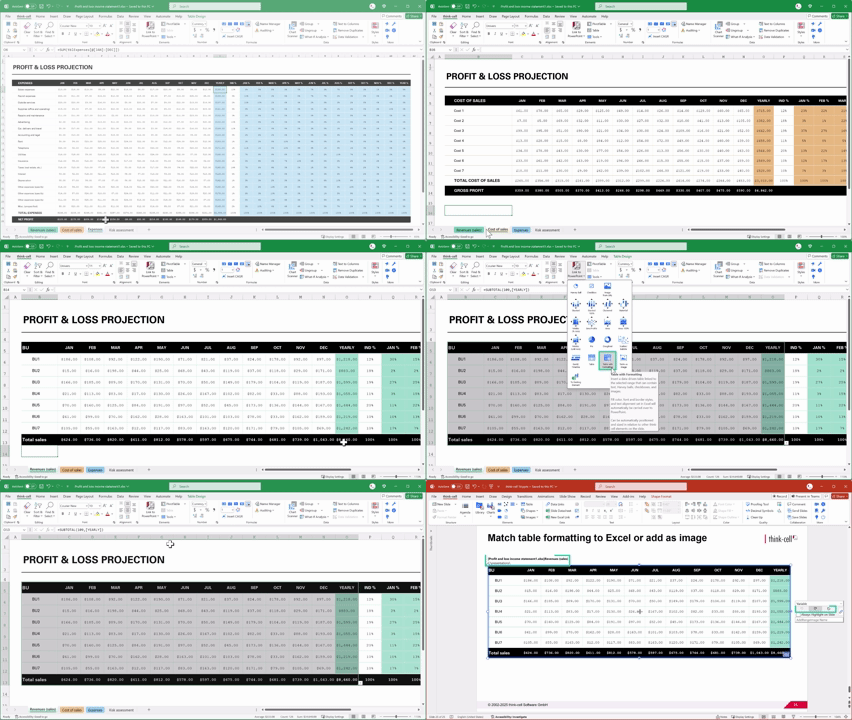
Die Datentabelle, die Sie in Excel erstellt haben, erzählt eine Geschichte. Sie haben Zeit damit verbracht, bedingte Formatierungen mit Farbskalen und Hervorhebungen für wichtige Zellen einzurichten.
Aber all diese Formatierungen verschwinden, wenn Sie die Tabelle in PowerPoint verschieben. Jetzt müssen Sie all diese bedingten Formatierungen manuell rekonstruieren.
think-cell 14 kann die Regeln für bedingte Formatierung aus Excel automatisch lesen und anwenden, einschließlich Farbskalen über Datenbereiche hinweg, Regeln mit Bezug auf andere Zellen sowie Formatierungen auf Basis von Text- oder Datumswerten.
Ihre Tabellen behalten ihre visuelle Wirkung, wenn sie in PowerPoint übertragen werden, ohne dass sie neu erstellt werden müssen. Und immer, wenn sich Ihre Daten in Excel ändern, wird Ihre Formatierung in PowerPoint automatisch aktualisiert.
4. Zeigen Sie den Median an, wenn der Mittelwert nicht funktioniert
Es gibt eine Bar in Seattle, in der der Durchschnittsgast ein Jahreseinkommen von 60.000 Dollar hat. Bill Gates kommt auf einen Drink herein und plötzlich springt der Durchschnitt auf 160 Millionen Dollar. Auf dem Papier sieht es so aus, als wäre jeder in der Bar gerade Multimillionär geworden.
Der Mittelwert ist wenig nützlich, wenn er durch einen Ausreißer verfälscht wird. Das Gleiche passiert, wenn der Black Friday Ihren monatlichen Umsatzdurchschnitt in die Höhe treibt oder ein einziger Mega-Deal Ihren Quartalsbericht verfälscht.
think-cell 14 enthält Medianwertlinien für Ihre Diagramme. Wenn der Mittelwert also ungenau erscheint, können Sie den Median anzeigen, um Ihrem Publikum eine Zahl zu präsentieren, die die typische Leistung präzise widerspiegelt – ganz ohne eigene Berechnung.
Und das durchschnittliche Jahreseinkommen, wenn Bill Gates in diese Bar in Seattle geht? Immer noch 60.000 Dollar.

5. Funktionen beim Arbeiten kennenlernen
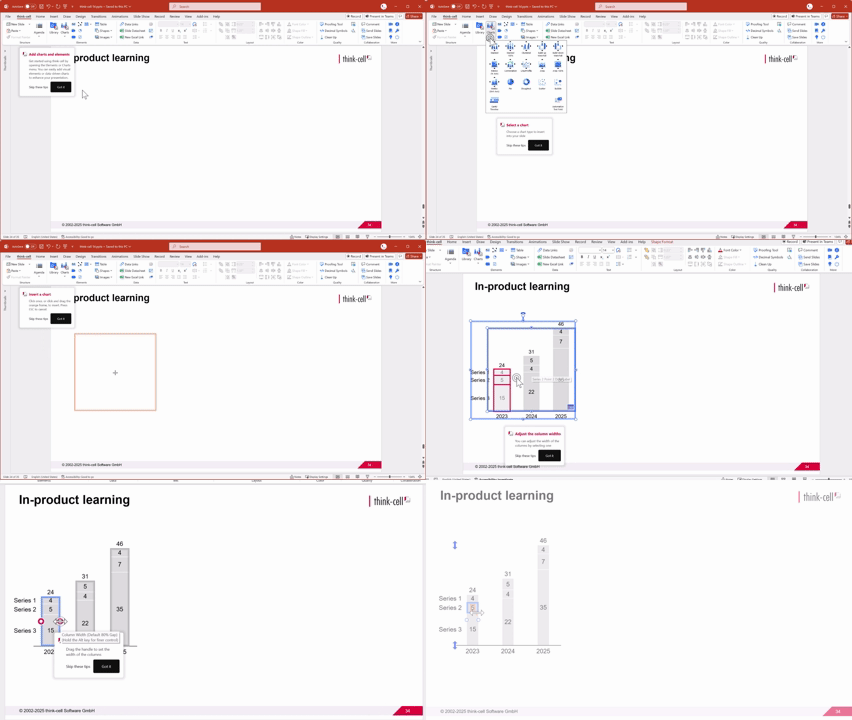
Eine neue Reihe von Funktionen kann sich überwältigend anfühlen. think-cell verfügt über Dutzende von Produktivitäts-Tools, doch wenn Sie nicht wissen, dass sie existieren, können Sie sie nicht nutzen.
think-cell 14 enthält Produktschulungen, die passend zu dem angezeigt werden, was Sie gerade in PowerPoint tun. Sie arbeiten an Ihren Folien, und think-cell zeigt Ihnen das relevante Werkzeug für Ihre aktuelle Aufgabe.
Das erleichtert neuen Nutzern den Einstieg und hilft erfahrenen Nutzern, Funktionen zu entdecken, von denen sie nicht wussten, dass sie existieren. Unabhängig davon, wie gut Sie think-cell beherrschen, können Sie Zeit sparen, indem Sie das Handbuch überspringen und Produktivitäts-Tools entdecken, von denen Sie nicht wussten, dass es sie gibt.
Schnellere Erstellung und Konzentration auf das Wesentliche
Die Voraussetzungen für die Erstellung einer Präsentation haben sich nicht geändert.
Sie müssen immer noch Folien hinzufügen, Layouts anpassen, Daten einfügen und Ihre Erkenntnisse visualisieren. Aber mit think-cell 14 sind diese Aufgaben weniger zeitaufwändig.
Verbringen Sie weniger Zeit mit der Neuformatierung übernommener Folien, dem Ausprobieren von Layouts, dem Nachbauen von Excel-Tabellen und manuellen Berechnungen. So gewinnen Sie mehr Zeit, um Ihre Storyline zu verfeinern und Präsentationen zu erstellen, die inspirieren, überzeugen und zum Handeln bewegen.
Erkunden Sie dieses Thema weiter mit KI:
Mehr lesen
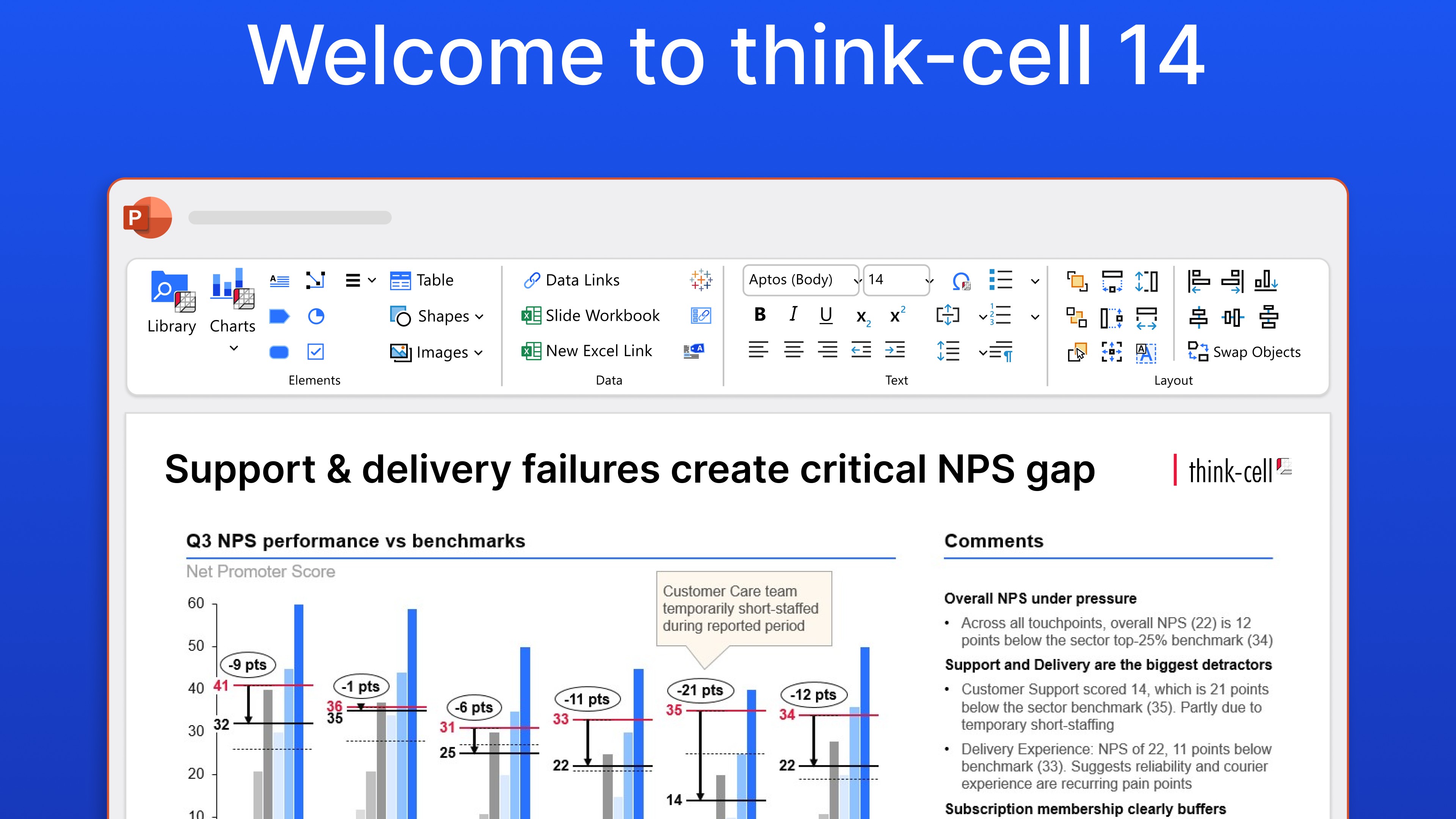
Erfahren Sie mehr über die Einführung von think-cell 14, einer neuen Version unserer wichtigsten PowerPoint-Produktivitätssoftware, der think-cell Suite, die eine Reihe leistungsstarker Innovationen einführt, um Nutzern Zeit zu sparen und ihnen mehr Vielseitigkeit in ihren PowerPoint-Worfklows zu verleihen.
Dieser Artikel stellt 7 Tools vor, mit denen Sie Ihre Arbeit in PowerPoint beschleunigen und schneller professionelle Folien erstellen können, ohne Abstriche bei der Konsistenz zu machen.

Weltweite Umfrage unter 1.200 Fachkräften in 12 Ländern dazu, wie KI in Präsentations-Workflows eingesetzt wird.