Cinco características de think-cell que ahorran tiempo en materia de formato, diseño y datos
- Inicio
- Recursos
- Centro de contenido
- Cinco características de think-cell que ahorran tiempo en materia de formato, diseño y datos

8 min de lectura — Marshall Bellamy
Cuando se crea una presentación de PowerPoint, se sigue un patrón habitual: añade diapositivas y otros elementos; busca o crea diapositivas, las diseña de modo que tengan el máximo impacto e incorpora datos para respaldar su mensaje.
Suena sencillo, pero no es tan fácil. En función de la longitud y la complejidad de la presentación, este trabajo puede suponer varias horas.
think-cell 14 introduce características nuevas que le ayudan a encontrar más rápido la diapositiva adecuada, diseñarla más fácilmente y preparar sus datos de manera más eficiente, para que puede dedicar más tiempo a estructurar su narrativa y pulir sus argumentos. A continuación, indicamos cinco actualizaciones que merece la pena probar para su próxima presentación.
Contenido
- Añade diapositivas y elementos sin volver a aplicar formato
- Prueba diseños de diapositiva con un clic
- Lleva el formato de Excel a tus diapositivas sin errores
- Muestra la mediana cuando la media no funciona
- Aprende funciones mientras trabajas
Estas funciones están disponibles en think-cell Suite. Empieza hoy tu prueba gratuita y descubre cuánto tiempo pueden ahorrarte en tus propias presentaciones.
1. Añade diapositivas y elementos sin volver a aplicar formato
Acaba de encontrar la diapositiva perfecta en una presentación anterior. Entonces, se plantea el siguiente dilema: si la utiliza, tendrá que dedicar unos 20 minutos a modificar el formato, pero tampoco sabe si tardaría menos en eso que en crear toda una diapositiva de cero.
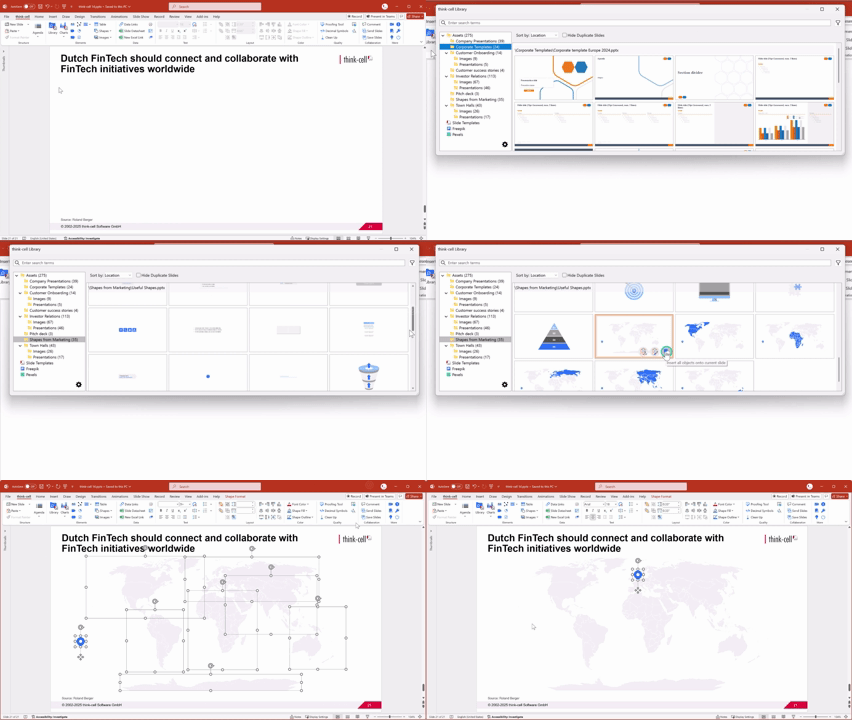
Con think-cell Library, las ventajas son claras: puedes insertar diapositivas con el formato de destino. El contenido que reutilizas ajusta automáticamente la fuente, los colores y el estilo al tema de tu presentación actual. Sin reformateo manual, sin diapositivas fuera de marca y sin riesgo de que incoherencias evidentes lleguen a tu presentación final.
¿No necesitas la diapositiva completa? Puedes seleccionar elementos de presentaciones en tu think-cell Library y añadirlos fácilmente al diseño de tu diapositiva actual.
2. Probar diseños de diapositiva con un solo clic
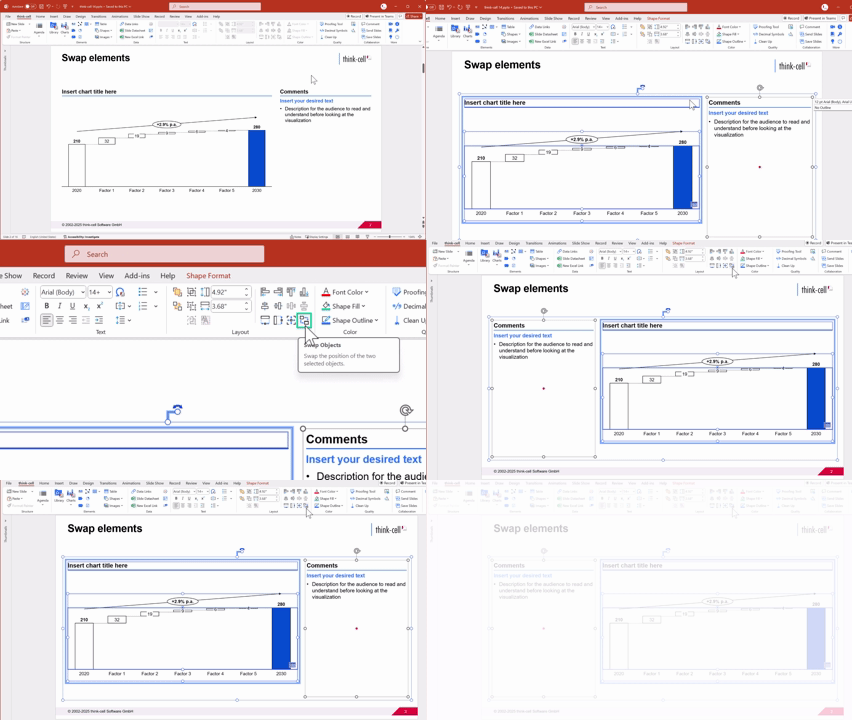
Está creando una diapositiva y se para a observarla detenidamente. Algo no acaba de encajar. ¿Quedaría mejor el gráfico a la izquierda o a la derecha? ¿Sería mejor intercambiar la posición de los cuadros de texto?
En un flujo de trabajo normal, tendría que arrastrar elementos y volver a alinearlos para comprobar cómo quedaría ese otro diseño. Si al final no funciona, tendría que dedicar aún más tiempo a dejarlo como estaba.
En un flujo de trabajo de think-cell 14, puedes intercambiar la posición de dos objetos con un clic. Si no funciona, otro clic los devuelve a su lugar.
A veces, cambiar formas de sitio no es suficiente. Es posible que necesite cambiarlas de tamaño para que destaquen más o menos en la diapositiva.
Con think-cell 14, puedes escalar formas juntas. Así, cuando cambias el tamaño de un elemento, los tamaños de fuente y las formas se mantienen proporcionales, sin necesidad de ajustes manuales para conservar una diapositiva equilibrada.
3. Trasladar a la perfección el formato de Excel a las diapositivas
La tabla de datos que ha creado en Excel tiene un propósito específico. Se ha pasado un buen rato preparando un formato condicional con escalas de color y elementos destacados en celdas clave.
Sin embargo, todo ese formato se esfuma al colocar la tabla en PowerPoint y ahora tiene por delante la ardua tarea de reconstruir todo ese formato condicional de forma manual.
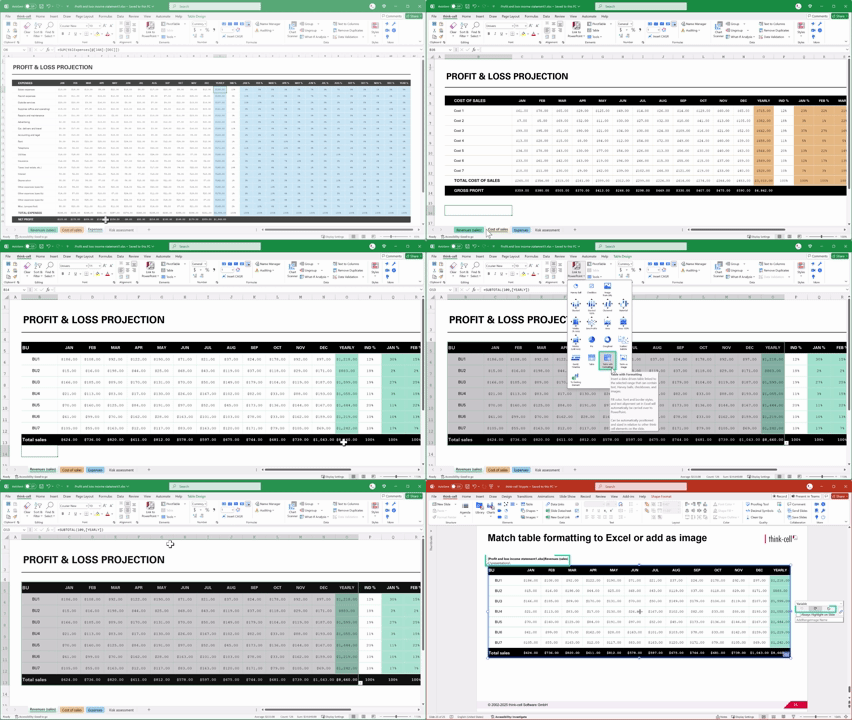
think-cell 14 puede leer y aplicar automáticamente las reglas de formato condicional de Excel, incluidas escalas de color en rangos de datos, reglas que hacen referencia a otras celdas y formatos basados en valores de texto o fecha.
Las tablas mantienen su impacto visual cuando se trasladan a PowerPoint, sin necesidad de reconstruir nada. Además, siempre que se cambien los datos en Excel, el formato en PowerPoint se actualizará automáticamente.
4. Mostrar la mediana cuando la media no sería válida
Hay un bar en Seattle donde el cliente medio tiene unos ingresos anuales de 60 000 dólares. Bill Gates entra a tomarse algo y, de repente, la media se dispara a 160 millones de dólares. En el papel, parecería de repente que todo el mundo que va a ese bar es multimillonario.
La media no aporta ningún dato de utilidad en este caso si un valor atípico la distorsiona. Lo mismo ocurre cuando el Black Friday dispara su media de ventas mensual o un solo megacontrato sesga su informe trimestral.
think-cell 14 incluye líneas de valor mediano para tus gráficos. Así, cuando la media no parezca precisa, puedes mostrar la mediana para ofrecer a tu audiencia una cifra que represente con exactitud el rendimiento típico, sin tener que calcularla tú.
En cuanto a los ingresos anuales según la mediana cuando Bill Gates entre por la puerta de este bar de Seattle, seguirán siendo 60 000 dólares.

5. Aprender funciones mientras trabaja
Abordar un conjunto nuevo de características puede resultar abrumador. think-cell cuenta con docenas de herramientas de productividad, pero si no sabe que existen, no podrá sacarles partido.
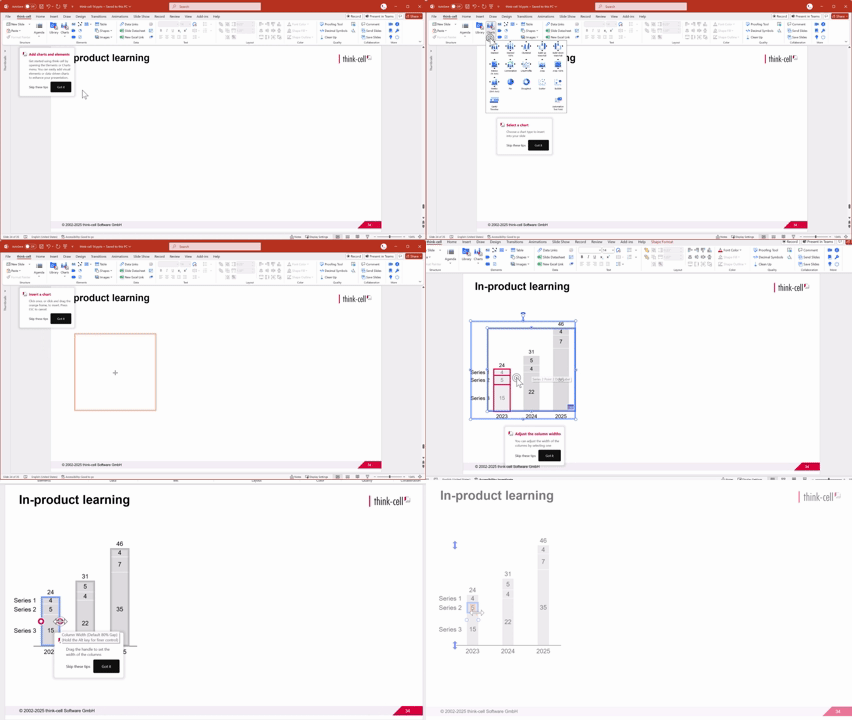
think-cell 14 incluye formación dentro del producto que aparece según lo que estés haciendo en PowerPoint. Trabajas en tus diapositivas y think-cell te muestra la herramienta relevante para la tarea que tienes entre manos.
De esta manera, a los usuarios nuevos les resulta más fácil empezar a usarlas y los usuarios experimentados pueden descubrir características que no sabían que existían. Da igual el nivel de destreza con el que utilice think-cell, ahorrará tiempo al no tener que leer el manual y descubrir herramientas de productividad que ni siquiera sabía que existían.
Cree contenido más rápido para centrarse en lo verdaderamente importante
Lo que tiene que hacer para crear una presentación no ha cambiado.
Aún sigue teniendo que añadir diapositivas, realizar ajustes en los diseños, incorporar datos y visualizar la información. Sin embargo, con think-cell 14, estas tareas requieren menos tiempo.
Dedica menos tiempo a reformatear diapositivas reutilizadas, explorar diseños, reconstruir tablas de Excel y hacer cálculos manuales. Y libera más tiempo para perfeccionar tu narrativa y crear presentaciones que inspiren, convenzan e impulsen a la acción.
Explore este tema más a fondo con IA:
Leer más
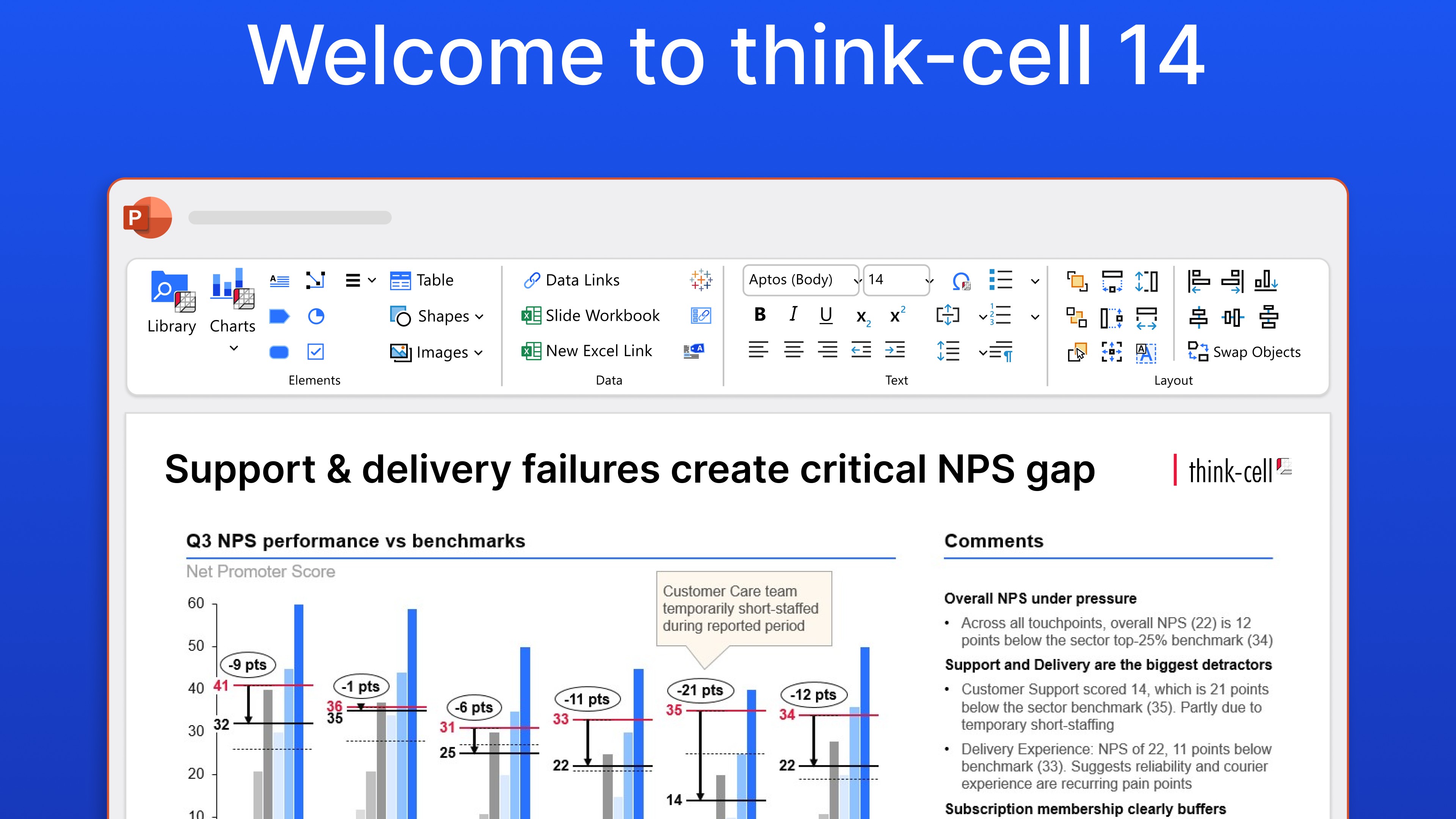
Más información sobre el lanzamiento de think-cell 14, nueva versión de think-cell Suite, nuestro software insignia de productividad con PowerPoint. Este software introduce un conjunto de potentes innovaciones que permite a los usuarios ahorrar tiempo y brinda a estos más versatilidad en sus flujos de trabajo de PowerPoint.
En este artículo repasamos 7 herramientas que agilizarán tu trabajo en PowerPoint y te ayudarán a crear diapositivas pulidas más rápido, sin comprometer la coherencia.
Encuesta global a 1.200 profesionales de 12 países sobre cómo se utiliza la IA en los flujos de trabajo de presentaciones.