フォーマット、レイアウト、データに使う時間を節約するthink-cellの5つの機能

12分で読めます — Marshall Bellamy
PowerPointプレゼンテーションの作成方法は大体似ています。スライドなど要素を追加する。スライドを探したり作成し、最大限印象に残るようにデザインし、内容を裏付けるデータを盛り込む。
シンプルですが、簡単ではありません。プレゼンテーションの長さや複雑さによって、何時間もかかってしまうことがあります。
think-cell 14では、新機能が追加され、適切なスライドをより早く見つけ、簡単にデザインし、データを効率的に準備できるようになりました。その結果、ストーリーを練り上げ、主張を洗練させることに、より多くの時間を割けるようになります。次のプレゼンテーションで試す価値のある5つの新機能をご紹介します。
コンテンツ
これらの機能は think-cell Suite でご利用いただけます。今すぐ無料トライアルを開始し、ご自身のプレゼンテーションで時間短縮の効果を実感してください。
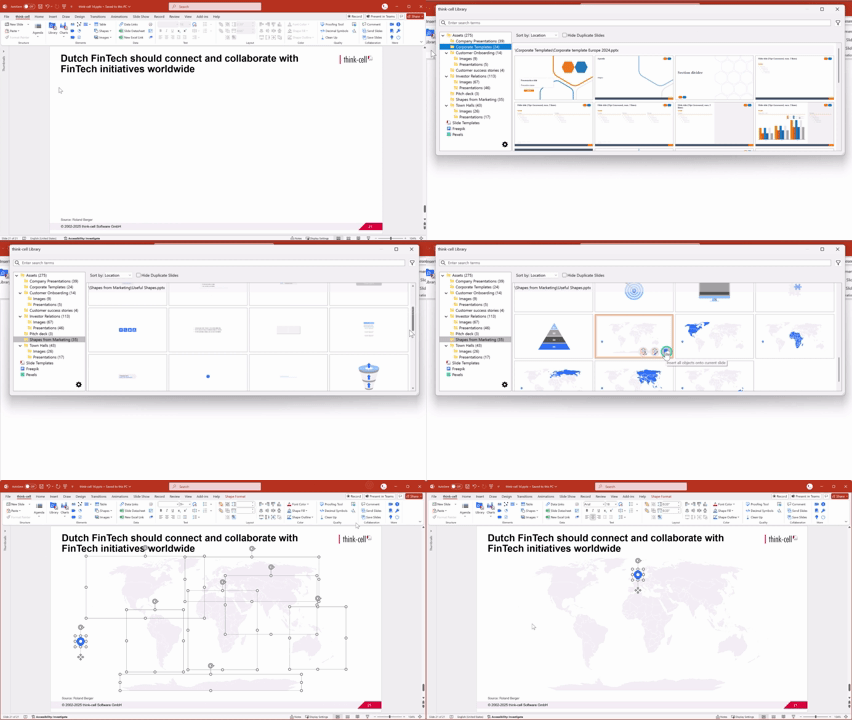
1. 再フォーマットせずにスライドや要素を追加
前回のプレゼンテーションに完璧なスライドがありました。頭の中で費用対効果の分析が始まります:そのスライドを使えば、再フォーマッティング作業に20分かかる。それでも、始めからスライドを作成するよりは早いかな?
think-cell Library を使うメリットは明確です。貼り付け先の書式でスライドを挿入できます。流用したコンテンツのフォント、色、スタイルは、現在のプレゼンテーションのテーマに合わせて自動的に調整されます。手作業で再フォーマットする必要も、ブランドに合わないスライドが混ざることも、目立つ不整合が最終版の資料に入り込むリスクもありません。
スライド全体は不要ですか?think-cell Library 内のプレゼンテーションから要素を選択し、現在のスライドレイアウトに簡単に追加できます。
2. クリック1つでスライドレイアウトを試行
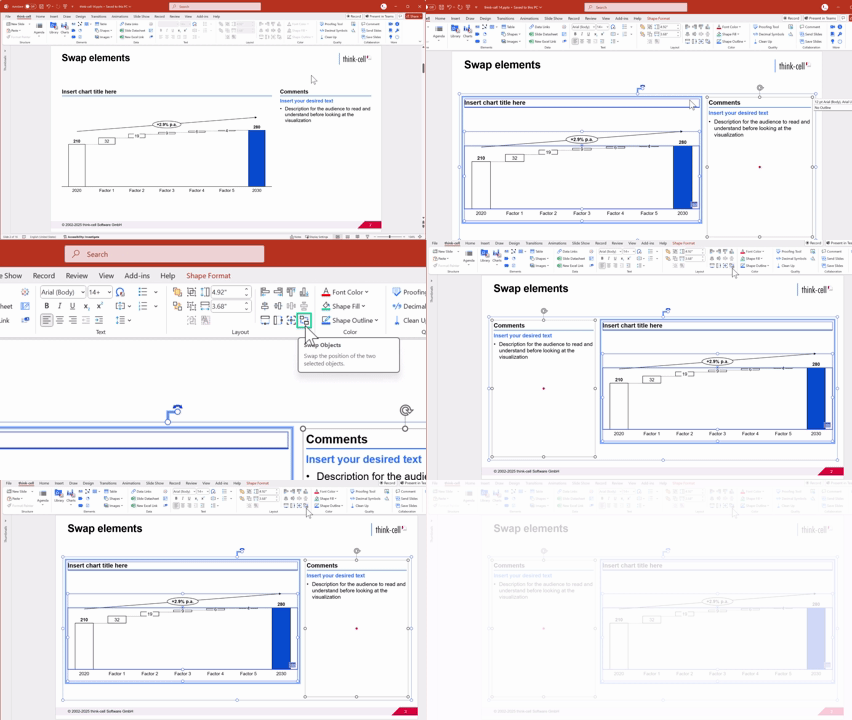
スライドを作成している中、あなたは一度手を止め確認してみます。何かおかしいな。グラフは左にあったほうがいいのでは? いや、右かな? テキストボックスの位置を変えたほうがいい?
通常の作業フローでは、別のスライドレイアウトを試すために、要素をドラッグして位置を調整し直すのに時間を費やすことになります。うまく行かなければ、全てを元に戻すのにまた時間がかかります。
think-cell 14 のワークフローでは、クリックひとつで 2 つのオブジェクトの位置を入れ替えることができます。うまくいかなければ、もう一度クリックするだけで元に戻せます。
時には、図形の配置を入れ替えるだけでは不十分なこともあります。スライド上で図形をより目立たせたり、逆に目立たなくしたりするために、サイズを変更する必要がある場合もあります。
think-cell 14 では、図形をまとめて拡大縮小できます。そのため、要素のサイズを変更してもフォントサイズや図形の比率が保たれ、バランスの取れたスライドを維持するために手作業で調整する必要がありません。
3. Excelフォーマットをスライドへ完璧に移行
Excelで作成したデータテーブルの完成度が高いとします。時間をかけて、条件付き書式に色をつけたり重要なセルはハイライトしたりしました。
なのに、PowerPointにテーブルを移行するとすべてそのフォーマッティングが消えてしまいます。その条件付き書式全てを手動で作成し直す、時間のかかる作業が待ち構えています。
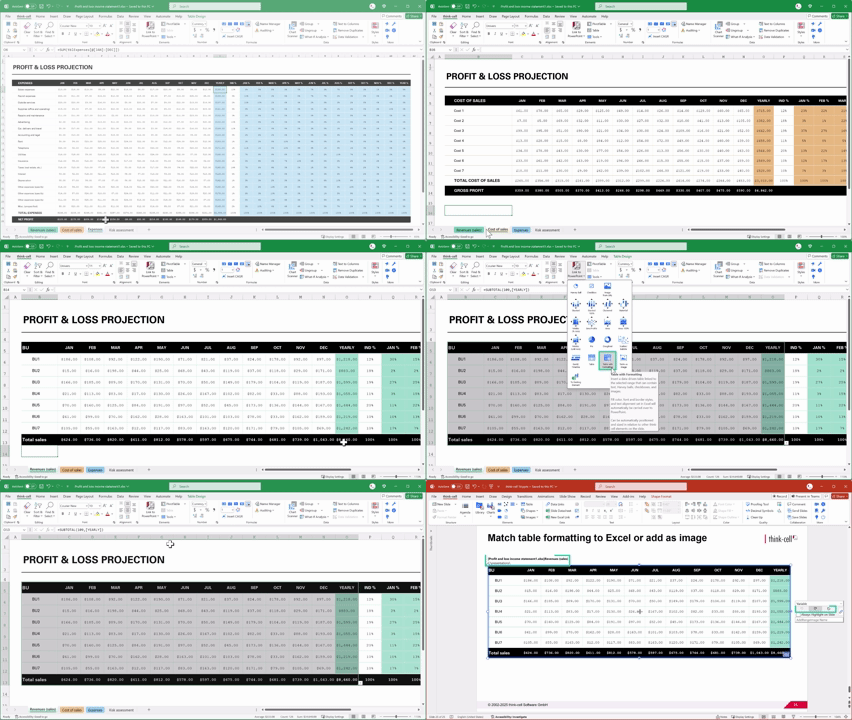
think-cell 14 は、データ範囲全体のカラースケール、他のセルを参照するルール、テキストや日付の値に基づく書式設定など、Excel の条件付き書式ルールを自動的に読み取り、適用できます。
表を PowerPoint に移しても、作り直すことなく、そのまま視覚的なインパクトが保たれます。さらに、Excel のデータが変わるたびに、PowerPoint 側の書式設定も自動的に更新されます。
4. 平均が役に立たないときは中央値を表示
シアトルに、平均顧客年収が6万ドルのバーがあります。ビル・ゲイツが一杯飲みに入ってきた途端、平均値は一気に1億6,000万ドルまで跳ね上がります。数字上では、そのバーにいる全員が突然、億万長者になったように見える、ということです。
桁外れの人が1人いると、平均値が全く意味を成しません。ブラックフライデーで月間平均売上が急上昇したり、たった1件の巨大取引が四半期報告をゆがめたりするのも、これと同じ現象です。
think-cell 14 には、グラフ用の中央値線が含まれています。そのため、平均値が実態を正確に表していないように見える場合でも、自分で計算することなく、典型的なパフォーマンスを正確に表す数値として中央値を表示できます。
では、ビル・ゲイツがそのシアトルのバーに入ってきたときの年収の中央値は? まだ6万ドルです。

5. 作業しながら機能を学習
新しい機能が次々に更新されると、圧倒されることもあります。think-cellには生産性を高めるツールが何十種類もありますが、それらの存在を知らなければ使うことはできません。
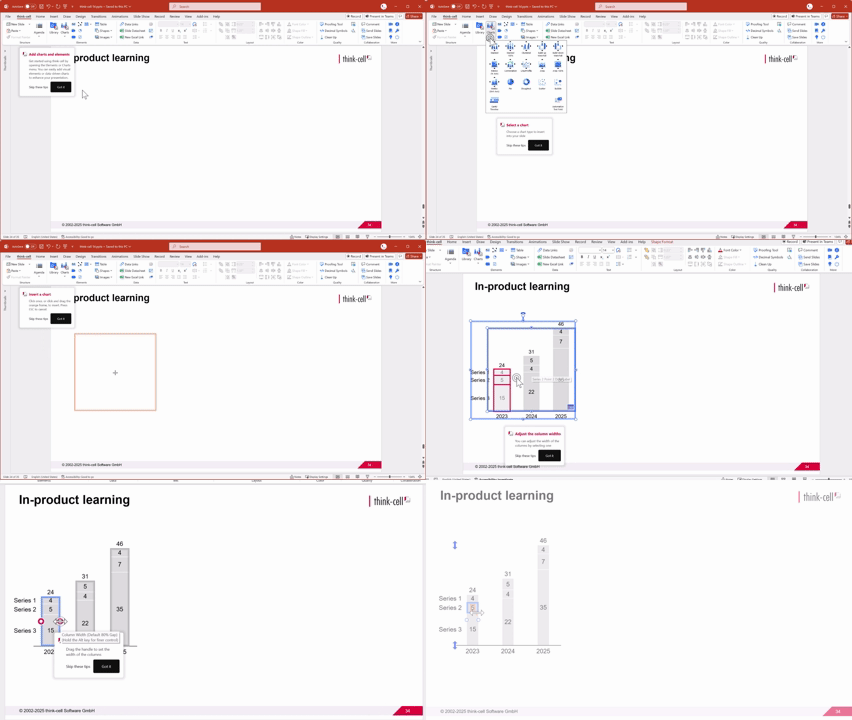
think-cell 14 には、PowerPoint での作業内容に応じて表示される製品内トレーニングが搭載されています。スライド作業を進めていると、think-cell が現在のタスクに関連するツールを提示します。
これから使い始める初心者ユーザーにも、新機能を発見した経験者ユーザーにも、使いやすい設計です。think-cellをどれだけ使いこなせるかに関わらず、手動作業を減らし、これまで知らなかった生産性を高めるツールを発見することで時間の節約になります。
作成速度をアップして重要なことに集中しましょう
プレゼンテーション作成に必要なことは、変わりありません。
スライドの追加、レイアウトの調整、データの差し込み、知見の視覚化は変わらず必要なものです。think-cell 14を使えば、これらのタスクにかかる時間が少なくなります。
流用したスライドの再フォーマット、レイアウトの検討、Excel 表の再作成、手作業での計算にかかる時間を短縮できます。そして、ストーリーの磨き込みや、人を動かし、納得させ、行動につなげるプレゼンテーションの作成に、より多くの時間を使えるようになります。
AIでこのトピックをさらに深掘りする:
もっと読む
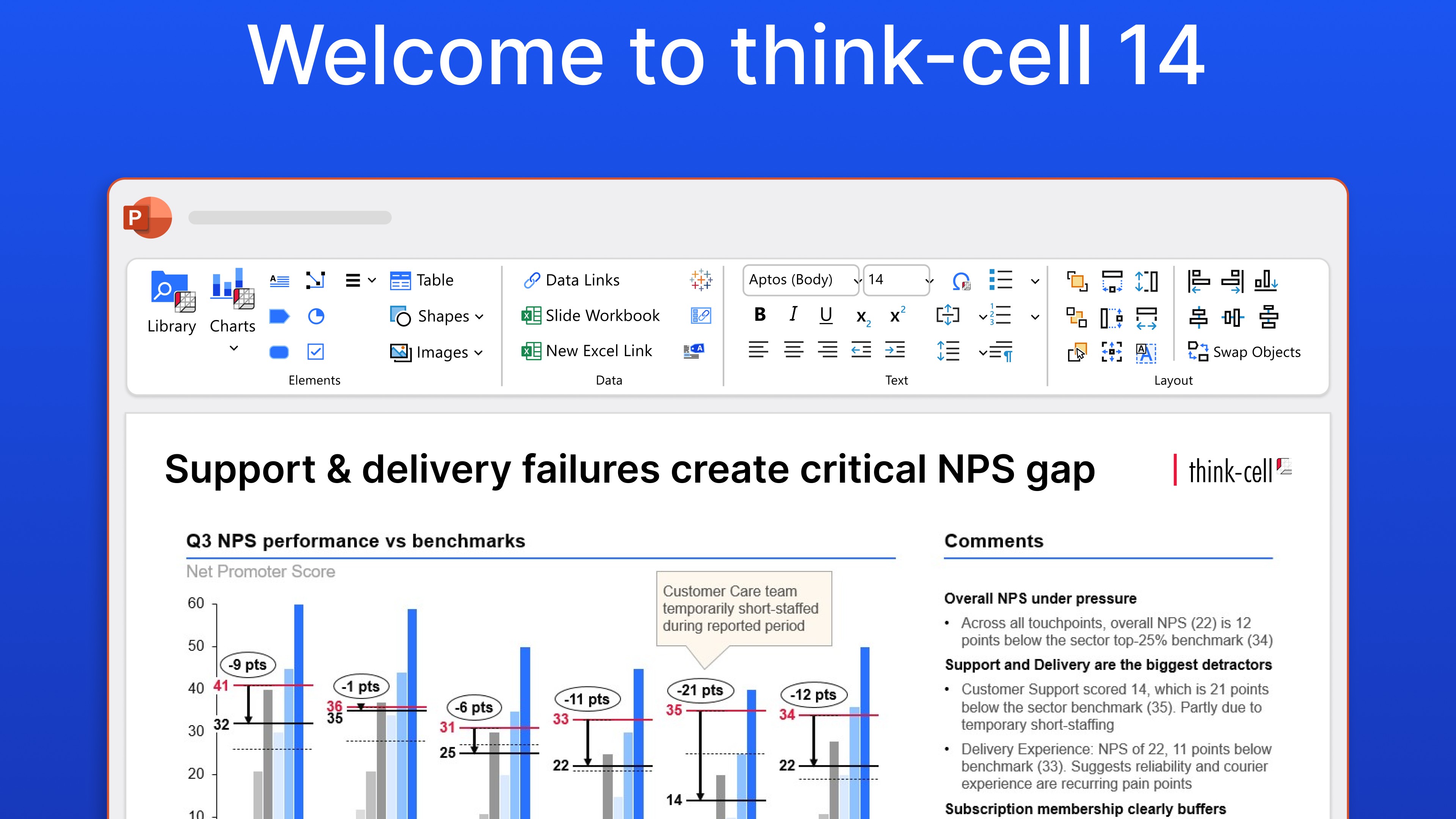
当社の主力PowerPoint生産性ソフトウェアの新バージョンであるthink-cell 14の発売についてお読みください。think-cell Suiteは、ユーザーの時間を節約し、PowerPointワーフローでより多用途性を高めるための強力なイノベーションのセットを導入しています。
この記事では、PowerPointでの作業をスピードアップし、一貫性を損なうことなく、洗練されたスライドをより迅速に作成するのに役立つ7つのツールをご紹介します。

12カ国1,200人のプロフェッショナルを対象に、プレゼンテーション業務フローでAIがどのように活用されているかを調査したグローバル調査。