5 fonctions de think-cell qui font gagner du temps sur la mise en forme, les layouts et les données
- Page d'accueil
- Ressources
- Plateforme de contenus
- 5 fonctions de think-cell qui font gagner du temps sur la mise en forme, les layouts et les données

9 min de lecture — Marshall Bellamy
Créer une présentation PowerPoint suit un motif bien connu. Vous ajoutez des diapositives et d'autres éléments. Vous retrouvez ou créez des diapositives, vous les concevez de manière à maximiser leur impact et vous y intégrez des données pour appuyer votre message.
Simple, mais pas facile. Selon la longueur et la complexité de votre présentation, cela peut prendre des heures.
think-cell 14 introduit de nouvelles fonctions pour vous aider à trouver plus rapidement la bonne diapositive, à la concevoir facilement et à préparer vos données efficacement, vous laissant ainsi plus de temps pour construire votre récit et affiner votre argumentaire. Voici cinq mises à jour à essayer pour votre prochaine présentation.
Contenu
- Ajoutez des diapositives et des éléments sans reformater
- Testez des mises en page de diapositives en un clic
- Intégrez parfaitement votre mise en forme Excel à vos diapositives
- Affichez la médiane lorsque la moyenne ne convient pas
- Découvrez les fonctionnalités au fil de votre travail
Ces fonctionnalités sont disponibles dans think-cell Suite. Démarrez votre essai gratuit dès aujourd’hui et découvrez leur potentiel de gain de temps dans vos propres présentations.
1. Ajoutez des diapositives et des éléments sans reformater
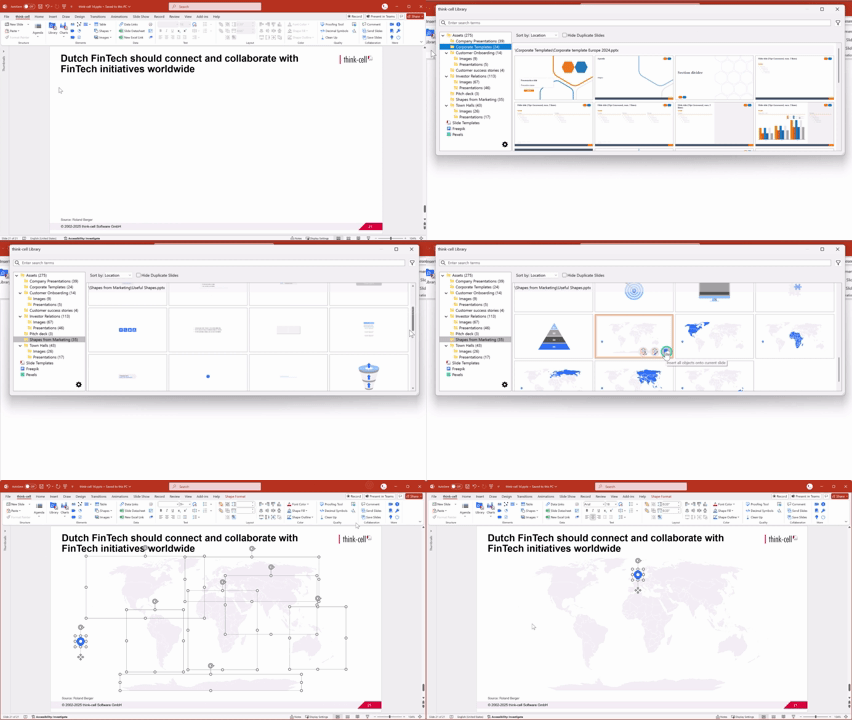
Vous venez de retrouver la diapositive parfaite dans une présentation précédente. Mentalement, vous lancez une analyse coûts-avantages : Si vous l’utilisez, 20 minutes de reformatage vous attendent... mais est-ce plus rapide que de repartir de zéro avec une diapositive toute entière ?
Avec think-cell Library, les avantages sont clairs : vous pouvez insérer des diapositives avec la mise en forme de destination. Le contenu que vous réutilisez adapte automatiquement sa police, ses couleurs et son style au thème de votre présentation actuelle. Aucun reformatage manuel, aucune diapositive hors charte et aucun risque que des incohérences flagrantes se retrouvent dans votre présentation finale.
Vous n’avez pas besoin de toute la diapositive ? Vous pouvez sélectionner des éléments dans des présentations de votre think-cell Library et les ajouter facilement à la mise en page de votre diapositive actuelle.
2. Tester des layouts de diapositive en un clic
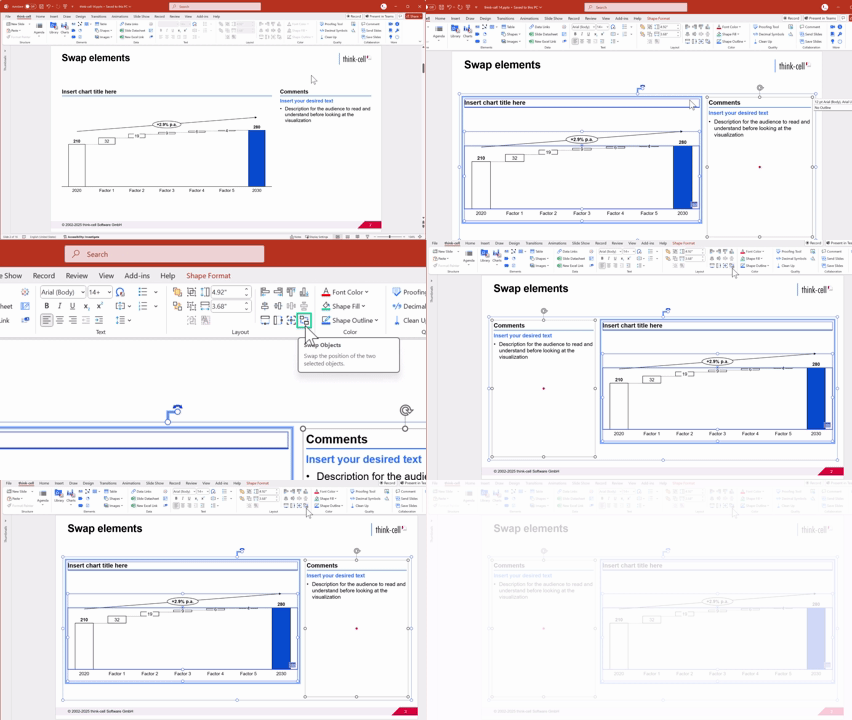
Vous construisez votre diapositive, vous vous reculez un instant… et il y a quelque chose qui ne va pas. Ce graphique serait-il mieux à gauche ? Ou peut-être à droite ? Ces zones de texte devraient-elles permuter ?
Dans un flux de travail classique, vous passez du temps à tout déplacer et réaligner pour tester un autre layout de diapo. Et si cela ne marche pas, il faut tout remettre en place.
Dans un flux de travail think-cell 14, vous pouvez intervertir la position de deux objets en un clic. Un autre clic les remet en place si le résultat ne convient pas.
Parfois, échanger les formes ne suffit pas. Vous pouvez avoir besoin de les redimensionner pour leur donner plus ou moins d’importance.
Avec think-cell 14, vous pouvez redimensionner des formes ensemble. Ainsi, lorsque vous redimensionnez un élément, les tailles de police et les formes restent proportionnelles, ce qui évite les ajustements manuels pour conserver une diapositive équilibrée.
3. Reproduire fidèlement la mise en forme Excel dans vos diapositives
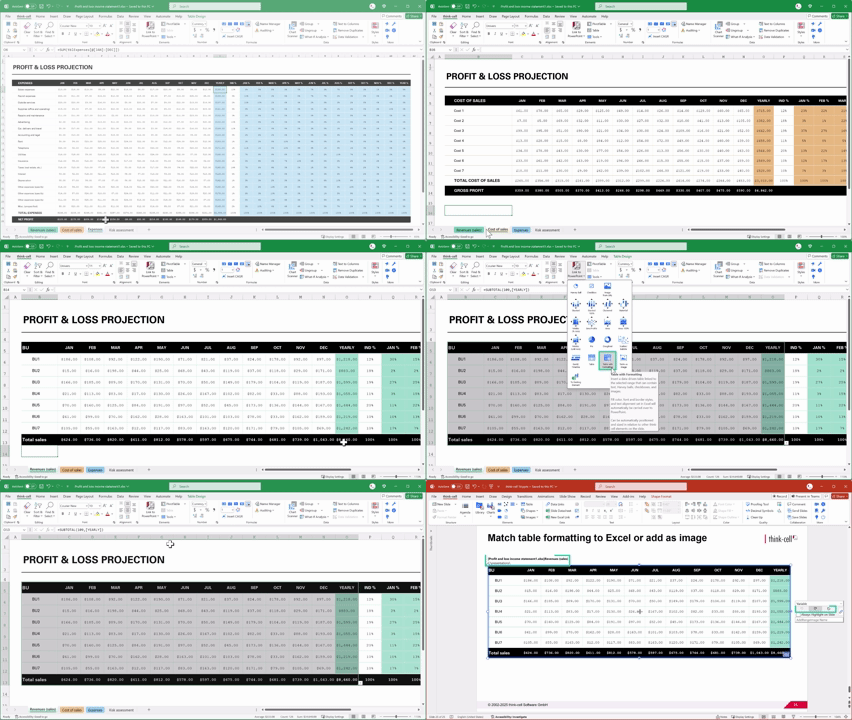
Le tableau de données que vous avez conçu dans Excel raconte une histoire. Vous avez mis du temps à configurer des règles de mise en forme conditionnelle, avec échelles de couleurs et surlignages pour les cellules les plus importantes.
Mais toute cette belle mise en forme disparaît quand vous collez le tableau dans PowerPoint. Vous voilà maintenant à devoir restituer manuellement toute la mise en forme conditionnelle…
think-cell 14 peut lire et appliquer automatiquement les règles de mise en forme conditionnelle d’Excel, notamment les échelles de couleurs sur des plages de données, les règles qui font référence à d’autres cellules et la mise en forme basée sur des valeurs de texte ou de date.
Vos tableaux conservent leur impact visuel en passant dans PowerPoint, sans avoir à les reconstituer. Et si vos données changent dans Excel, la mise en forme se met à jour automatiquement dans PowerPoint.
4. Afficher la médiane quand la moyenne ne reflète pas la réalité
Un bar de Seattle accueille des clients qui gagnent en moyenne 60 000 $ par an. Bill Gates y entre, et la moyenne passe soudainement à 160 millions. Sur le papier, on dirait que tout le monde est devenu multimillionnaire !
Dans un cas comme celui-là, la moyenne est biaisée par une seule valeur extrême. C’est la même chose avec le Black Friday qui fausse la moyenne des ventes mensuelles, ou p. ex. un contrat géant qui perturbe les chiffres trimestriels.
think-cell 14 inclut des lignes de valeur médiane pour vos graphiques. Ainsi, lorsque votre moyenne semble inexacte, vous pouvez afficher la médiane afin de donner à votre audience un chiffre qui représente précisément la performance typique, sans avoir à le calculer vous-même.
Et la médiane annuelle dans ce bar de Seattle, même après le passage de Bill Gates ? Elle est toujours à 60 000 $.

5. Découvrir des fonctions pendant que vous travaillez
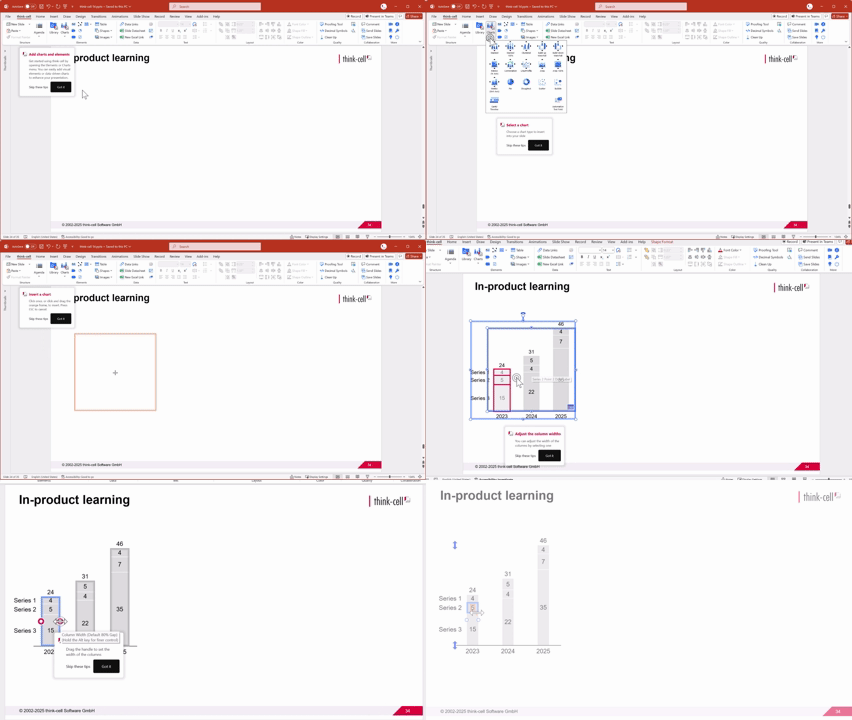
Un nouveau jeu de fonctions peut sembler intimidant à première vue. think-cell regorge d’outils de productivité, mais si vous ne les connaissez pas, vous ne pouvez pas les utiliser.
think-cell 14 inclut une formation intégrée au produit qui s’affiche en fonction de ce que vous faites dans PowerPoint. Vous travaillez sur vos diapositives et think-cell vous montre l’outil pertinent pour votre tâche en cours.
Cela facilite la prise en main pour les nouveaux utilisateurs et permet aux utilisateurs plus expérimentés de découvrir des fonctions insoupçonnées. Quel que soit votre niveau avec think-cell, vous gagnez du temps en évitant le mode d’emploi et en découvrant des outils de productivité dont vous ignoriez l’existence.
Créez plus vite pour vous concentrer sur l’essentiel
Ce qu’il faut faire pour construire une présentation n’a pas changé.
Vous devez toujours ajouter des diapositives, ajuster le layout, intégrer les données, et visualiser vos observations. Mais avec think-cell 14, tout cela prend moins de temps.
Passez moins de temps à reformater des diapositives réutilisées, à explorer des mises en page, à reconstruire des tableaux Excel et à effectuer des calculs manuels. Et libérez davantage de temps pour affiner votre récit et créer des présentations qui inspirent, convainquent et incitent à l’action.
Explorez ce sujet plus en détail avec l’IA:
En savoir plus
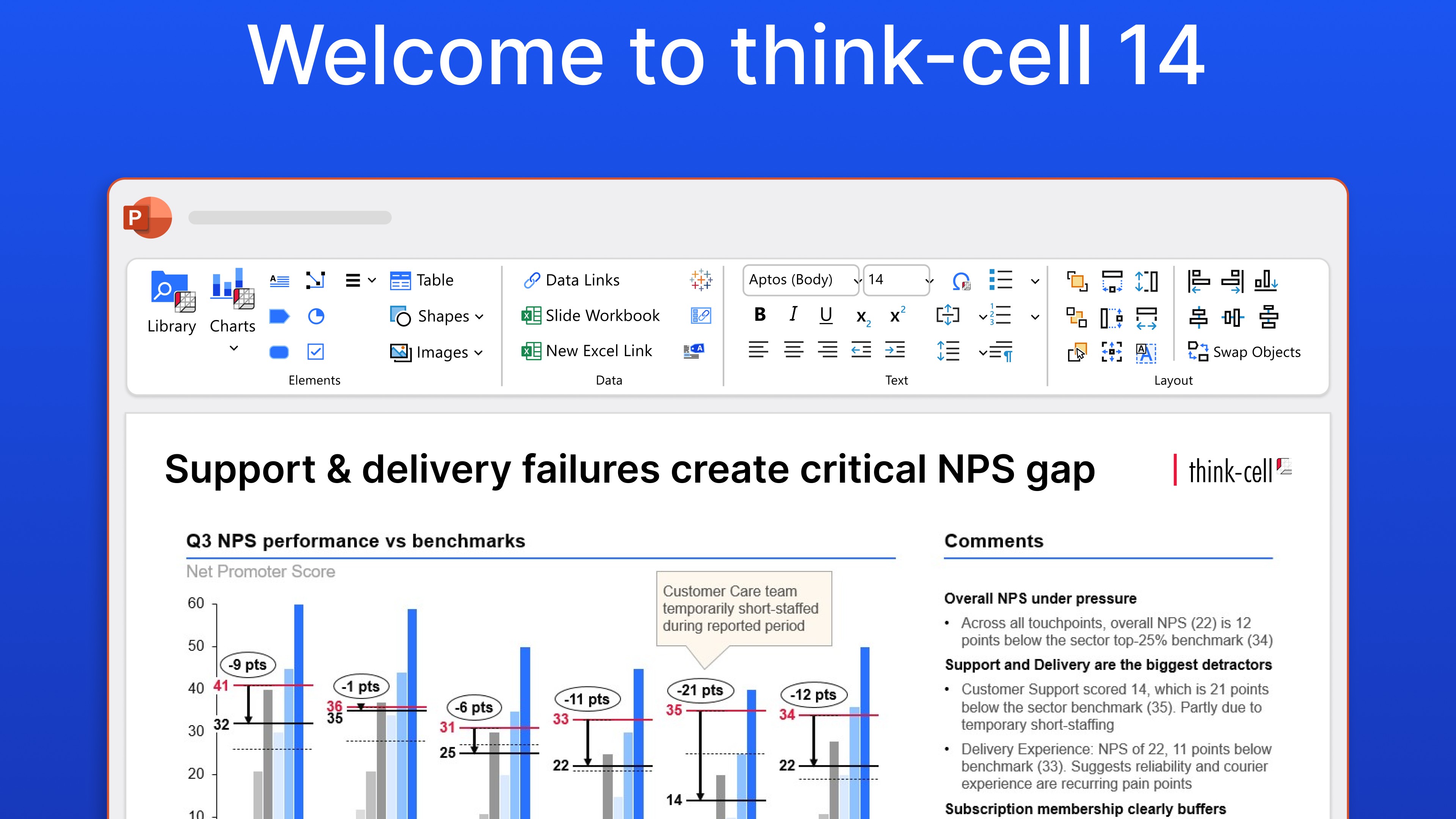
Découvrez le lancement de think-cell 14, une nouvelle version de notre logiciel de productivité PowerPoint phare, think-cell Suite, qui introduit un ensemble d’innovations puissantes pour faire gagner du temps aux utilisateurs et leur offrir plus de polyvalence dans leurs flux de travail PowerPoint.
Cet article présente 7 outils qui accéléreront votre travail dans PowerPoint et vous aideront à créer plus rapidement des diapositives soignées, sans compromettre la cohérence.

Enquête mondiale menée auprès de 1 200 professionnels dans 12 pays sur l’utilisation de l’IA dans les workflows de création de présentations.