5 funzionalità di think-cell per sveltire formattazioni, layout e operazioni sui dati
- Home
- Risorse
- Content hub
- 5 funzionalità di think-cell per sveltire formattazioni, layout e operazioni sui dati

8 min di lettura — Marshall Bellamy
La creazione delle presentazioni PowerPoint segue uno schema simile. In pratica si tratta di aggiungere alla presentazione diapositive e altri elementi. Ciò significa trovare o creare le diapositive, progettarle in modo da ottenere il massimo impatto, e inserirvi i dati che supportano il tuo messaggio.
Un procedimento semplice ma non sempre scorrevole, poiché a seconda della lunghezza o della complessità della presentazione, può assorbire ore e ore di lavoro.
think-cell 14 introduce nuove funzionalità che ti aiutano a trovare più velocemente la diapositiva giusta, a progettarla facilmente e a preparare i dati con la massima efficienza, lasciandoti più tempo per modulare la narrazione e affinare l’argomentazione. Ecco le cinque novità che vale la pena di provare per la tua prossima presentazione.
Sommario
- Aggiungi diapositive ed elementi senza riformattare
- Prova i layout delle diapositive con un clic
- Porta la formattazione di Excel nelle tue diapositive senza imperfezioni
- Mostra la mediana quando la media non funziona
- Scopri le funzionalità mentre lavori
Queste funzionalità sono disponibili in think-cell Suite. Inizia oggi la prova gratuita e scopri quanto tempo possono farti risparmiare nelle tue presentazioni.
1. Aggiungi diapositive ed elementi senza riformattare
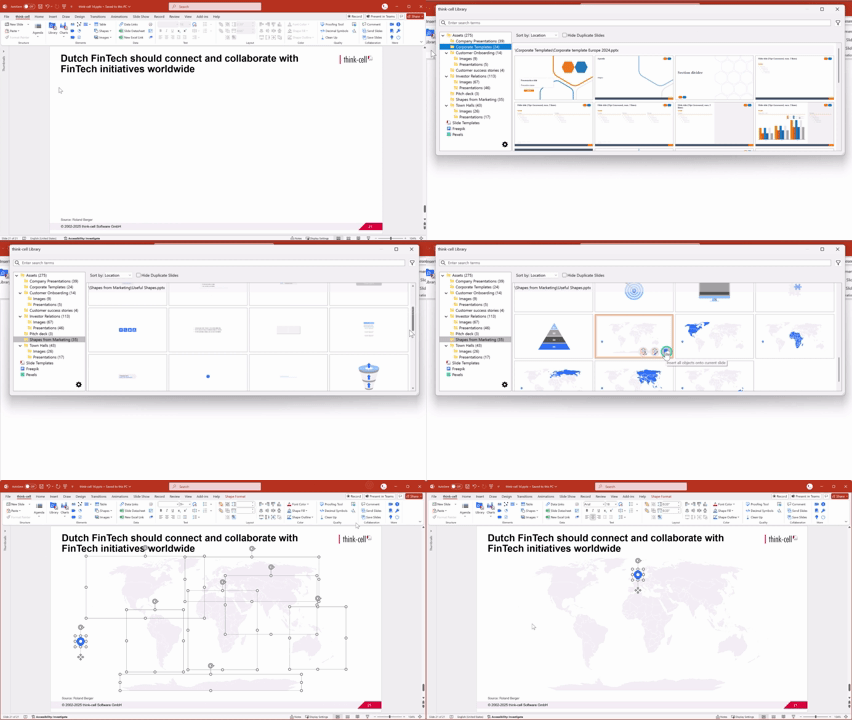
Hai appena trovato la diapositiva perfetta da una presentazione precedente. Mentalmente, inizi subito ad analizzare costi e benefici: Se la usi, dovrai impiegare 20 minuti per riformattarla: faresti prima a costruire un’intera diapositiva ex novo?
Con think-cell Library, i vantaggi sono chiari: puoi inserire diapositive con la formattazione di destinazione. I contenuti presi in prestito adattano automaticamente carattere, colori e stile al tema della presentazione corrente. Niente riformattazione manuale, niente diapositive fuori brand e nessun rischio che incoerenze evidenti finiscano nella versione finale della presentazione.
Non ti serve l’intera diapositiva? Puoi selezionare elementi dalle presentazioni nella tua think-cell Library e aggiungerli facilmente al layout della diapositiva corrente.
2. Prova i layout diapositiva in un clic
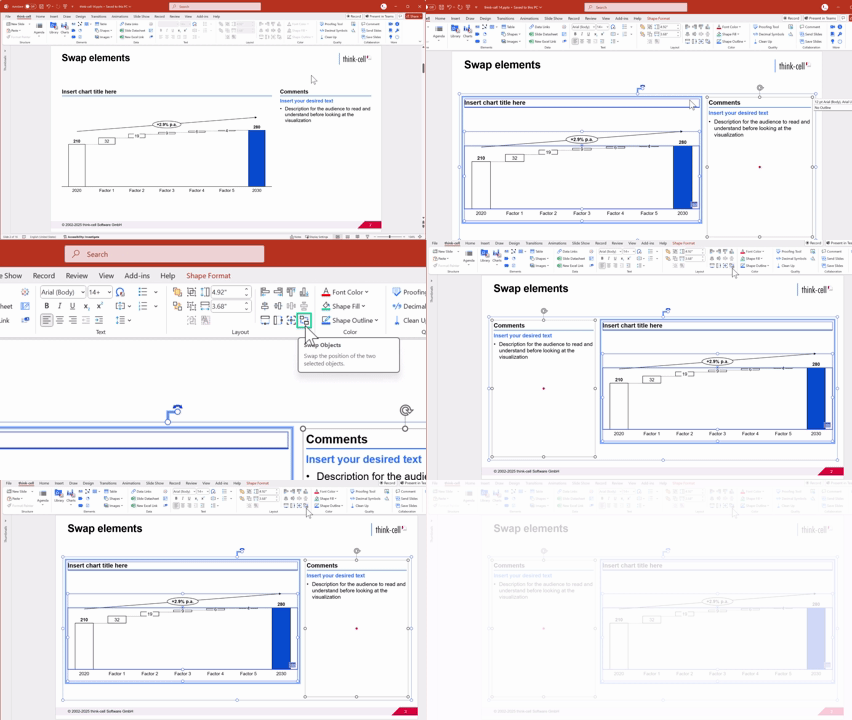
Mentre stai creando la diapositiva ti fermi un attimo a dare un’occhiata. In effetti c’è qualcosa che non va. Il grafico starebbe meglio a sinistra? Oppure a destra? Dovresti cambiare posizione alle caselle di testo?
Nel flusso di lavoro normale, per provare un layout diverso devi prenderti il tempo di trascinare e riallineare gli elementi. E se non funzionano, devi impiegare altro tempo per riportare tutto dov’era.
In un flusso di lavoro di think-cell 14, puoi scambiare la posizione di due oggetti con un clic. Un altro clic li rimette al loro posto se il risultato non funziona.
A volte non è sufficiente scambiare la posizione delle forme. Potresti doverle ridimensionare per metterle più o meno in evidenza nella diapositiva.
Con think-cell 14, puoi ridimensionare le forme insieme. Così, quando ridimensioni un elemento, le dimensioni dei caratteri e le forme restano proporzionate, eliminando la necessità di regolazioni manuali per mantenere una diapositiva equilibrata.
3. Importa impeccabilmente la formattazione Excel nelle diapositive
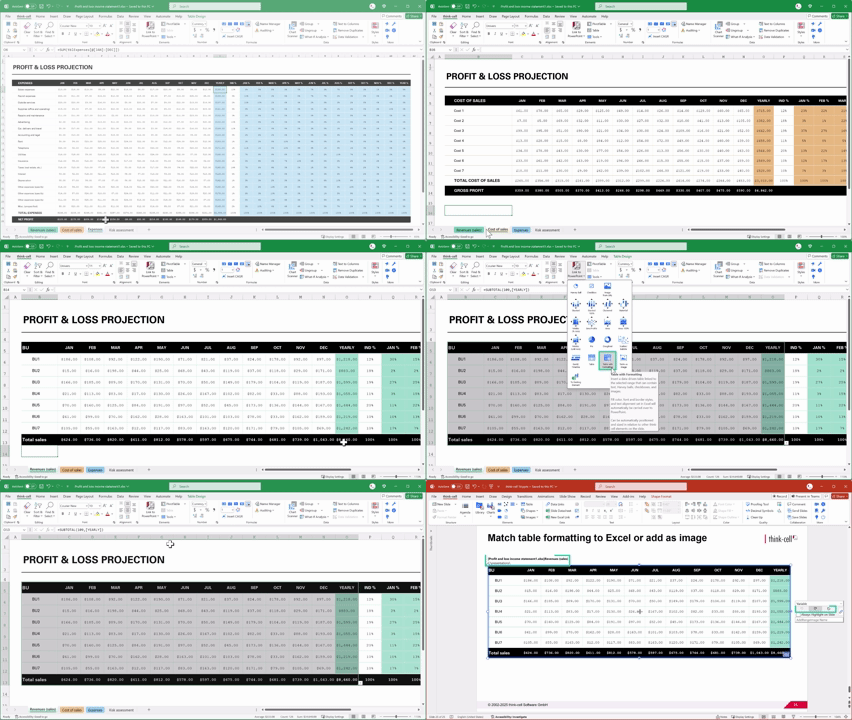
Quella tabella dati che hai creato in Excel ha tutta una storia dietro. Hai lavorato molto per impostare la formattazione condizionale con le scale di colori e le evidenziazioni per le celle chiave.
Ma tutta quella formattazione svanisce quando sposti la tabella in PowerPoint. Per ricostruire la tua complessa formattazione condizionale ora ti aspetta un lungo lavoro manuale.
think-cell 14 può leggere e applicare automaticamente le regole di formattazione condizionale di Excel, incluse le scale di colori negli intervalli di dati, le regole che fanno riferimento ad altre celle e la formattazione basata su valori di testo o date.
Così le tue tabelle mantengono tutto il loro impatto visivo quando passano in PowerPoint. In più, se i dati in Excel dovessero cambiare, la tua formattazione in PowerPoint si aggiornerà automaticamente di conseguenza.
4. Mostra la mediana quando la media non funziona
C’è un bar a Seattle in cui il cliente medio ha un reddito annuale di 60.000 dollari. Bill Gates entra per un drink, e d’un tratto la media schizza a 160 milioni di dollari. Sulla carta, tutti i clienti del bar sembrano improvvisamente diventati multimilionari.
La media non offre alcuna informazione utile se un valore anomalo la distorce. È lo stesso che succede quando il Black Friday fa impennare la media delle vendite mensili o quando una sola mega transazione altera il report trimestrale.
think-cell 14 include linee del valore mediano per i grafici. Così, quando la media sembra imprecisa, puoi mostrare la mediana per dare al tuo pubblico un numero che rappresenta accuratamente la performance tipica, il tutto senza calcolarla manualmente.
E il reddito mediano annuale, ora che Bill Gates è stato in quel bar di Seattle? Rimane sempre di 60.000 dollari.

5. Scopri le feature mentre lavori
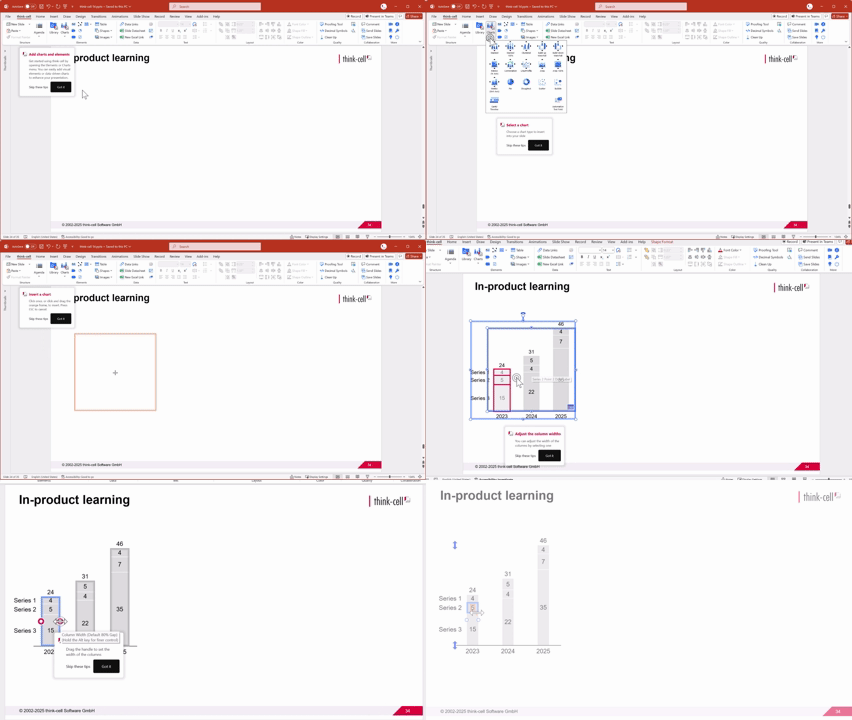
Imparare a usare un nuovo set di funzionalità può essere scoraggiante. think-cell offre decine di strumenti per la produttività, ma se non sai che ci sono, non puoi usarli.
think-cell 14 include una formazione integrata nel prodotto che appare in base a ciò che stai facendo in PowerPoint. Tu lavori alle diapositive e think-cell ti mostra lo strumento pertinente per l’attività in corso.
Questo facilita gli utenti che stanno appena iniziando, e aiuta quelli più esperti a scoprire nuove funzioni di cui non erano a conoscenza. A qualunque livello di abilità, think-cell ti aiuta a risparmiare tempo evitando le operazioni manuali e presentandoti strumenti per la produttività che non conoscevi.
Lavora più rapidamente e concentrati su ciò che conta
Gli elementi necessari per costruire una presentazione sono sempre gli stessi.
Devi comunque aggiungere le diapositive, regolare i layout, inserire i dati e visualizzare le informazioni utili. Ma con think-cell 14 tutte queste attività diventano molto più veloci.
Dedica meno tempo a riformattare diapositive prese in prestito, esplorare layout, ricostruire tabelle Excel e fare calcoli manuali. E libera più tempo per perfezionare la narrazione e creare presentazioni che ispirano, convincono e spingono all’azione.
Approfondisca ulteriormente questo argomento con l'IA:
Scopri di più
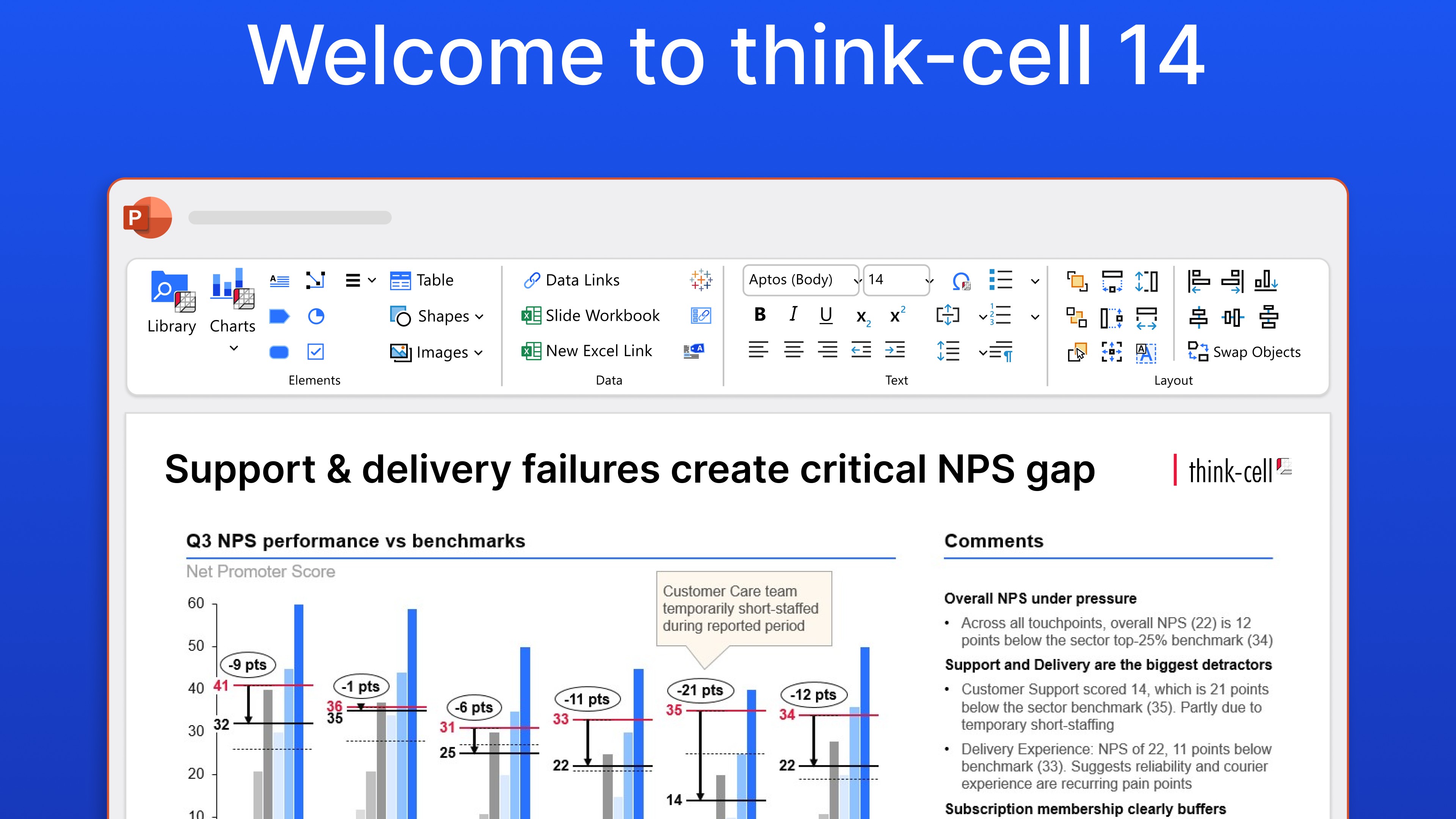
Leggi le informazioni sul lancio di think-cell 14, una nuova versione del nostro software di produttività di punta per PowerPoint, think-cell Suite, che introduce una serie di potenti innovazioni per far risparmiare tempo agli utenti e offrire loro una maggiore versatilità nei loro flussi di lavoro PowerPoint.
Questo articolo presenta 7 strumenti che velocizzano il lavoro in PowerPoint e aiutano a creare slide curate più rapidamente, senza compromettere la coerenza.

Indagine globale su 1.200 professionisti in 12 paesi su come l’AI viene usata nei flussi di lavoro per le presentazioni.