创建气泡图矩阵
阅读约 18 分钟 — Stephen Bench-Capon
气泡图矩阵使用气泡图可视化效果的特征,以清晰的表格布局传达多个数据维度。
这是我们系列文章的第二篇,带你认识一些更专业的图表。当你在演示中需要一些不那么常见的呈现方式时,它们会很有用。另请参阅:创建帕累托图,创建箱线图。
在这里,我们将一步步带您完成气泡图矩阵的制作流程:从设置矩阵并录入数据,到添加图例并对齐标签,打造专业的数据可视化。
目录
- 简介
- 第 1 步:插入气泡图
- 第 2 步:设置矩阵
- 第 3 步:添加数据
- 第 4 步:选择调色板
- 第 5 步:将图例添加到气泡图矩阵
- 第 6 步:微调图表轴
- 第 7 步:将数据移至幻灯片工作簿
- 第 8 步:添加和对齐轴标签
- 第 9 步:添加气泡大小图例
简介
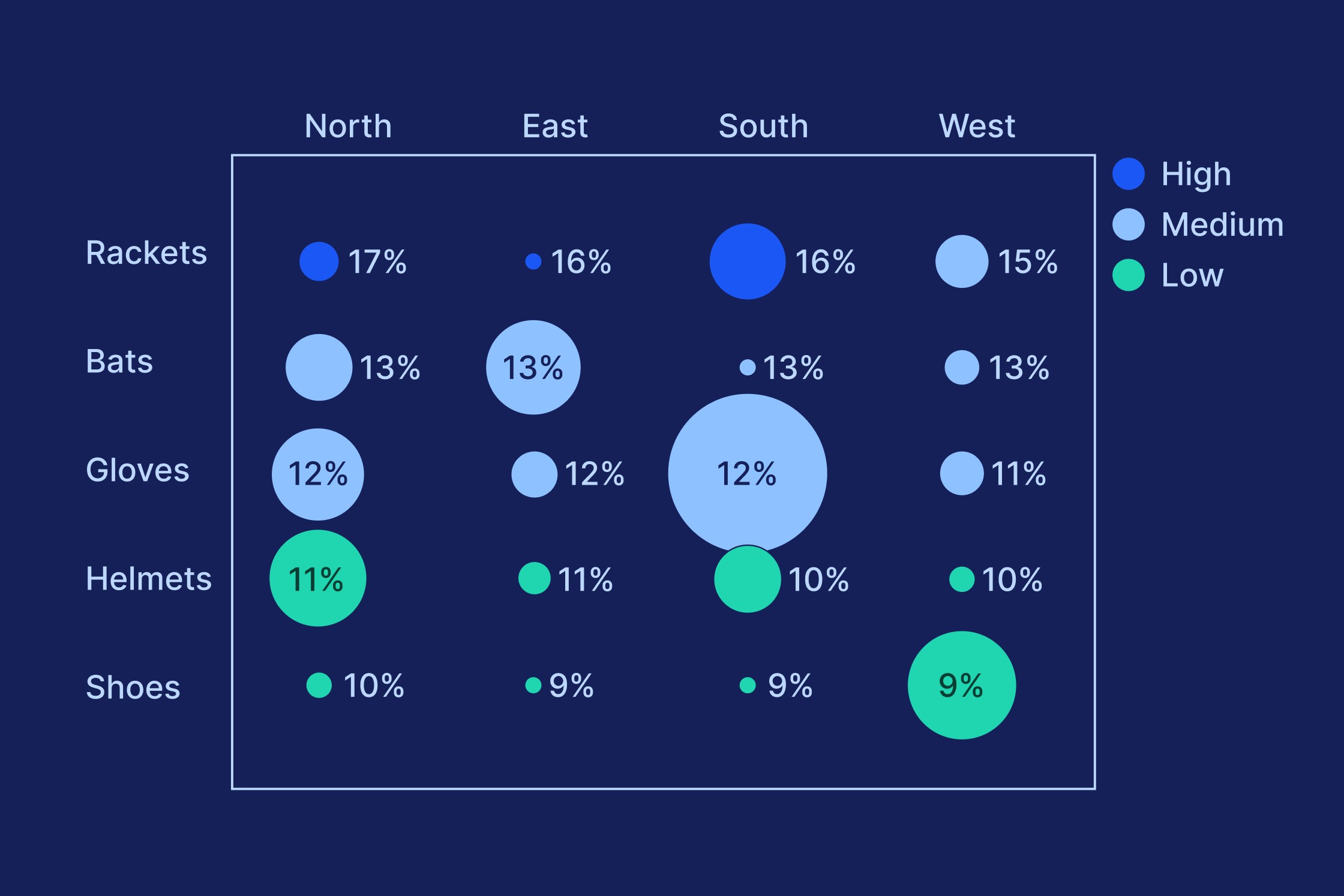
在本文中,我们将创建一个气泡图矩阵,显示五个地区的运动器材类别的销售数据。数据仅作说明之用。我们将会制作出类似于下面的气泡图矩阵。
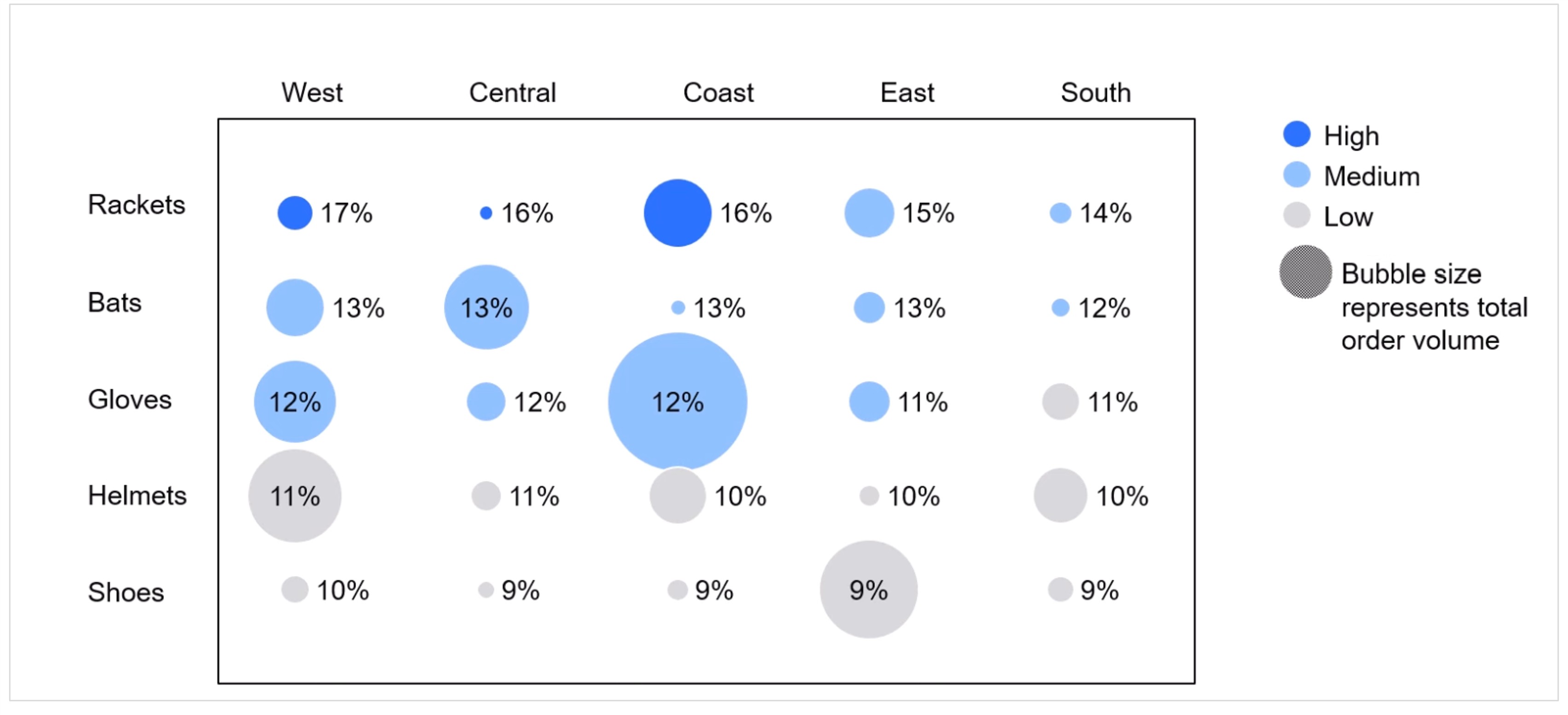
当您想显示多对类别的多个数据点时,气泡图矩阵非常有用。
包含行和列的普通表格通常只能在每个单元格中显示一个值。
气泡图矩阵可以使用以下元素显示每对类别的三个值:
- 气泡大小
- 气泡标签
- 气泡颜色
按类别和地区划分的销售数据是气泡图矩阵的典型用例,但气泡图矩阵也可以用于显示一段时间内的分类数据,方法是使用其中一个轴来表示一年的数据。
气泡图矩阵的另一个常见用途是,通过在 X 轴上绘制小时并在 Y 轴上绘制日期来显示一周内的数据。
您可以在这个 PowerPoint 文件中下载本文使用的幻灯片,其中包含最终图表以及随附幻灯片工作簿中的数据。该演示文稿还包含一个更高级的示例,向您展示如何使用幻灯片工作簿从原始数据生成气泡图矩阵。
您还可以在此视频中从头到尾观看整个过程:

第 1 步:插入气泡图
首先将气泡图插入到幻灯片中。
只需从“图表”菜单中选择“气泡”,然后拖出一个框用于放置图表。
无需担心图表中默认显示的数据。在后续步骤中,您会将其转换为包含您自己的数据的气泡图矩阵。

第 2 步:设置矩阵
要创建气泡图矩阵,您需要在气泡图框架内设置矩阵。
在气泡图中,每个气泡的位置由其 X 值和 Y 值决定,从而形成一个坐标。
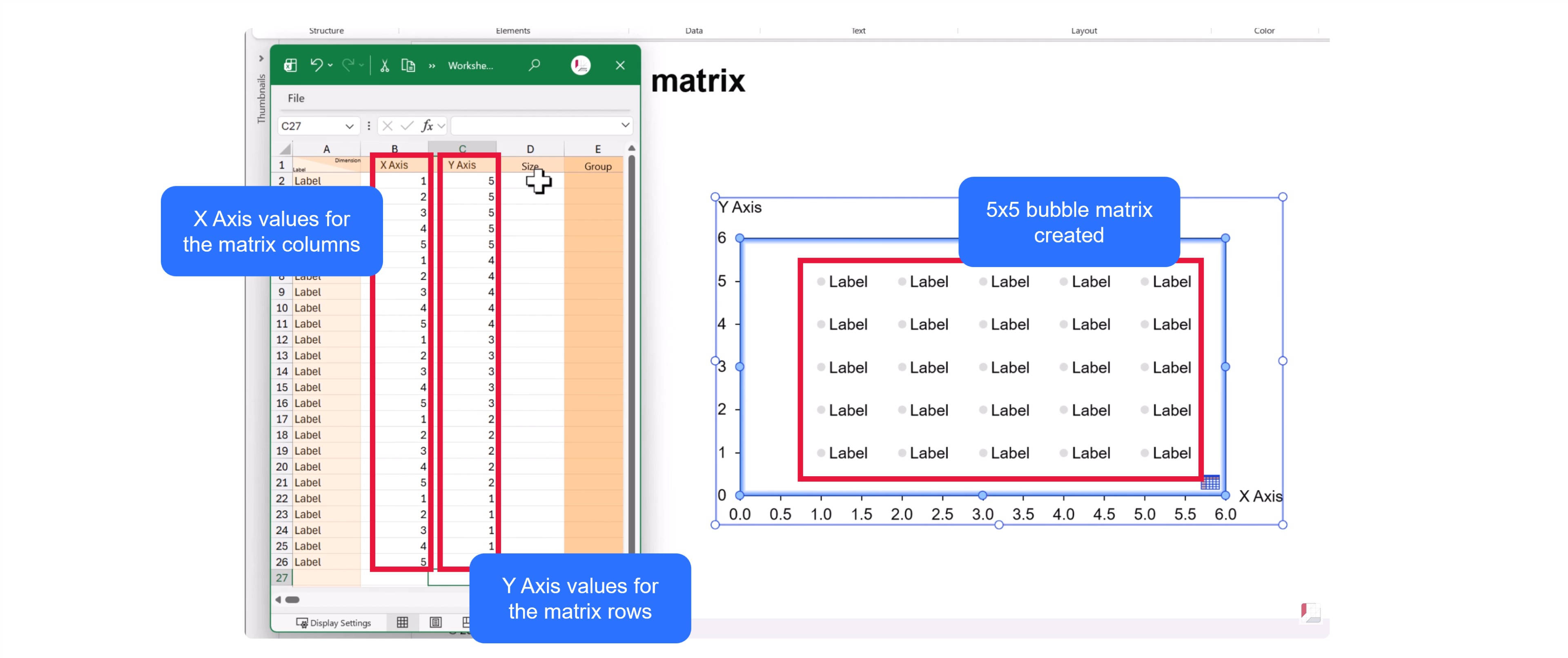
若要创建表格矩阵:
- 在数据表的 X 轴列中输入递增的值。如果气泡图矩阵有 5 列,请输入 1、2、3、4、5。
- 将最大行号添加到第一行或 Y 轴列。在本示例中,矩阵有五行,所以要输入 5。这样就会创建顶行。
- 返回到图表,用鼠标左键拖动以延长 Y 轴,使顶行位于图表区域内。
- 用鼠标左键拖动 X 轴,使最右边的气泡位于图表区域内。
- 对矩阵的每一行重复输入值,完成数据表中的 X 轴列。在本示例中,我们输入 1、2、3、4、5、1、2、3、4、5 等。
- 在 Y 轴列中输入值,以填充气泡矩阵图的每一行。对于第四行,输入 4、4、4、4、4。对于第三行,输入 3、3、3、3、3 等。
设置表格矩阵后,您就获得了所需的气泡,可以开始输入数据。
第 3 步:添加数据
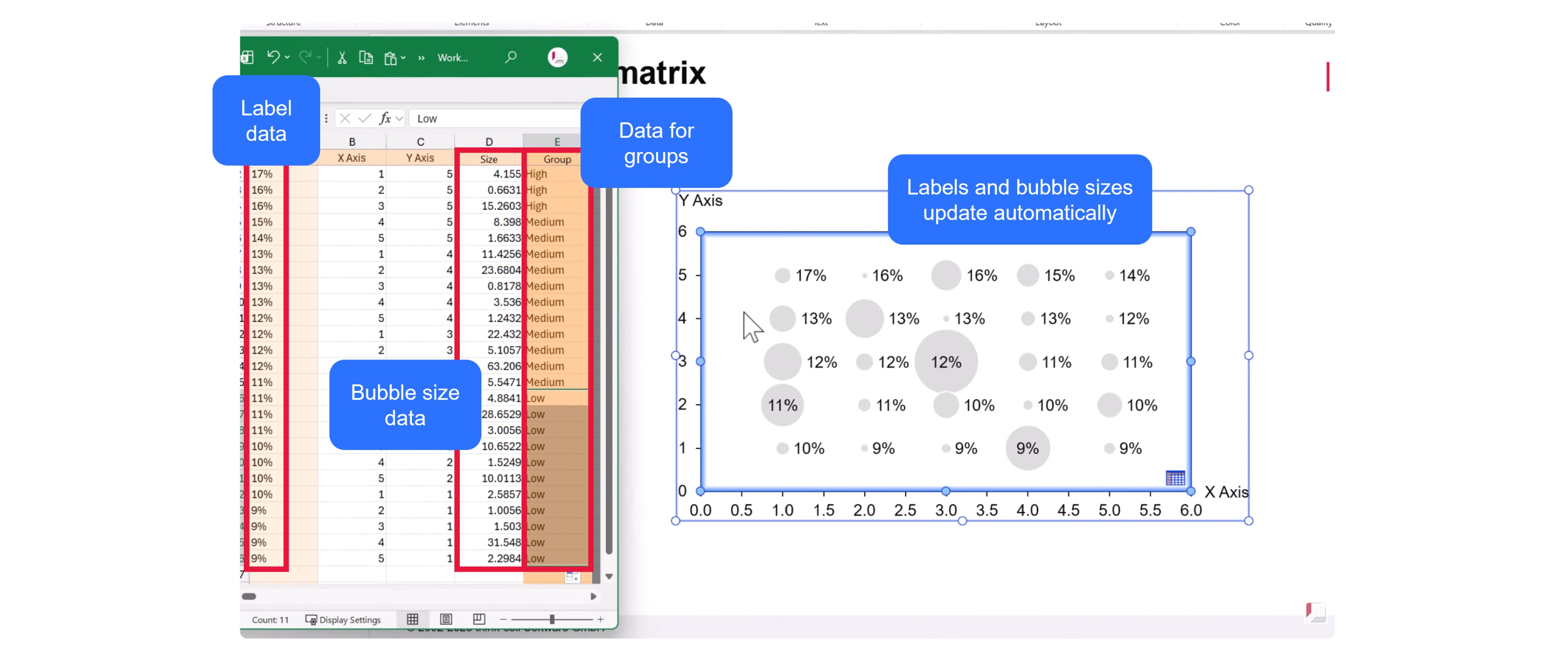
气泡图矩阵允许将三列数据添加到数据表中:
- 气泡大小:默认情况下,所有气泡的大小相同。将值复制到“大小”列;大小会按比例发生变化。在本示例中,气泡大小表示总订单量。
- 气泡标签:您可以为气泡标签添加值,以在气泡矩阵图中显示其他数据点。将值复制到数据表的 A 列。在本示例中,我们使用气泡标签来表示供应链成本占收入的比例。
- 气泡颜色:通过定义组,您可以为每个气泡赋予颜色。将数据添加到数据表的“组”列。在本示例中,我们根据与标签相同的指标将组设置为“高”、“中”和“低”三组。或者,您可以根据其他指标(例如盈利能力)来定义组,或使用组突出显示新发布的产品。
首次输入数据时,气泡的颜色可能不会立即发生变化。这将取决于为您的图表设置的调色板。我们将在下一步讲述颜色设置。
第 4 步:选择调色板
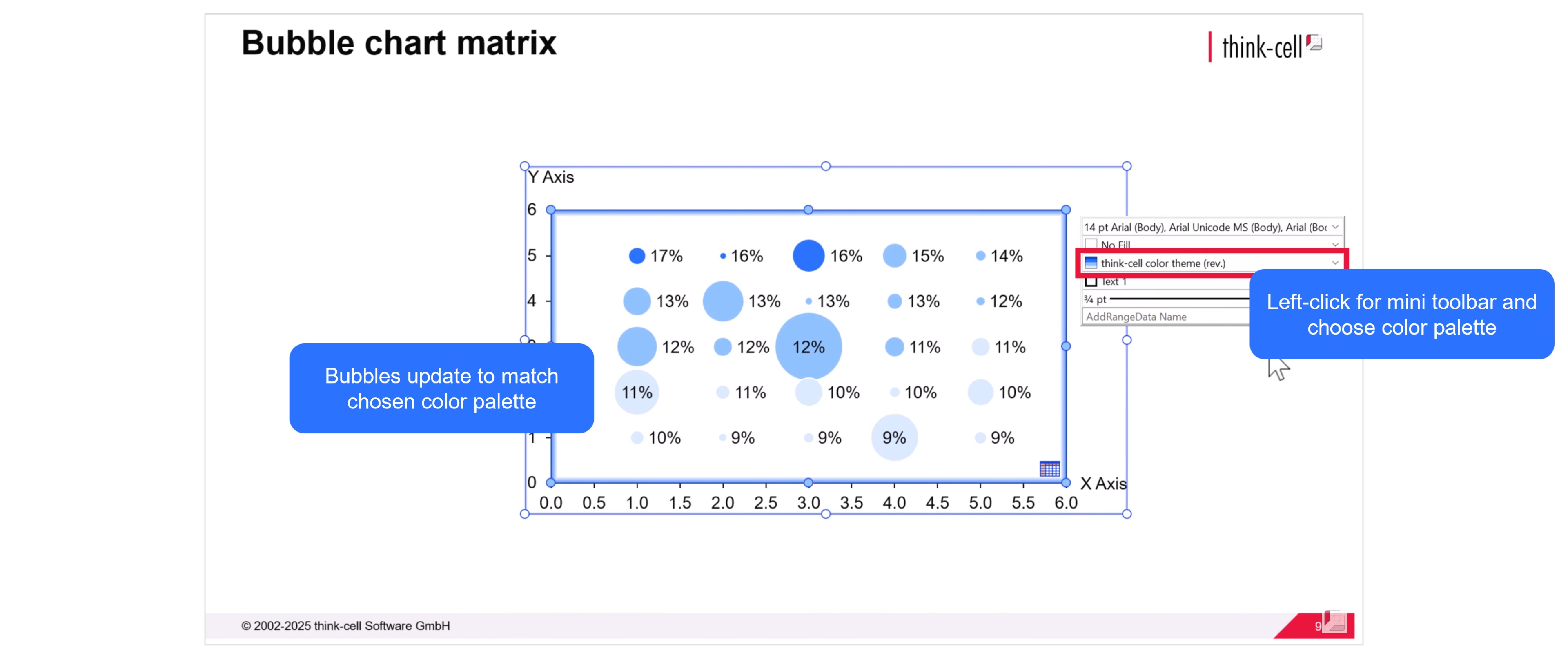
有一系列调色板可供您选择用于图表,具体取决于 PowerPoint 文件的设置方式。
左键单击幻灯片,然后使用迷你工具栏选择您喜欢的调色板。气泡的颜色会根据您之前在“组”列中输入的数据发生变化。
如果要更改一个或多个组的颜色,可以在下一步这么做。
第 5 步:将图例添加到气泡图矩阵
在气泡图矩阵中添加图例很重要,以便受众了解每种气泡颜色代表什么。
右键单击图表区域并从菜单中选择“添加图例”,就会出现一个图例,其中显示您在数据表中输入的所有组的名称。
单击图例中的圆圈并通过迷你工具栏选择其他颜色,即可更改任何组的颜色。在本示例中,我们将组“低”设置为灰色,以使其他组更显眼。

第 6 步:微调图表轴
气泡图矩阵的气泡现已完成了数据填写、标签设置和格式设置。
下一步是微调图表轴。首先,您可以使用鼠标缩短每个轴的长度,以便气泡占据图表区域的中心。
接下来,由于气泡图矩阵的轴值仅用于创建布局,而不是相关数据点,因此可以删除轴。右键单击每个轴并从菜单中选择“删除”。
气泡图矩阵现已非常匀称,因此也是时候将图例与图表顶部对齐了。

第 7 步:将数据移至幻灯片工作簿
幻灯片工作簿让您可以控制幻灯片上的所有数据驱动型元素,从而形成单一来源。
打开数据表,然后从数据表工具栏中选择“将数据移至幻灯片工作簿”。
将数据移至幻灯片工作簿,就可以纳入更多计算,可以将图表数据连接到其他表格,可以根据 Excel 公式自动分组,从而可以更轻松地更新气泡图矩阵。

可在我们的以下博客文章中详细了解幻灯片工作簿:使用幻灯片工作簿更灵活地构建数据密集型演示文稿
第 8 步:添加和对齐轴标签
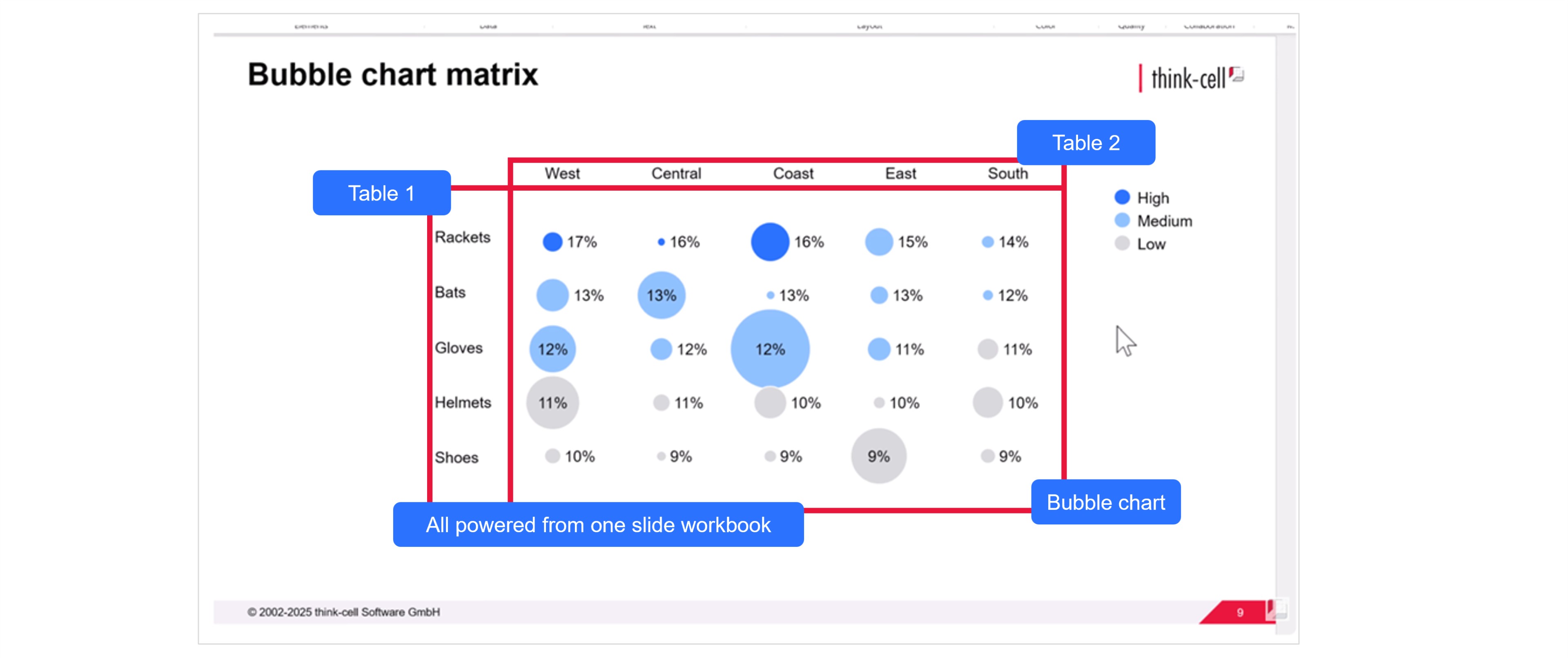
对于这个气泡图矩阵,我们删除了基于值的轴标签。
相反,我们想要添加代表成对类别的标签。在本示例中,这将是 Y 轴上的“产品类别”和 X 轴上的“地区”。
下面介绍了如何为气泡图矩阵添加和对齐轴标签:
- 在幻灯片工作簿中的某个位置为每个轴复制或输入类别名称。
- 突出显示 Y 轴标签的单元格并选择“链接到 PowerPoint”,然后在 PowerPoint 功能区中选择“表格”。
- 在 PowerPoint 中,拖动表格以使其与气泡图矩阵的大小相匹配。
- 左键单击表格并选择“中间”以垂直对齐单元格文本。
- 如有必要,调整表格大小,使类别名称与气泡图矩阵的行对齐。
- 对 X 轴类别标签重复上述操作过程,突出显示数据表中的单元格并选择“链接到 PowerPoint”,然后选择“表格”。
- 若要对齐 X 轴标签的文本,请选择“居中”以实现水平对齐。
这样,您就制作出了一个气泡图矩阵,其中包含清晰的标签来识别每个气泡所代表的成对类别。
第 9 步:添加气泡大小图例
气泡大小图例让受众可以知道气泡图矩阵的气泡大小代表什么。
右键单击图表并从菜单中选择“添加气泡大小图例”。
可以从迷你工具栏的下拉菜单中更改气泡大小图例的颜色。
可以通过左键单击文本字段来编辑气泡大小图例的标签。尽可能清晰明了。在本示例中,我们注明了“气泡大小表示总订单量”。
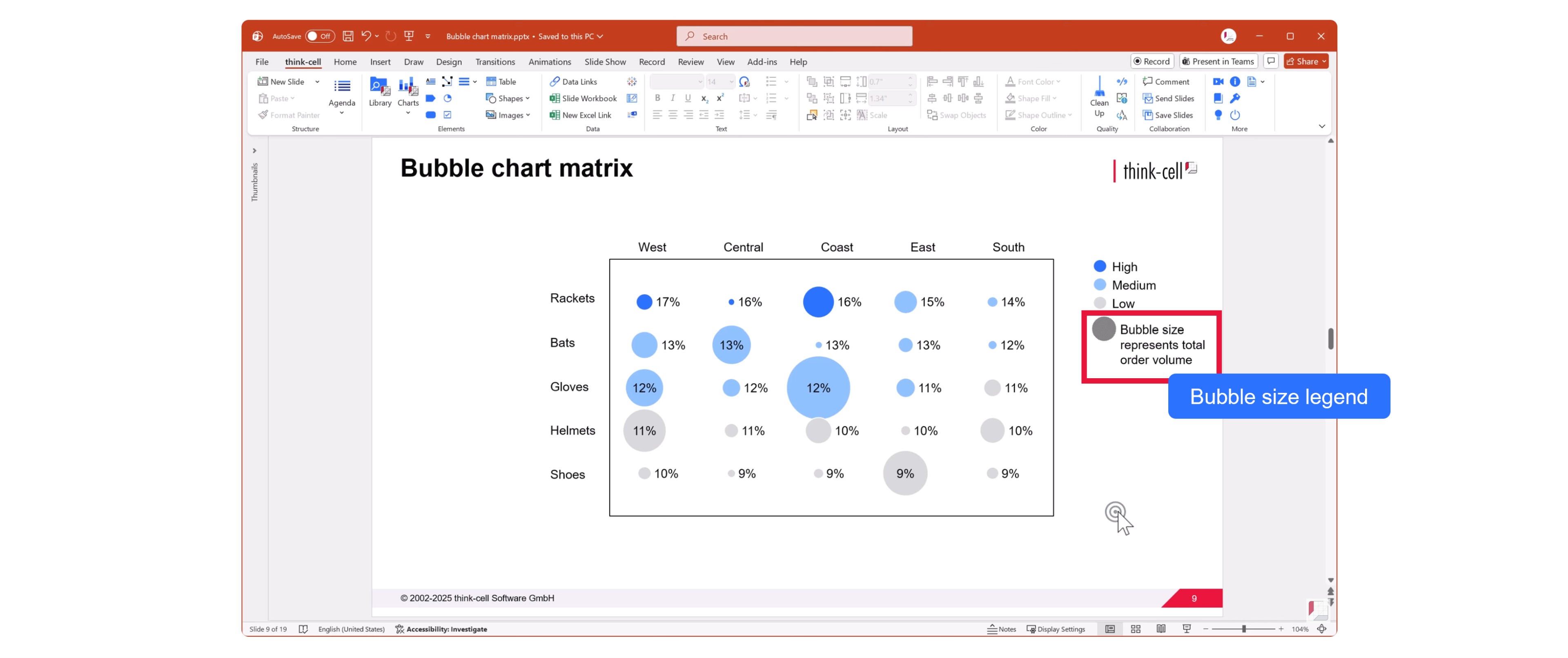
您的气泡图矩阵已完成。
您可以下载免费的 think-cell 试用版,创建自己的气泡图矩阵。
使用 AI 进一步探索此主题:



覆盖 12 个国家/地区 1,200 名专业人士的全球调研,深入了解 AI 如何应用于演示文稿工作流程。