Créer une matrice de graphique à bulles
- Page d'accueil
- Ressources
- Plateforme de contenus
- Créer une matrice de graphique à bulles
17 min de lecture — Stephen Bench-Capon
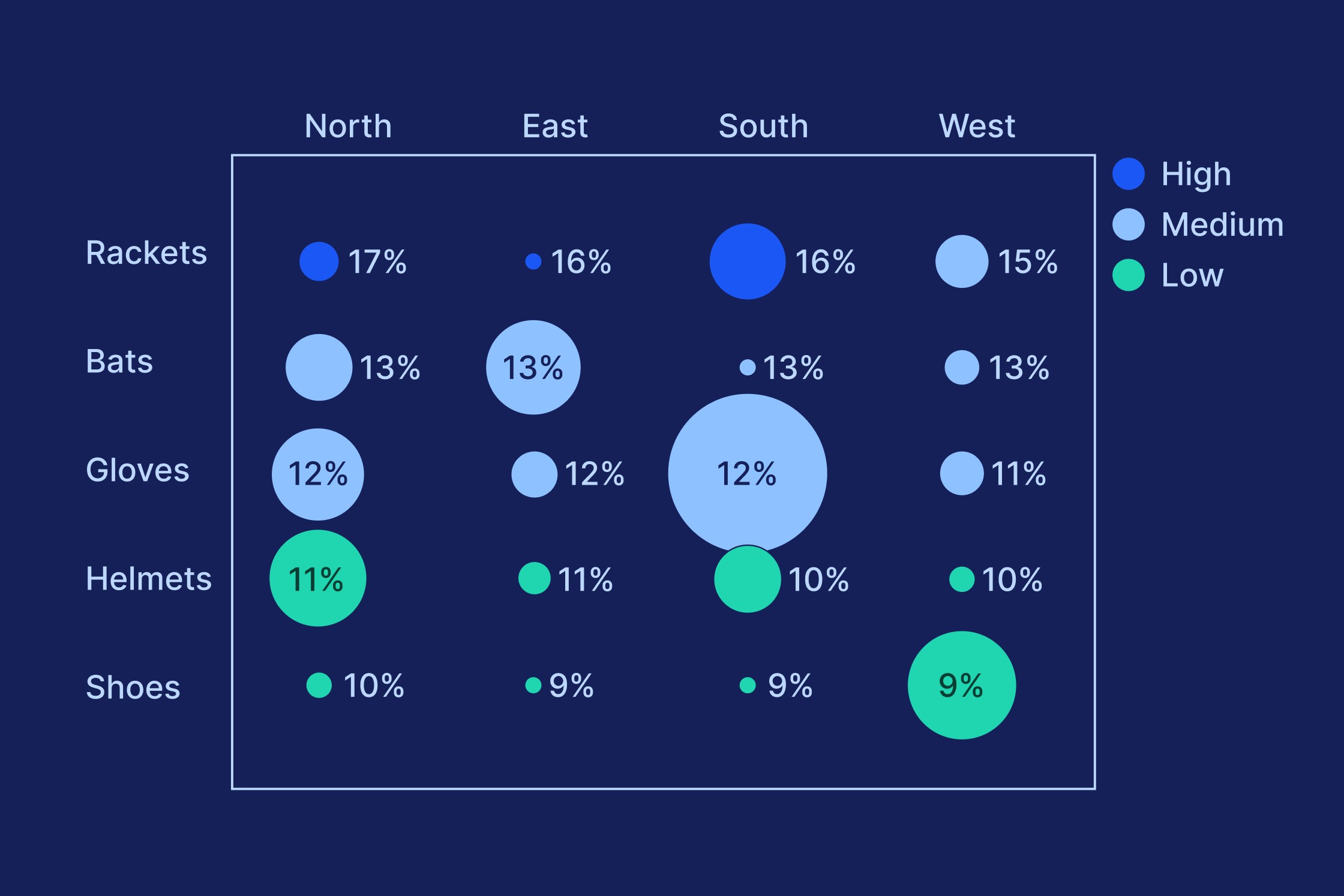
Une matrice de graphique à bulles utilise les caractéristiques d’une visualisation de graphique à bulles pour communiquer plusieurs dimensions de données dans une disposition tabulaire claire.
Il s’agit du deuxième article de notre série, qui vous présente des graphiques spécialisés que vous pouvez utiliser dans vos présentations lorsque vous avez besoin de quelque chose d’un peu hors du commun. Voir aussi : Créer un diagramme de Pareto, Créer un diagramme en boîte à moustaches.
Ici, nous vous guiderons pas à pas dans le processus de création d’une matrice de graphiques à bulles : de la mise en place de la matrice et la saisie de vos données, jusqu’à l’ajout de légendes et l’alignement des libellés pour une visualisation de données professionnelle.
Contenu
- Introduction
- Étape 1 : Insertion d’un graphique à bulles
- Étape 2 : Configuration de la matrice
- Étape 3 : Ajout de vos données
- Étape 4 : Choix de votre palette de couleurs
- Étape 5 : Ajout d’une légende à votre matrice de graphique à bulles
- Étape 6 : Ajustement des axes du graphique
- Étape 7 : Déplacement des données vers le classeur de diapositives
- Étape 8 : Ajout et alignement des libellés d’axe
- Étape 9 : Ajout d’une légende de la taille d’une bulle
Introduction
Dans cet article, nous allons créer une matrice de graphique à bulles affichant les données de vente pour les catégories d’équipements sportifs dans cinq régions. Les données sont fournies à titre illustratif. Voici à quoi ressemblera la matrice du graphique à bulles lorsque nous aurons terminé.
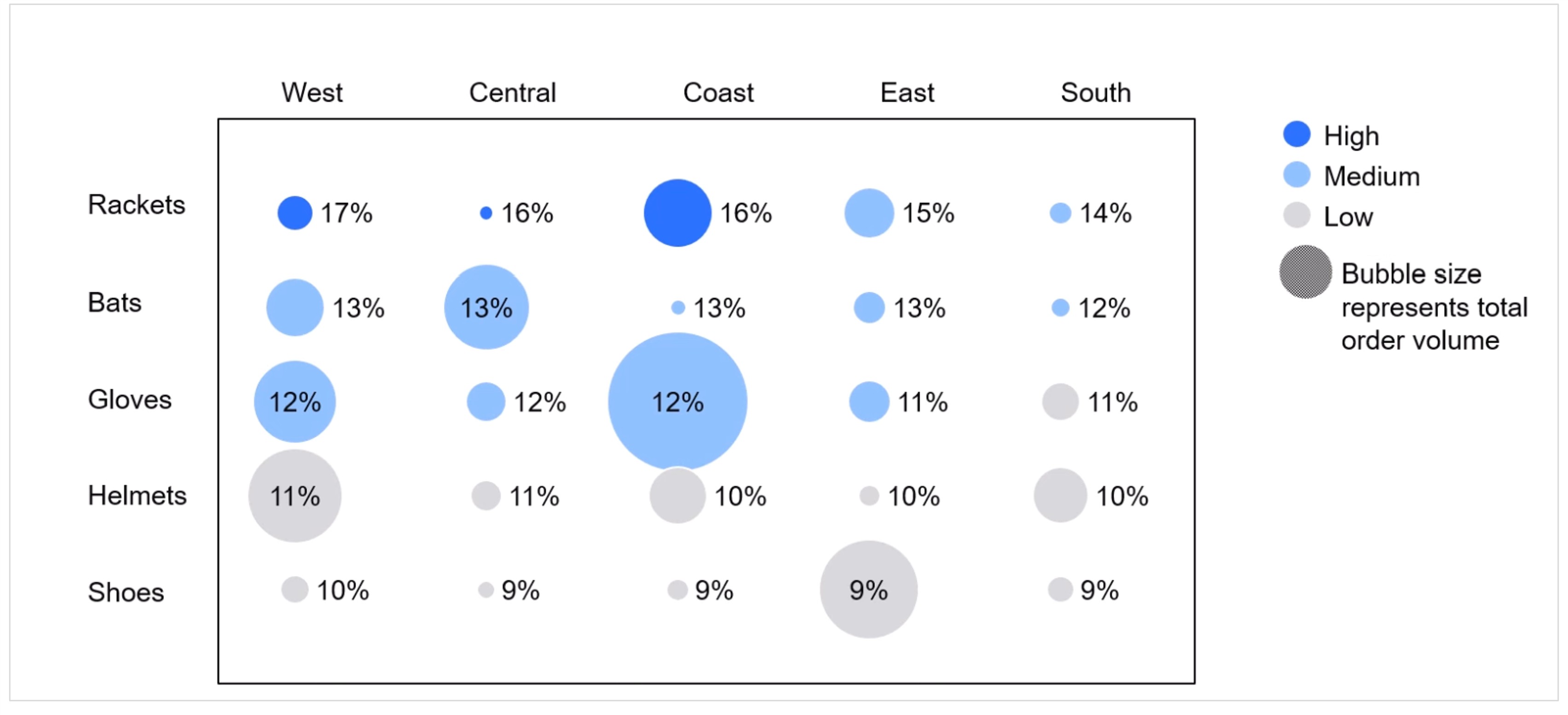
Les matrices de graphique à bulles sont utiles lorsque vous souhaitez afficher plusieurs points de données pour plusieurs paires de catégories.
Un tableau normal avec des lignes et des colonnes ne peut généralement afficher qu’une seule valeur dans chaque cellule.
Une matrice de graphique à bulles peut afficher trois valeurs pour chaque paire de catégories en utilisant les éléments suivants :
- Taille de la bulle
- Libellé de la bulle
- Couleur de la bulle
Les données de vente par catégorie et par région sont un cas d’utilisation typique pour une matrice de graphique à bulles, mais elles peuvent également être utilisées pour afficher des données catégorielles au fil du temps en utilisant l’un des axes pour l’année.
Une autre utilisation courante d’une matrice de graphique à bulles est d’afficher les données sur une semaine en plaçant l’heure sur l’axe X et le jour sur l’axe Y.
Vous pouvez télécharger la diapositive utilisée dans cet article, qui contient le graphique final ainsi que les données dans le classeur de diapositives associé, dans ce fichier PowerPoint. La présentation inclut également un exemple plus avancé vous montrant comment générer une matrice de diagrammes à bulles à partir de données brutes à l’aide d’un classeur de diapositives.
Vous pouvez également regarder l’ensemble du processus du début à la fin dans cette vidéo :

Étape 1 : Insertion d’un graphique à bulles
Commencez par insérer un graphique à bulles dans votre diapositive.
Sélectionnez simplement Bulle dans le menu Graphiques et faites glisser une case pour placer le graphique.
Ne vous préoccupez pas des données qui apparaissent dans le graphique par défaut. Vous le transformerez en une matrice de graphique à bulles avec vos propres données dans les étapes suivantes.

Étape 2 : Configuration de la matrice
Pour créer une matrice de graphique à bulles, vous devez configurer une matrice dans le cadre de votre graphique à bulles.
Sur un graphique à bulles, la position de chaque bulle est déterminée par ses valeurs X et Y, créant ainsi une coordonnée.
Pour créer une matrice tabulaire :
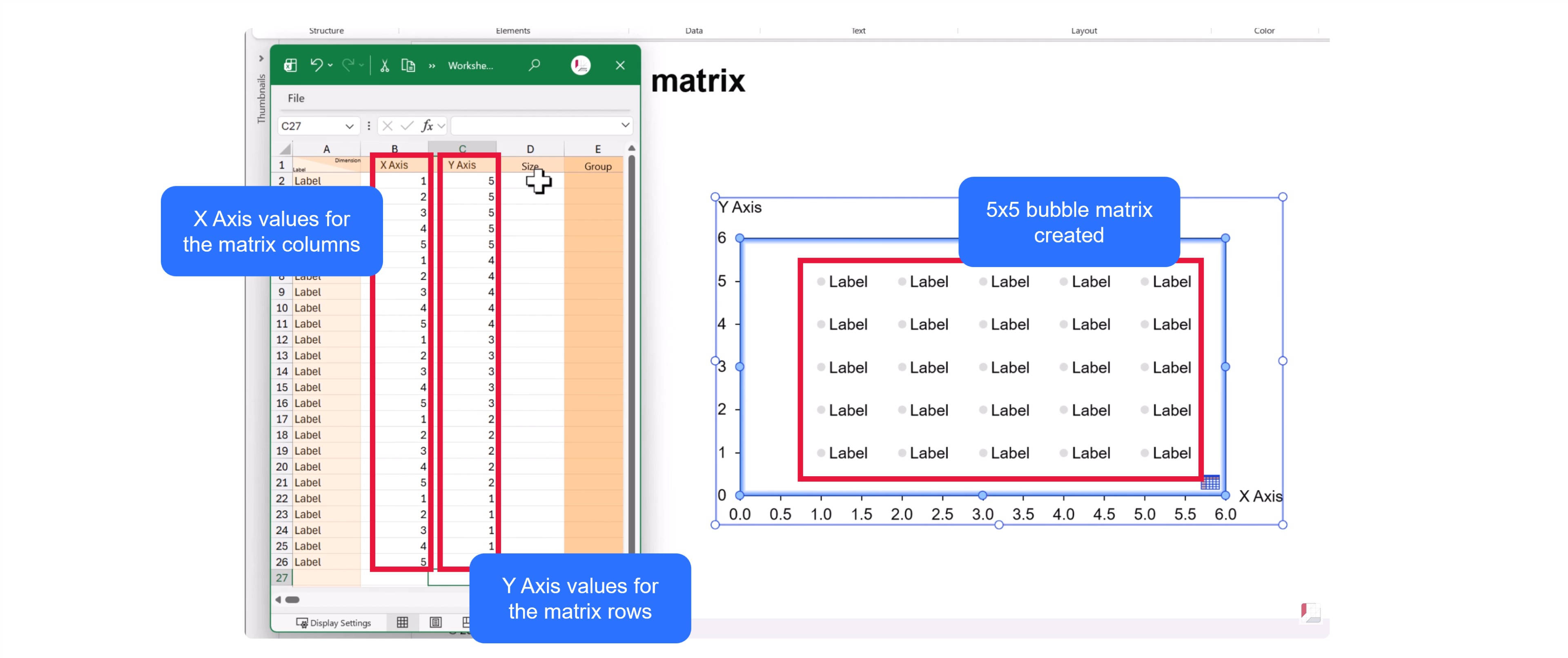
- Saisissez des valeurs croissant de manière incrémentielle dans la colonne de l’axe X de la feuille de données. Si la matrice de votre graphique à bulles comporte cinq colonnes, saisissez 1, 2, 3, 4, 5.
- Ajoutez le numéro de ligne le plus élevé aux premières lignes de votre colonne de l’axe Y. Dans notre cas, nous avons cinq lignes, donc nous saisissons 5. Cela crée la ligne supérieure.
- Revenez au graphique et étendez l’axe Y en faisant glisser le bouton gauche de la souris de sorte que la ligne supérieure se trouve à l’intérieur de la zone du graphique.
- Étendez l’axe X en faisant glisser le bouton gauche de la souris de sorte que la bulle la plus à droite se trouve à l’intérieur de la zone du graphique.
- Complétez la colonne de l’axe X dans la feuille de données en répétant les valeurs pour chaque ligne de la matrice. Dans notre cas, nous saisissons 1, 2, 3, 4, 5, 1, 2, 3, 4, 5, etc.
- Saisissez les valeurs dans la colonne de l’axe Y pour remplir chaque ligne du graphique de la matrice de bulles. Pour la quatrième ligne, nous saisissons 4, 4, 4, 4, 4. Pour la troisième ligne, nous saisissons 3, 3, 3, 3, 3, etc.
Avec la configuration de la matrice tabulaire, vous avez les bulles dont vous avez besoin et vous êtes maintenant prêt à saisir vos données.
Étape 3 : Ajout de vos données
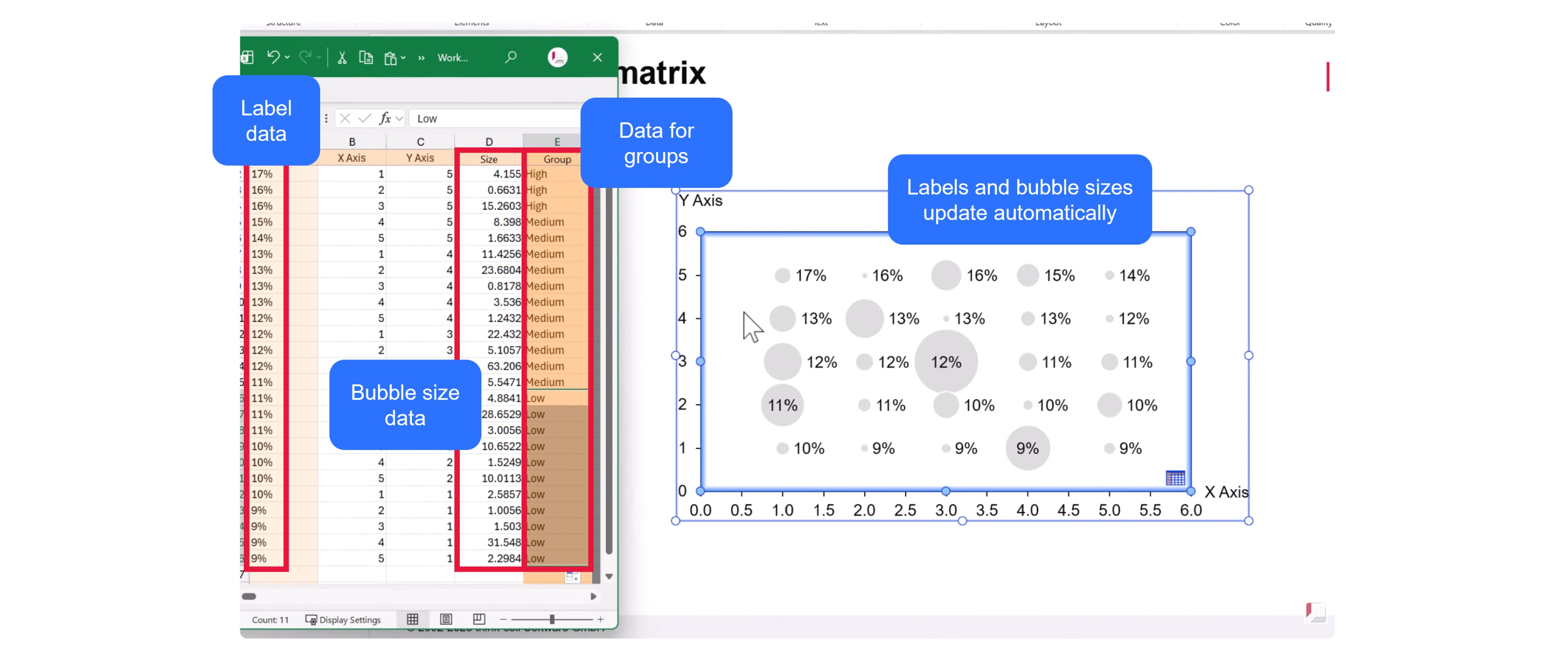
La matrice de graphique à bulles permet d’ajouter trois colonnes de données à votre feuille de données :
- Taille de la bulle : Par défaut, toutes les bulles sont de la même taille. Copiez vos valeurs dans la colonne Taille et les tailles changeront en proportion. Dans notre cas, les tailles de bulle représentent le volume total de la commande.
- Libellé de la bulle : Vous pouvez ajouter des valeurs pour les libellés des bulles pour afficher un autre point de données sur votre graphique de matrice à bulles. Copiez vos valeurs dans la colonne A de la feuille de données. Dans notre cas, nous utilisons les libellés des bulles pour représenter le coût de la chaîne d’approvisionnement en tant que proportion du chiffre d’affaires.
- Couleur de la bulle : En définissant des groupes, vous pouvez donner une couleur à chaque bulle. Ajoutez les données à la colonne Groupe de la feuille de données. Dans notre cas, nous définissons des groupes « élevé », « moyen » et « faible » en fonction de la même mesure que celle utilisée pour le libellé. Vous pouvez également définir des groupes en fonction d’une autre mesure, telle que la rentabilité, ou utiliser des groupes pour mettre en évidence les produits nouvellement lancés.
Lorsque vous saisissez vos données pour la première fois, les bulles peuvent ne pas changer immédiatement de couleur. Cela dépendra de la palette de couleurs définie pour vos graphiques. Nous examinerons les couleurs à l’étape suivante.
Étape 4 : Choix de votre palette de couleurs
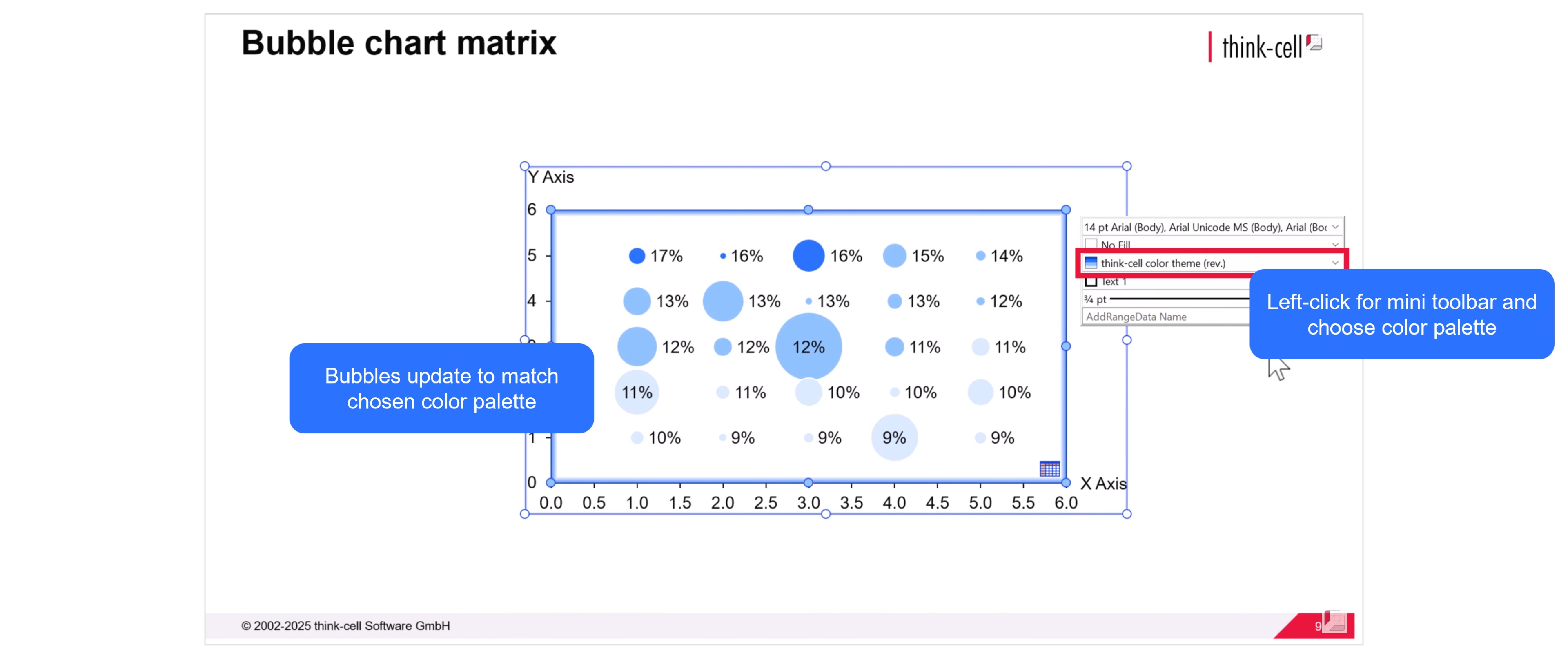
En fonction de la configuration de votre fichier PowerPoint, vous pouvez choisir parmi une gamme de palettes de couleurs pour votre graphique.
Cliquez avec le bouton gauche de la souris sur la diapositive et choisissez votre palette de couleurs préférée à l’aide de la mini barre d’outils. Les bulles changeront de couleur en fonction des données que vous avez précédemment saisies dans la colonne Groupe.
Si vous souhaitez modifier la couleur d’un ou plusieurs groupes, vous pouvez le faire à l’étape suivante.
Étape 5 : Ajout d’une légende à votre matrice de graphique à bulles
Il est important d’ajouter une légende à votre matrice de graphique à bulles afin que votre public sache ce que représentent les couleurs des bulles.
Lorsque vous cliquez avec le bouton droit de la souris sur la zone du graphique et sélectionnez Ajouter une légende dans le menu, une légende s’affiche, indiquant les noms de tous les groupes que vous avez saisis dans votre feuille de données.
Vous pouvez modifier la couleur de n’importe quel groupe en cliquant sur le cercle dans la légende et en choisissant une couleur différente via la mini barre d’outils. Dans notre cas, nous avons défini le groupe « Faible » sur gris pour aider les autres groupes à mieux se démarquer.

Étape 6 : Ajustement des axes du graphique
Les bulles de votre matrice de graphique à bulles sont maintenant complètes avec les données, les libellés et la mise en forme.
L’étape suivante consiste à ajuster les axes du graphique. Tout d’abord, vous pouvez réduire la longueur de chaque axe avec la souris afin que les bulles occupent le centre de la zone du graphique.
Ensuite, étant donné que les valeurs d’axe d’une matrice de graphique à bulles ne sont utilisées que pour créer la mise en page, plutôt que d’être des points de données pertinents, vous pouvez supprimer les axes. Cliquez avec le bouton droit de la souris sur chaque axe et sélectionnez Supprimer dans le menu.
Votre matrice de graphique à bulles étant désormais parfaitement proportionnée, c’est également le bon moment pour aligner votre légende sur le haut du graphique.

Étape 7 : Déplacement des données vers le classeur de diapositives
Les classeurs de diapositives vous permettent de contrôler tous les éléments axés sur les données de votre diapositive à partir d’une source unique.
Ouvrez la feuille de données et sélectionnez Déplacer les données vers le classeur de diapositives dans la barre d’outils de la feuille de données.
Disposer de vos données dans un classeur de diapositives facilitera la mise à jour de votre matrice de graphique à bulles en incluant des calculs supplémentaires, en connectant vos données de graphique à d’autres tableaux ou en automatisant vos groupes en fonction des formules Excel.

Pour en savoir plus sur les classeurs de diapositives, consultez notre article de blog : Créez des présentations riches en données de manière plus flexible avec des classeurs de diapositives
Étape 8 : Ajout et alignement des libellés d’axe
Pour la matrice de graphique à bulles, nous avons supprimé les libellés d’axe basés sur la valeur.
Au lieu de cela, nous voulons ajouter des libellés qui représentent les paires de catégories. Dans notre cas, il s’agira de la catégorie de produit sur l’axe Y et de la région sur l’axe X.
Voici comment ajouter et aligner les libellés d’axe pour votre matrice de graphique à bulles :
- Copiez ou saisissez les noms de catégorie pour chaque axe quelque part dans votre classeur de diapositives.
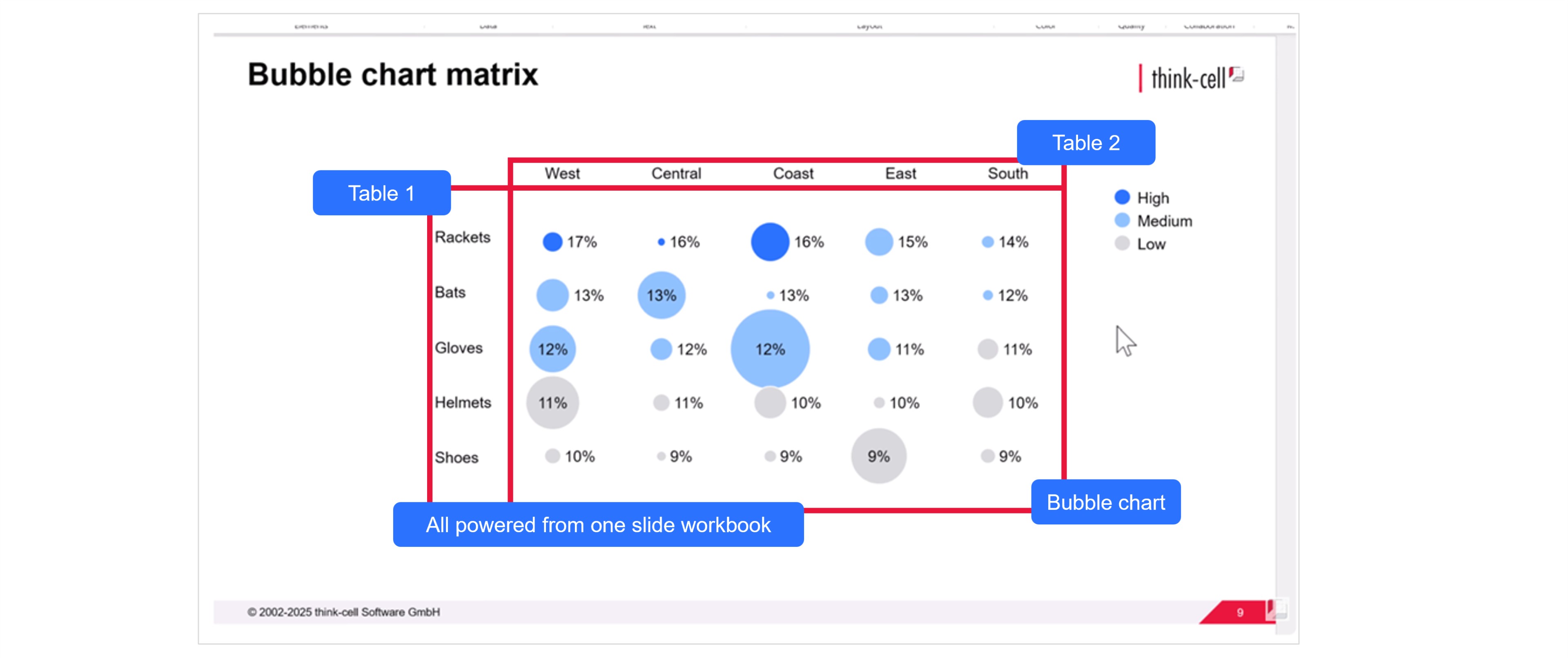
- Mettez en surbrillance les cellules de vos libellés d’axe Y et sélectionnez Lien vers PowerPoint, puis Tableau dans le ruban PowerPoint.
- Dans PowerPoint, faites glisser le tableau pour qu’il corresponde à la taille de votre matrice de graphique à bulles.
- Cliquez avec le bouton gauche de la souris sur le tableau et sélectionnez Milieu pour l’alignement vertical du texte de la cellule.
- Si nécessaire, redimensionnez le tableau de manière à ce que les noms des catégories soient alignés avec les lignes de la matrice du graphique à bulles.
- Suivez le même processus pour les libellés de catégorie de l’axe X, en mettant en surbrillance les cellules dans la feuille de données et en sélectionnant Lien vers PowerPoint, puis Tableau.
- Pour aligner le texte des libellés de l’axe X, choisissez Centrer pour l’alignement horizontal.
Vous disposez maintenant d’une matrice de graphique à bulles avec des libellés clairs identifiant la paire de catégories pour chaque bulle.
Étape 9 : Ajout d’une légende de la taille d’une bulle
Une légende de la taille d’une bulle indiquera à votre public la taille des bulles sur votre matrice de graphique à bulles.
Cliquez avec le bouton droit de la souris sur le graphique et choisissez Ajouter une légende de la taille d’une bulle dans le menu.
Vous pouvez modifier la couleur de la légende de la taille d’une bulle dans le menu déroulant de la mini barre d’outils.
Vous pouvez modifier le libellé de la légende de la taille d’une bulle en cliquant avec le bouton gauche de la souris dans le champ de texte. Soyez aussi clair que possible. Dans notre cas, nous écrivons « La taille de la bulle représente le volume total de la commande ».
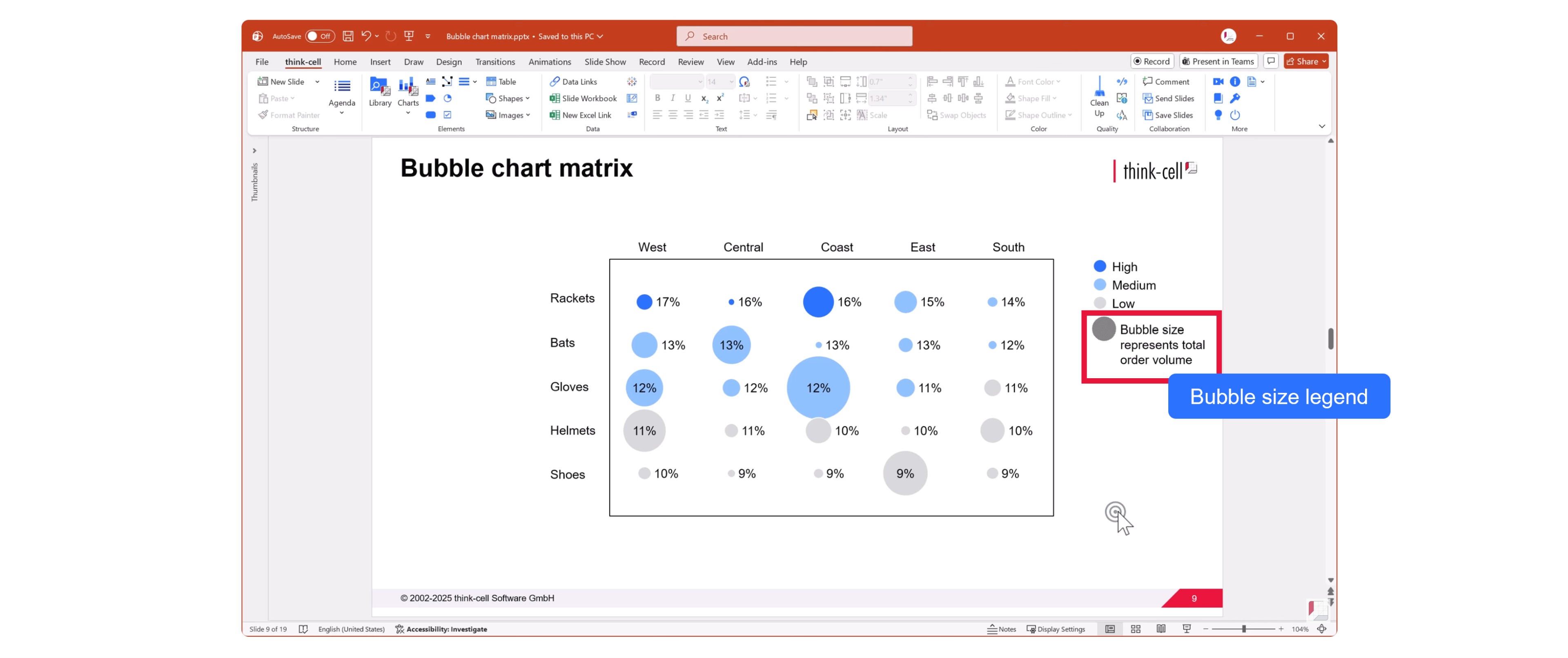
Votre matrice de graphique à bulles est terminée.
Vous pouvez créer vos propres matrices de graphiques à bulles en téléchargeant une version d’essai gratuite de think-cell.
Explorez ce sujet plus en détail avec l’IA:
En savoir plus

Découvrez comment créer un diagramme de Pareto étape par étape, de la structuration de vos données au formatage, en passant par le réglage, pour élaborer une visualisation de données professionnelle.

Apprenez le processus étape par étape de création d’une boîte et d’un graphique à moustaches, à partir du type de graphique à utiliser et comment l’adapter pour réaliser une visualisation professionnelle des données.

Découvrez comment les classeurs de diapositives peuvent changer la façon dont vous créez des présentations riches en données en combinant la flexibilité des feuilles de données ad hoc avec la fonctionnalité Excel complète.

Enquête mondiale menée auprès de 1 200 professionnels dans 12 pays sur l’utilisation de l’IA dans les workflows de création de présentations.