Créez des présentations riches en données de manière plus flexible avec des classeurs de diapositives
- Page d'accueil
- Ressources
- Plateforme de contenus
- Créez des présentations riches en données de manière plus flexible avec des classeurs de diapositives
17 min de lecture — Stephen Bench-Capon
La création de présentations riches en données peut être un processus varié et parfois plutôt complexe. Vous pouvez avoir plusieurs fichiers Excel à analyser avant de lier les données dont vous avez besoin. Vous pouvez également prendre votre modèle de diapositive préféré et travailler dans PowerPoint, en ajoutant des éléments et en remplissant leurs feuilles de données lorsque vous créez votre histoire.
Quelle que soit votre approche préférée, les classeurs de diapositives de think-cell peuvent vous aider. Les classeurs de diapositives combinent la flexibilité d’une feuille de données ad hoc dans PowerPoint avec l’ensemble des fonctionnalités d’un classeur Excel. Pour vous le montrer en pratique, nous avons préparé plusieurs exemples qui explorent comment les classeurs de diapositives peuvent transformer la manière dont vous créez des présentations riches en données.
Les classeurs de diapositives sont disponibles dans think-cell 14. Découvrez ce que cela signifie pour vos flux de travail sur les données grâce à un essai gratuit.
Comment les classeurs de diapositives peuvent améliorer vos flux de travail
Vous n’avez pas besoin de modifier vos flux de travail existants qui reposent sur des liens Excel et des feuilles de données de diapositives. Personne ne vous les enlève. Mais il y aura des moments où vous voudrez quelque chose d’un peu inhabituel, et c’est là que la polyvalence des classeurs de diapositives prend tout son sens.
Voici quelques exemples de ce que vous pouvez faire avec les classeurs de diapositives pour travailler plus rapidement, de manière plus flexible et plus efficacement entre les équipes :
- Alimenter plusieurs graphiques à partir du même jeu de données
- Donner à vos collaborateurs le contexte dont ils ont besoin
- Automatiser les rapports interservices
- Créer de petits multiples et choisir ceux à afficher
- Resserrer la connexion entre vos graphiques et vos données
- Partager des rapports axés sur les données de manière transparente
- Colorier vos visualisations en fonction des données sous-jacentes
- Créer des intégrations de données dans des modèles de diapositives
Alimenter plusieurs graphiques à partir du même jeu de données
Pour raconter une histoire de données puissante, il est souvent utile de créer plusieurs graphiques qui montrent différentes perspectives ou concentrent l’attention du public sur les points de données qui comptent le plus.
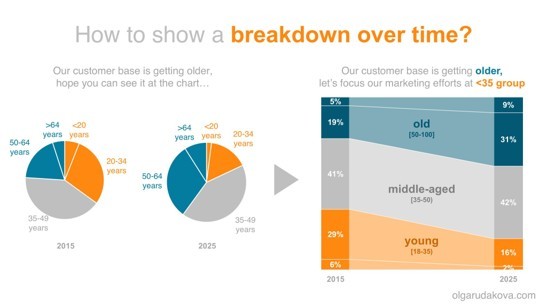
Dans cet exemple, Olga Rudakova évite les graphiques à secteurs ou les graphiques à lignes plus courants en faveur de deux graphiques à colonnes empilées à 100 % qui montrent parfaitement la répartition de l’âge au fil du temps.
Bien que l’association d’histogrammes avec un graphique à aires soit utile pour mettre l’accent sur le passage de 2015 à 2025, cela signifie qu’il faut créer un troisième graphique. L’alimentation de trois graphiques à partir d’un jeu de données peut tripler votre charge de travail si les données changent. Mais pas avec les classeurs de diapositives. Placez toutes vos données dans un tableau et extrayez les données de chaque graphique avec des formules simples.
Bien que l’association d’histogrammes avec un graphique à aires soit utile pour mettre l’accent sur le passage de 2015 à 2025, cela signifie qu’il faut créer un troisième graphique. L’alimentation de trois graphiques à partir d’un jeu de données peut tripler votre charge de travail si les données changent. Mais pas avec les classeurs de diapositives. Placez toutes vos données dans un tableau et extrayez les données de chaque graphique avec des formules simples.
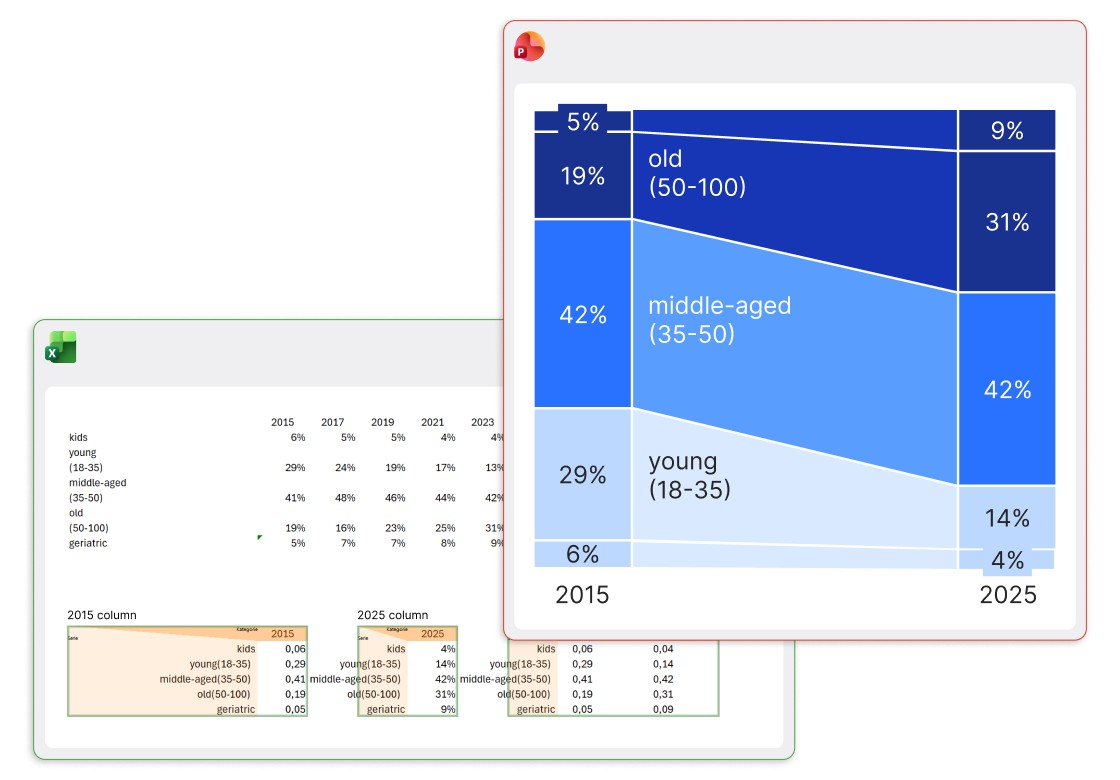
Toute mise à jour des données modifiera tous les graphiques afin qu’ils restent synchronisés, ce qui vous permettra de créer des visualisations personnalisées qui vous aideront à raconter des histoires comme un expert.
Donner à vos collaborateurs le contexte dont ils ont besoin
Si votre objectif est de créer la diapositive parfaite, la structure de votre feuille de données est une préoccupation secondaire. Lorsqu’il y a un compromis entre des données bien structurées et le fait de raconter l’histoire que vous voulez, vous optez pour l’histoire.
Avec les classeurs de diapositives, vous n’avez pas à faire de compromis. Vous pouvez avoir toutes les informations dont vous avez besoin dans votre classeur et ne montrer que ce que vous voulez dans votre diapositive finale. Les collaborateurs peuvent également ajouter des commentaires directement dans le classeur de diapositives, ce qui leur permet :
- de mentionner les sources de données, en expliquant d’où proviennent les valeurs ;
- d’attirer l’attention sur les anomalies ou expliquer pourquoi certains points de données ont été exclus ;
- de saisir des formules ou clarifier les méthodes de calcul pour une vérification plus rapide.
Cela fait du classeur de diapositives un document vivant dans lequel votre équipe peut travailler sans craindre de perturber la présentation.
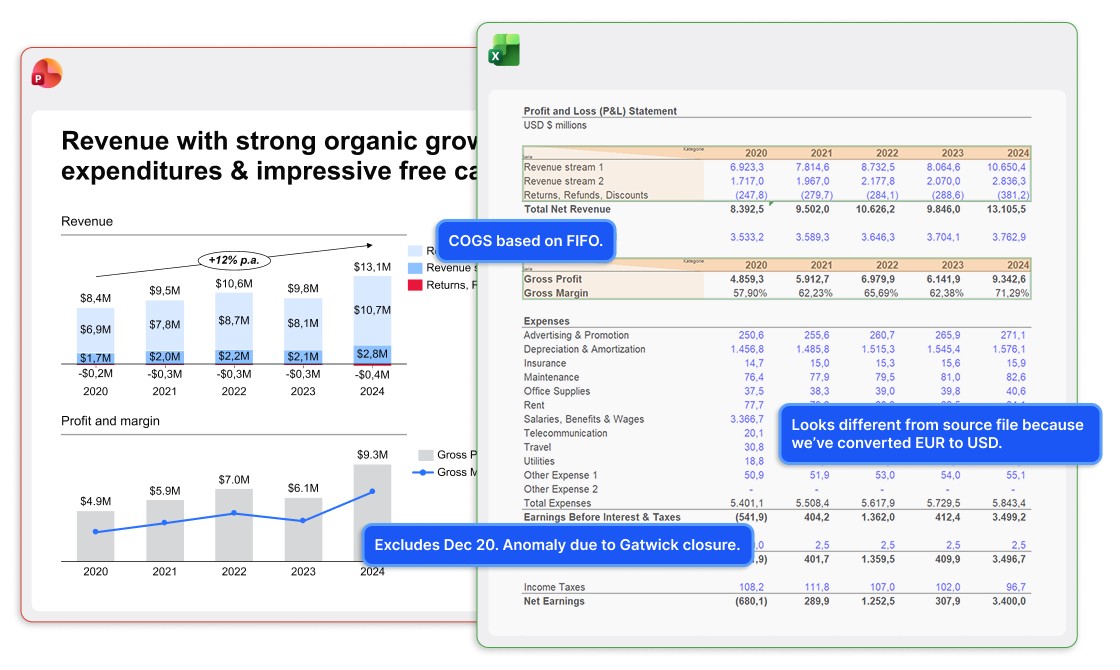
La collaboration en bénéficie énormément. Au lieu de demander d’où proviennent les données ou comment elles sont calculées, votre équipe peut accéder à toutes les étapes de l’analyse, des données brutes aux tableaux finaux, y compris les notes explicatives, les sources, les tableaux de recherche, les références et les en-têtes.
Enfin, en ayant tout cela comme classeur de diapositives plutôt que comme fichier Excel séparé, vous avez le contrôle et n’avez pas à vous soucier de l’exposition des structures de dossiers ou des noms de fichiers lors du partage de votre présentation.
Automatiser les rapports interservices
Si plusieurs services fournissent des données pour un rapport, la gestion de plusieurs liens Excel peut rapidement devenir insoutenable. Une alternative courante consiste à abandonner et à saisir les données manuellement, ce qui prend du temps, entraîne des erreurs et une répétition du travail à chaque cycle de rapport.
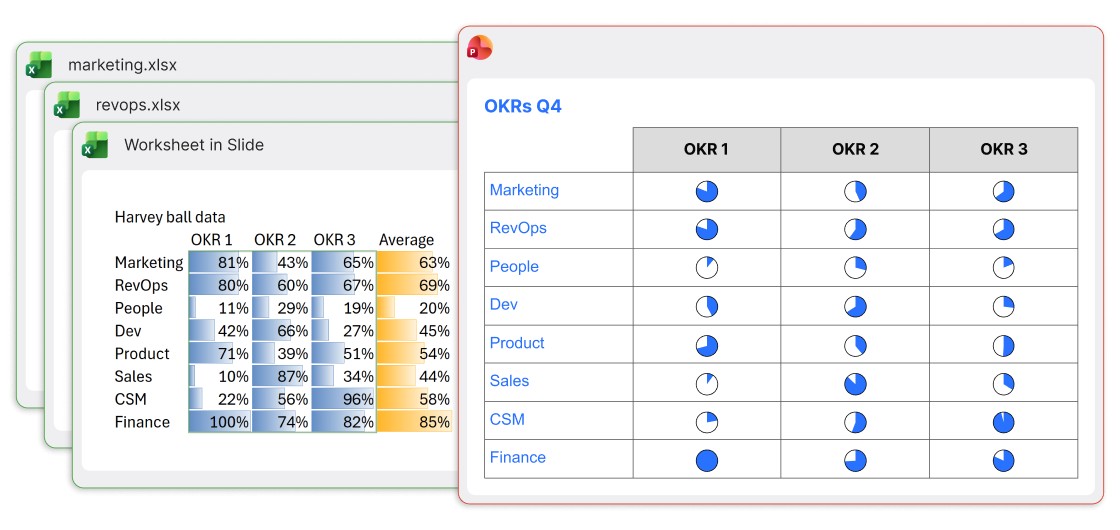
Une meilleure façon est d’utiliser un classeur de diapositives. Les formules peuvent récupérer des données à partir d’autres fichiers Excel, ce qui permet de regrouper facilement les données de chaque service dans une feuille dédiée du classeur de diapositives. Vous pouvez ensuite utiliser une feuille récapitulative pour générer les valeurs nécessaires à la visualisation de votre diapositive.
Dans cet exemple, le propriétaire du rapport a même appliqué une mise en forme conditionnelle simple et a ajouté une colonne moyenne afin qu’il puisse utiliser le classeur de diapositives pour une analyse rapide, ainsi que pour alimenter les Harvey Balls dans sa présentation.
Créer de petits multiples et choisir ceux à afficher
Les petits multiples ne sont pas le style préféré de tous en matière de visualisation des données, mais ils peuvent être utiles dans certaines situations, comme le montre cet exemple de dépenses salariales du service.
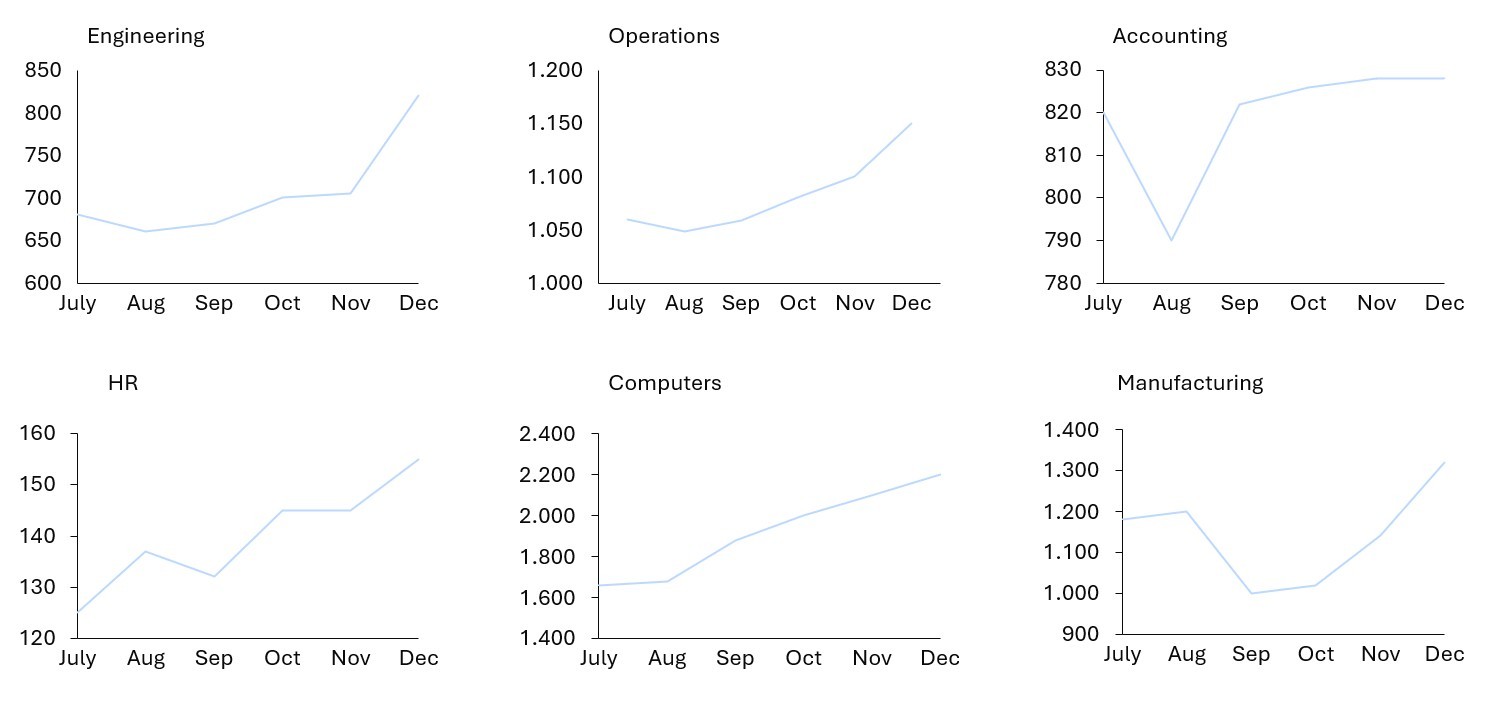
L’utilisation de petits multiples pour diviser les données en six graphiques à lignes vous permet d’utiliser un axe Y différent pour chacun et met en évidence la tendance respective pour chaque service. Si toutes les lignes sont sur un seul graphique, les tendances pour les volumes plus petits sont moins visibles.
Il s’agit de six graphiques qui proviennent tous d’un jeu de données, et qui sont tous mis à jour à la même cadence. Avec un classeur de diapositives, vous pouvez mettre à jour le tableau principal avec les données du dernier mois et vos six graphiques sont réunis en même temps.
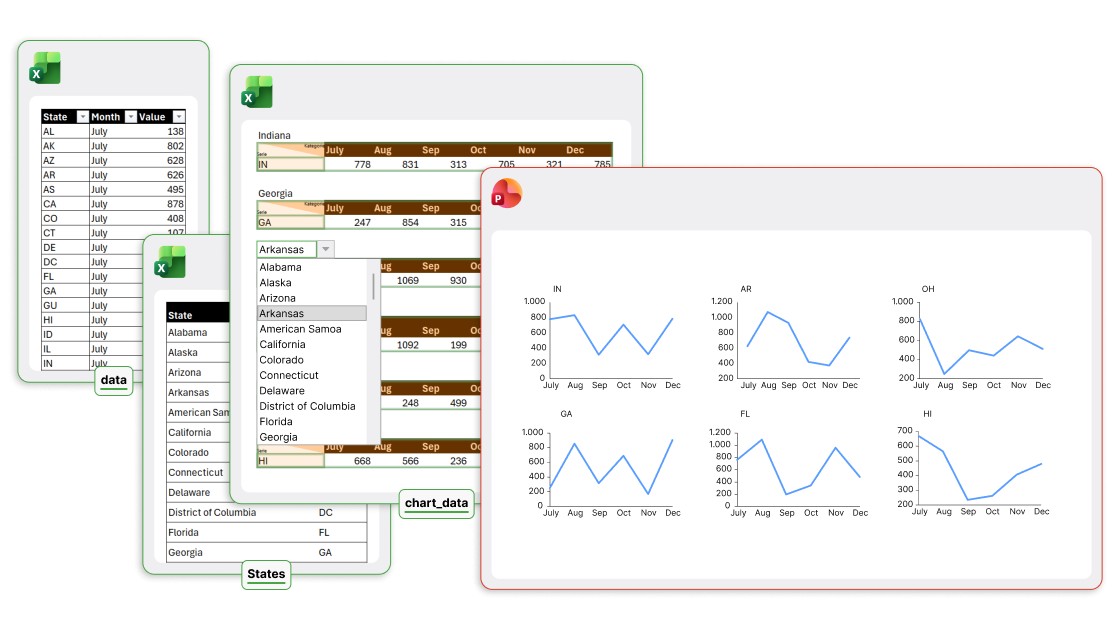
Et ça ne s’arrête pas là. Imaginez que votre jeu de données couvre plus de 50 États et territoires américains au lieu de seulement six services. Chaque mois, vous souhaitez avoir la flexibilité de choisir les six éléments à afficher sur votre diapositive lorsque les dernières données arrivent.
Avec un classeur de diapositives, vous ajoutez la validation des données pour faire des listes déroulantes, sélectionnez les six états dont vous avez besoin et votre diapositive s’adapte en temps réel.
Resserrer la connexion entre vos graphiques et vos données
Vous pouvez facilement ajouter des lignes TCAC ou des flèches de différence automatisées à n’importe quel histogramme think-cell, mais il y a souvent d’autres calculs dont vous avez besoin pour afficher vos données efficacement.
Examinez cette matrice de graphique à bulles.
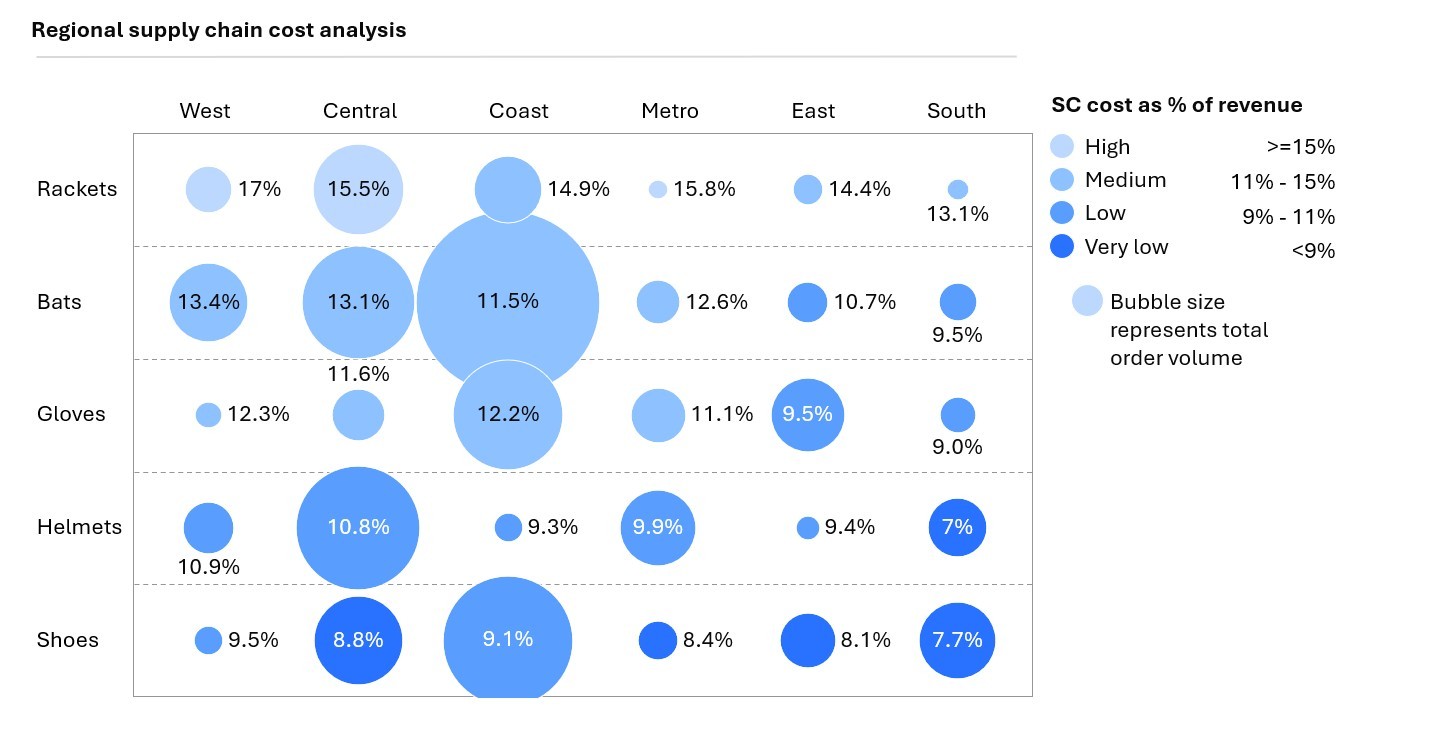
En plus des coordonnées X et Y pour la matrice, plusieurs points de données supplémentaires doivent être calculés pour créer le graphique :
- Tailles des bulles : Chaque bulle est dimensionnée par rapport au chiffre d’affaires total, qui est calculé à l’aide de formules de filtre pour la région et le produit dans le tableau de données principal.
- Libellés : Pour chaque bulle, les pourcentages des libellés sont calculés à l’aide du chiffre d’affaires et d’une autre mesure, le coût de la chaîne d’approvisionnement, également filtré à partir du tableau de données principal.
- Couleurs : Pour les couleurs des bulles, une formule est utilisée pour comparer les chiffres d’affaires avec un tableau de seuils prédéfinis, et la tranche de chiffres d’affaires correspondante est attribuée en conséquence.
Par le passé, vous avez peut-être effectué ces calculs dans un fichier Excel séparé et copié les valeurs dans la feuille de données de votre graphique. Cela peut fonctionner pour un graphique ponctuel, mais si quelque chose change, vous devez tout recommencer.
Avec un classeur de diapositives, vous n’avez pas besoin de calculs annexes. Vous pouvez lier tous les points de données pertinents directement à votre tableau de données brutes, garantissant une cohérence totale de tous vos éléments de diapositive, même lorsque vous mettez à jour, filtrez ou recourez à vos données.
Pour en savoir plus, lisez notre article de blog Créer une matrice de graphique à bulles, ou consultez notre chaîne YouTube pour voir comment créer une matrice de graphique à bulles à l’aide de think-cell.
Partager des rapports axés sur les données de manière transparente
Avec les classeurs de diapositives, vous pouvez partager des modèles de rapport sans vous soucier des problèmes découlant de différents fichiers Excel, de liens brisés ou d’emplacements d’enregistrement inaccessibles.
Chaque membre de l’équipe qui télécharge ou reçoit la présentation obtient un rapport entièrement fonctionnel avec toutes les données incluses. Où que la diapositive soit, si elle est dupliquée, copiée dans une autre présentation, ou même envoyée par e-mail, le classeur de diapositives reste à l’intérieur.

Colorier vos visualisations en fonction des données sous-jacentes
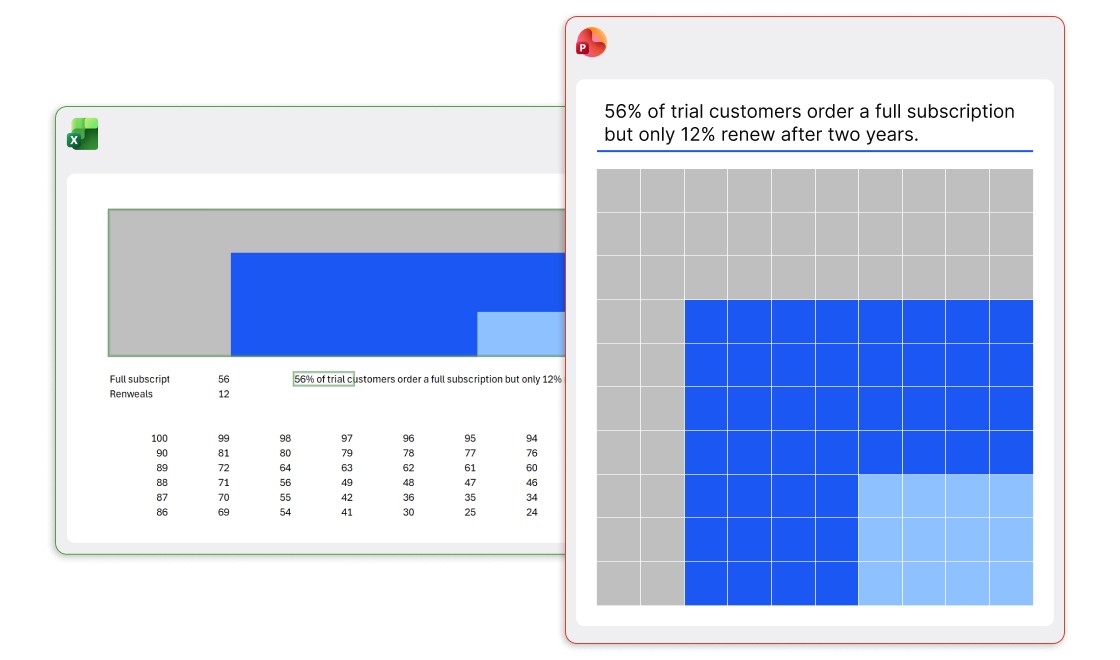
Si vous concevez une visualisation de données moins conventionnelle pour créer un impact fort, vous pouvez utiliser de la couleur pour mettre en évidence vos messages clés. Dès qu’un élément devient non standard, il est souvent tentant de le construire à partir de zéro et de le dissocier de votre jeu de données.
Un classeur de diapositives vous permet de surmonter cette tentation. Vous pouvez utiliser la validation des données, les tableaux d’aide, la mise en forme conditionnelle et toute autre fonctionnalité Excel dont vous avez besoin pour garder votre visualisation liée à vos données sous-jacentes et profiter d’une réplication transparente dans vos présentations PowerPoint.
Créer des intégrations de données dans des modèles de diapositives
La duplication des diapositives peut être un gain de temps considérable pour les présentations de type catalogue qui parcourent une liste de produits, de campagnes ou de scénarios, et mettent en évidence les qualités de chacun. Mais si la diapositive que vous dupliquez contient beaucoup d’éléments riches en données, vous pouvez passer beaucoup de temps, et potentiellement faire beaucoup d’erreurs, à mettre à jour les feuilles de données ou à rattacher différents fichiers Excel.
Les classeurs de diapositives résolvent ce problème instantanément. Pour créer votre présentation, vous pouvez créer une diapositive avec autant de graphiques, de tableaux et d’autres éléments axés sur les données que nécessaire pour présenter les caractéristiques du produit ou les mesures de la campagne.
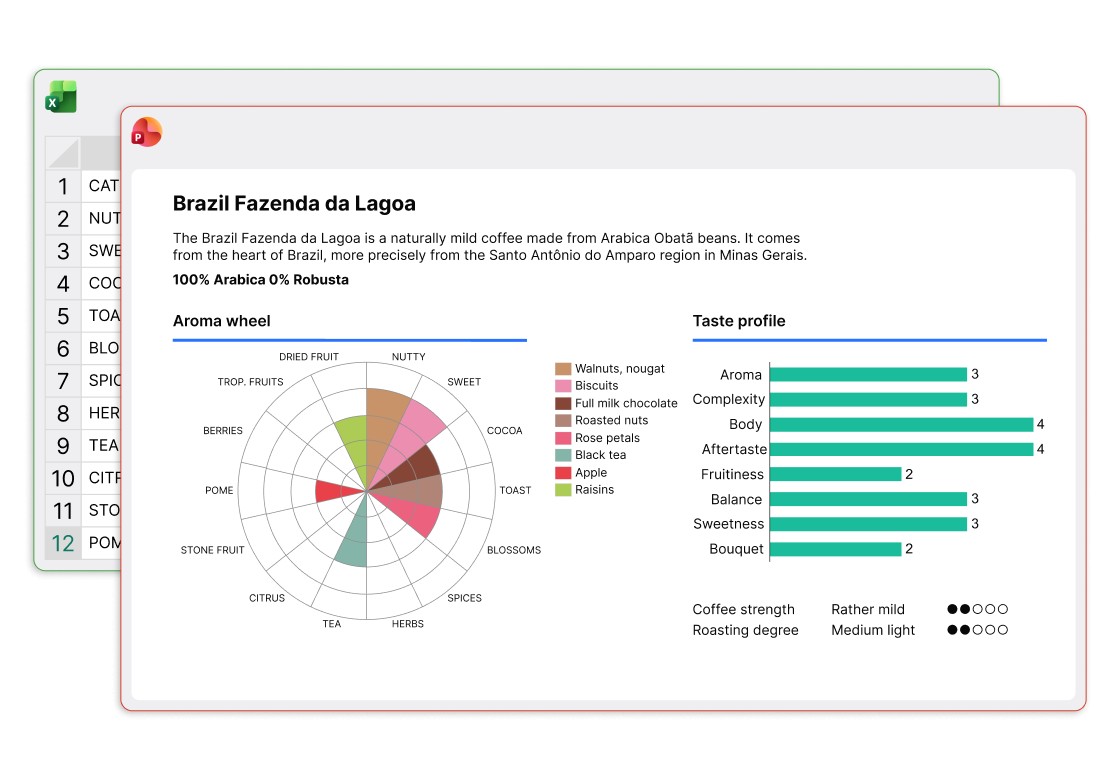
Cette diapositive sert de modèle et, quelle que soit sa complexité, il vous suffit de la dupliquer pour dupliquer le classeur de diapositives avec elle. Il vous suffit maintenant d’échanger les données spécifiques pour votre prochain produit et vous pouvez créer des présentations de style catalogue à grande échelle.
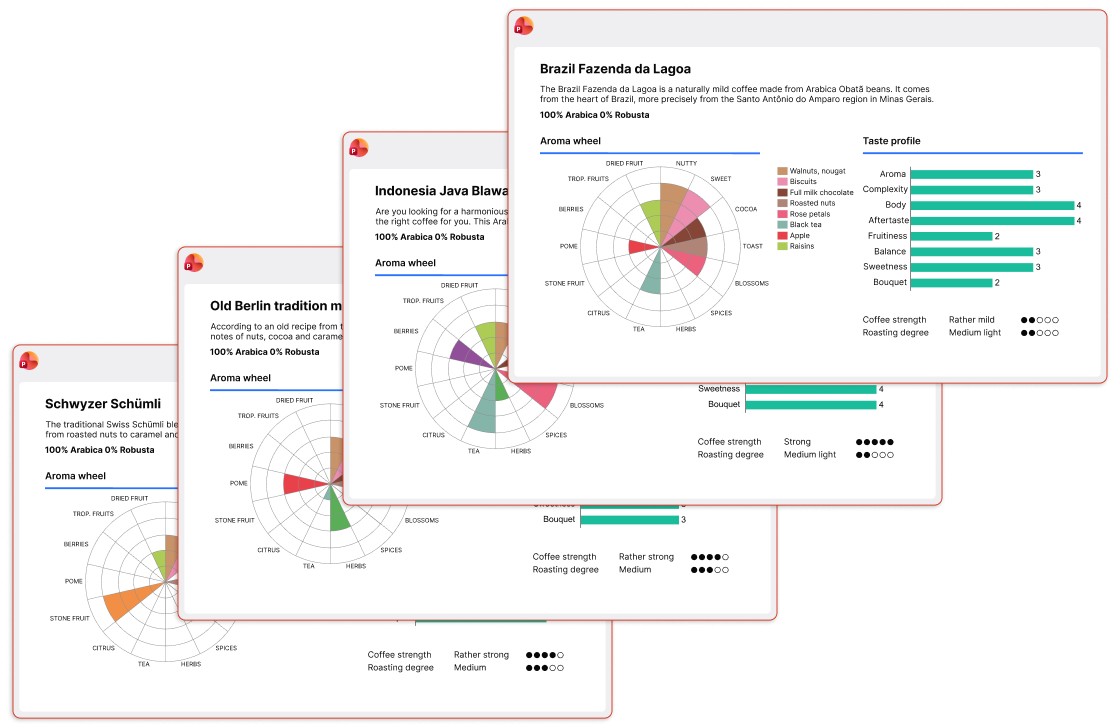
Merci à Berliner Kaffeerösterei pour l’inspiration pour ces diapositives.
Explorez les possibilités des classeurs de diapositives
La meilleure façon de comprendre ce que signifie bénéficier de toutes les fonctionnalités d’Excel au sein d’une diapositive PowerPoint est de l’essayer. Même nos exemples ici n’ont fait qu’effleurer le sujet. Il existe tout un éventail d’autres possibilités, comme connecter le classeur de votre diapositive à des pipelines de données, ce qui nécessiterait un article dédié pour être exploré correctement.
Pour essayer vous-même les classeurs de diapositives, téléchargez dès aujourd’hui votre essai gratuit de think-cell :
Explorez ce sujet plus en détail avec l’IA:
En savoir plus

Découvrez cinq nouvelles fonctions de think-cell 14 qui réduisent le temps consacré à la mise en forme, aux layouts et à la préparation des données, pour vous permettre de vous concentrer sur le message de votre présentation.
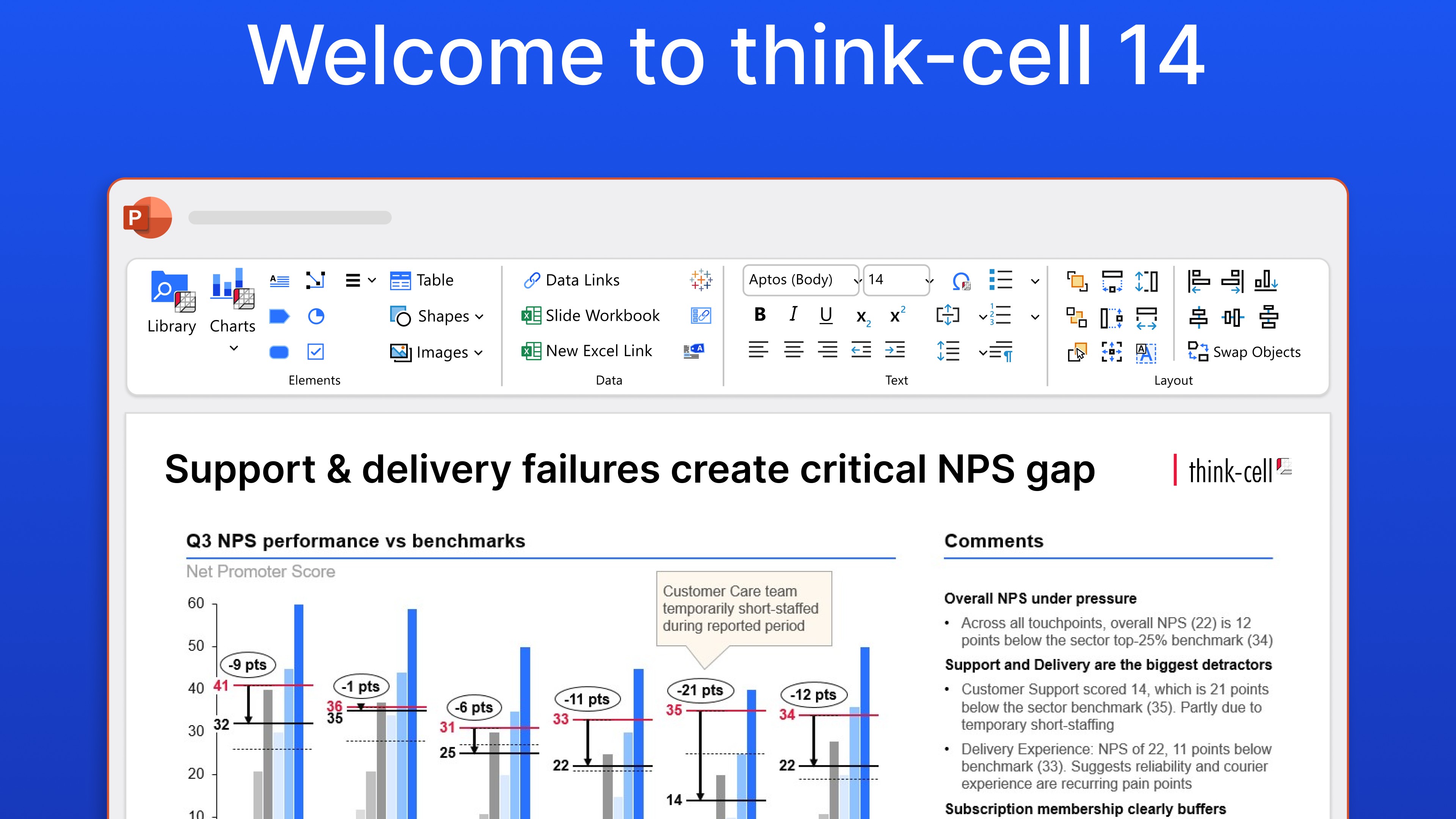
Découvrez le lancement de think-cell 14, une nouvelle version de notre logiciel de productivité PowerPoint phare, think-cell Suite, qui introduit un ensemble d’innovations puissantes pour faire gagner du temps aux utilisateurs et leur offrir plus de polyvalence dans leurs flux de travail PowerPoint.

Découvrez le processus de création d’une matrice de graphique à bulles étape par étape, de la configuration de la matrice à la saisie de vos données en passant par la mise en forme d’une visualisation professionnelle.

Enquête mondiale menée auprès de 1 200 professionnels dans 12 pays sur l’utilisation de l’IA dans les workflows de création de présentations.