スライド ワークブックでデータ量の多いプレゼンテーションをより柔軟に作成
23分で読めます — Stephen Bench-Capon
データ量の多いプレゼンテーション構築のプロセスは多様で、ときに非常に煩雑になりがちです。必要なデータをリンクする前に、複数の Excel ファイルを分析しなければならないこともあります。お気に入りのスライドテンプレートを PowerPoint 上で要素を追加しながらデータシートを作成したりすることもあるでしょう。
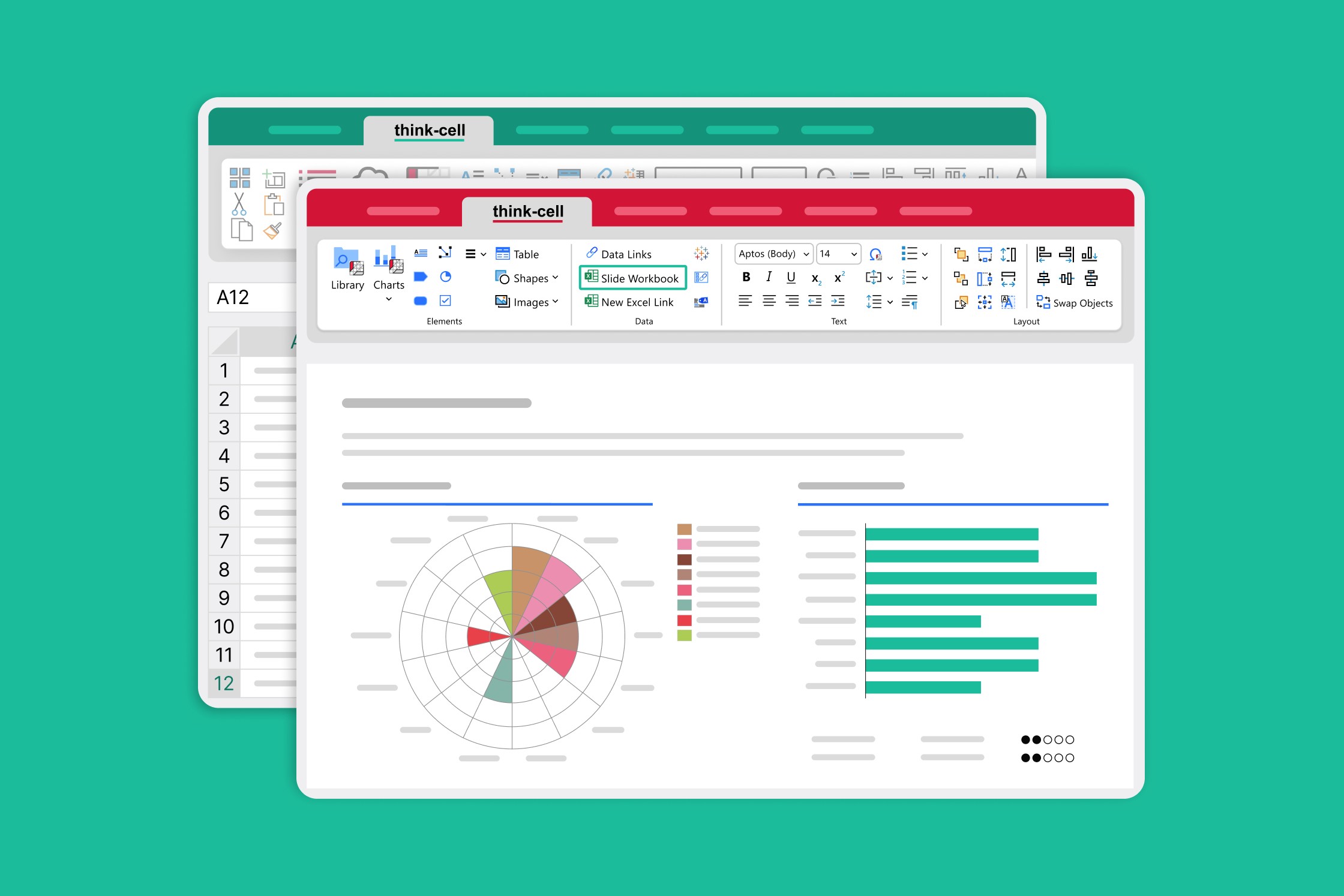
どのような方法がお好みでも、think-cellのスライドワークブックが役立ちます。スライドワークブックは、PowerPointのアドホックなデータシートの柔軟性と、Excelワークブックの完全な機能性を組み合わせたものです。実際の動作をご覧いただけるよう、スライドワークブックがデータ量の多いプレゼンテーションの作成方法をどのように変革できるかを探る複数の例をご用意しました。
スライドワークブックは think-cell 14 でご利用いただけます。無料トライアルで、これがデータワークフローにどのようなメリットをもたらすかをご確認ください。
スライド ワークブックがワークフローを改善する理由
Excel リンクやスライドデータシートに依存した、既存のワークフローを変える必要はありません。それらが使えなくなるわけでもありません。しかし、通常とは少し違ったことをしたいときもあります。そんなときに発揮されるのがスライド ワークブックの汎用性です。
ここではチーム全体でより速く、より柔軟に、より効率的に作業するためのスライド ワークブック活用法をいくつかご紹介します。
- 同一データセットから複数のチャートを作成
- コラボレーターに必要なコンテキストを共有
- 部門横断レポートの自動化
- スモール マルチプルを作成し、表示対象を選択
- グラフとデータの結びつきを強化
- データに基づくレポートをシームレスに共有
- 元データに基づいた可視化の色分け
- スライド テンプレートへデータ統合の構築
同一データセットから複数のチャートを作成
強力なデータ ストーリーを伝えるには、異なる視点を示す複数のグラフを作成したり、最も重要なデータポイントに注目させることが有効的です。
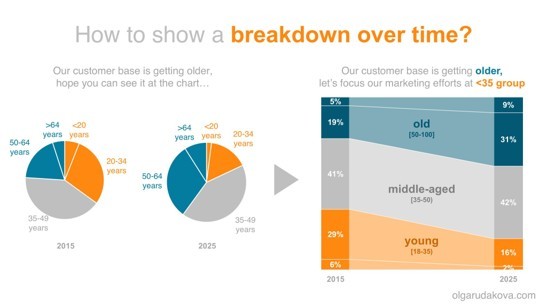
この例では、Olga Rudakova 氏が、より一般的な円グラフや折れ線グラフではなく、年齢分布の時系列の内訳を明確に示す 2 つの 100% 積み上げ縦棒グラフを選んでいます。
2015 年から 2025 年への変化を強調するには、これらの縦棒グラフをエリアチャートと組み合わせるのは効果的ですが、その分、3 つ目のグラフが必要になります。1 つのデータセットから 3 つのチャートを作成している場合、データが変更されるたびに作業量が 3 倍に膨らむ可能性があります。スライド ワークブックならその心配はありません。すべてのデータを 1 つのテーブルにまとめ、シンプルな数式で各グラフのデータを引き出すだけで済みます。
2015 年から 2025 年への変化を強調するには、これらの縦棒グラフをエリアチャートと組み合わせるのは効果的ですが、その分、3 つ目のグラフが必要になります。1 つのデータセットから 3 つのチャートを作成している場合、データが変更されるたびに作業量が 3 倍に膨らむ可能性があります。スライド ワークブックならその心配はありません。すべてのデータを 1 つのテーブルにまとめ、シンプルな数式で各グラフのデータを引き出すだけで済みます。
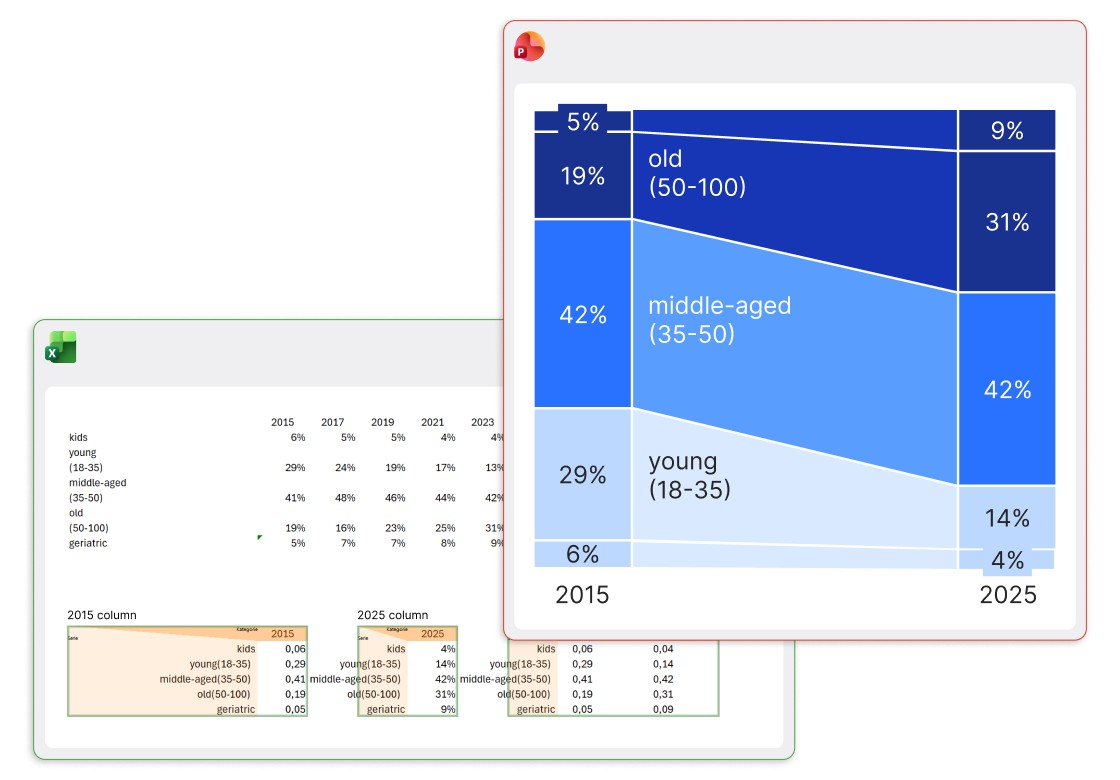
データを更新するとすべてのグラフが自動的に同期され、ストーリーを語れるようなカスタムの可視化を、エキスパートのように柔軟に構築できます。
コラボレーターに必要なコンテキストを共有
完璧なスライドを構築しようとして、データシートの構造が二の次になることがあります。整理されたデータと伝えたいストーリーとの間にトレードオフが生じた場合、ストーリーを優先するでしょう。
スライド ワークブックなら、そんなトレードオフは必要ありません。必要な情報はすべてワークブックに保持しつつ、完成版のスライドで見せたいものだけを表示できます。チームのメンバーは、スライド ワークブックに直接コメントを追加でき、次のようなことが可能になります。
- データ ソースに言及し、数値の出処を説明。
- 異常値への注意喚起、特定のデータポイント除外の理由を説明。
- 数式入力や計算方法を明確にして、クロスチェックを迅速化。
これにより、スライド ワークブックは、プレゼンテーションを中断する心配なく、チームが作業できる「生きたドキュメント」になります。
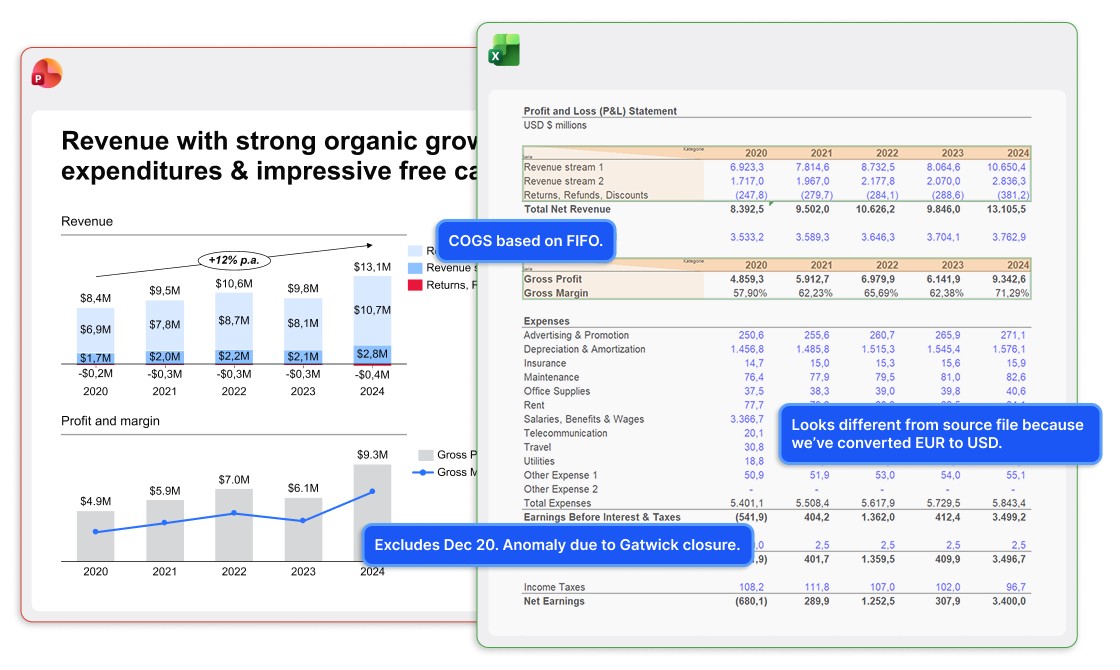
コラボレーションには大きなメリットがあります。データの出処や計算の論拠をいちいち聞いて回る必要はありません。注記、ソース、ルックアップテーブル、参照表、見出しなど、生データから最終的な表まで、チームはすべての分析プロセスを確認し、変化を追うことができます。
さらに、これらはすべて別の Excel ファイルではなくスライド ワークブック内にあるため、管理が可能で、プレゼンテーションを共有するときでもフォルダ構成やファイル名が出てしまう心配はありません。
部門横断レポートの自動化
複数の部門がレポートのデータを提供している場合、複数の Excel リンクの管理はすぐに破綻する可能性があります。多くの場合、最終的には手動入力に頼ることになりますが、その結果、時間を要し、エラーが発生しやすく、各レポート サイクルで作業が重複します。
そんな時はスライド ワークブックが解決してくれます。数式を使い他の Excel ファイルからデータを取得でき、各部門のデータをスライド ワークブックの専用シートに簡単に集約できます。その後、サマリー シートを使って、スライドの視覚化に必要な値を生成できます。
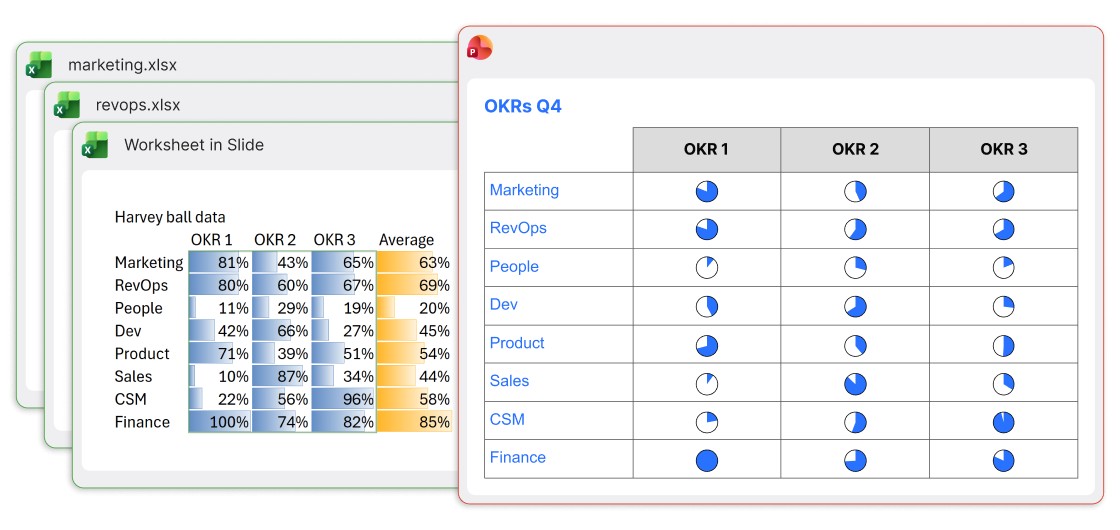
この例では、レポート所有者は条件付き書式や平均列を追加し、簡易分析とプレゼンテーション内のハーベイ ボールの両方にスライド ワークブックが活用できています。
スモール マルチプルを作成し、表示対象を選択
スモール マルチプルは、好みがわかれるデータ視覚化スタイルですが、部門別人件費の例でわかる通り、状況によっては非常に有効です。
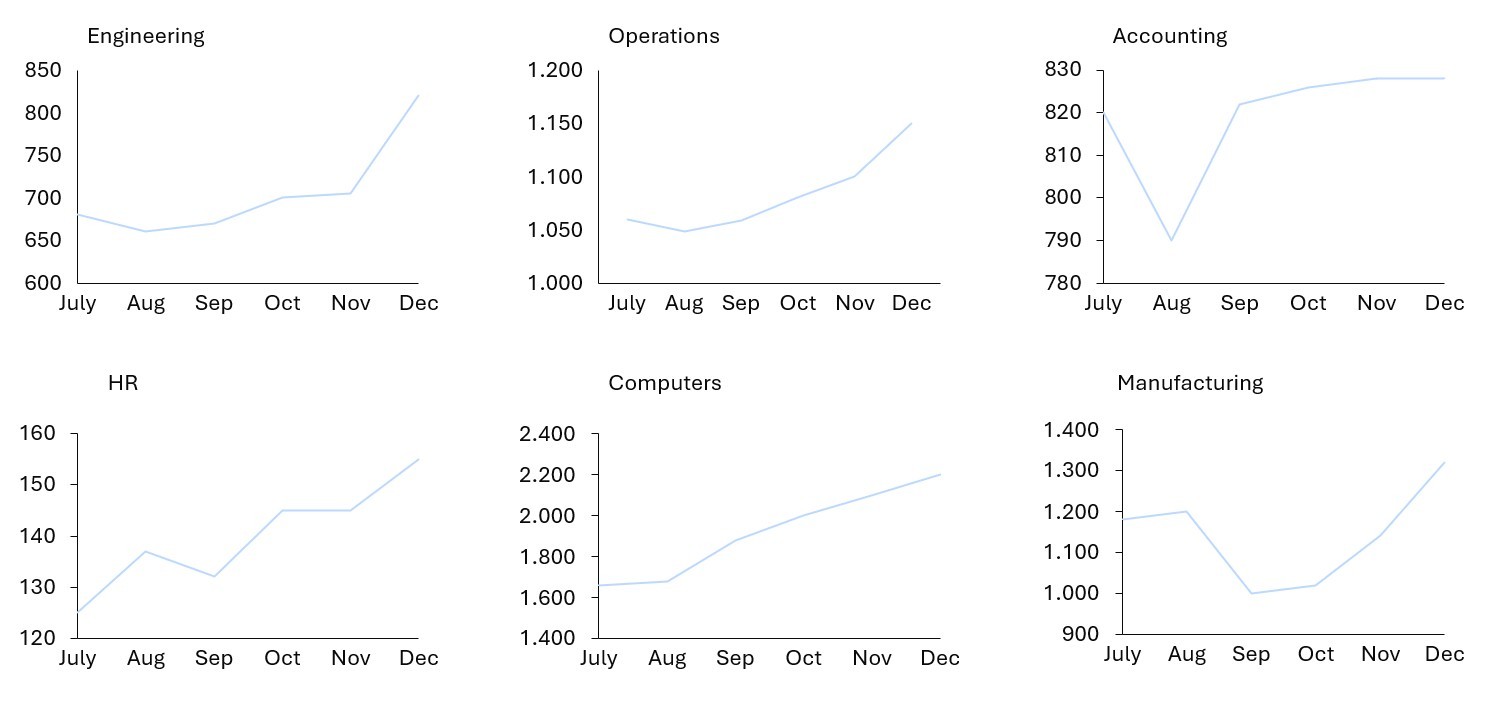
スモール マルチプルを使用してデータを 6 つの折れ線グラフに分割すると、それぞれに異なる Y 軸を設定でき、各部門の傾向を明確にすることができます。すべての線を 1 つのグラフにまとめた場合、小さいデータの傾向は見えづらくなります。
これら 6 つのグラフは、すべて 同一データセットから生成され、同じタイミングで更新されます。スライド ワークブックを使用すると、最新月のデータをメイン テーブルに追加するだけで、6 つのグラフを一度にまとめることができます。
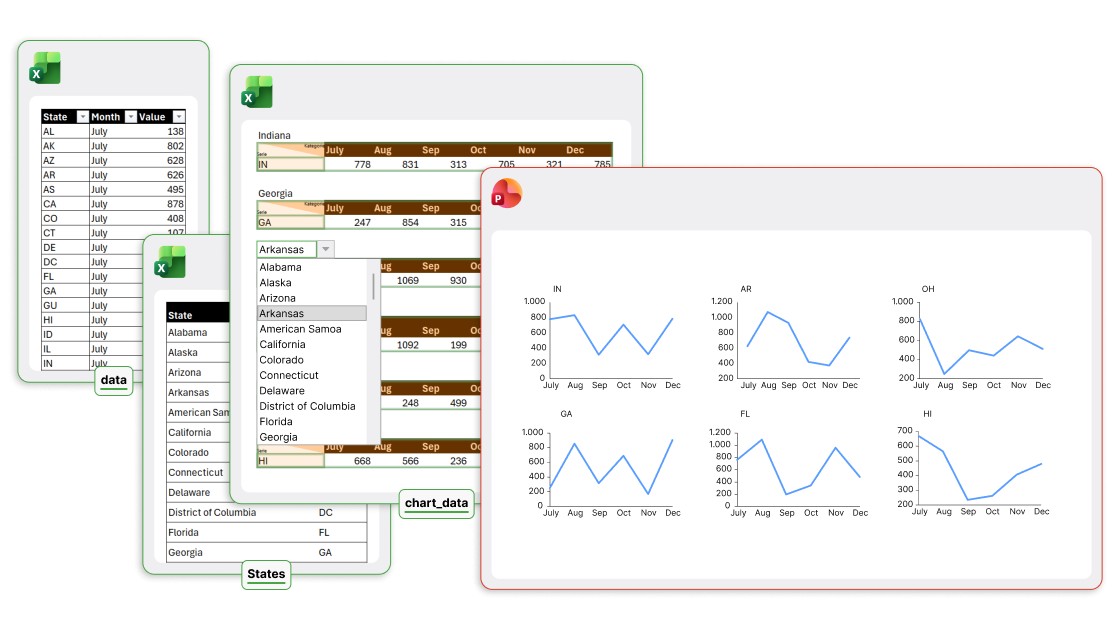
さらに、これだけではありません。データセットの対象が 6 部門だけでなく、50 以上の米国州や地域である場合はどうでしょう。最新データが反映されるたびに、スライドに表示する6 つを毎月柔軟に選択したいと考えるのではないでしょうか。
スライド ワークブックなら、データ検証を追加してドロップダウンを作成し、対象の 6 つを選択し、スライドをリアルタイムで適応させます。
グラフとデータの結びつきを強化
think-cell の縦棒グラフには、自動 CAGR 線や差分矢印を簡単に追加できますが、データを効果的に表示するためにさらに計算が必要になる場合もあります。
このバブルチャート マトリックスをご覧ください。
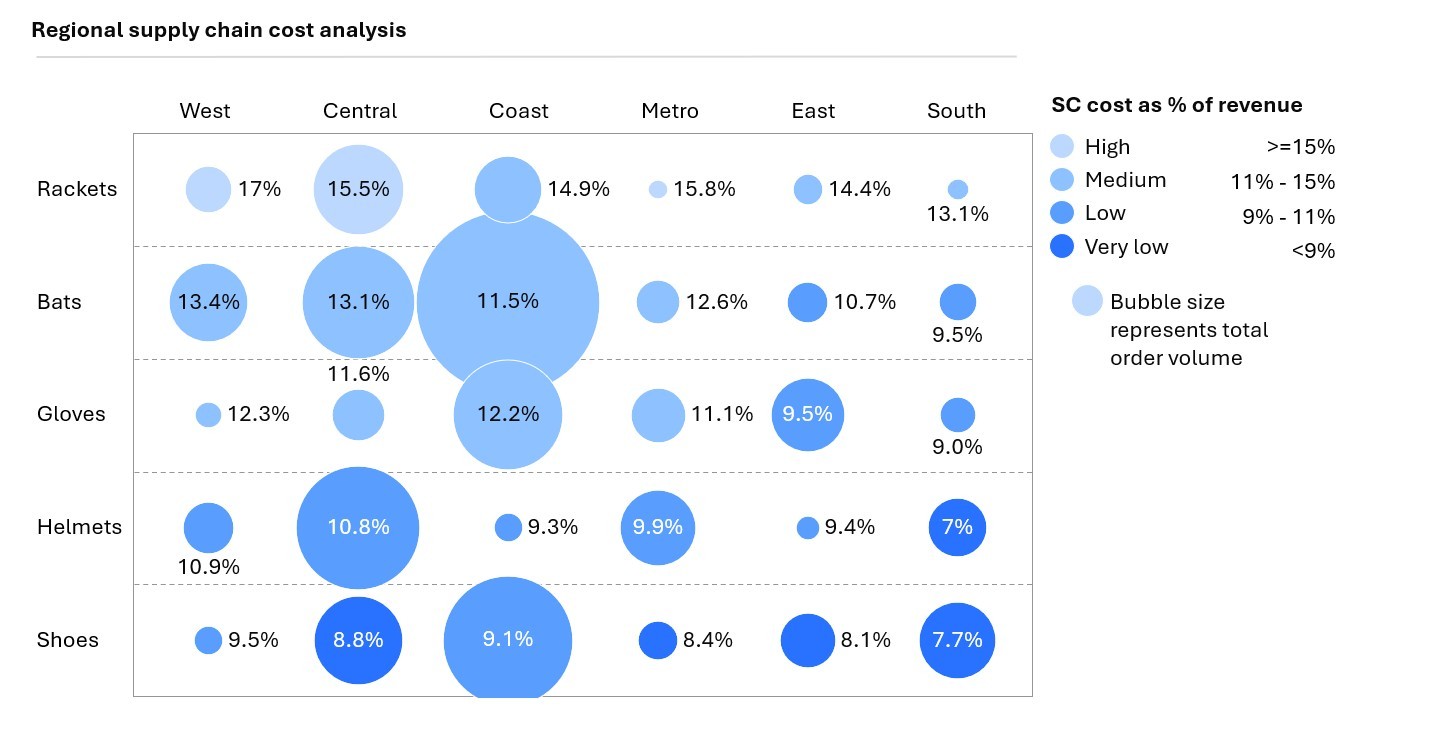
X 軸、Y 軸以外でも、チャートを作成するために計算する必要があるデータ ポイントがいくつかあります。
- バブル サイズ:各バブルのサイズは総売上に基づいており、その総売上はメインのデータ テーブル上で地域および製品のフィルタリング関数を用いて計算されています。
- ラベル:各バブルについて、ラベルのパーセンテージは、売上と別のメトリック、サプライチェーン コストを使用して計算され、メイン データ テーブルからもフィルタリングされます。
- 色:バブルの色については、数式を用いて売上をあらかじめ定義されたしきい値のテーブルと比較し、対応する売上バンドが割り当てられます。
従来であれば別の Excel ファイルでこれらの計算を行い、値をチャート データシートにコピーしていたのではないでしょうか。1 回限りのチャートなら問題ありませんが、変更があれば、すべてやり直しになります。
スライド ワークブックなら、補助計算は必要ありません。すべての関連データ ポイントを生データ テーブルに直接リンクできるため、更新、フィルタリング、並べ替えを行っても、スライド全体の整合性を完全に保てます。
詳細については、ブログ記事の'バブルチャート マトリックスの作成'をお読みいただくか、YouTube チャンネルよりthink-cell を使用してバブルチャート マトリックスを作成する方法をご視聴ください。
データ主導型レポートをシームレスに共有
スライド ワークブックを使えば、あらゆる Excel ファイルやリンク切れ、またはアクセスできない保存場所などの問題を気にすることなく、レポート テンプレートを共有できます。
プレゼンテーションをダウンロードしたり受け取る各チーム メンバーは、データがすべて入った完全機能のレポートを利用できます。スライドがどこにあっても、複製、別のプレゼンテーションへのコピー、またはメールで送信しても、スライドワーク ブックは常にスライド内に残ります。

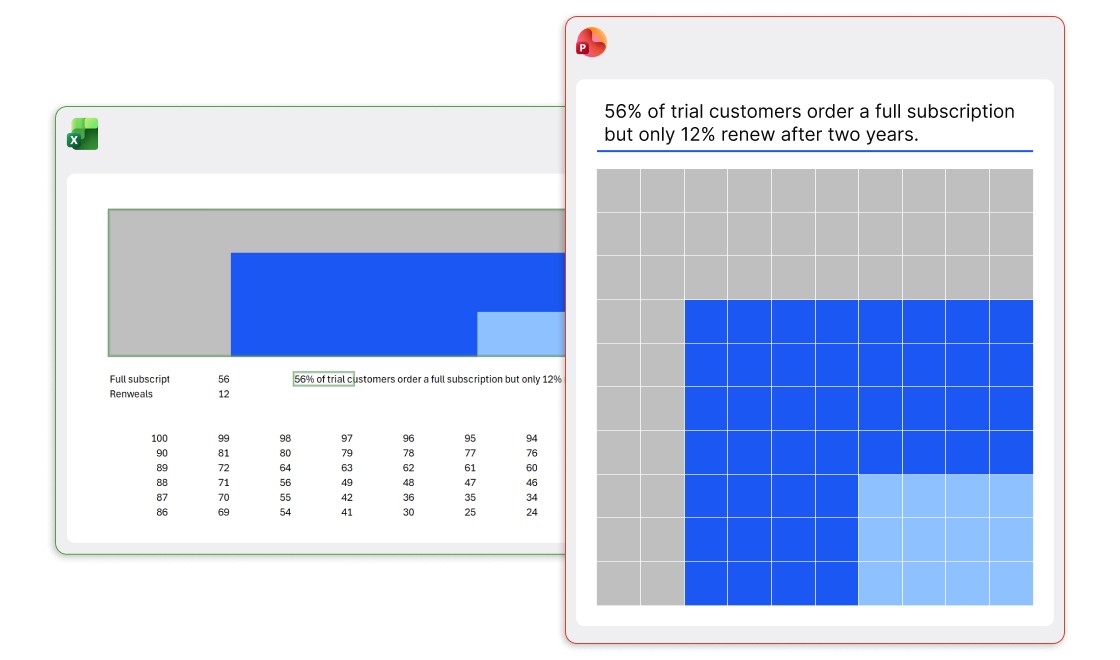
元データに基づいた可視化の色分け
強いインパクトを生み出すために、従来型にとらわれないデータ可視化を構築している場合には、色を用いて重要なメッセージを強調すると効果的です。何かが非標準にななると、ついデータセットから切り離して一から作り直してしまいたくなることがよくあります。
スライド ワークブックなら、その必要はありません。データ検証、補助テーブル、条件付き書式など、必要な Excel の機能を活用することで、可視化を常に元データに結び付けたまま保ち、PowerPoint プレゼンテーションでもシームレスに複製できます。
スライド テンプレートへのデータ統合構築
製品やキャンペーン、シナリオをリストで紹介するような、カタログ型プレゼンテーションでは、スライドの複製は大きな時間短縮になります。しかし、データ要素が多いスライドでは、データ シートの更新や各 Excel ファイルのリンク変更などに多くの時間を費やし、大量のエラーが発生する可能性も考えられます。
スライド ワークブックなら、その問題は即座に解消されます。プレゼンテーションを作成する際は、製品の特長やキャンペーン指標を示すために必要なだけのチャートや表、その他のデータに基づく要素を 1 枚のスライドにまとめて作成できます。
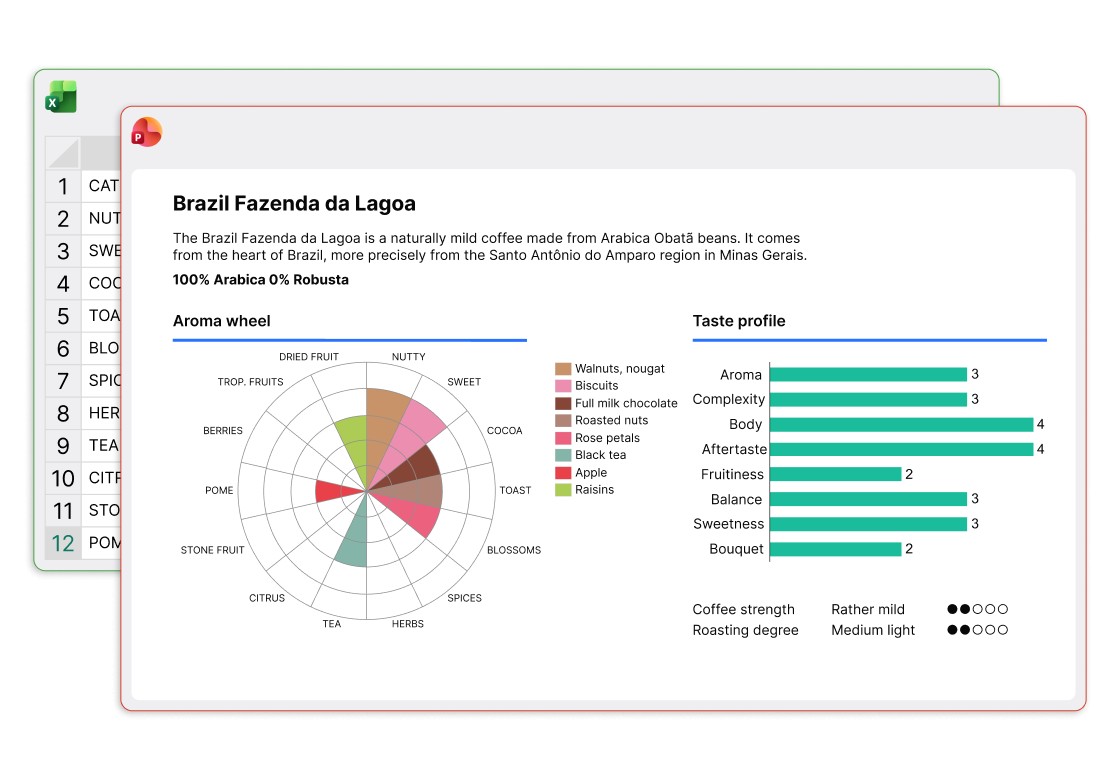
このスライドはテンプレートとして機能し、どれほど複雑になっていても、スライドを複製するだけでスライド ワークブックも同時に複製されます。あとは次の製品用のデータに差し替えるだけで、カタログ形式のプレゼンテーションを効率的に量産できます。
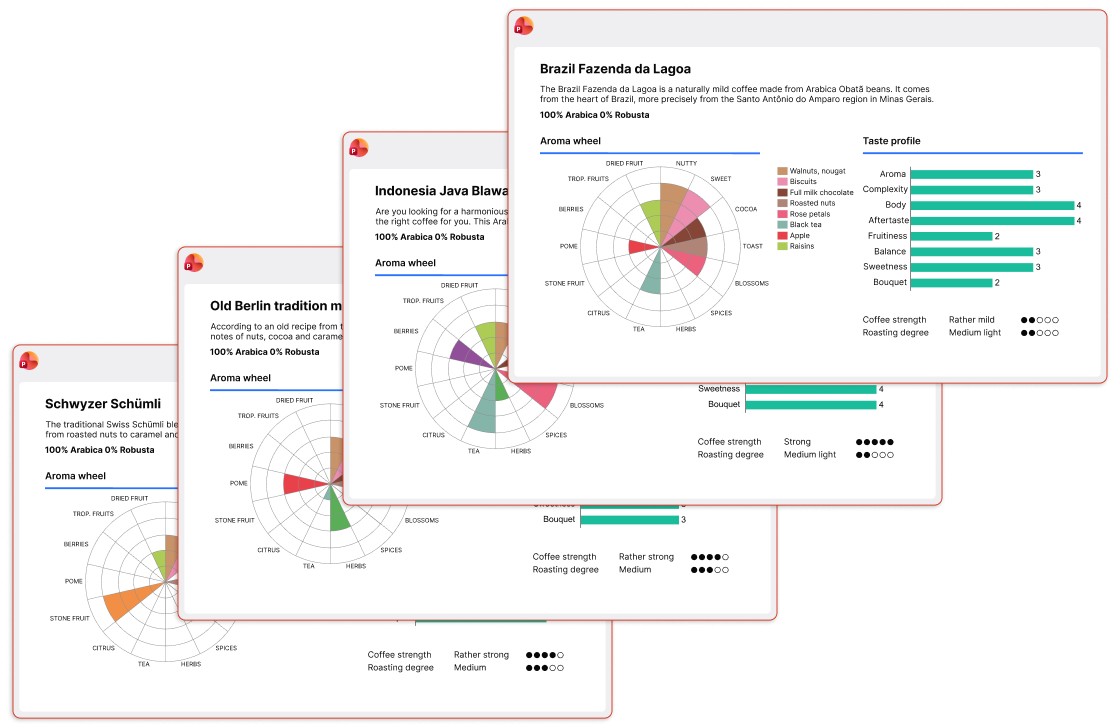
これらのスライドは、Berliner Kaffeeröstereiのケースから着想を得ています。
スライド ワークブックの可能性を探る
PowerPointスライド内でExcelをフル機能で使えることが何を意味するのかを理解する最良の方法は、実際に試してみることです。ここでご紹介した例でさえ、まだ表面をなぞったにすぎません。スライドのワークブックをデータパイプラインに接続するといった、さらに別の可能性も数多くあり、それらをきちんと掘り下げるには専用の記事が必要になるでしょう。
スライド・ワークブックをご自身でお試しいただくには、今すぐthink-cellの無料トライアルをダウンロードしてください:
AIでこのトピックをさらに深掘りする:
もっと読む

フォーマット、レイアウト、データ準備にかかる時間を減らし、プレゼンテーションで伝えたい内容に時間を割けるようになる、think-cell 14の新しい5つの機能をご覧ください。
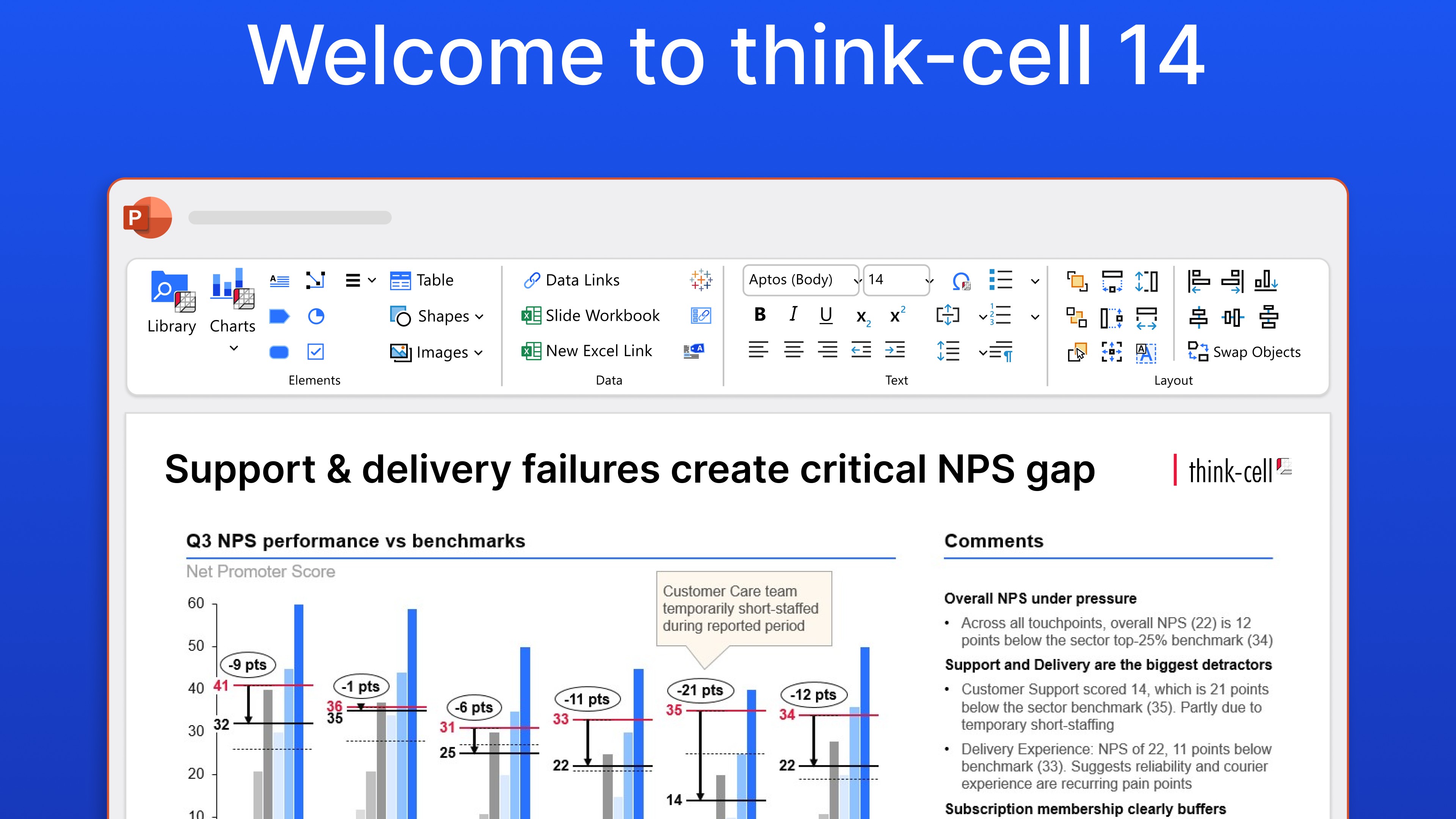
当社の主力PowerPoint生産性ソフトウェアの新バージョンであるthink-cell 14の発売についてお読みください。think-cell Suiteは、ユーザーの時間を節約し、PowerPointワーフローでより多用途性を高めるための強力なイノベーションのセットを導入しています。

マトリックスの設定やデータ入力、プロフェッショナルな可視化の書式設定まで、バブルチャート マトリックスの作成プロセスをステップごとに解説します。

12カ国1,200人のプロフェッショナルを対象に、プレゼンテーション業務フローでAIがどのように活用されているかを調査したグローバル調査。