バブルチャート マトリックスを作成する
22分で読めます — Stephen Bench-Capon
バブルチャート マトリックスは、バブルチャートの可視化機能を活かし、複数のデータ次元を明確な表形式レイアウトで表現します。
これは、少し変わった表現が必要なときにプレゼンテーションで活用できる、専門的なグラフをご紹介するシリーズの第2回記事です。あわせてご覧ください: パレート図を作成する、 箱ひげ図を作成する。
ここでは、マトリクスの設定とデータ入力の方法から、凡例の追加やラベルの整列まで、プロフェッショナルなデータ可視化を実現するバブルチャート・マトリクスの作成手順をステップごとにご案内します。
コンテンツ
- はじめに
- ステップ 1:バブルチャートを挿入する
- ステップ 2:マトリックスを設定する
- ステップ 3:データを追加する
- ステップ 4:カラー パレットを選択する
- ステップ 5:バブルチャート マトリックスに凡例を追加する
- ステップ 6:チャート軸を微調整する
- ステップ 7:データをスライド ワークブックに移動する
- ステップ 8:軸ラベルを追加して整列する
- ステップ 9:バブル サイズの凡例を追加する
はじめに
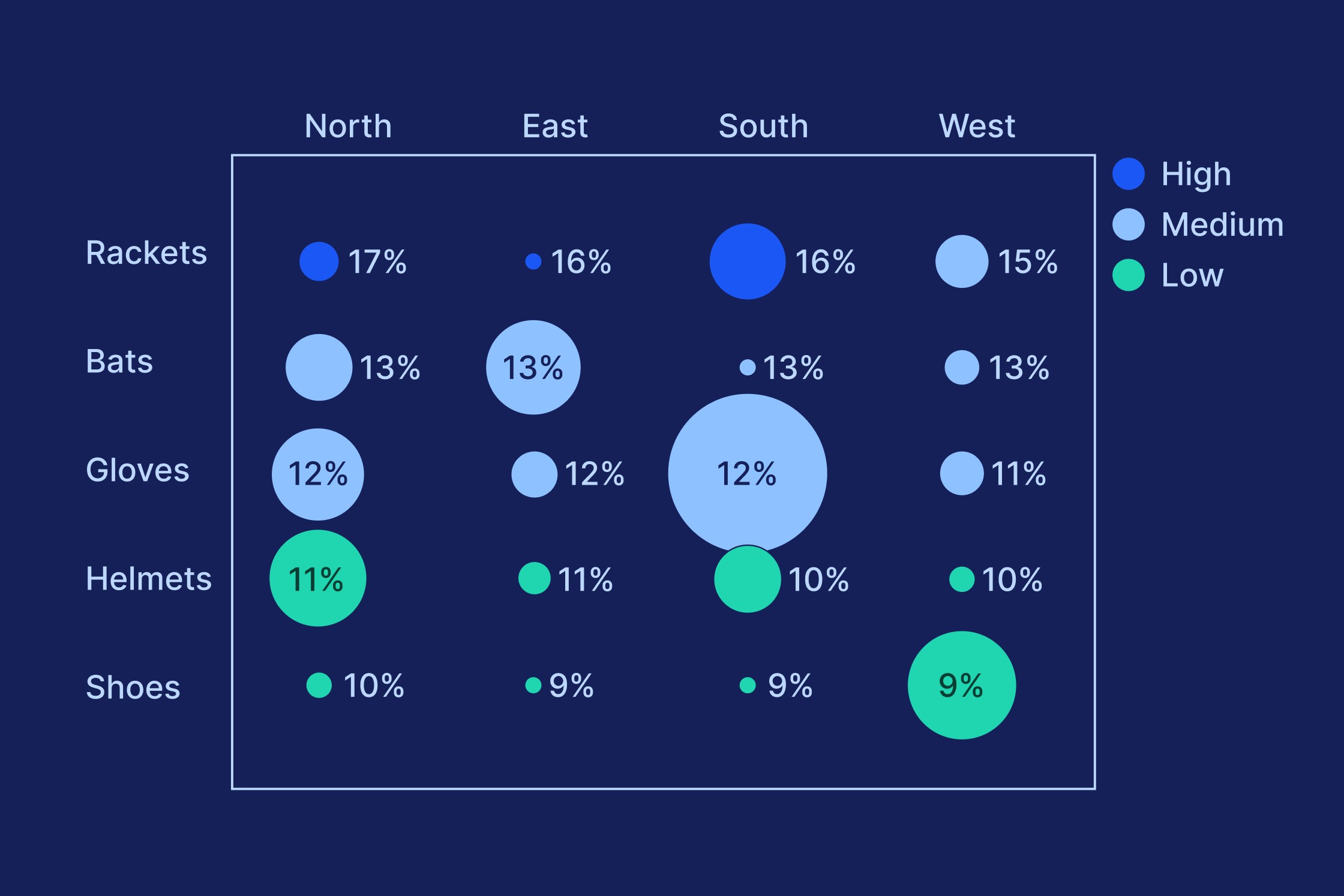
この記事では、5 つの地域でのスポーツ用品カテゴリの売上データを示すバブルチャート マトリックスを作成します。データは例示です。完了すると、バブルチャート マトリックスは次のように表示されます。
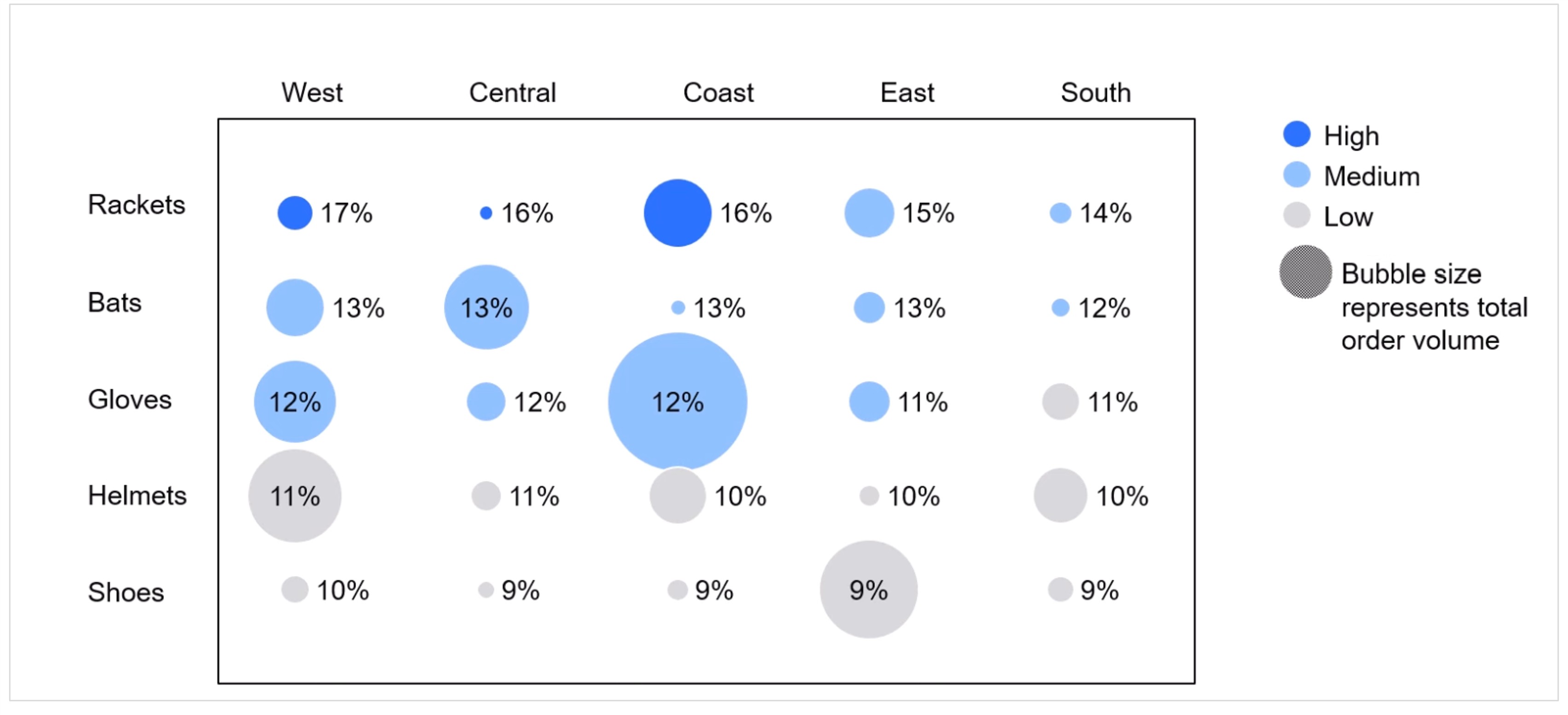
バブルチャート マトリックスは、複数のカテゴリ ペアに対して複数のデータ ポイントを表示したい場合に便利です。
行と列からなる通常の表では、各セルに表示できる値は 1 つの値のみです。
バブルチャート マトリックスは、次の方法で各カテゴリ ペアに 3 つの値を表示できます。
- バブル サイズ
- バブル ラベル
- バブル カラー
カテゴリおよび地域別の売上データは、バブルチャート マトリックスの典型的な使用例ですが、一方の軸に年を割り当てることで、カテゴリ データを時系列で示す用途にも活用できます。
バブルチャート マトリックスのもう 1 つの一般的な用途は、X 軸に時間、Y 軸に日をプロットして、1 週間のデータを表示することです。
この記事で使用しているスライド(最終的なグラフと、付属のスライドワークブック内のデータを含みます)は、このPowerPointファイルからダウンロードできます。また、このプレゼンテーションには、スライドワークブックを使用して生データからバブルチャートマトリクスを生成する方法を示す、より高度な例も含まれています。
このビデオでは、最初から最後までプロセス全体を見ることもできます。

ステップ 1:バブルチャートを挿入する
まず、スライドにバブルチャートを挿入します。
チャート メニューから[バブル]を選択し、ボックスをドラッグしてチャートを配置します。
デフォルトでチャートデータが表示されても心配しないでください。次のステップで、独自のデータを使ったバブルチャート マトリックスに変換します。

ステップ 2:マトリックスを設定する
バブルチャート マトリックスを作成するには、バブルチャートのフレームワーク内にマトリックスを設定する必要があります。
バブルチャートでは、各バブルの位置は X 値と Y 値によって決まり、座標として作成されます。
表形式のマトリックスを作成するには:
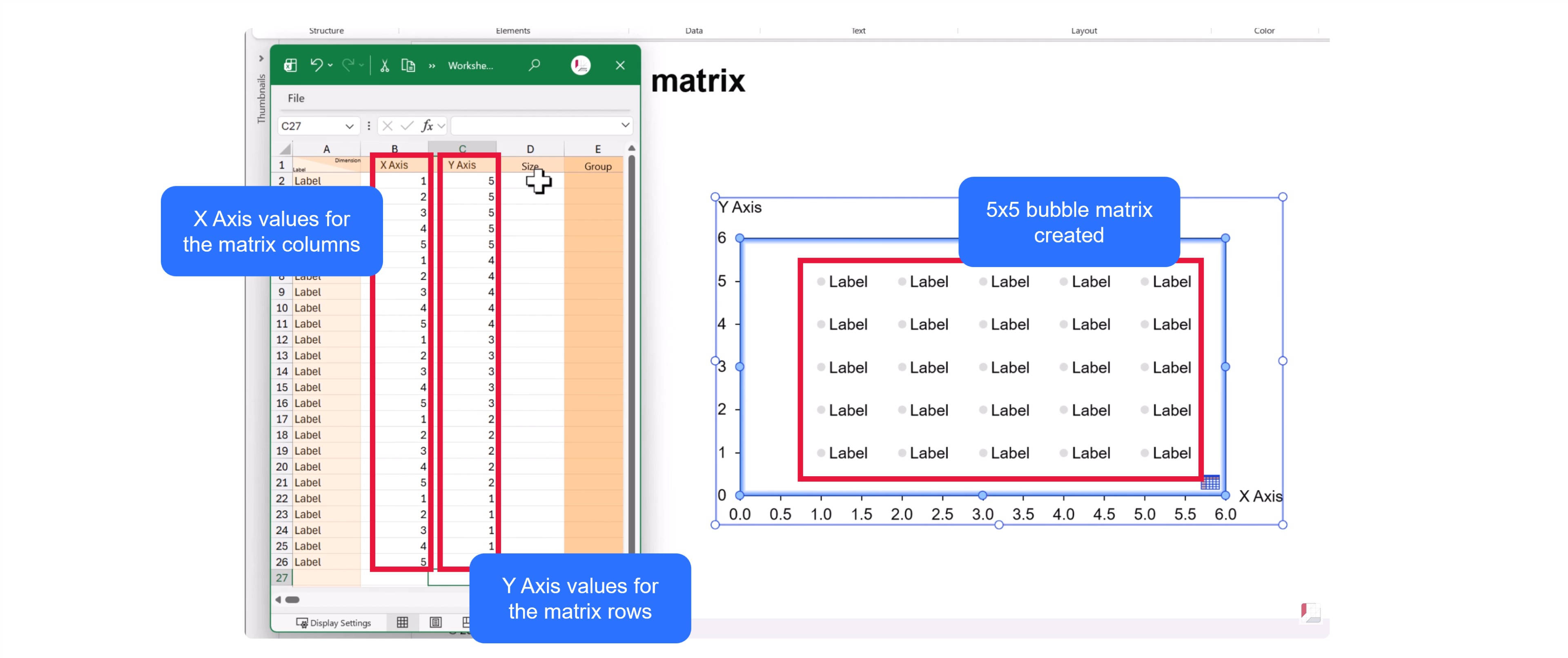
- データシートのX軸列に、連続して増加する値を入力します。たとえば、バブルチャート マトリックスに 5 つの列がある場合は、1、2、3、4、5 と入力します。
- Y 軸列の最初の行に、行数の最大値を入力します。この例では 5 行あるため、5 と入力します。これにより、最上段の行が作成されます。
- チャートに戻り、一番上の行がチャート領域内におさまるように、マウスの左ボタンでドラッグして Y 軸を拡張します。
- 右端のバブルがチャート領域内におさまるように、マウスの左ボタンでドラッグして X 軸を拡張します。
- マトリックスの各行の値を繰り返して、データシートの X 軸列に入力します。この例では、1、2、3、4、5、1、2、3、4、5 と入力します。
- Y 軸の列に値を入力して、バブル マトリックス チャートの各行を構成します。4 行目には、4、4、4、4、4 と入力します。3 行目には、3、3、3、3、3 と入力します。
表形式のマトリックスが設定されると、必要なバブルが設定され、データを入力する準備が整います。
ステップ 3:データの追加
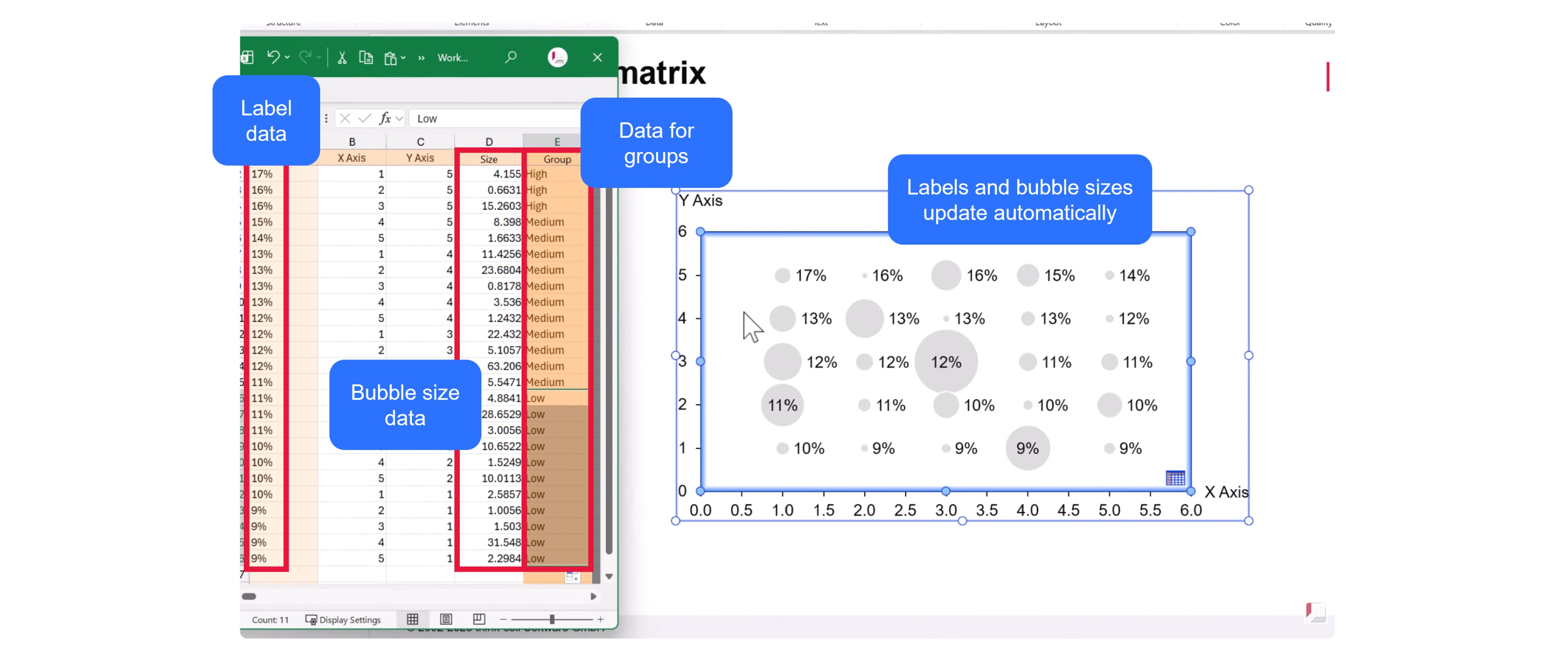
バブルチャート マトリックスでは、データ シートに追加できる 3 つの列のデータを使用できます。
- バブル サイズ:デフォルトでは、すべてのバブルは同じサイズです。サイズ列に値をコピーすると、バブル サイズがそれに比例して変化します。この場合、バブル サイズは総注文量を表します。
- バブル ラベル:バブル ラベルの値を追加すると、バブル マトリックス チャート上にもう一つのデータポイントを表示できます。データシートの A 列に値をコピーしてください。この例では、バブル ラベルを使用して、収益に対するサプライ チェーン コストの割合を示しています。
- バブル カラー:グループを定義することで、各バブルに色を割り当てることができます。データ シートのグループ列にデータを追加してください。この例では、ラベルと同じメトリックを基準に、高、中、低のグループを設定しています。あるいは、収益性などの別のメトリックに基づいてグループを定義したり、新製品を強調表示する目的でグループを使用することも可能です。
最初にデータを入力すると、バブルの色がすぐに変化しない場合があります。これは、チャートに設定されているカラー パレットよって異なります。次のステップで色を見ていきます。
ステップ 4:カラー パレットを選択
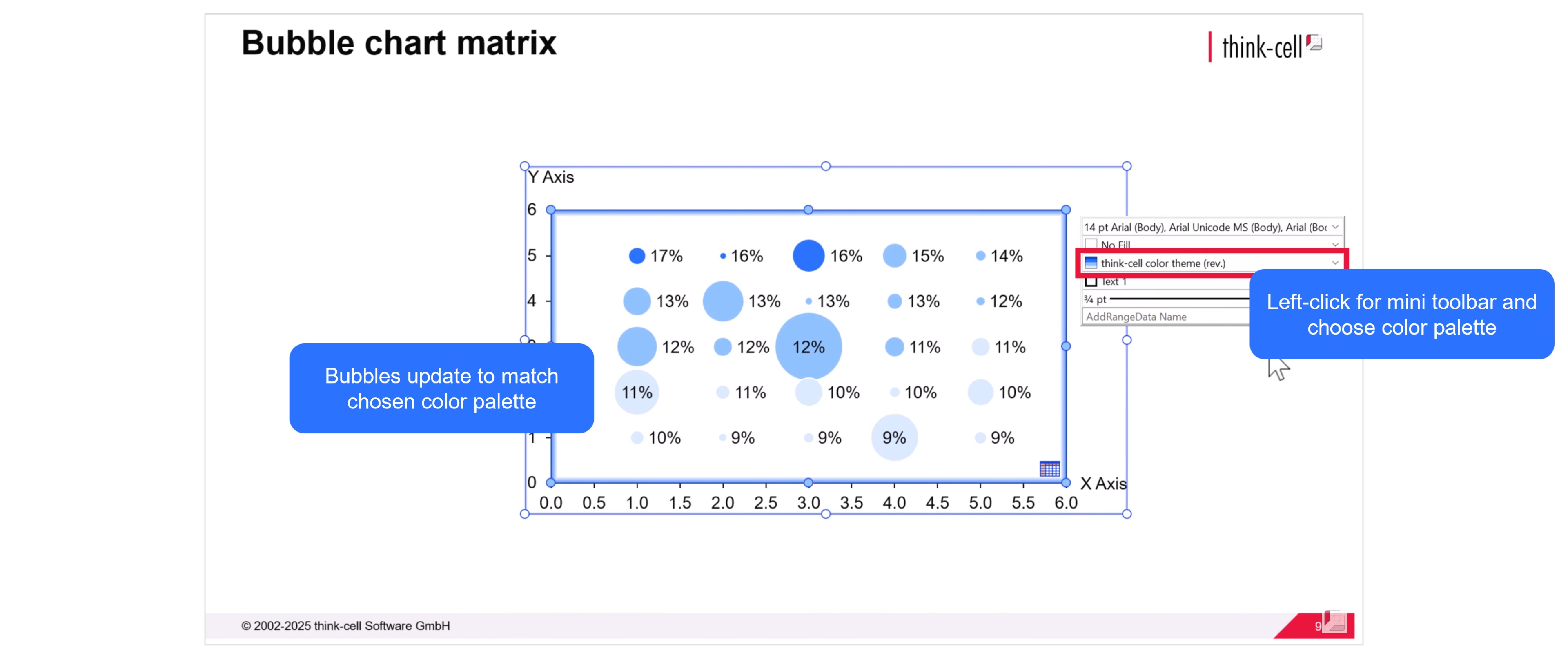
PowerPoint ファイルの設定方法によっては、チャート用に複数のカラー パレットから選択できる場合があります。
スライドを左クリックし、ミニツールバーから希望するカラーパレットを選択します。バブルの色は、先ほど[グループ]列に入力したデータに基づいて変更されます。
1 つ以上のグループの色を変更したい場合は、次のステップで設定できます。
ステップ 5:バブルチャート マトリックスに凡例を追加する
バブルチャート マトリックスでは、バブルの色が何を表しているのかを閲覧者が理解できるよう、凡例を追加することが重要です。
グラフ領域を右クリックし、メニューから[凡例を追加]を選択すると、データシートに入力したすべてのグループの名前を示す凡例が表示されます。
凡例の円をクリックし、ミニツールバーから別の色を選択することで、任意のグループの色を変更できます。この例では、他のグループを目立たせるため、 「Low」グループをグレーに設定しています。

ステップ 6:チャート軸を微調整する
これで、バブルチャート マトリックスのバブルには、データ、ラベル、書式設定がすべて揃います。
次のステップでは、チャート軸を微調整します。まず、バブルがグラフ領域の中央におさまるように、マウス操作で各軸の長さを調整します。
次に、バブルチャート マトリックスの軸値は、関連するデータポイントではなく、レイアウトの作成にのみ使用されるため、軸自体を削除します。各軸を右クリックし、メニューから[削除]を選択します。
バブルチャート マトリックスが整ったら、凡例をチャート上部に揃えるのにも良いタイミングです。

ステップ 7:データをスライド ワークブックに移動する
スライド ワークブックでは、スライド上のすべてのデータ連動要素を一元管理できます。
データシートを開き、データシート ツールバーから[スライド ワークブックへデータを移動]を選択します。
スライド ワークブックにデータを含めると、追加の計算を行ったり、チャー トデータを他の表に連携できたり、Excel の数式を使ってグループを自動化したりと、バブルチャート マトリックスの更新が容易になります。

スライド ワークブックの詳細については、当社のブログ記事をご覧ください。スライド ワークブックでデータ量の多いプレゼンテーションをより柔軟に作成
ステップ 8:軸ラベルを追加して整列する
バブルチャート マトリックスでは、値に基づく軸ラベルを削除しました。
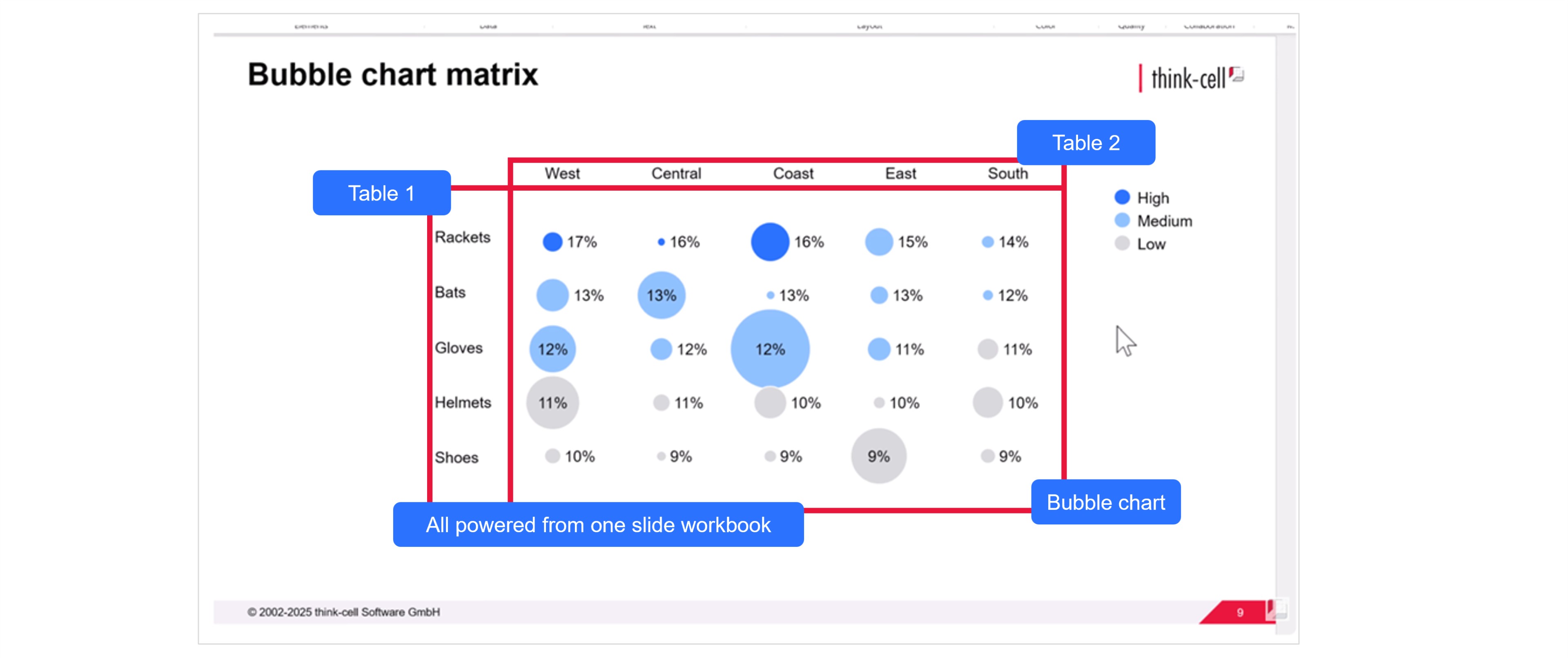
代わりに、カテゴリペアを表すラベルを追加します。この例では、Y 軸は製品カテゴリ、X 軸の地域を表しています。
バブルチャート マトリックスの軸ラベルを追加および整列する方法は次のとおりです。
- スライド ワークブックの任意の場所に、各軸のカテゴリ名をコピーまたは入力します。
- Y 軸ラベルのセルをハイライト表示し、PowerPoint リボンから[PowerPointにリンク]>[表]を選択します。
- PowerPoint 上で、表をドラッグしてバブルチャート マトリックスのサイズに合わせます。
- 表を左クリックして、セル内のテキストの垂直方向の配置を[中央]に設定します。
- 必要に応じて、表のサイズを変更して、カテゴリ名がバブルチャート マトリックスの行と整列するようにします。
- X 軸ラベルも同様に、データシートのセルを選択して[PowerPoint にリンク]>[表]を適用します。
- X 軸ラベルのテキストを整列するには、水平方向の配置で「中央」を選択します。
これで、各バブルのカテゴリ ペアをわかりやすく示す軸ラベルが付いたバブルチャート マトリックスが完成します。
ステップ 9:バブル サイズの凡例の追加
バブル サイズの凡例は、バブルチャート マトリックス上のバブルの大きさが何を表しているかを示します。
バブル サイズの凡例を追加するには、チャートを右クリックし、メニューから[バブル サイズの凡例を追加]を選択します。
バブル サイズの凡例の色は、ミニ ツールバーのドロップダウンメニューから変更できます。
テキスト フィールドを左クリックすると、バブル サイズの凡例のラベルを編集できます。できるだけわかりやすくしましょう。この例では、「バブル サイズは総注文量を表す」と入力しています。
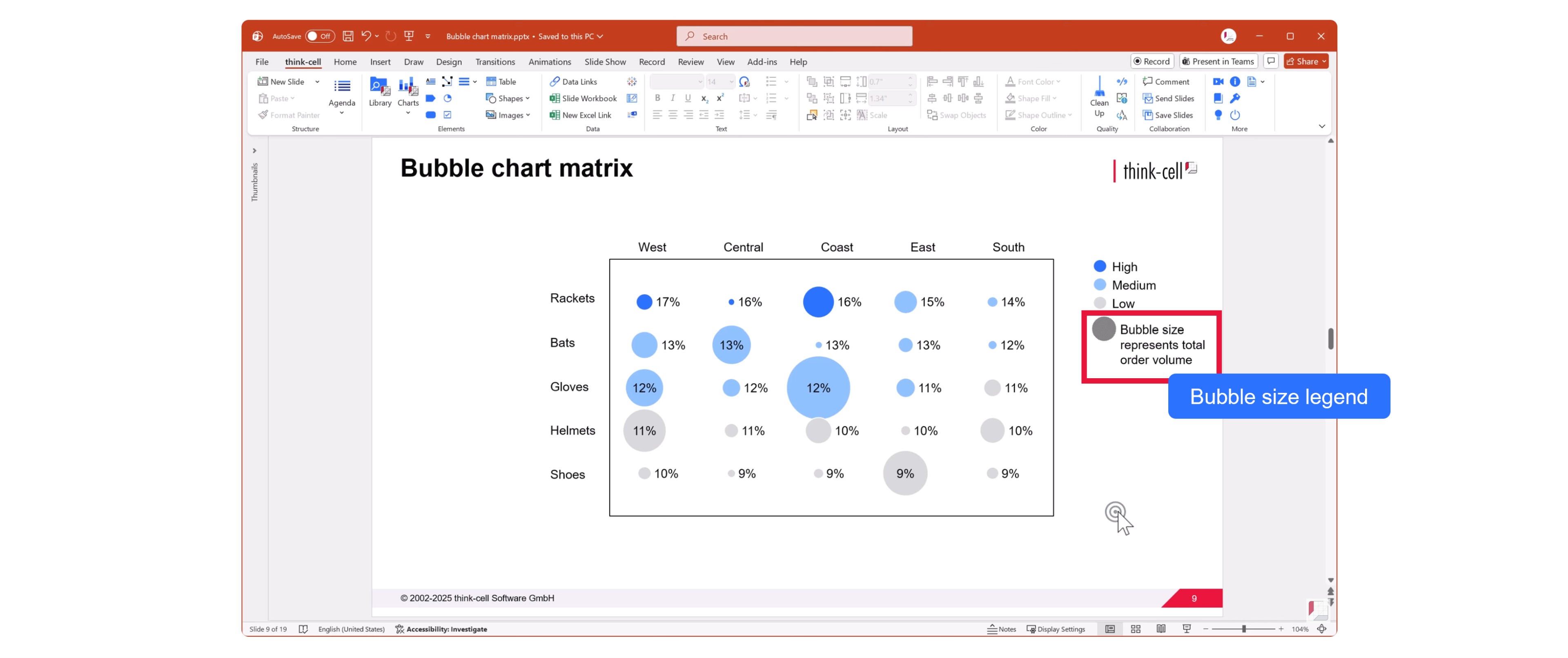
これでバブルチャート マトリックスは完成です。
無料のthink-cellトライアルをダウンロードして、独自のバブルチャートマトリックスを作成できます。
AIでこのトピックをさらに深掘りする:
もっと読む

パレート図の作成プロセスについて説明します。データの構造化から、プロフェッショナルなデータの視覚化の書式設定と微調整まで、さまざまなプロセスがあります。
箱ひげ図を作成する手順、使用するグラフの種類、専門的なデータ視覚化を作成するために、グラフを調整する方法について学習します。

スライド ワークブックが、アドホックなデータシートの柔軟性と Excel のフル機能を組み合わせることで、データ量の多いプレゼンテーションの作り方をどのように変えるのかをご紹介します。

12カ国1,200人のプロフェッショナルを対象に、プレゼンテーション業務フローでAIがどのように活用されているかを調査したグローバル調査。