Creazione di una matrice per grafici a bolle
- Home
- Risorse
- Content hub
- Creazione di una matrice per grafici a bolle
16 min di lettura — Stephen Bench-Capon
Una matrice per grafici a bolle utilizza le caratteristiche di una visualizzazione dei grafici a bolle per comunicare più dimensioni dei dati in un layout chiaro e tabulare.
Questo è il secondo articolo della nostra serie che ti presenta alcuni grafici specializzati da usare nelle presentazioni quando ti serve qualcosa di un po’ fuori dal comune. Vedi anche: Crea un grafico di Pareto, Crea un box plot.
Qui ti guideremo passo dopo passo nel processo di creazione di una matrice di grafici a bolle: da come impostare la matrice e inserire i dati, fino ad aggiungere le legende e allineare le etichette per una visualizzazione dei dati professionale.
Sommario
- Introduzione
- Fase 1: Inserisci un grafico a bolle
- Fase 2: Configura la matrice
- Fase 3: Aggiungi i tuoi dati
- Fase 4: Scegli la tua tavolozza dei colori
- Fase 5: Aggiungi una legenda alla matrice per grafici a bolle
- Fase 6: Metti a punto gli assi del grafico
- Fase 7: Sposta dati nella cartella di lavoro diapositive
- Fase 8: Aggiungi e allinea le etichette degli assi
- Fase 9: Aggiungi una legenda dimensione bolle
Introduzione
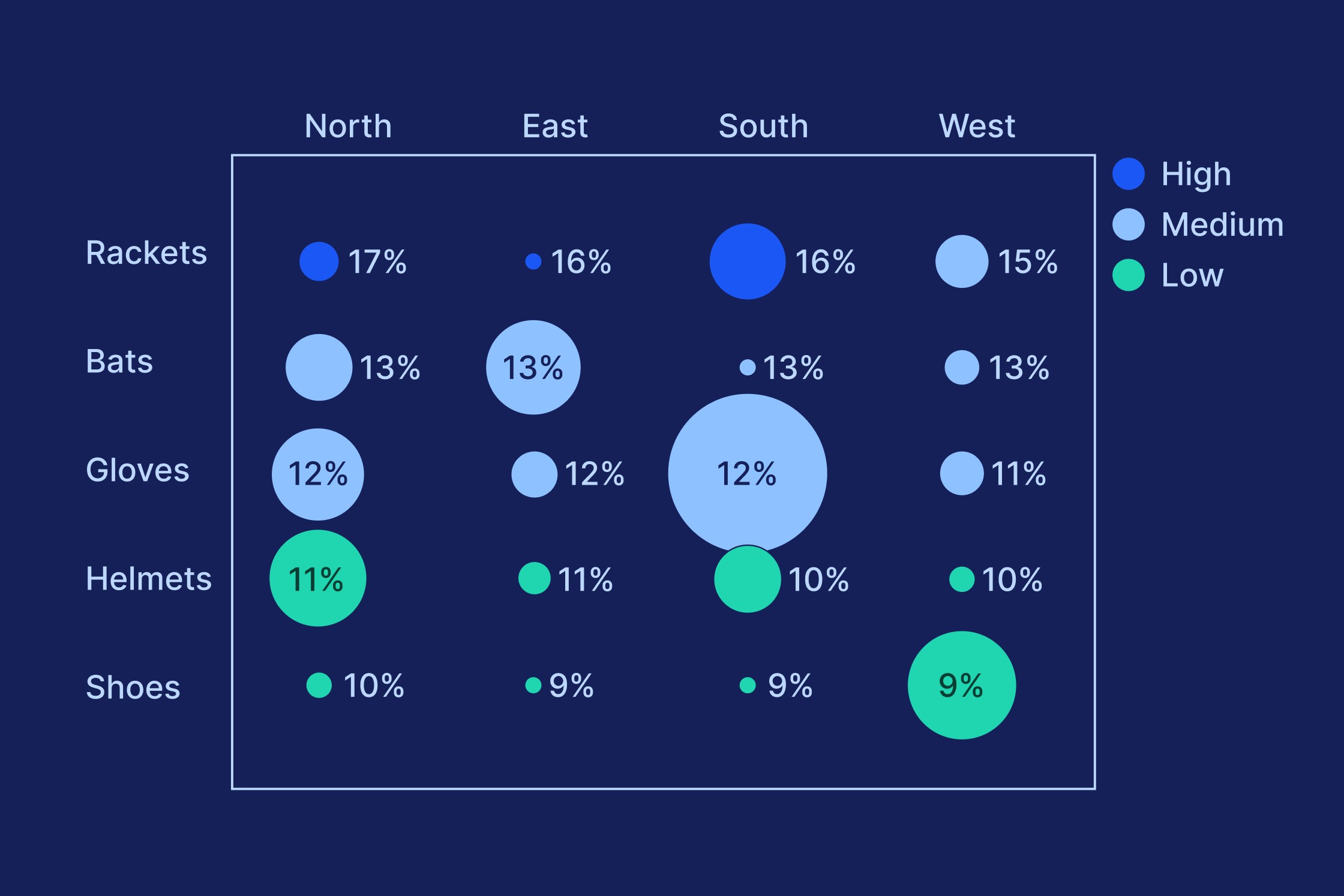
In questo articolo creeremo una matrice per grafici a bolle che mostra i dati di vendita per le categorie delle attrezzature sportive in cinque regioni. I dati sono illustrativi. Ecco quale sarà l’aspetto della matrice del grafico a bolle quando avremo finito.
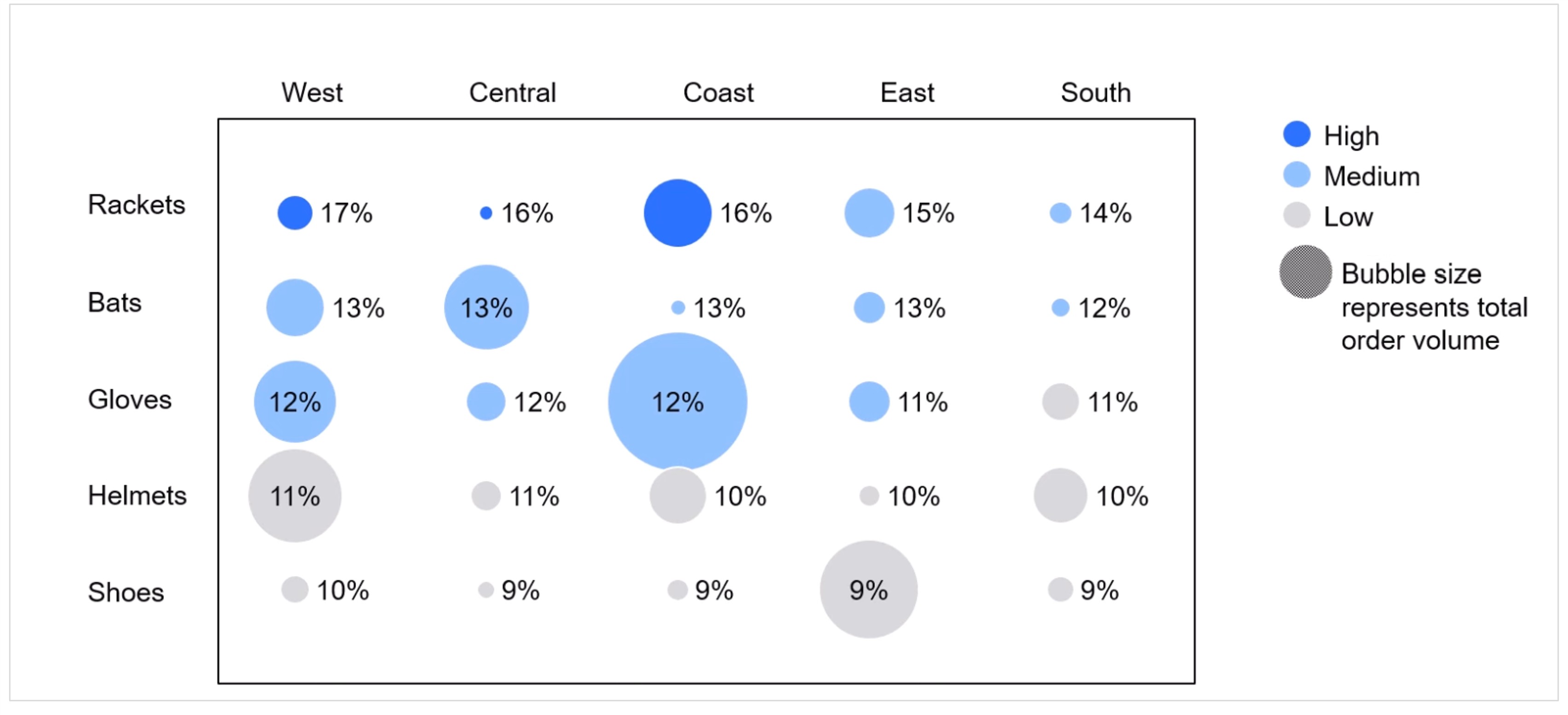
Le matrici per grafici a bolle sono utili quando si desidera mostrare più di un punto dati per più coppie di categorie.
In genere una tabella normale con righe e colonne può mostrare un valore solo in ogni cella.
Una matrice per grafici a bolle può mostrare tre valori per ciascuna coppia di categorie utilizzando:
- Dimensione della bolla
- Etichetta della bolla
- Colore della bolla
I dati di vendita per categoria e regione sono un caso d’uso tipico per una matrice per grafici a bolle, ma possono essere utilizzati anche per mostrare i dati delle categorie nel tempo, utilizzando uno degli assi per l’anno.
Un altro uso comune per una matrice per grafici a bolle è quello di mostrare i dati nel corso di una settimana, tracciando l’ora sull’asse X e il giorno sull’asse Y.
Puoi scaricare la slide usata in questo articolo, che contiene il grafico finale e i dati nella cartella di lavoro della slide allegata, in questo file PowerPoint. La presentazione include anche un esempio più avanzato che mostra come generare una matrice di grafici a bolle a partire dai dati grezzi usando una cartella di lavoro della slide.
Puoi guardare anche l’intero processo dall’inizio alla fine in questo video:

Fase 1: Inserisci un grafico a bolle
Inizia inserendo un grafico a bolle nella diapositiva.
È sufficiente selezionare Bolle dal menu Grafici e trascinare una casella per posizionare il grafico.
Non preoccuparti dei dati che appaiono nel grafico per impostazione predefinita. Li modificherai in una matrice per grafici a bolle con i tuoi dati nei passaggi successivi.

Fase 2: Configura la matrice
Per creare una matrice per grafici a bolle, è necessario configurare una matrice all’interno della struttura del grafico a bolle.
Su un grafico a bolle la posizione di ciascuna bolla è determinata dai suoi valori X e Y, che creano una coordinata.
Per creare una matrice tabulare:
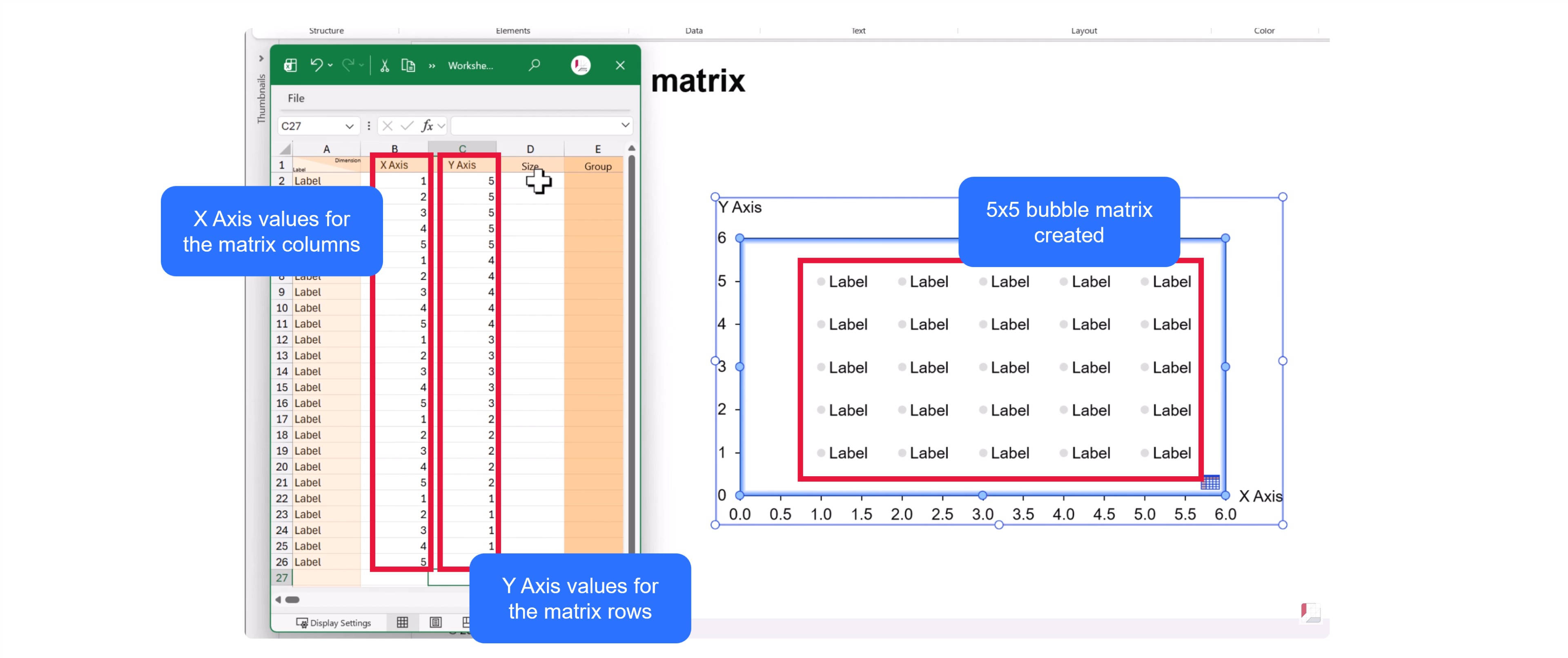
- Immettere i valori crescenti in modo incrementale nella colonna Asse X nel foglio dati. Se la matrice per grafici a bolle ha 5 colonne, immetti 1, 2, 3, 4, 5.
- Aggiungi il numero di riga più alto alle prime righe o alla colonna dell’asse Y. Nel nostro caso abbiamo cinque righe, quindi inseriamo 5. Ciò crea la riga superiore.
- Torna al grafico ed estendi l’asse Y trascinandolo con il pulsante sinistro del mouse, in modo che la riga superiore si trovi all’interno dell’area del grafico.
- Estendi l’asse X trascinandolo con il pulsante sinistro del mouse in modo che la bolla più a destra si trovi all’interno dell’area del grafico.
- Compila la colonna Asse X nel foglio dati ripetendo i valori per ciascuna riga della matrice. Nel nostro caso inseriamo 1, 2, 3, 4, 5, 1, 2, 3, 4, 5 ecc.
- Immetti i valori nella colonna dell’asse Y per compilare ogni riga del grafico con matrice a bolle. Per la quarta riga inseriamo 4, 4, 4, 4, 4. Per la terza riga inseriamo 3, 3, 3, 3, 3 e così via.
Con la matrice tabulare impostata, hai tutte le bolle necessarie e ora sei pronto per inserire i tuoi dati.
Fase 3: Aggiungi i tuoi dati
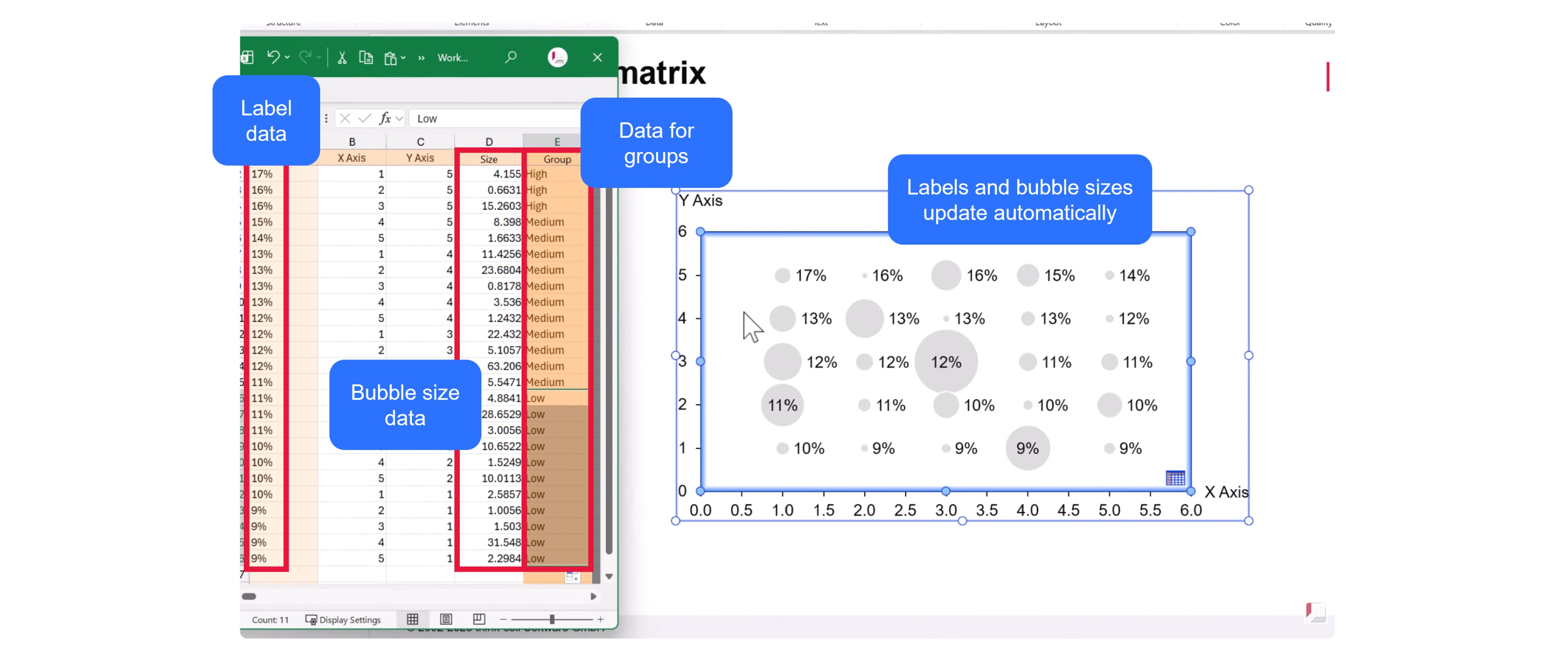
La matrice per grafici a bolle consente tre colonne di dati che possono essere aggiunte al foglio dati:
- Dimensione della bolla: Per impostazione predefinita tutte le bolle hanno le stesse dimensioni. Copia i tuoi valori nella colonna Dimensione e le dimensioni cambieranno in proporzione. Nel nostro caso le dimensioni delle bolle rappresentano il volume totale degli ordini.
- Etichetta della bolla: È possibile aggiungere dei valori per le etichette delle bolle per mostrare un altro punto dati sul grafico con matrice a bolle. Copia i valori nella colonna A del foglio dati. Nel nostro caso utilizziamo le etichette delle bolle per rappresentare il costo della catena di fornitura come percentuale dei ricavi.
- Colore della bolla: Definendo i gruppi, puoi dare un colore ad ogni bolla. Aggiungi i dati alla colonna Gruppo nel foglio dati. Nel nostro caso impostiamo i gruppi per alto, medio e basso in base alla stessa metrica utilizzata per l’etichetta. In alternativa è possibile definire i gruppi in base a un’altra metrica, ad esempio la redditività, o utilizzare i gruppi per evidenziare i prodotti appena rilasciati.
Quando si inseriscono i dati per la prima volta, le bolle potrebbero non cambiare colore immediatamente. Questo dipenderà da quale tavolozza dei colori è impostata per i grafici. Esamineremo i colori nella prossima fase.
Fase 4: Scegli la tua tavolozza dei colori
A seconda di come è configurato il file PowerPoint, è possibile che si disponga di una gamma di tavolozze dei colori tra cui scegliere per il grafico.
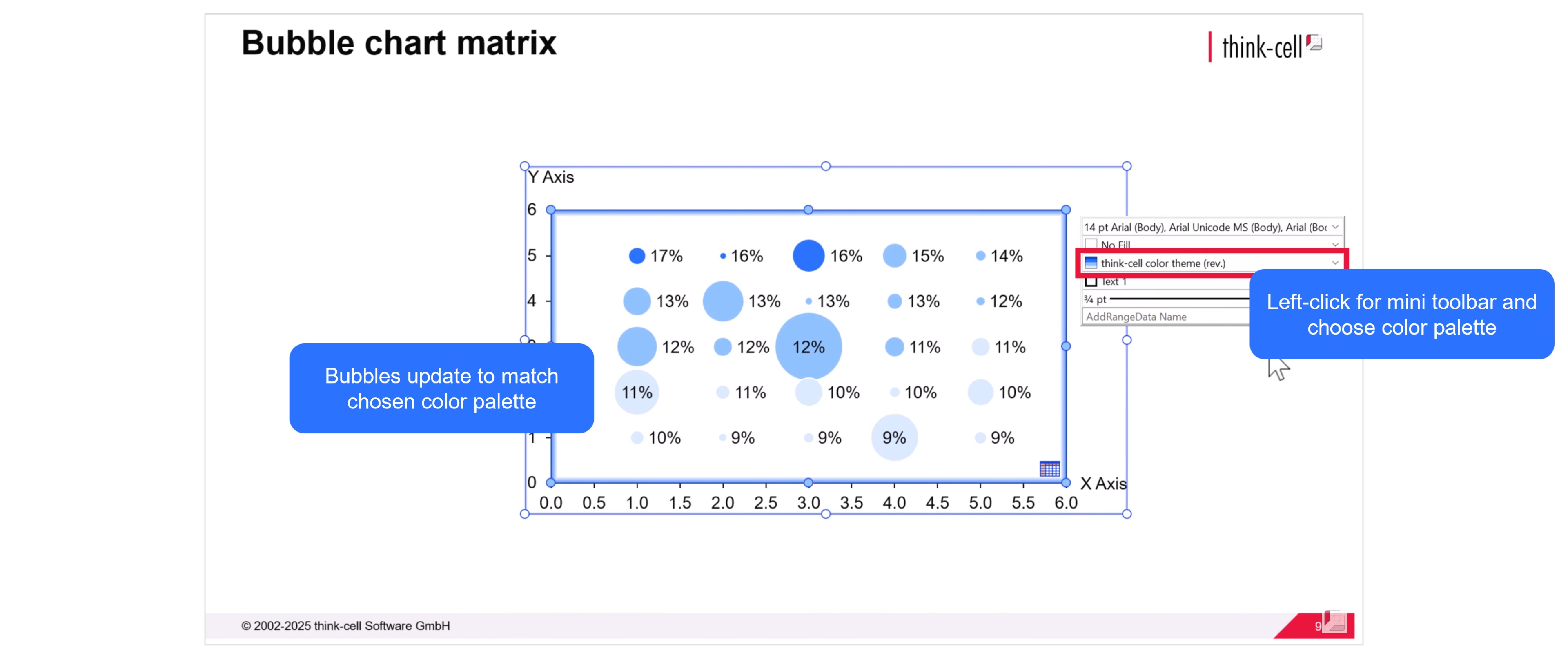
Fai clic con il pulsante sinistro del mouse sulla diapositiva e scegli la tavolozza dei colori preferita utilizzando la mini barra degli strumenti. Le bolle cambieranno colore in base ai dati immessi in precedenza nella colonna Gruppo.
Se si desidera modificare il colore di uno o più gruppi, è possibile farlo nella fase successiva.
Fase 5: Aggiungi una legenda alla matrice per grafici a bolle
È importante aggiungere una legenda alla matrice per grafici a bolle in modo che il pubblico sappia cosa rappresentano i colori delle bolle.
Quando si fa clic con il pulsante destro del mouse sull’area del grafico e si seleziona Aggiungi legenda dal menu, viene visualizzata una legenda che mostra i nomi di tutti i gruppi inseriti nel foglio dati.
È possibile modificare il colore di qualsiasi gruppo facendo clic sul cerchio nella legenda e scegliendo un colore diverso mediante la mini barra degli strumenti. Nel nostro caso abbiamo impostato il gruppo “Basso” in grigio per aiutare gli altri gruppi a distinguersi meglio.

Fase 6: Metti a punto gli assi del grafico
Ora le bolle della matrice per grafici a bolle sono complete con dati, etichette e formattazione.
La fase successiva consiste nel mettere a punto gli assi del grafico. In primo luogo è possibile ridurre la lunghezza di ciascun asse con il mouse in modo che le bolle occupino il centro dell’area del grafico.
Successivamente, poiché i valori degli assi di una matrice per grafici a bolle vengono utilizzati solo per creare il layout, anziché essere punti dati pertinenti, è possibile rimuovere gli assi. Fai clic con il pulsante destro del mouse su ciascun asse e selezionare Elimina dal menu.
Quando la matrice per grafici a bolle è proporzionata perfettamente, è il momento giusto di allineare la tua leggenda con la parte superiore del grafico.

Fase 7: Sposta dati nella cartella di lavoro diapositive
Le cartelle di lavoro diapositive consentono di controllare tutti gli elementi basati sui dati della diapositiva da un’unica fonte.
Apri il foglio dati e seleziona Sposta dati nella cartella di lavoro diapositive dalla barra degli strumenti del foglio dati.
Avere i dati in una cartella di lavoro diapositive renderà più facile aggiornare la matrice per grafici a bolle includendo i calcoli aggiuntivi, collegando i dati del grafico ad altre tabelle o automatizzando i gruppi in base alle formule di Excel.

Ulteriori informazioni sulle cartelle di lavoro diapositive sono disponibili nel nostro post del blog: Crea in modo più flessibile delle presentazioni ricche di dati con le cartelle di lavoro diapositive
Fase 8: Aggiungi e allinea le etichette degli assi
Per la matrice per grafici a bolle abbiamo rimosso le etichette degli assi basate sui valori.
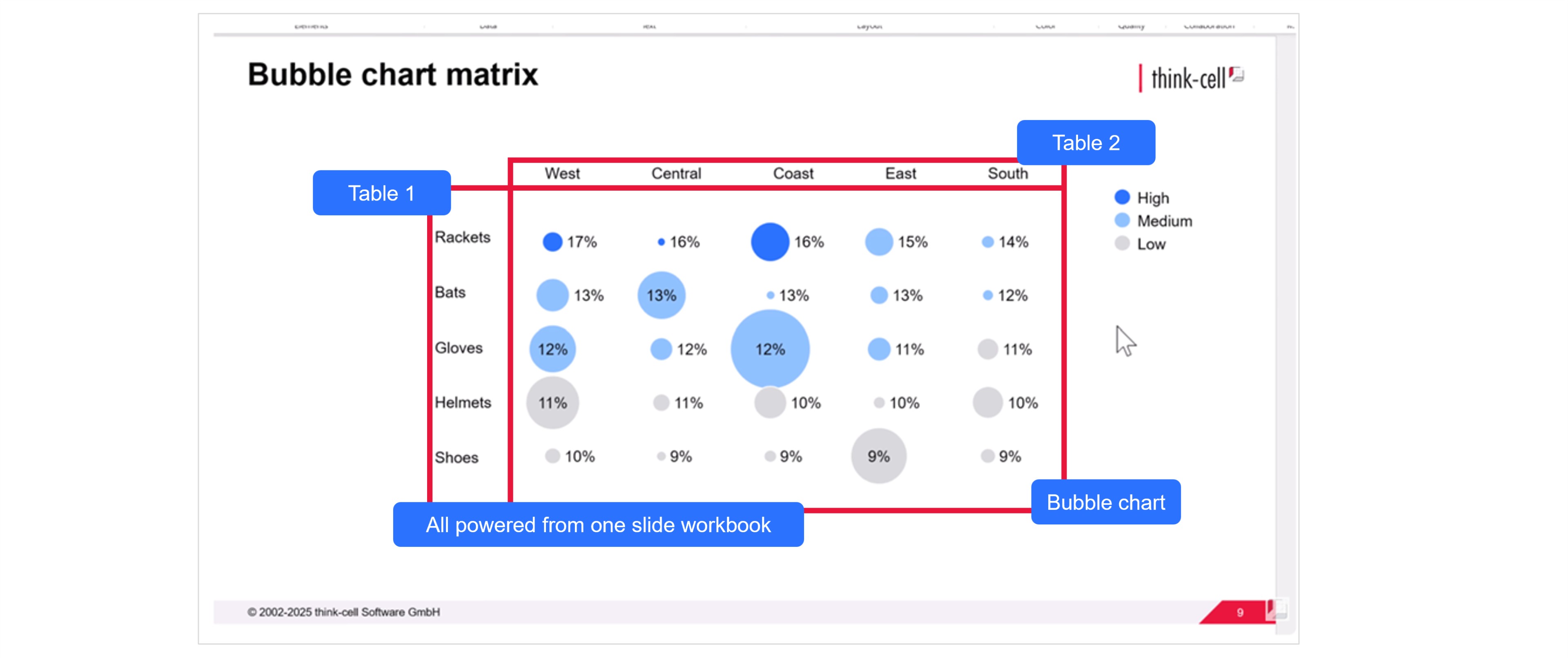
Invece vogliamo aggiungere le etichette che rappresentino le coppie di categorie. Nel nostro caso questa sarà la categoria del prodotto sull’asse Y e la regione sull’asse X.
Ecco come aggiungere e allineare le etichette degli assi per la matrice per grafici a bolle:
- Copia o inserisci i nomi delle categorie per ciascun asse in un punto qualsiasi della cartella di lavoro diapositive.
- Evidenzia le celle per le etichette dell’asse Y e seleziona Collega a PowerPoint, quindi Tabella dalla barra multifunzione di PowerPoint.
- In PowerPoint trascina la tabella in modo che corrisponda alle dimensioni della matrice per grafici a bolle.
- Fai clic con il pulsante sinistro del mouse sulla tabella e seleziona Medio per l’allineamento in verticale del testo della cella.
- Ridimensiona la tabella, se necessario, in modo che i nomi delle categorie siano allineati con le righe della matrice del grafico a bolle.
- Segui lo stesso processo per le etichette delle categorie dell’asse X, evidenziando le celle nel foglio dati e selezionando Collega a PowerPoint, quindi Tabella.
- Per allineare il testo per le etichette dell’asse X, scegli Centro per l’allineamento in orizzontale.
Ora hai una matrice per grafici a bolle con etichette chiare che identificano la coppia di categorie per ogni bolla.
Fase 9: Aggiungi una legenda dimensione bolle
Una legenda dimensioni bolle indicherà al pubblico cosa rappresentano le dimensioni delle bolle sulla matrice per grafici a bolle.
Fai clic con il pulsante destro del mouse sul grafico e scegli Aggiungi legenda dimensione bolle dal menu.
È possibile modificare il colore della legenda dimensioni bolle dal menu a discesa nella mini barra degli strumenti.
È possibile modificare l’etichetta della legenda dimensioni bolle facendo clic con il pulsante sinistro del mouse nel campo di testo. Sii il più chiaro possibile. Nel nostro caso scriviamo “La dimensione delle bolle rappresenta il volume totale dell’ordine”.
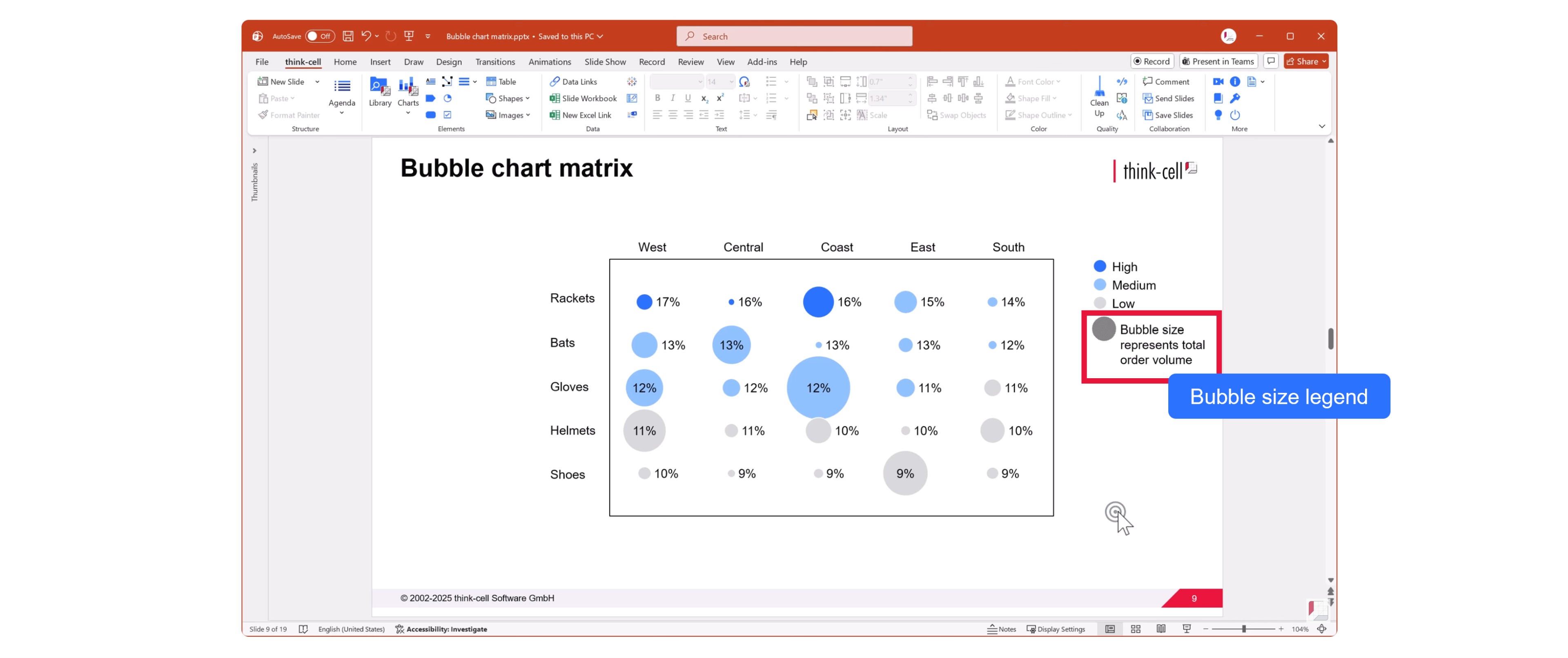
La matrice per grafici a bolle è completa.
Puoi creare le tue matrici di grafici a bolle scaricando una prova gratuita di think-cell.
Approfondisca ulteriormente questo argomento con l'IA:
Scopri di più

Ti guideremo attraverso il processo di creazione di un grafico di Pareto, dalla strutturazione dei tuoi dati alla formattazione e alla messa a punto di una visualizzazione professionale dei dati.

Impara passo dopo passo il processo da eseguire per creare un grafico a scatola e baffi, dal tipo di grafico da utilizzare a come adattarlo per realizzare una visualizzazione dei dati professionale.

Scopri come le cartelle di lavoro diapositive possono cambiare il modo in cui crei le presentazioni ricche di dati combinando la flessibilità di fogli di calcolo ad hoc con la funzionalità completa di Excel.

Indagine globale su 1.200 professionisti in 12 paesi su come l’AI viene usata nei flussi di lavoro per le presentazioni.