Crea in modo più flessibile delle presentazioni ricche di dati con le cartelle di lavoro diapositive
- Home
- Risorse
- Content hub
- Crea in modo più flessibile delle presentazioni ricche di dati con le cartelle di lavoro diapositive
16 min di lettura — Stephen Bench-Capon
La costruzione di presentazioni ricche di dati può essere un processo vario e a volte piuttosto complesso. È possibile che tu debba analizzare più file Excel prima di collegare i dati necessari. Oppure potresti prendere il tuo modello di diapositiva preferito e lavorare all’interno di PowerPoint, aggiungendo elementi e compilando i fogli dati mentre costruisci la tua storia.
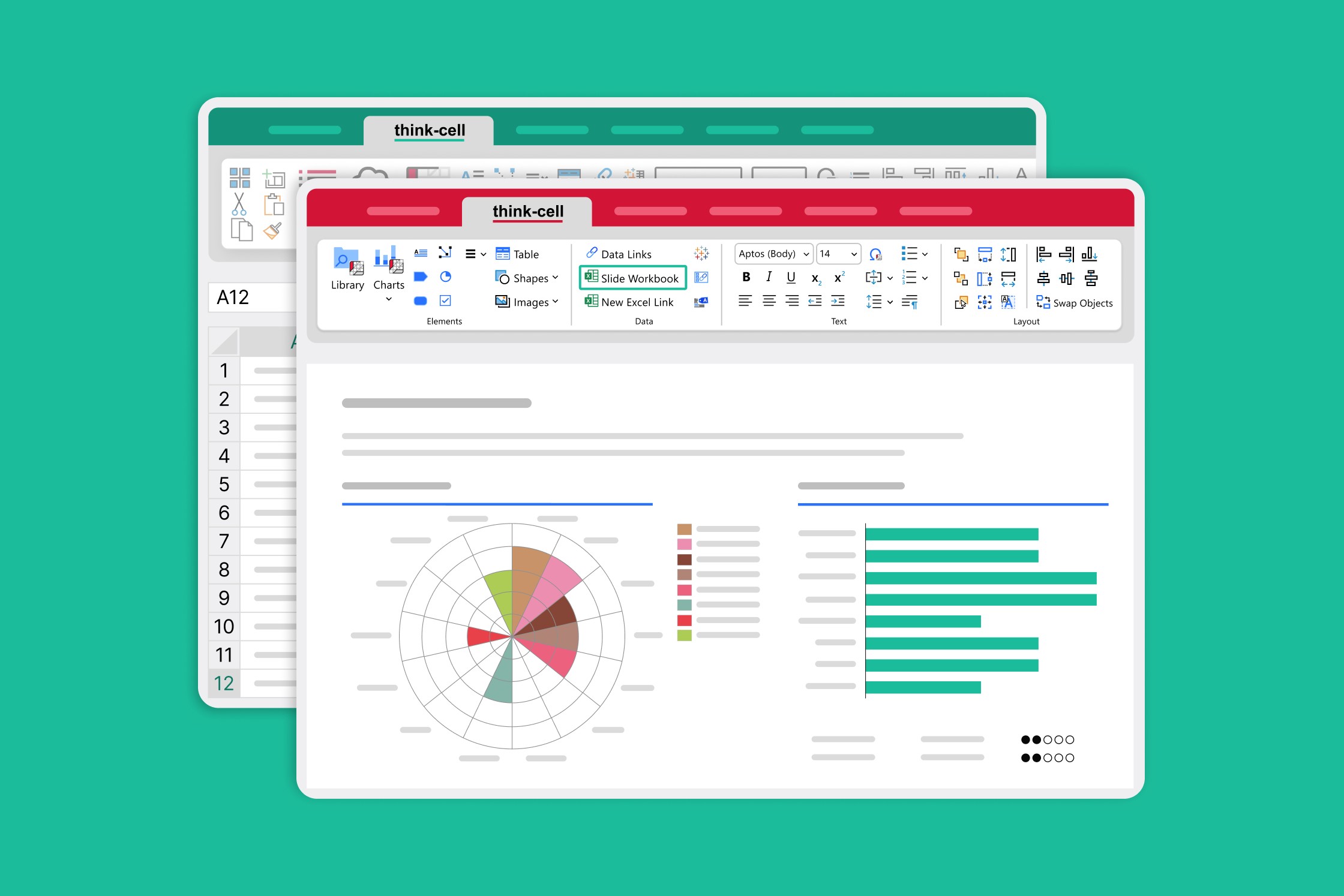
Qualunque sia il tuo approccio preferito, le cartelle di lavoro delle slide di think-cell possono aiutarti. Le cartelle di lavoro delle slide combinano la flessibilità di un foglio dati ad hoc in PowerPoint con tutte le funzionalità di una cartella di lavoro Excel. Per mostrarti come funziona, abbiamo preparato diversi esempi che illustrano come le cartelle di lavoro delle slide possano trasformare il modo in cui crei presentazioni ricche di dati.
Le cartelle di lavoro delle slide sono disponibili in think-cell 14. Scopri cosa significa per i tuoi flussi di lavoro dei dati con una prova gratuita.
In che modo le cartelle di lavoro diapositive possono migliorare i tuoi flussi di lavoro
Non devi modificare i flussi di lavoro già esistenti basati sui collegamenti di Excel e sui fogli di dati delle diapositive. Nessuno te li sta togliendo. Ma ci saranno momenti in cui vorrai qualcosa di un po’ fuori dall’ordinario ed è qui che entra in gioco la versatilità delle cartelle di lavoro diapositive.
Ecco alcune delle cose che puoi fare con le cartelle di lavoro diapositive per una collaborazione più rapida, flessibile ed efficiente tra i team:
- Alimentare più grafici dallo stesso set di dati
- Fornire ai tuoi collaboratori il contesto di cui hanno bisogno
- Automatizzare i report interdipartimentali
- Creare piccoli multipli e scegliere quale mostrare
- Rinforzare il collegamento tra i grafici e i dati
- Condividere i report basati sui dati senza intoppi
- Colorare le visualizzazioni in base ai dati sottostanti
- Creare integrazioni dei dati nei modelli di diapositive
Alimentare più grafici dallo stesso set di dati
Per raccontare una storia efficace dei dati, spesso è utile creare più grafici che mostrano prospettive diverse o concentrano l’attenzione del pubblico sui punti dati che contano di più.
In questo esempio Olga Rudakova evita i grafici a torta o a linee più comuni a favore di due grafici a colonne in pila al 100% che mostrano perfettamente la ripartizione della distribuzione dell’età nel tempo.
Sebbene sia utile unire gli istogrammi in un grafico ad area per enfatizzare il passaggio dal 2015 al 2025, significherebbe creare un terzo grafico. Alimentare tre grafici da un set di dati può triplicare il carico di lavoro in caso di modifiche dei dati. Ma non con le cartelle di lavoro diapositive. Inserisci tutti i tuoi dati in una tabella ed estrai i dati per ogni grafico con formule semplici.
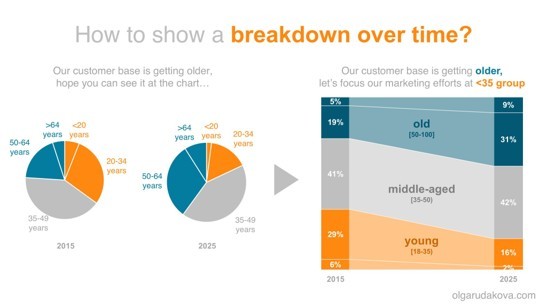
Sebbene sia utile unire gli istogrammi in un grafico ad area per enfatizzare il passaggio dal 2015 al 2025, significherebbe creare un terzo grafico. Alimentare tre grafici da un set di dati può triplicare il carico di lavoro in caso di modifiche dei dati. Ma non con le cartelle di lavoro diapositive. Inserisci tutti i tuoi dati in una tabella ed estrai i dati per ogni grafico con formule semplici.
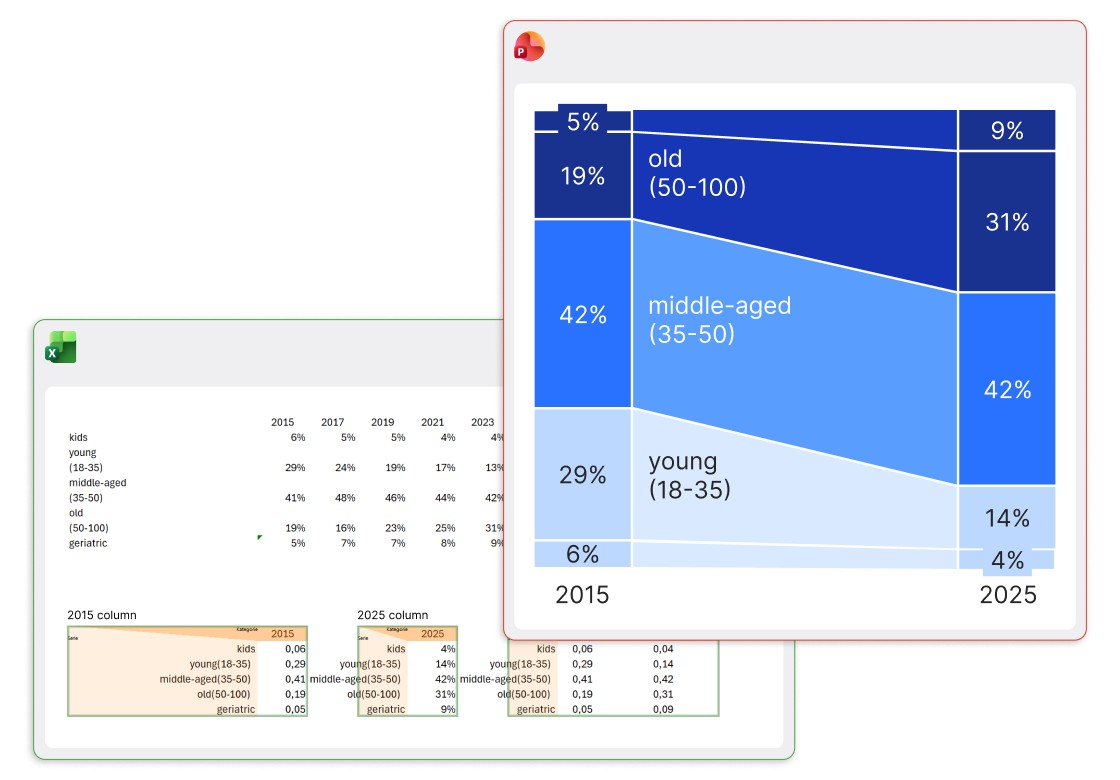
Qualsiasi aggiornamento dei dati cambierà tutti i grafici in modo che rimangano sincronizzati, dandoti la flessibilità per creare visualizzazioni personalizzate che ti aiutino a raccontare i fatti come un esperto.
Fornire ai tuoi collaboratori il contesto di cui hanno bisogno
Se il tuo obiettivo è costruire una diapositiva perfetta, la struttura del tuo foglio dati è di secondaria importanza. Quando c’è un compromesso tra dati ordinati e raccontare una storia, scegli la storia.
Con le cartelle di lavoro diapositive, non è necessario scendere a compromessi. Puoi avere tutte le informazioni di cui hai bisogno nella tua cartella di lavoro e mostrare solo ciò che desideri nella diapositiva finale. Inoltre i membri del team possono aggiungere commenti direttamente nella cartella di lavoro diapositive, consentendo loro di:
- Citare le fonti dei dati, spiegando da dove provengono i valori.
- Richiamare l’attenzione sulle anomalie o spiegare perché sono stati esclusi alcuni punti dati.
- Digitare le formule o chiarire i metodi di calcolo per un controllo incrociato più rapido.
Ciò fa in modo che la cartella di lavoro diapositive sia un documento vivente su cui il team può lavorare senza temere di interrompere la presentazione.
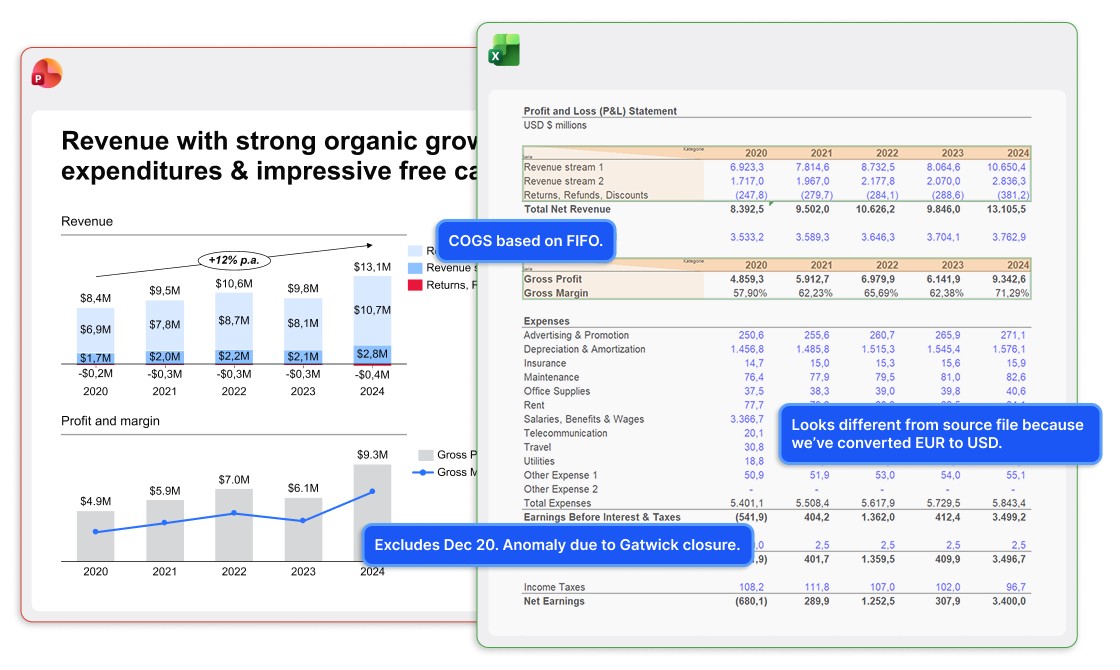
La collaborazione ne trae enormi vantaggi. Invece di chiedere da dove provengono i dati o come vengono calcolati, il tuo team può accedere e seguire tutte le fasi dell’analisi, dai dati non elaborati alle tabelle finali, comprese le note esplicative, le fonti, le tabelle di ricerca, i riferimenti e i titoli.
Infine, poiché tutto è contenuto in una cartella di lavoro diapositive piuttosto che in un file Excel separato, hai tutto sotto controllo e non devi preoccuparti di strutture di cartelle o nomi di file che vengono mostrati quando condividi la tua presentazione.
Automatizzare i report interdipartimentali
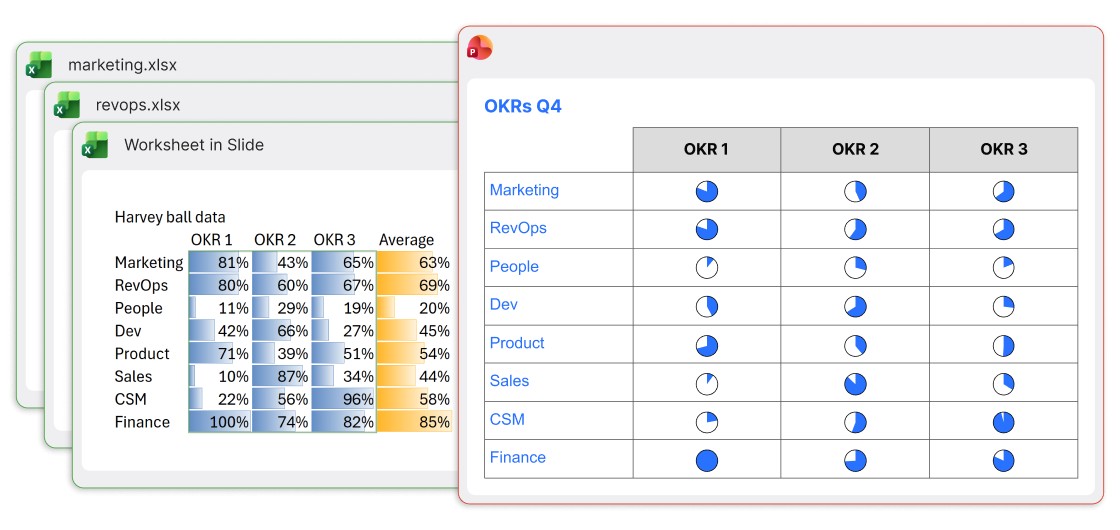
Se più dipartimenti forniscono dati per un report, la gestione di più collegamenti Excel può diventare rapidamente insostenibile. Un’opzione di ripiego comune è quella di rinunciare e inserire i dati manualmente e ciò richiede tempo, causa errori e implica la ripetizione del lavoro per ogni ciclo di creazione di un report.
Un modo migliore è utilizzare una cartella di lavoro diapositive. Le formule possono recuperare i dati da altri file Excel in modo che i dati di ciascun dipartimento possano essere inseriti facilmente in un foglio dedicato sulla cartella di lavoro diapositive. Quindi è possibile utilizzare un foglio di riepilogo per generare i valori necessari per la visualizzazione della diapositiva.
In questo esempio l’autore del report ha persino applicato una formattazione condizionale semplice e aggiunto una colonna media in modo da poter utilizzare la cartella di lavoro diapositive per un’analisi rapida, nonché per inserire le Harvey ball nella presentazione.
Creare piccoli multipli e scegliere quale mostrare
Non tutti amano i piccoli multipli per visualizzare i dati, ma possono essere utili in alcune situazioni, come mostra questo esempio di spese salariali dipartimentali.
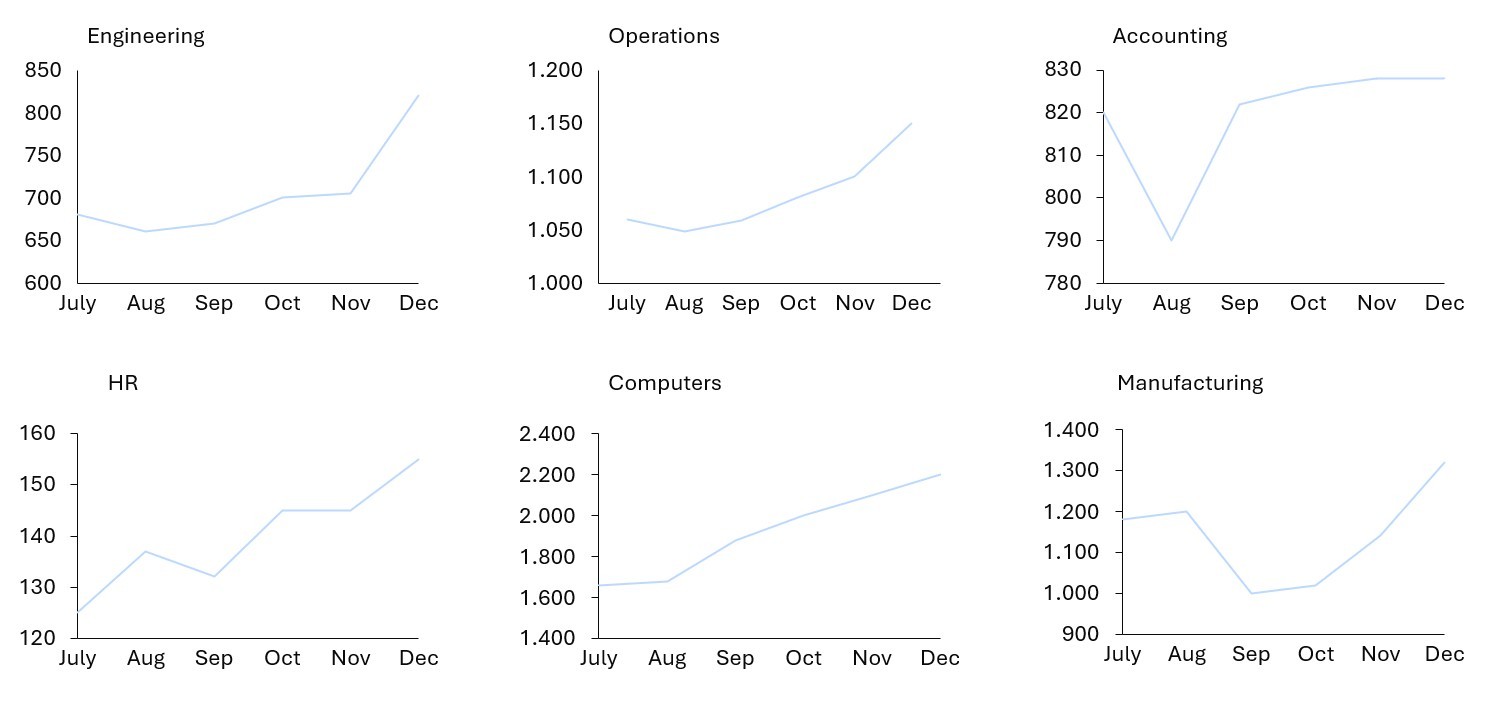
Utilizzando piccoli multipli per dividere i dati in sei grafici a linee, è possibile utilizzare un asse Y diverso per ciascuno e evidenziare la rispettiva tendenza per ciascun dipartimento. Se in un grafico ci sono tutte le linee, sono meno visibili le tendenze per i volumi più piccoli.
Si tratta di sei grafici che provengono tutti da un set di dati e tutti si aggiornano con la stessa cadenza. Con una cartella di lavoro diapositive, è possibile aggiornare la tabella principale con i dati dell’ultimo mese e si generano i sei grafici tutti insieme.
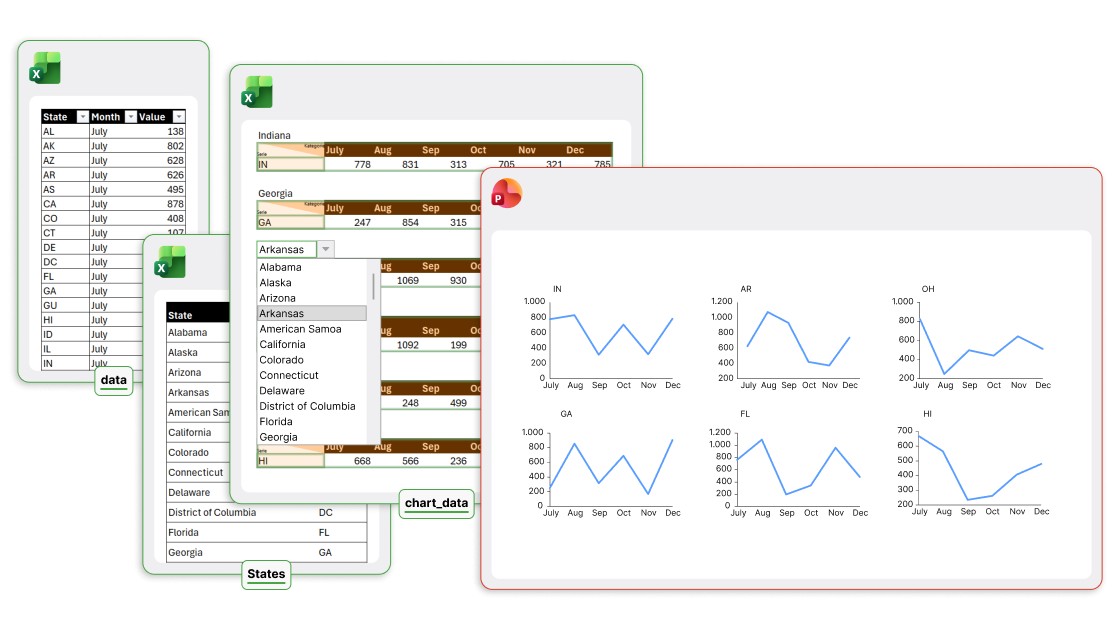
E non finisce qui. Immagina che il tuo set di dati copra oltre 50 Stati e territori degli Stati Uniti, invece di solo sei dipartimenti. Ogni mese si desidera avere la flessibilità di scegliere i sei da mostrare sulla diapositiva quando arrivano gli ultimi dati.
Con una cartella di lavoro diapositive aggiungi la convalida dei dati per creare menu a discesa, selezionare i sei Stati necessari e la diapositiva si adatta in tempo reale.
Rinforzare il collegamento tra i grafici e i dati
È possibile aggiungere facilmente linee CAGR automatizzate o frecce di differenza a qualsiasi istogramma think-cell, ma spesso sono necessari altri calcoli per visualizzare i dati in modo efficace.
Guarda questa matrice per grafici a bolle.
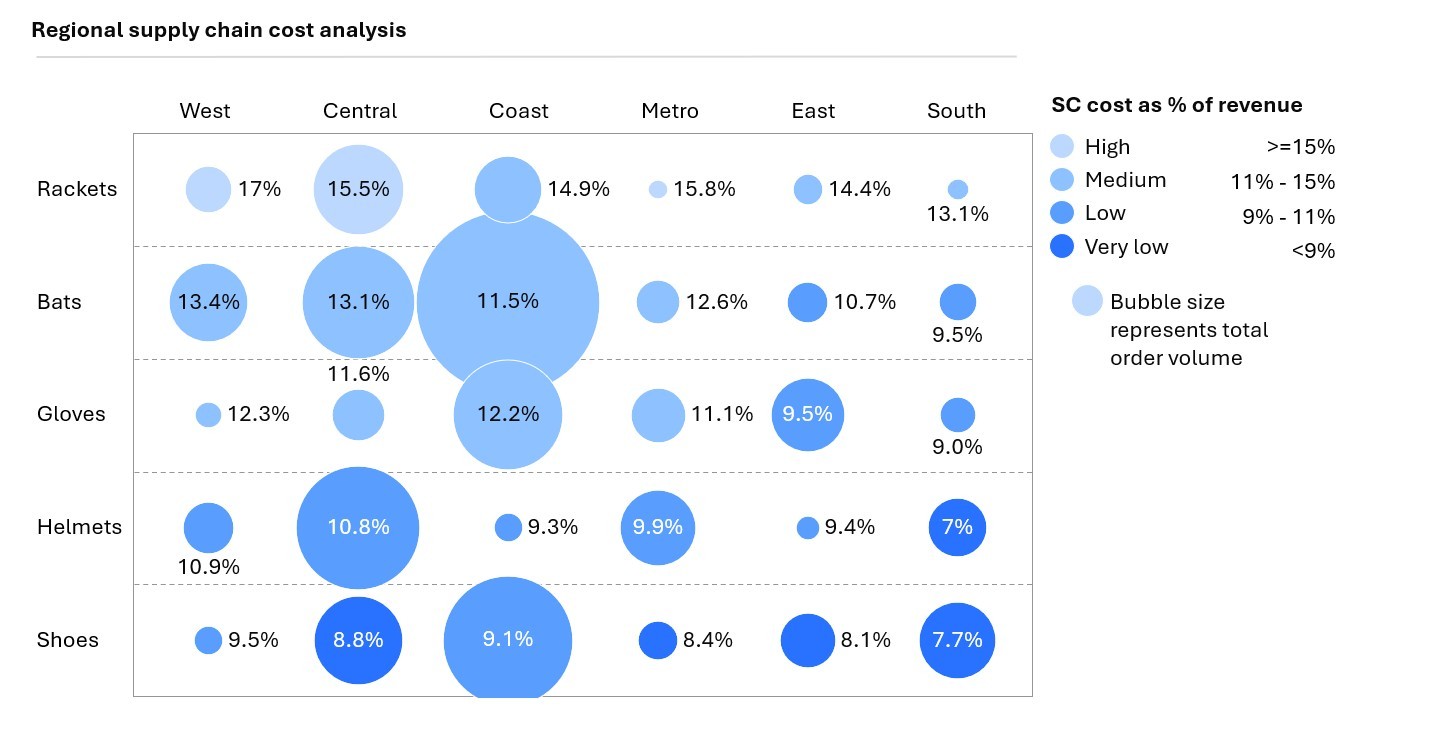
Oltre alle coordinate X e Y per la matrice, ci sono molti altri punti dati che devono essere calcolati per creare il grafico:
- Dimensioni delle bolle: Ogni bolla è dimensionata in base alle entrate totali, che vengono calcolate utilizzando formule di filtro per regione e prodotto nella tabella dati principale.
- Etichette: Mostrate per ogni bolla, le percentuali per le etichette vengono calcolate utilizzando le entrate e un’altra metrica, il costo della catena di fornitura, anch’essa filtrata dalla tabella dati principale.
- Colori: Per i colori delle bolle viene utilizzata una formula per confrontare le entrate con una tabella di soglie predefinite e viene assegnata di conseguenza la fascia delle entrate corrispondente.
In passato potresti aver eseguito questi calcoli in un file Excel separato e ne hai copiato i valori nel foglio dati del grafico. Ciò può andare bene per un grafico una tantum, ma se qualcosa cambia, devi rifare tutto.
Con una cartella di lavoro diapositive non è necessario eseguire calcoli laterali. È possibile collegare tutti i punti dati pertinenti direttamente alla tabella dati non elaborati, garantendo una coerenza del 100% tra tutti gli elementi della diapositiva, anche quando si aggiornano, filtrano o utilizzano i dati.
Per saperne di più, leggi il nostro articolo sul blog “Creazione di una matrice per grafici a bolle” o visita il nostro canale YouTube per scoprire come creare una matrice per grafici a bolle utilizzando think-cell.
Condividere i report basati sui dati senza intoppi
Con le cartelle di lavoro diapositive è possibile condividere i modelli dei report senza preoccuparsi di problemi derivanti da file Excel differenti, collegamenti interrotti o posizioni di salvataggio inaccessibili.
Ogni membro del team che scarica o riceve la presentazione riceve un rapporto completamente funzionale contenente tutti i dati. Ovunque vada la diapositiva, se viene duplicata, copiata in un’altra presentazione o addirittura inviata via e-mail, la cartella di lavoro diapositive rimane inglobata.

Colorare le visualizzazioni in base ai dati sottostanti
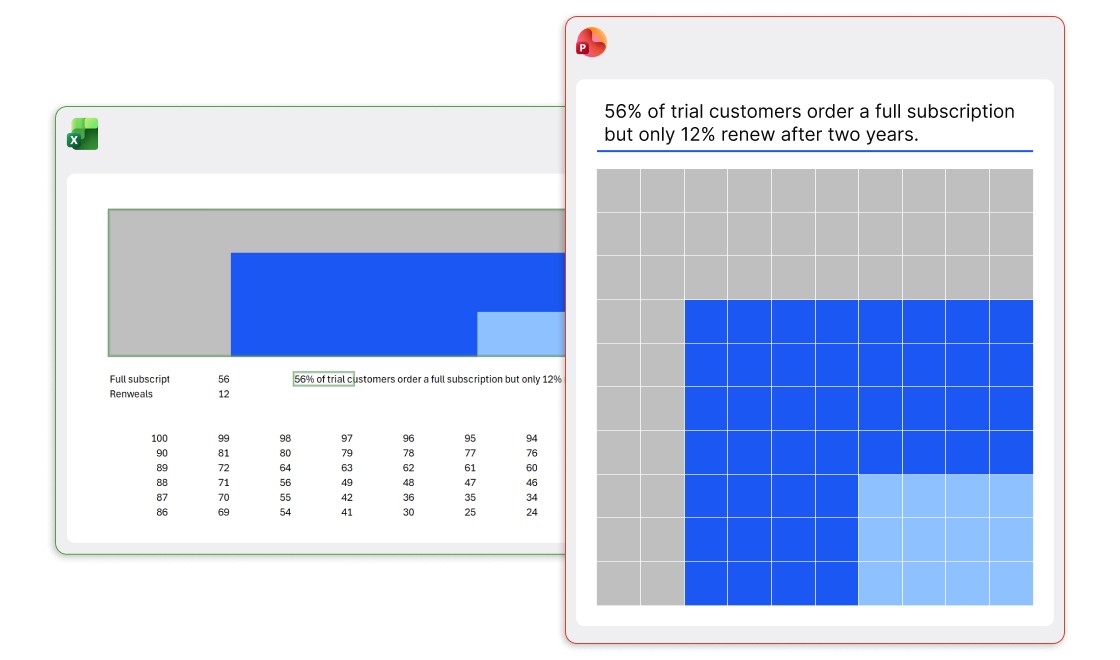
Se stai costruendo una visualizzazione dei dati meno convenzionale per avere un impatto forte, potresti voler utilizzare i colori per evidenziare i messaggi chiave. Non appena qualcosa esce dagli standard, spesso è allettante costruirlo da zero e scorporarlo dal set di dati.
Una cartella di lavoro diapositive consente di abbandonare questa tentazione. È possibile utilizzare la convalida dei dati, le tabelle di supporto, la formattazione condizionale e qualsiasi altra funzionalità di Excel necessaria per mantenere la visualizzazione legata ai dati sottostanti e godere di una replica perfetta nelle presentazioni PowerPoint.
Creare integrazioni dei dati nei modelli di diapositive
La duplicazione delle diapositive può rappresentare un enorme risparmio di tempo per le presentazioni in stile catalogo che riportano un elenco di prodotti, campagne o scenari e evidenziano le qualità di ciascuna. Ma se la diapositiva che stai duplicando ha molti elementi ricchi di dati, puoi perdere molto tempo, e potenzialmente fare molti errori, per aggiornare i fogli dati o per ricollegare diversi file Excel.
Le cartelle di lavoro diapositive risolvono immediatamente questo problema. Per creare la presentazione, è possibile impostare una diapositiva con tutti i grafici, le tabelle e altri elementi basati sui dati necessari per mostrare le caratteristiche dei prodotti o le metriche della campagna.
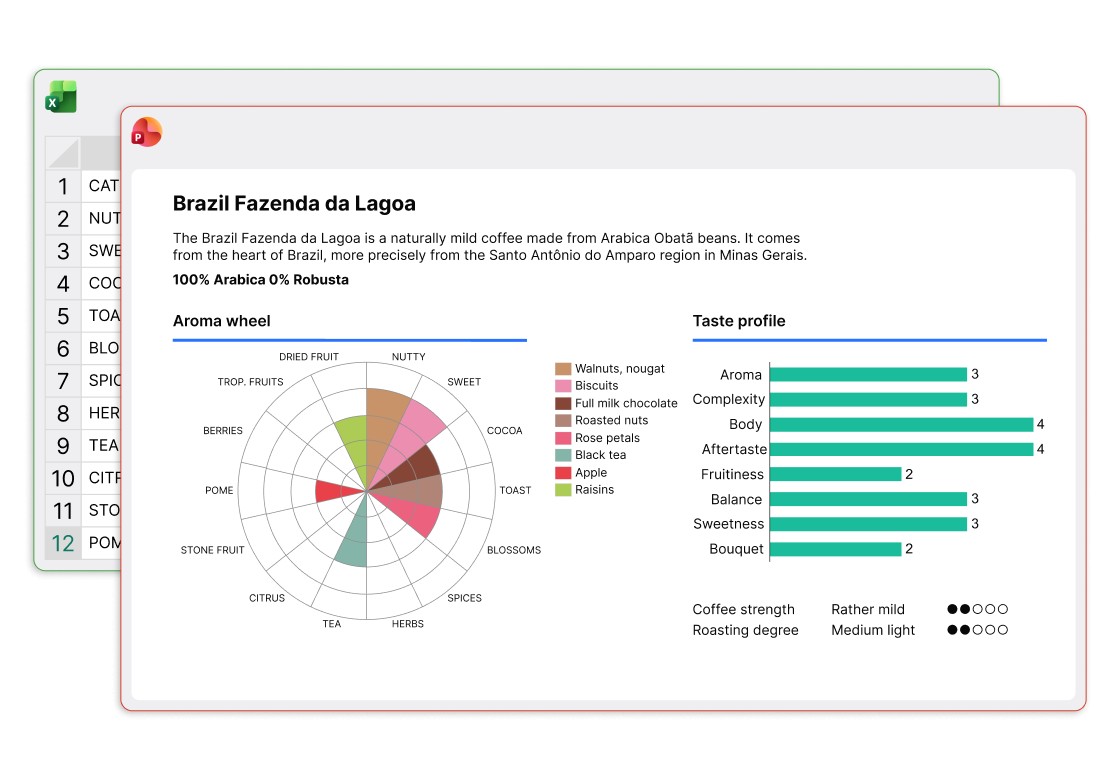
Questa diapositiva funge da modello e, per quanto complessa diventi, è sufficiente duplicare la diapositiva per duplicare la cartella di lavoro diapositive insieme ad essa. Ora basta scambiare i dati specifici per il tuo prossimo prodotto e puoi creare presentazioni in stile catalogo su larga scala.
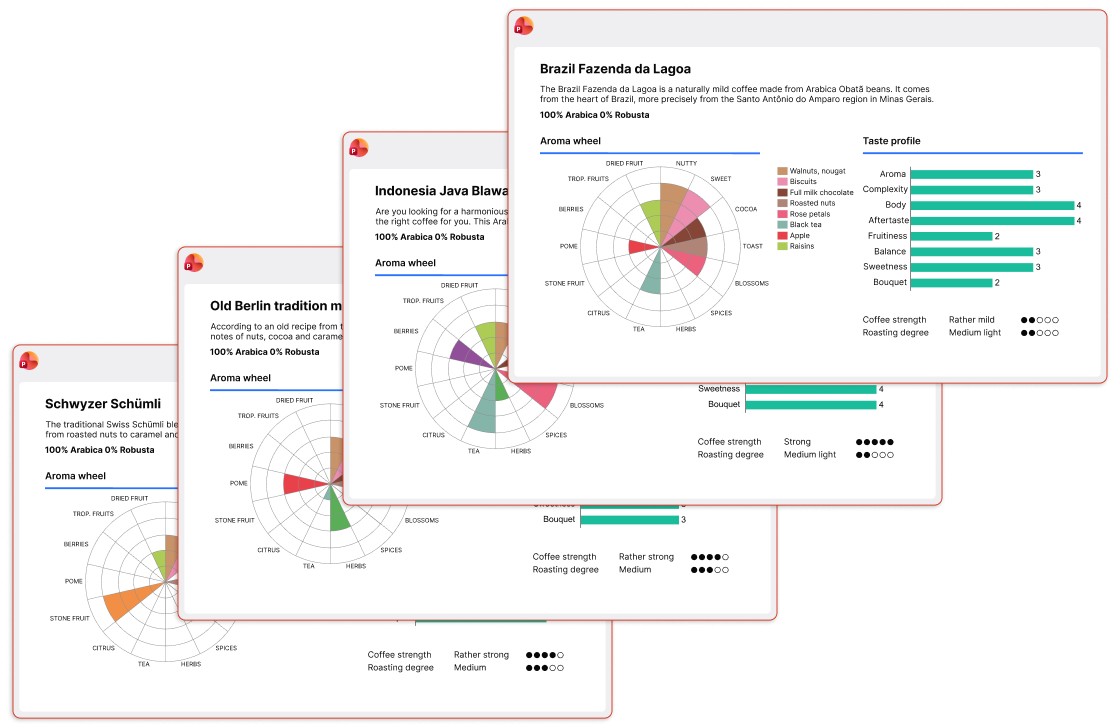
Grazie alla Berliner Kaffeerösterei per l’ispirazione per queste diapositive.
Esplora le possibilità delle cartelle di lavoro diapositive
Il modo migliore per capire cosa significhi avere tutte le funzionalità di Excel all’interno di una diapositiva di PowerPoint è provarlo. Persino i nostri esempi qui hanno solo scalfito la superficie. Ci sono molte altre possibilità, come collegare la cartella di lavoro della diapositiva alle pipeline di dati, che meriterebbero un articolo dedicato per essere esplorate a dovere.
Per provare tu stesso le cartelle di lavoro delle diapositive, scarica oggi la tua prova gratuita di think-cell:
Approfondisca ulteriormente questo argomento con l'IA:
Scopri di più

Scopri cinque nuove feature di think-cell 14 che accelerano formattazione, layout e preparazione dei dati, e concentrati di più sul messaggio della presentazione.
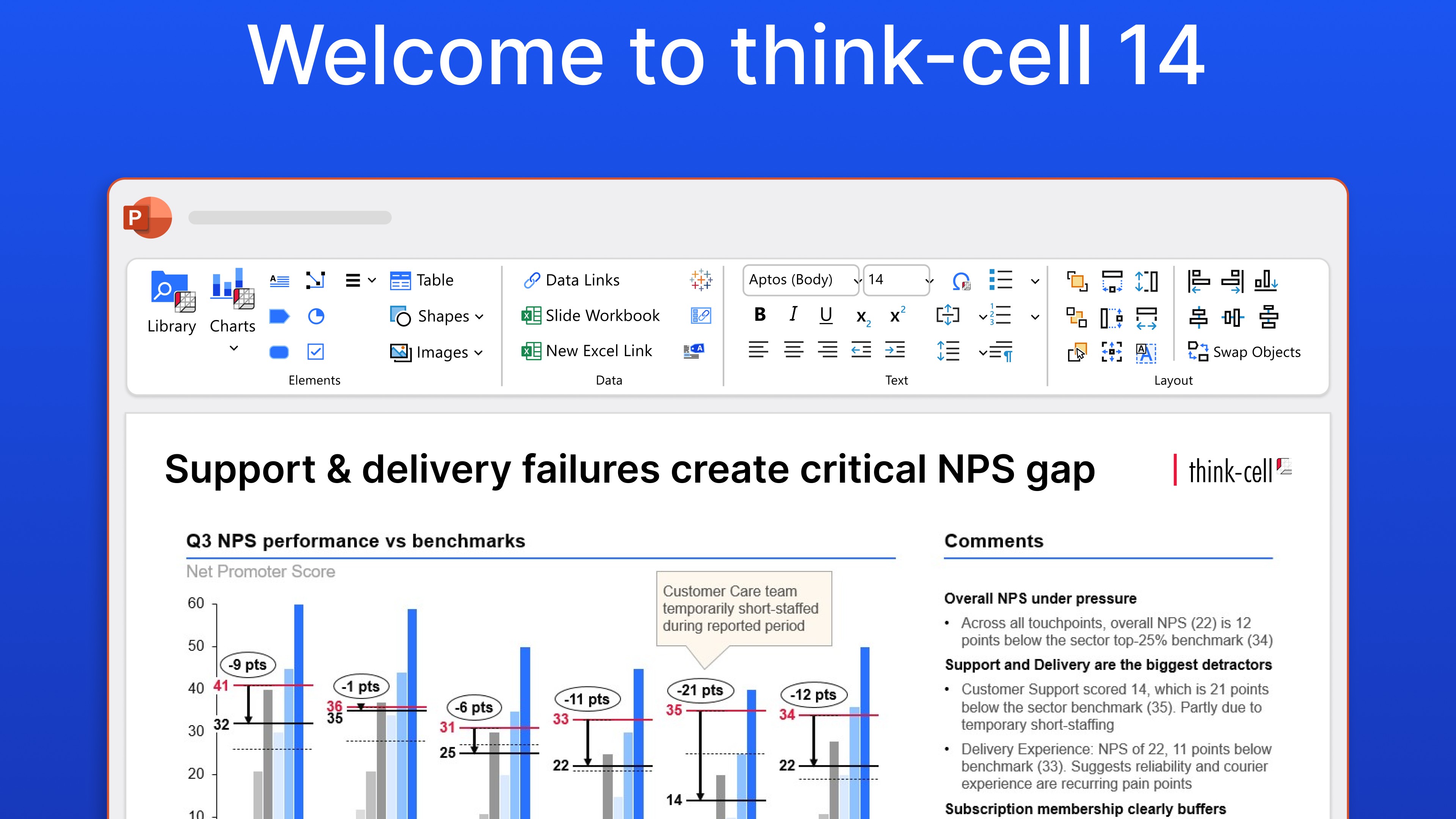
Leggi le informazioni sul lancio di think-cell 14, una nuova versione del nostro software di produttività di punta per PowerPoint, think-cell Suite, che introduce una serie di potenti innovazioni per far risparmiare tempo agli utenti e offrire loro una maggiore versatilità nei loro flussi di lavoro PowerPoint.

Impara il processo di creazione di una matrice per grafici a bolle passo dopo passo, dalla configurazione della matrice e dall’immissione dei dati alla formattazione di una visualizzazione professionale.

Indagine globale su 1.200 professionisti in 12 paesi su come l’AI viene usata nei flussi di lavoro per le presentazioni.