Crear una matriz de gráfico de burbujas
- Inicio
- Recursos
- Centro de contenido
- Crear una matriz de gráfico de burbujas
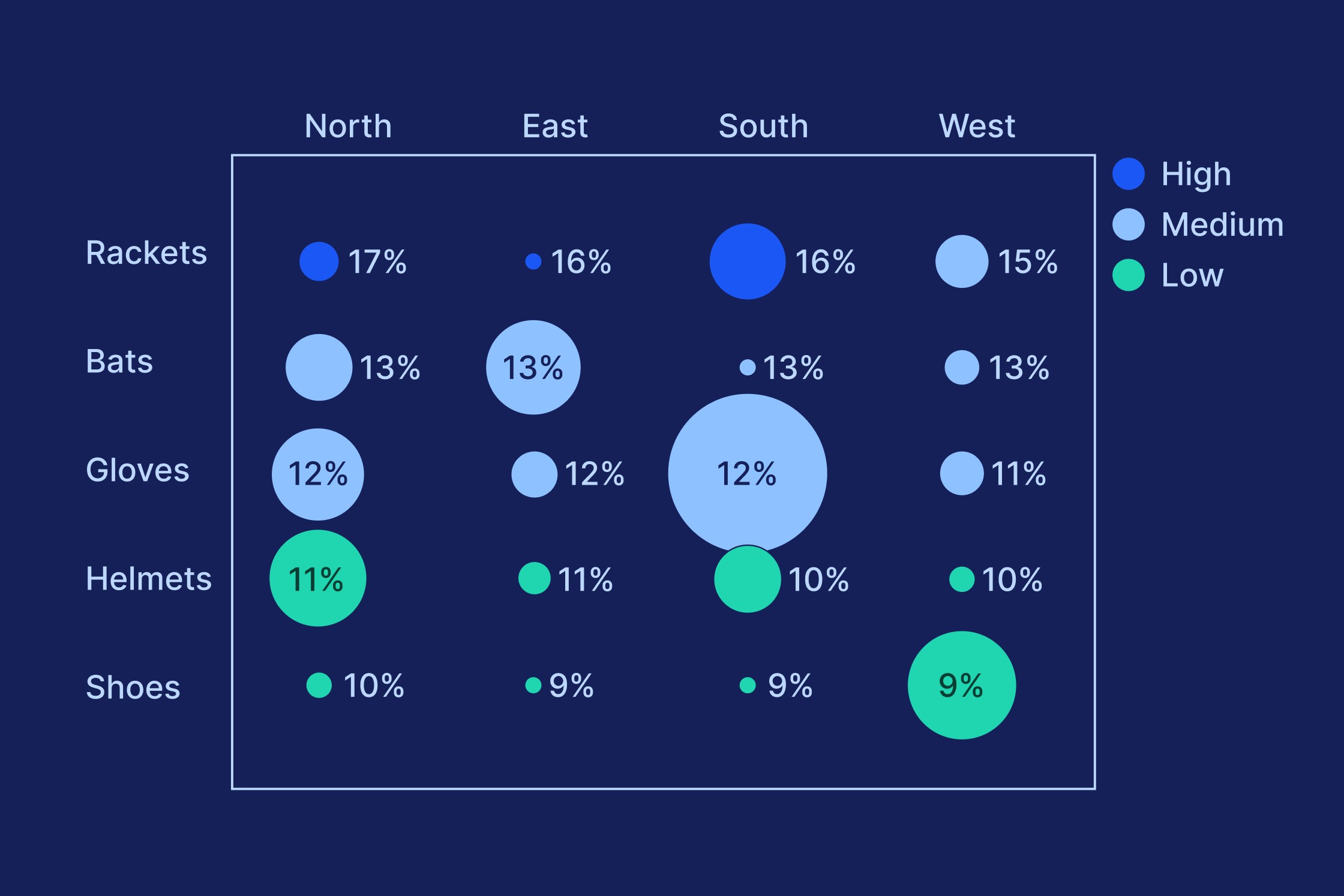
16 min de lectura — Stephen Bench-Capon
Una matriz de gráfico de burbujas utiliza características de una visualización de gráfico de burbujas para comunicar múltiples dimensiones de datos en un diseño de tablas claro.
Este es el segundo artículo de nuestra serie, en la que te presentamos algunos gráficos especializados que puedes usar en tus presentaciones cuando necesitas algo un poco fuera de lo común. Consulta también: Crear un gráfico de Pareto, Crear un diagrama de caja y bigotes.
Aquí te guiaremos paso a paso por el proceso de crear una matriz de gráficos de burbujas: desde cómo configurar la matriz e introducir tus datos, hasta añadir leyendas y alinear etiquetas para lograr una visualización de datos profesional.
Contenido
- Introducción
- Paso 1: Insertar gráfico de burbujas
- Paso 2: Configurar la matriz
- Paso 3: Añadir sus datos
- Paso 4: Elegir su paleta de colores
- Paso 5: Añadir una leyenda a su matriz de gráfico de burbujas
- Paso 6: Ajustar con precisión los ejes del gráfico
- Paso 7: Mover los datos al libro de diapositivas
- Paso 8: Añadir y alinear las etiquetas de eje
- Paso 9: Agregar leyenda de tamaño de burbuja
Introducción
En este artículo crearemos una matriz de gráfico de burbujas que muestra los datos de ventas para las categorías de equipos deportivos en cinco regiones. Los datos son ilustrativos. Así es como será la matriz del gráfico de burbujas cuando hayamos terminado.
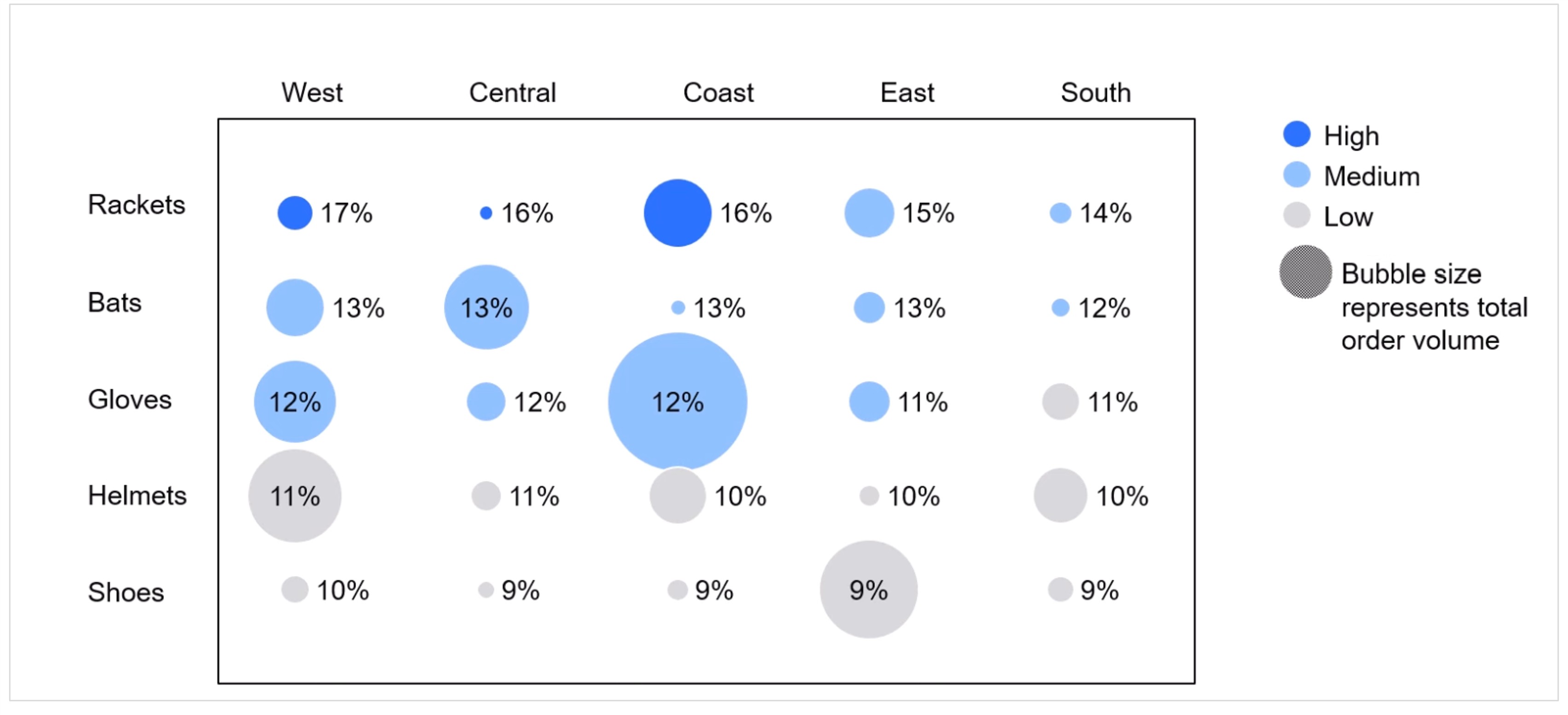
Las matrices de gráfico de burbujas son útiles cuando desea mostrar más de un punto de datos para varios pares de categorías.
Una tabla normal con filas y columnas normalmente solo puede mostrar un valor en cada celda.
Una matriz de gráfico de burbujas puede mostrar tres valores para cada par de categorías mediante:
- Tamaño de burbuja
- Etiqueta de burbuja
- Color de burbuja
Los datos de ventas por categoría y región son un caso de uso típico para una matriz de gráfico de burbujas, pero también se pueden utilizar para mostrar datos categóricos a lo largo del tiempo utilizando uno de los ejes para el año.
Otro uso común de una matriz de gráfico de burbujas es mostrar datos a lo largo de una semana trazando la hora en el eje X y el día en el eje Y.
Puedes descargar la diapositiva usada en este artículo, que incluye el gráfico final y los datos en el libro de trabajo de diapositivas adjunto, en este archivo de PowerPoint. La presentación también incluye un ejemplo más avanzado que te muestra cómo generar una matriz de gráficos de burbujas a partir de datos en bruto usando un libro de trabajo de diapositivas.
También puede ver todo el proceso de principio a fin en este vídeo:

Paso 1: Insertar gráfico de burbujas
Comience insertando un gráfico de burbujas en la diapositiva.
Simplemente seleccione Burbuja en el menú Gráficos y arrastre un cuadro para colocar el gráfico.
No se preocupe por los datos que aparecen en el gráfico de forma predeterminada. En los siguientes pasos, lo convertirá en una matriz de gráfico de burbujas con sus propios datos.

Paso 2: Configurar la matriz
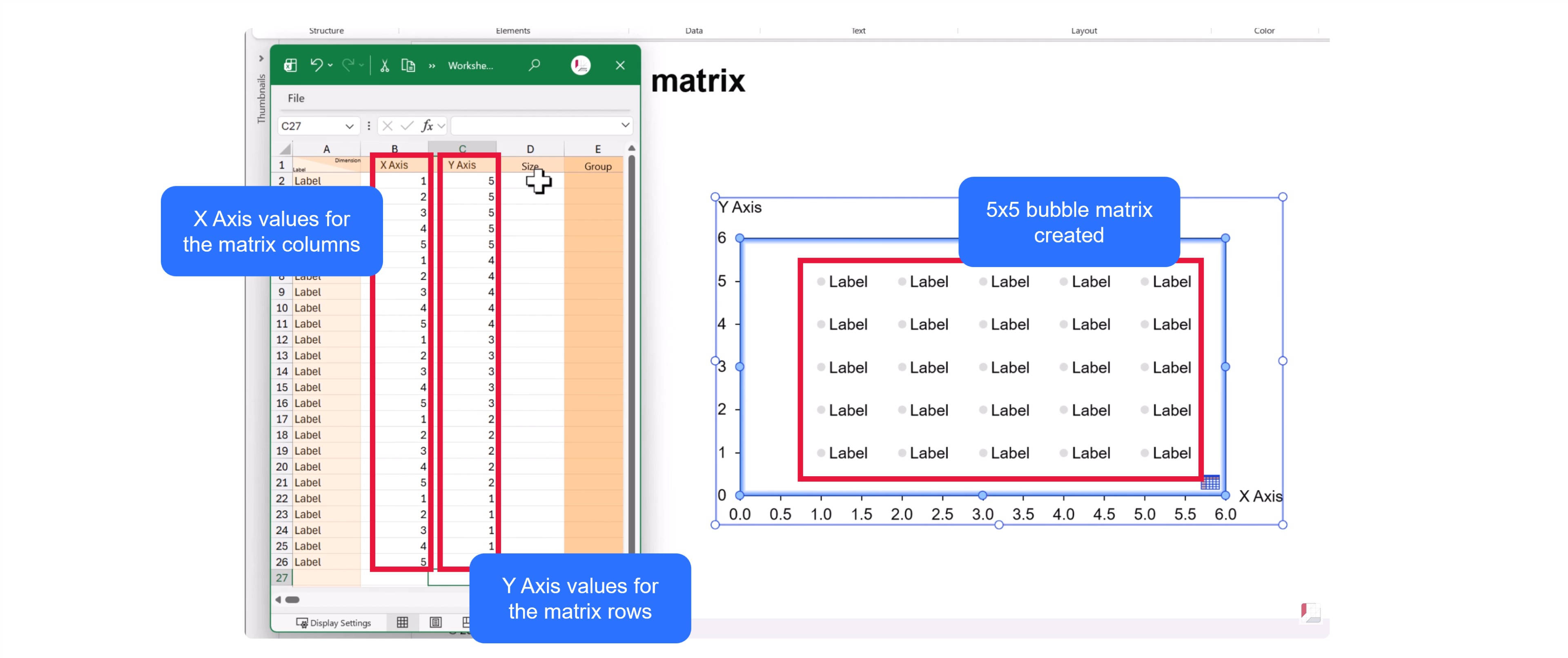
Para crear una matriz de gráfico de burbujas, debe configurar una matriz dentro del marco de su gráfico de burbujas.
En un gráfico de burbujas, la posición de cada burbuja viene determinada por sus valores X e Y, creando una coordenada.
Para crear una matriz tabular:
- Introduzca valores incrementalmente crecientes en la columna Eje X de la hoja de datos. Si la matriz del gráfico de burbujas tiene 5 columnas, introduzca 1, 2, 3, 4, 5.
- Añada el número de fila más alto a las primeras filas o a la columna del eje Y. En nuestro caso, tenemos cinco filas, por lo que introducimos 5. Esto crea la fila superior.
- Vuelva al gráfico y amplíe el eje Y arrastrando con el botón izquierdo del ratón para que la fila superior quede dentro del área del gráfico.
- Amplíe el eje X arrastrando con el botón izquierdo del ratón para que la burbuja situada más a la derecha quede dentro del área del gráfico.
- Complete la columna Eje X en la hoja de datos repitiendo los valores para cada fila de la matriz. En nuestro caso, introducimos 1, 2, 3, 4, 5, 1, 2, 3, 4, 5, etc.
- Introduzca los valores en la columna del eje Y para rellenar cada fila del gráfico de matriz de burbujas. Para la cuarta fila, introducimos 4, 4, 4, 4, 4. Para la tercera fila, introducimos 3, 3, 3, 3, 3, etc.
Con la matriz de tabla configurada, tiene las burbujas que necesita y ya puede introducir sus datos.
Paso 3: Añadir sus datos
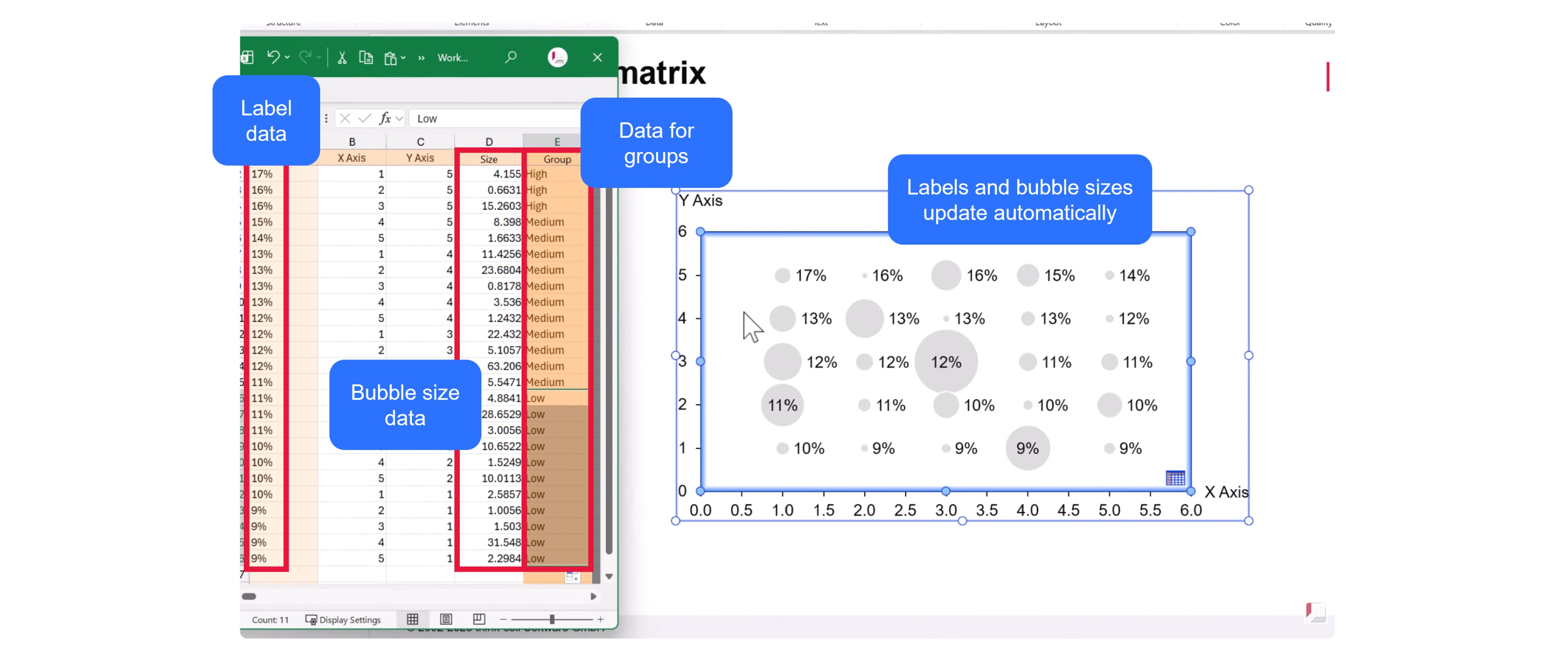
La matriz del gráfico de burbujas permite tres columnas de datos que se pueden agregar a la hoja de datos:
- Tamaño de la burbuja: De forma predeterminada, todas las burbujas tienen el mismo tamaño. Copie sus valores en la columna Tamaño y los tamaños cambiarán en proporción. En nuestro caso, los tamaños de las burbujas representan el volumen total del pedido.
- Etiqueta de burbuja: Puede añadir valores para que las etiquetas de burbuja muestren otro punto de datos en el gráfico de matriz de burbujas. Copie sus valores en la columna A de la hoja de datos. En nuestro caso, utilizamos las etiquetas de burbujas para representar el coste de la cadena de suministro como una proporción de los ingresos.
- Color de burbuja: Al definir grupos, puede dar un color a cada burbuja. Añada los datos a la columna Grupo en la hoja de datos. En nuestro caso, establecemos grupos para alto, medio y bajo en función de la misma métrica que se utiliza para la etiqueta. Como alternativa, puede definir grupos basados en otro indicador, como la rentabilidad, o utilizar grupos para resaltar productos recién lanzados.
La primera vez que introduzca sus datos, es posible que las burbujas no cambien de color inmediatamente. Esto dependerá de la paleta de colores que establezca para sus gráficos. Veremos los colores en el siguiente paso.
Paso 4: Elegir su paleta de colores
Dependiendo de cómo esté configurado el archivo de PowerPoint, es posible que tenga una gama de paletas de colores entre las que elegir para su gráfico.
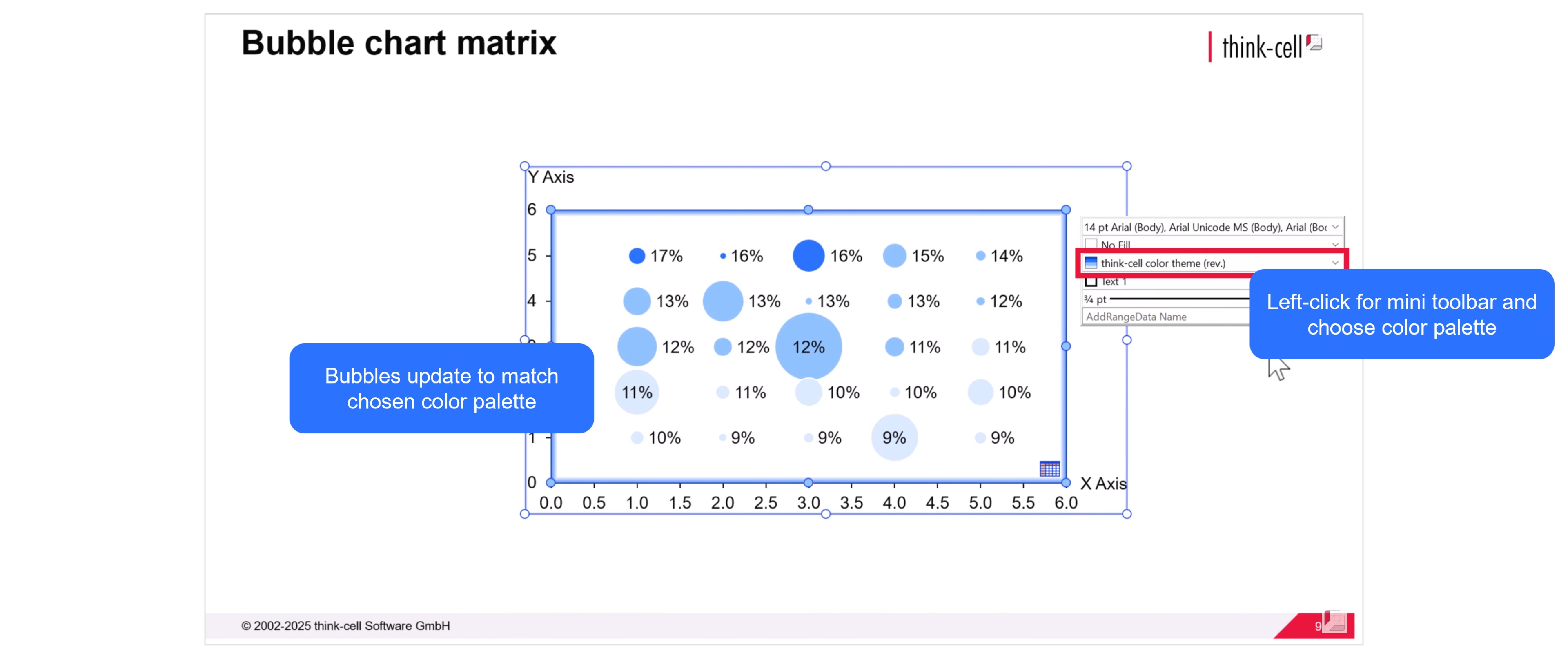
Haga clic con el botón izquierdo del ratón en la diapositiva y elija la paleta de colores que prefiera en la minibarra de herramientas. Las burbujas cambiarán de color en función de los datos que haya introducido previamente en la columna Grupo.
Si desea cambiar el color de uno o más grupos, puede hacerlo en el siguiente paso.
Paso 5: Añadir una leyenda a su matriz de gráfico de burbujas
Es importante añadir una leyenda a la matriz del gráfico de burbujas para que el público sepa qué representan los colores de las burbujas.
Cuando haga clic con el botón derecho en el área del gráfico y seleccione Agregar leyenda en el menú, aparecerá una leyenda que mostrará los nombres de todos los grupos que ingresó en su hoja de datos.
Puede cambiar el color de cualquier grupo haciendo clic en el círculo de la leyenda y eligiendo un color diferente a través de la minibarra de herramientas. En nuestro caso, establecemos el grupo “Bajo” en gris para que los otros grupos destaquen mejor.

Paso 6: Ajustar con precisión los ejes del gráfico
Las burbujas de la matriz del gráfico de burbujas ahora están completas con datos, etiquetas y formato.
El siguiente paso es ajustar los ejes del gráfico. En primer lugar, puede reducir la longitud de cada eje con el ratón para que las burbujas ocupen el centro del área del gráfico.
A continuación, dado que los valores de eje de una matriz de gráfico de burbujas solo se utilizan para crear el diseño, y no son puntos de datos relevantes, puede eliminar los ejes. Haga clic con el botón derecho en cada eje y seleccione Eliminar en el menú.
Con la matriz del gráfico de burbujas ahora perfectamente proporcionada, también es un buen momento para alinear su leyenda con la parte superior del gráfico.

Paso 7: Mover datos al libro de diapositivas
Los libros de diapositivas le permiten controlar todos los elementos basados en datos de la diapositiva desde un único origen.
Abra la hoja de datos y seleccione Mover datos al libro de diapositivas en la barra de herramientas de la hoja de datos.
Tener sus datos en un libro de diapositivas facilitará la actualización de su matriz de gráfico de burbujas mediante la inclusión de cálculos adicionales, la conexión de sus datos de gráfico a otras tablas o la automatización de sus grupos en función de fórmulas de Excel.

Obtenga más información sobre los libros de diapositivas en nuestra entrada de blog: Build data-heavy presentations more flexibly with slide workbooks
Paso 8: Añadir y alinear las etiquetas de eje
Para la matriz de gráfico de burbujas, hemos eliminado las etiquetas de eje basadas en valor.
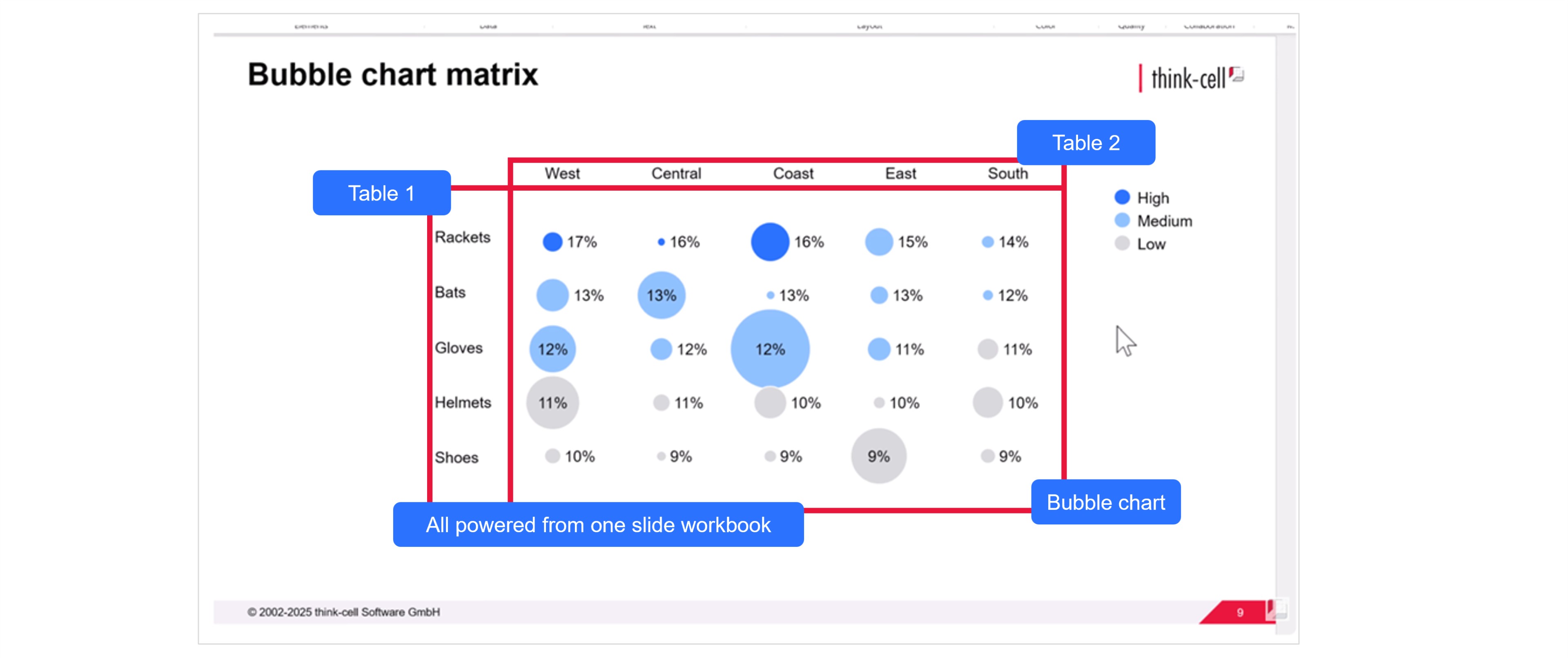
En su lugar, queremos añadir etiquetas que representen los pares de categorías. En nuestro caso, esta será la categoría de producto en el eje Y y la región en el eje X.
Para añadir y alinear las etiquetas de eje para la matriz de gráfico de burbujas, siga estos pasos:
- Copie o introduzca los nombres de categoría para cada eje en algún lugar del libro de la diapositiva.
- Resalte las celdas de las etiquetas del eje Y y seleccione Vincular a PowerPoint, luego Tabla en la cinta de PowerPoint.
- En PowerPoint, arrastre la tabla para que coincida con el tamaño de la matriz del gráfico de burbujas.
- Haga clic con el botón izquierdo en la tabla y seleccione Alinear en el medio para la alineación vertical del texto de la celda.
- Si es necesario, cambie el tamaño de la tabla para que los nombres de categoría se alineen con las filas de la matriz del gráfico de burbujas.
- Siga el mismo proceso para las etiquetas de categoría del eje X, resaltando las celdas de la hoja de datos y seleccionando Vincular a PowerPoint y, a continuación, Tabla.
- Para alinear el texto de las etiquetas del eje X, seleccione Alinear en el centro para la alineación horizontal.
Ahora tiene una matriz de gráfico de burbujas con etiquetas claras que identifican el par de categorías para cada burbuja.
Paso 9: Agregar leyenda de tamaño de burbuja
Una leyenda de tamaño de burbuja le dirá a su público qué tamaño representan las burbujas en su matriz de gráfico de burbujas.
Haga clic con el botón derecho en el gráfico y seleccione Agregar leyenda de tamaño de burbuja en el menú.
Puede cambiar el color de la leyenda del tamaño de la burbuja en el menú desplegable de la minibarra de herramientas.
Puede editar la etiqueta de la leyenda de tamaño de burbuja haciendo clic con el botón izquierdo en el campo de texto. Sea lo más claro posible. En nuestro caso, escribimos “El tamaño de la burbuja representa el volumen total de pedidos”.
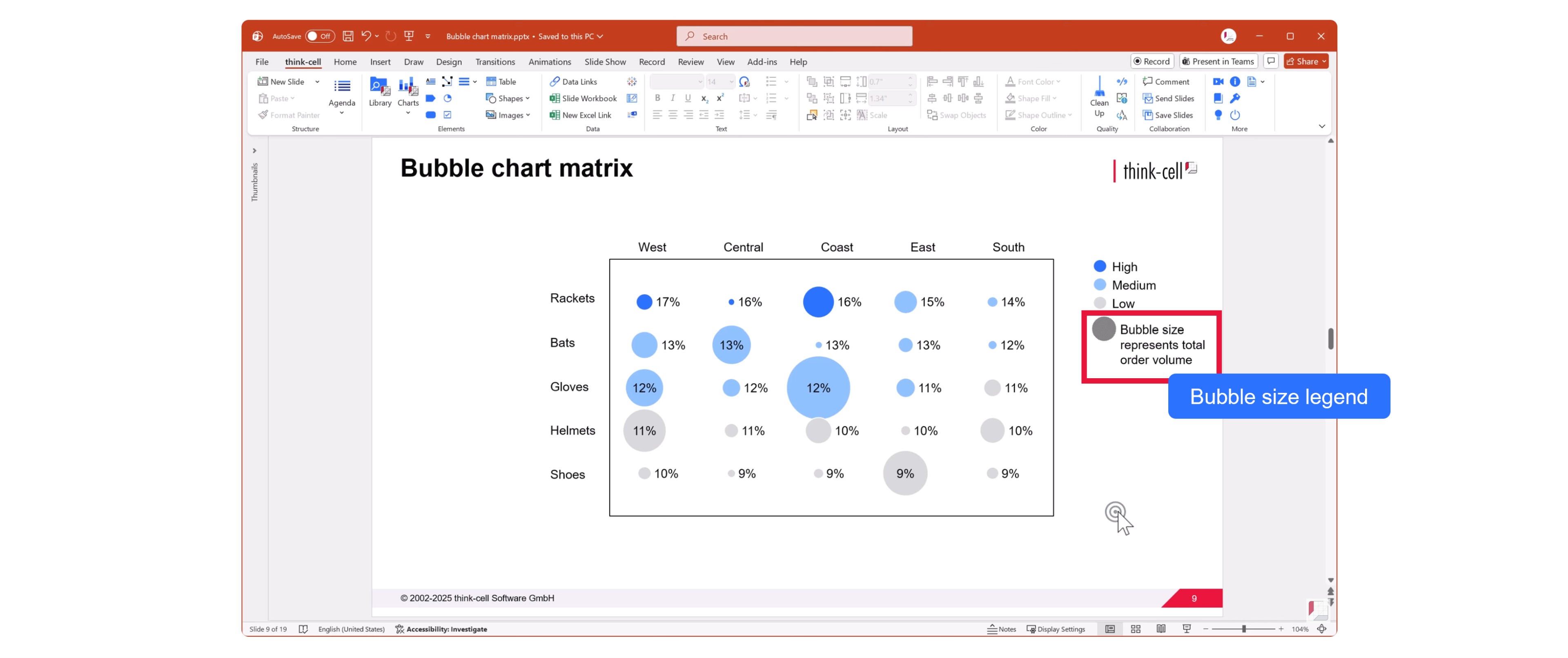
La matriz del gráfico de burbujas ya está terminada.
Puedes crear tus propias matrices de gráficos de burbujas descargando una prueba gratuita de think-cell.
Explore este tema más a fondo con IA:
Leer más

Le explicamos el proceso de creación de un gráfico de Pareto, desde la estructuración de sus datos hasta el formato y el ajuste de una visualización de datos profesional.
Aprenda el proceso paso a paso de crear un gráfico de cajas y bigotes, a partir de qué tipo de gráfico y cómo adaptarlo para crear una visualización de datos profesional.

Descubra cómo los libros de diapositivas pueden cambiar la forma en que crea presentaciones con gran cantidad de datos combinando la flexibilidad de las hojas de datos ad hoc con la funcionalidad completa de Excel.

Encuesta global a 1.200 profesionales de 12 países sobre cómo se utiliza la IA en los flujos de trabajo de presentaciones.