Blasendiagrammmatrix erstellen
- Startseite
- Ressourcen
- Content Hub
- Blasendiagrammmatrix erstellen
15 Min. Lesezeit — Stephen Bench-Capon
Eine Blasendiagrammmatrix nutzt die Funktionen einer Blasendiagrammvisualisierung, um mehrere Datendimensionen in einem klaren, tabellarischen Layout zu kommunizieren.
Dies ist der zweite Artikel in unserer Reihe, in der wir Ihnen einige spezielle Diagramme vorstellen, die Sie in Ihren Präsentationen einsetzen können, wenn Sie etwas Außergewöhnlicheres brauchen. Siehe auch: Ein Pareto-Diagramm erstellen, Ein Boxplot erstellen.
Hier führen wir Sie Schritt für Schritt durch den Prozess der Erstellung einer Blasendiagramm-Matrix – von der Einrichtung der Matrix und der Eingabe Ihrer Daten bis hin zum Hinzufügen von Legenden und dem Ausrichten von Beschriftungen für eine professionelle Datenvisualisierung.
Inhaltsverzeichnis
- Einführung
- Schritt 1: Blasendiagramm einfügen
- Schritt 2: Matrix einrichten
- Schritt 3: Daten hinzufügen
- Schritt 4: Ihre Farbpalette auswählen
- Schritt 5: Ihrer Blasendiagrammmatrix eine Legende hinzufügen
- Schritt 6: Die Achsen des Diagramms feinabstimmen
- Schritt 7: Daten in die Folienarbeitsmappe verschieben
- Schritt 8: Achsenbeschriftungen hinzufügen und ausrichten
- Schritt 9: Blasengrößen-Legende hinzufügen
Einführung
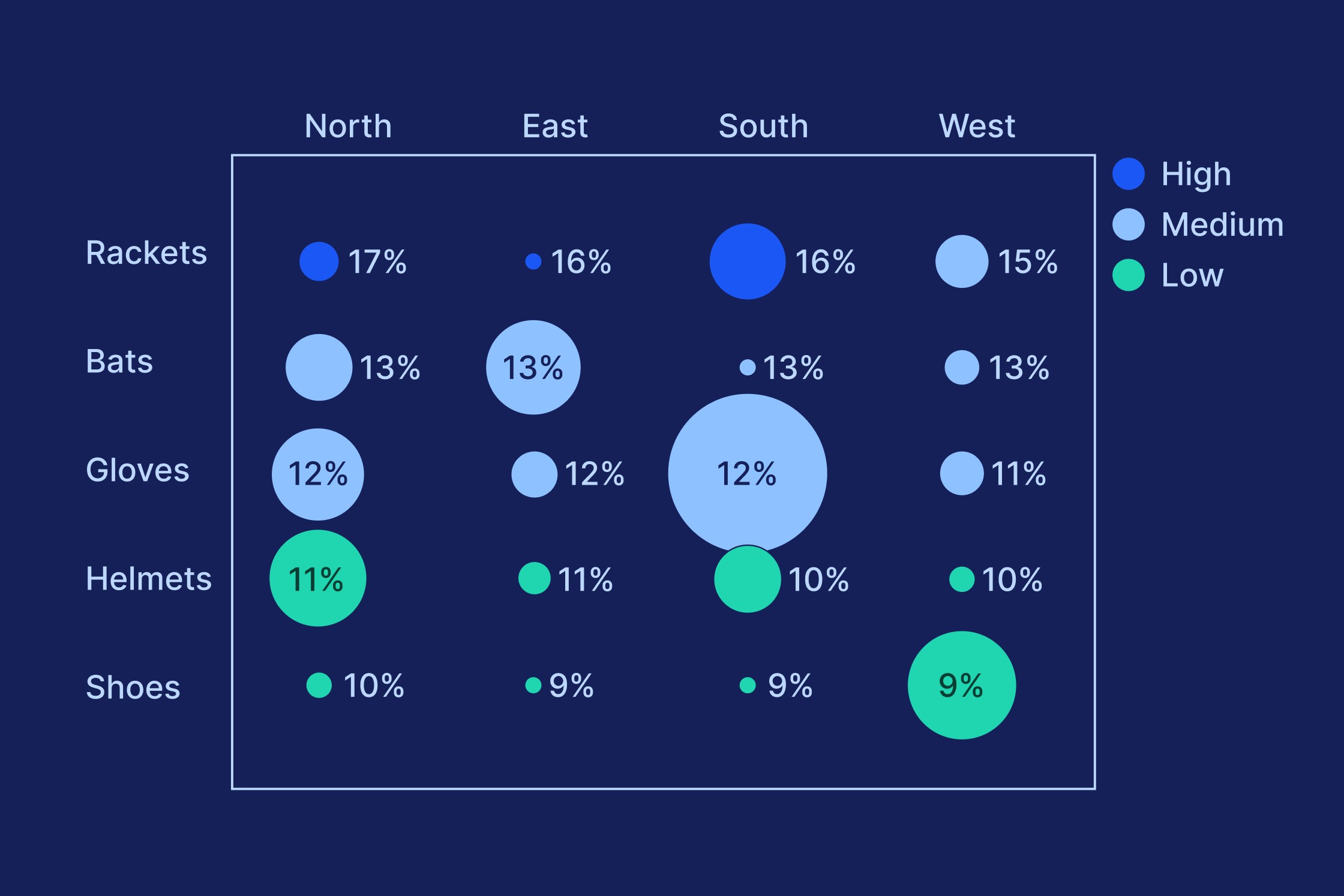
In diesem Artikel erstellen wir eine Blasendiagrammmatrix, die Verkaufsdaten für Sportgeräte-Kategorien in fünf Regionen zeigt. Die Daten sind beispielhaft. So wird die Blasendiagrammmatrix aussehen, wenn wir fertig sind.
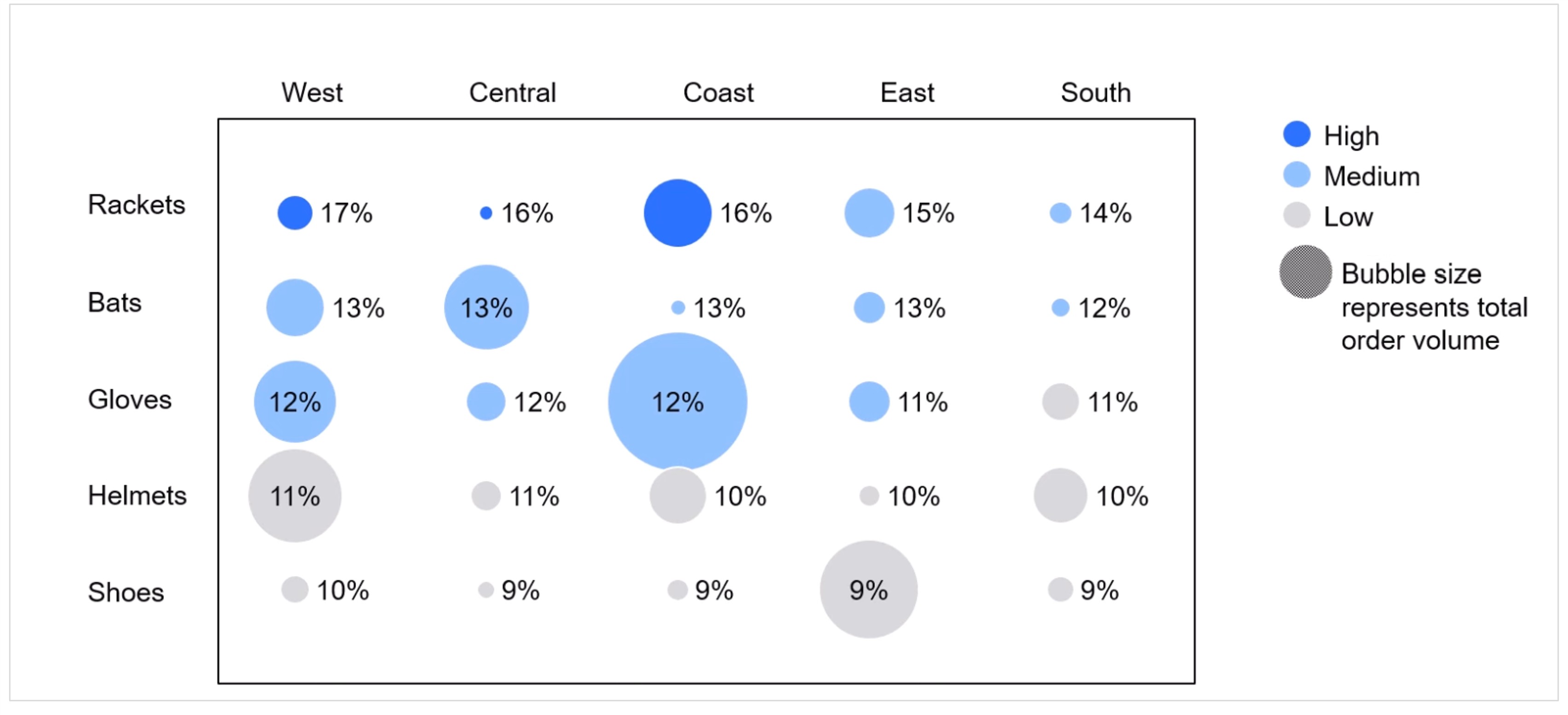
Blasendiagrammmatrizen sind nützlich, wenn Sie mehr als einen Datenpunkt für mehrere Kategorienpaare anzeigen möchten.
Eine normale Tabelle mit Zeilen und Spalten kann in der Regel nur einen Wert in jeder Zelle anzeigen.
Eine Blasendiagrammmatrix kann drei Werte für jedes Kategorienpaar anzeigen, indem sie Folgendes verwendet:
- Blasengröße
- Blasenbeschriftung
- Blasenfarbe
Verkaufsdaten nach Kategorie und Region sind ein typischer Anwendungsfall für eine Blasenmatrix, aber sie können auch verwendet werden, um kategoriale Daten über die Zeit zu zeigen, indem eine der Achsen für das Jahr verwendet wird.
Eine weitere gängige Verwendung für eine Blasenmatrix ist die Darstellung von Daten im Verlauf einer Woche, indem die Stunde auf der X-Achse und der Tag auf der Y-Achse aufgetragen werden.
Sie können die in diesem Artikel verwendete Folie, die das fertige Diagramm und die Daten in der begleitenden Folien-Arbeitsmappe enthält, in dieser PowerPoint-Datei herunterladen. Die Präsentation enthält außerdem ein fortgeschritteneres Beispiel, das Ihnen zeigt, wie Sie eine Blasendiagramm-Matrix aus Rohdaten mithilfe einer Folien-Arbeitsmappe erstellen.
Sie können den gesamten Prozess von Anfang bis Ende in diesem Video ansehen:

Schritt 1: Blasendiagramm einfügen
Beginnen Sie, indem Sie eine Blasenmatrix in Ihre Folie einfügen.
Wählen Sie einfach „Blasen“ im Menü „Diagramme“ und ziehen Sie ein Feld, um das Diagramm zu platzieren.
Machen Sie sich keine Sorgen über die Daten, die standardmäßig im Diagramm erscheinen. In den nächsten Schritten werden Sie daraus eine Blasendiagrammmatrix mit Ihren eigenen Daten erstellen.

Schritt 2: Matrix einrichten
Um eine Blasendiagrammmatrix zu erstellen, müssen Sie im Rahmen Ihres Blasendiagramms eine Matrix einrichten.
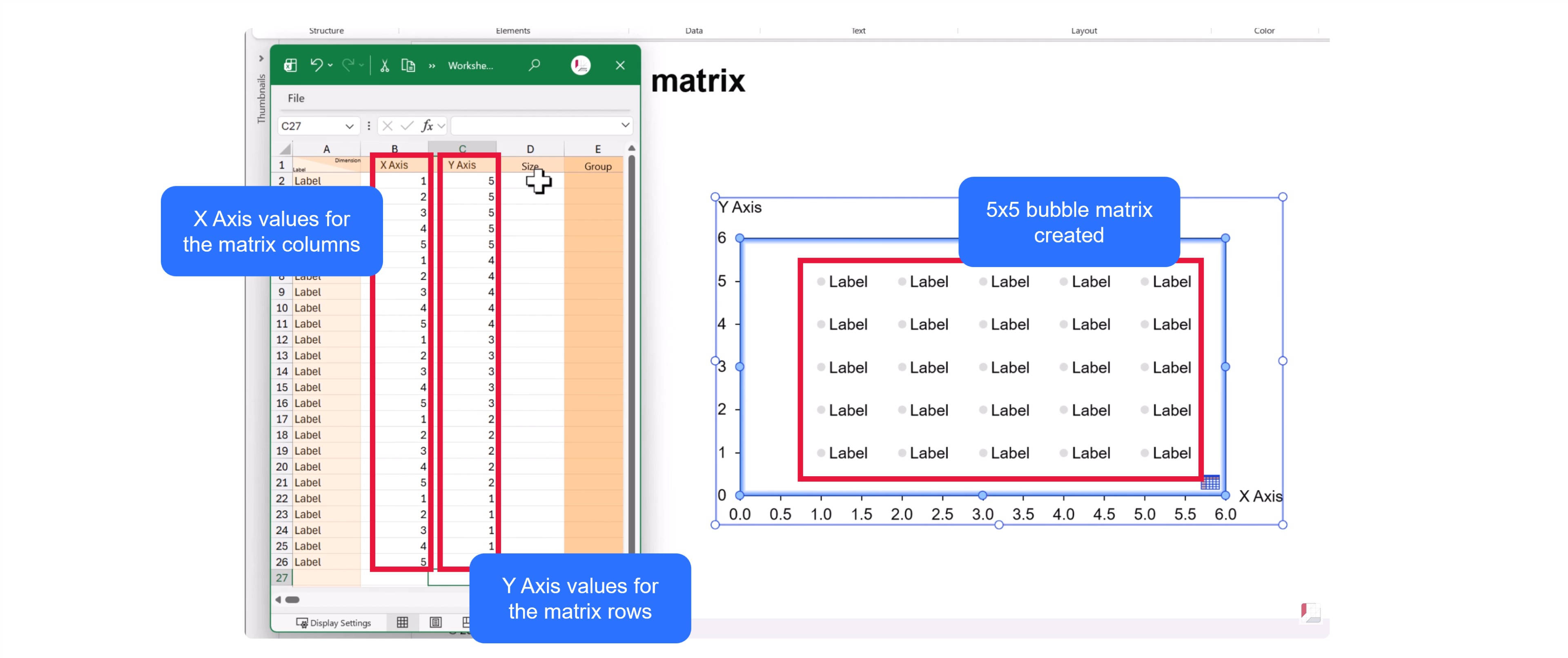
In einem Blasendiagramm wird die Position jeder Blase durch ihren X- und Y-Wert bestimmt, wodurch eine Koordinate entsteht.
So erstellen Sie eine tabellarische Matrix:
- Geben Sie in der Spalte „X-Achse“ im Datenblatt stufenweise zunehmende Werte ein. Wenn Ihre Blasendiagrammmatrix 5 Spalten hat, geben Sie 1, 2, 3, 4, 5 ein.
- Fügen Sie der ersten Zeile oder Ihrer Y-Achse-Spalte die größte Zeilennummer hinzu. In unserem Fall haben wir fünf Zeilen, daher geben wir 5 ein. Dadurch entsteht die oberste Zeile.
- Kehren Sie zum Diagramm zurück und erweitern Sie die Y-Achse, indem Sie mit der linken Maustaste ziehen, sodass die obere Zeile innerhalb des Diagrammbereichs liegt.
- Erweitern Sie die X-Achse, indem Sie mit der linken Maustaste ziehen, sodass die rechte Blase innerhalb des Diagrammbereichs liegt.
- Füllen Sie die Spalte „X-Achse“ im Datenblatt aus, indem Sie die Werte für jede Zeile der Matrix wiederholen. In unserem Fall geben wir 1, 2, 3, 4, 5, 1, 2, 3, 4, 5 usw. ein.
- Geben Sie die Werte in die Spalte der Y-Achse ein, um jede Zeile des Blasenmatrixdiagramms zu füllen. Für die vierte Zeile geben wir 4, 4, 4, 4, 4 ein. Für die dritte Zeile geben wir 3, 3, 3, 3, 3 usw. ein.
Mit der tabellarischen Matrix eingerichtet, haben Sie die benötigten Blasen und sind nun bereit, Ihre Daten einzugeben.
Schritt 3: Daten hinzufügen
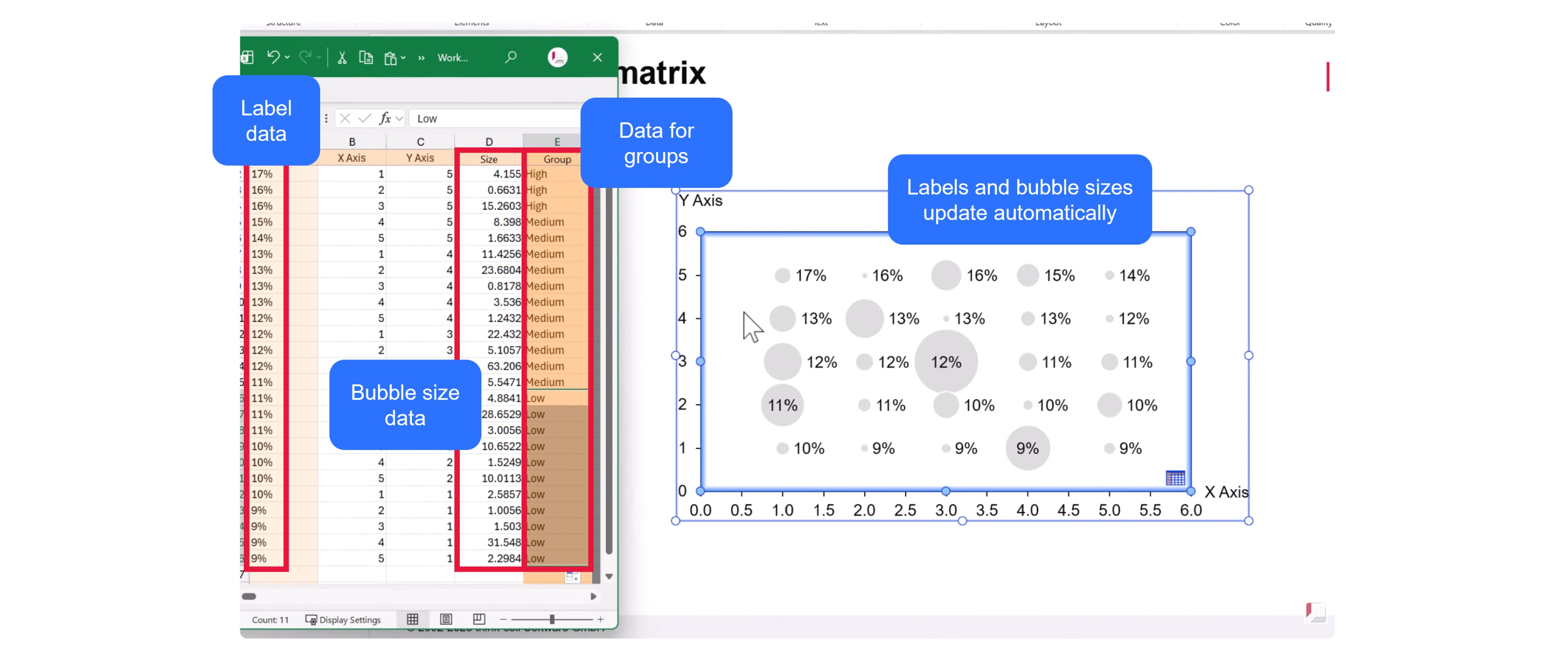
Die Blasenmatrix ermöglicht die Eingabe von drei Spalten mit Daten, die Ihrem Datenblatt hinzugefügt werden können:
- Blasengröße: Standardmäßig haben alle Blasen die gleiche Größe. Kopieren Sie Ihre Werte in die Spalte „Größe“, und die Größen ändern sich proportional. In unserem Fall repräsentieren die Blasen die Gesamtbestellmenge.
- Blasenbeschriftung: Sie können Werte für die Blasenetiketten hinzufügen, um einen weiteren Datenpunkt in Ihrem Blasenmatrixdiagramm anzuzeigen. Kopieren Sie Ihre Werte in Spalte A des Datenblatts. In unserem Fall verwenden wir die Blasenetiketten, um die Lieferkettenkosten als Anteil am Umsatz darzustellen.
- Blasenfarbe: Durch die Definition von Gruppen können Sie jeder Blase eine Farbe zuweisen. Fügen Sie die Daten in die Spalte „Gruppe“ im Datenblatt ein. In unserem Fall haben wir Gruppen für hoch, mittel und niedrig basierend auf derselben Metrik festgelegt, die auch für das Label verwendet wird. Alternativ könnten Sie Gruppen basierend auf einer anderen Metrik, wie z. B. der Rentabilität, definieren oder Gruppen verwenden, um neu veröffentlichte Produkte hervorzuheben.
Wenn Sie Ihre Daten zum ersten Mal eingeben, ändern die Blasen möglicherweise nicht sofort ihre Farbe. Dies hängt davon ab, welche Farbpalette für Ihre Diagramme festgelegt ist. Wir werden uns im nächsten Schritt die Farben ansehen.
Schritt 4: Ihre Farbpalette auswählen
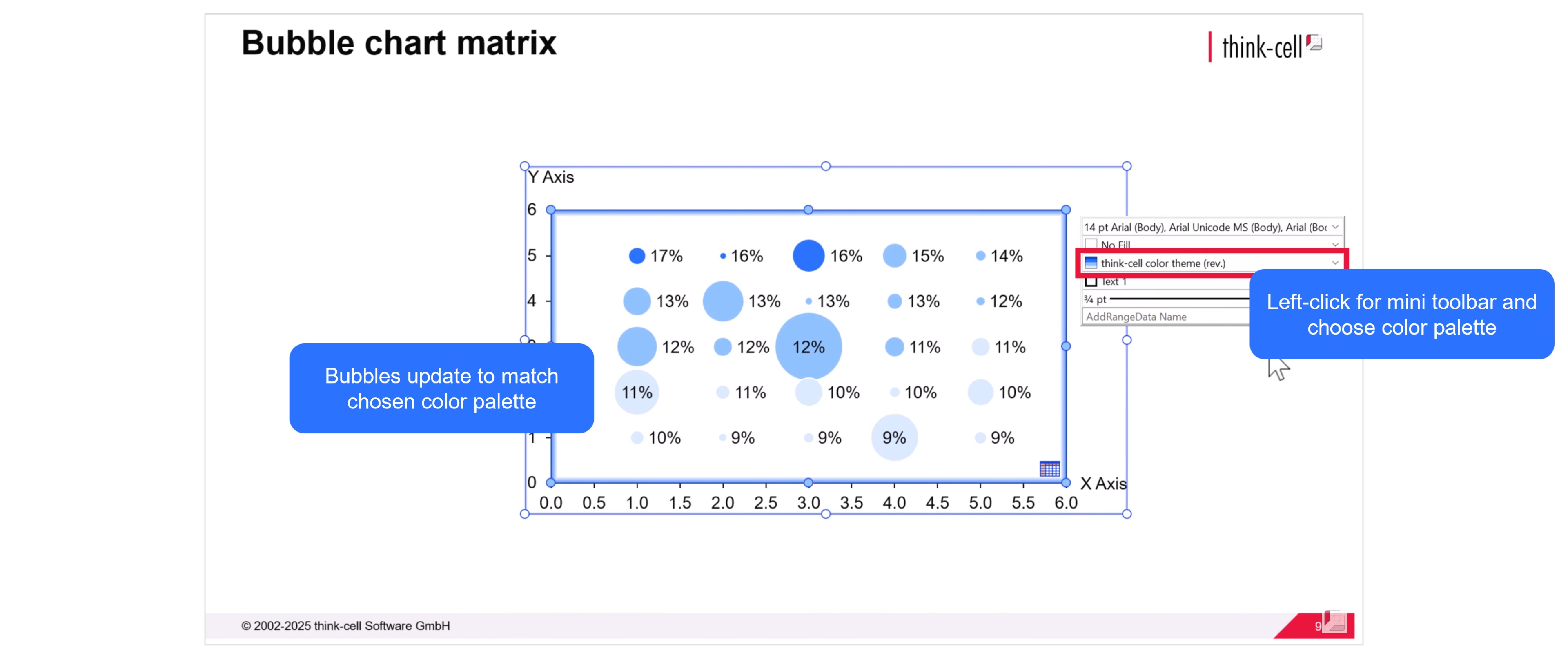
Abhängig davon, wie Ihre PowerPoint-Datei eingerichtet ist, stehen Ihnen möglicherweise verschiedene Farbpaletten zur Auswahl für Ihr Diagramm.
Linksklicken Sie auf die Folie und wählen Sie Ihre bevorzugte Farbpalette über die Mini-Symbolleiste. Die Blasen ändern ihre Farbe basierend auf den Daten, die Sie zuvor in der Spalte „Gruppe“ eingegeben haben.
Wenn Sie die Farbe einer oder mehrerer Gruppen ändern möchten, können Sie dies im nächsten Schritt tun.
Schritt 5: Ihrer Blasendiagrammmatrix eine Legende hinzufügen
Es ist wichtig, Ihrer Blasendiagrammmatrix eine Legende hinzuzufügen, damit Ihr Publikum weiß, was die Blasenfarben darstellen.
Wenn Sie mit der rechten Maustaste auf den Diagrammbereich klicken und im Menü „Legende hinzufügen“ auswählen, wird eine Legende mit den Namen aller Gruppen angezeigt, die Sie in Ihrem Datenblatt eingegeben haben.
Sie können die Farbe einer beliebigen Gruppe ändern, indem Sie den Kreis in der Legende anklicken und über die Mini-Werkzeugleiste eine andere Farbe auswählen. In unserem Fall haben wir die Gruppe „Niedrig“ auf grau gesetzt, um die anderen Gruppen besser hervorzuheben.

Schritt 6: Die Achsen des Diagramms feinabstimmen
Die Blasen Ihrer Blasendiagrammmatrix sind jetzt vollständig mit Daten, Beschriftungen und Formatierung.
Der nächste Schritt besteht darin, die Diagramm-Achsen fein abzustimmen. Zunächst können Sie die Länge jeder Achse mit der Maus reduzieren, damit die Blasen den Mittelpunkt des Diagrammgebiets einnehmen.
Da die Achsenwerte einer Blasenmatrix nur zur Erstellung des Layouts verwendet werden und keine relevanten Datenpunkte darstellen, können Sie die Achsen entfernen. Klicken Sie mit der rechten Maustaste auf jede Achse und wählen Sie im Menü die Option „Löschen“.
Da Ihre Blasenmatrix jetzt perfekt proportioniert ist, ist es auch ein guter Zeitpunkt, um Ihre Legende mit der oberen Kante der Grafik auszurichten.

Schritt 7: Daten in die Folienarbeitsmappe verschieben
Mit Folienarbeitsmappen können Sie alle datengesteuerten Elemente auf Ihrer Folie aus einer einzigen Quelle steuern.
Öffnen Sie das Datenblatt und wählen Sie im Datenblatt-Werkzeugbalken die Option „Daten in Folienarbeitsmappe verschieben“.
Wenn Ihre Daten in einer Folienarbeitsmappe gespeichert sind, wird es einfacher, Ihre Blasenmatrix zu aktualisieren, indem Sie zusätzliche Berechnungen einfügen, Ihre Diagramme mit anderen Tabellen verbinden oder Ihre Gruppen basierend auf Excel-Formeln automatisieren.

Erfahren Sie mehr über Folienarbeitsmappen in unserem Blogbeitrag: Datenintensive Präsentationen flexibler erstellen mit Folienarbeitsmappen
Schritt 8: Achsenbeschriftungen hinzufügen und ausrichten
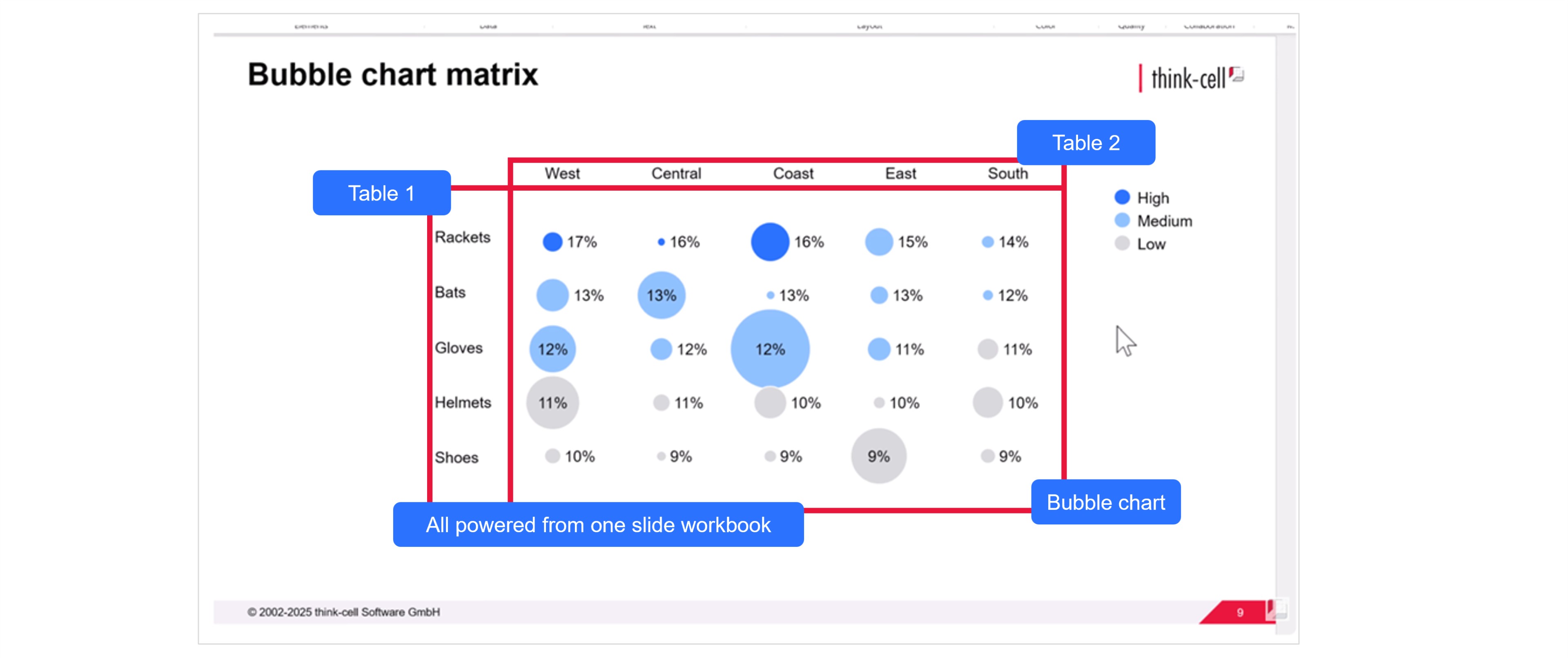
Für die Blasendiagrammmatrix haben wir die wertebasierten Achsenbeschriftungen entfernt.
Stattdessen möchten wir Beschriftungen hinzufügen, die die Kategoriepaare darstellen. In unserem Fall wird dies die Produktkategorie auf der Y-Achse und die Region auf der X-Achse sein.
So fügen Sie die Achsenbeschriftungen für Ihre Blasendiagrammmatrix hinzu und richten sie aus:
- Kopieren oder geben Sie die Kategorienamen für jede Achse irgendwo in Ihrer Folienarbeitsmappe ein.
- Markieren Sie die Zellen für Ihre Y-Achsenbeschriftungen und wählen Sie „Mit PowerPoint verbinden“ und dann „Tabelle“ aus dem PowerPoint-Menüband.
- Ziehen Sie die Tabelle in PowerPoint, um die Größe Ihrer Blasendiagrammmatrix anzupassen.
- Klicken Sie mit der linken Maustaste auf die Tabelle und wählen Sie „Mitte“ für die vertikale Ausrichtung des Zellentextes.
- Ändern Sie die Größe der Tabelle, falls nötig, sodass die Kategorienamen mit den Zeilen der Blasendiagrammmatrix übereinstimmen.
- Befolgen Sie den gleichen Vorgang für die X-Achsenkategorienbeschriftungen, indem Sie die Zellen im Datenblatt markieren und „Mit PowerPoint verbinden“ und dann „Tabelle“ auswählen.
- Um den Text für die X-Achsenbeschriftungen auszurichten, wählen Sie für die horizontale Ausrichtung die Option „Zentrieren“.
Sie haben jetzt eine Blasenchart-Matrix mit eindeutigen Beschriftungen, die das Kategoriepaar für jede Blase identifizieren.
Schritt 9: Blasengrößen-Legende hinzufügen
Eine Blasengrößen-Legende informiert Ihr Publikum darüber, was die Größe der Blasen in Ihrer Blasenchart-Matrix darstellt.
Klicken Sie das Diagramm und dann „Blasengrößen-Legende hinzufügen“, indem Sie auf dem Diagramm rechtsklicken.
Sie können die Farbe der Blasengrößen-Legende über das Dropdown-Menü in der Miniaturwerkzeugleiste ändern.
Sie können das Label der Blasengrößen-Legende bearbeiten, indem Sie in das Textfeld linksklicken. Seien Sie so klar wie möglich. In unserem Fall schreiben wir „Blasengröße repräsentiert das gesamte Bestellvolumen“.
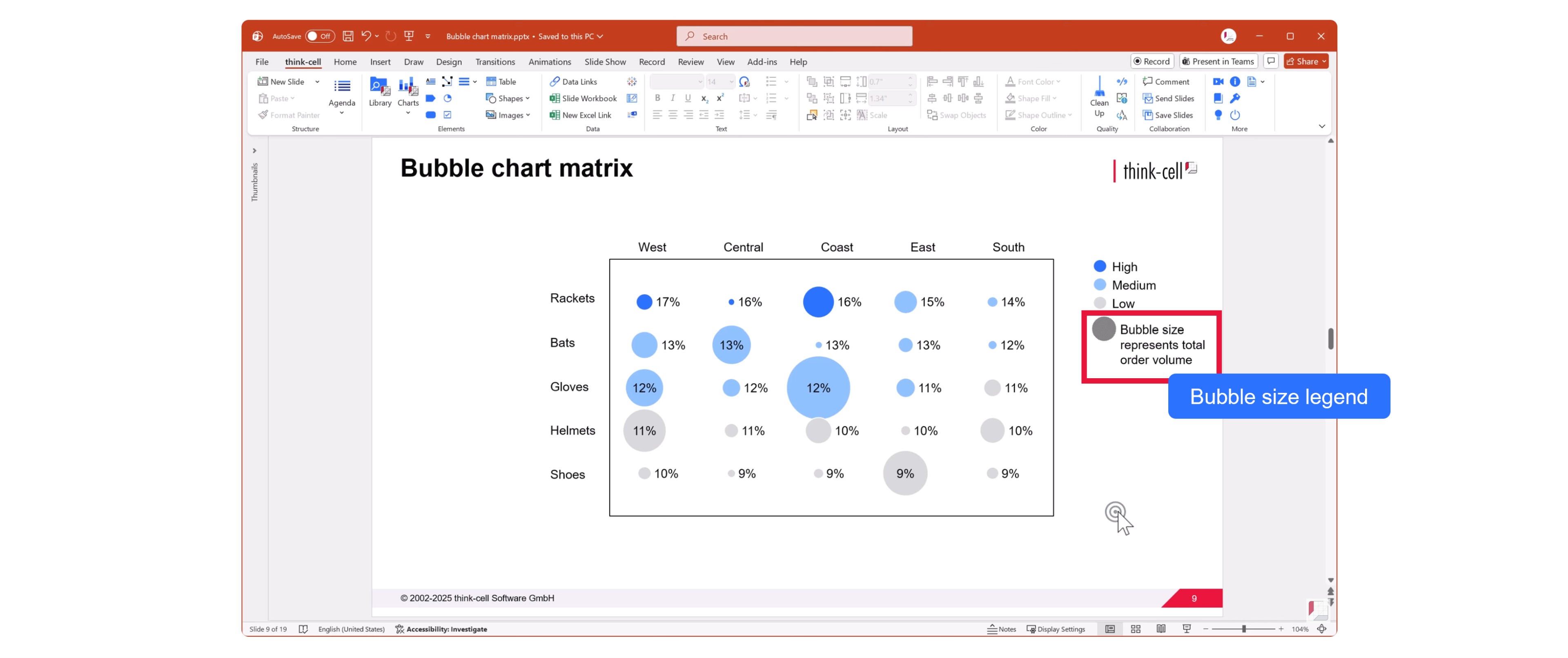
Ihre Blasendiagrammmatrix ist vollständig.
Sie können Ihre eigenen Blasendiagramm-Matrizen erstellen, indem Sie eine kostenlose think-cell Testversion herunterladen.
Erkunden Sie dieses Thema weiter mit KI:
Mehr lesen

Wir führen Sie durch den Prozess zum Erstellen eines Pareto-Diagramms, von der Strukturierung Ihrer Daten bis hin zur Formatierung und Feinabstimmung einer professionellen Datenvisualisierung.

Lernen Sie Schritt für Schritt, wie Sie ein Kastengrafikdiagramm erstellen, welchen Diagrammtyp Sie verwenden sollten und wie Sie es anpassen können, um eine professionelle Datenvisualisierung zu erstellen.

Erfahren Sie, wie Folienarbeitsmappen die Art und Weise, wie Sie datenintensive Präsentationen erstellen, verändern können, indem Sie die Flexibilität von Ad-hoc-Datenblättern mit umfassender Excel-Funktionalität kombinieren.

Weltweite Umfrage unter 1.200 Fachkräften in 12 Ländern dazu, wie KI in Präsentations-Workflows eingesetzt wird.