Créer une boîte à moustaches
- Page d'accueil
- Ressources
- Plateforme de contenus
- Créer une boîte à moustaches

14 min de lecture — Stephen Bench-Capon
Un graphique en boîte à moustaches est une visualisation de données utilisée pour comparer la distribution interne de différents ensembles de données en affichant la moyenne, les quartiles, les valeurs maximale et minimale de manière claire et compacte.
Il s’agit du troisième article de notre série qui vous présente certains graphiques spécialisés que vous pouvez utiliser dans vos présentations lorsque vous avez besoin de quelque chose d’un peu inhabituel. Voir également : Créez un graphique Pareto et une matrice de graphique à bulles.
L’article vous guidera étape par étape dans le processus de création d’une boîte à moustaches, en commençant par le type de graphique à utiliser et en expliquant comment l’adapter pour créer la visualisation dont vous avez besoin pour vos données.
Contenu
- Introduction
- Étape 1 : Insérer un graphique à lignes
- Étape 2 : Saisir les valeurs maximale et minimale
- Étape 3 : Créer les moustaches pour le maximum et le minimum
- Étape 4 : Répartir les moustaches dans la zone du graphique
- Étape 5 : Saisir vos données de quartile supérieur et inférieur
- Étape 6 : Créer les cases pour la plage interquartile
- Étape 7 : Saisir vos données médianes
- Étape 8 : Créer des marqueurs pour représenter les médianes
Introduction
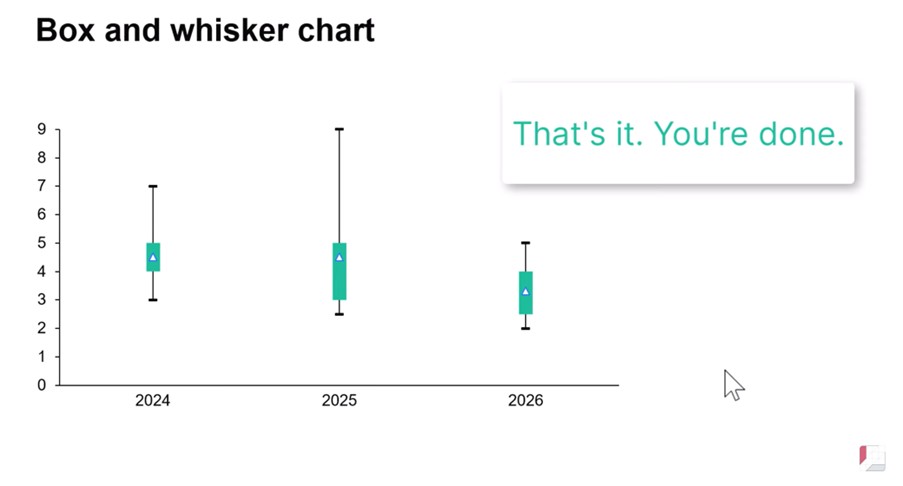
Dans cet article, nous allons créer un graphique à cases et à moustaches indiquant des données illustratives pour une période de trois ans, y compris un graphique à cases pour chacun des exercices 2024, 2025 et 2026. Voici à quoi ressemblera la matrice du graphique à cases et moustaches lorsque nous aurons terminé.
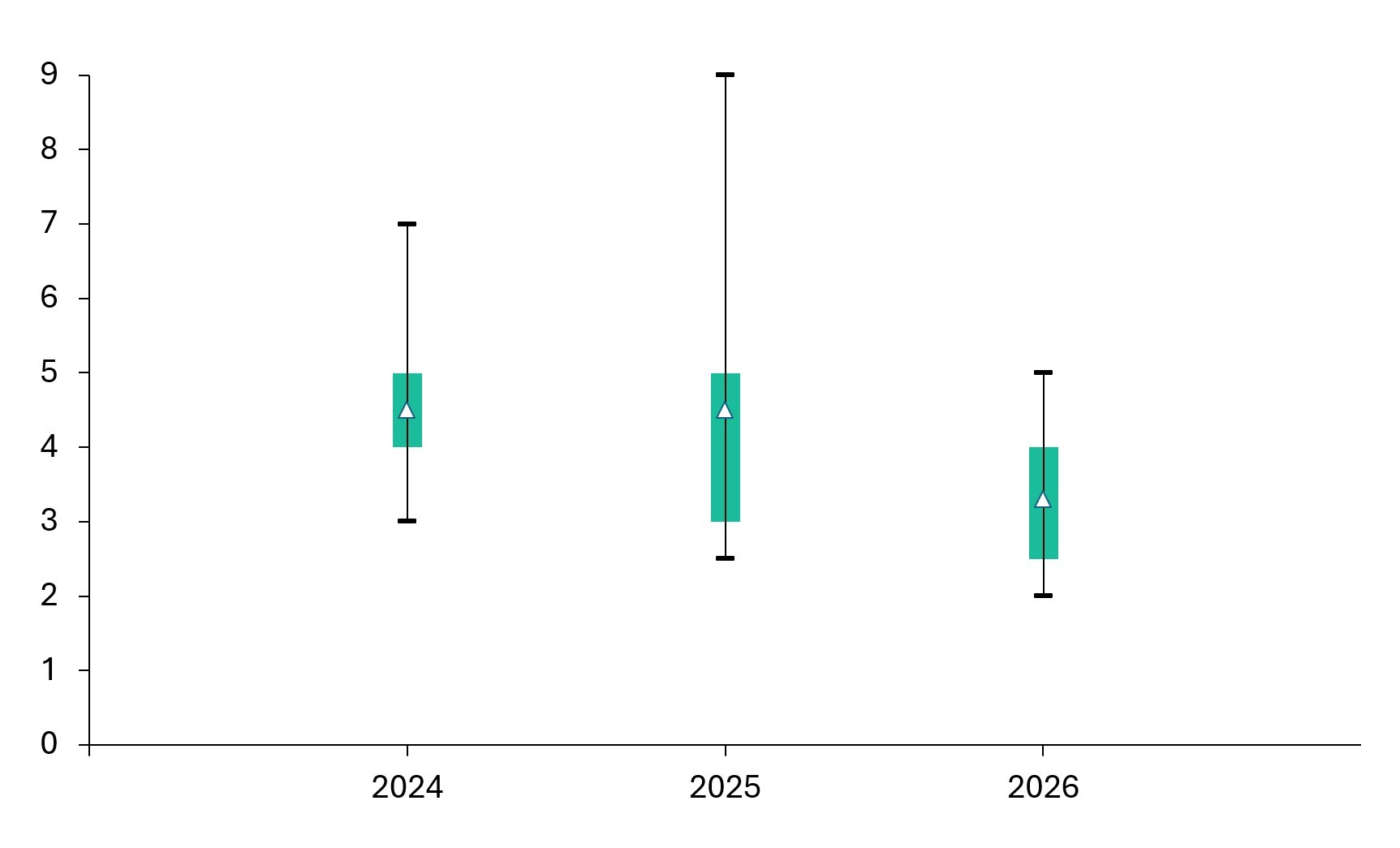
Les diagrammes à cases et à moustaches sont utiles lorsque vous souhaitez visualiser la répartition des valeurs dans différentes catégories.
Un graphique à cases et à moustaches affiche plusieurs points de données pour chaque catégorie :
- Moyenne
- Quartile supérieur
- Quartile inférieur
- Maximum (hors valeurs aberrantes)
- Minimum (hors valeurs aberrantes)
Pour chaque catégorie, une boîte représente l’intervalle interquartile, allant du quartile inférieur au quartile supérieur. Les lignes, appelées moustaches, s’étendent jusqu’au maximum et jusqu’au minimum.
Les cas d’utilisation typiques des diagrammes à cases et à moustaches comprennent les scores de test, les rapports météorologiques ou les données de paie, mais ils peuvent également être utilisés pour visualiser n’importe quel jeu de données où il est important d’afficher la plage interquartile et la répartition sous-jacente, plutôt qu’une simple moyenne ou un total.
Vous pouvez télécharger la diapositive utilisée dans cet article, dans ce fichier PowerPoint qui contient le graphique final à cases et moustaches ainsi que des exemples de données dans le classeur de diapositives associé. Vous pouvez également regarder l’ensemble du processus du début à la fin dans cette vidéo :

Étape 1 : Insérer un graphique à lignes
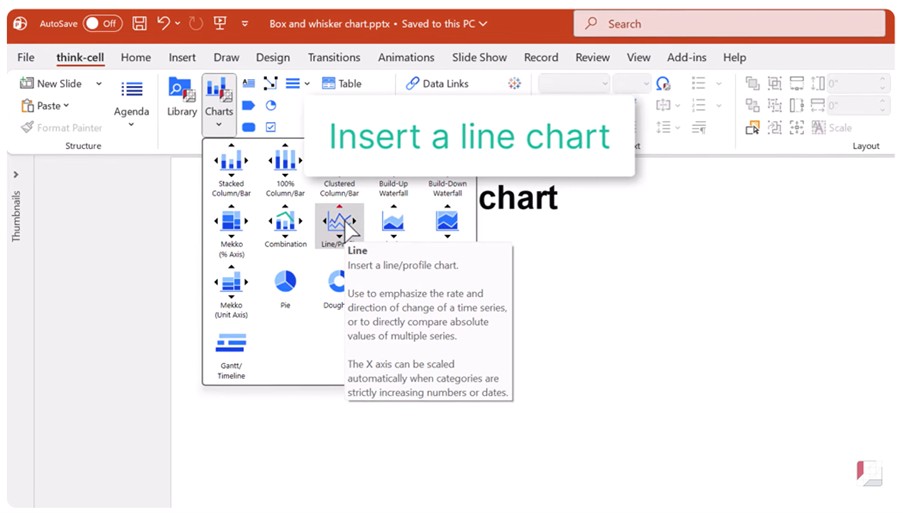
Commencez par insérer un graphique à lignes dans votre diapositive.
Sélectionnez simplement Ligne dans le menu Graphiques et faites glisser une case pour placer le graphique.
Le graphique à lignes ne ressemblera pas à une boîte et un graphique à moustaches pour commencer, mais ce n’est pas grave. Nous utiliserons la structure sous-jacente du graphique à lignes pour créer notre graphique à cases et moustaches.
Étape 2 : Saisir les valeurs maximale et minimale
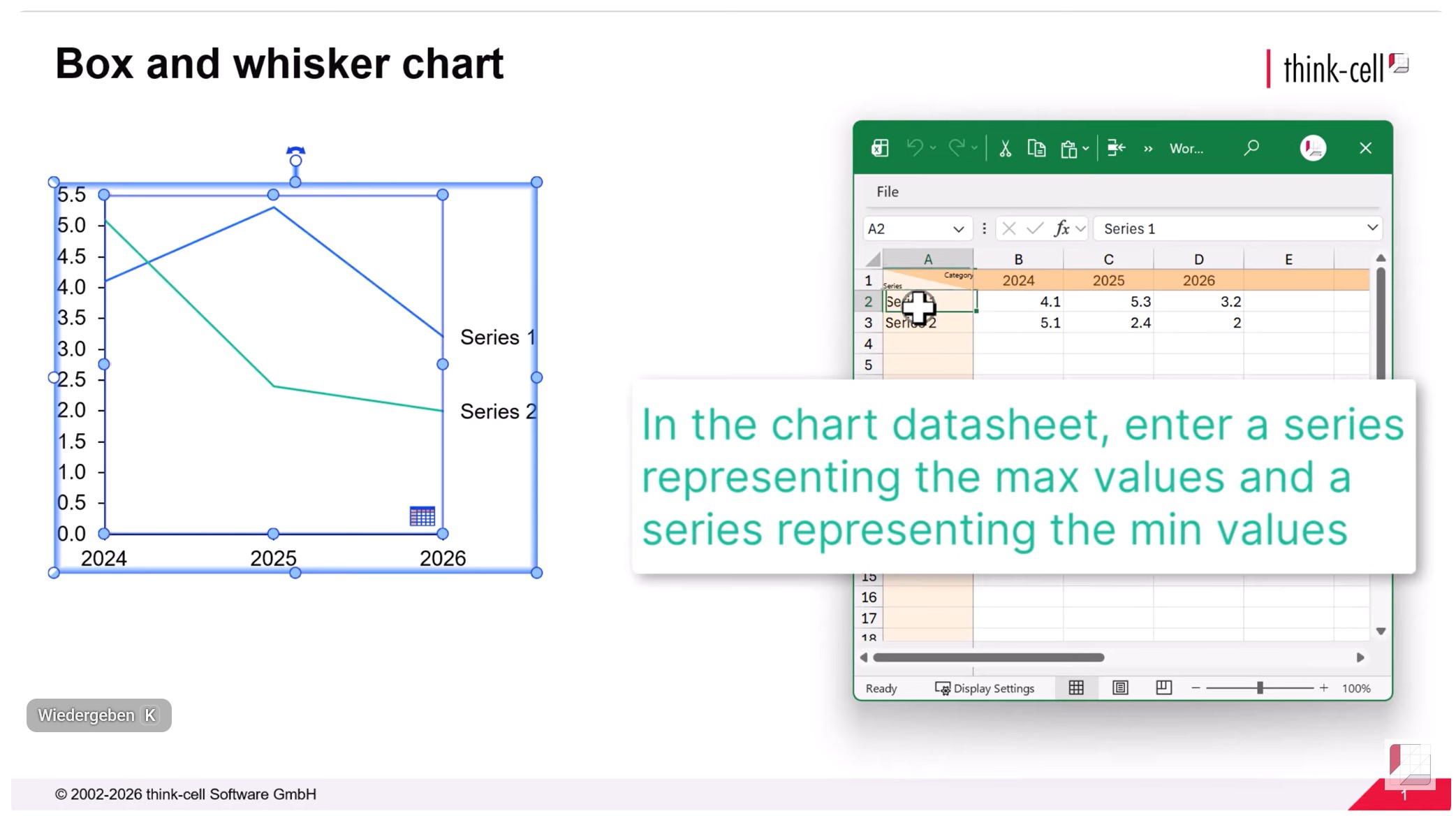
Les moustaches d’un graphique à cases et à moustaches représentent les valeurs maximales et minimales pour chaque catégorie.
Saisissez dans votre feuille de données ou votre classeur de diapositives les valeurs de deux séries : une pour les valeurs maximales et une pour les valeurs minimales.
Les noms des séries ne seront pas affichés sur le graphique, mais le fait de leur donner des noms clairs, tels que « Valeur maximale » et « Valeur minimale » permettra de comprendre plus facilement les données du graphique.
Supprimez toutes les autres séries par défaut ou fictives présentes dans les données du graphique.
Étape 3 : Créer les moustaches pour le maximum et le minimum
Lorsque les données sont saisies pour la première fois, les valeurs maximale et minimale seront représentées par des lignes.
Pour transformer les lignes en moustaches pour le graphique à cases et moustaches :
- Sélectionnez l’une des lignes en cliquant dessus avec le bouton gauche de la souris.
- Maintenez la touche CTRL enfoncée et sélectionnez l’autre ligne.
- Effectuez un clic droit sur une ligne et sélectionnez Ajouter des barres d’erreur dans le menu contextuel.
Votre graphique à cases et moustaches comportera désormais des moustaches indiquant la plage de valeurs minimales à maximales pour chaque série.
Étape 4 : Répartir les moustaches dans la zone du graphique
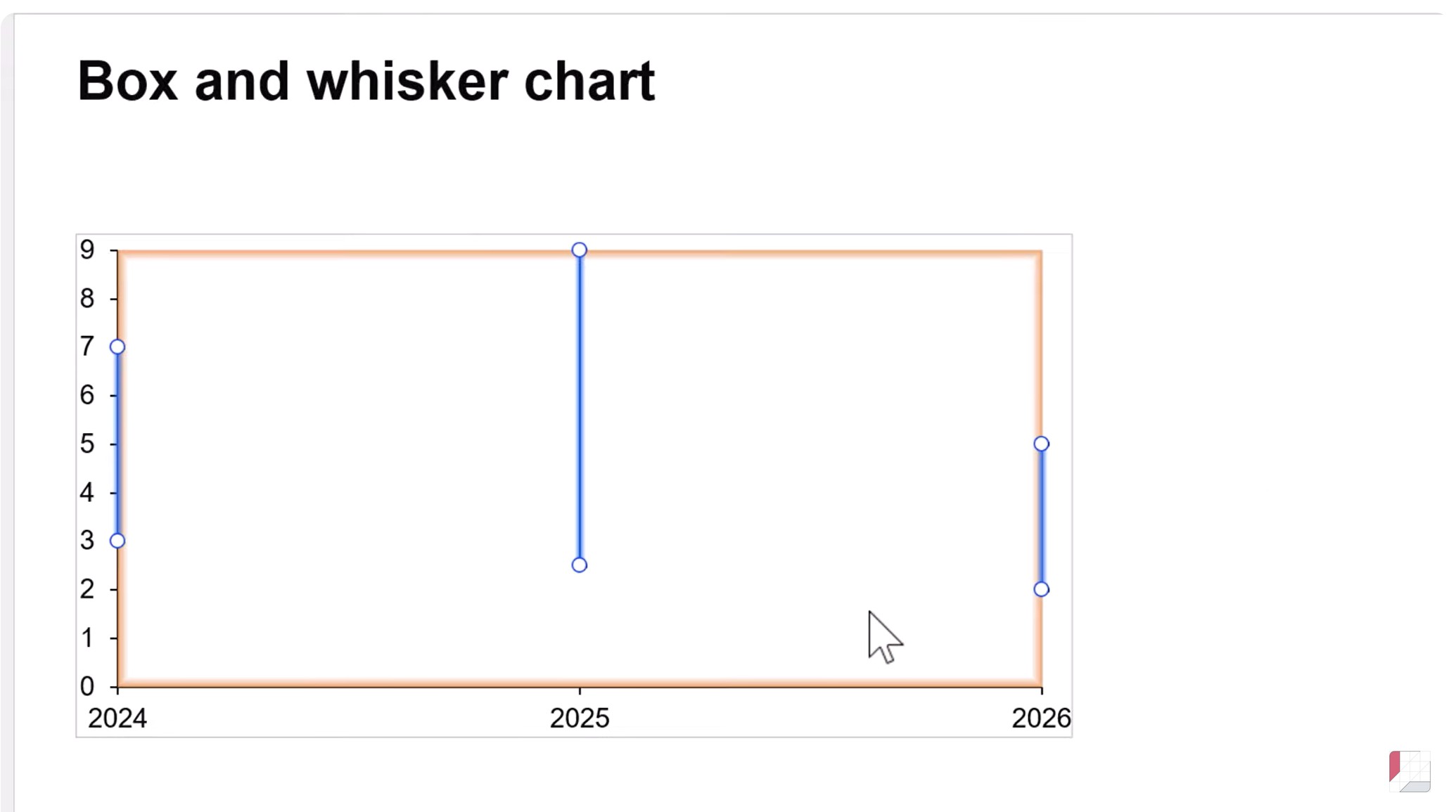
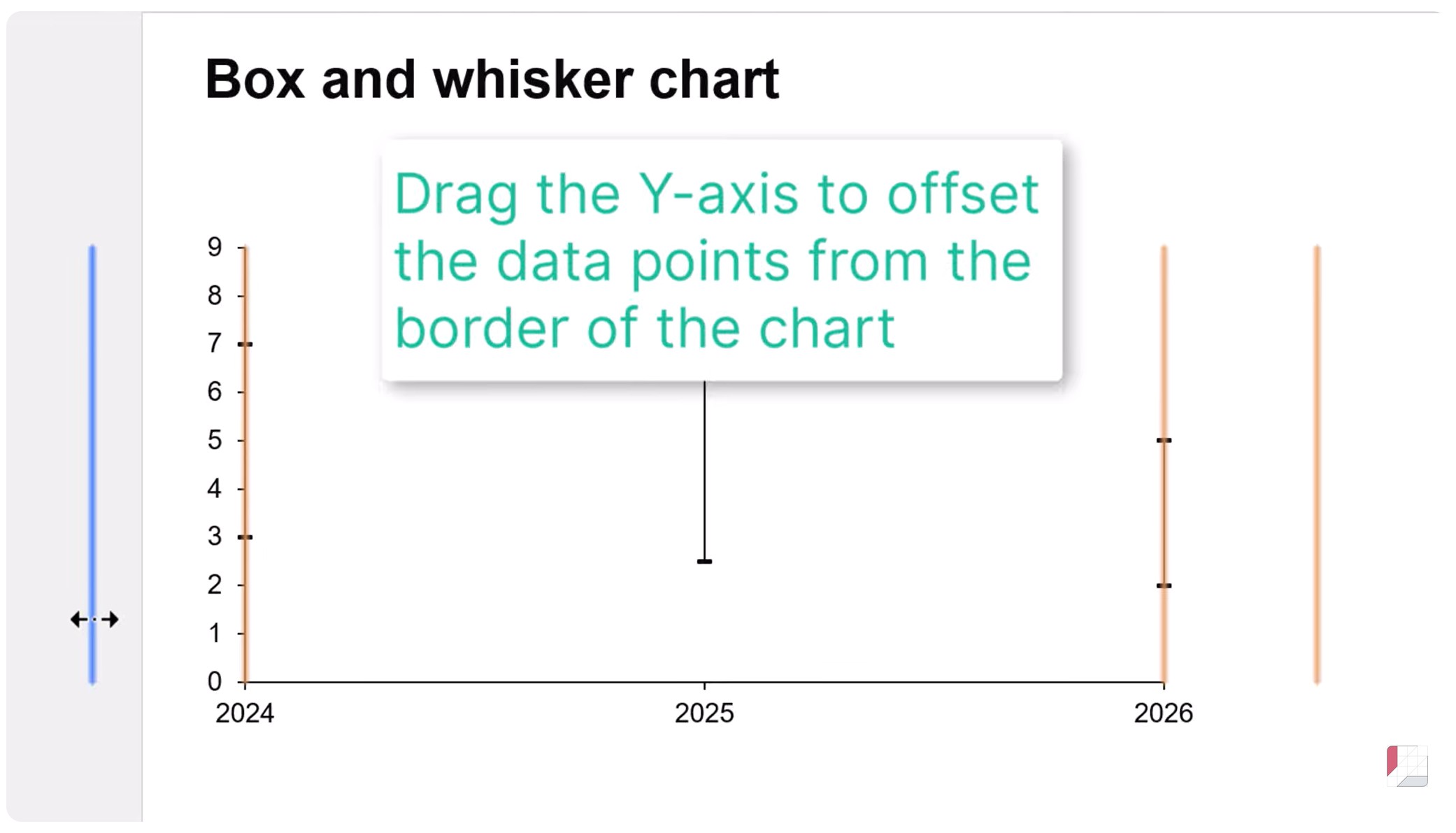
Dans un graphique en boîte à moustaches, les catégories doivent être réparties sur toute la surface du graphique, avec un écart entre l’axe des Y et la première catégorie tracée.
Pour positionner correctement les catégories, il suffit de faire glisser l’axe des Y vers la gauche en maintenant le bouton gauche de la souris enfoncé.
Les moustaches de toutes les catégories seront alors clairement visibles et uniformément espacées sur l’axe horizontal du graphique.
Étape 5 : Saisir vos données de quartile supérieur et inférieur
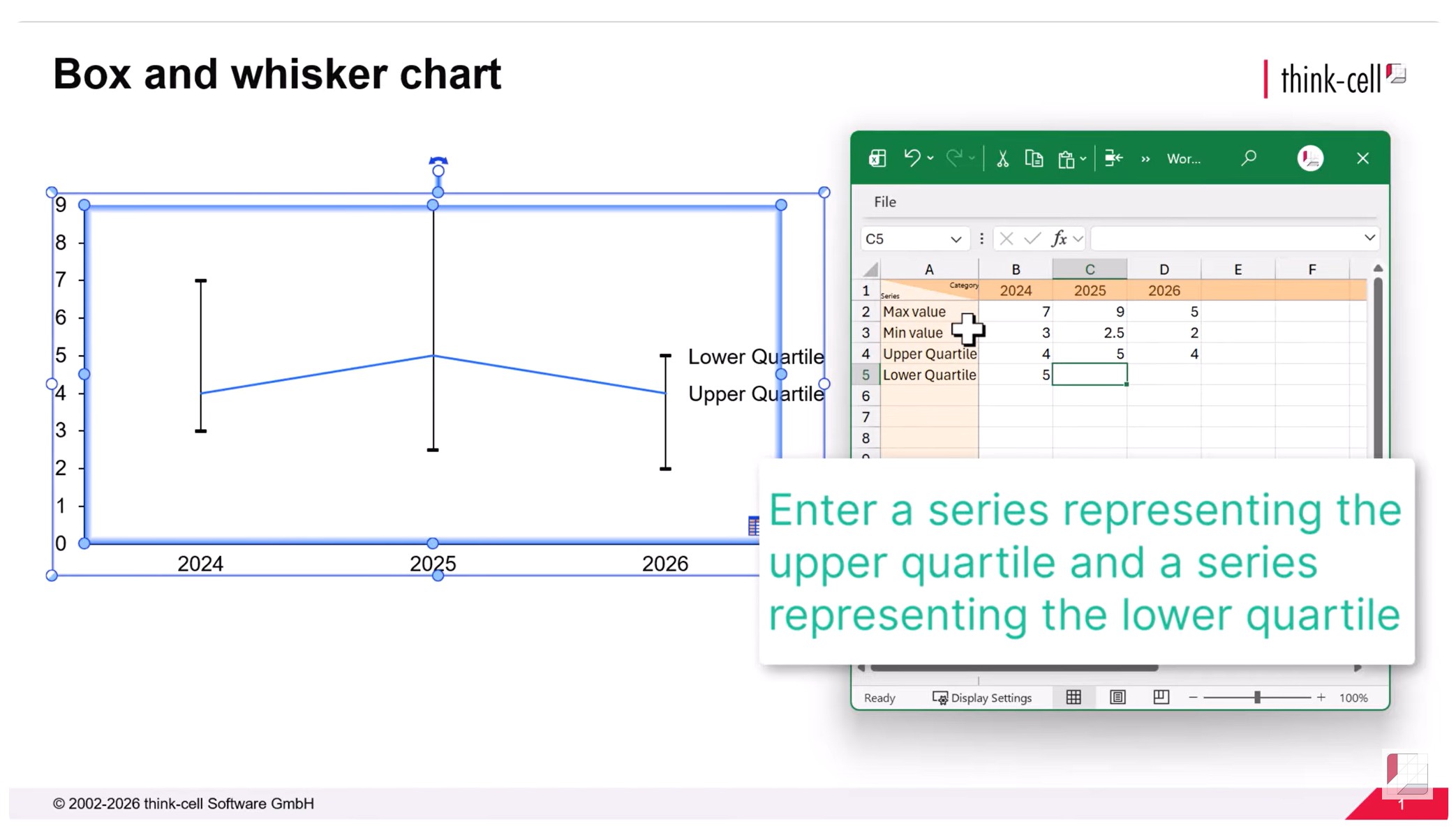
Les cases d’un graphique à cases et à moustaches sont délimitées par les quartiles supérieur et inférieur de chaque catégorie.
Le quartile supérieur indique la valeur correspondant au 75e percentile des données de catégorie.
Le quartile supérieur indique la valeur correspondant au 25e percentile des données de catégorie.
Saisissez une série contenant des valeurs pour chaque quartile dans la feuille de données du graphique ou le classeur de diapositives
Comme pour les séries max et min, les noms des séries quartile ne seront pas affichés sur votre graphique final, mais le fait de leur donner des noms significatifs vous aidera à comprendre et à mettre à jour les données.
Étape 6 : Créer les cases pour la plage interquartile
Les deux séries de quartiles sont affichées initialement sous forme de lignes sur le graphique.
Pour transformer la série de quartiles en cases requises pour la plage interquartile de votre graphique à cases et moustaches.
- Sélectionnez l’une des lignes de quartiles en cliquant dessus avec le bouton gauche de la souris.
- Maintenez la touche CTRL enfoncée et sélectionnez l’autre ligne.
- Effectuez un clic droit sur une ligne, puis sélectionnez Ajouter des barres d’erreur dans le menu contextuel.
Une ligne sera alors créée pour chaque catégorie de la même manière que pour les moustaches de valeur max et min.
Pour transformer les lignes en cases :
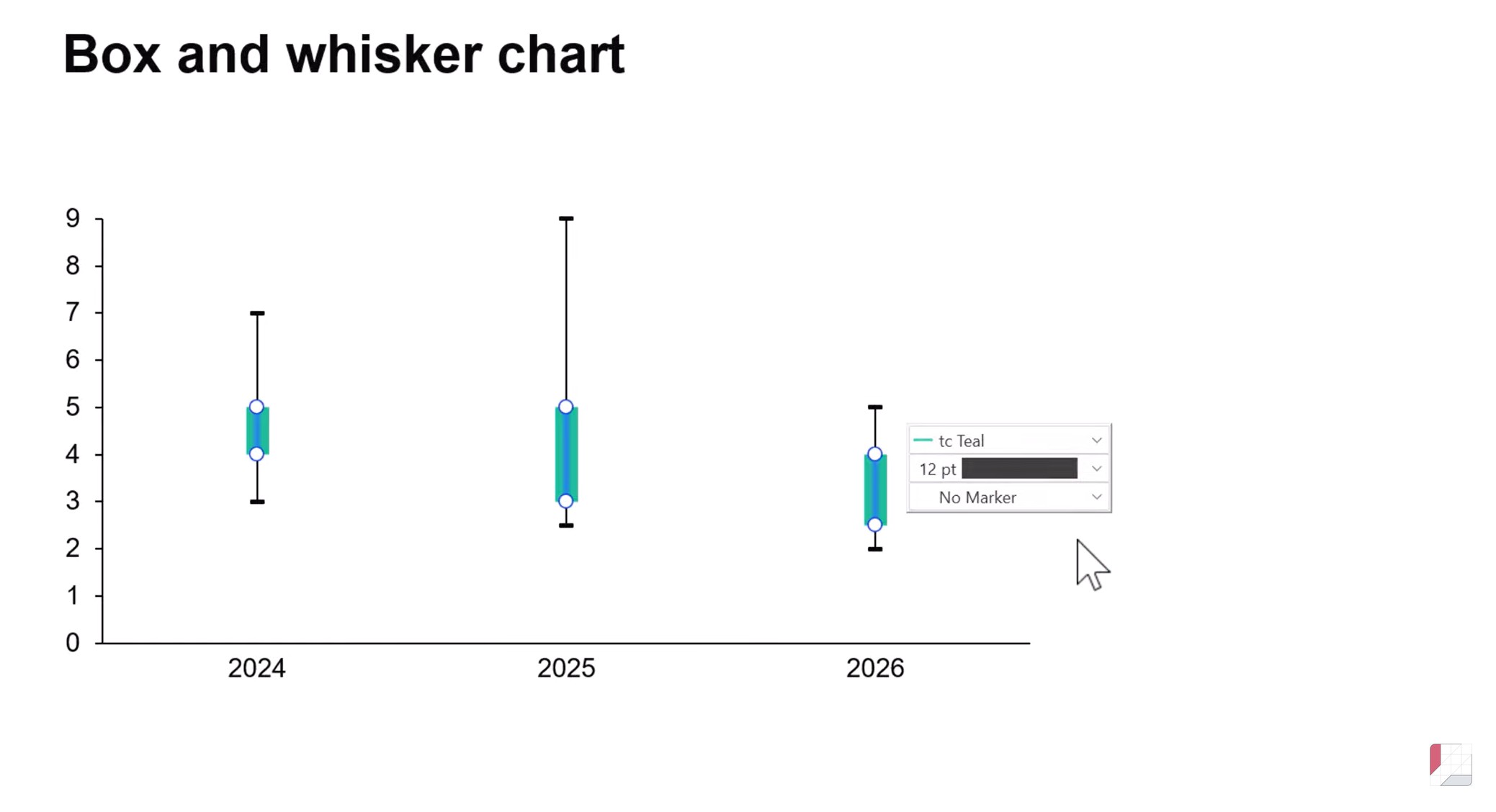
- Cliquez avec le bouton gauche pour sélectionner les lignes interquartiles et accéder à la mini-barre d’outils, où vous pouvez utiliser les menus déroulants pour modifier le style et la mise en forme.
- Ajustez le style des lignes en sélectionnant 12 pt afin de donner l’apparence d’une boîte.
- Ajustez la couleur de la ligne en choisissant une couleur de surlignage appropriée dans le menu déroulant.
- Supprimez les marqueurs en sélectionnant Aucun marqueur dans le menu des marqueurs.
Votre graphique à cases et à moustaches comprendra maintenant une case indiquant la plage interquartile pour chaque série.
Étape 7 : Saisir vos données médianes
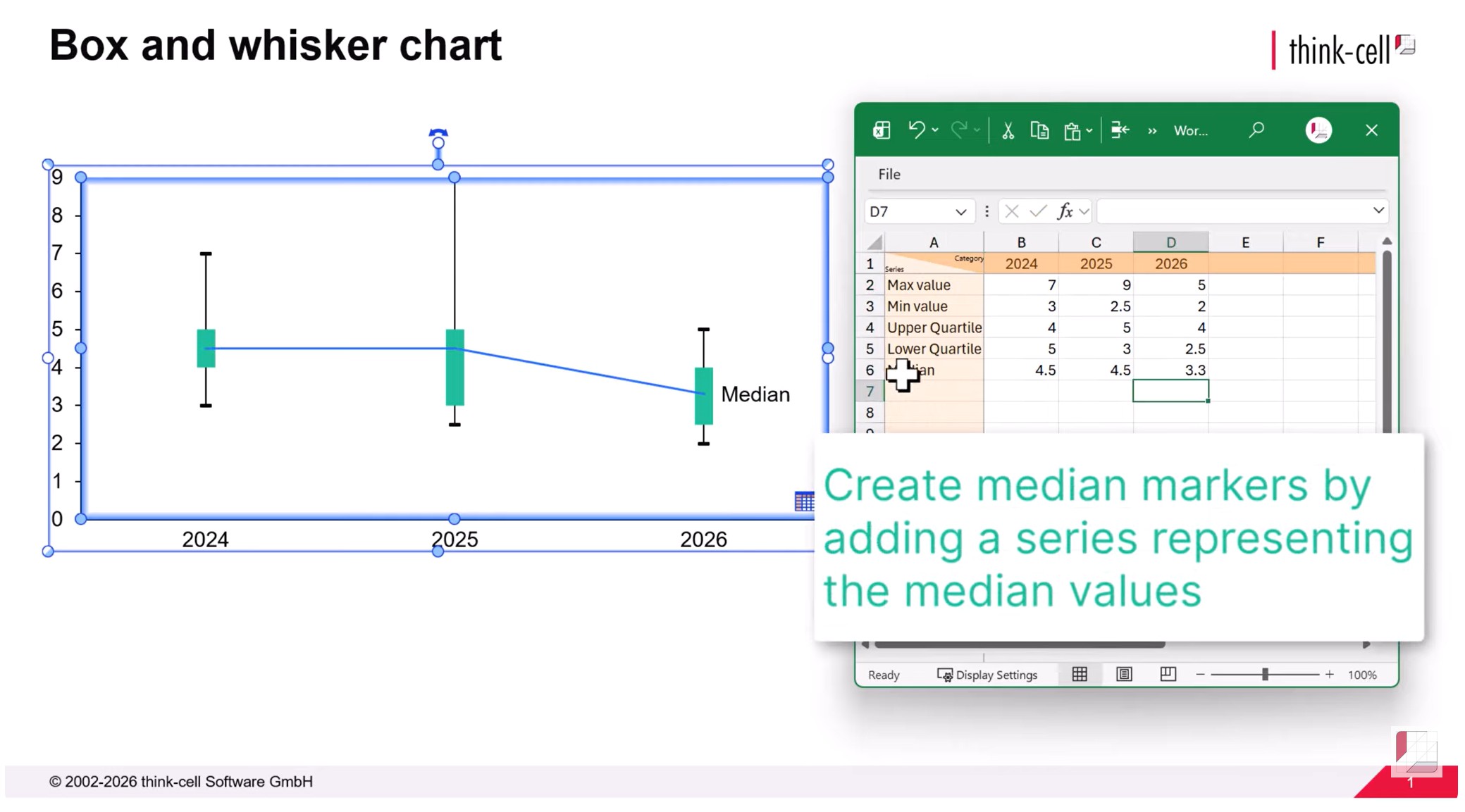
Le point de données final à afficher sur votre graphique à cases et à moustaches est la médiane.
Ouvrez la feuille de données ou le classeur de diapositives du graphique et ajoutez une série avec les valeurs médianes.
Étape 8 : Créer des marqueurs pour représenter les médianes
Au départ, la série médiane apparaît sur le graphique sous forme de ligne.
Il est d’usage d’afficher la médiane sur un graphique à cases et moustaches à l’aide d’une ligne horizontale ou d’un autre marqueur clairement visible.
Pour convertir la médiane en marqueurs :
- Supprimez le libellé de la série médiane en sélectionnant le libellé et en appuyant sur la touche Suppr ou en faisant un clic droit et en choisissant « Supprimer » dans le menu contextuel.
- Sélectionnez la ligne médiane pour accéder à la mini-barre d’outils.
- Modifiez le style des marqueurs via le menu déroulant. Choisissez un marqueur tel que le triangle vide qui se démarquera de la case.
- Supprimez la ligne en choisissant Aucun trait dans le menu des styles de ligne.
Votre graphique à cases et moustaches est maintenant terminé.
Créer vos propres graphiques
- Téléchargez un essai gratuit de think-cell.
- Accédez à l’ensemble des fonctionnalités du logiciel.
- Créez vos propres diagrammes en boîte à moustaches.
Explorez ce sujet plus en détail avec l’IA:
En savoir plus

Découvrez comment créer un diagramme de Pareto étape par étape, de la structuration de vos données au formatage, en passant par le réglage, pour élaborer une visualisation de données professionnelle.

Découvrez le processus de création d’une matrice de graphique à bulles étape par étape, de la configuration de la matrice à la saisie de vos données en passant par la mise en forme d’une visualisation professionnelle.

Découvrez comment les classeurs de diapositives peuvent changer la façon dont vous créez des présentations riches en données en combinant la flexibilité des feuilles de données ad hoc avec la fonctionnalité Excel complète.

Enquête mondiale menée auprès de 1 200 professionnels dans 12 pays sur l’utilisation de l’IA dans les workflows de création de présentations.