创建箱形图

阅读约 15 分钟 — Stephen Bench-Capon
箱线图是一种用于比较不同数据集内部分布的数据可视化,通过清晰紧凑地展示均值、四分位数、最大值和最小值。
本文是我们一系列文章的第三篇,这一系列文章向您介绍专业图表。当您需要有点不同寻常的东西时,您就可以在演示文稿中使用这些图表。另请参阅:创建帕累托图和创建气泡图矩阵。
这篇文章将指导您逐步完成构建箱形图的过程,首先讲述应使用哪种图表和如何调整图表,以制作出所需的数据可视化效果。
目录
- 简介
- 第 1 步:插入折线图
- 第 2 步:输入最大值和最小值
- 第 3 步:为最大值和最小值创建须
- 第 4 步:将须分布到图表区域
- 第 5 步:输入上四分位数和下四分位数
- 第 6 步:为四分位距创建箱体
- 第 7 步:输入中位数
- 第 8 步:创建标记以表示中位数
简介
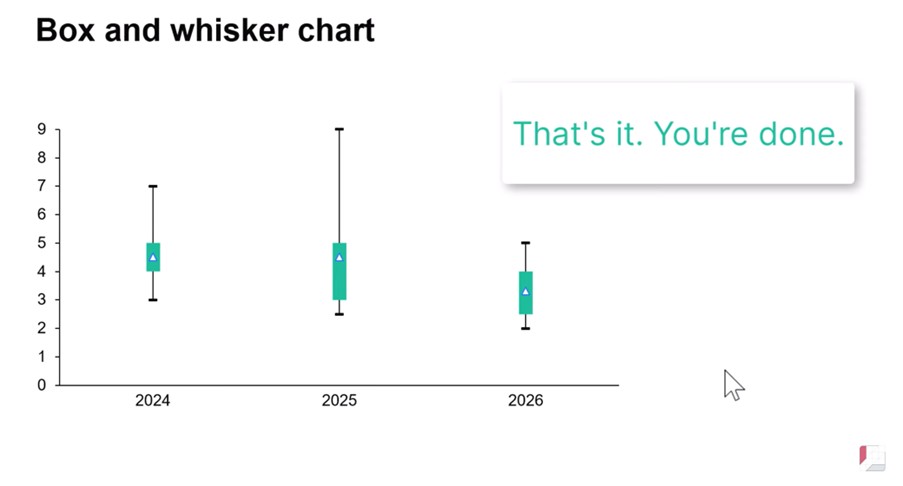
在这篇文章中,我们将创建一个箱形图,其中显示三年期的说明性数据,包括 2024 年、2025 年和 2026 年各一个框图。我们将会制作出类似于下面的箱形图。
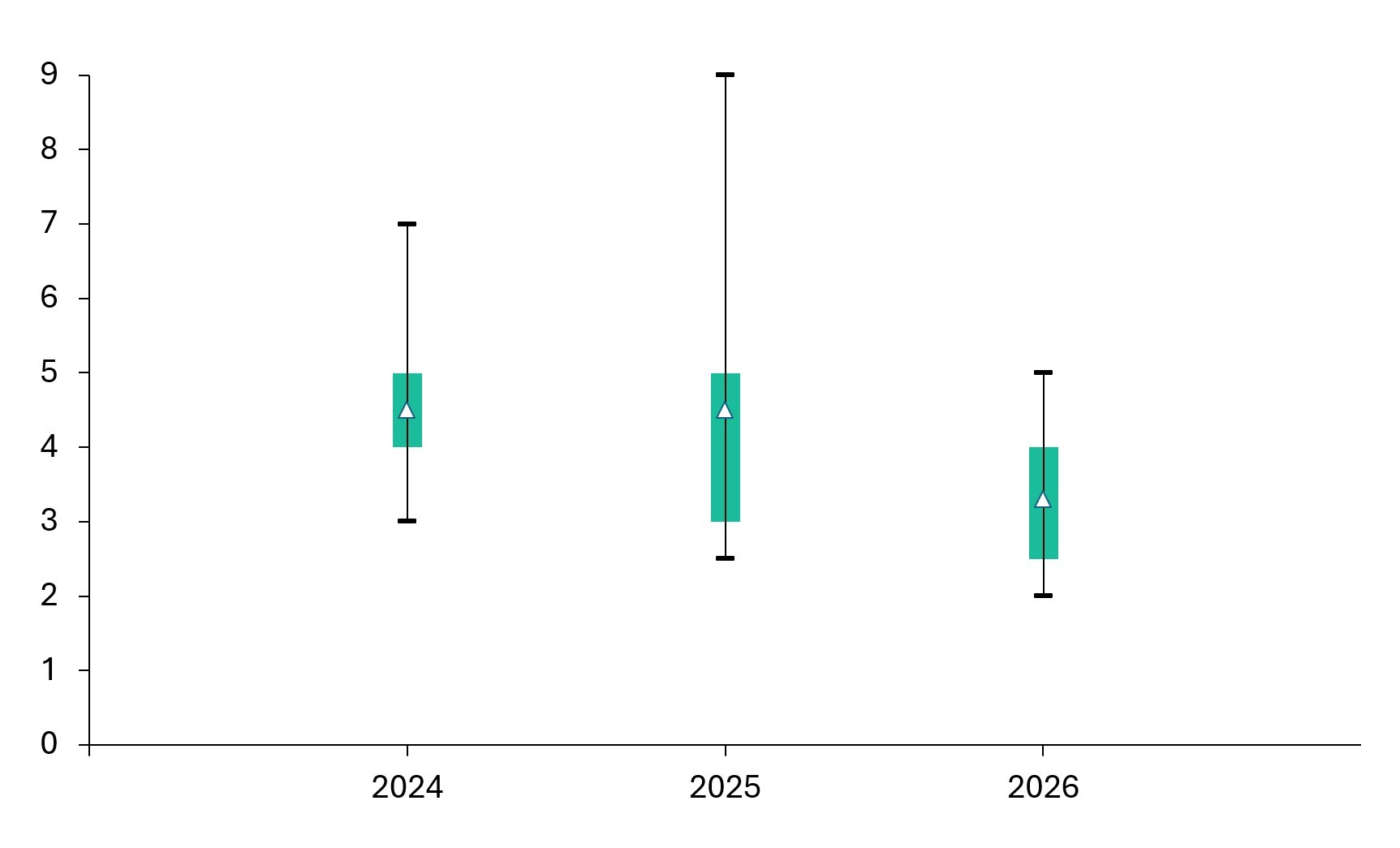
当您希望直观显示值在不同类别中的分布情况时,箱形图很有用。
箱形图显示每个类别的多个数据点:
- 平均值
- 上四分位数
- 下四分位数
- 最大值(不包括异常值)
- 最小值(不包括异常值)
对于每个类别,一个箱体涵盖四分位距,从下四分位延伸至上四分位。线(也称为“须”)向上延伸至最大值,向下延伸至最小值。
箱形图的典型用例包括考试成绩、天气报告或工资数据,但也可以用于可视化包含四分位距值和基础分布值(而不仅仅是平均值或总计)的任何数据集。
您可以在此 PowerPoint 文件中下载本文中使用的幻灯片,其中包含随附的幻灯片工作簿中的最终箱形图和示例数据。您还可以在此视频中从头到尾观看整个过程:

第 1 步:插入折线图
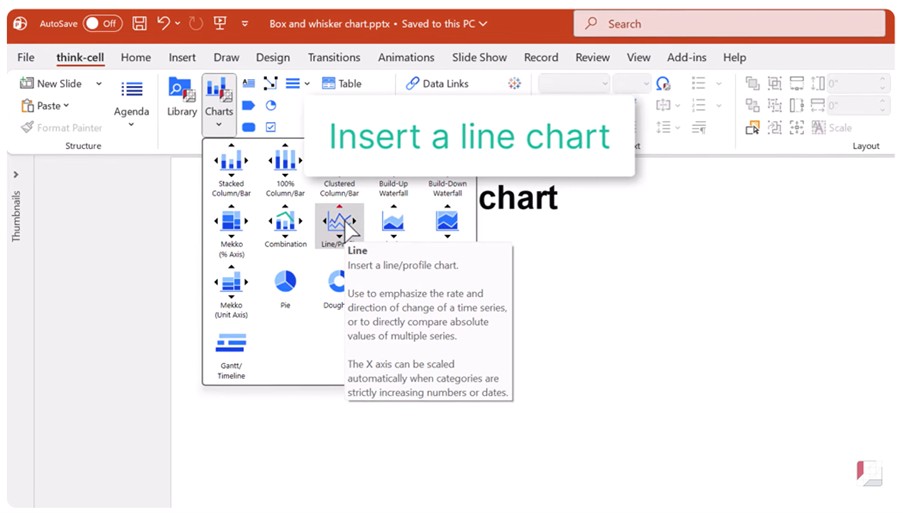
首先将折线图插入到幻灯片中。
只需从“图表”菜单中选择“线”,然后拖出一个框用于放置图表。
折线图看起来不像箱形图,但没关系。我们将会利用折线图的基本结构来构建箱形图。
第 2 步:输入最大值和最小值
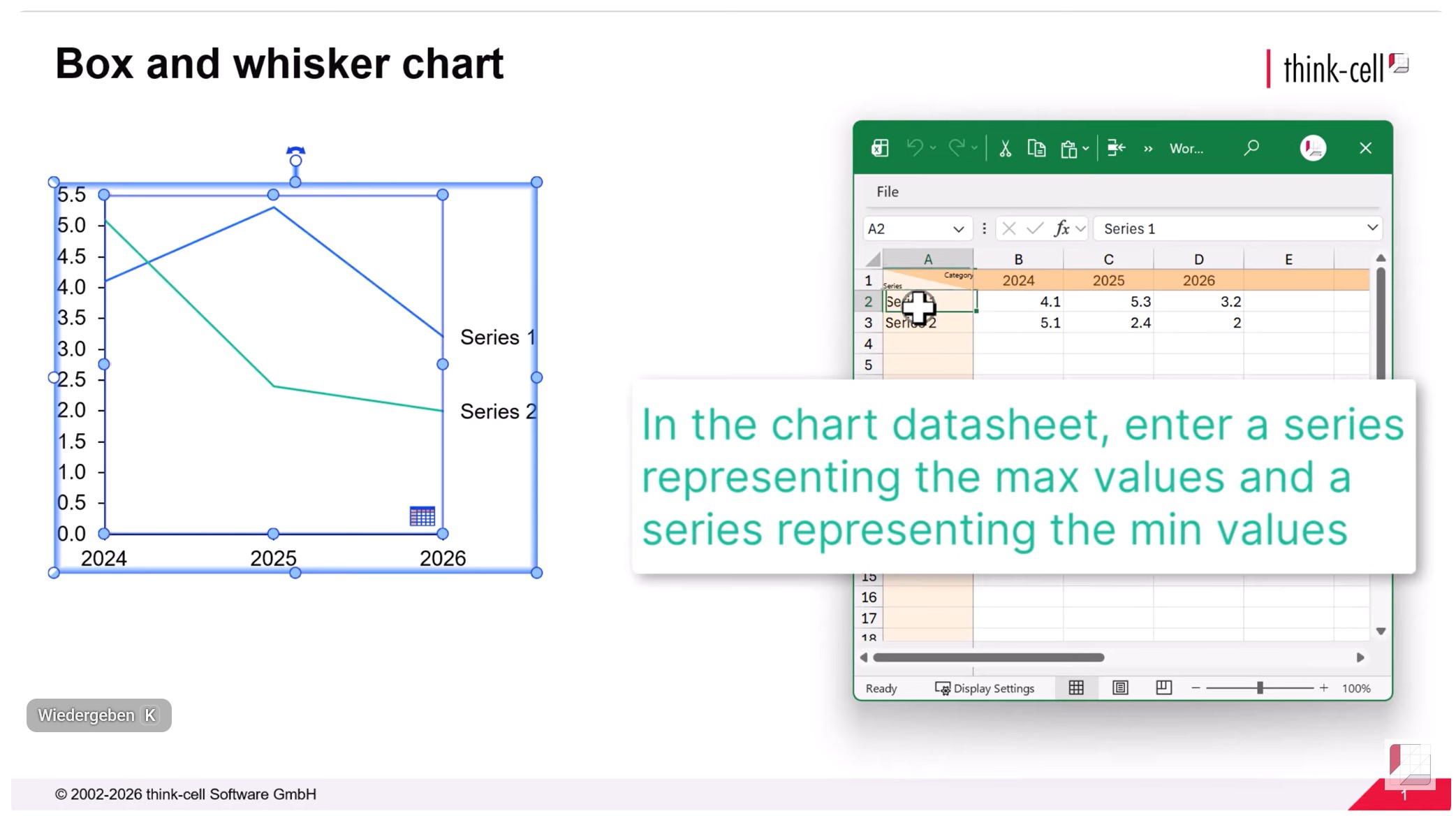
箱形图的须表示每个类别的最大值和最小值。
在图表数据表或幻灯片工作簿中输入两个系列的值,一个最大值,一个最小值。
系列名称不会显示在图表上,但赋予系列明确的名称(例如“最大值”和“最小值”)可使图表数据更易于理解。
从图表数据中删除任何其他默认或虚拟系列。
第 3 步:为最大值和最小值创建须
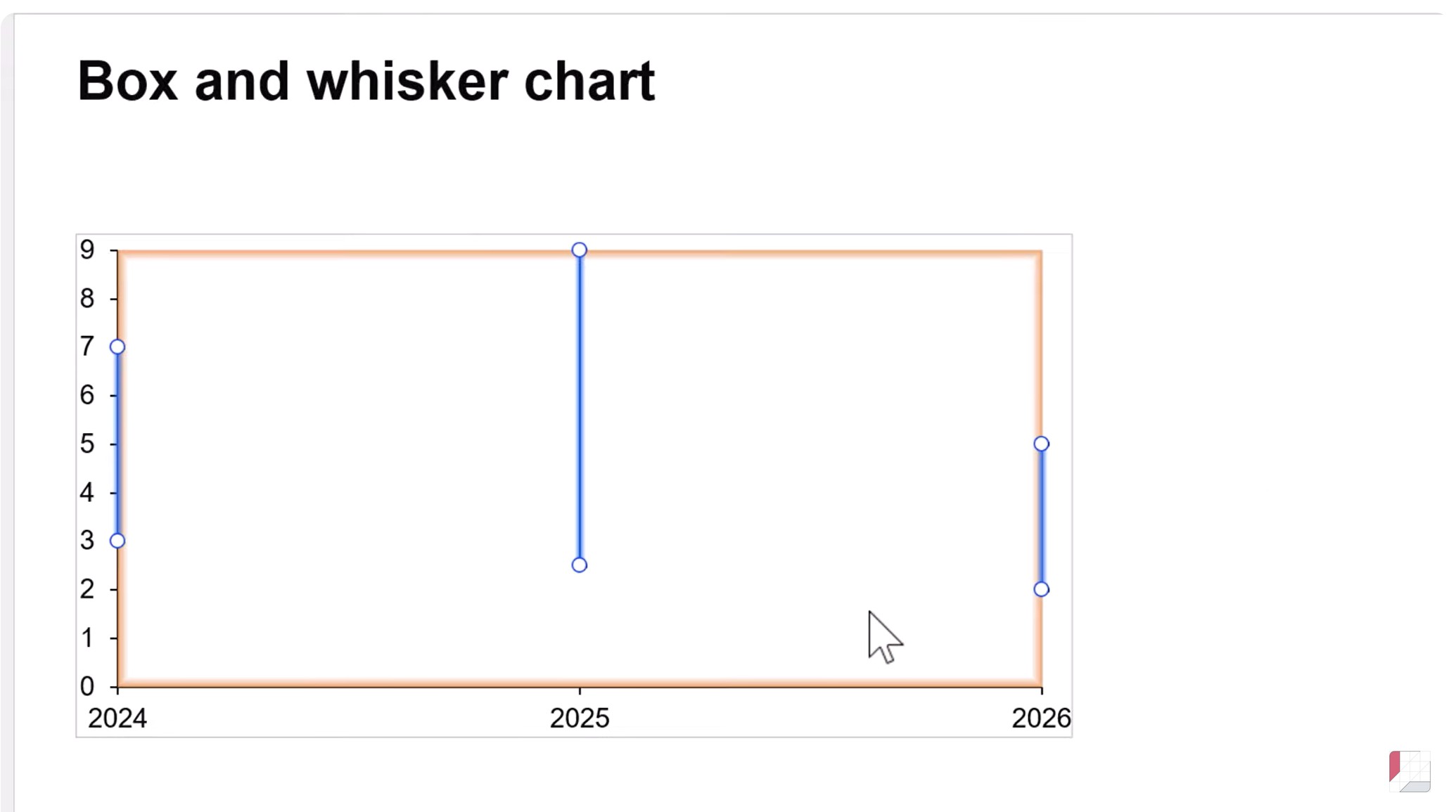
首次输入数据时,最大值和最小值用线表示。
若要将箱形图的线转换为须:
- 左键单击以选择其中一条线。
- 按住 Ctrl 并选择另一条线。
- 右键单击其中一条线,从上下文菜单中选择“添加误差线”。
这样,箱形图就有了须,显示每个系列从最小值到最大值的范围。
第 4 步:将须分布到图表区域
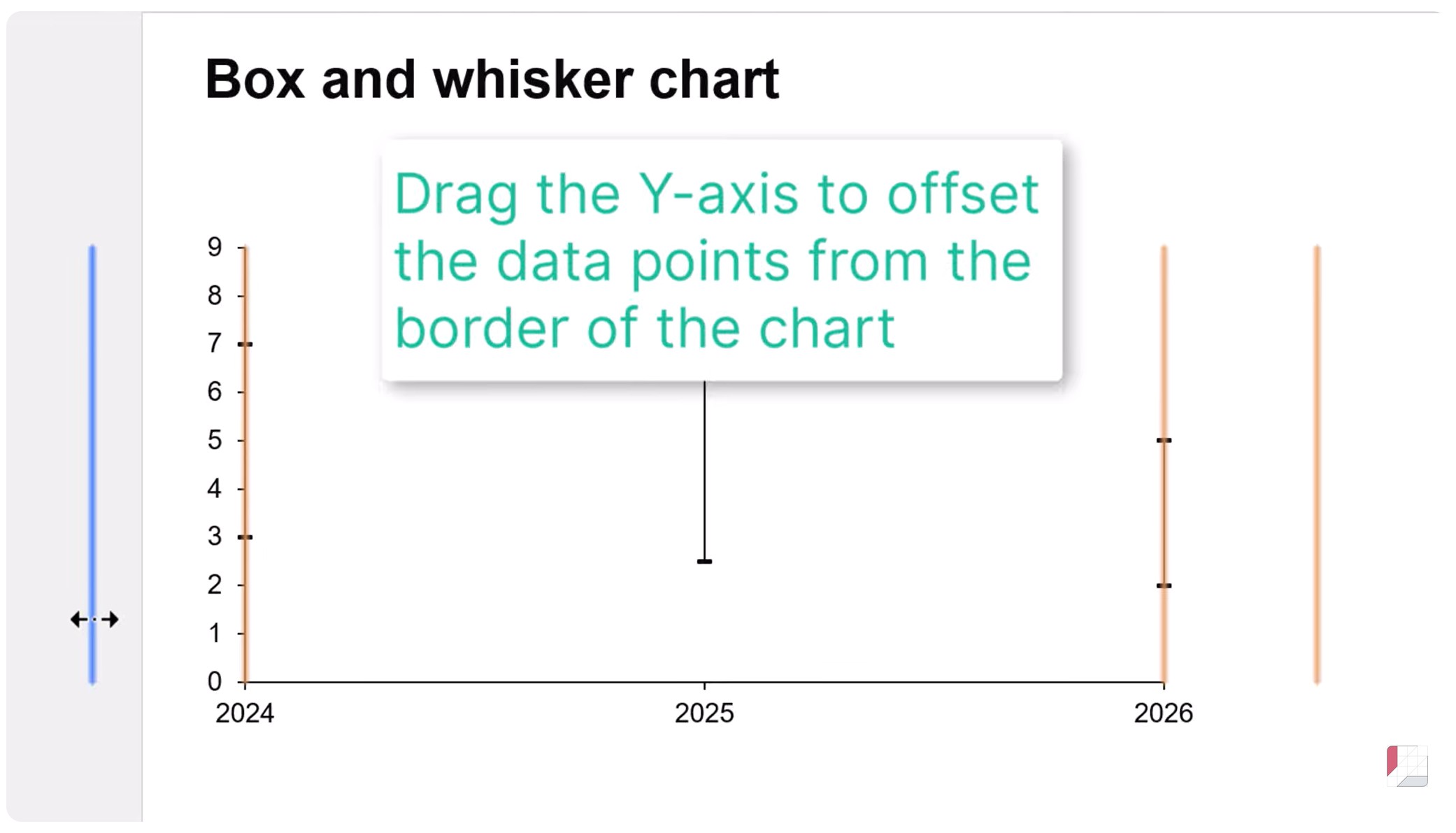
在箱形图中,类别应分布在图表区域,Y 轴与第一个绘制的类别之间应留有间距。
要正确放置类别,只需使用鼠标左键向左拖动 Y 轴。
这样,所有类别的须就会清晰可见,均匀分布在水平图表区域。
第 5 步:输入上四分位数和下四分位数
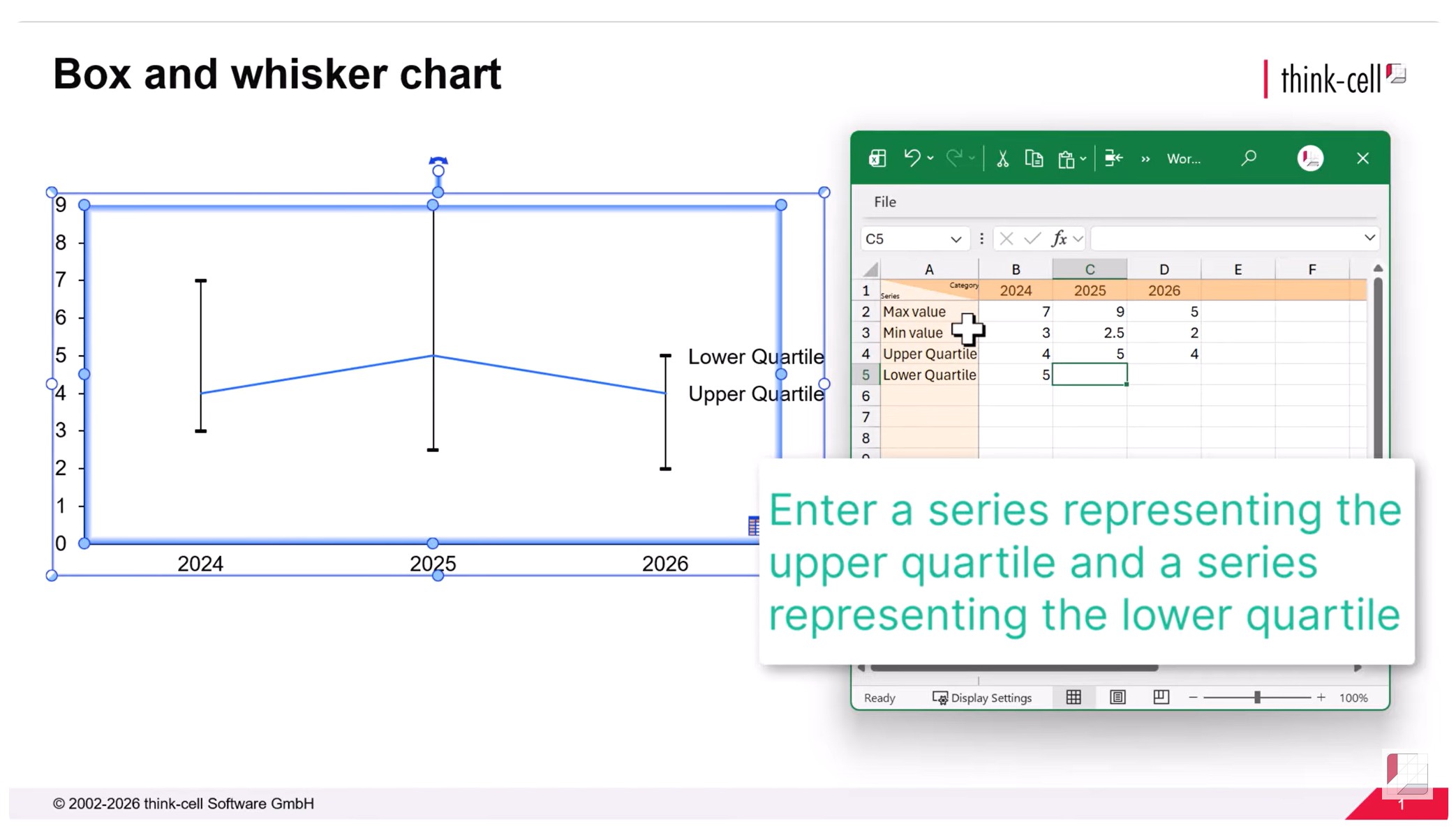
箱形图的箱体由每个类别的上四分位数和下四分位数界定。
上四分位数表示类别数据第 75 百分位数的值。
下四分位数表示类别数据第 25 百分位数的值。
在图表数据表或幻灯片工作簿中输入包含每个四分位数的值的系列。
与最大和最小系列一样,四分位数系列名称不会显示在最终图表上,但赋予系列有意义的名称将有助于您理解和更新数据。
第 6 步:为四分位距创建箱体
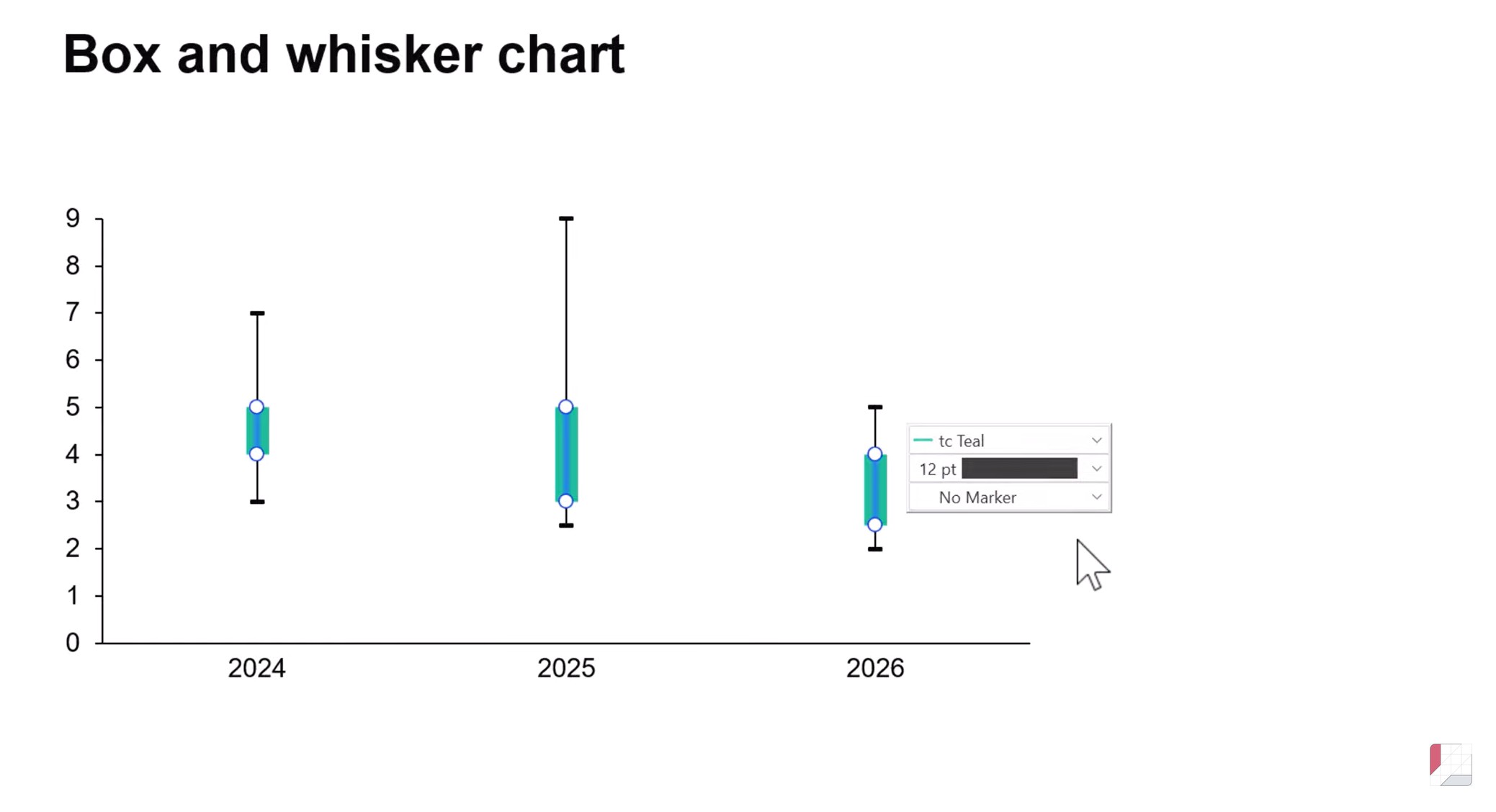
两个四分位数系列最初在图表上显示为线。
若要将四分位数系列转换为箱形图四分位距所需的箱体:
- 通过左键单击选择其中一条四分位数线。
- 按住 Ctrl 并选择另一条线。
- 右键单击其中一条线,从上下文菜单中选择“添加误差线”。
这将会为每个类别创建一条线,就像为最大值和最小值创建须一样。
若要将线转换为箱体:
- 左键单击以选择四分位数线并访问迷你工具栏,在迷你工具栏中,您可以使用下拉菜单更改样式和格式
- 选择“12pt”以调整线型,呈现箱体外观。
- 从下拉菜单中选择适当的突出显示颜色,以调整线条颜色。
- 从标记菜单中选择“无标记”,以删除标记。
这样,箱形图就有了箱体,显示每个系列的四分位距。
第 7 步:输入中位数
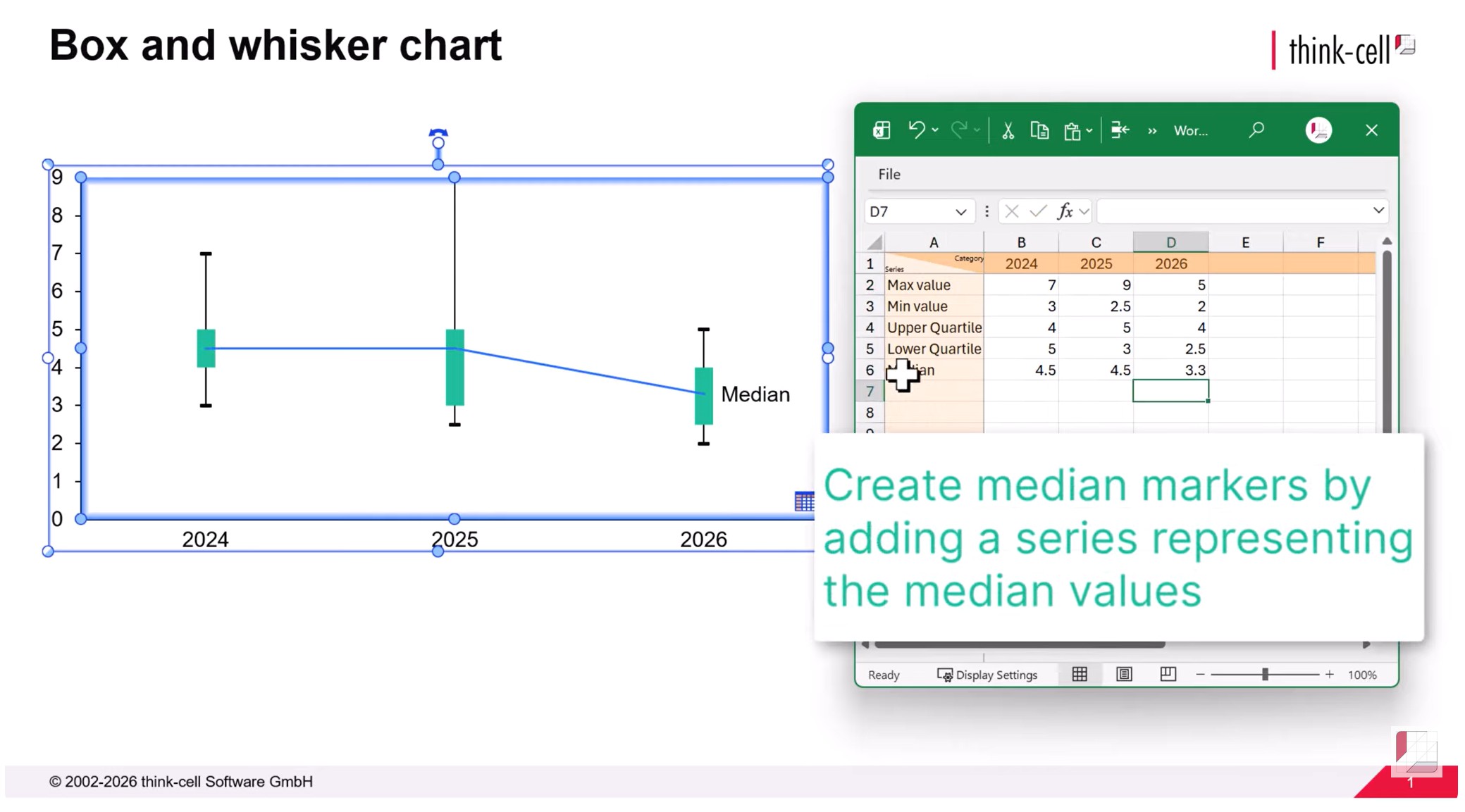
箱形图上显示的最后数据点是中位数。
打开图表数据表或幻灯片工作簿,并添加一个带有中位数的系列。
第 8 步:创建标记以表示中位数
中位数系列最初在图表上显示为线。
通常用横线或其他清晰可见的标记在箱形图上显示中位数。
若要将中位数转换为标记:
- 选择中位数系列标签并使用 Delete 键,或者右键单击并从上下文菜单中选择“删除”,以删除中位数系列标签。
- 选择中位数线以访问迷你工具栏。
- 从下拉菜单中调整标记样式。选择一种可与箱体形成鲜明对比的标记,例如空心三角形。
- 对于线型,从下拉菜单中选择“无线条”,以删除线条。
这样,箱形图就完成了。
创建您自己的图表
- 下载 think-cell 免费试用版。
- 获得软件全部功能的完整访问权限。
- 创建你自己的箱线图。
使用 AI 进一步探索此主题:




覆盖 12 个国家/地区 1,200 名专业人士的全球调研,深入了解 AI 如何应用于演示文稿工作流程。