Guide expert des droites de tendance dans les graphiques
- Page d'accueil
- Ressources
- Plateforme de contenus
- Guide expert des droites de tendance dans les graphiques

22 min de lecture — Anthony Karge
Les droites de tendance dans un graphique permettent de visualiser l’orientation des données. Un graphique de dispersion (aussi appelé nuage de points) contenant des centaines de points peut être difficile à suivre sans une ligne qui rende les tendances évidentes. Les droites de tendance peuvent identifier des modèles, établir des prévisions et communiquer les données clairement. C’est pourquoi elles sont largement utilisées, non seulement dans le milieu académique, mais aussi en entreprise.
Les droites de tendance ne sont efficaces que si vous savez quels types conviennent le mieux à vos jeux de données. La plupart des gens connaissent la droite de tendance linéaire, qui montre une croissance ou une baisse régulière et constante. La croissance exponentielle est aussi un concept simple, que vous ayez une formation en mathématiques ou non. Cependant, il existe d’autres droites de tendance, plus adaptées à des situations spécifiques.
Choisir la mauvaise droite de tendance induit davantage en erreur que cela n’éclaire. Lorsque le bon type de droite de tendance est utilisé, le public comprend rapidement si les données indiquent une baisse régulière, une croissance rapide ou une tendance plus complexe.
Cet article vous présentera les courbes de tendance les plus courantes ainsi que la manière de les ajouter à Excel et à PowerPoint avec think-cell.
- Avantages des lignes de tendance
- Types de droites de tendance dans les graphiques de dispersion
- Comment ajouter des courbes de tendance aux nuages de points Excel
- Comment ajouter une courbe de tendance linéaire aux graphiques en courbes Excel
- Comment ajouter une courbe de tendance à un graphique think-cell dans PowerPoint
- Comment ajouter plusieurs courbes de tendance à un graphique think-cell dans PowerPoint
Avantages des lignes de tendance
Les droites de tendance montrent l’orientation générale des données, et pas seulement les points individuels. Elles sont particulièrement utiles lorsque les données sont volatiles ou que la tendance n’est pas immédiatement évidente lorsque vous examinez un grand nombre de points.
Utiliser correctement les droites de tendance peut :
- Révéler des modèles sous-jacents dans des données potentiellement bruitées.
- Mettre en évidence les relations entre variables pour voir comment l’une influence l’autre.
- Soutenir des prévisions et des projections précises.
- Identifier les valeurs aberrantes et les écarts par rapport à la tendance.
- Renforcer le storytelling des données et la communication.
Créez des graphiques professionnels en quelques secondes
- Téléchargez une version d’essai gratuite pour créer plus rapidement plus de 40 types de graphiques.
- Générez automatiquement des lignes de tendance, des annotations et des calculs. Aucune formule nécessaire.
- Travaillez en toute fluidité avec des liaisons de données Excel pour des rapports automatisés.
Types de droites de tendance dans les graphiques de dispersion
Les courbes de tendance sont couramment utilisées dans les graphiques de dispersion, mais elles peuvent aussi être utiles dans les graphiques à bulles et les graphiques en courbes. Voici les courbes de tendance les plus utilisées dans les graphiques de dispersion, avec des exemples.
Courbes de tendance linéaires
Il s’agit de la droite de tendance la plus simple et la plus courante, qui affiche une ligne droite à travers les données. Elle est facile à interpréter pour le public.
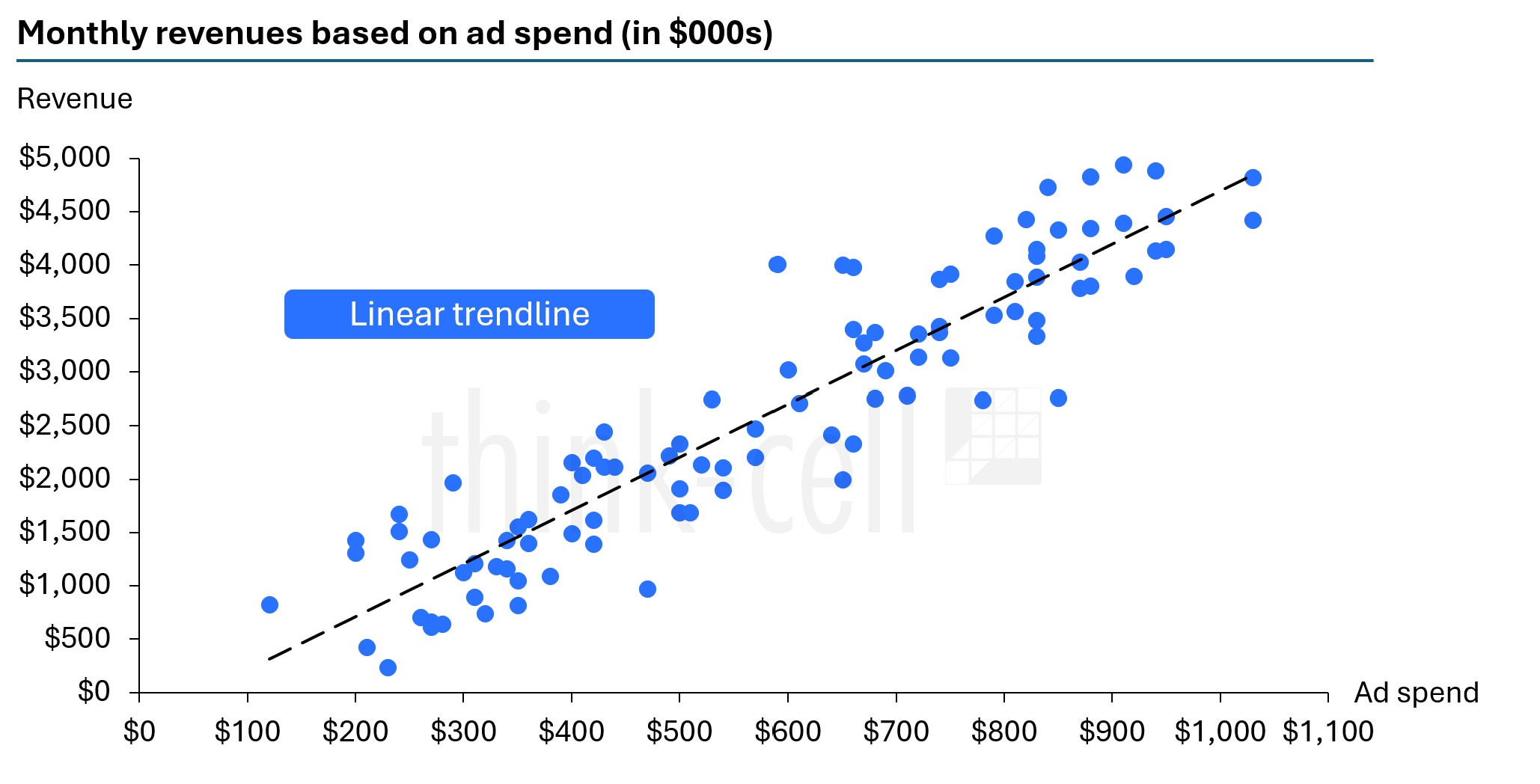
Les droites de tendance linéaires conviennent le mieux aux données qui augmentent ou diminuent à un rythme régulier et constant. Voici quelques exemples concrets :
- L’amortissement linéaire (ou en ligne droite) est utilisé en comptabilité, où la valeur d’un bien est amortie du même montant à chaque période jusqu’à atteindre zéro.
- Distance en fonction du temps lorsqu’un objet se déplace à vitesse constante.
Si les données sont très dispersées ou se stabilisent avant ou après des changements rapides, d’autres droites de tendance seront plus adaptées.
Lignes de tendance puissantes
Une droite de tendance de puissance est une courbe qui montre une relation où une variable évolue proportionnellement à une autre. Les droites de tendance linéaires sont additives ou soustractives, tandis que les droites de tendance de puissance sont multiplicatives.
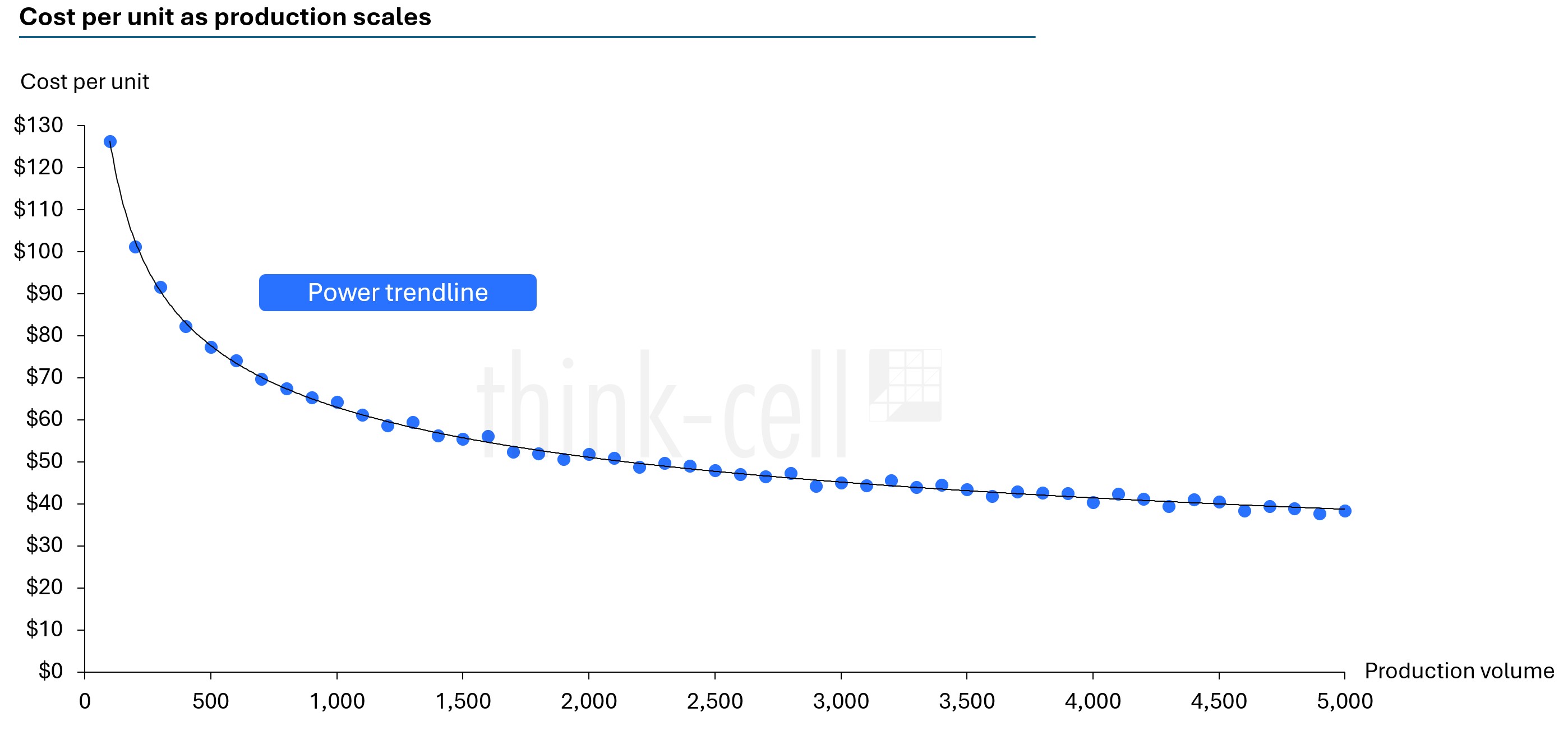
Une droite de tendance de puissance peut être utilisée en entreprise pour illustrer les économies d’échelle (par exemple, doubler la production ne coûterait que 1,5 fois plus, plutôt que deux fois plus). Toutefois, si le taux de croissance s’accélère, une droite de tendance exponentielle peut être plus appropriée.
Droites de tendance exponentielles
Une droite de tendance exponentielle convient le mieux lorsque les données se composent proportionnellement à la valeur précédente. Les augmentations ou les diminutions se produisent à un rythme en croissance constante, entraînant des variations massives par rapport aux valeurs initiales.
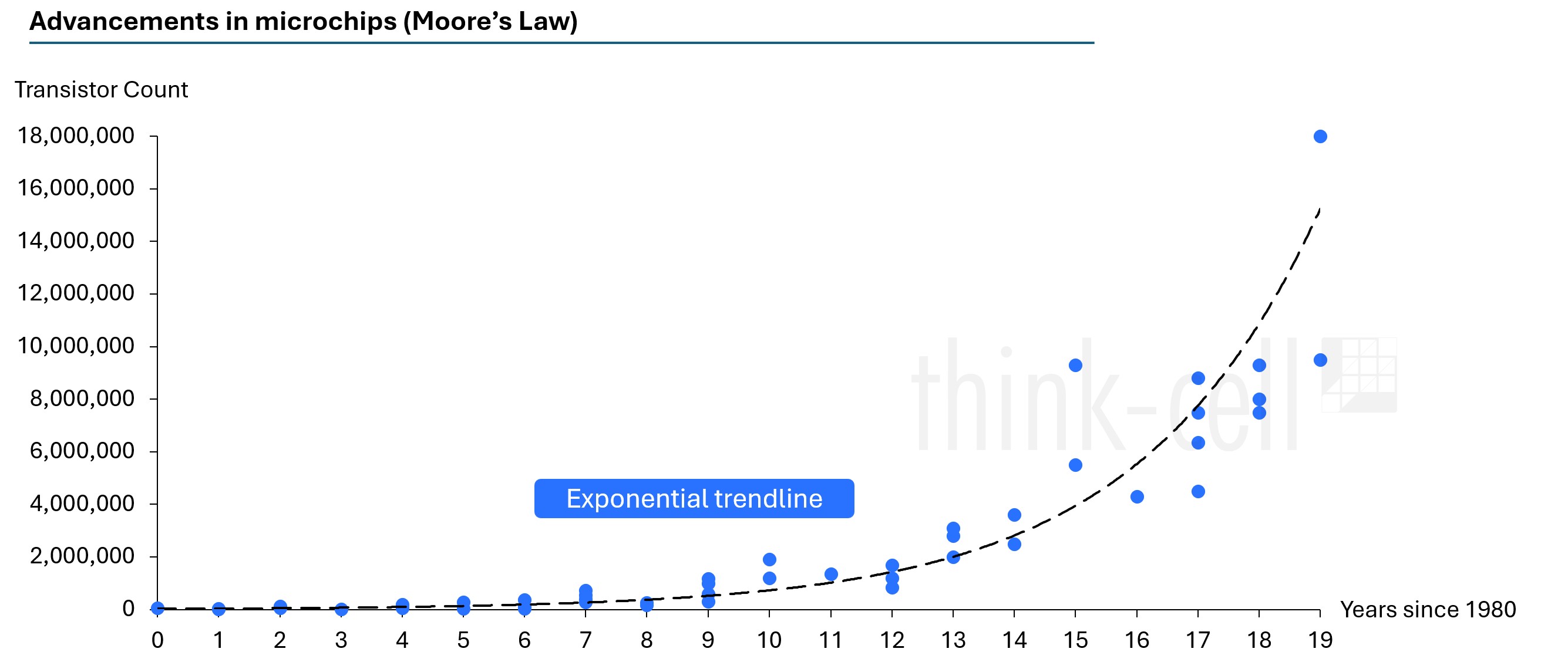
Pensez, par exemple, aux intérêts composés. La valeur d’un portefeuille croît de manière exponentielle au fil du temps lorsque les rendements sont réinvestis. À certaines périodes de l’histoire, la population humaine a augmenté de façon exponentielle. En science, les bactéries peuvent aussi croître de manière exponentielle.
Courbes de tendance logarithmiques
Avec une droite de tendance logarithmique, la croissance est rapide puis ralentit — un cas classique de rendements décroissants. Cela peut aussi être l’inverse, où la baisse est rapide puis ralentit avec le temps. Cette droite de tendance est particulièrement adaptée lorsque les changements les plus importants se produisent au début, puis que les données se stabilisent.
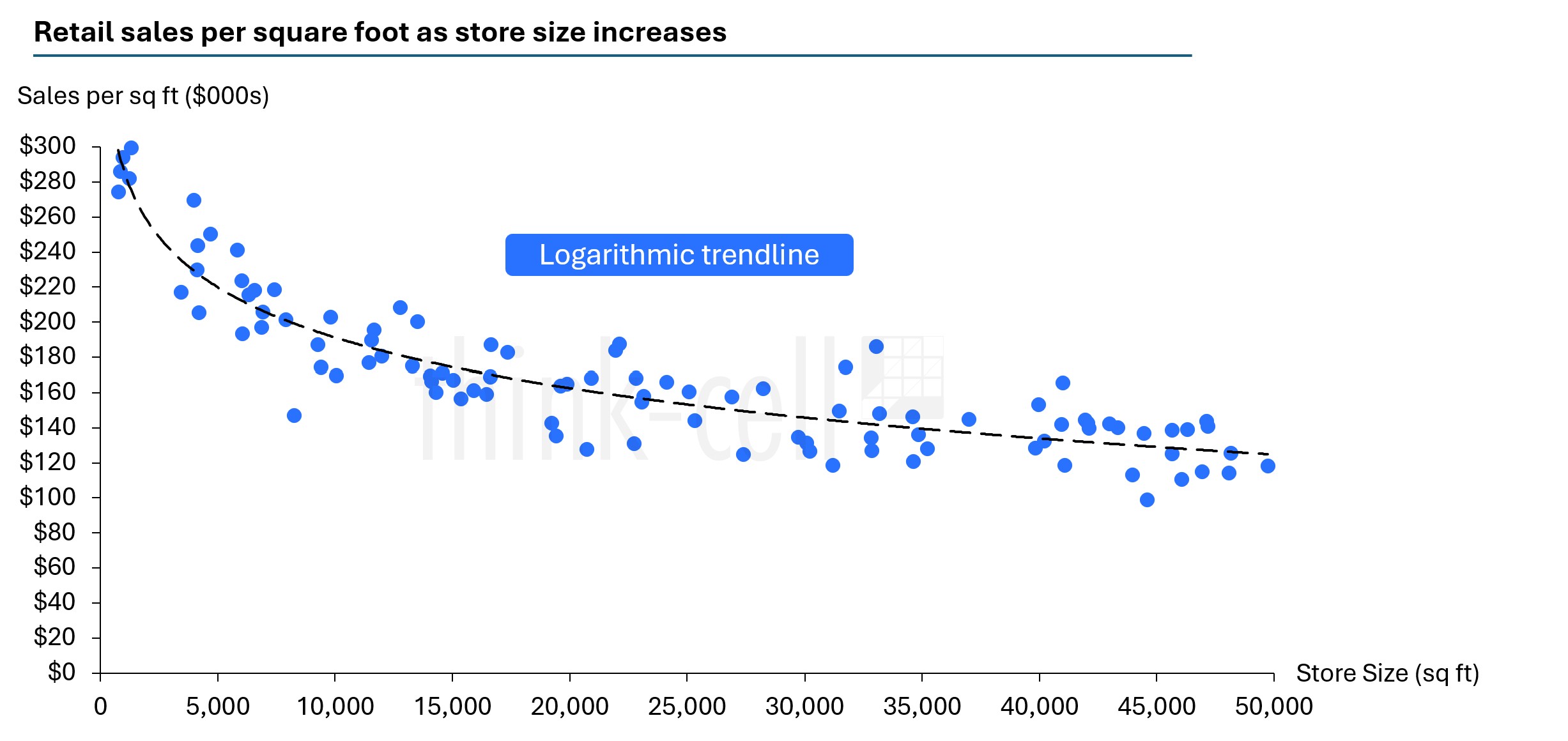
Bien que l’exemple ci-dessus puisse ressembler à une droite de tendance de puissance, les droites de tendance logarithmiques supposent des augmentations ou des diminutions d’un montant fixe. Les droites de tendance de puissance supposent des augmentations ou des diminutions d’un pourcentage constant.
La croissance ou la décroissance logarithmique ne s’arrête jamais, mais ralentit avec le temps. Pensez à une courbe d’apprentissage lorsqu’il s’agit d’acquérir de nouvelles compétences : les progrès sont rapides au début, puis ralentissent au fil du temps. Parfois, dans l’adoption d’un produit, les utilisateurs les plus faciles à convaincre (« low-hanging fruit ») peuvent être convertis, mais il devient difficile de convertir des prospects plus difficiles.
Droites de tendance quadratiques
Une droite de tendance quadratique est un type de droite de tendance polynomiale. Les droites de tendance polynomiales sont des courbes pour des relations de données non linéaires et s’ajustent à une équation polynomiale (par exemple, ax2+bx+c = 0).
Vous n’avez pas besoin de connaître l’algèbre complexe pour comprendre les droites de tendance polynomiales. Une droite de tendance quadratique montre un seul arc courbe dans les données, soit en forme de U (les données baissent puis remontent), soit en U inversé (les données montent puis baissent).
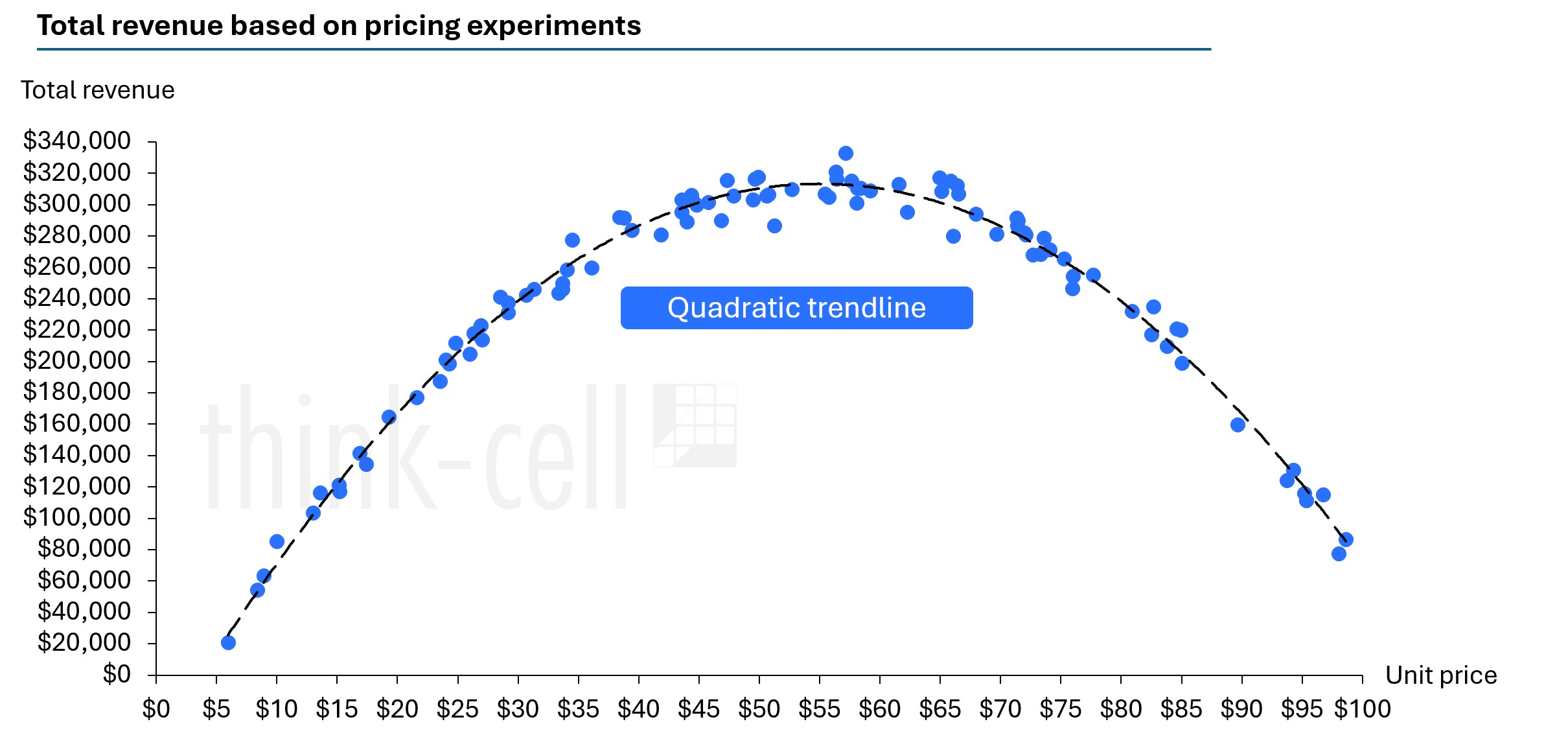
Les courbes de tendance quadratiques sont particulièrement adaptées lorsque les données présentent un point d’inflexion.
Droites de tendance cubiques
Une droite de tendance cubique montre une inflexion ou un changement de direction dans les données.
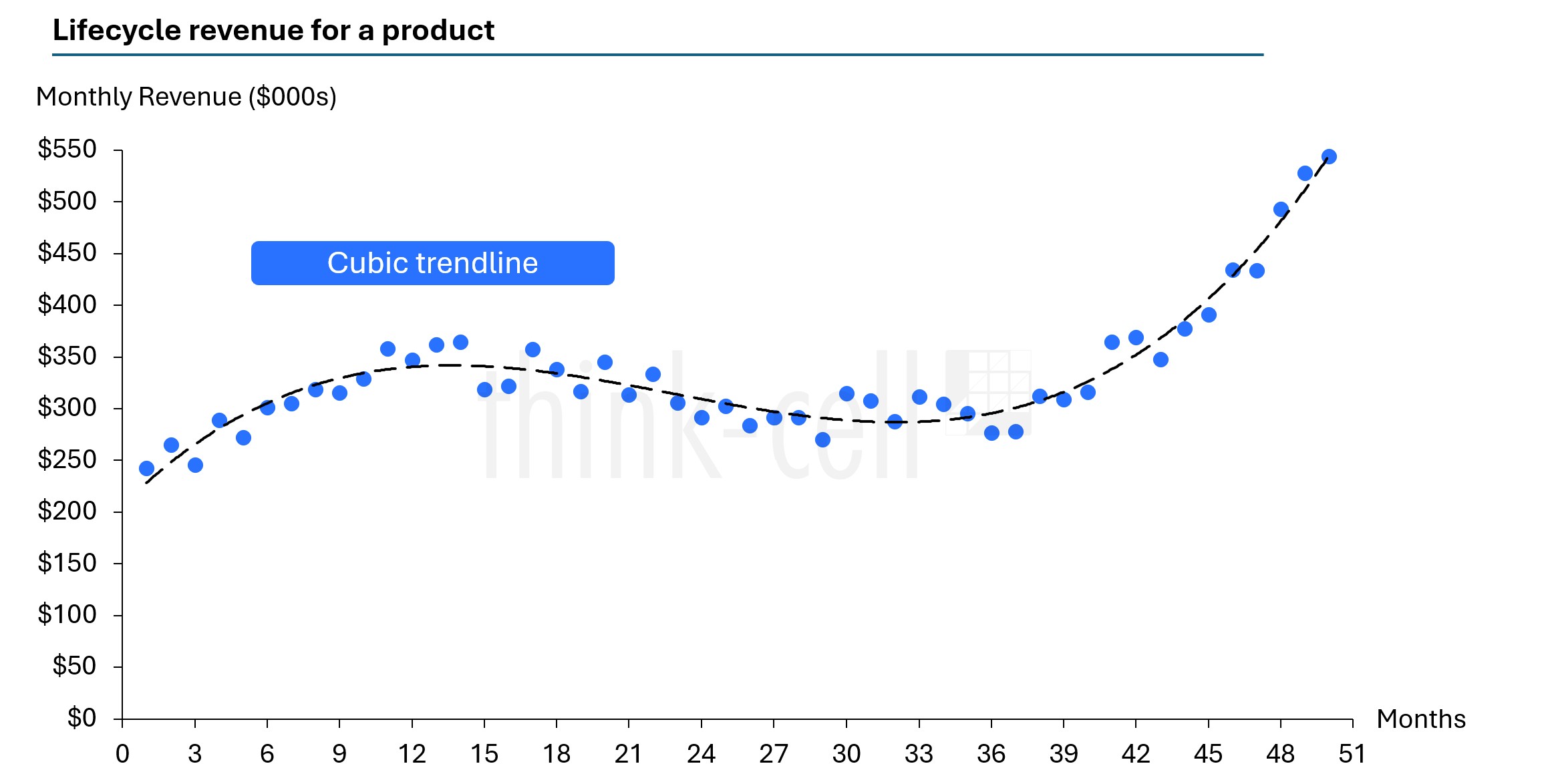
Les droites de tendance cubiques conviennent le mieux lorsque les données augmentent, changent de direction, puis changent à nouveau. Elles peuvent capturer des modèles plus complexes qu’une droite de tendance quadratique.
Droites de tendance quartiques
Une droite de tendance quartique peut présenter jusqu’à trois inflexions dans les données. Ce type de droite de tendance polynomiale peut suivre des modèles très complexes.
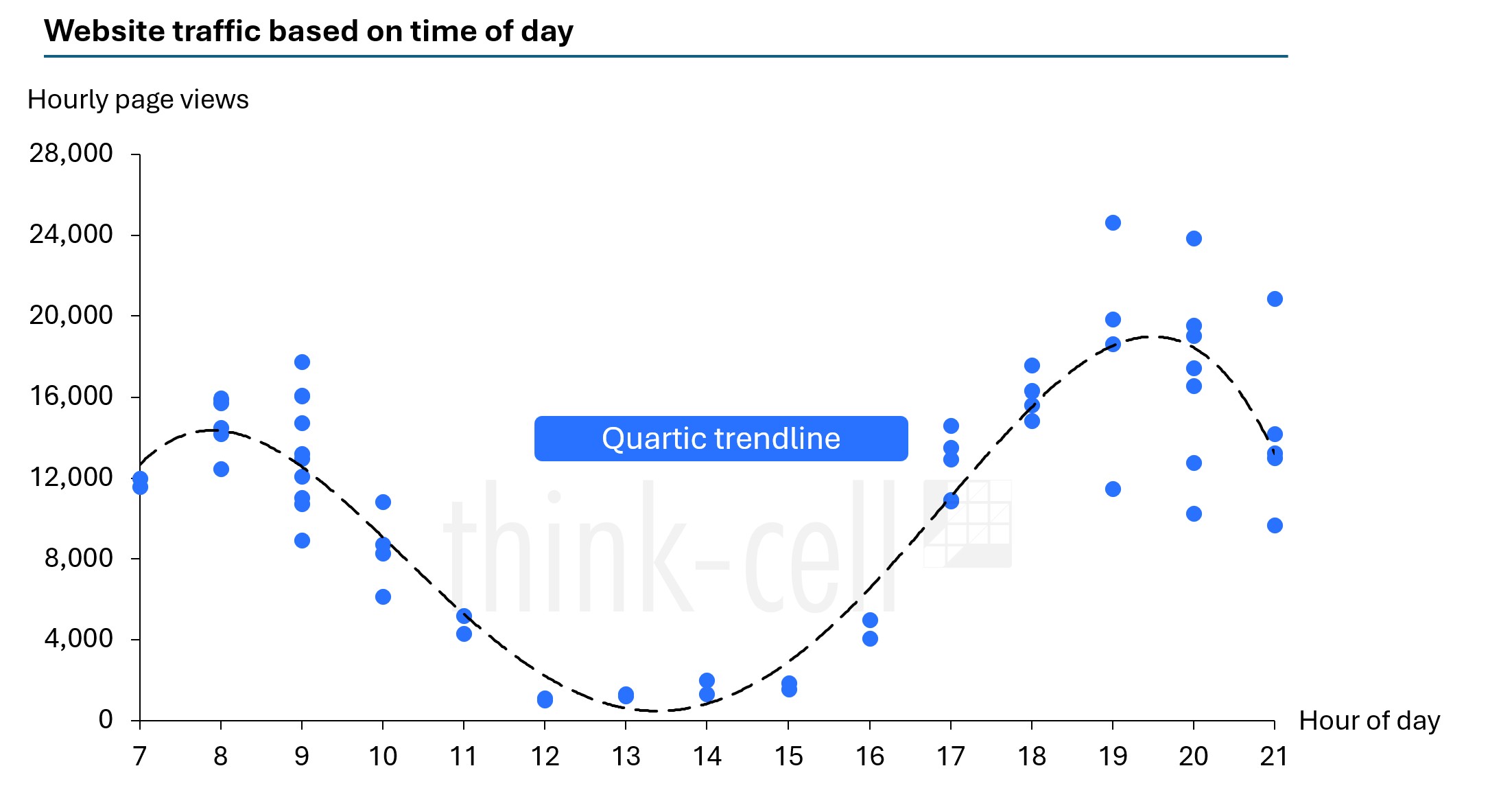
Une droite de tendance quartique est particulièrement adaptée aux jeux de données complexes, lorsqu’une droite de tendance plus simple ne permettrait pas de raconter toute l’histoire.
Droites de tendance moyennes
Une moyenne des valeurs X ou Y peut mettre en évidence une partie des données afin d’apporter un contexte supplémentaire à la personne qui lit le graphique. Cela peut être utile si vous avez deux groupes de données sur le même graphique que vous souhaitez comparer.
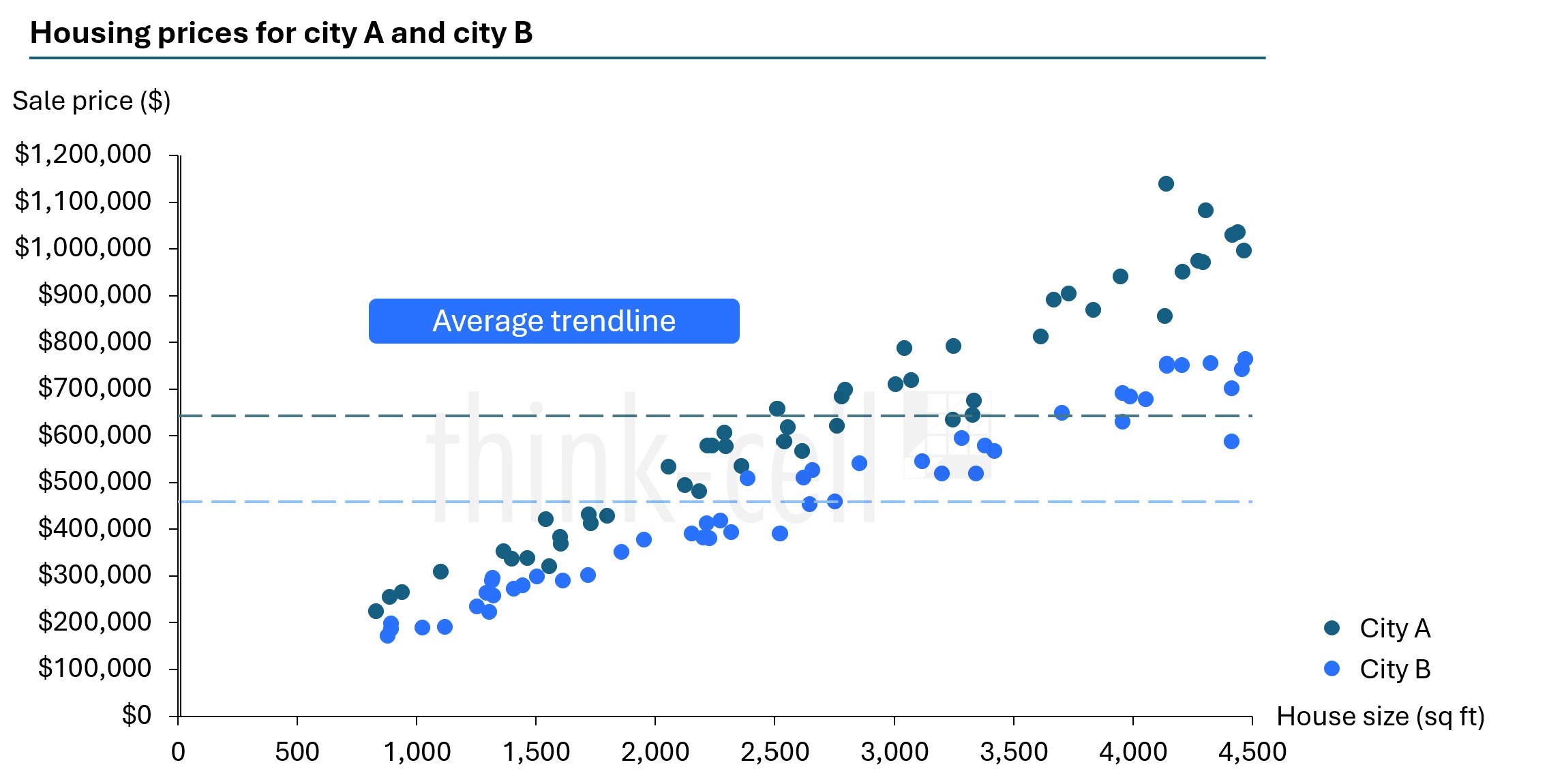
Une droite de tendance mobile, non illustrée ici, peut être utilisée pour lisser les variations des données et rendre un modèle plus clair.
Comment ajouter des courbes de tendance aux nuages de points Excel
Ajouter une courbe de tendance linéaire, exponentielle ou une moyenne mobile à un nuage de points dans Excel est simple.
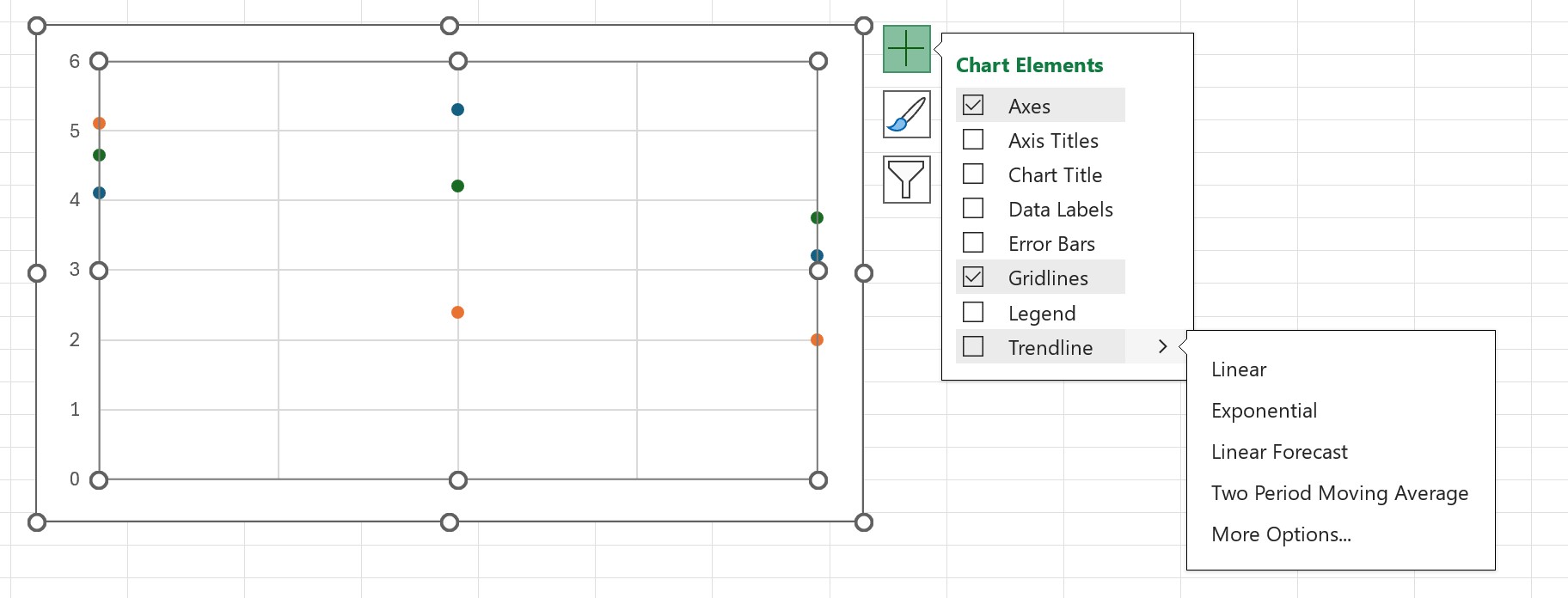
- Après avoir créé un nuage de points Excel à partir de votre jeu de données, cliquez sur le graphique et sélectionnez le menu des éléments du graphique.
- Sélectionnez la courbe de tendance et choisissez celle qui convient le mieux à votre graphique.
Comment ajouter une courbe de tendance linéaire aux graphiques en courbes Excel
Si les nuages de points sont les mieux adaptés aux courbes de tendance, celles-ci peuvent aussi fonctionner avec d’autres types de graphiques.
Pour créer une courbe de tendance sur un graphique en courbes, vous pouvez utiliser la même option d’éléments de graphique que celle détaillée ci-dessus. Vous pouvez également utiliser la fonction TENDANCE.
La fonction TENDANCE offre davantage de flexibilité et de personnalisation que l’option de base des éléments du graphique. Il s’agit toutefois d’un processus plus manuel.
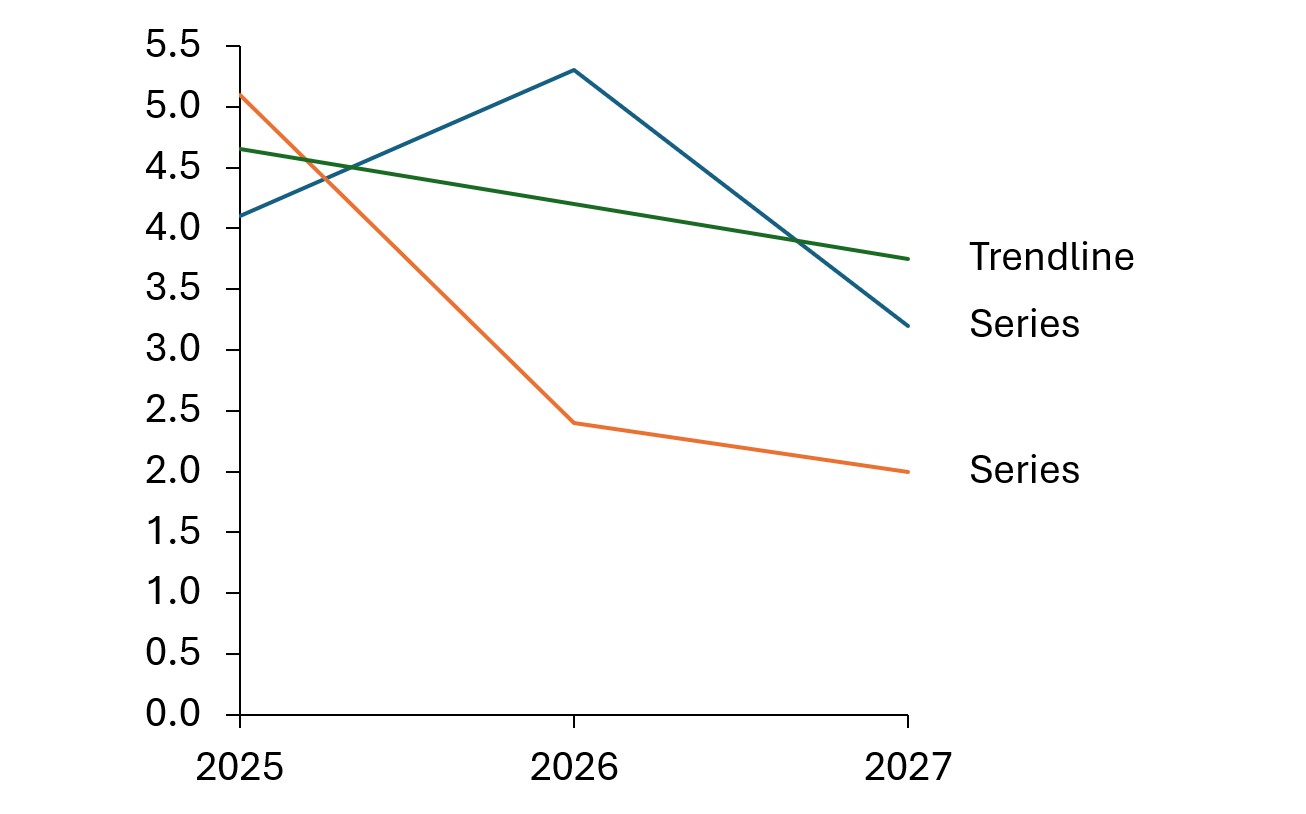
Pour créer une courbe de tendance linéaire :
- Ouvrez le document Excel et ajoutez une nouvelle série, par exemple « Trendline ».
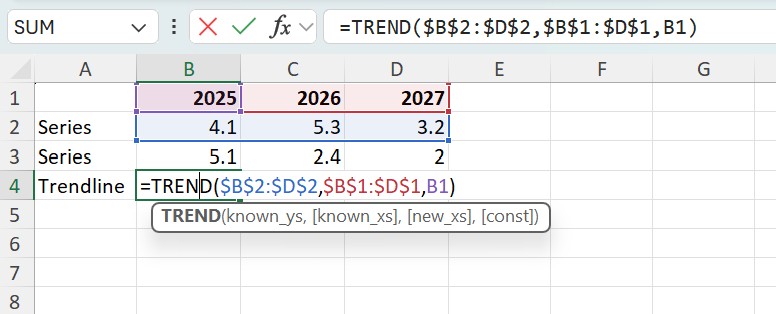
- Calculez la première valeur de la courbe de tendance à l’aide de la fonction TENDANCE :
- Saisissez « =TENDANCE( » ou utilisez le menu Insérer une fonction (fx) dans Excel.
- Sélectionnez toutes les valeurs « y_connus » et appuyez sur F4 (p. ex. « $B$2:$D$2 »).
Saisissez le séparateur d’arguments d’Excel, p. ex. « , » (virgule).
(Notez que le caractère attendu par Excel comme séparateur d’arguments dépend de vos paramètres régionaux Windows. Pour connaître le caractère correct pour votre région, reportez-vous à l’infobulle Excel qui apparaît pendant la saisie de la formule. - Sélectionnez toutes les valeurs « x_connus » et appuyez sur F4 (p. ex. « $B$1:$D$1 »). Saisissez le séparateur d’arguments d’Excel.
- Sélectionnez la première valeur x (p. ex. « B1 ») et appuyez sur ENTRÉE.
Remarque : En appuyant sur F4, le type de référence de cellule des cellules sélectionnées passe en références de cellule absolues. Ainsi, la sélection restera identique lorsque la formule sera copiée et ne sera pas ajustée en fonction de la nouvelle position.
- Sélectionnez la première valeur de la nouvelle courbe de tendance et copiez la fonction en utilisant la fonction Remplissage automatique d’Excel, en faisant glisser la poignée de recopie située dans le coin inférieur droit de la cellule vers la droite jusqu’à ce que la cellule de la dernière valeur soit également sélectionnée.
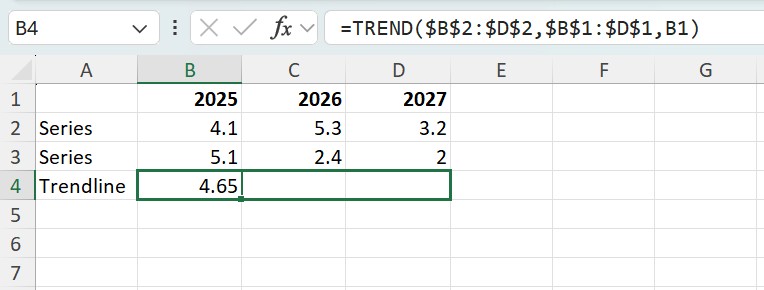
Remarque : Si vous obtenez une erreur #VALEUR!, vérifiez si les valeurs « x_connus » et/ou « y_connus » ont été remplies automatiquement de manière incorrecte — vous avez peut-être utilisé des références relatives lors de la configuration de la formule. Dans ce cas, modifiez le type de référence de cellule des valeurs « x_connus » et « y_connus » comme décrit à l’étape 2, en utilisant F4. Répétez ensuite l’étape 3.
- Surlignez les cellules de la série et de la courbe de tendance. Sélectionnez Insérer un graphique pour créer le graphique avec la courbe de tendance.
Comment ajouter une courbe de tendance à un graphique think-cell dans PowerPoint
Avec les graphiques de dispersion ou à bulles créés avec think-cell, vous pouvez ajouter une courbe de tendance pour certaines valeurs de votre graphique. Les courbes de tendance ne sont disponibles que lorsque les deux axes du graphique sont définis sur une échelle linéaire.
La courbe de tendance détermine la droite qui s’ajuste le mieux aux données en minimisant les écarts entre chaque point de données à l’aide d’une régression linéaire. Dans un graphique à bulles, la taille de la bulle sert à pondérer la contribution de chaque point à l’écart.
Regardez cette courte vidéo dans la think-cell Academy ou suivez les instructions ci-dessous pour ajouter une courbe de tendance à PowerPoint.
Il existe deux façons d’ajouter une courbe de tendance à un graphique think-cell :
- Sur votre graphique, cliquez avec le bouton droit sur un marqueur ou une bulle pour ouvrir le menu contextuel, puis sélectionnez Add Trendline/Partition.
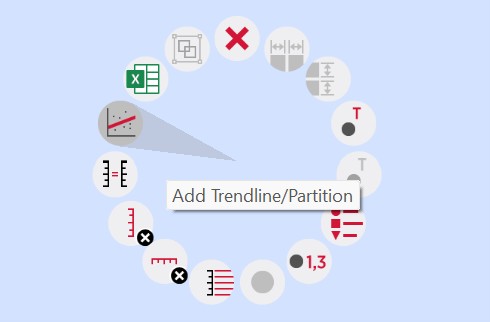
- Sélectionnez une ligne de partition (voir Partitions dans le manuel utilisateur think-cell) pour ouvrir la mini-barre d’outils. Dans la liste déroulante Partition Type, sélectionnez un groupe de données ou All groups. La ligne de partition se transforme en courbe de tendance en fonction des données sélectionnées.
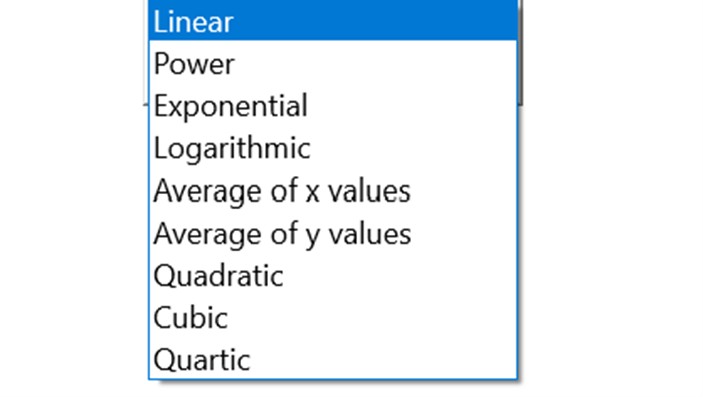
Vous pouvez choisir le type de courbe de tendance dans la liste déroulante Trendline Type de la mini-barre d’outils. La courbe de tendance linéaire est le type par défaut et est toujours disponible dans la liste déroulante Trendline Type.
Dans les nuages de points, pour les courbes de tendance basées sur un groupe de données spécifique, des types de courbes de tendance supplémentaires sont disponibles.
Comment ajouter plusieurs courbes de tendance à un graphique think-cell dans PowerPoint
Vous avez plusieurs groupes et vous souhaitez afficher des courbes de tendance pour chacun d’eux ?
La colonne Group dans la feuille de données peut être utilisée pour organiser les points de données individuels en groupes. Dans la feuille de données du nuage de points ci-dessous, les cinq premiers points de données appartiennent au groupe A, tandis que les points de données restants appartiennent au groupe B.
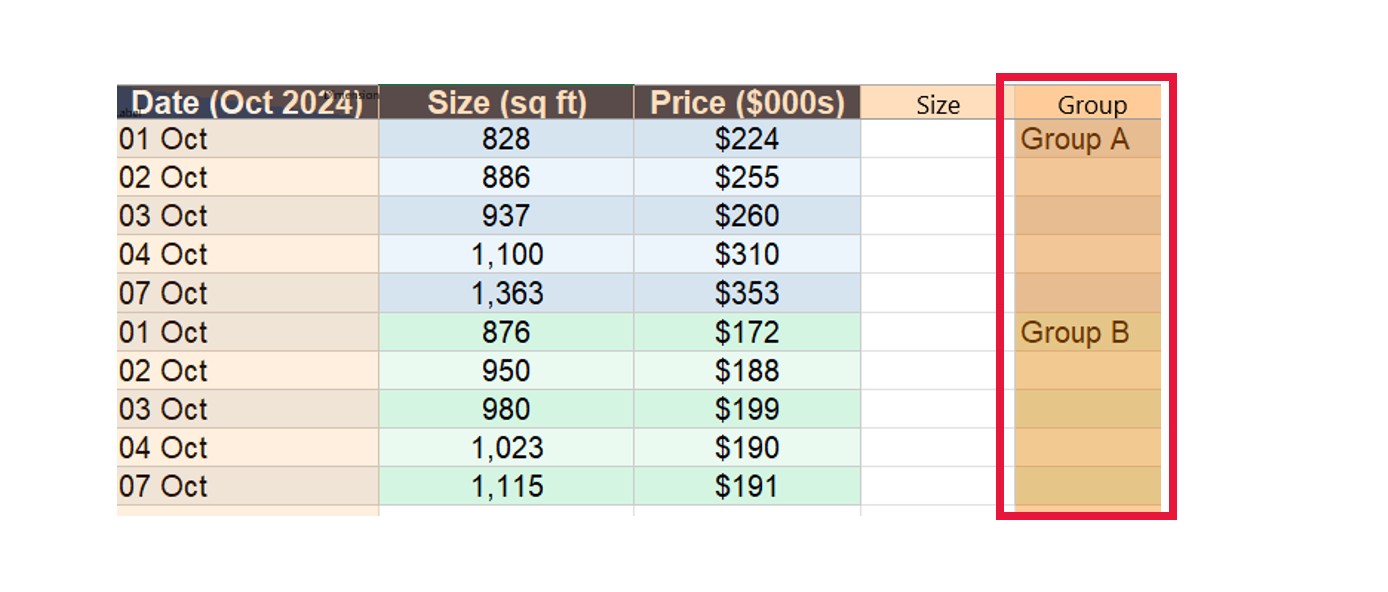
Plusieurs points de données dans le même groupe peuvent être facilement sélectionnés en cliquant sur un point de données, puis en déplaçant le pointeur de la souris tout en maintenant la touche Maj enfoncée (voir Sélectionner plusieurs objets dans le manuel d’utilisation de think-cell).

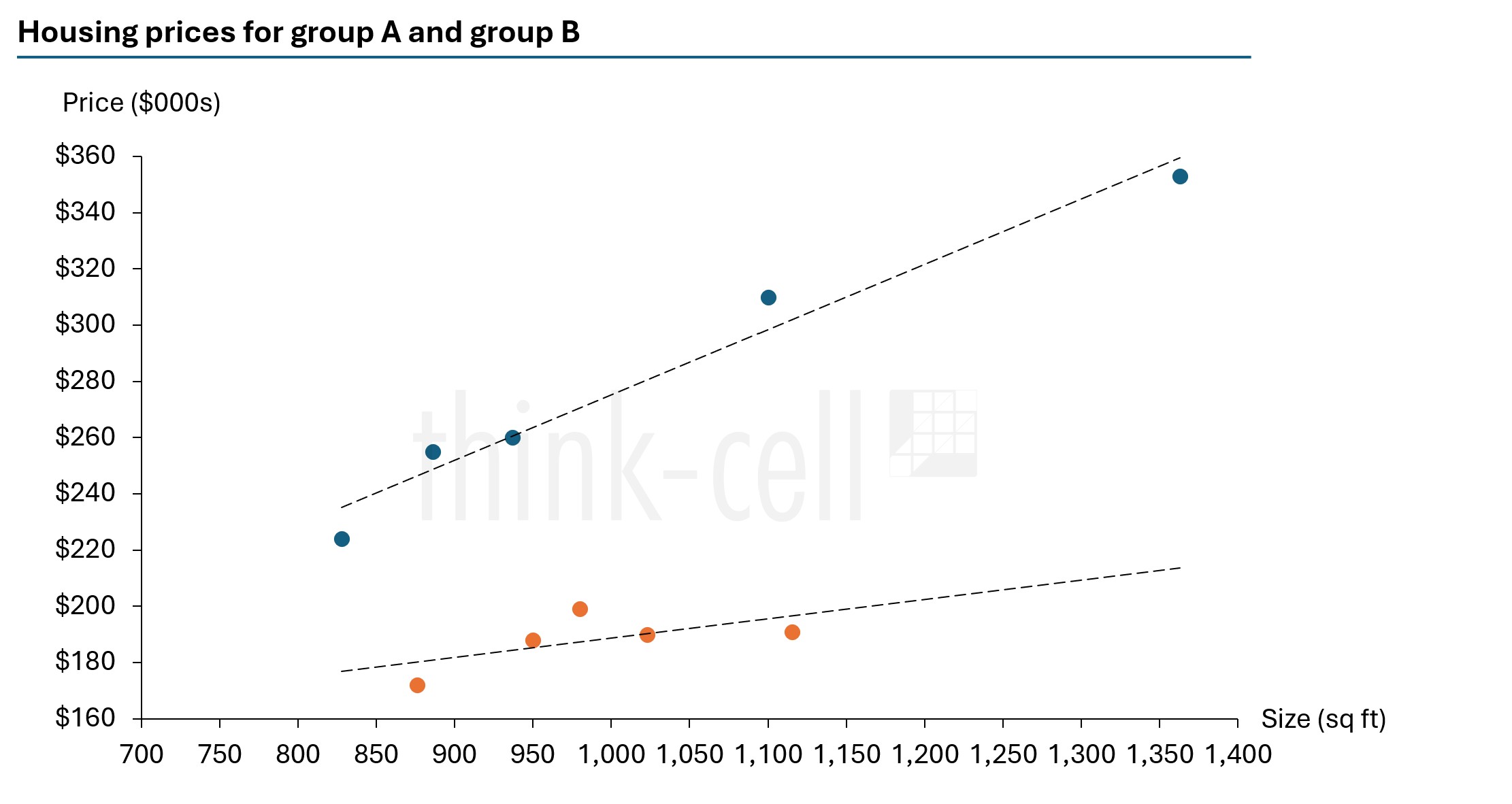
Dans PowerPoint, cliquez avec le bouton droit sur l’un des groupes et sélectionnez la courbe de tendance de votre choix. Vous pouvez ensuite faire de même pour l’autre groupe ou sélectionner tous les groupes pour la courbe de tendance.
Ajoutez des courbes de tendance facilement
- Téléchargez une version d’essai gratuite pour créer plus rapidement plus de 40 types de graphiques.
- Générez automatiquement des lignes de tendance, des annotations et des calculs. Aucune formule nécessaire.
- Travaillez en toute fluidité avec des liaisons de données Excel pour des rapports automatisés.
Explorez ce sujet plus en détail avec l’IA:
En savoir plus

Découvrez le processus de création d’une matrice de graphique à bulles étape par étape, de la configuration de la matrice à la saisie de vos données en passant par la mise en forme d’une visualisation professionnelle.
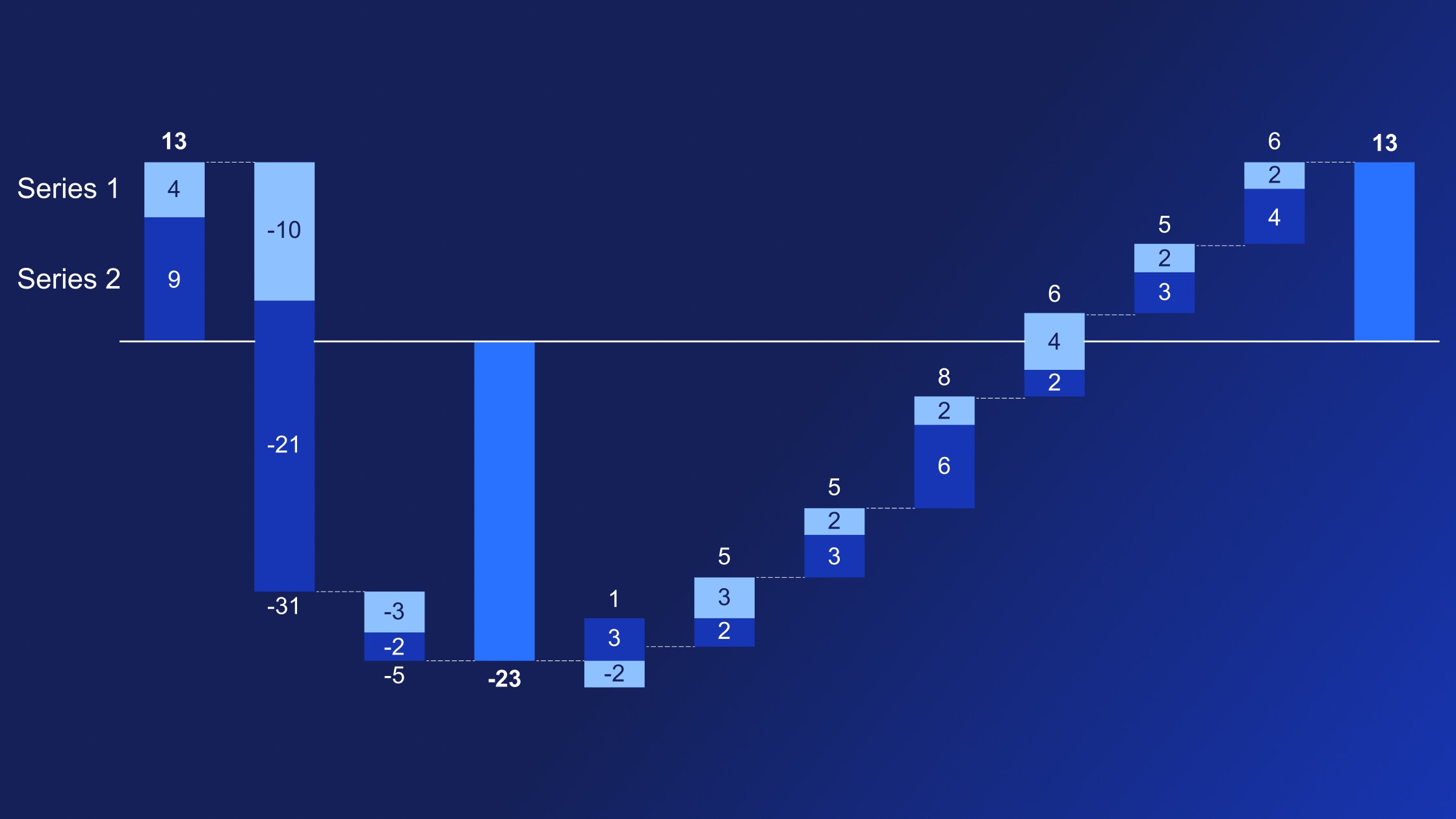
Découvrez comment utiliser des graphiques en cascade à séries multiples pour raconter une histoire puissante, à plusieurs niveaux, montrant comment différents facteurs contribuent à un total global.

Enquête mondiale menée auprès de 1 200 professionnels dans 12 pays sur l’utilisation de l’IA dans les workflows de création de présentations.