Expertenleitfaden zu Trendlinien in Diagrammen
- Startseite
- Ressourcen
- Content Hub
- Expertenleitfaden zu Trendlinien in Diagrammen

20 Min. Lesezeit — Anthony Karge
Trendlinien in einem Diagramm helfen dabei, die Richtung der Daten zu visualisieren. Ein Streudiagramm (auch Scatterplot genannt) mit Hunderten von Datenpunkten kann schwer zu erfassen sein, wenn keine Linie die Trends sichtbar macht. Trendlinien können Muster erkennen, Prognosen erstellen und Daten klar kommunizieren. Deshalb werden sie nicht nur in der Wissenschaft, sondern auch in Unternehmen häufig eingesetzt.
Trendlinien sind nur dann wirkungsvoll, wenn Sie wissen, welche Typen am besten zu Ihren Datensätzen passen. Die meisten Menschen kennen eine lineare Trendlinie, die ein gleichmäßiges, konstantes Wachstum oder einen Rückgang zeigt. Exponentielles Wachstum ist ebenfalls ein leicht verständliches Konzept – ganz unabhängig davon, ob Sie einen mathematischen Hintergrund haben oder nicht. Es gibt jedoch weitere Trendlinien, die für bestimmte Situationen besser geeignet sind.
Die falsche Trendlinie führt eher in die Irre, als dass sie Klarheit schafft. Mit der richtigen Art von Trendlinie erkennen Zielgruppen schnell, ob die Daten einen gleichmäßigen Rückgang, schnelles Wachstum oder einen komplexeren Verlauf zeigen.
In diesem Artikel zeigen wir Ihnen die gängigsten Trendlinien und außerdem, wie Sie sie in Excel und PowerPoint mit think-cell hinzufügen.
- Vorteile von Trendlinien
- Arten von Trendlinien in Streudiagrammen
- So fügen Sie Trendlinien zu Excel-Punktdiagrammen hinzu
- So fügen Sie eine lineare Trendlinie zu Excel-Liniendiagrammen hinzu
- So fügen Sie eine Trendlinie zu einem think-cell-Diagramm in PowerPoint hinzu
- So fügen Sie mehrere Trendlinien zu einem think-cell-Diagramm in PowerPoint hinzu
Vorteile von Trendlinien
Trendlinien zeigen die Gesamtrichtung der Daten und nicht nur einzelne Datenpunkte. Das ist besonders hilfreich, wenn die Daten stark schwanken oder der Trend nicht sofort erkennbar ist, wenn Sie eine große Anzahl einzelner Datenpunkte betrachten.
Der korrekte Einsatz von Trendlinien kann:
- Die zugrunde liegenden Muster in potenziell verrauschten Daten sichtbar machen.
- Beziehungen zwischen Variablen hervorheben, um zu sehen, wie sich eine auf die andere auswirkt.
- Präzise Prognosen und Projektionen unterstützen.
- Ausreißer und Abweichungen vom Trend identifizieren.
- Data Storytelling und Kommunikation stärken.
Erstellen Sie in Sekunden professionelle Diagramme
- Laden Sie eine kostenlose Testversion herunter, um 40+ Diagrammtypen schneller zu erstellen.
- Trendlinien, Anmerkungen und Berechnungen automatisch generieren. Keine Formeln erforderlich.
- Arbeiten Sie nahtlos mit Excel-Datenverknüpfungen für automatisiertes Reporting.
Arten von Trendlinien in Streudiagrammen
Trendlinien werden häufig in Streudiagrammen verwendet, können aber auch in Blasendiagrammen und Liniendiagrammen nützlich sein. Nachfolgend finden Sie die am häufigsten verwendeten Trendlinien in Streudiagrammen – mit Beispielen.
Lineare Trendlinien
Dies ist die einfachste und gängigste Trendlinie: Sie zeigt eine gerade Linie durch die Daten. Für das Publikum ist sie leicht zu interpretieren.
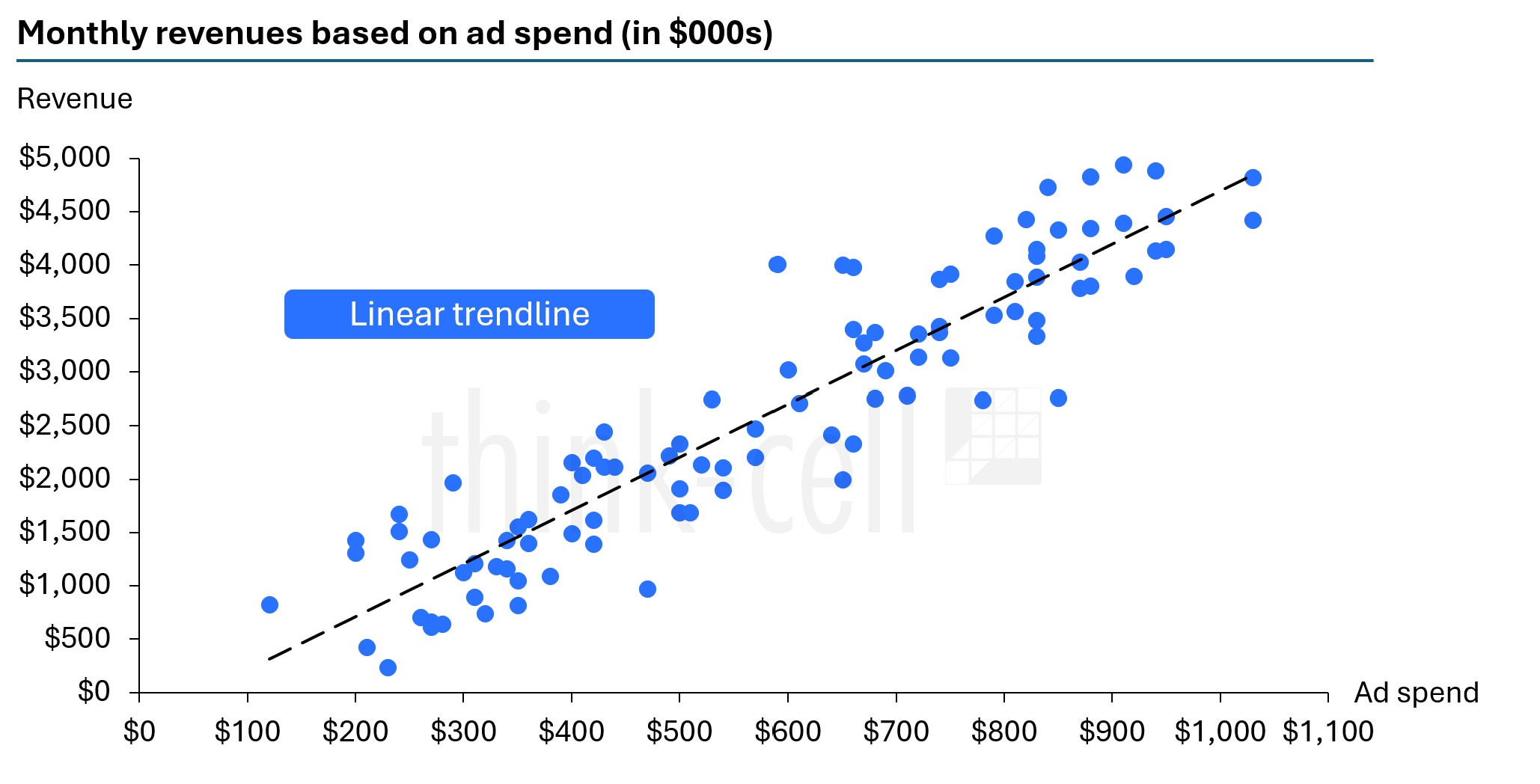
Lineare Trendlinien eignen sich am besten für Daten, die mit einer gleichmäßigen, konstanten Rate steigen oder fallen. Beispiele aus der Praxis sind:
- Die lineare (oder gleichmäßige) Abschreibung wird in der Buchhaltung verwendet: Der Wert eines Gegenstands wird in jeder Periode um denselben Betrag abgeschrieben, bis er null erreicht.
- Strecke vs. Zeit, wenn sich ein Objekt mit konstanter Geschwindigkeit bewegt.
Wenn die Daten stark auseinanderlaufen oder sich vor oder nach schnellen Veränderungen einpendeln, sind andere Trendlinien besser geeignet.
Power-Trendlinien
Eine Potenz-Trendlinie ist eine gekrümmte Linie, die eine Beziehung zeigt, bei der eine Variable proportional mit einer anderen skaliert. Lineare Trendlinien sind additiv oder subtraktiv, Potenz-Trendlinien hingegen multiplikativ.
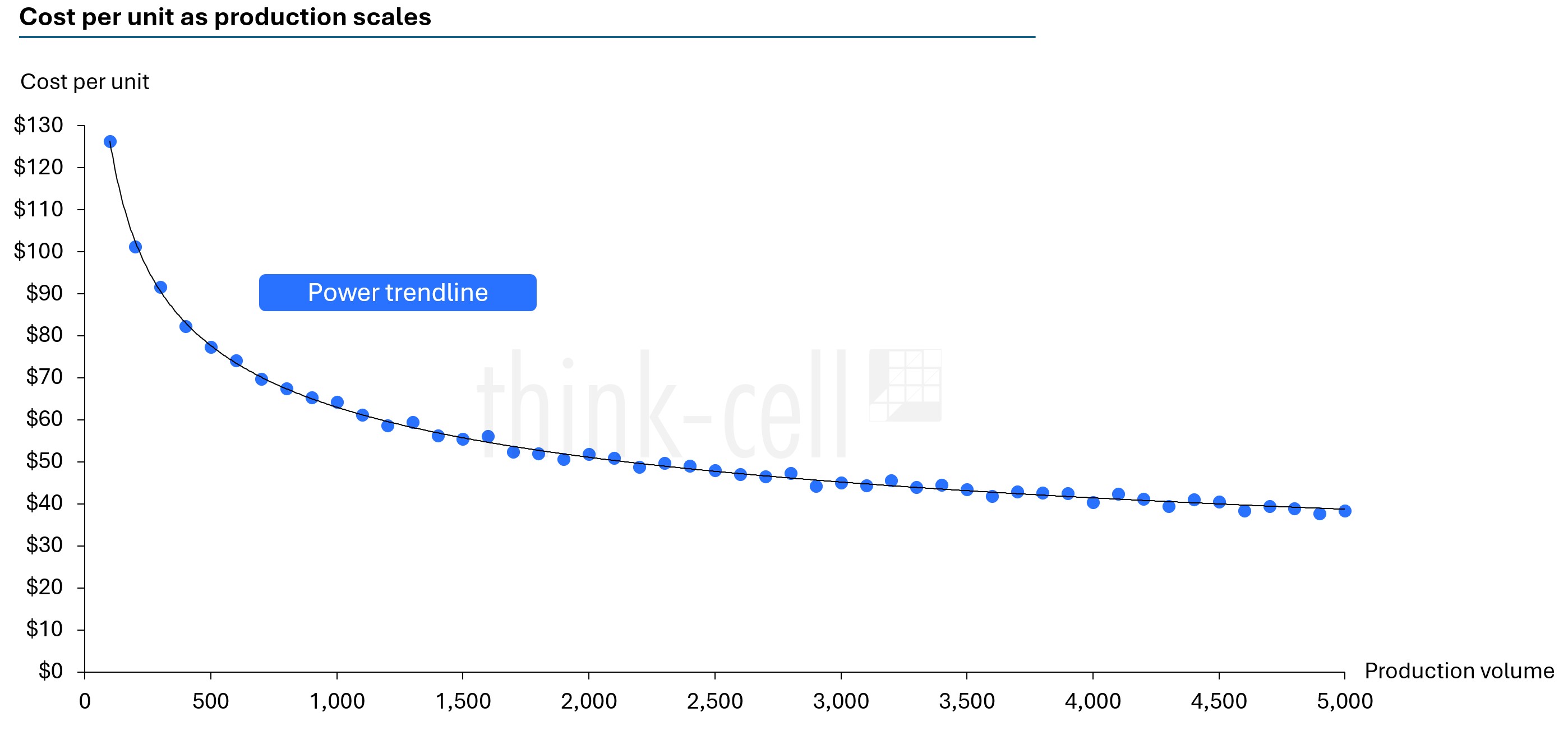
Eine Potenz-Trendlinie kann im Business eingesetzt werden, um Skaleneffekte darzustellen (z. B. würde eine Verdopplung der Produktion nur 1,5-mal so viel kosten, statt doppelt so viel). Wenn sich die Wachstumsrate jedoch beschleunigt, passt möglicherweise eine exponentielle Trendlinie besser.
Exponentielle Trendlinien
Eine exponentielle Trendlinie eignet sich am besten, wenn sich Daten proportional zum vorherigen Wert aufaddieren (Zinseszinseffekt). Die Zu- oder Abnahmen erfolgen mit einer stetig wachsenden Rate und führen zu massiven Veränderungen gegenüber den Ausgangswerten.
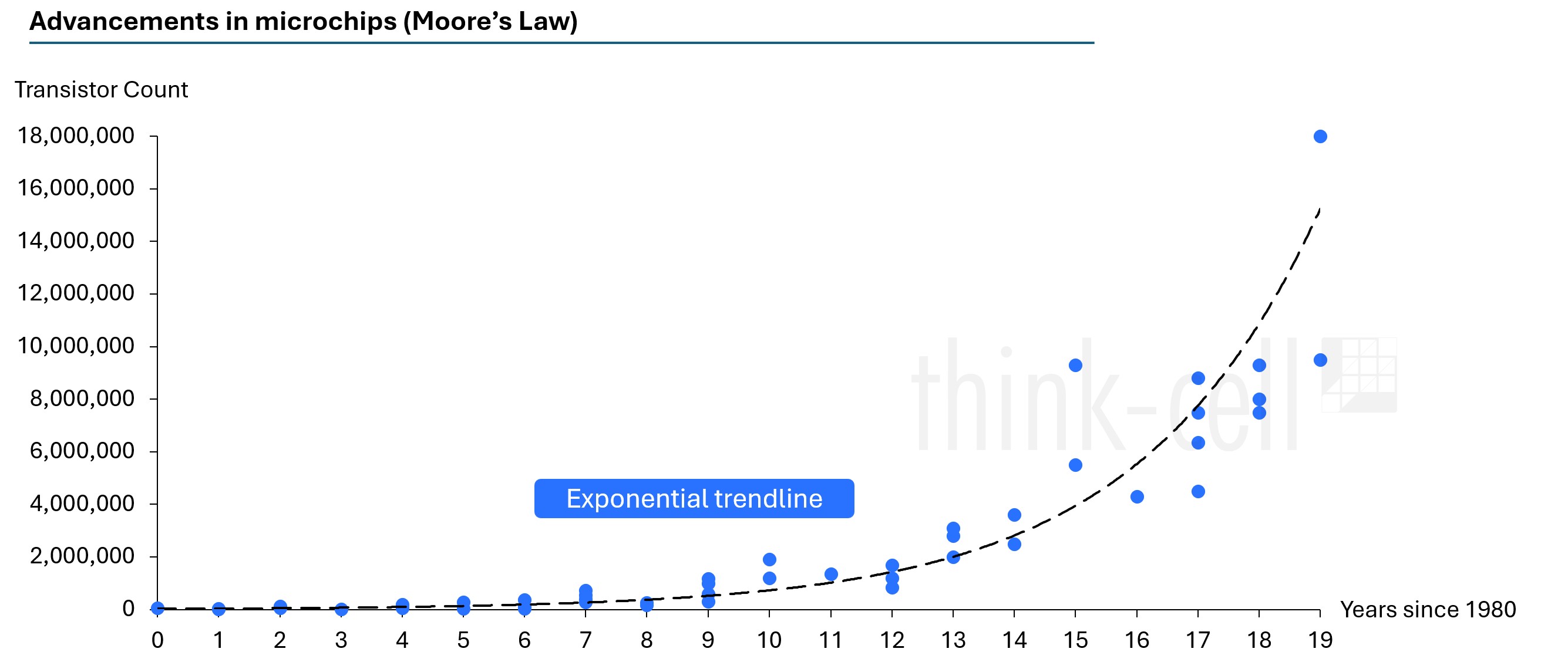
Denken Sie zum Beispiel an Zinseszinsen. Der Wert eines Portfolios wächst im Laufe der Zeit exponentiell, wenn Erträge wiederangelegt werden. In bestimmten historischen Zeiträumen ist auch die menschliche Bevölkerung exponentiell gewachsen. In der Wissenschaft können zudem Bakterien exponentiell wachsen.
Logarithmische Trendlinien
Bei einer logarithmischen Trendlinie ist das Wachstum zunächst schnell und verlangsamt sich dann – ein klassischer Fall abnehmender Grenzerträge. Es kann auch umgekehrt sein: Der Rückgang ist anfangs stark und verlangsamt sich dann mit der Zeit. Diese Trendlinie eignet sich besonders, wenn die größten Veränderungen früh stattfinden und sich die Daten anschließend auf einem Plateau einpendeln.
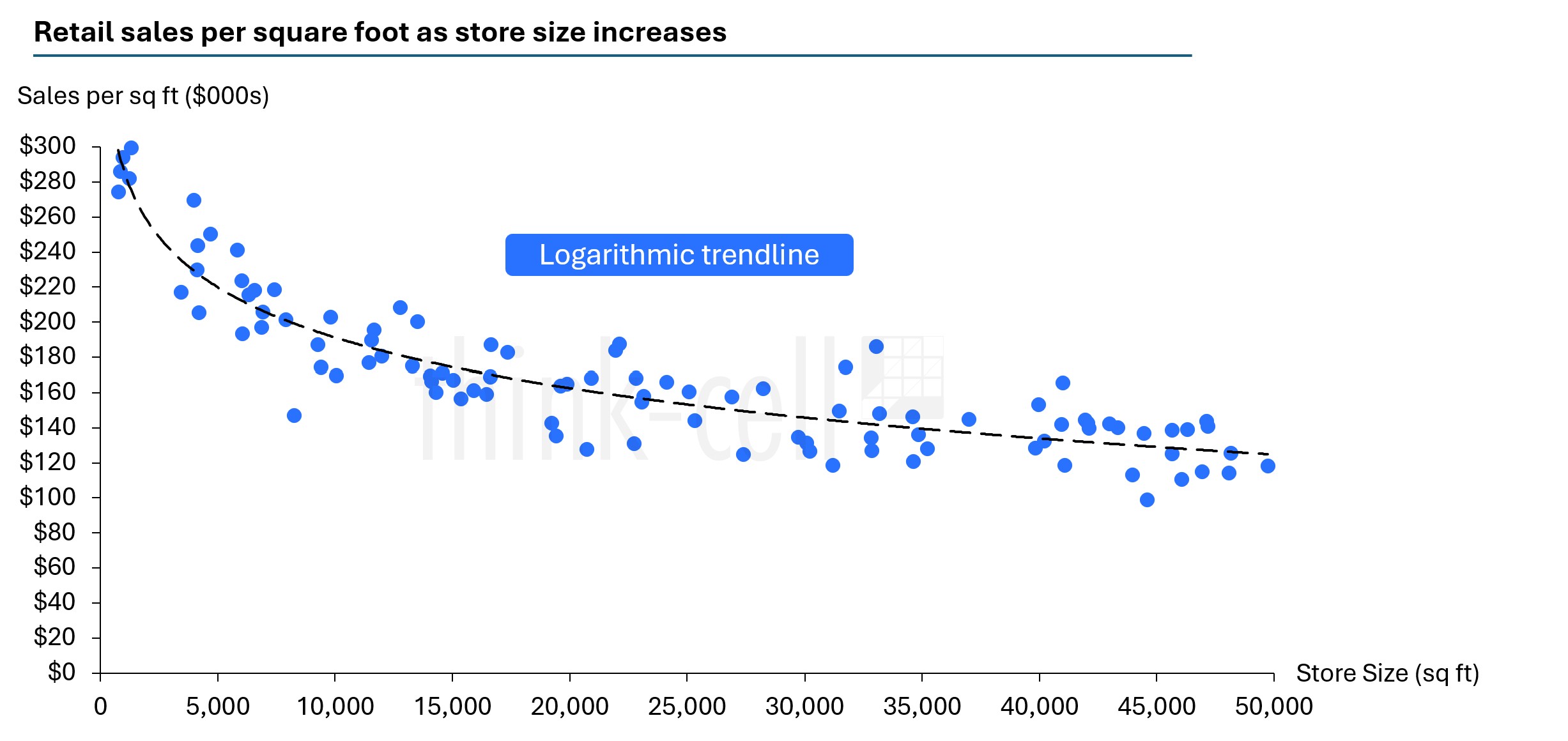
Auch wenn das obige Beispiel einer Potenz-Trendlinie ähneln mag: Logarithmische Trendlinien gehen von Zu- oder Abnahmen um einen festen Betrag aus. Potenz-Trendlinien gehen von Zu- oder Abnahmen um einen konstanten Prozentsatz aus.
Logarithmisches Wachstum oder logarithmischer Rückgang hört nie ganz auf, verlangsamt sich aber im Laufe der Zeit. Denken Sie an eine Lernkurve beim Erwerb neuer Fähigkeiten: Anfangs sind die Fortschritte groß, später werden sie langsamer. Auch bei der Produktakzeptanz lassen sich die „leicht zu überzeugenden“ Nutzer gewinnen, während es zunehmend schwieriger wird, anspruchsvollere Zielgruppen zu konvertieren.
Quadratische Trendlinien
Eine quadratische Trendlinie ist eine Art polynomialer Trendlinie. Polynomiale Trendlinien sind gekrümmte Linien für nichtlineare Datenbeziehungen und passen eine Polynomgleichung an (z. B. ax2+bx+c = 0).
Sie müssen keine komplexe Algebra beherrschen, um polynomiale Trendlinien zu verstehen. Eine quadratische Trendlinie zeigt einen einzelnen Bogen in den Daten – entweder U-förmig (die Daten fallen und steigen dann wieder) oder als umgekehrtes U (die Daten steigen und fallen dann wieder).
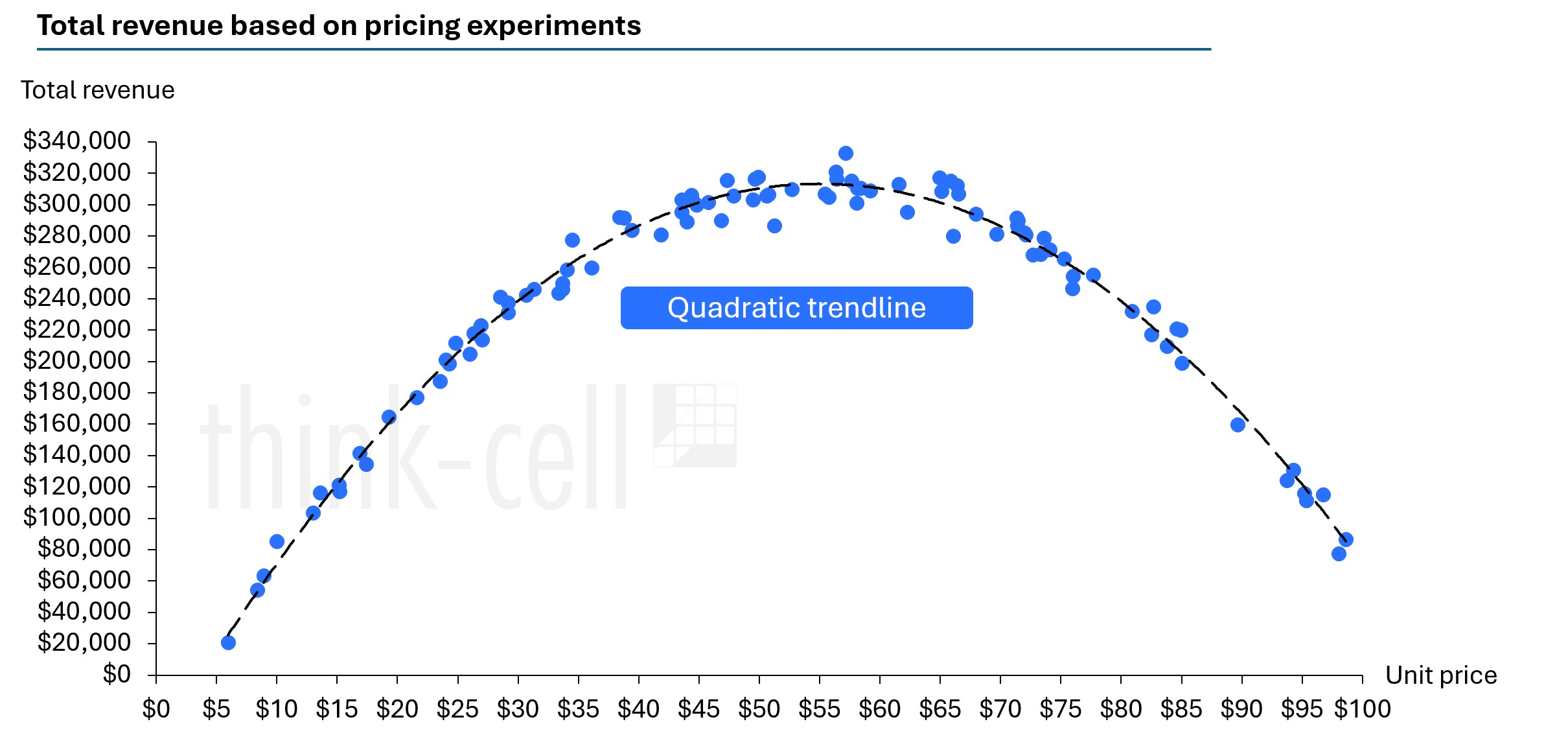
Quadratische Trendlinien eignen sich am besten, wenn die Daten einen Wendepunkt aufweisen.
Kubische Trendlinien
Eine kubische Trendlinie zeigt eine Biegung bzw. eine Richtungsänderung in den Daten.
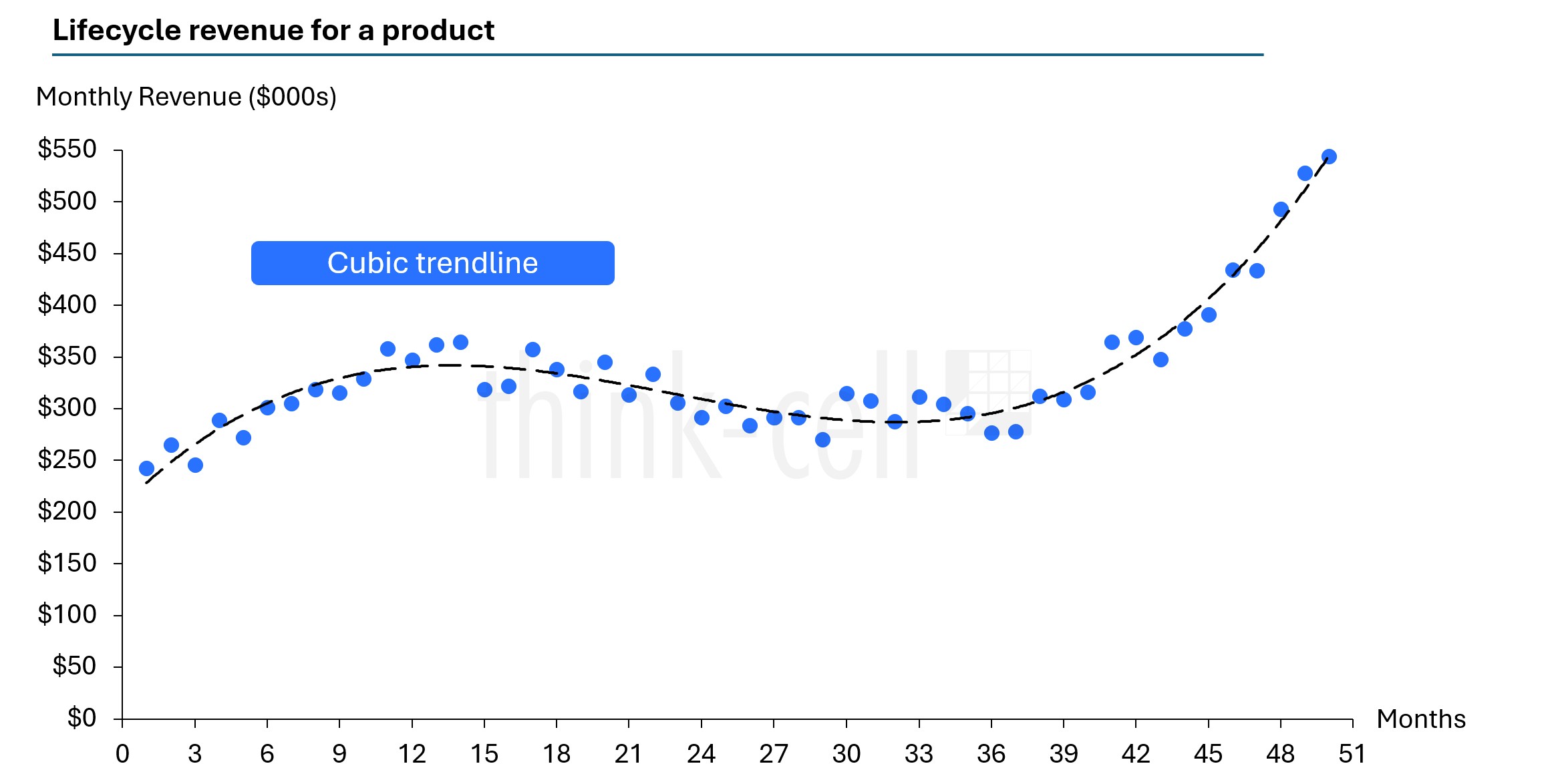
Kubische Trendlinien eignen sich am besten, wenn Daten steigen, die Richtung ändern und dann erneut umschlagen. Sie können komplexere Muster abbilden als eine quadratische Trendlinie.
Trendlinien 4. Grades
Eine Trendlinie 4. Grades zeigt bis zu drei Biegungen in den Daten. Diese Art polynomialer Trendlinie kann sehr komplexen Mustern folgen.
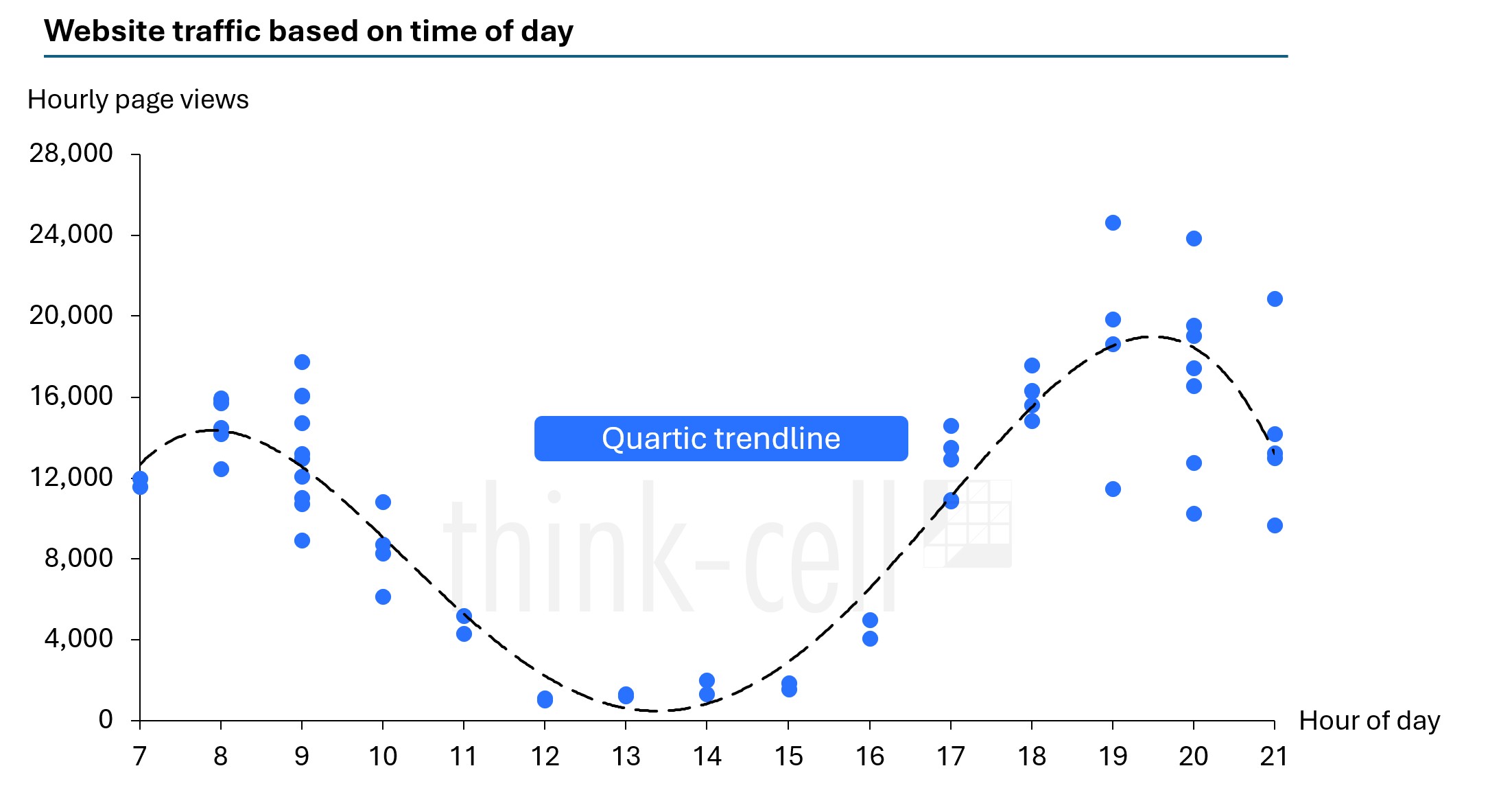
Eine Trendlinie 4. Grades eignet sich am besten für komplexe Datensätze, bei denen eine einfachere Trendlinie nicht die ganze Geschichte erzählen könnte.
Durchschnitts-Trendlinien
Ein Durchschnitt der X- oder Y-Werte kann einen Teil der Daten hervorheben und dem Leser des Diagramms zusätzlichen Kontext geben. Das kann hilfreich sein, wenn Sie zwei Datengruppen im selben Diagramm vergleichen möchten.
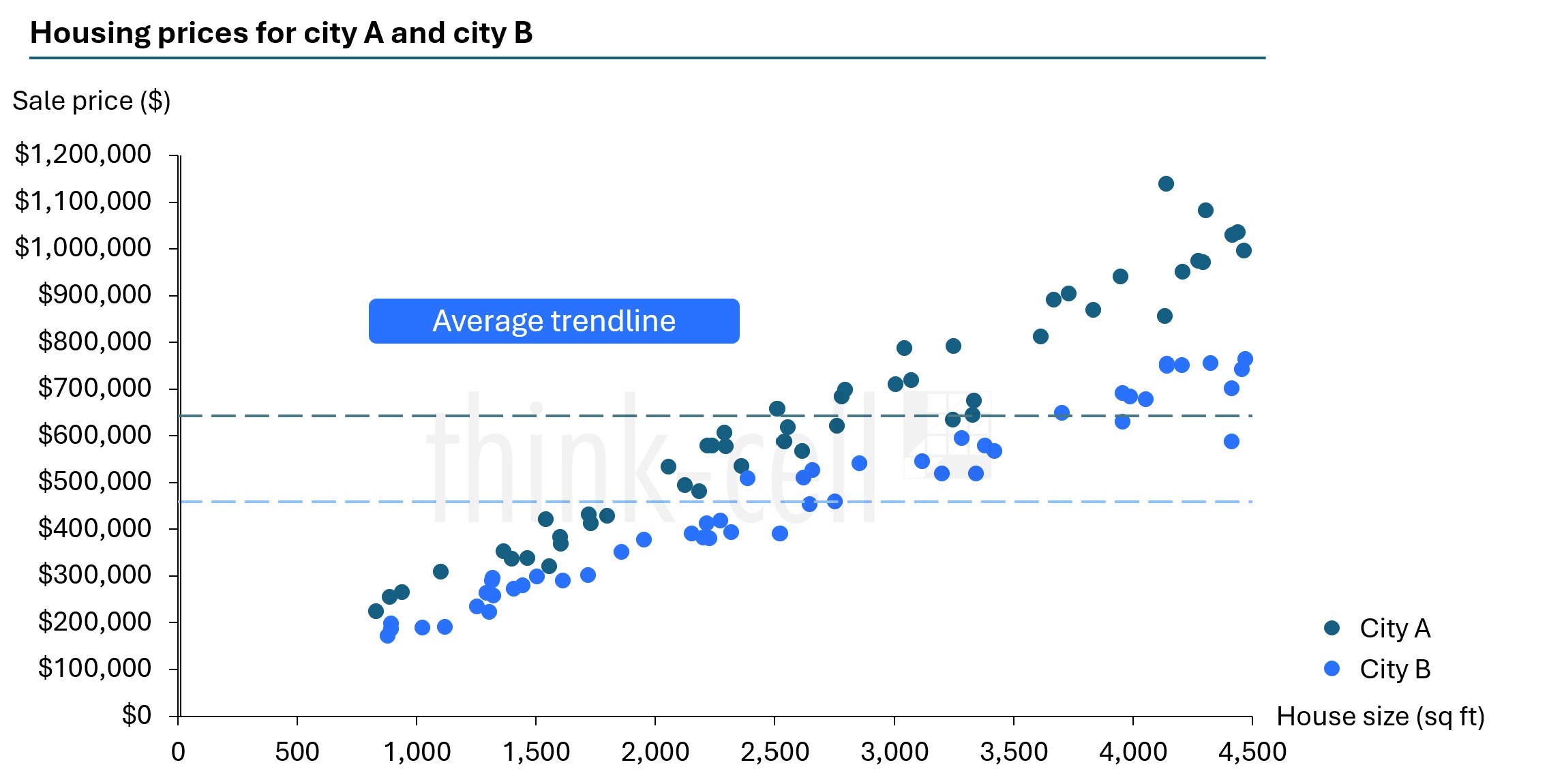
Eine gleitende Trendlinie, die hier nicht abgebildet ist, kann verwendet werden, um Schwankungen in den Daten zu glätten und ein Muster deutlicher zu machen.
So fügen Sie Trendlinien zu Excel-Punktdiagrammen hinzu
Eine lineare, exponentielle oder gleitende Durchschnitts-Trendlinie zu einem Punktdiagramm in Excel hinzuzufügen, ist ganz einfach.
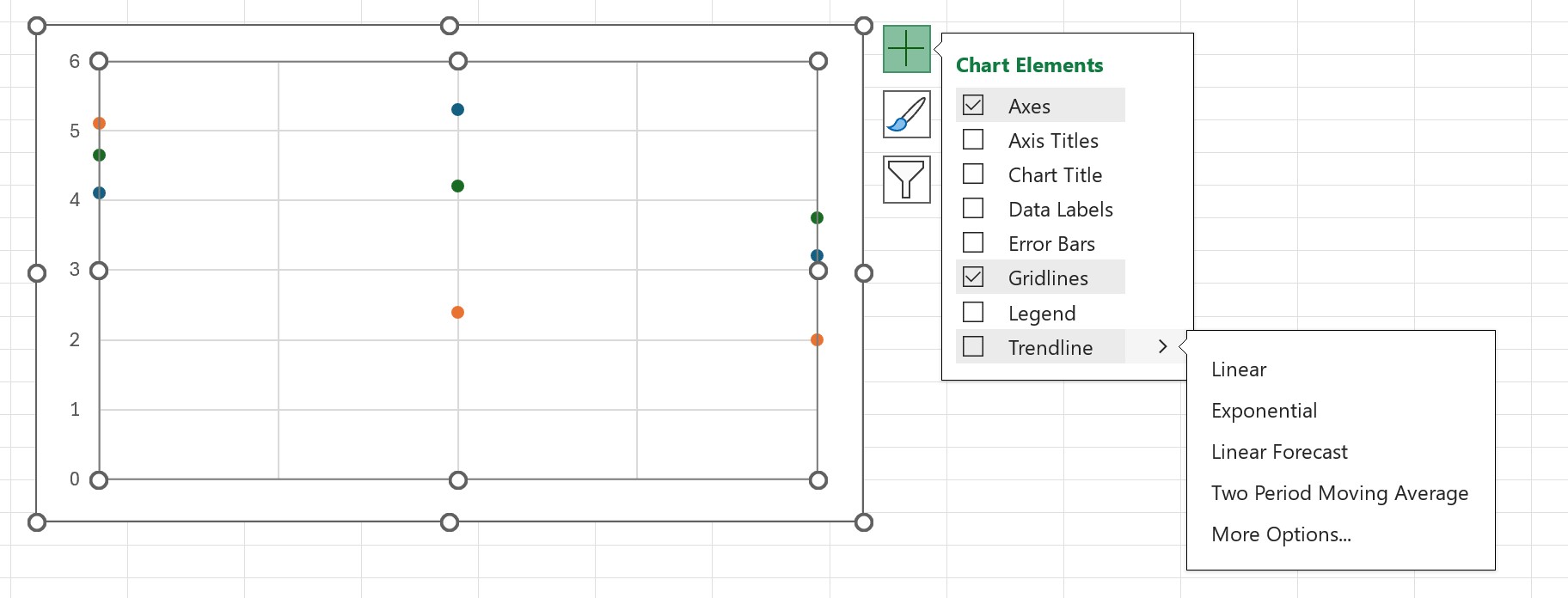
- Nachdem Sie auf Basis Ihres Datensatzes ein Excel-Punktdiagramm erstellt haben, klicken Sie auf das Diagramm und wählen Sie das Menü „Diagrammelemente“.
- Wählen Sie „Trendlinie“ aus und entscheiden Sie sich für die Variante, die am besten zu Ihrem Diagramm passt.
So fügen Sie eine lineare Trendlinie zu Excel-Liniendiagrammen hinzu
Auch wenn Punktdiagramme für Trendlinien am besten geeignet sind, funktionieren sie auch mit anderen Diagrammtypen.
Um eine Trendlinie in einem Liniendiagramm zu erstellen, können Sie dieselbe Option „Diagrammelemente“ verwenden, die oben beschrieben ist. Alternativ können Sie auch die Funktion TREND verwenden.
Die Funktion TREND bietet mehr Flexibilität und Anpassungsmöglichkeiten als die grundlegende Option über die Diagrammelemente. Allerdings ist sie auch ein eher manueller Prozess.
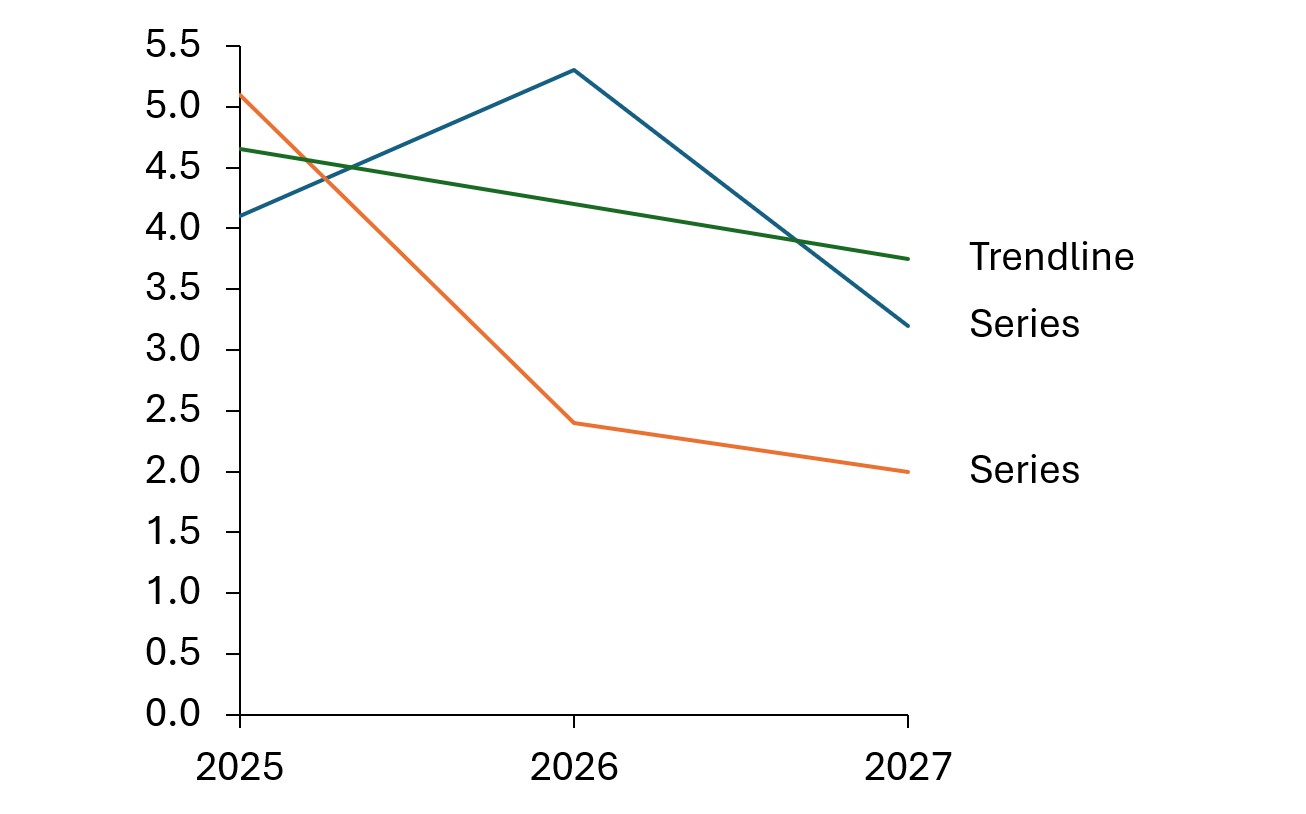
So erstellen Sie eine lineare Trendlinie:
- Öffnen Sie das Excel-Dokument und fügen Sie eine neue Datenreihe hinzu, z. B. „Trendlinie“.
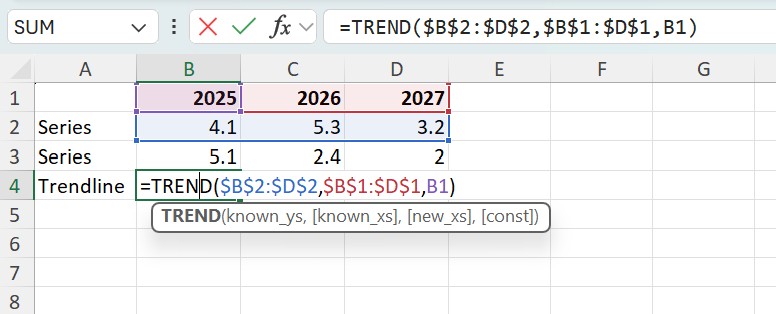
- Berechnen Sie den ersten Wert der Trendlinie mit der Funktion TREND:
- Geben Sie „=TREND(“ ein oder verwenden Sie in Excel das Menü „Funktion einfügen“ (fx).
- Wählen Sie alle „bekannten y“-Werte aus und drücken Sie F4 (z. B. „$B$2:$D$2“).
Geben Sie Excels Argumenttrennzeichen ein, z. B. „,“ (Komma).
(Beachten Sie, dass das von Excel erwartete Argumenttrennzeichen von Ihren regionalen Windows-Einstellungen abhängt. Um das korrekte Zeichen für Ihre Region zu sehen, beachten Sie den Excel-Tooltip, der beim Eingeben der Formel angezeigt wird. - Wählen Sie alle „bekannten x“-Werte aus und drücken Sie F4 (z. B. „$B$1:$D$1“). Geben Sie Excels Argumenttrennzeichen ein.
- Wählen Sie den ersten x-Wert (z. B. „B1“) aus und drücken Sie ENTER.
Hinweis: Durch Drücken von F4 wird der Zellbezugstyp der ausgewählten Zellen in absolute Zellbezüge geändert. So bleibt die Auswahl gleich, wenn diese Formel kopiert wird, und wird nicht entsprechend der neuen Position angepasst.
- Wählen Sie den ersten Wert der neuen Trendlinie aus und kopieren Sie die Funktion mit Excels AutoAusfüllen-Funktion, indem Sie das Ausfüllkästchen in der rechten unteren Ecke der Zelle nach rechts ziehen, bis auch die Zelle des letzten Werts ausgewählt ist.
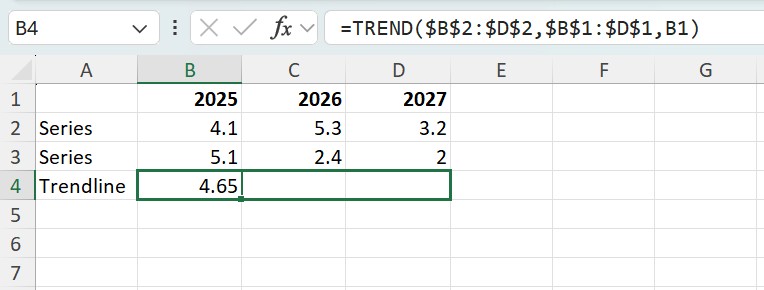
Hinweis: Wenn Sie den Fehler #WERT! erhalten, prüfen Sie, ob die „bekannten x“- und/oder „bekannten y“-Werte beim AutoAusfüllen falsch übernommen wurden – möglicherweise haben Sie beim Erstellen der Formel relative Bezüge verwendet. Ändern Sie in diesem Fall den Zellbezugstyp der „bekannten x“- und „bekannten y“-Werte wie in Schritt 2 beschrieben mit F4. Wiederholen Sie anschließend Schritt 3.
- Markieren Sie die Zellen der Datenreihe und der Trendlinie. Wählen Sie Diagramm einfügen, um das Diagramm mit der Trendlinie zu erstellen.
So fügen Sie eine Trendlinie zu einem think-cell-Diagramm in PowerPoint hinzu
Mit Streu- oder Blasendiagrammen, die mit think-cell erstellt wurden, können Sie für bestimmte Werte in Ihrem Diagramm eine Trendlinie hinzufügen. Trendlinien sind nur verfügbar, wenn beide Achsen des Diagramms auf eine lineare Skala eingestellt sind.
Die Trendlinie ermittelt die Gerade, die am besten zu den Daten passt, indem sie die Abweichungen zu jedem Datenpunkt mithilfe linearer Regression minimiert. In einem Blasendiagramm wird die Blasengröße verwendet, um den Beitrag jedes Punktes zur Abweichung zu gewichten.
Sehen Sie sich dieses kurze Video in der think-cell Academy an oder folgen Sie den Anweisungen unten, um in PowerPoint eine Trendlinie hinzuzufügen.
Es gibt zwei Möglichkeiten, einem think-cell-Diagramm eine Trendlinie hinzuzufügen:
- Klicken Sie in Ihrem Diagramm mit der rechten Maustaste auf eine Markierung oder Blase, um das Kontextmenü zu öffnen, und wählen Sie dann „Trendlinie/Partition hinzufügen“.
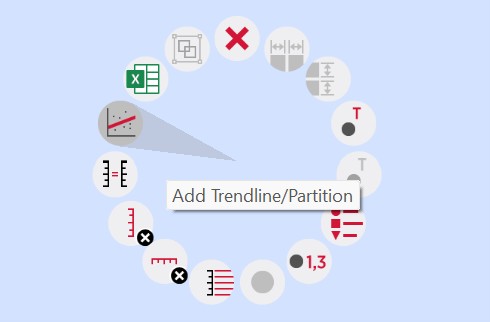
- Wählen Sie eine Partitionslinie (siehe Partitionen im think-cell-Benutzerhandbuch), um die Mini-Symbolleiste zu öffnen. Wählen Sie im Dropdown-Menü „Partitionstyp“ eine Datengruppe oder „Alle Gruppen“ aus. Die Partitionslinie wird zu einer Trendlinie, basierend auf den ausgewählten Daten.
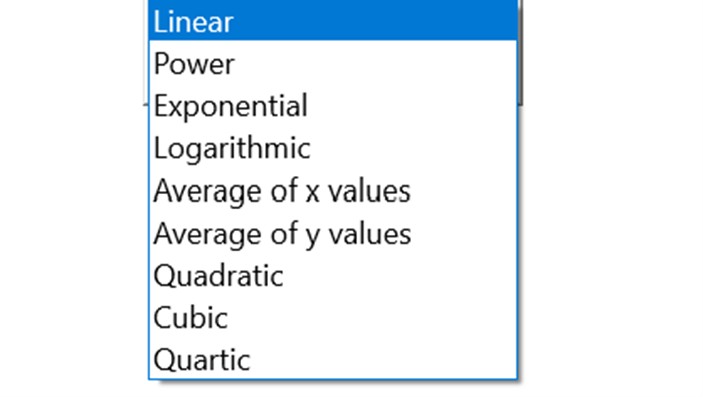
Den Trendlinientyp wählen Sie im Dropdown-Menü „Trendlinientyp“ in der Mini-Symbolleiste. Die lineare Trendlinie ist der Standardtyp und im Dropdown-Menü „Trendlinientyp“ immer verfügbar.
In Streudiagrammen sind für Trendlinien, die auf einer bestimmten Datengruppe basieren, zusätzliche Trendlinientypen verfügbar.
So fügen Sie mehrere Trendlinien zu einem think-cell-Diagramm in PowerPoint hinzu
Haben Sie mehrere Gruppen und möchten dafür Trendlinien anzeigen?
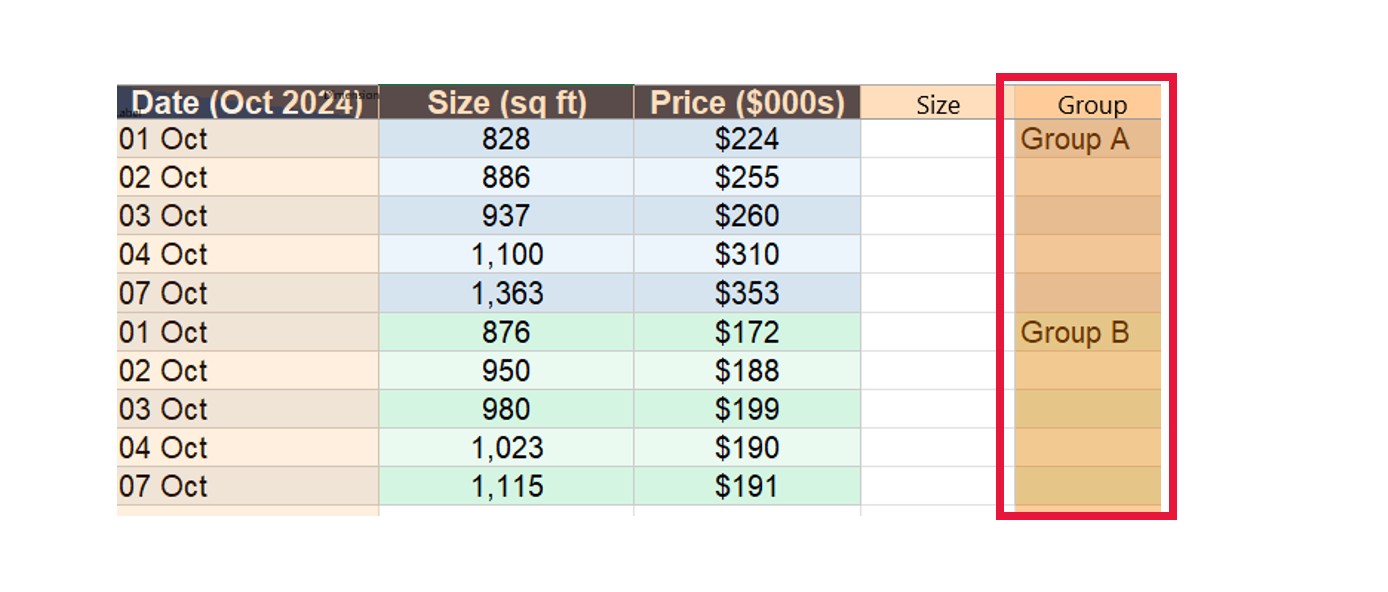
Die Spalte „Group“ im Datenblatt kann verwendet werden, um einzelne Datenpunkte in Gruppen zu organisieren. Im untenstehenden Punktdiagramm-Datenblatt gehören die ersten fünf Datenpunkte zur Gruppe A, während die verbleibenden Datenpunkte zur Gruppe B gehören.
Mehrere Datenpunkte in derselben Gruppe lassen sich ganz einfach auswählen, indem Sie auf einen Datenpunkt klicken und dann bei gedrückter Umschalt-Taste den Mauszeiger bewegen (siehe Mehrere Objekte auswählen im think-cell-Benutzerhandbuch).

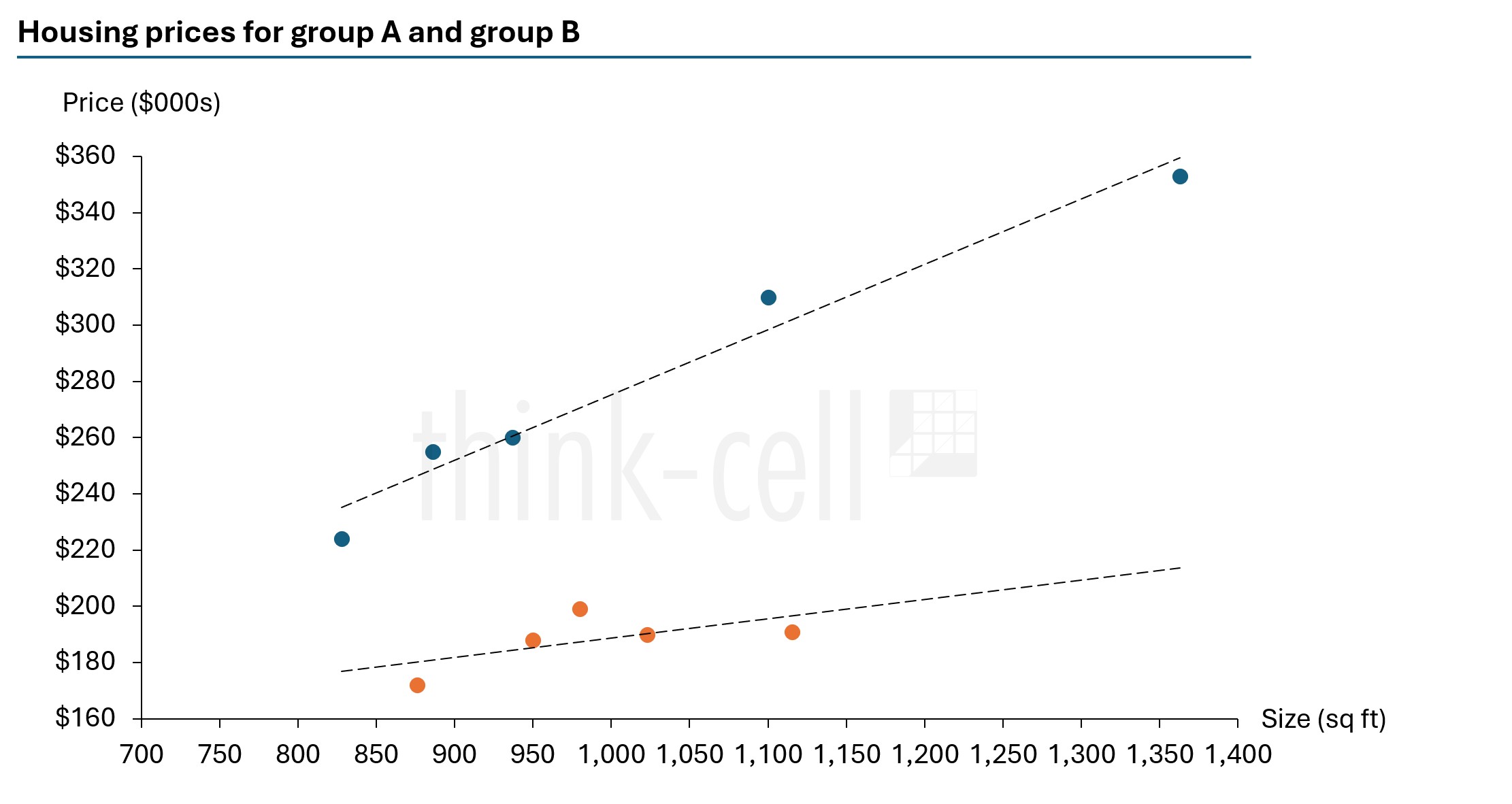
Klicken Sie in PowerPoint mit der rechten Maustaste auf eine der Gruppen und wählen Sie die Trendlinie Ihrer Wahl aus. Anschließend können Sie dasselbe für die andere Gruppe tun oder für die Trendlinie „Alle Gruppen“ auswählen.
Trendlinien – ganz einfach
- Laden Sie eine kostenlose Testversion herunter, um 40+ Diagrammtypen schneller zu erstellen.
- Trendlinien, Anmerkungen und Berechnungen automatisch generieren. Keine Formeln erforderlich.
- Arbeiten Sie nahtlos mit Excel-Datenverknüpfungen für automatisiertes Reporting.
Erkunden Sie dieses Thema weiter mit KI:
Mehr lesen

Lernen Sie den Vorgang zur Erstellung einer Blasendiagrammmatrix Schritt für Schritt kennen, von der Einrichtung der Matrix und der Eingabe Ihrer Daten bis hin zur Formatierung einer professionellen Visualisierung.
Erfahren Sie, wie Sie Wasserfalldiagramme mit mehreren Datenreihen einsetzen, um eine aussagekräftige, vielschichtige Geschichte darüber zu erzählen, wie verschiedene Faktoren zu einer Gesamtsumme beitragen.

Weltweite Umfrage unter 1.200 Fachkräften in 12 Ländern dazu, wie KI in Präsentations-Workflows eingesetzt wird.