Guia especializado para gráficos de cascata com várias séries
- Página inicial
- Recursos
- Hub de conteúdo
- Guia especializado para gráficos de cascata com várias séries
13 min de leitura — Stephen Bench-Capon
Os gráficos de cascata são muitas vezes a melhor escolha para mostrar como vários fatores contribuem para um total, com o fluxo natural da esquerda para a direita do gráfico de cascata a fornecer a estrutura perfeita para a narrativa dos seus dados.
Este artigo analisa especificamente gráficos de cascata com várias séries, que abrem novas possibilidades e permitem adicionar mais uma camada de detalhe à sua narrativa.
Ao contrário do Excel ou PowerPoint nativos, o think-cell oferece suporte a várias séries em gráficos de cascata por padrão, então usaremos principalmente o think-cell nos exemplos deste artigo.
- O que é um gráfico de cascata com várias séries?
- Gráficos de cascata com várias séries no Excel
- Problemas com gráficos de cascata no Excel feitos com soluções alternativas
- Alternativa a um gráfico de cascata com várias séries
- Por que os gráficos de cascata empilhados são a melhor solução para várias séries
- Como totalizar várias séries em paralelo em um gráfico de cascata
- Bônus: Criando um funil com um gráfico de cascata com várias séries
Se você é iniciante em gráficos de cascata e ainda não está pronto para explorar várias séries, pode se atualizar consultando nossos outros recursos sobre gráficos de cascata:
- Guia completo de gráficos de cascata
- Instruções no manual do usuário do think-cell: Gráficos em cascata
- Tutorial em vídeo: gráficos de cascata com think-cell
O que é um gráfico de cascata com várias séries?
Em um gráfico de cascata vertical, as colunas representam categorias, algumas das quais podem ser totais ou subtotais. Em um gráfico de cascata de série única, pode haver apenas um valor para cada categoria.
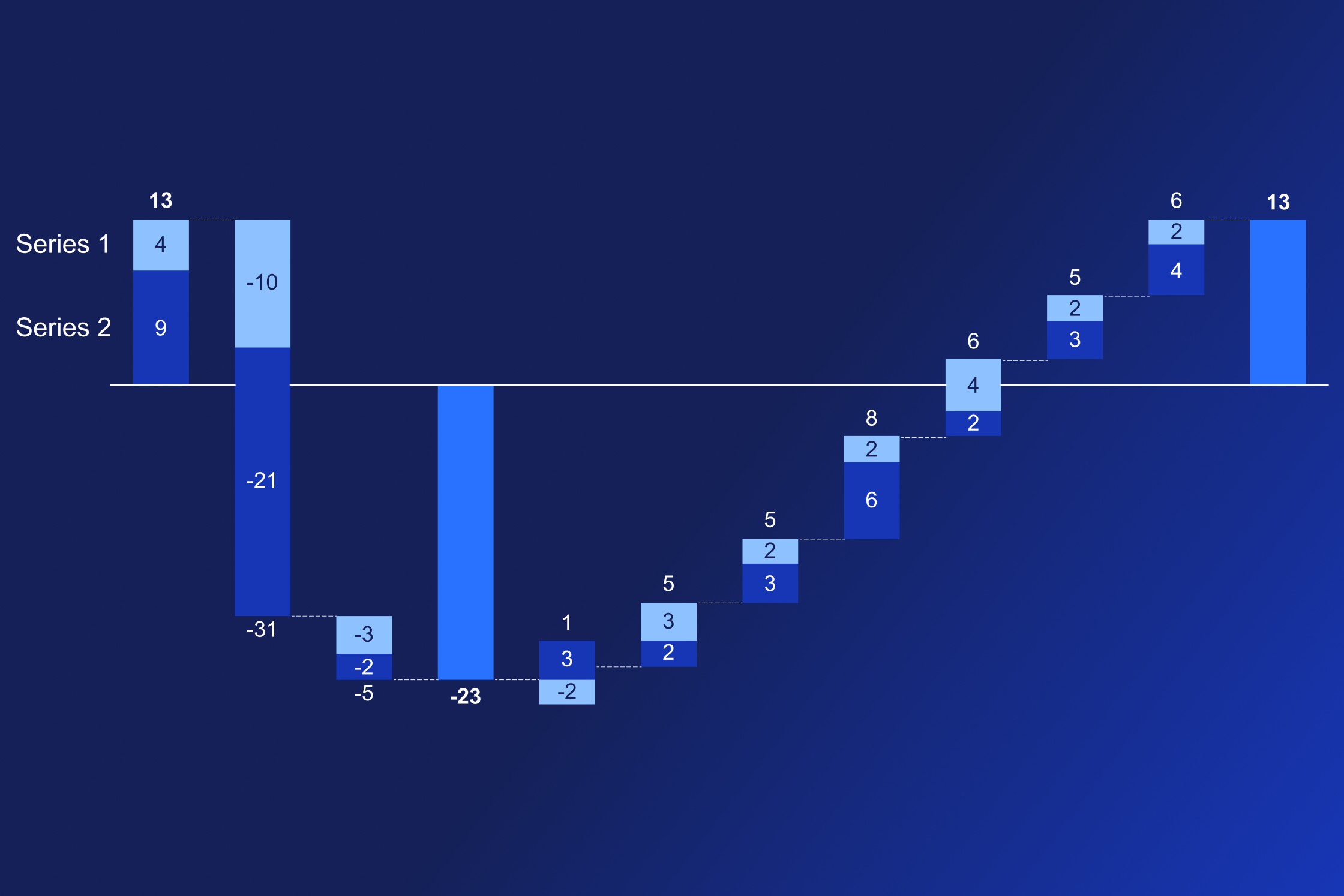
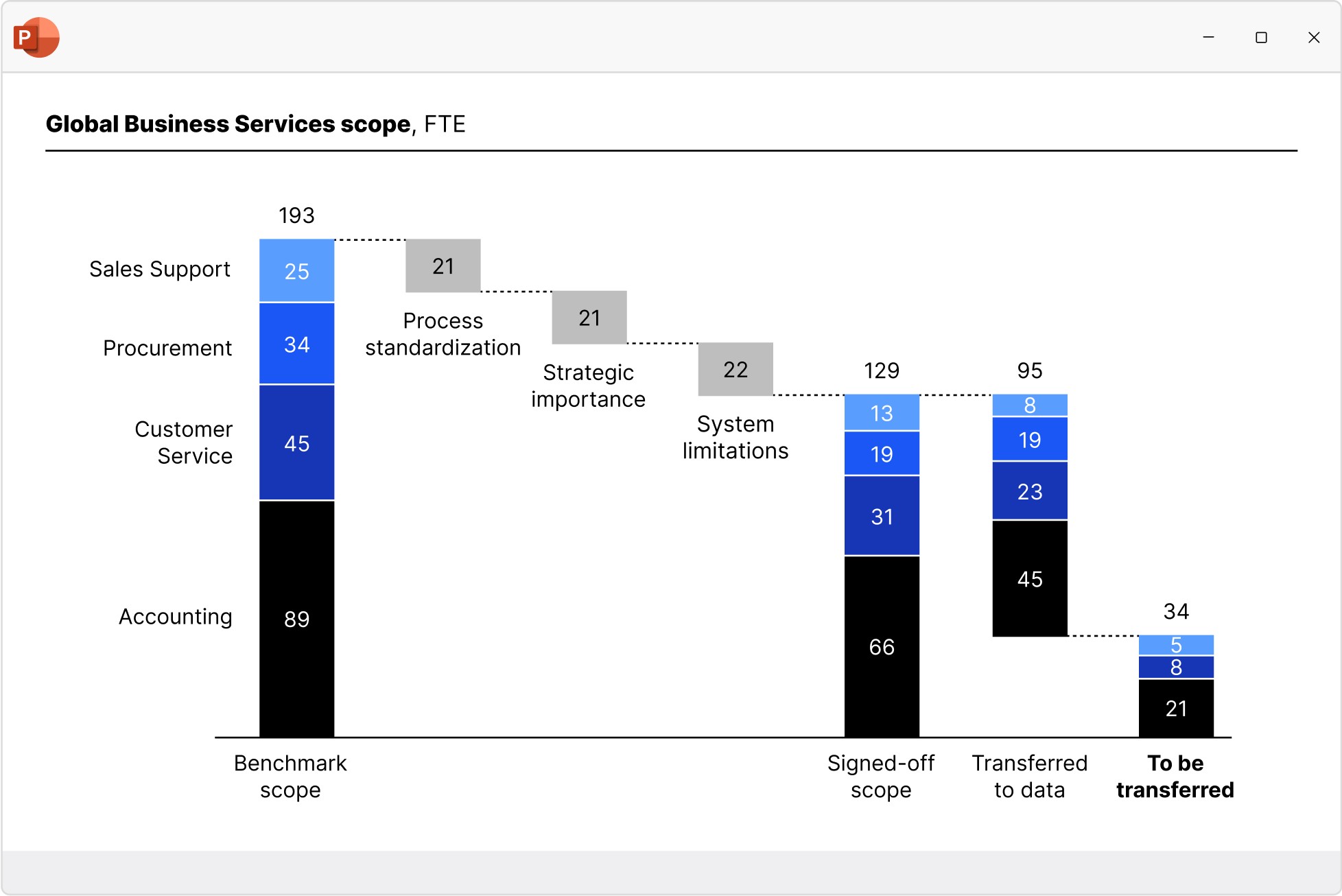
Os gráficos de cascata com várias séries tornam possível ter mais de um valor para cada categoria. Isso pode ser útil para detalhar métricas financeiras por departamento ou região, ou para exibir o valor de componentes individuais, mantendo o fluxo e o foco nos totais de cada categoria.
Gráficos de cascata com várias séries no Excel
O Excel até tem gráficos de cascata integrados, mas eles não oferecem suporte a várias séries. Se você tentar adicionar uma segunda série ao intervalo de dados de um gráfico de cascata do Excel, ela simplesmente será ignorada.
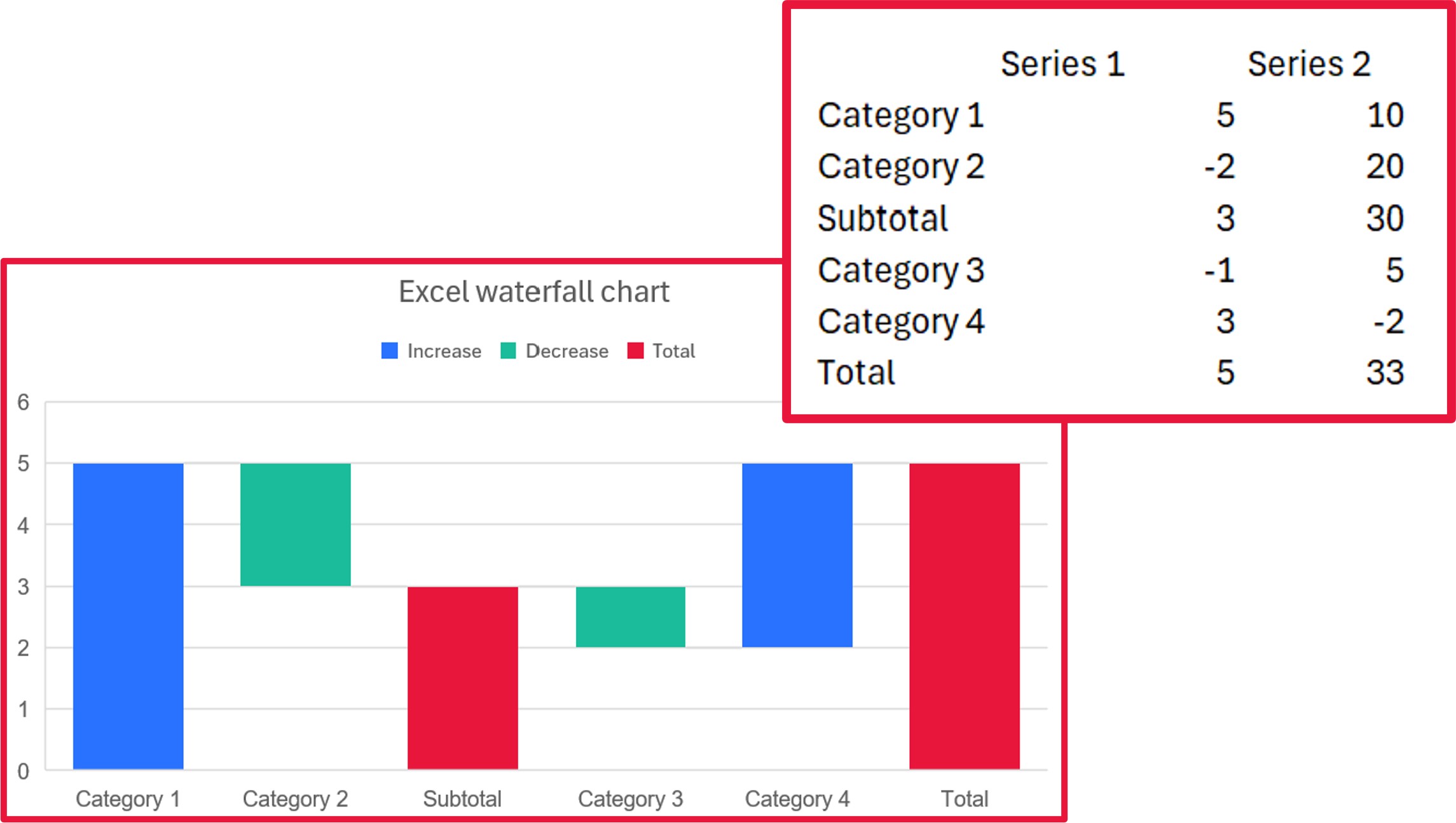
Para criar um gráfico de cascata com várias séries no Excel ou no PowerPoint, portanto, é preciso usar soluções alternativas. Em geral, elas começam com um gráfico de colunas empilhadas como base e dependem de colunas invisíveis e/ou da sobreposição de vários gráficos uns sobre os outros.
Problemas com gráficos de cascata no Excel feitos com soluções alternativas
Um problema fundamental dos gráficos de cascata com várias séries criados no Excel é que uma solução alternativa que funciona para um conjunto de dados pode falhar com outro.
Desafios comuns que podem surgir ao criar gráficos de cascata com várias séries incluem:
- Lidar com colunas que cruzam o eixo X.
- Combinar valores negativos e positivos em uma mesma categoria.
- Exibir os totais das séries.
Os gráficos de cascata criados com think-cell têm formas consistentes e automatizadas de calcular e exibir várias séries, o que os torna não apenas mais fáceis de construir e de atualizar, mas também mais fáceis de ler, mesmo ao trabalhar com conjuntos de dados complexos.
Alternativa a um gráfico de cascata com várias séries
Se você tem duas séries e está mais interessado em destacar a comparação entre elas, e não o total combinado, pode usar um gráfico de cascata padrão. Simples espaçamentos entre categorias permitem agrupar as colunas, e as cores facilitam para o seu público enxergar a comparação.
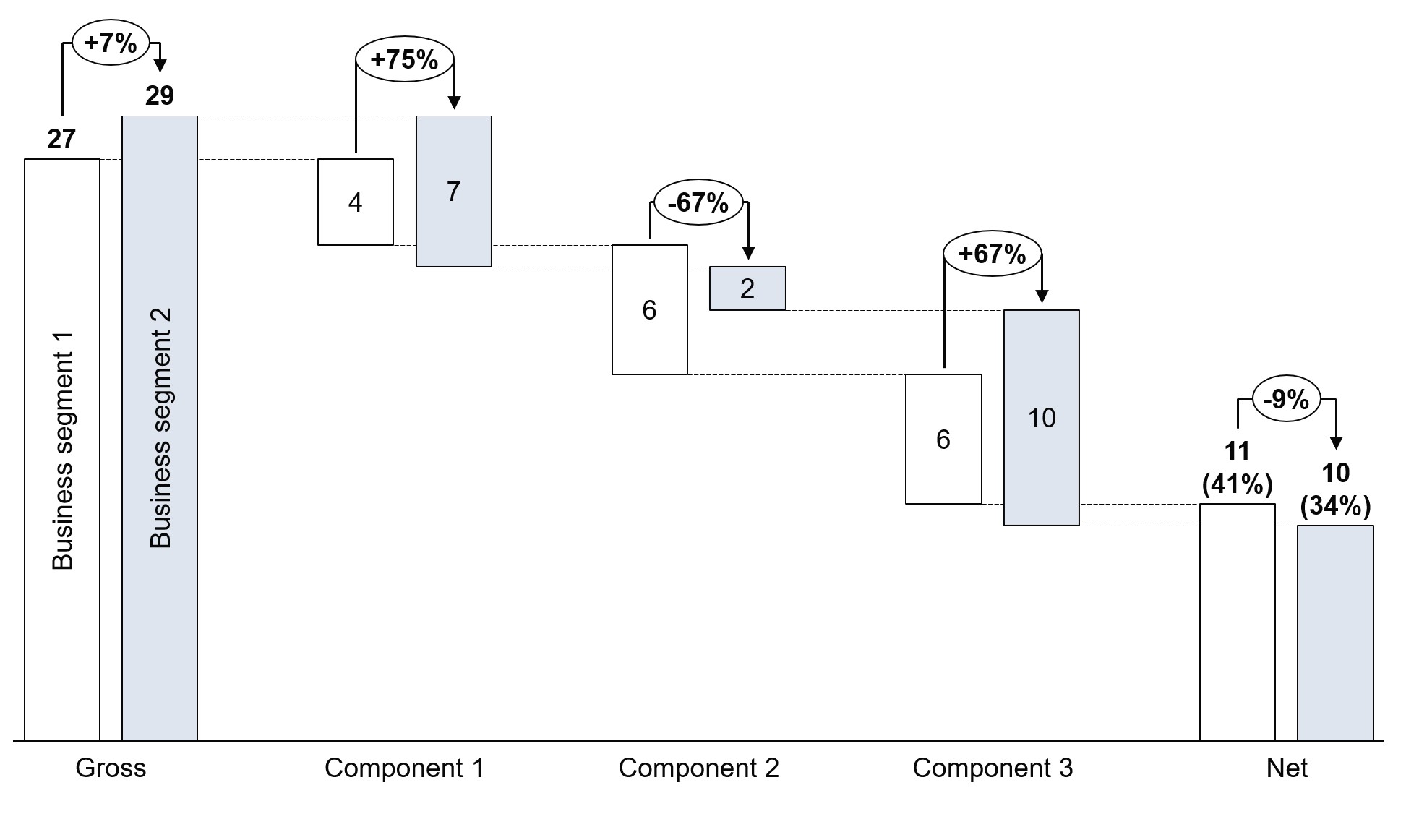
Essa alternativa a um gráfico de cascata com várias séries só funciona bem quando você tem exatamente duas séries para comparar. Ao adicionar uma terceira, ou mais, o gráfico pode ficar poluído e seu público terá dificuldade em acompanhar o fluxo. Além disso, essa abordagem não mostra o total combinado de cada categoria, que você só obtém com um gráfico de cascata com várias séries.
Por que os gráficos de cascata empilhados são a melhor solução para várias séries
Empilhar é a forma recomendada de exibir várias séries em um gráfico de cascata. Existem outros métodos, como uma sugestão do MVP do Excel John Peltier, que ele chama de split bar waterfall.
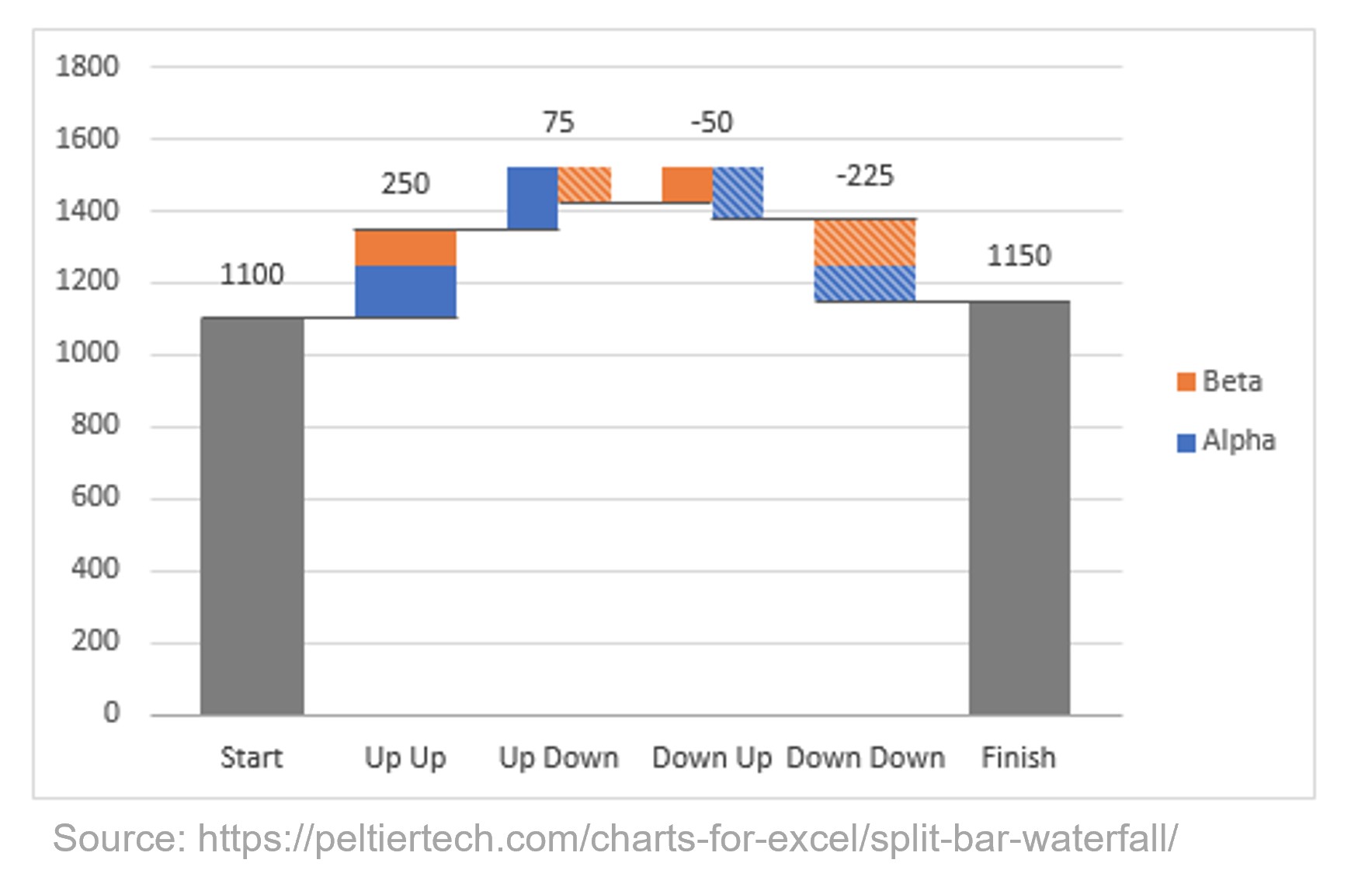
Essa abordagem é elegante em alguns aspectos, mas tem pelo menos três possíveis desvantagens:
- A largura dos segmentos muda dependendo se o outro segmento naquela categoria está subindo ou descendo, em vez de depender do valor do segmento. Isso cria uma desconexão entre o gráfico e os dados subjacentes.
- A ordem das séries muda dependendo de qual está subindo e qual está descendo, o que dificulta para o público absorver os dados.
- O gráfico perde o fluxo da esquerda para a direita, pois fatores que ocorrem ao mesmo tempo parecem estar ordenados de forma consecutiva. Isso pode potencialmente induzir o leitor ao erro quando ele tenta entender a sequência.
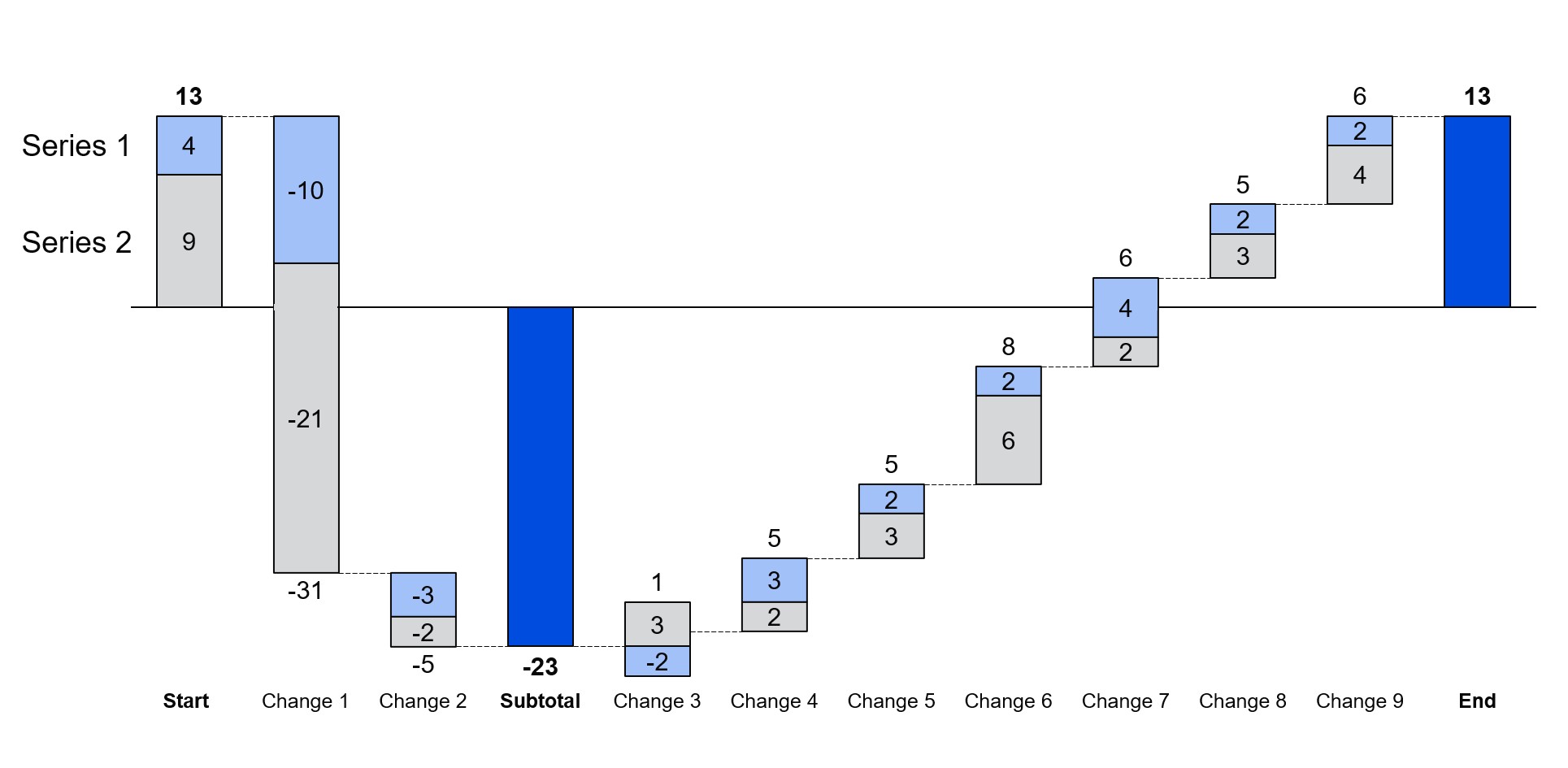
Em contraste, a imagem a seguir mostra o mesmo gráfico de cascata com várias séries criado com think-cell.
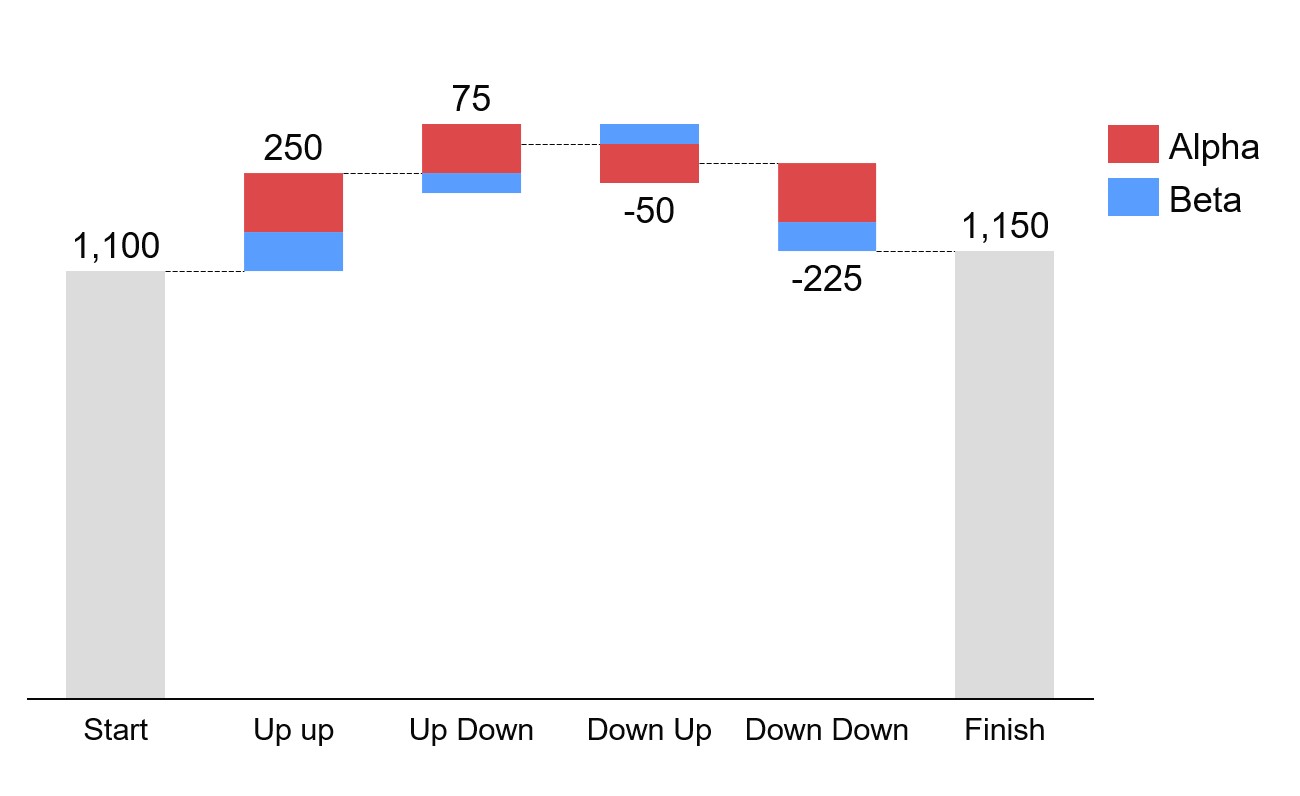
A abordagem de segmentos empilhados do think-cell para gráficos de cascata com várias séries tem as seguintes vantagens:
- Os segmentos das séries têm sempre uma largura consistente.
- A ordem relativa das séries não muda.
- O gráfico flui naturalmente da esquerda para a direita, pois eventos simultâneos ficam sempre na mesma coluna.
Esses benefícios são o motivo de a abordagem do think-cell ter se tornado o padrão do setor. E, por ser o padrão do setor, os gráficos think-cell são familiares e intuitivos para o seu público entender.
Como totalizar várias séries em paralelo em um gráfico de cascata
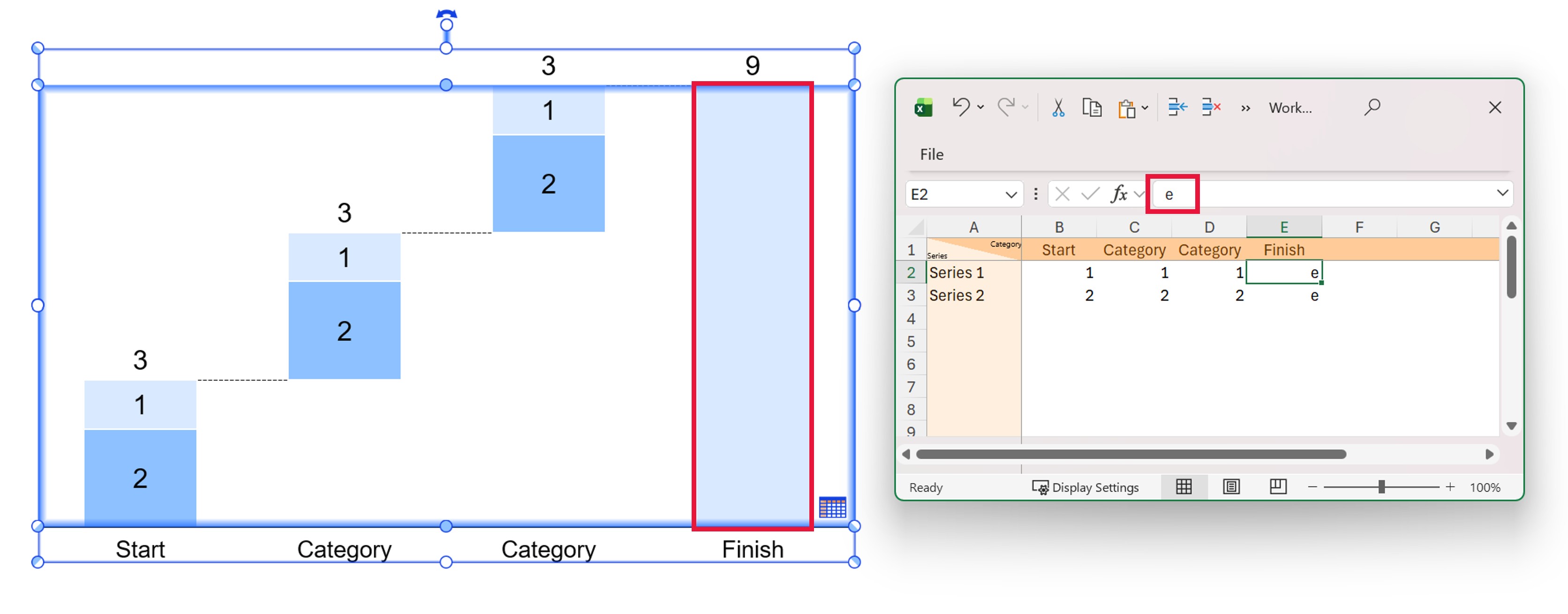
No think-cell, você pode calcular automaticamente o total de uma série em um gráfico de cascata inserindo e na planilha de dados do gráfico. E significa equals. Se você tiver várias séries, para calcular os totais por série em paralelo, comece inserindo e para o total individual de uma das séries, como de costume.
Para qualquer outra série, é melhor usar fórmulas do Excel. Uma simples função SOMA é a forma mais fácil de calcular o total de uma série individual. Isso tem duas vantagens:
- A coluna do total se estende até a linha de base. O segmento e garante que o gráfico identifique a coluna do total automaticamente, e você não precisa posicionar conectores manualmente.
- A coluna do total se estende com precisão até a linha de base mesmo que haja erros de arredondamento ou problemas semelhantes em outros segmentos.
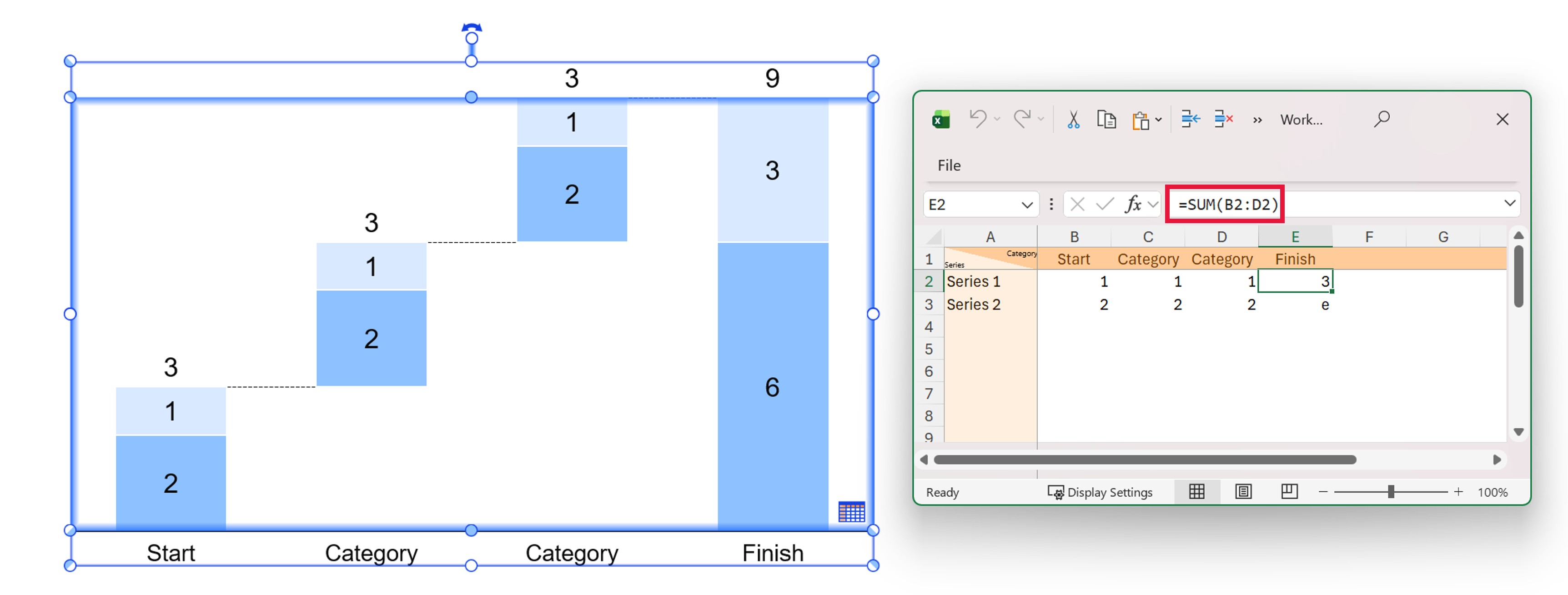
Nos gráficos de cascata do think-cell, o segmento e se estende automaticamente entre os valores aos quais suas extremidades estão conectadas. Se apenas uma extremidade do segmento e estiver conectada a um valor específico, ele se estende automaticamente até a linha de base do gráfico, o que normalmente fornece um cálculo automático do total.
Se você tiver colunas empilhadas com várias séries no gráfico de cascata, só pode haver um segmento e calculado automaticamente por empilhamento. Se você tentar usar vários segmentos e dentro de um mesmo empilhamento, todos, exceto um, irão colapsar. Faça isso apenas se quiser que o total seja mostrado como um único segmento, sem a discriminação por série.
Bônus: Criando um funil com um gráfico de cascata com várias séries
Você pode usar um gráfico de cascata think-cell com várias séries para visualizar métricas de desempenho ao longo de um funil, como demonstrado neste template da think-cell Library.
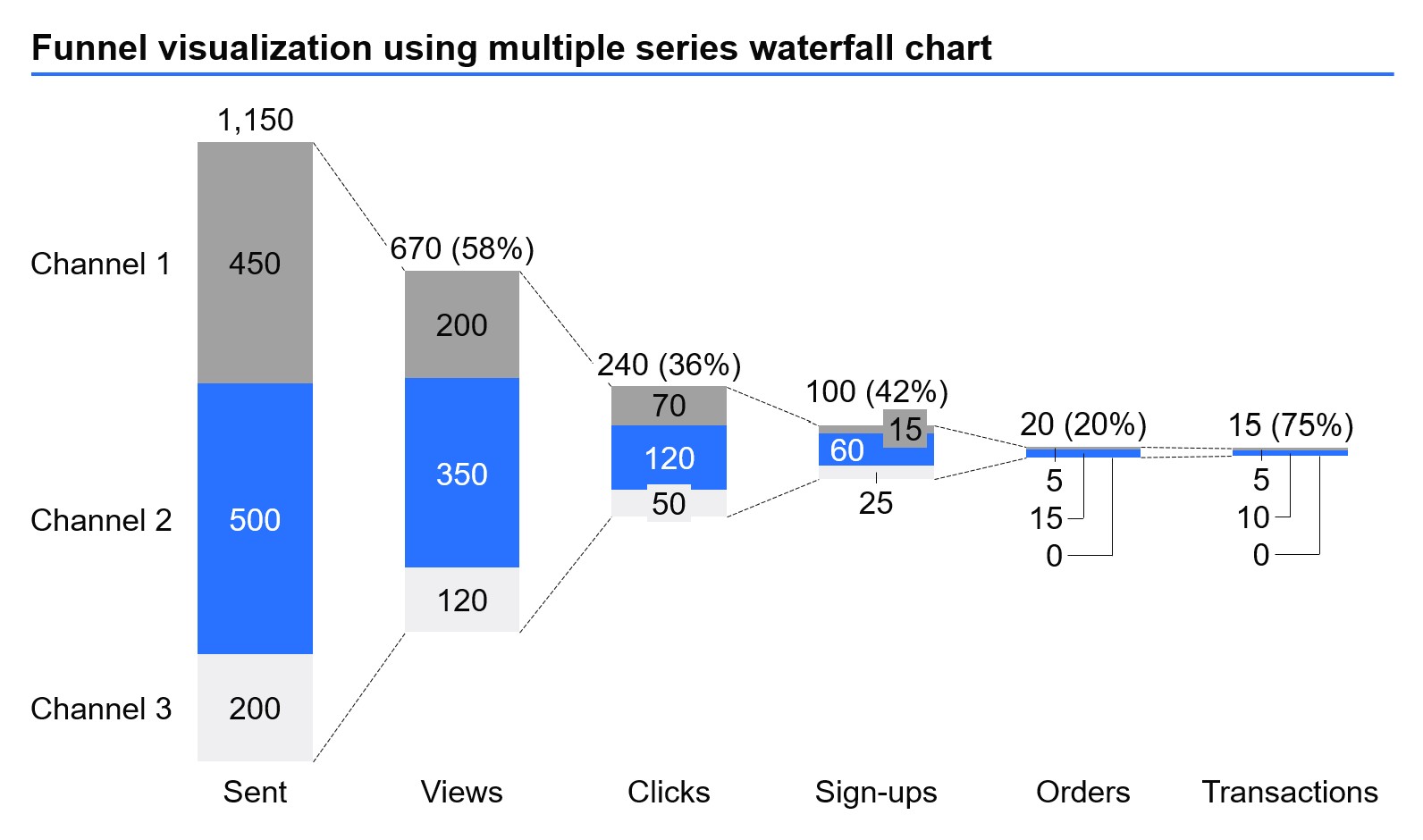
Para criar um gráfico de funil, insira um gráfico de cascata build-up na aba do think-cell e siga estas etapas:
- Adicione seus dados de várias séries à planilha de dados do gráfico.
- Certifique-se de que a parte inferior do segmento mais à esquerda esteja flutuando livremente.
- Adicione conectores de cascata ligando os topos de todas as barras.
- Adicione conectores de cascata ligando as bases de todas as barras.
- Exclua a linha de base do gráfico.
Assim como em qualquer gráfico think-cell, você pode editar os dados na planilha de dados do gráfico ou na pasta de trabalho do slide, ou vinculá-lo a dados existentes que você tenha em uma pasta de trabalho do Excel.
Explore este tópico mais a fundo com IA:
Ler mais
Saiba o que são gráficos em cascata, porque eles são eficazes e como criá-los no Excel ou no PowerPoint para convencer seu público e ajudar na tomada de decisões.

Aprenda o processo passo a passo de criação de uma matriz de gráfico de bolhas, desde a configuração da matriz e inserção de seus dados até a formatação de uma visualização profissional.

Saiba como as pastas de trabalho de slide podem mudar a maneira como você cria apresentações com muitos dados, combinando a flexibilidade de planilhas de dados ad-hoc com a funcionalidade completa do Excel.

Ajudamos você a criar um gráfico de Pareto, incluindo como estruturar seus dados, além de formatar e aperfeiçoar a visualização profissional.

Pesquisa global com 1.200 profissionais em 12 países sobre como a IA é usada nos fluxos de trabalho de apresentações.