Guida esperta ai grafici a cascata con più serie
- Home
- Risorse
- Content hub
- Guida esperta ai grafici a cascata con più serie
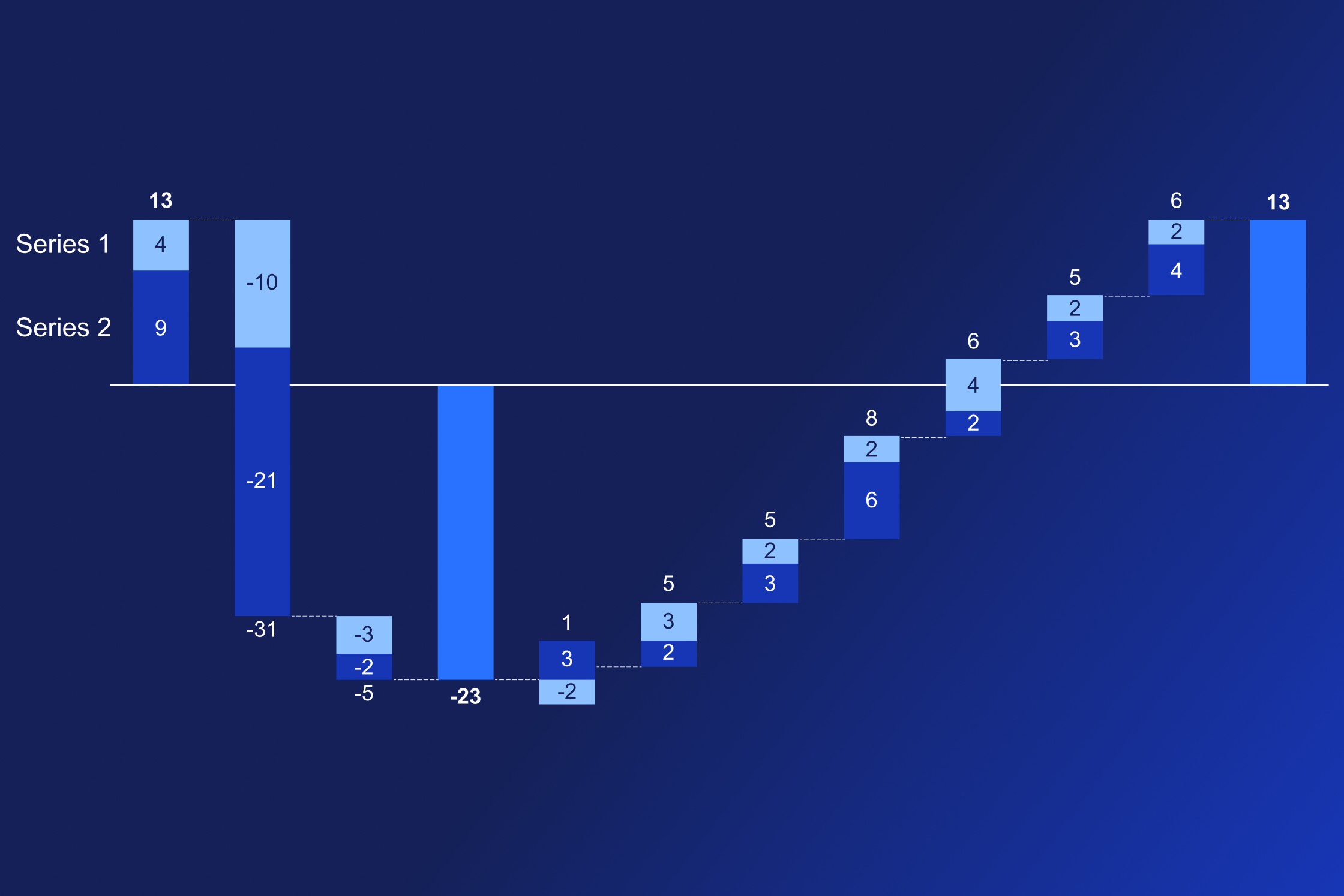
12 min di lettura — Stephen Bench-Capon
I grafici a cascata sono spesso la scelta migliore per mostrare come più fattori contribuiscono a un totale: il naturale flusso da sinistra a destra del grafico a cascata offre la struttura perfetta per il tuo data storytelling.
Questo articolo si concentra in particolare sui grafici a cascata con più serie, che aprono nuove possibilità e ti permettono di aggiungere un ulteriore livello di dettaglio alla tua narrazione.
A differenza di Excel o PowerPoint nativi, think-cell supporta più serie per i grafici a cascata come standard, quindi useremo principalmente think-cell per gli esempi in questo articolo.
- Che cos’è un grafico a cascata con più serie?
- Grafici a cascata con più serie in Excel
- Problemi dei grafici a cascata in Excel basati su soluzioni alternative
- Alternativa a un grafico a cascata con più serie
- Perché i grafici a cascata in pila sono la soluzione migliore per più serie
- Come totalizzare più serie in parallelo in un grafico a cascata
- Bonus: creare un funnel con un grafico a cascata con più serie
Se sei alle prime armi con i grafici a cascata e non sei ancora pronto a esplorare le più serie, puoi recuperare consultando le nostre altre risorse sui grafici a cascata:
- Guida completa ai grafici a cascata
- Istruzioni nel manuale utente di think-cell: Grafici a cascata
- Video tutorial: Grafici a cascata con think-cell
Che cos’è un grafico a cascata con più serie?
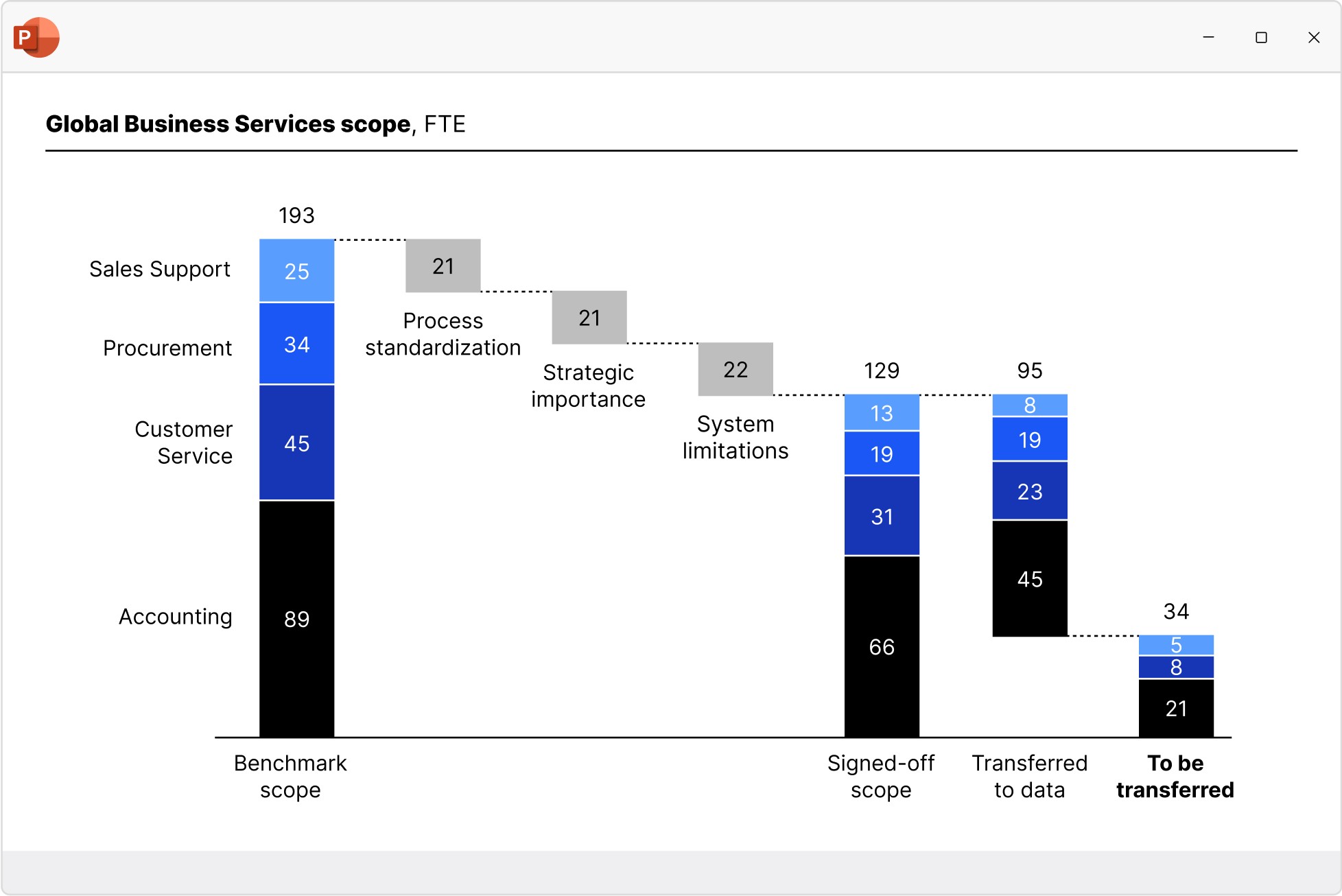
In un grafico a cascata verticale, le colonne rappresentano categorie, alcune delle quali possono essere totali o subtotali. In un grafico a cascata a serie singola, può esserci un solo valore per ciascuna categoria.
I grafici a cascata con più serie rendono possibile avere più di un valore per ogni categoria. Può essere utile per suddividere metriche finanziarie per reparto o regione, oppure per visualizzare il valore dei singoli componenti, mantenendo il flusso e l’attenzione sui totali per ciascuna categoria.
Grafici a cascata con più serie in Excel
Excel include grafici a cascata integrati, ma non supportano più serie. Se provi ad aggiungere una seconda serie all’intervallo dati di un grafico a cascata di Excel, verrà semplicemente ignorata.
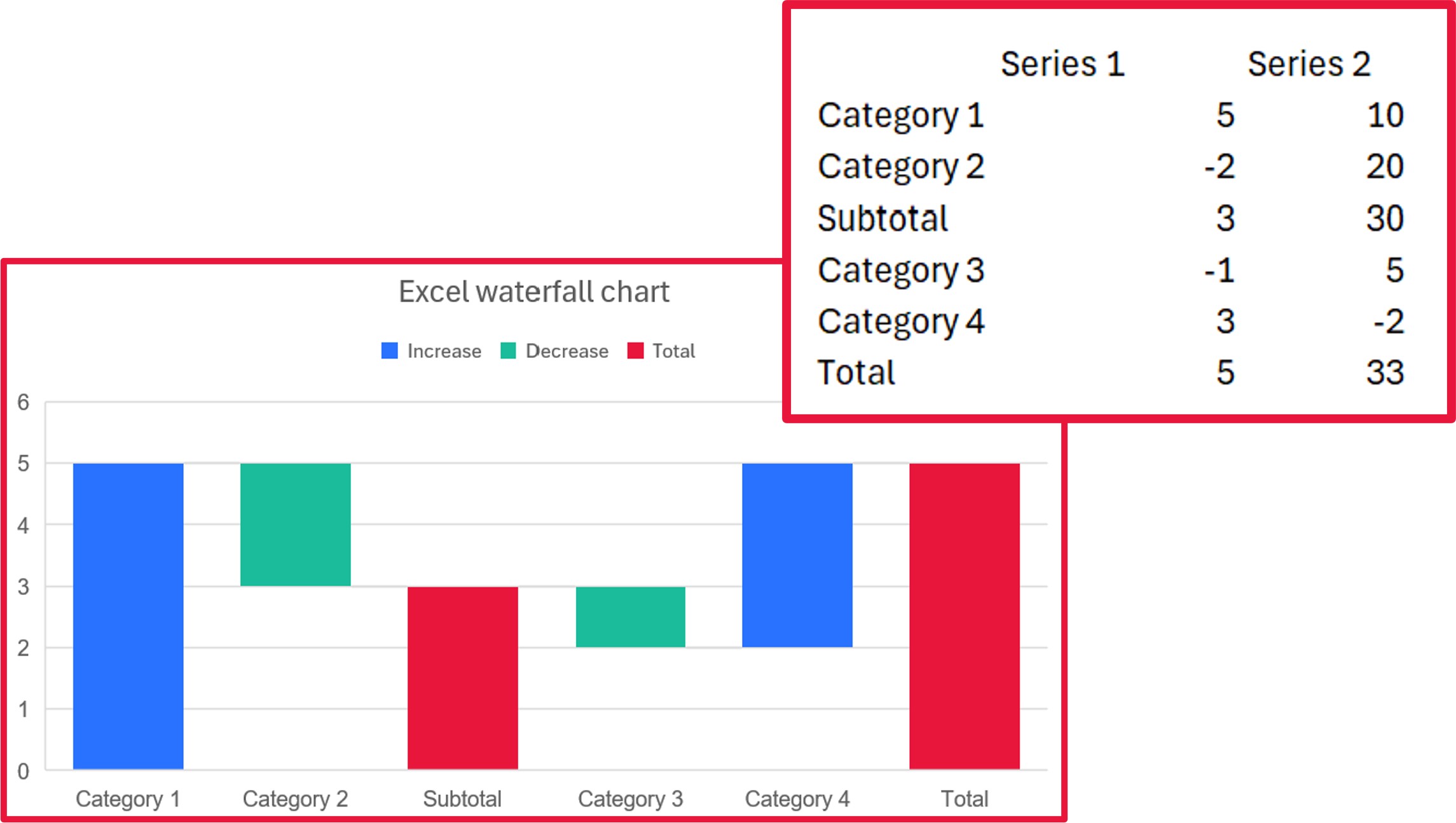
Per creare un grafico a cascata con più serie in Excel o PowerPoint, quindi, devi ricorrere a soluzioni alternative. Di solito si parte da un grafico a colonne in pila come base e si fa affidamento su colonne invisibili e/o sulla sovrapposizione di più grafici uno sopra l’altro.
Problemi dei grafici a cascata in Excel basati su soluzioni alternative
Un problema fondamentale dei grafici a cascata con più serie costruiti in Excel è che una soluzione alternativa che funziona per un dataset potrebbe non reggere con un altro.
Tra le difficoltà più comuni nella creazione di grafici a cascata con più serie ci sono:
- Gestire colonne che attraversano l’asse X.
- Combinare valori negativi e positivi per una stessa categoria.
- Mostrare i totali delle serie.
I grafici a cascata realizzati con think-cell offrono metodi coerenti e automatizzati per calcolare e visualizzare più serie: non solo sono più facili da creare e aggiornare, ma anche più facili da leggere, anche con dataset complessi.
Alternativa a un grafico a cascata con più serie
Se hai due serie e ti interessa soprattutto mettere in evidenza il confronto tra loro, invece della loro somma totale, puoi usare un grafico a cascata standard. Semplici spazi tra categorie permettono di raggruppare le colonne e il colore rende immediato per il pubblico vedere il confronto.
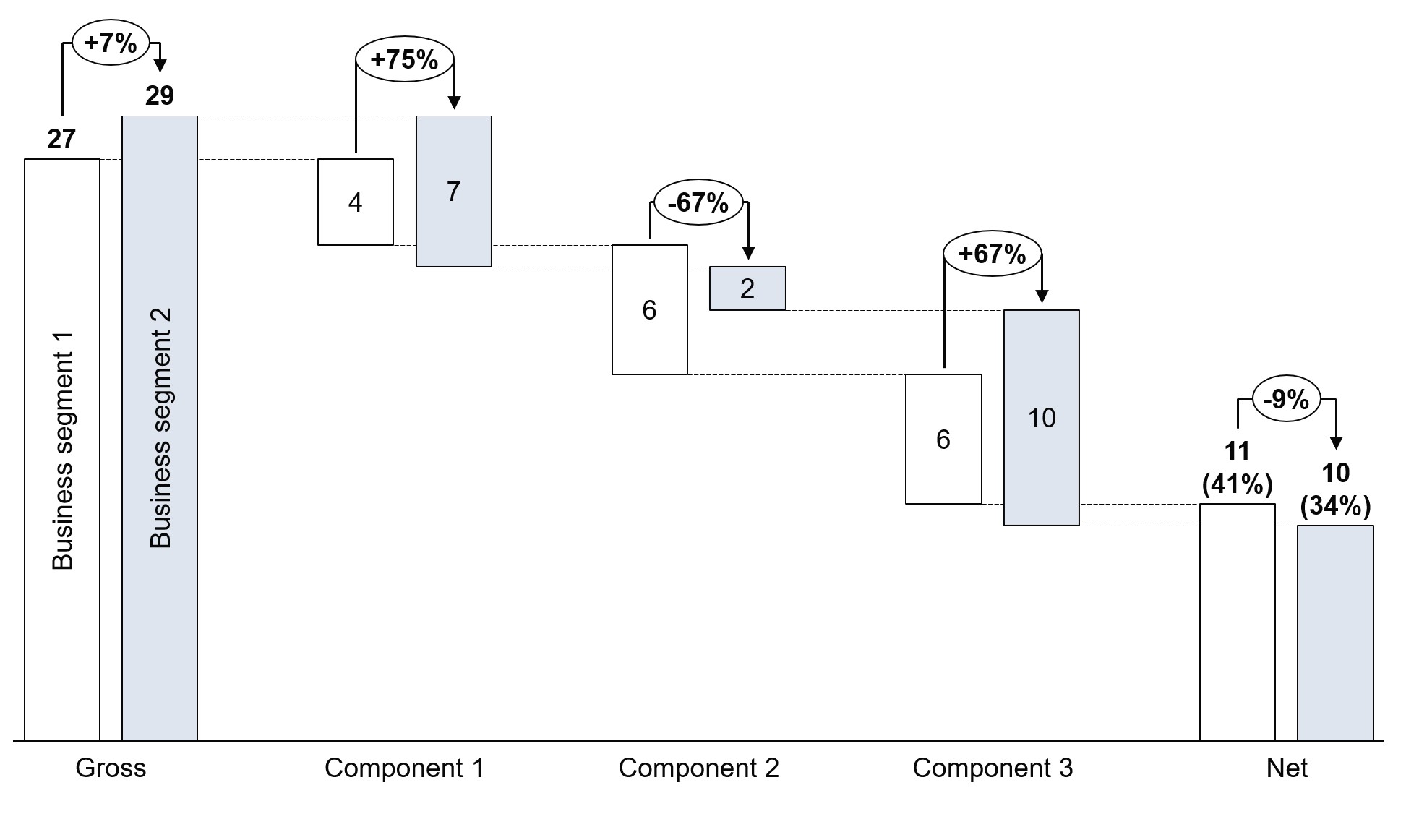
Questa alternativa a un grafico a cascata con più serie funziona bene solo quando hai esattamente due serie da confrontare. Se ne aggiungi una terza, o più, il grafico può diventare affollato e per il pubblico sarà difficile seguire il flusso. Inoltre, questo approccio non mostra la somma totale per ciascuna categoria, che ottieni solo con un grafico a cascata con più serie.
Perché i grafici a cascata in pila sono la soluzione migliore per più serie
La rappresentazione in pila è il modo consigliato per visualizzare più serie in un grafico a cascata. Esistono altri metodi, come quello proposto da l’Excel MVP John Peltier, che lui chiama split bar waterfall.
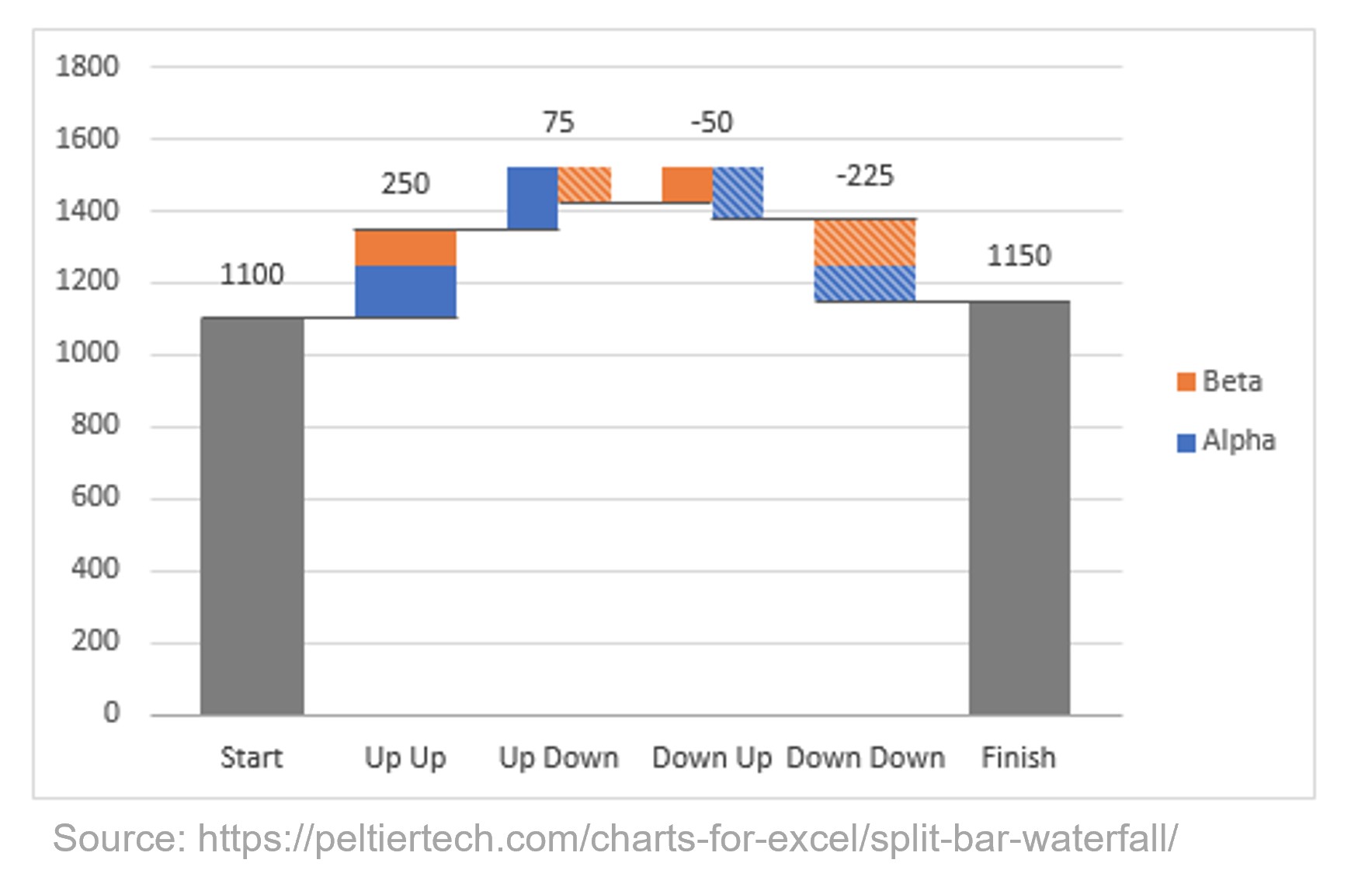
Questo approccio è elegante sotto alcuni aspetti, ma presenta almeno tre possibili svantaggi:
- La larghezza dei segmenti cambia a seconda che l’altro segmento in quella categoria sia in aumento o in diminuzione, invece che in base al valore del segmento. Questo crea una disconnessione tra il grafico e i dati sottostanti.
- L’ordine delle serie cambia a seconda di quale è in aumento e quale in diminuzione, rendendo difficile per il pubblico assimilare i dati.
- Il grafico perde il suo flusso da sinistra a destra, perché i fattori che avvengono nello stesso momento sembrano essere ordinati in sequenza. Questo può potenzialmente fuorviare il lettore quando cerca di capire la successione.
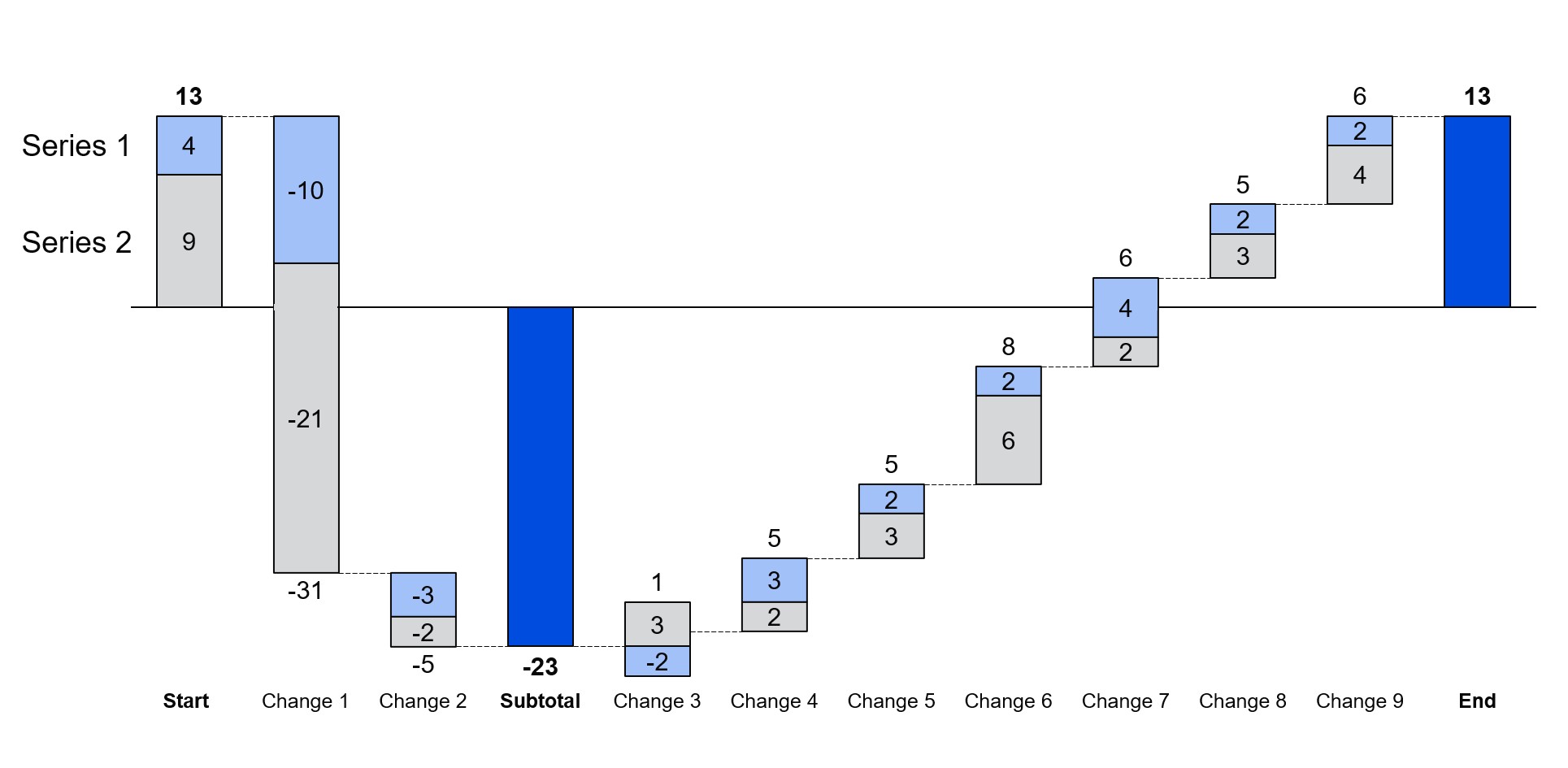
Al contrario, l’immagine seguente mostra lo stesso grafico a cascata con più serie creato con think-cell.
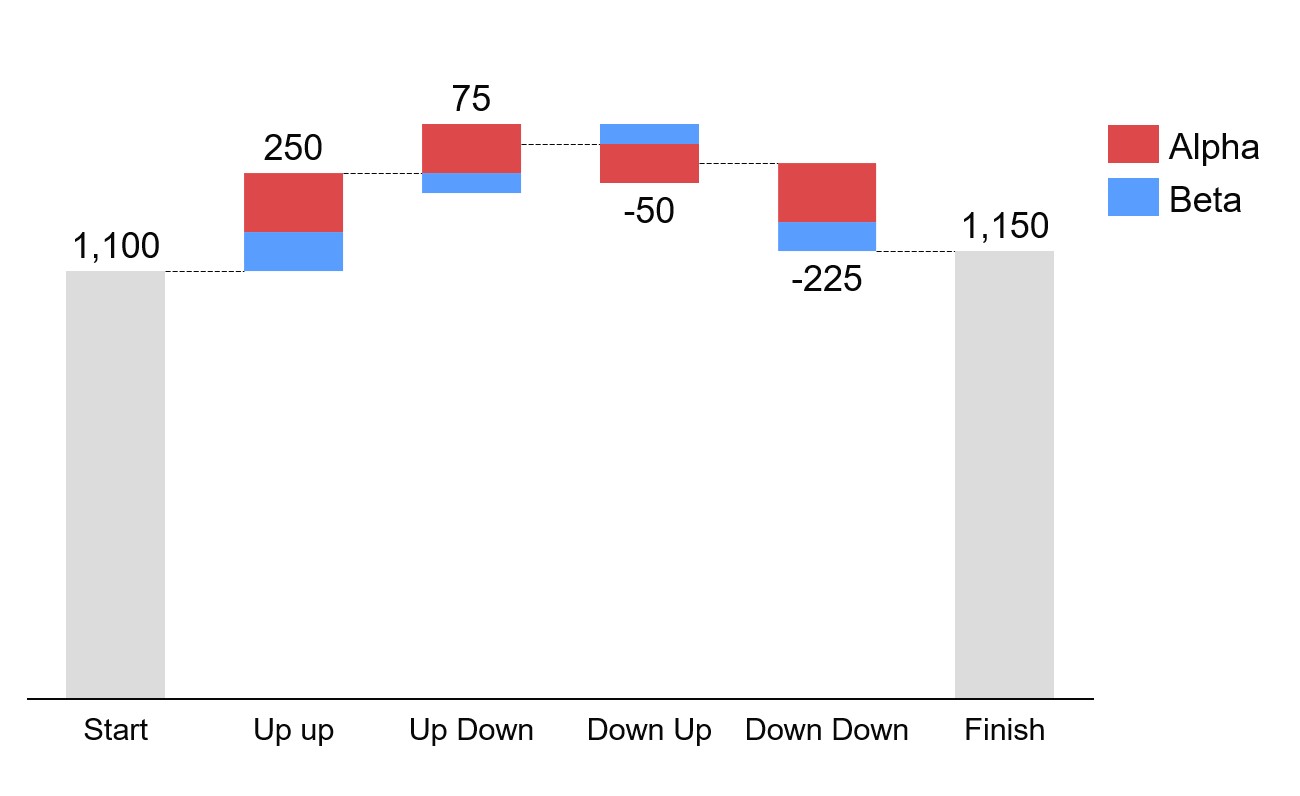
L’approccio di think-cell con segmenti in pila per i grafici a cascata con più serie offre i seguenti vantaggi:
- I segmenti delle serie hanno sempre una larghezza coerente.
- L’ordine relativo delle serie non cambia.
- Il grafico scorre naturalmente da sinistra a destra, perché gli eventi simultanei sono sempre nella stessa colonna.
Questi vantaggi sono il motivo per cui l’approccio di think-cell è diventato lo standard di settore. E, proprio perché è lo standard di settore, i grafici think-cell sono familiari e intuitivi per il tuo pubblico.
Come totalizzare più serie in parallelo in un grafico a cascata
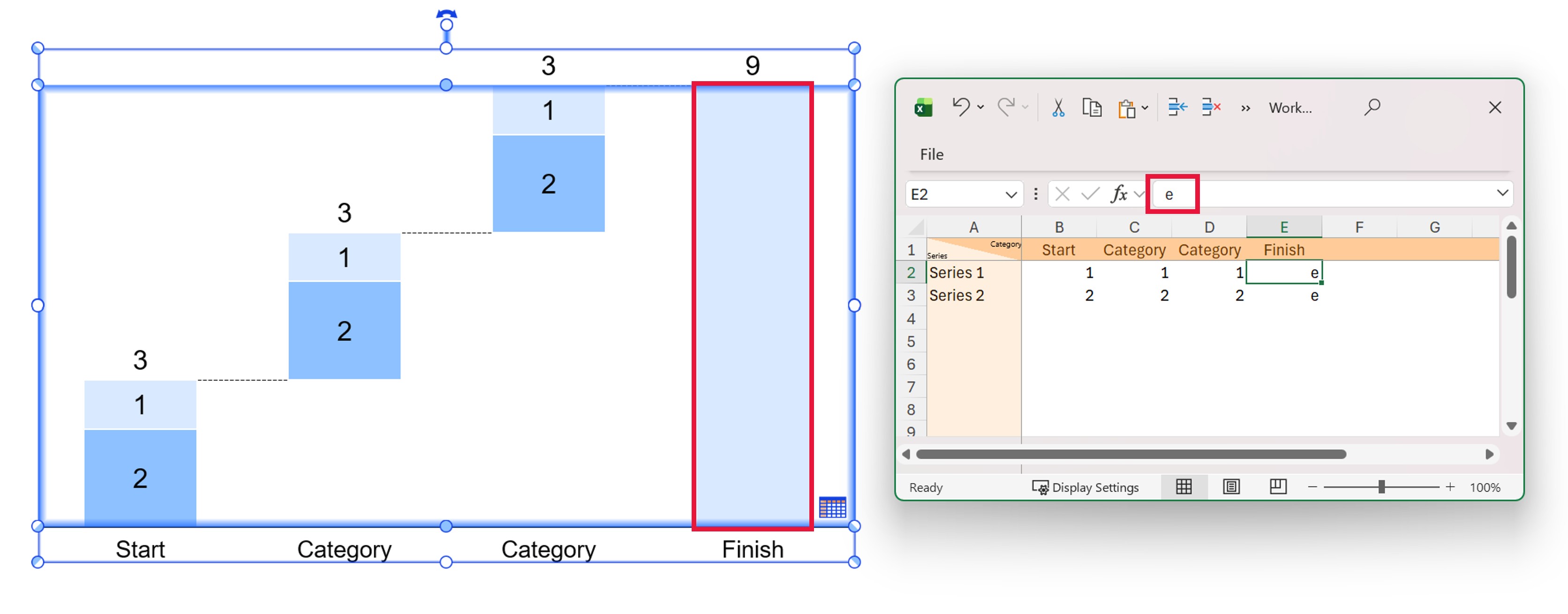
In think-cell, puoi calcolare automaticamente il totale di una serie in un grafico a cascata inserendo e nel foglio dati del grafico. E sta per equals. Se hai più serie, per calcolare i totali per serie in parallelo, inizi inserendo e per il totale individuale di una serie, come di consueto.
Per qualsiasi altra serie, è meglio usare le formule di Excel. Una semplice funzione SUM è il modo più facile per calcolare il totale di una singola serie. Questo ha due vantaggi:
- La colonna del totale si estende fino alla linea di base. Il segmento e consente al grafico di identificare automaticamente la colonna del totale e non devi posizionare manualmente alcun connettore.
- La colonna del totale si estende correttamente fino alla linea di base anche in presenza di errori di arrotondamento o problemi simili in altri segmenti.
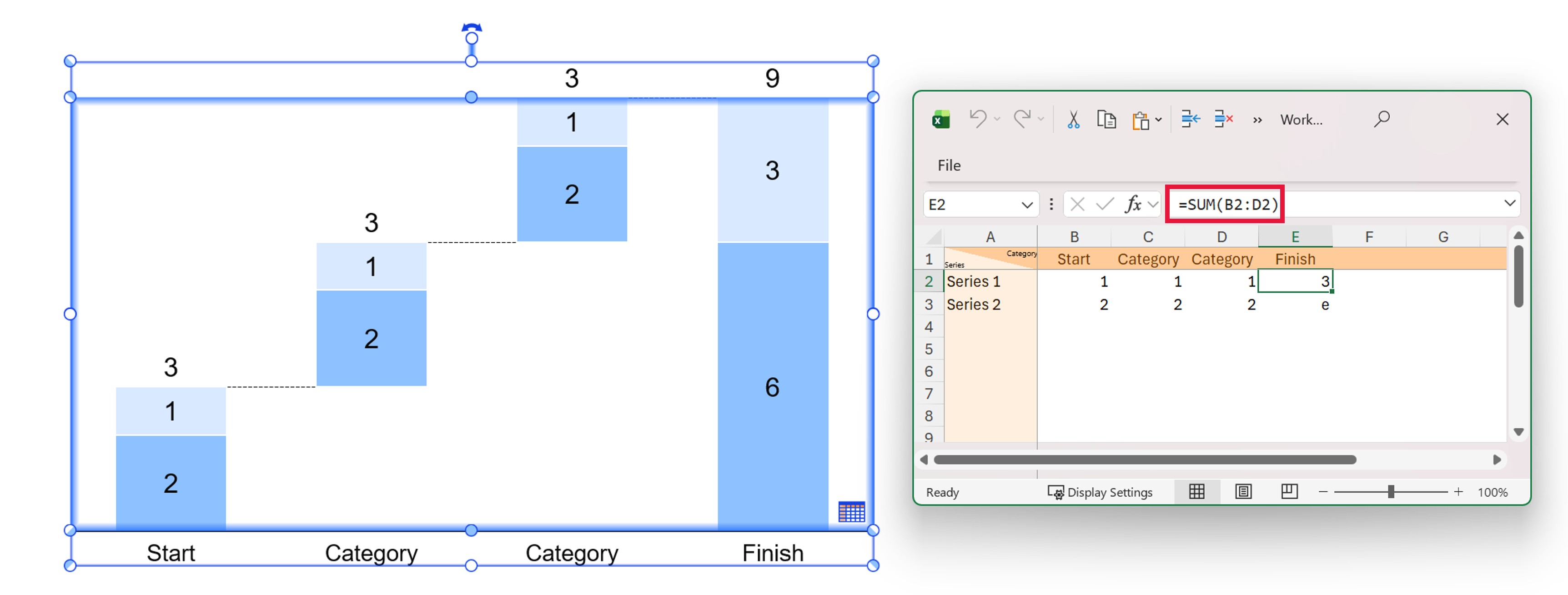
Nei grafici a cascata di think-cell, il segmento e si estende automaticamente tra i valori a cui sono collegati i suoi estremi. Se solo un’estremità del segmento e è collegata a un valore specifico, si estende automaticamente fino alla linea di base del grafico, fornendo in genere un calcolo automatico del totale.
Se nel grafico a cascata hai colonne in pila con più serie, puoi avere un solo segmento e calcolato automaticamente per pila. Se provi a usare più segmenti e all’interno della stessa pila, tutti tranne uno collasseranno. Fallo solo se vuoi che il totale venga mostrato come un unico segmento, senza la suddivisione per serie.
Bonus: creare un funnel con un grafico a cascata con più serie
Puoi usare un grafico a cascata think-cell con più serie per visualizzare metriche di performance lungo un funnel, come mostrato in questo modello di think-cell Library.
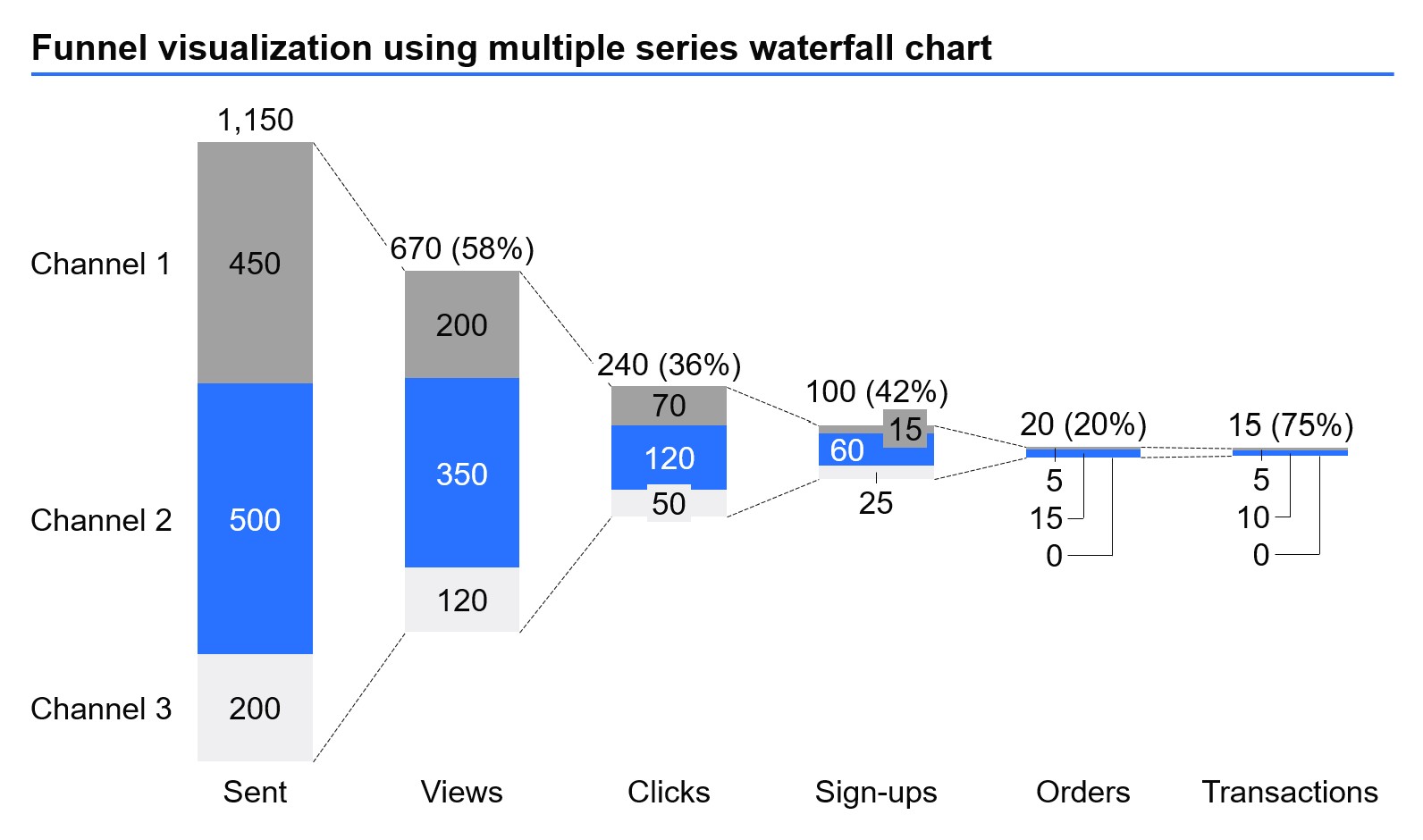
Per creare un grafico funnel, inserisci un grafico a cascata build-up dalla scheda think-cell e segui questi passaggi:
- Aggiungi i dati delle tue più serie nel foglio dati del grafico.
- Assicurati che la parte inferiore del segmento più a sinistra sia flottante.
- Aggiungi connettori a cascata che colleghino le sommità di tutte le barre.
- Aggiungi connettori a cascata che colleghino le basi di tutte le barre.
- Elimina la linea di base del grafico.
Come per qualsiasi grafico think-cell, puoi modificare i dati nel foglio dati del grafico o nella cartella di lavoro della diapositiva, oppure collegarlo ai dati esistenti che hai in una cartella di lavoro di Excel.
Approfondisca ulteriormente questo argomento con l'IA:
Scopri di più

Scopri cosa sono i grafici a cascata, perché sono efficaci e come crearli in Excel o PowerPoint per convincere il tuo pubblico e aiutare il tuo processo decisionale.

Impara il processo di creazione di una matrice per grafici a bolle passo dopo passo, dalla configurazione della matrice e dall’immissione dei dati alla formattazione di una visualizzazione professionale.

Scopri come le cartelle di lavoro diapositive possono cambiare il modo in cui crei le presentazioni ricche di dati combinando la flessibilità di fogli di calcolo ad hoc con la funzionalità completa di Excel.

Ti guideremo attraverso il processo di creazione di un grafico di Pareto, dalla strutturazione dei tuoi dati alla formattazione e alla messa a punto di una visualizzazione professionale dei dati.

Indagine globale su 1.200 professionisti in 12 paesi su come l’AI viene usata nei flussi di lavoro per le presentazioni.