Expertenleitfaden zu Wasserfalldiagrammen mit mehreren Datenreihen
- Startseite
- Ressourcen
- Content Hub
- Expertenleitfaden zu Wasserfalldiagrammen mit mehreren Datenreihen
14 Min. Lesezeit — Stephen Bench-Capon
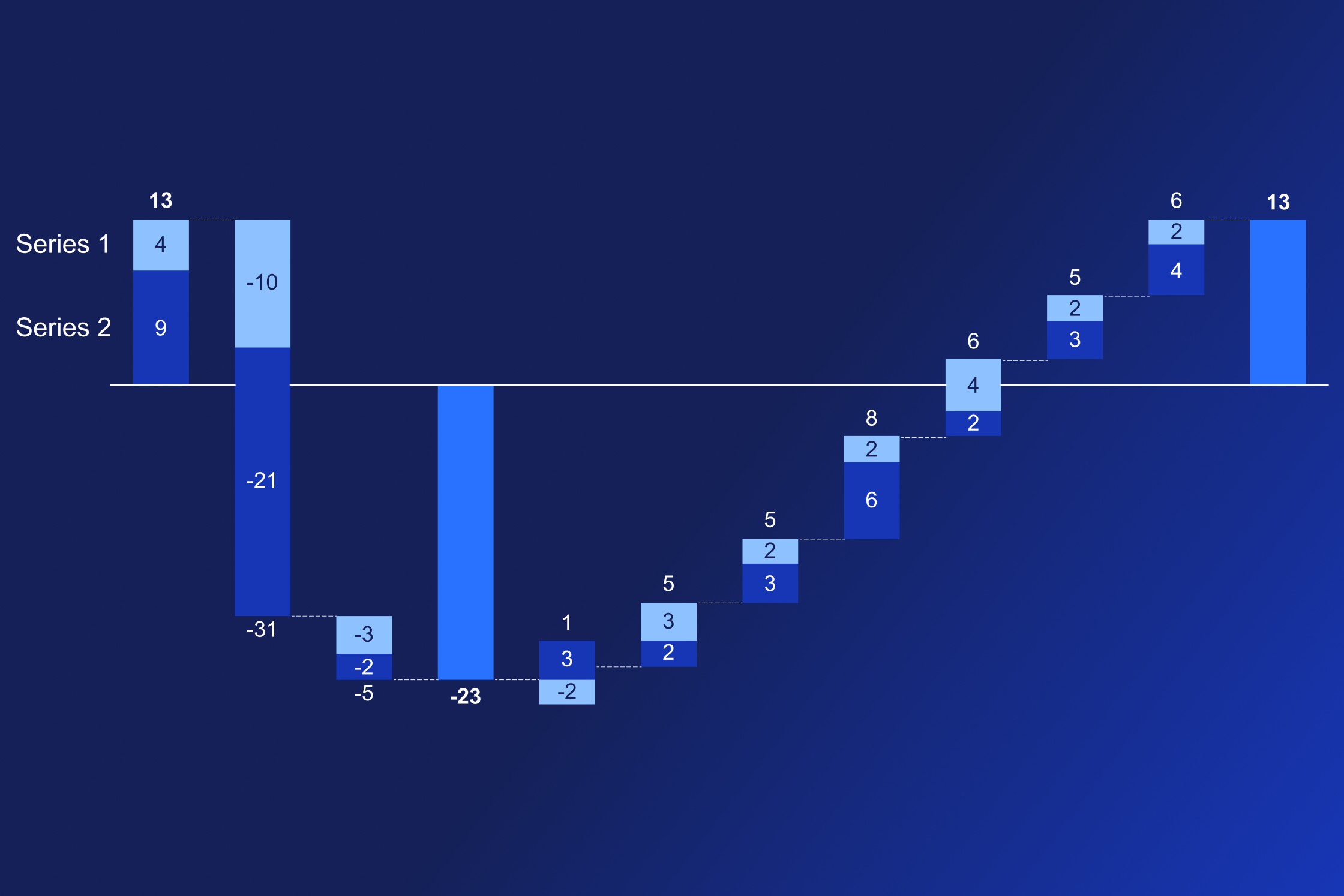
Wasserfalldiagramme sind oft die beste Wahl, um zu zeigen, wie mehrere Faktoren zu einer Gesamtsumme beitragen – der natürliche Verlauf von links nach rechts bietet dabei das perfekte Gerüst für Ihr Data Storytelling.
Dieser Artikel befasst sich speziell mit Wasserfalldiagrammen mit mehreren Datenreihen, die neue Möglichkeiten eröffnen und Ihrer Erzählung eine zusätzliche Detailebene hinzufügen.
Im Gegensatz zu nativen Excel- oder PowerPoint-Funktionen unterstützt think-cell standardmäßig mehrere Datenreihen für Wasserfalldiagramme. Daher verwenden wir für die Beispiele in diesem Artikel hauptsächlich think-cell.
- Was ist ein Wasserfalldiagramm mit mehreren Datenreihen?
- Wasserfalldiagramme mit mehreren Datenreihen in Excel
- Probleme mit Wasserfalldiagrammen in Excel auf Basis von Workarounds
- Alternative zu einem Wasserfalldiagramm mit mehreren Datenreihen
- Warum gestapelte Wasserfalldiagramme die beste Lösung für mehrere Datenreihen sind
- So summieren Sie mehrere Datenreihen parallel in einem Wasserfalldiagramm
- Bonus: Einen Funnel mit einem Wasserfalldiagramm mit mehreren Datenreihen erstellen
Erstellen Sie in Sekunden professionelle Diagramme
- Laden Sie Ihre kostenlose Testversion herunter und erstellen Sie über 40 Diagrammtypen schneller.
- Beschriftungen, Anmerkungen und Berechnungen automatisch generieren. Keine Formeln erforderlich.
- Nahtlos mit Excel-Datenverknüpfungen arbeiten – für automatisierte Berichte.
Wenn Sie noch neu bei Wasserfalldiagrammen sind und mehrere Datenreihen noch nicht erkunden möchten, können Sie sich mit unseren anderen Ressourcen zu Wasserfalldiagrammen auf den neuesten Stand bringen:
- Ultimativer Leitfaden zu Wasserfalldiagrammen
- Anleitung im think-cell Benutzerhandbuch: Wasserfalldiagramme
- Video-Tutorial: Wasserfalldiagramme mit think-cell
Was ist ein Wasserfalldiagramm mit mehreren Datenreihen?
In einem vertikalen Wasserfalldiagramm stellen die Säulen Kategorien dar, von denen einige Summen oder Zwischensummen sein können. In einem Wasserfalldiagramm mit nur einer Datenreihe kann es je Kategorie nur einen Wert geben.
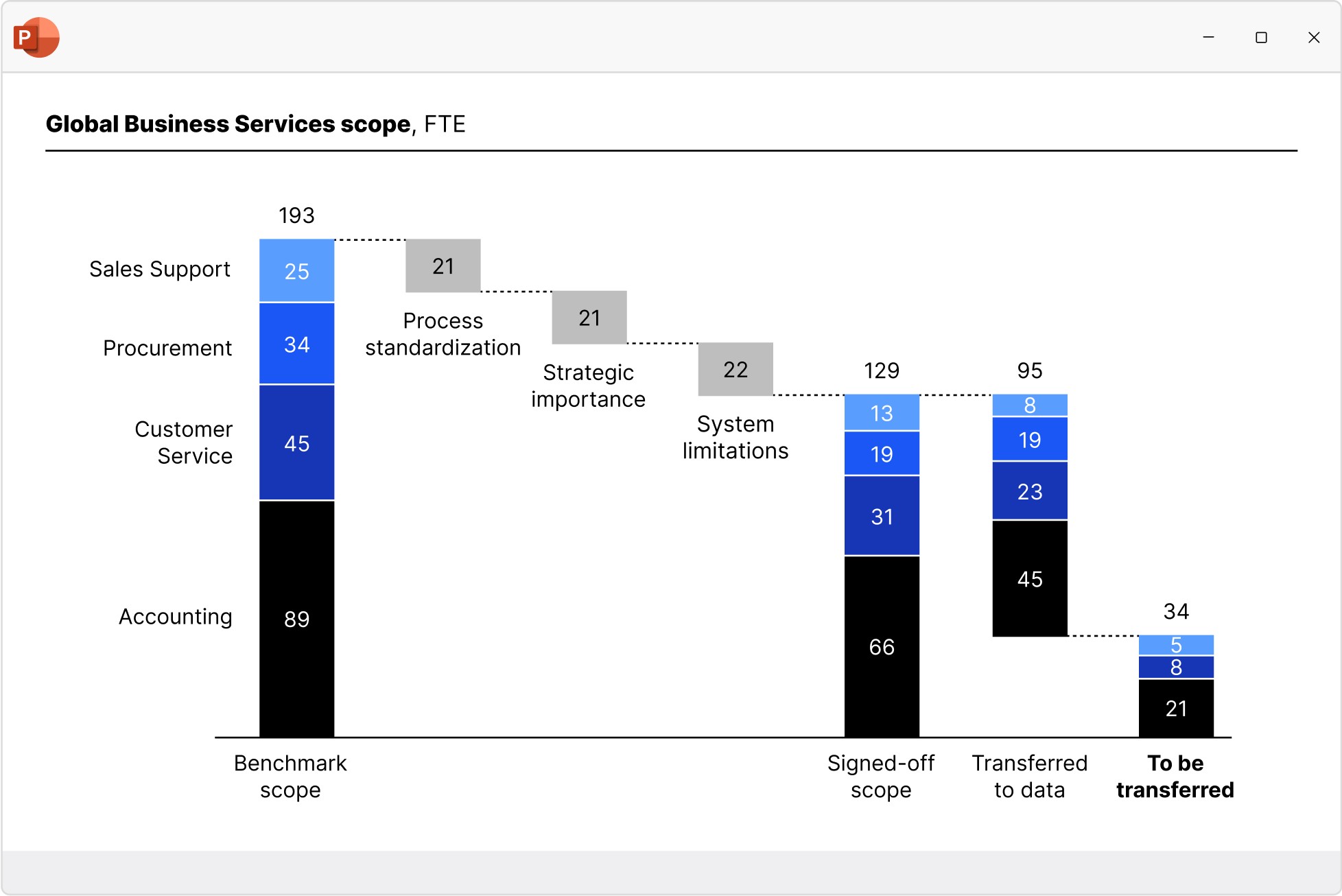
Wasserfalldiagramme mit mehreren Datenreihen ermöglichen mehr als einen Wert je Kategorie. Das kann nützlich sein, um Finanzkennzahlen nach Abteilung oder Region aufzuschlüsseln oder die Werte einzelner Komponenten darzustellen – bei gleichbleibendem Fluss und mit Fokus auf die Summen je Kategorie.
Wasserfalldiagramme mit mehreren Datenreihen in Excel
Excel hat zwar integrierte Wasserfalldiagramme, unterstützt jedoch keine mehreren Datenreihen. Wenn Sie versuchen, dem Datenbereich eines Excel-Wasserfalldiagramms eine zweite Datenreihe hinzuzufügen, wird diese einfach ignoriert.
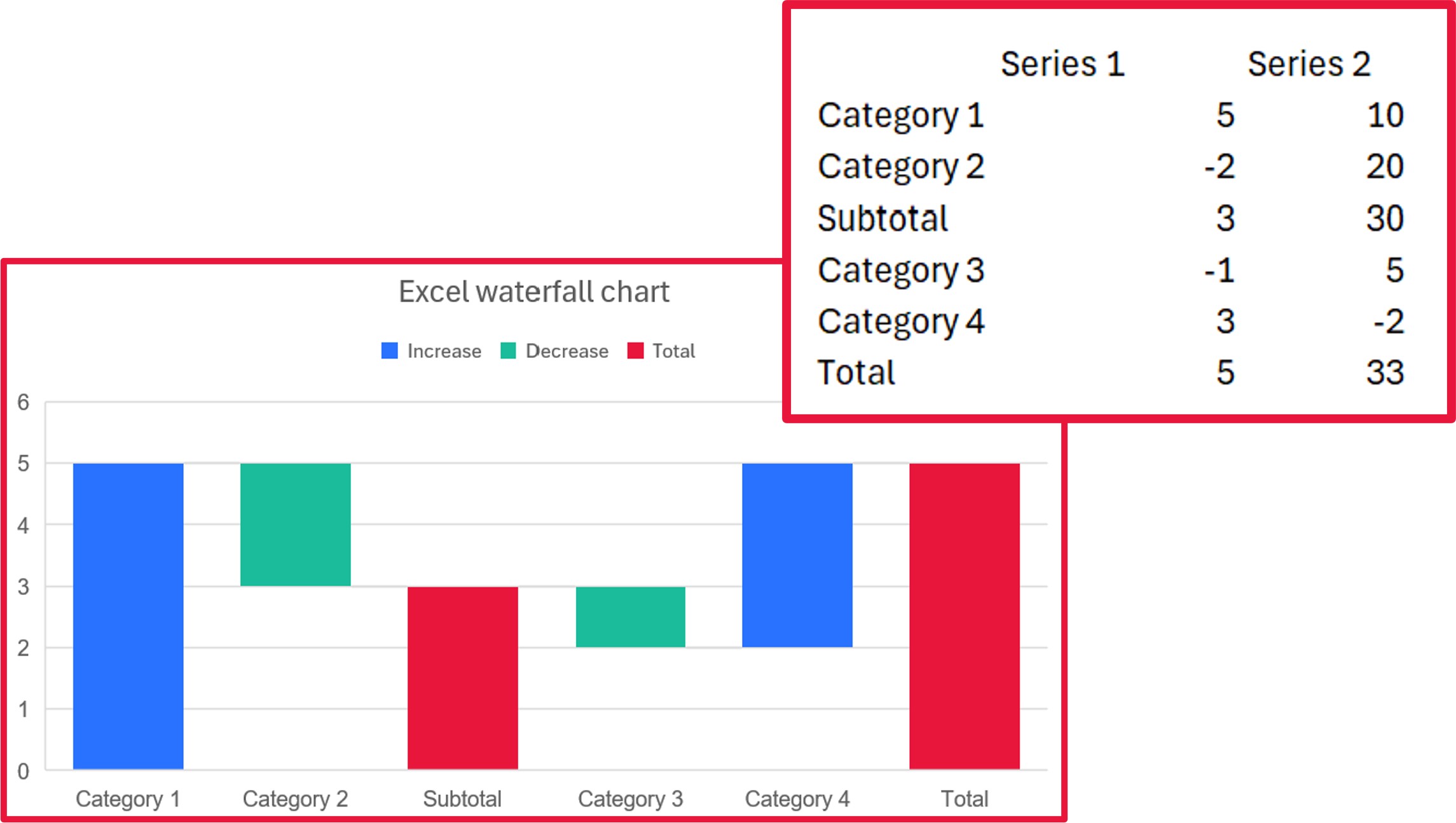
Um in Excel oder PowerPoint ein Wasserfalldiagramm mit mehreren Datenreihen zu erstellen, müssen Sie daher auf Workarounds zurückgreifen. Diese beginnen meist mit einem gestapelten Säulendiagramm als Basis und arbeiten mit unsichtbaren Säulen und/oder dem Übereinanderlegen mehrerer Diagramme.
Probleme mit Wasserfalldiagrammen in Excel auf Basis von Workarounds
Ein grundlegendes Problem bei in Excel erstellten Wasserfalldiagrammen mit mehreren Datenreihen ist, dass ein Workaround, der für einen Datensatz funktioniert, bei einem anderen versagen kann.
Typische Herausforderungen beim Erstellen von Wasserfalldiagrammen mit mehreren Datenreihen sind unter anderem:
- Umgang mit Säulen, die die X-Achse kreuzen.
- Kombinieren negativer und positiver Werte innerhalb einer Kategorie.
- Anzeigen von Reihen-Gesamtsummen.
Mit think-cell erstellte Wasserfalldiagramme bieten konsistente, automatisierte Methoden zum Berechnen und Anzeigen mehrerer Datenreihen. Das macht sie nicht nur leichter zu erstellen und zu aktualisieren, sondern auch leichter zu lesen – selbst bei komplexen Datensätzen.
Alternative zu einem Wasserfalldiagramm mit mehreren Datenreihen
Wenn Sie zwei Datenreihen haben und eher den Vergleich zwischen ihnen hervorheben möchten als deren Gesamtsumme, können Sie ein Standard-Wasserfalldiagramm verwenden. Einfache Kategorienabstände erlauben es, die Säulen zu gruppieren, und die Farbgebung macht den Vergleich für Ihr Publikum leicht erkennbar.
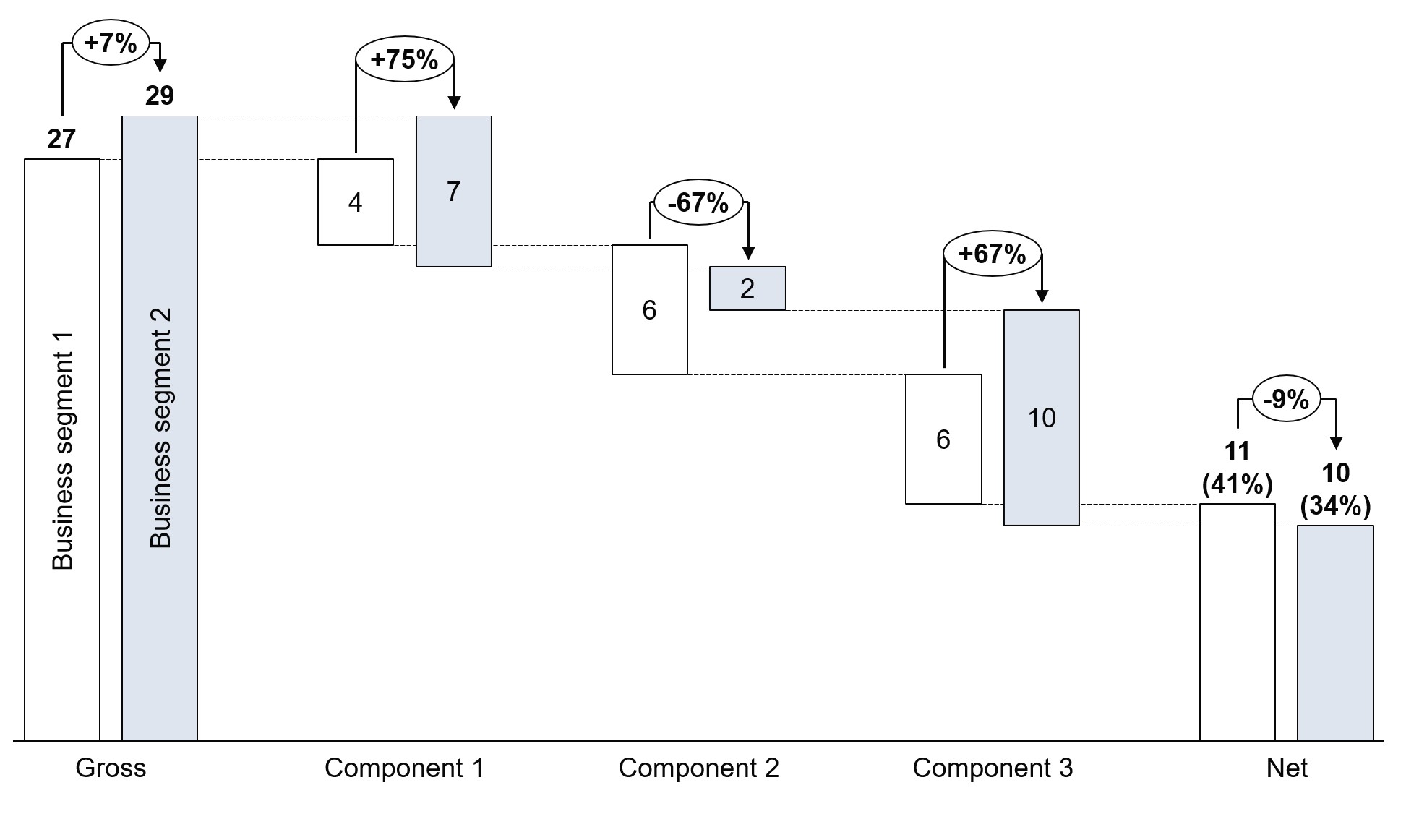
Diese Alternative zu einem Wasserfalldiagramm mit mehreren Datenreihen funktioniert nur dann gut, wenn Sie genau zwei Datenreihen vergleichen. Sobald Sie eine dritte oder weitere hinzufügen, kann das Diagramm unübersichtlich werden und Ihr Publikum wird Mühe haben, dem Verlauf zu folgen. Außerdem zeigt dieser Ansatz nicht die Gesamtsumme je Kategorie – die erhalten Sie nur mit einem Wasserfalldiagramm mit mehreren Datenreihen.
Warum gestapelte Wasserfalldiagramme die beste Lösung für mehrere Datenreihen sind
Stapeln ist die empfohlene Methode, um mehrere Datenreihen in einem Wasserfalldiagramm darzustellen. Es gibt auch andere Methoden, wie etwa einen Vorschlag von Excel MVP John Peltier, den er „Split Bar Waterfall“ nennt.
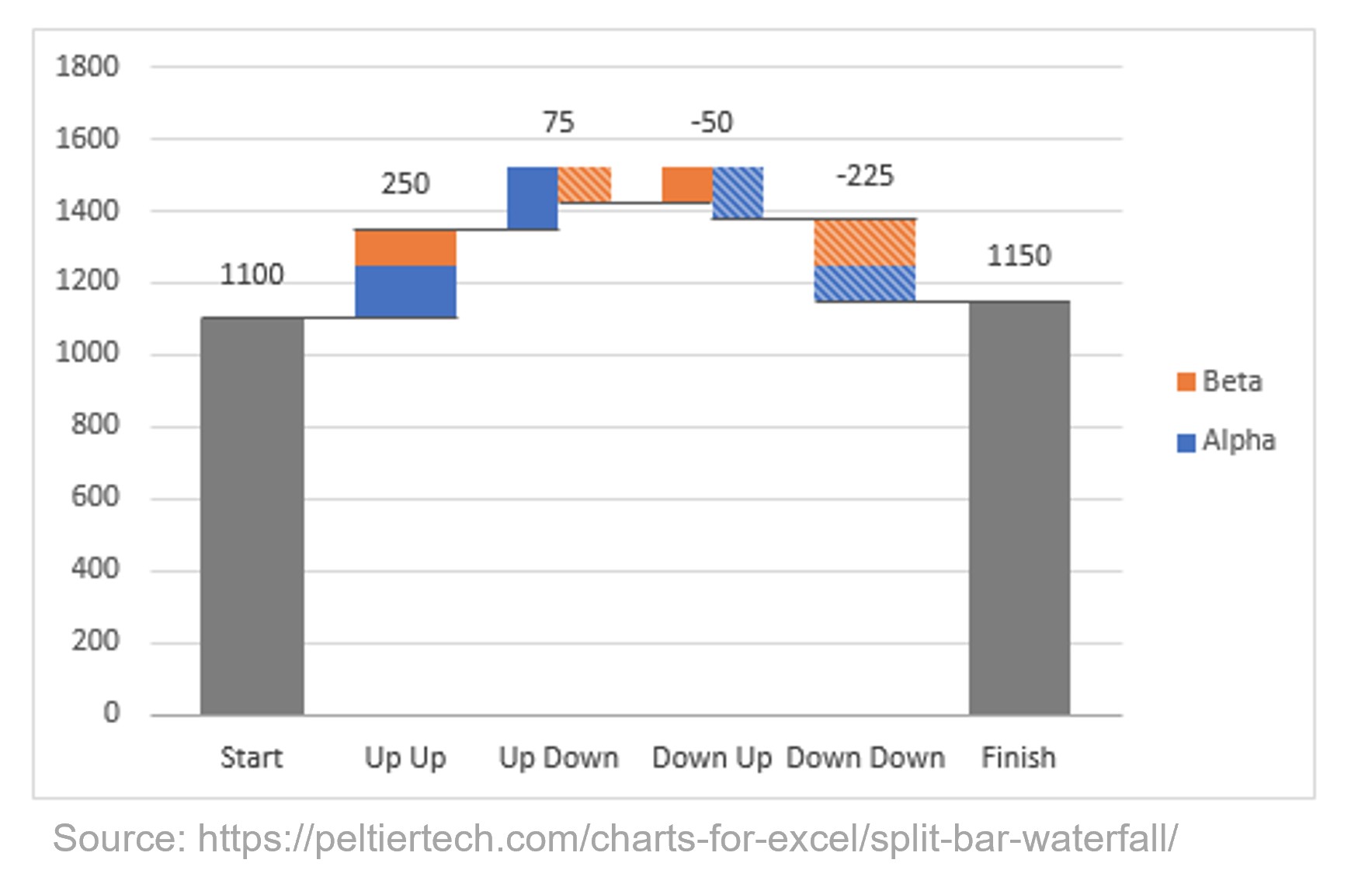
Dieser Ansatz ist in mancher Hinsicht elegant, hat aber mindestens drei potenzielle Nachteile:
- Die Breite der Segmente ändert sich je nachdem, ob das andere Segment in dieser Kategorie steigt oder fällt – und nicht entsprechend dem Wert des Segments. Dadurch entsteht eine Diskrepanz zwischen Diagramm und zugrunde liegenden Daten.
- Die Reihenfolge der Datenreihen ändert sich je nachdem, welche steigt und welche fällt, was es dem Publikum erschwert, die Daten aufzunehmen.
- Das Diagramm verliert seinen Fluss von links nach rechts, da Faktoren, die gleichzeitig auftreten, scheinbar nacheinander angeordnet werden. Das kann Leser potenziell in die Irre führen, wenn sie versuchen, die Abfolge zu verstehen.
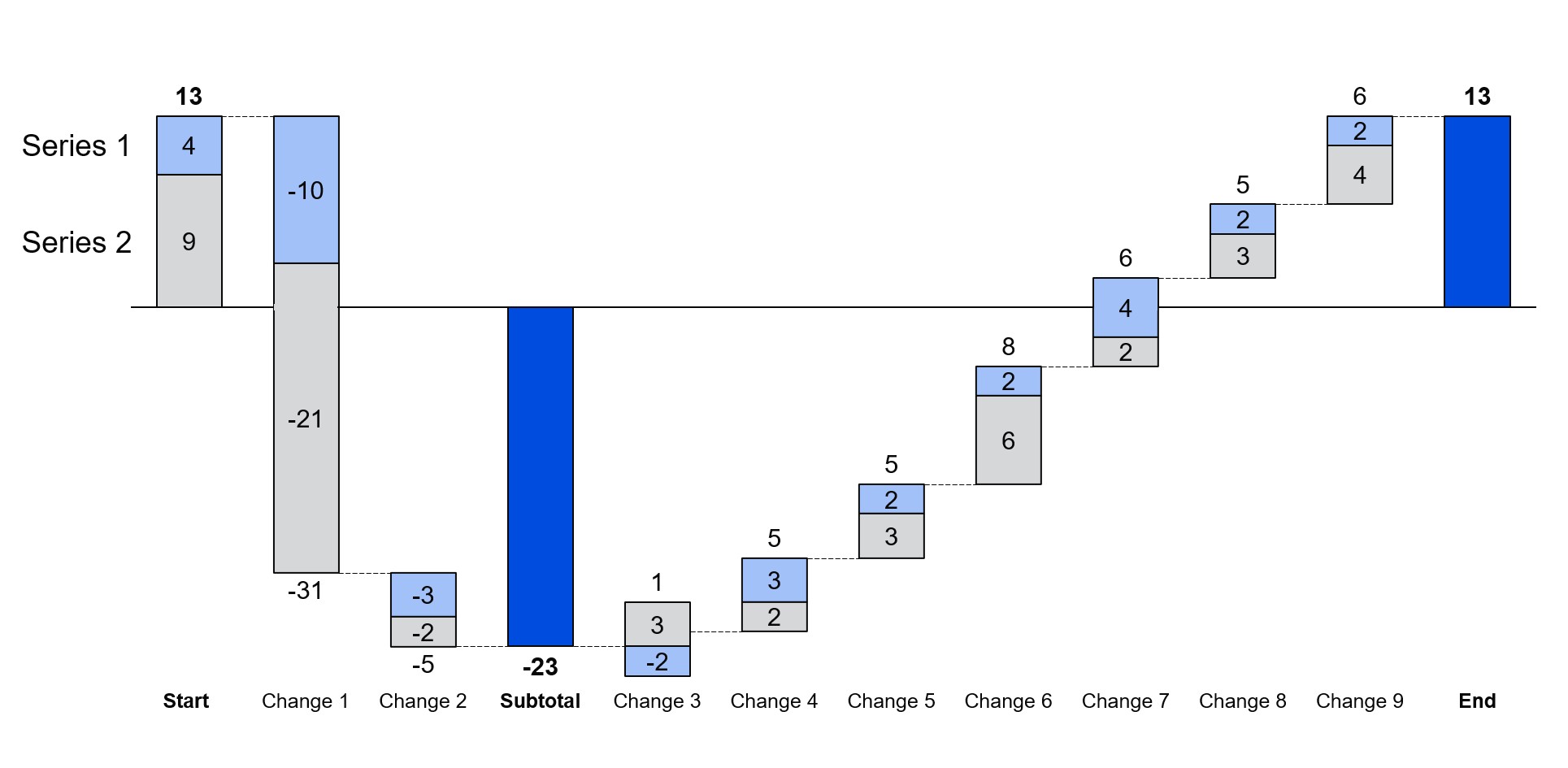
Im Gegensatz dazu zeigt das folgende Bild dasselbe Wasserfalldiagramm mit mehreren Datenreihen, erstellt mit think-cell.
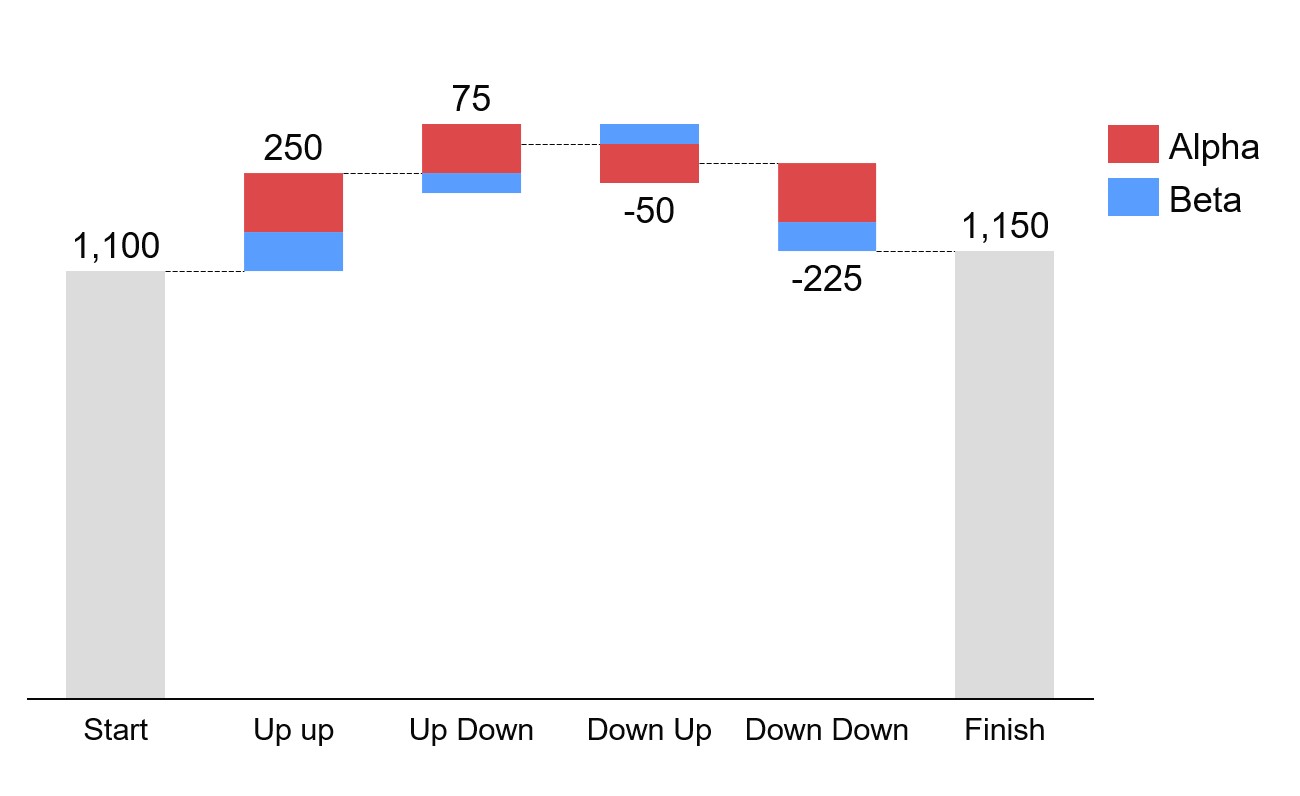
Der Ansatz von think-cell mit gestapelten Segmenten für Wasserfalldiagramme mit mehreren Datenreihen bietet folgende Vorteile:
- Segmente der Datenreihen haben immer eine konsistente Breite.
- Die relative Reihenfolge der Datenreihen ändert sich nicht.
- Das Diagramm verläuft natürlich von links nach rechts, da gleichzeitige Ereignisse immer in derselben Säule dargestellt werden.
Diese Vorteile sind der Grund, warum sich der Ansatz von think-cell als Industriestandard etabliert hat. Und weil er Industriestandard ist, sind think-cell-Diagramme Ihrem Publikum vertraut und intuitiv verständlich.
So summieren Sie mehrere Datenreihen parallel in einem Wasserfalldiagramm
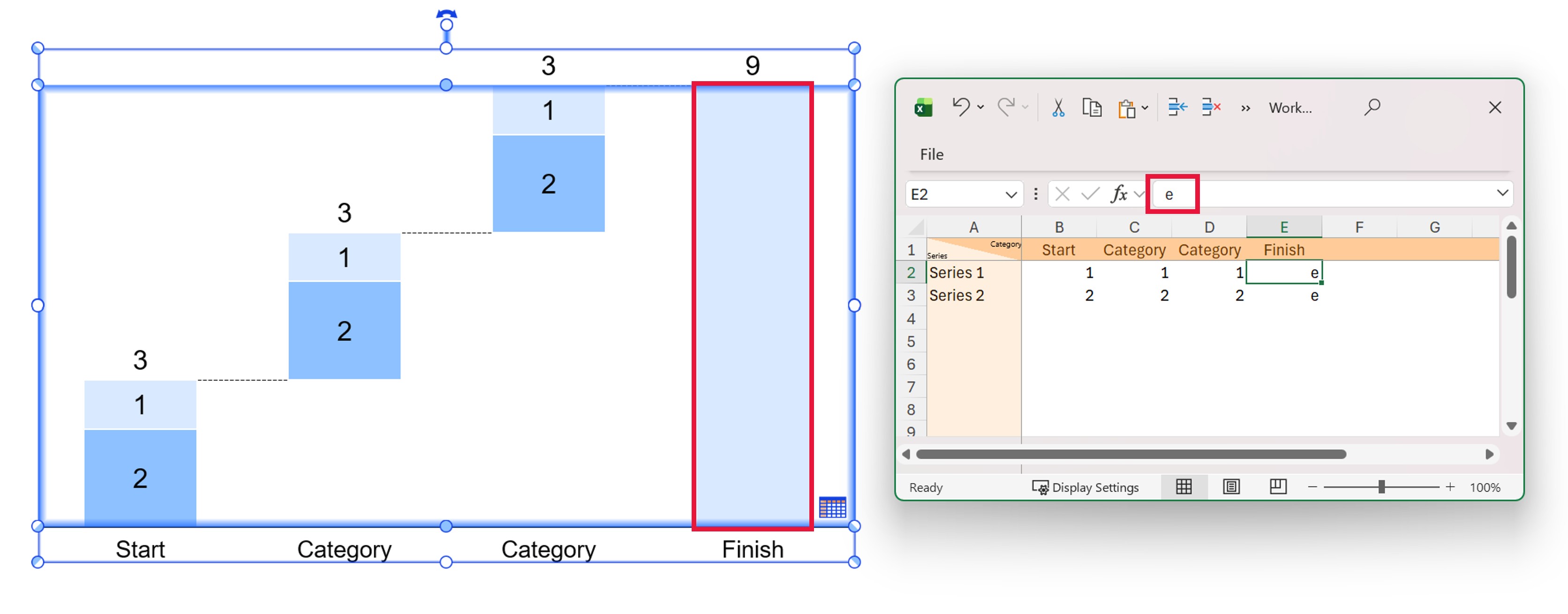
In think-cell können Sie die Gesamtsumme einer Datenreihe in einem Wasserfalldiagramm automatisch berechnen, indem Sie im Diagrammdatenblatt ein e eingeben. E steht für equals. Wenn Sie mehrere Datenreihen haben und die Summen je Datenreihe parallel berechnen möchten, beginnen Sie wie gewohnt damit, für die individuelle Summe einer Datenreihe ein e einzugeben.
Für alle weiteren Datenreihen verwenden Sie am besten Excel-Formeln. Eine einfache SUMME-Funktion ist der leichteste Weg, um die Gesamtsumme einer einzelnen Datenreihe zu berechnen. Das hat zwei Vorteile:
- Die Gesamtsummensäule reicht bis zur Basislinie. Das e-Segment stellt sicher, dass das Diagramm die Gesamtsummensäule automatisch erkennt, und Sie müssen keine Verbinder manuell positionieren.
- Die Gesamtsummensäule reicht auch dann korrekt bis zur Basislinie, wenn in anderen Segmenten Rundungsfehler oder ähnliche Probleme auftreten.
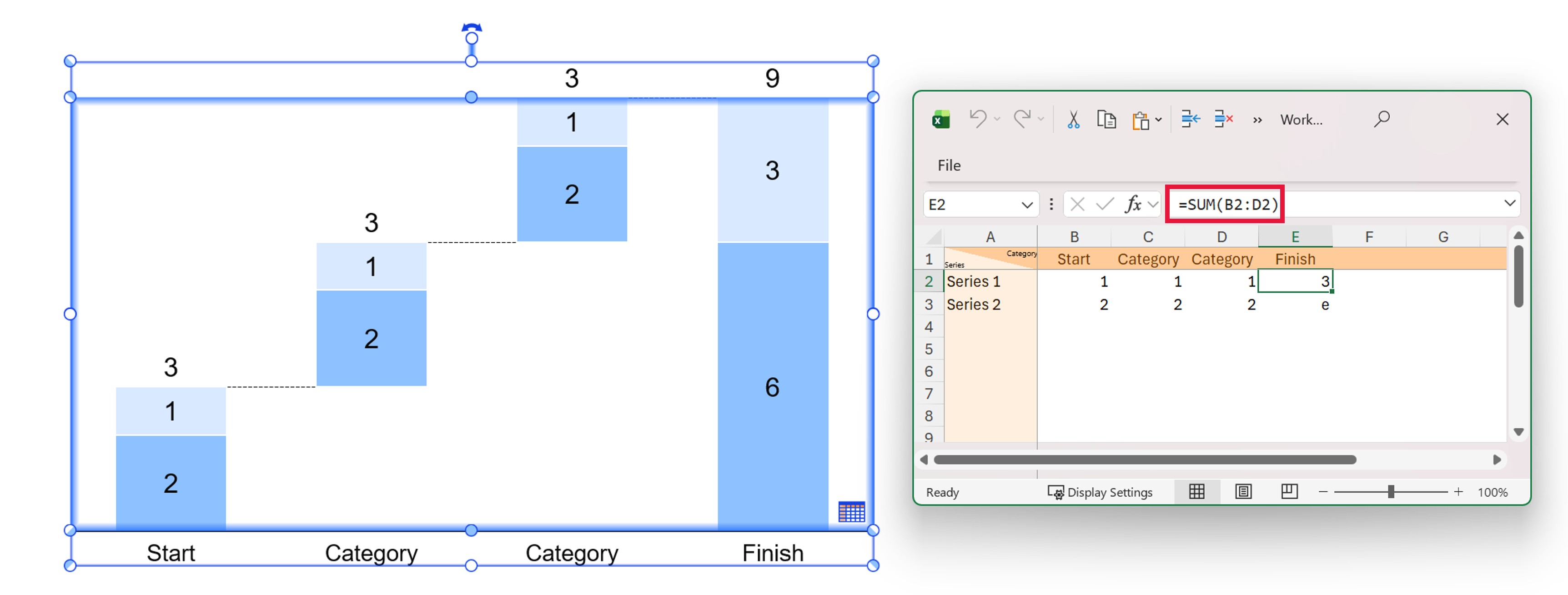
In think-cell-Wasserfalldiagrammen streckt sich das e-Segment automatisch zwischen den Werten, mit denen seine Enden verbunden sind. Ist nur ein Ende des e-Segments mit einem bestimmten Wert verbunden, verlängert es sich automatisch bis zur Diagramm-Basislinie, was in der Regel eine automatische Berechnung der Gesamtsumme ermöglicht.
Wenn Sie im Wasserfalldiagramm gestapelte Säulen mit mehreren Datenreihen haben, können Sie pro Stapel nur ein automatisch berechnetes e-Segment verwenden. Wenn Sie dennoch mehrere e-Segmente innerhalb eines einzelnen Stapels einsetzen, klappen alle bis auf eines zusammen. Verwenden Sie das nur, wenn die Gesamtsumme als ein einziges Segment ohne Aufschlüsselung nach Datenreihen angezeigt werden soll.
Bonus: Einen Funnel mit einem Wasserfalldiagramm mit mehreren Datenreihen erstellen
Sie können ein think-cell Wasserfalldiagramm mit mehreren Datenreihen verwenden, um Leistungskennzahlen entlang eines Funnels zu visualisieren – wie in dieser Vorlage aus der think-cell Library gezeigt.
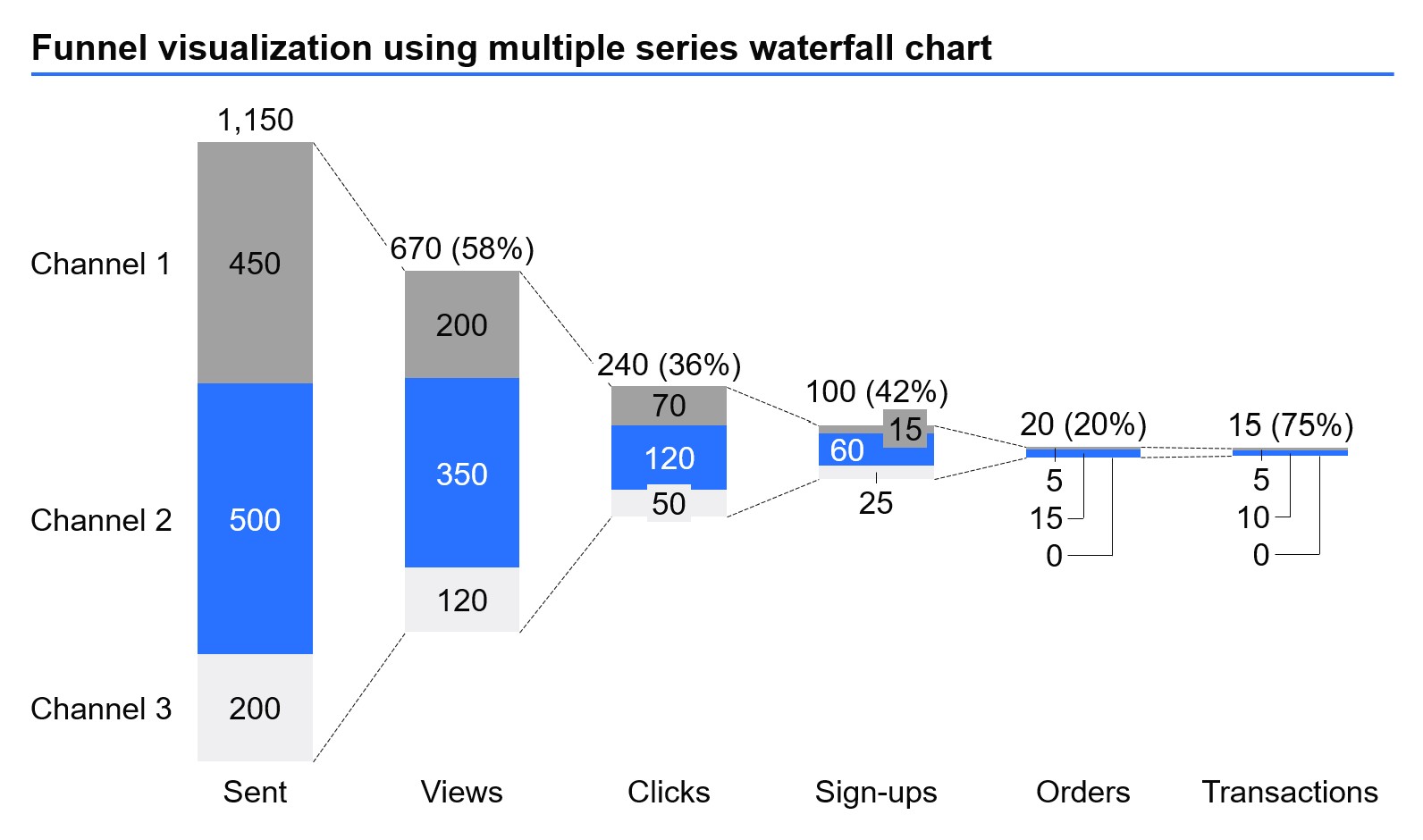
Um ein Funnel-Diagramm zu erstellen, fügen Sie über den think-cell-Tab ein Aufbau-Wasserfalldiagramm ein und gehen Sie wie folgt vor:
- Fügen Sie Ihre Daten mit mehreren Datenreihen in das Diagrammdatenblatt ein.
- Stellen Sie sicher, dass die Unterkante des ganz linken Segments frei schwebt.
- Fügen Sie Wasserfall-Verbinder hinzu, die die Oberkanten aller Balken verbinden.
- Fügen Sie Wasserfall-Verbinder hinzu, die die Unterkanten aller Balken verbinden.
- Löschen Sie die Diagramm-Basislinie.
Wie bei jedem think-cell chart können Sie die Daten im Diagrammdatenblatt oder in der Arbeitsmappe der Folie bearbeiten oder es mit vorhandenen Daten aus einer Excel-Arbeitsmappe verknüpfen.
Erstellen Sie in Sekunden professionelle Diagramme
- Laden Sie Ihre kostenlose Testversion herunter und erstellen Sie über 40 Diagrammtypen schneller.
- Beschriftungen, Anmerkungen und Berechnungen automatisch generieren. Keine Formeln erforderlich.
- Nahtlos mit Excel-Datenverknüpfungen arbeiten – für automatisierte Berichte.
Erkunden Sie dieses Thema weiter mit KI:
Mehr lesen

Erfahren Sie, was Wasserfalldiagramme sind, warum sie effektiv sind und wie Sie sie in Excel oder PowerPoint erstellen können, um Ihr Publikum zu überzeugen und Ihre Entscheidungsfindung zu unterstützen.

Lernen Sie den Vorgang zur Erstellung einer Blasendiagrammmatrix Schritt für Schritt kennen, von der Einrichtung der Matrix und der Eingabe Ihrer Daten bis hin zur Formatierung einer professionellen Visualisierung.

Erfahren Sie, wie Folienarbeitsmappen die Art und Weise, wie Sie datenintensive Präsentationen erstellen, verändern können, indem Sie die Flexibilität von Ad-hoc-Datenblättern mit umfassender Excel-Funktionalität kombinieren.

Wir führen Sie durch den Prozess zum Erstellen eines Pareto-Diagramms, von der Strukturierung Ihrer Daten bis hin zur Formatierung und Feinabstimmung einer professionellen Datenvisualisierung.

Weltweite Umfrage unter 1.200 Fachkräften in 12 Ländern dazu, wie KI in Präsentations-Workflows eingesetzt wird.