複数系列のウォーターフォールチャート:エキスパートガイド
17分で読めます — Stephen Bench-Capon
ウォーターフォールチャートは、複数の要因が合計にどのように寄与しているかを示すのに最適な選択肢であることが多く、左から右へ自然に流れる構成が、データストーリーテリングのための理想的な土台となります。
本記事では、複数系列のウォーターフォールチャートに特に焦点を当て、新たな選択肢を広げ、ストーリーにもう一段の詳細を加える方法をご紹介します。
Excel や PowerPoint の標準機能とは異なり、think-cell はウォーターフォールチャートの複数系列を標準でサポートしているため、この記事の例では主に think-cell を使用します。
ウォーターフォールチャートが初めてで、まだ複数系列を試す段階ではない場合は、次のウォーターフォールチャート関連リソースで基礎を押さえられます:
- ウォーターフォールチャート完全ガイド
- think-cell ユーザーマニュアルの手順: ウォーターフォール図
- 動画チュートリアル:think-cell のウォーターフォールチャート
複数系列のウォーターフォールチャートとは?
縦型のウォーターフォールチャートでは、列がカテゴリを表し、その一部は合計や小計になる場合があります。単一系列のウォーターフォールチャートでは、各カテゴリに対して設定できる値は1つだけです。
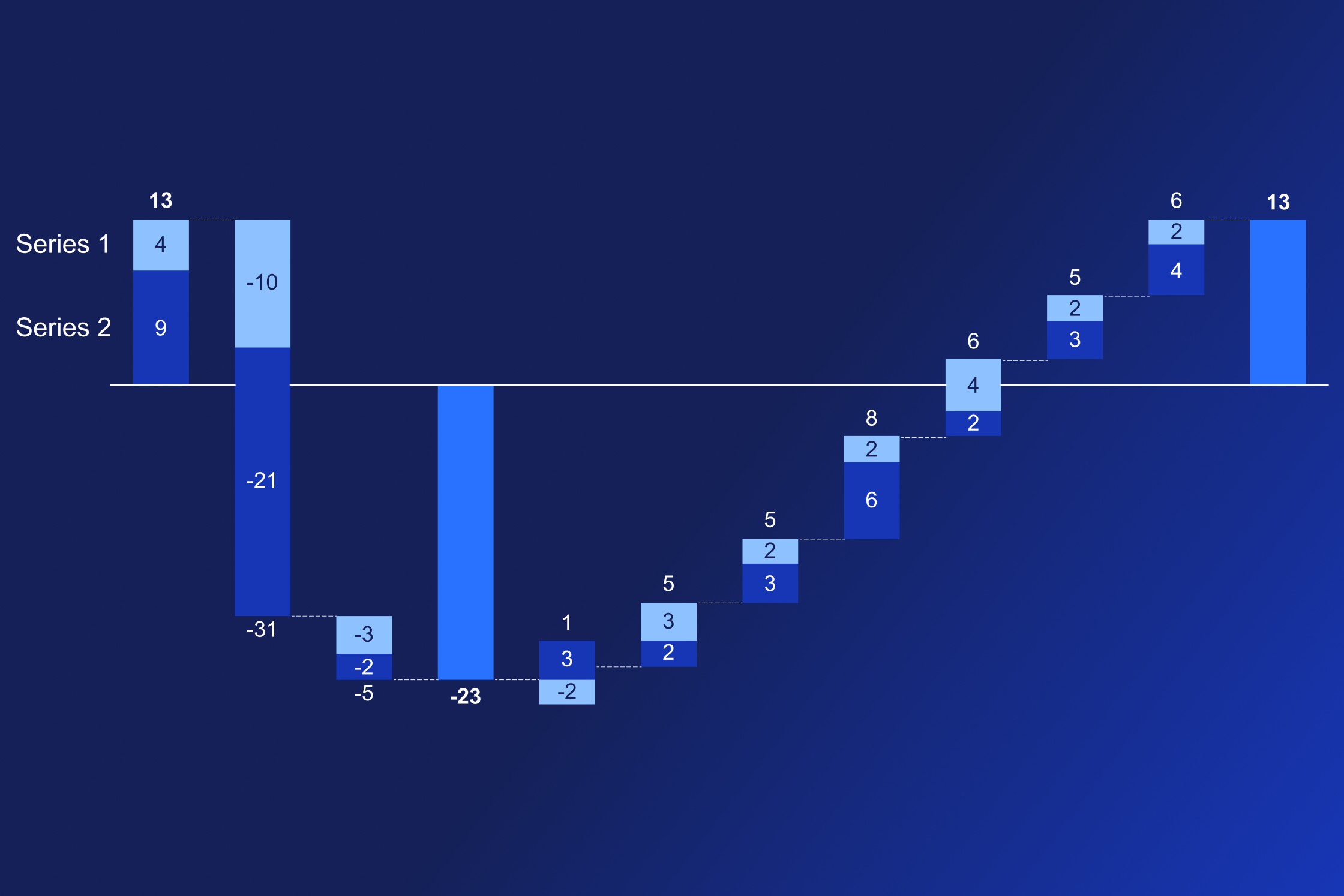
複数系列のウォーターフォールチャートでは、各カテゴリに複数の値を持たせることができます。これは、財務指標を部門別や地域別に分解したり、個々の構成要素の値を表示したりしつつ、流れを保ちながら各カテゴリの合計に焦点を当てたい場合に有用です。
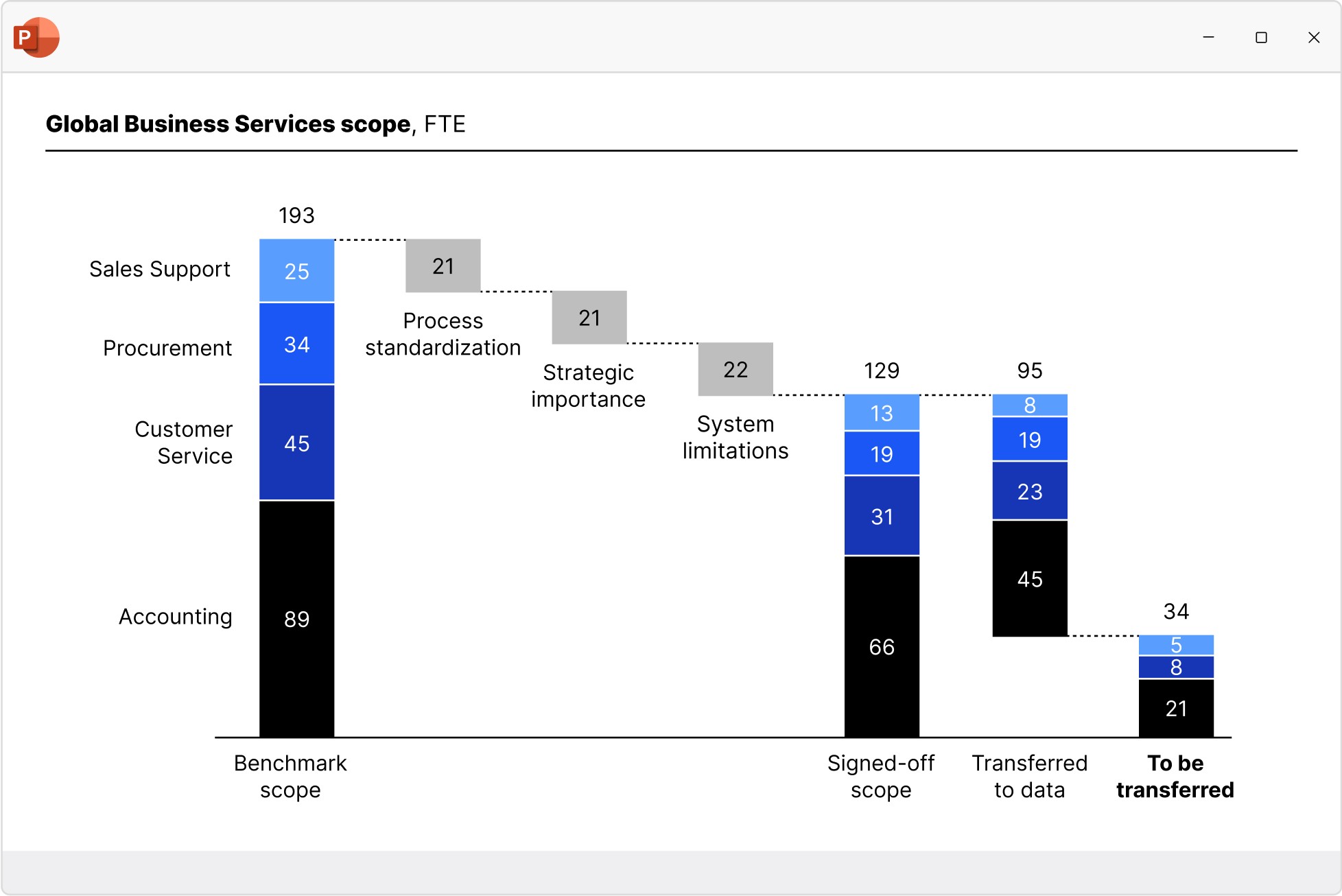
Excelの複数系列ウォーターフォールチャート
Excelにはウォーターフォールチャートの機能が組み込まれていますが、複数系列には対応していません。Excelのウォーターフォールチャートのデータ範囲に2つ目の系列を追加しようとしても、単に無視されます。
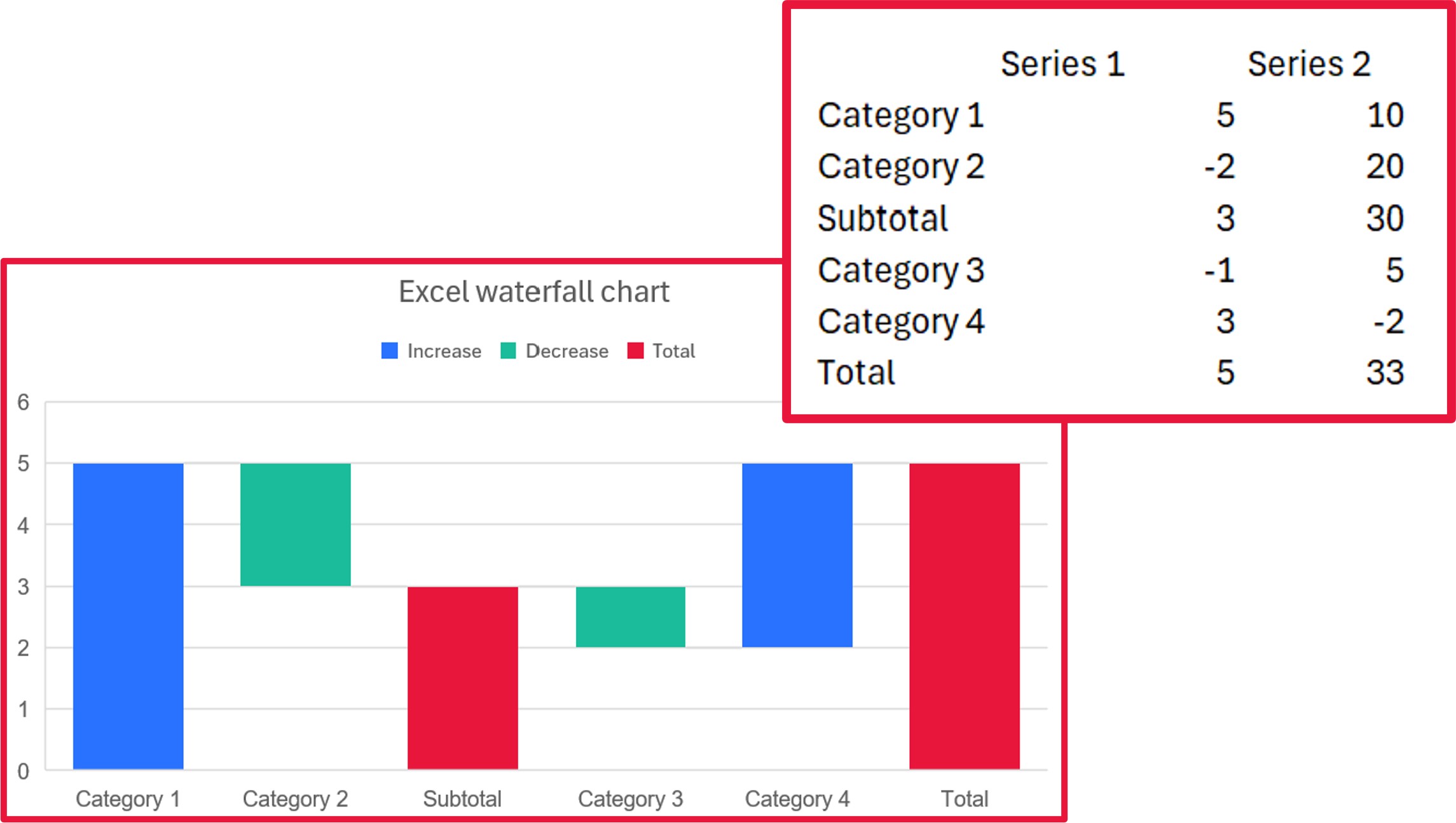
そのため、ExcelまたはPowerPointで複数系列のウォーターフォールチャートを作成するには、回避策を用いる必要があります。通常は積み上げ縦棒グラフを土台にし、不可視の列や、複数のグラフを重ね合わせる手法などに依存します。
Excelの回避策によるウォーターフォールチャートの問題点
Excelで作成した複数系列ウォーターフォールチャートの根本的な問題の1つは、あるデータセットではうまくいく回避策でも、別のデータセットでは破綻してしまう可能性があることです。
複数系列のウォーターフォールチャートを作成する際に起こりがちな課題には、次のようなものがあります:
- X軸をまたぐ列の扱い。
- 1つのカテゴリにおける負の値と正の値の組み合わせ。
- 系列の合計の表示。
think-cell で作成するウォーターフォールチャートには、複数系列を計算・表示する一貫した自動化手段が備わっており、作成や更新が容易になるだけでなく、複雑なデータセットでも読み取りやすくなります。
複数系列ウォーターフォールチャートの代替案
2つの系列があり、合計よりも両者の比較を強調したい場合は、標準のウォーターフォールチャートを使用できます。シンプルなカテゴリ間のギャップで列をクラスター化し、色分けすれば、比較が一目で伝わります。
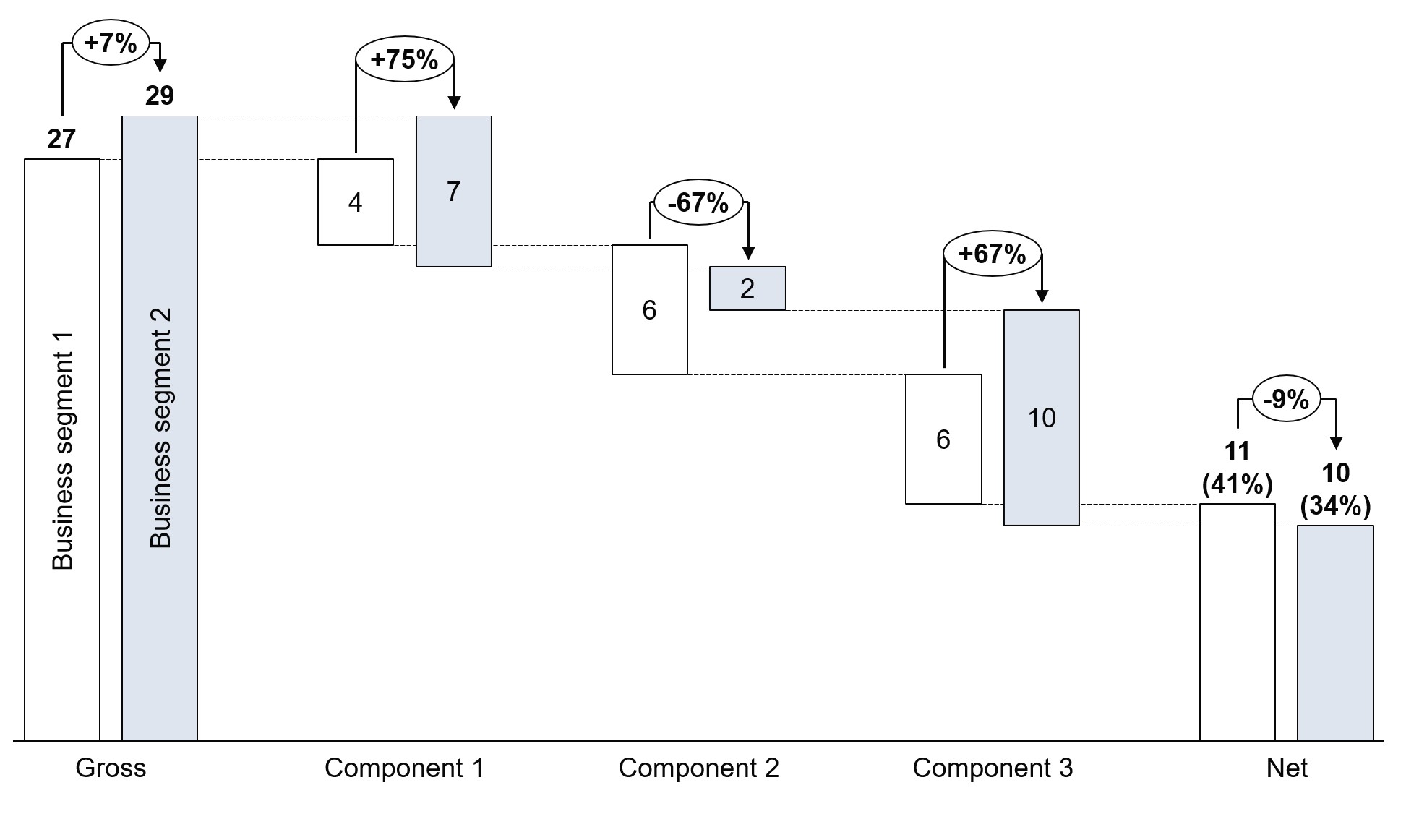
この複数系列ウォーターフォールチャートの代替案が有効なのは、比較する系列がちょうど2つの場合に限られます。3つ以上に増えると、グラフが雑然として流れを追いにくくなります。また、この方法ではカテゴリごとの合計は表示されません。カテゴリ合計を得られるのは、複数系列ウォーターフォールチャートの場合のみです。
複数系列には積み上げウォーターフォールチャートが最適な理由
ウォーターフォールチャートで複数系列を表示する推奨方法は、積み上げです。ほかにも、Excel MVP の John Peltier が「スプリットバー・ウォーターフォール」と呼ぶ方法などがあります。
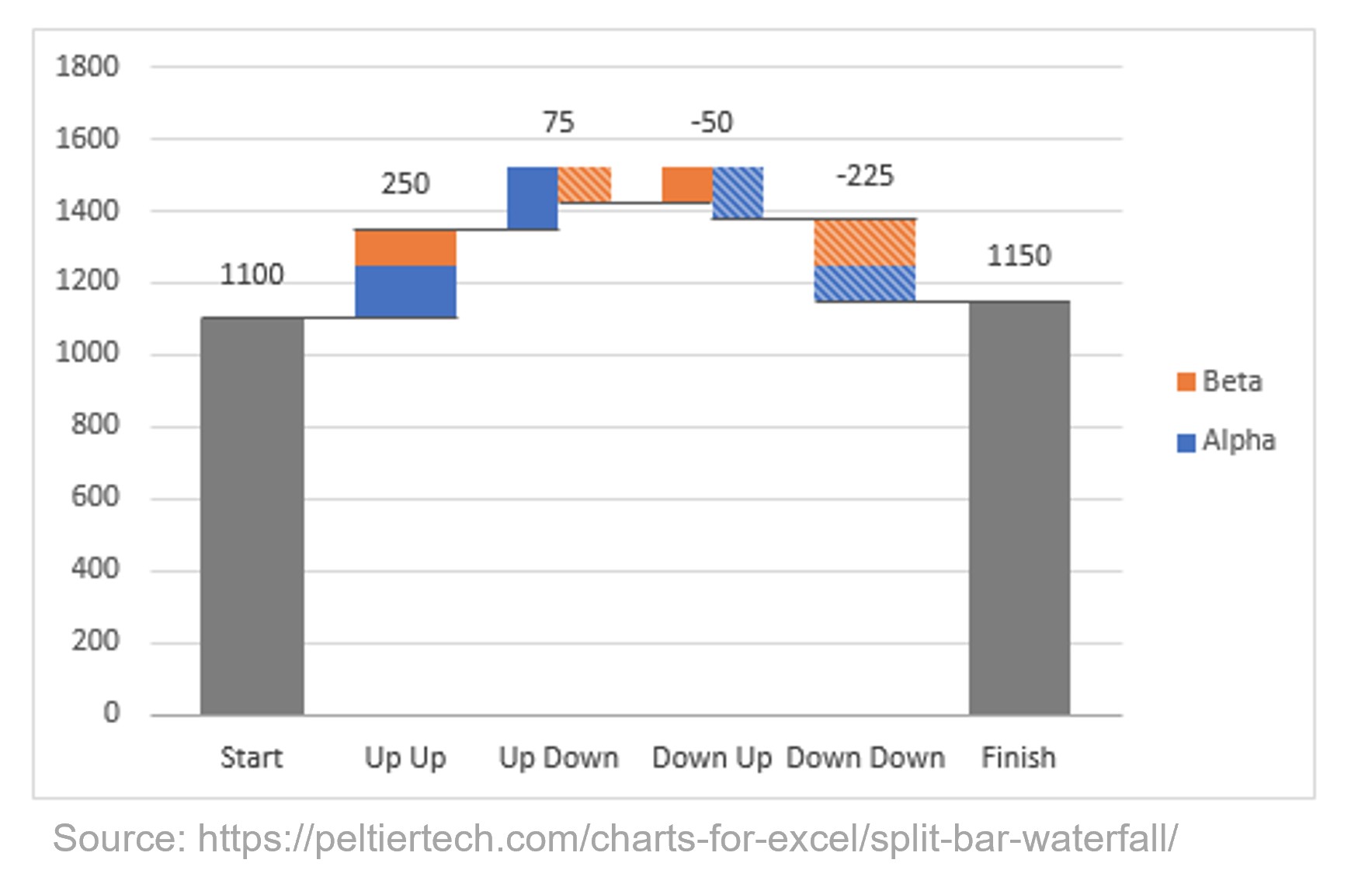
このアプローチには優れた点もありますが、少なくとも次の3つの欠点が考えられます:
- セグメントの幅が、値ではなく、そのカテゴリ内のもう一方のセグメントが増加しているか減少しているかによって変わります。これにより、グラフと元データの間に乖離が生じます。
- 増加・減少のどちらかによって系列の並び順が変わるため、読み手がデータを理解しにくくなります。
- 同時に起きた要因が連続した順序で起きたかのように見えてしまい、左から右への流れが失われます。順序を理解しようとする読者を誤解させる可能性があります。
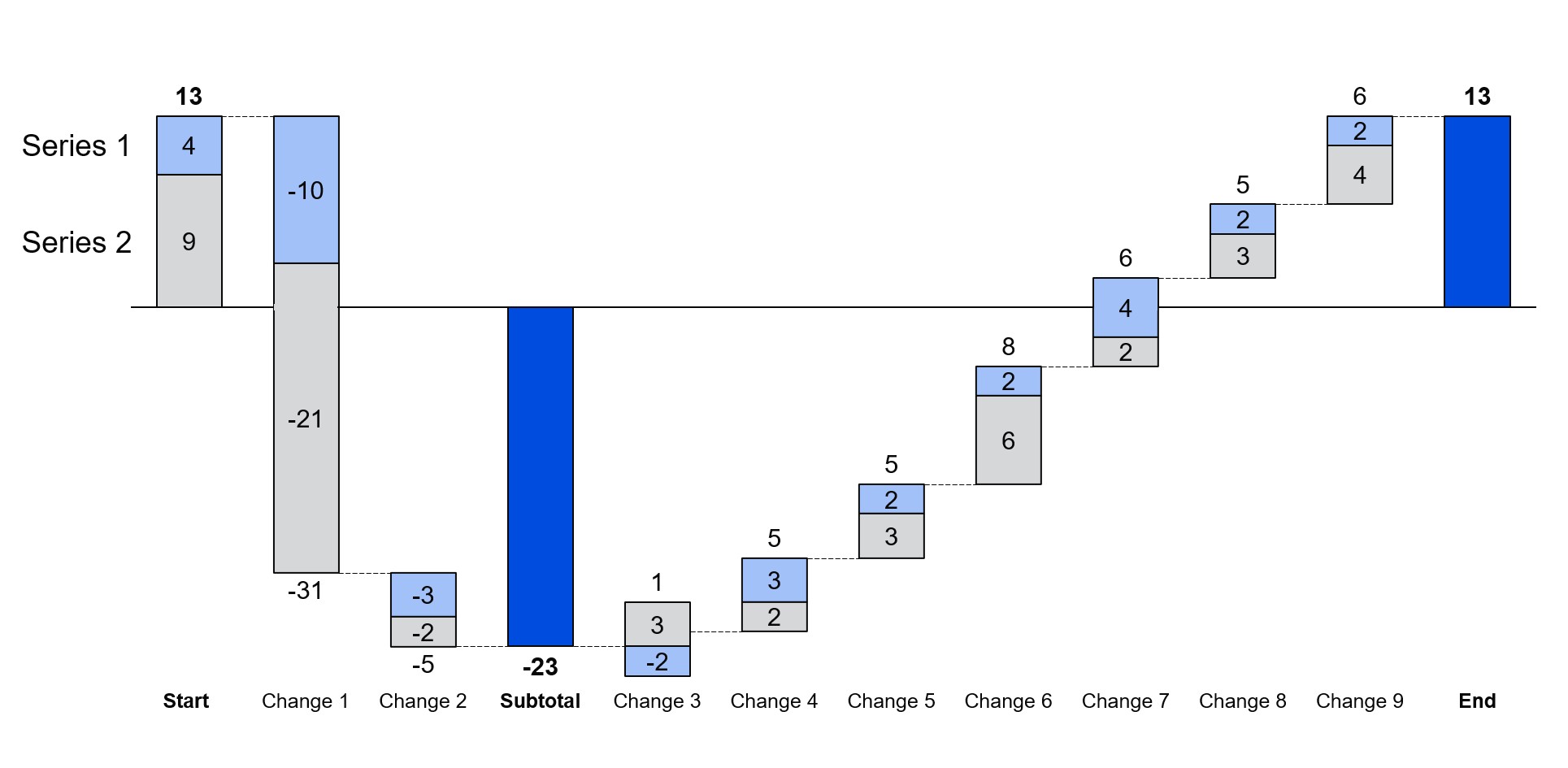
対照的に、次の画像は、think-cell で作成した同じ複数系列ウォーターフォールチャートを示しています。
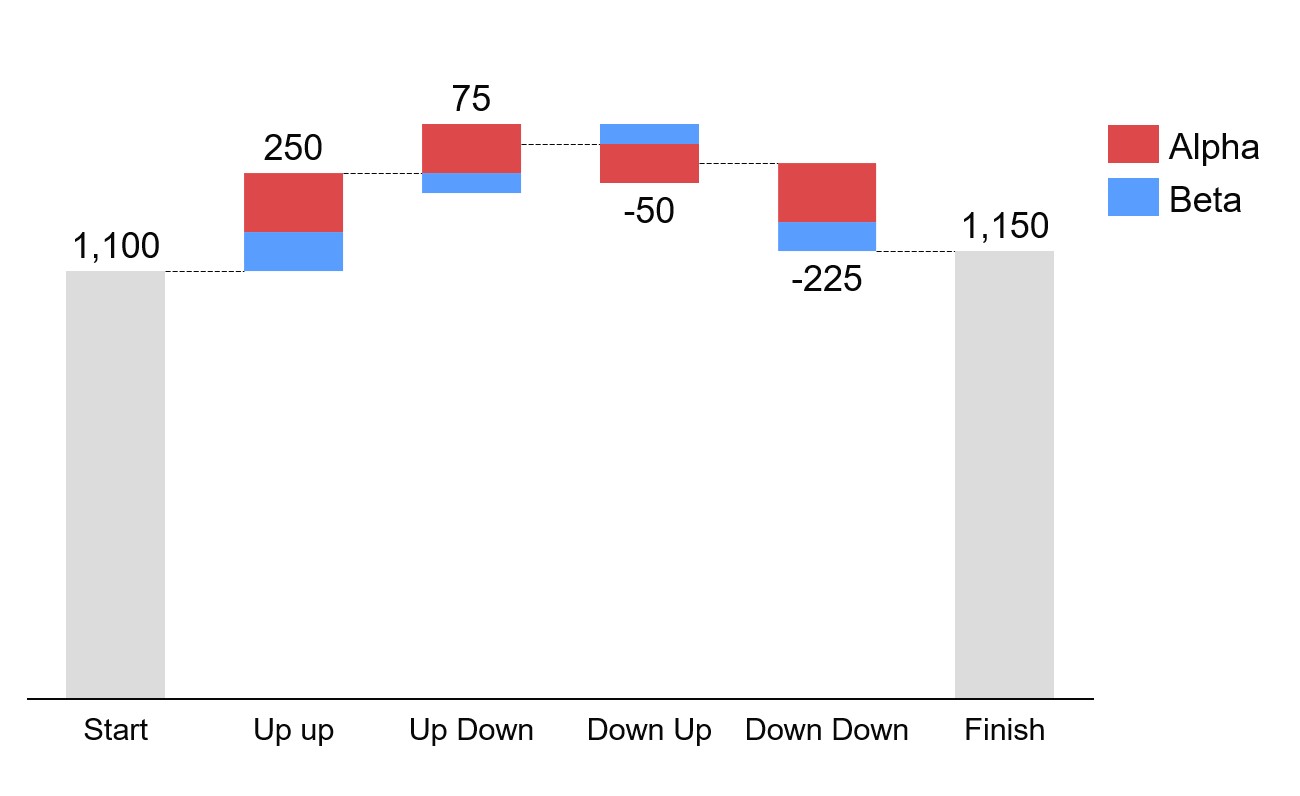
think-cell の複数系列ウォーターフォールチャートにおける積み上げセグメント方式には、次の利点があります:
- 系列セグメントの幅が常に一定です。
- 系列の相対的な並び順が変わりません。
- 同時に起きた事象は常に同じ列に表示されるため、左から右へ自然に流れます。
これらの利点により、think-cell のアプローチは業界標準となりました。業界標準であるからこそ、think-cell のチャートは、読者にとって馴染みがあり直感的に理解できます。
ウォーターフォールチャートで複数系列の合計を並行して算出する方法
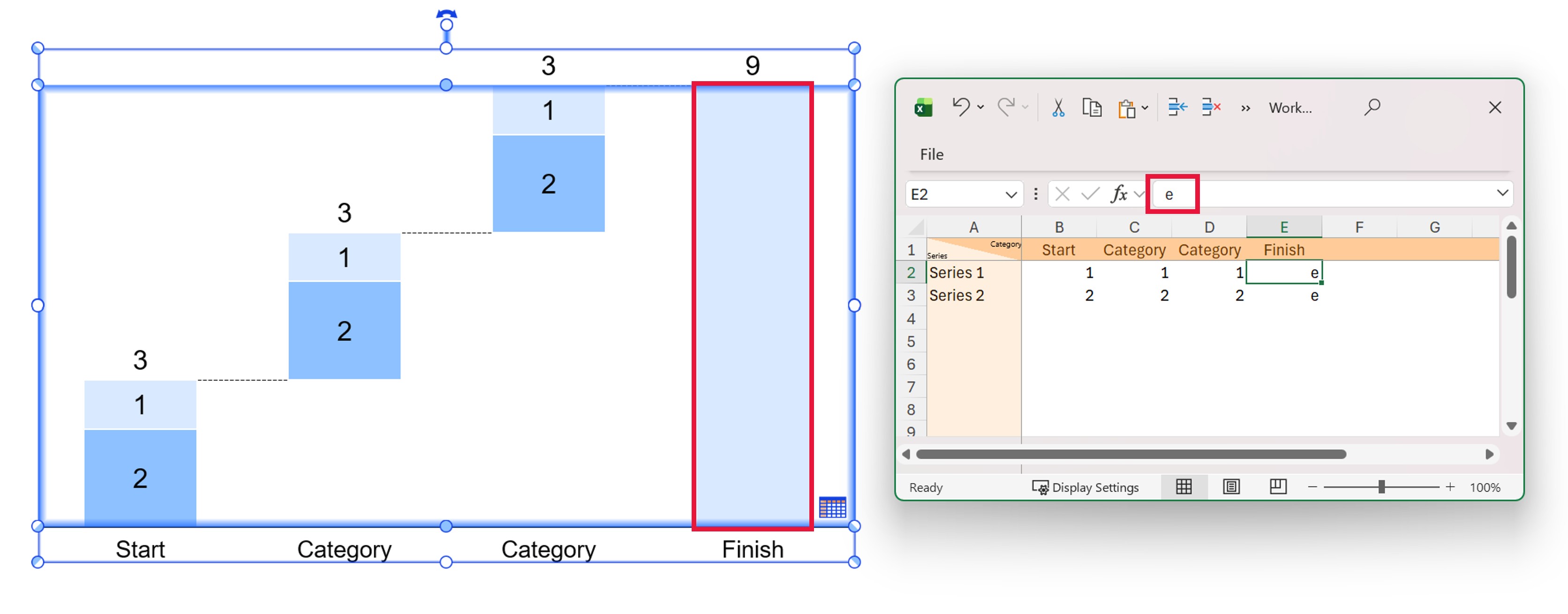
think-cell では、チャートのデータシートに e を入力することで、ウォーターフォールチャートにおける系列の合計を自動計算できます。E は equals(等号)を意味します。複数系列がある場合、系列ごとの合計を並行して計算するには、通常どおり、まず1つの系列の個別合計として e を入力します。
ほかの系列については、Excel の数式を使うのが最適です。個々の系列合計を計算するには、シンプルな SUM 関数が最も簡単です。これには2つの利点があります:
- 合計列がベースラインまで伸びます。e セグメントにより、チャートが合計列を自動的に識別でき、コネクタを手動で配置する必要がありません。
- ほかのセグメントに丸め誤差などの問題があっても、合計列はベースラインまで正確に伸びます。
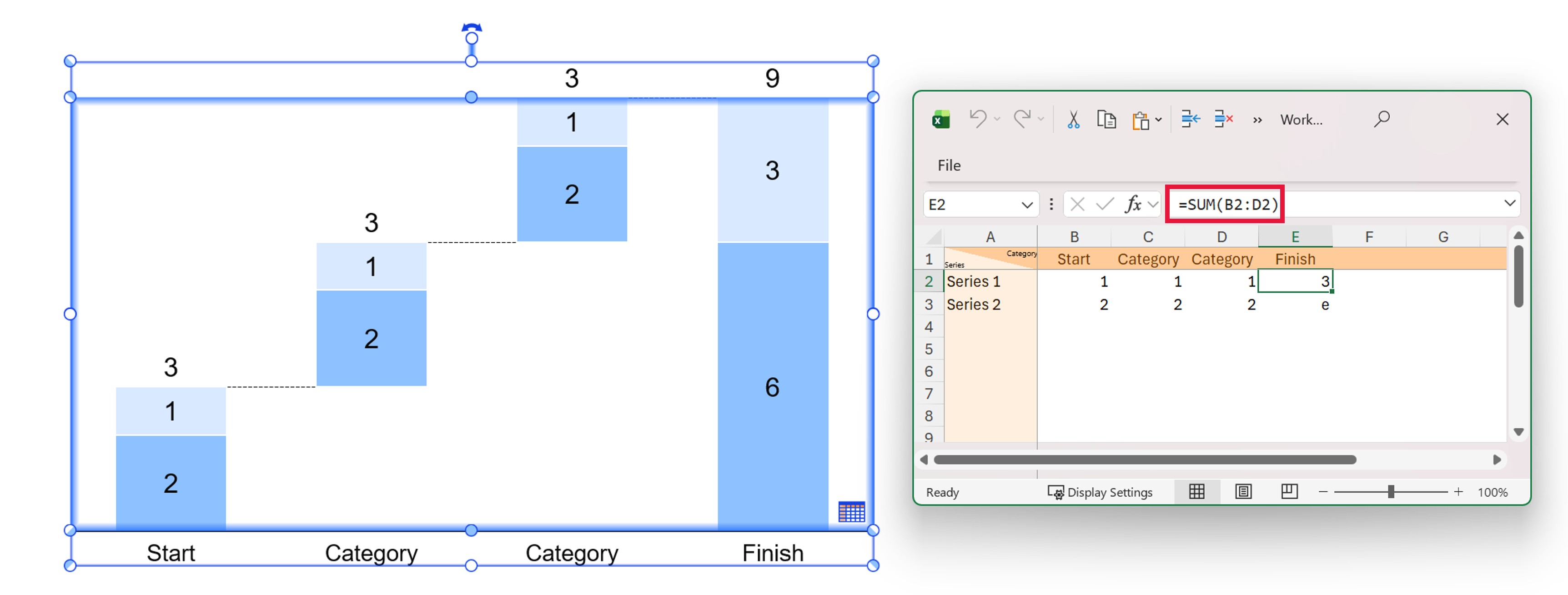
think-cell のウォーターフォールチャートでは、e セグメントは接続されている両端の値の間を自動的に伸縮します。e セグメントの片端だけが特定の値に接続されている場合は、通常、チャートのベースラインまで自動的に伸び、合計が自動計算されます。
ウォーターフォールチャートに複数系列の積み上げ列がある場合、1つのスタックにつき自動計算の e セグメントは1つしか設定できません。1つのスタック内で複数の e セグメントを使用しようとすると、1つを除いてすべてが折りたたまれます。系列別の内訳を表示せず、合計を単一セグメントとして見せたい場合にのみ、この方法を使用してください。
ボーナス:複数系列ウォーターフォールチャートでファネルを作成する
この think-cell Library テンプレートで示しているように、複数系列の think-cell ウォーターフォールチャートを使って、ファネルに沿ったパフォーマンス指標を可視化できます。
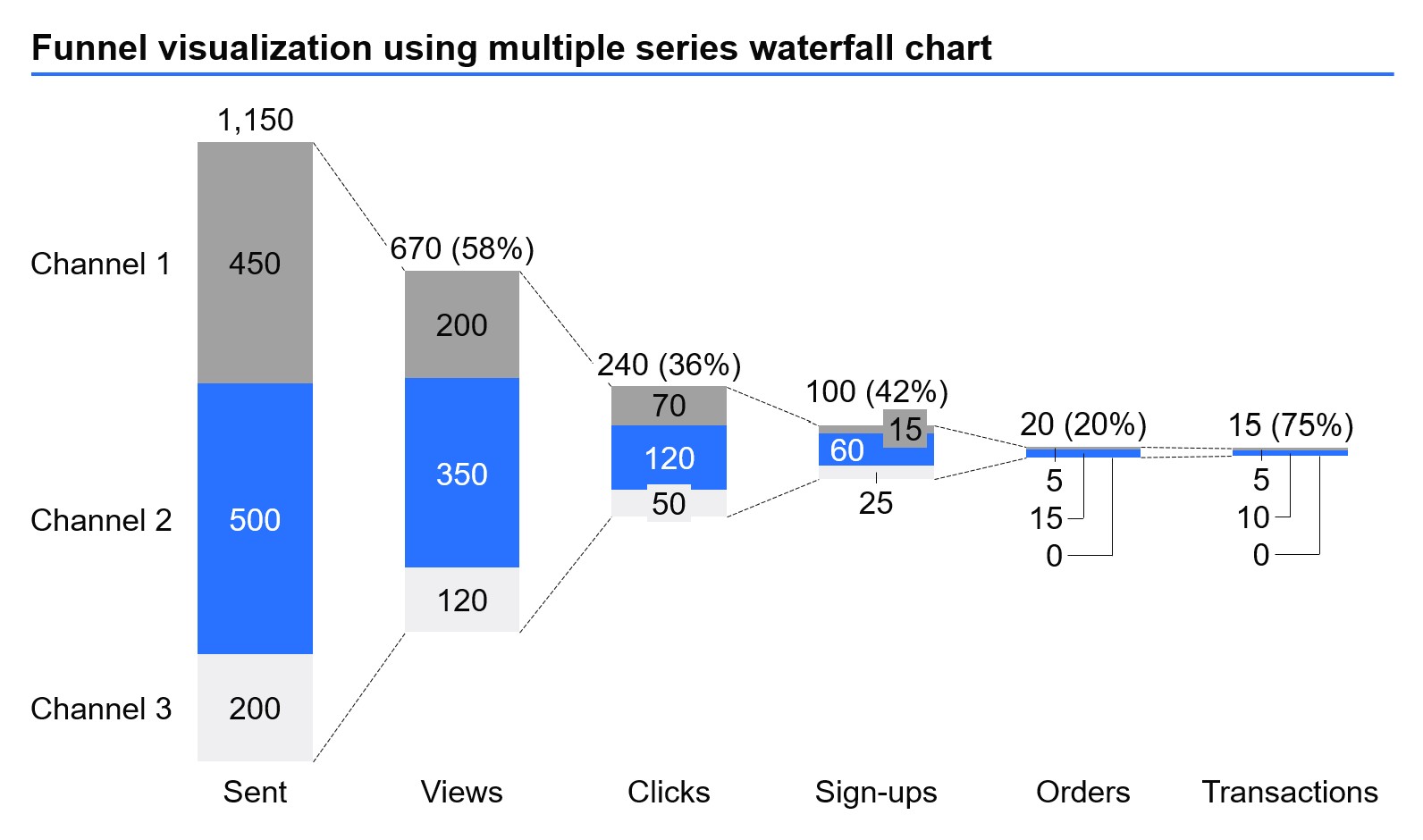
ファネルチャートを作成するには、think-cell タブからビルドアップ(積み上げ)ウォーターフォールチャートを挿入し、次の手順に従います:
- チャートのデータシートに複数系列データを追加します。
- 最も左のセグメントの下端がフリーフローティングになっていることを確認します。
- すべてのバーの上端をつなぐウォーターフォールコネクタを追加します。
- すべてのバーの下端をつなぐウォーターフォールコネクタを追加します。
- チャートのベースラインを削除します。
ほかのthink-cell chartと同様に、チャートのデータシートまたはスライドのワークブックでデータを編集したり、Excel ワークブックにある既存のデータにリンクしたりできます。
AIでこのトピックをさらに深掘りする:
もっと読む
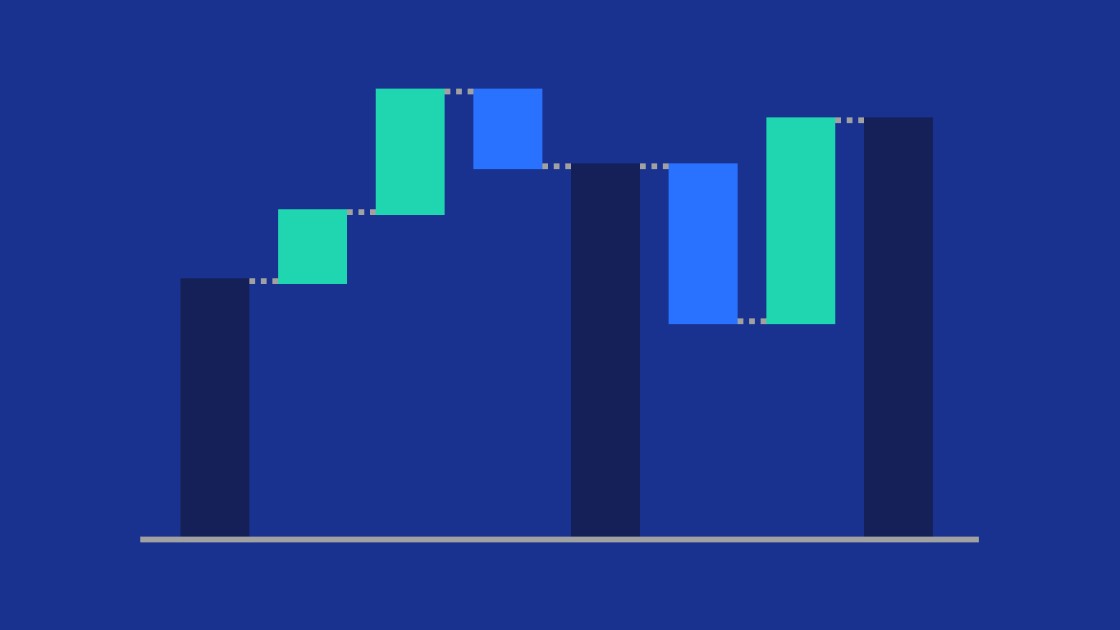
ウォーターフォール図とは何か、なぜ効果的なのか、そしてExcelやPowerPointでどのように作成すれば、聴衆を納得させ、意思決定に役立てられるのかを学びましょう。

マトリックスの設定やデータ入力、プロフェッショナルな可視化の書式設定まで、バブルチャート マトリックスの作成プロセスをステップごとに解説します。

スライド ワークブックが、アドホックなデータシートの柔軟性と Excel のフル機能を組み合わせることで、データ量の多いプレゼンテーションの作り方をどのように変えるのかをご紹介します。

パレート図の作成プロセスについて説明します。データの構造化から、プロフェッショナルなデータの視覚化の書式設定と微調整まで、さまざまなプロセスがあります。

12カ国1,200人のプロフェッショナルを対象に、プレゼンテーション業務フローでAIがどのように活用されているかを調査したグローバル調査。