多系列瀑布图专家指南
阅读约 14 分钟 — Stephen Bench-Capon
瀑布图往往是展示多个因素如何贡献于总计的最佳选择。其从左到右的自然流向,为数据叙事提供了理想的结构框架。
本文将重点介绍多系列瀑布图:它能带来新的展示方式,让你在叙事中再增加一层细节。
与原生 Excel 或 PowerPoint 不同,think-cell 支持 瀑布图默认使用多个数据系列,因此本文的示例将主要使用 think-cell。
如果你刚接触瀑布图,暂时还不准备深入多系列,可以先浏览我们的其他瀑布图资源快速入门:
- 瀑布图终极指南
- think-cell 用户手册中的说明:瀑布图
- 视频教程:使用 think-cell 制作瀑布图
什么是多系列瀑布图?
在纵向瀑布图中,各列代表不同类别,其中一些可能是总计或小计。在单系列瀑布图中,每个类别只能有一个数值。
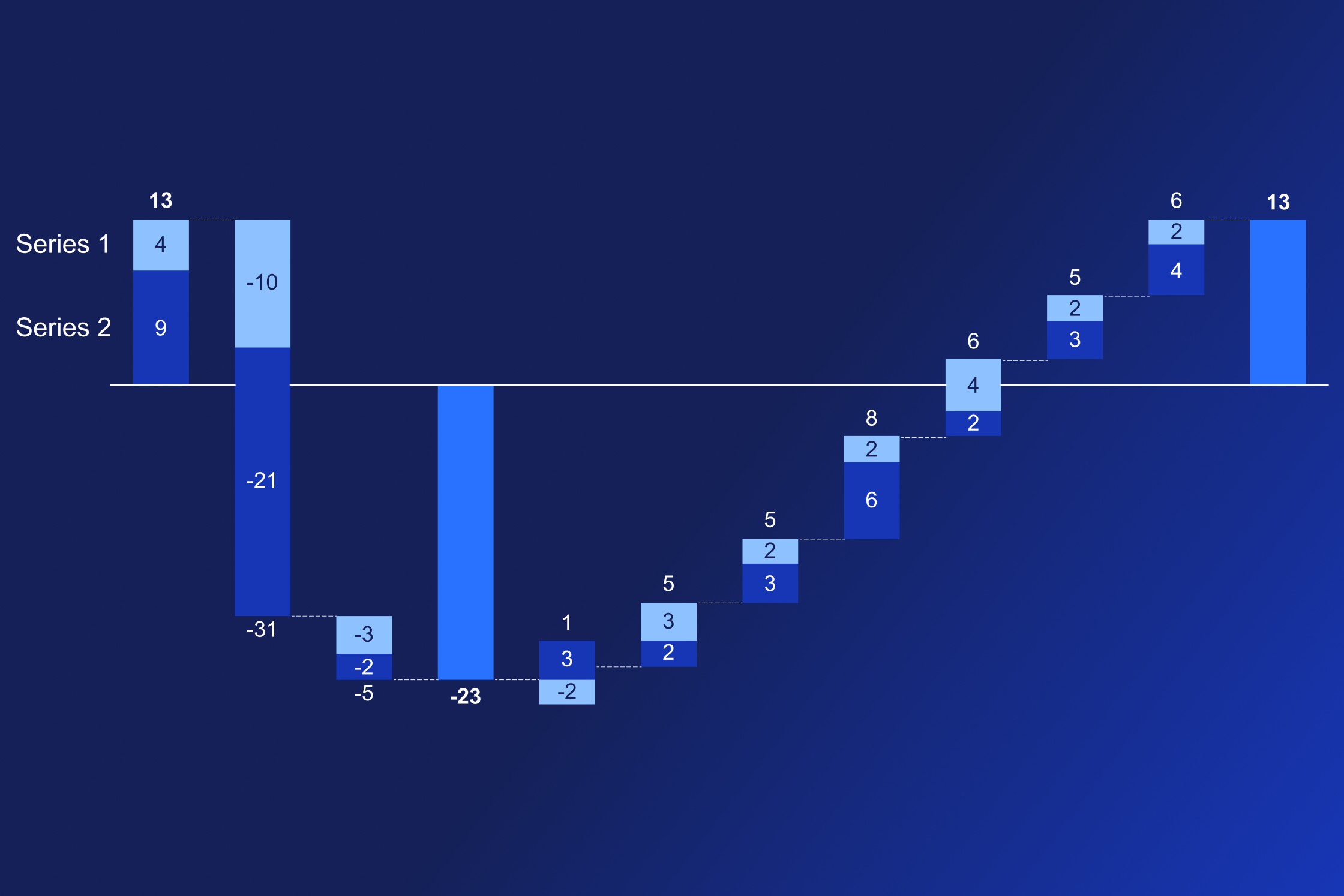
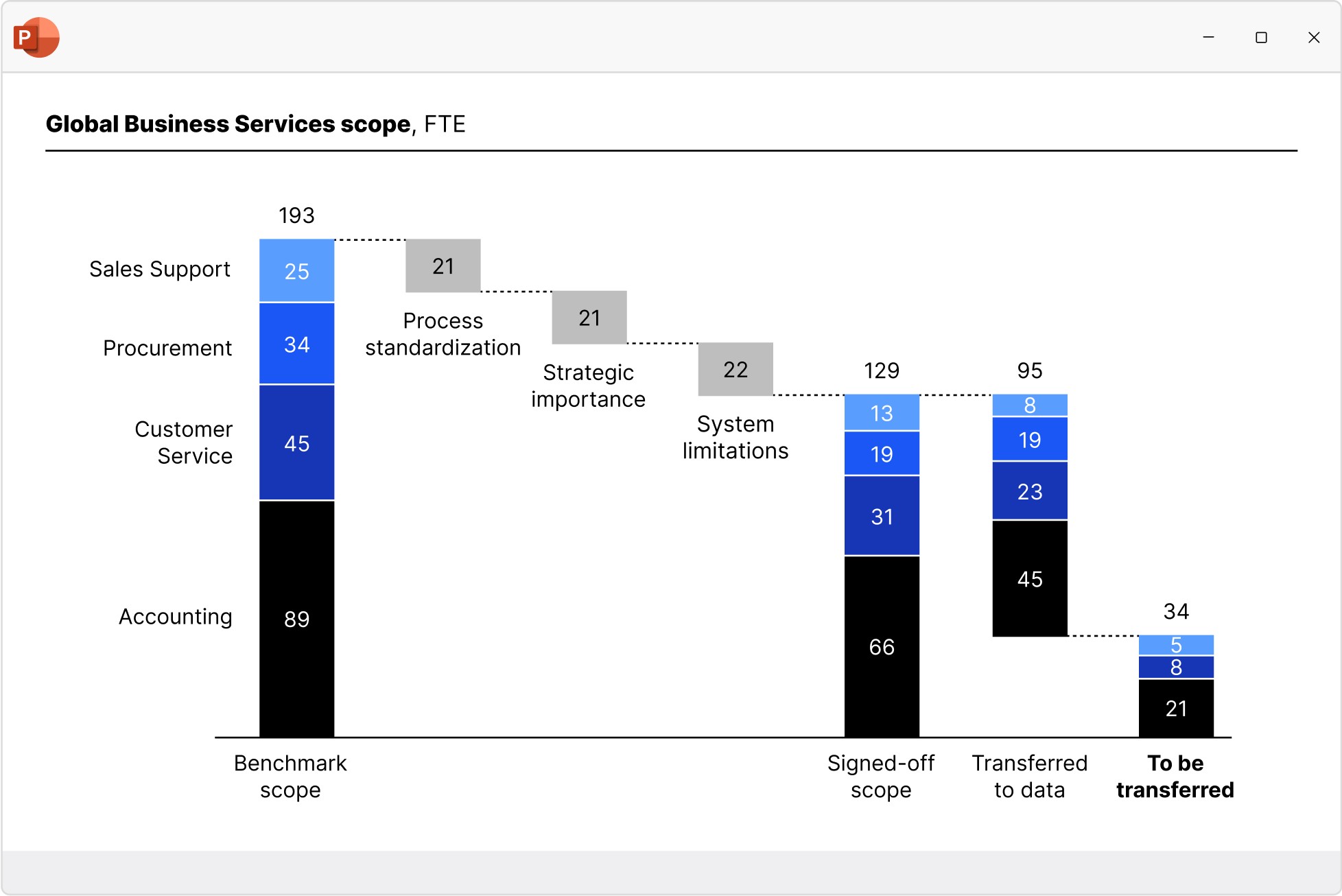
多系列瀑布图则允许每个类别包含多个数值。这在按部门或地区拆分财务指标,或展示各个组成部分的数值时非常有用,同时还能保持瀑布图的流向,并将重点放在各类别的总计上。
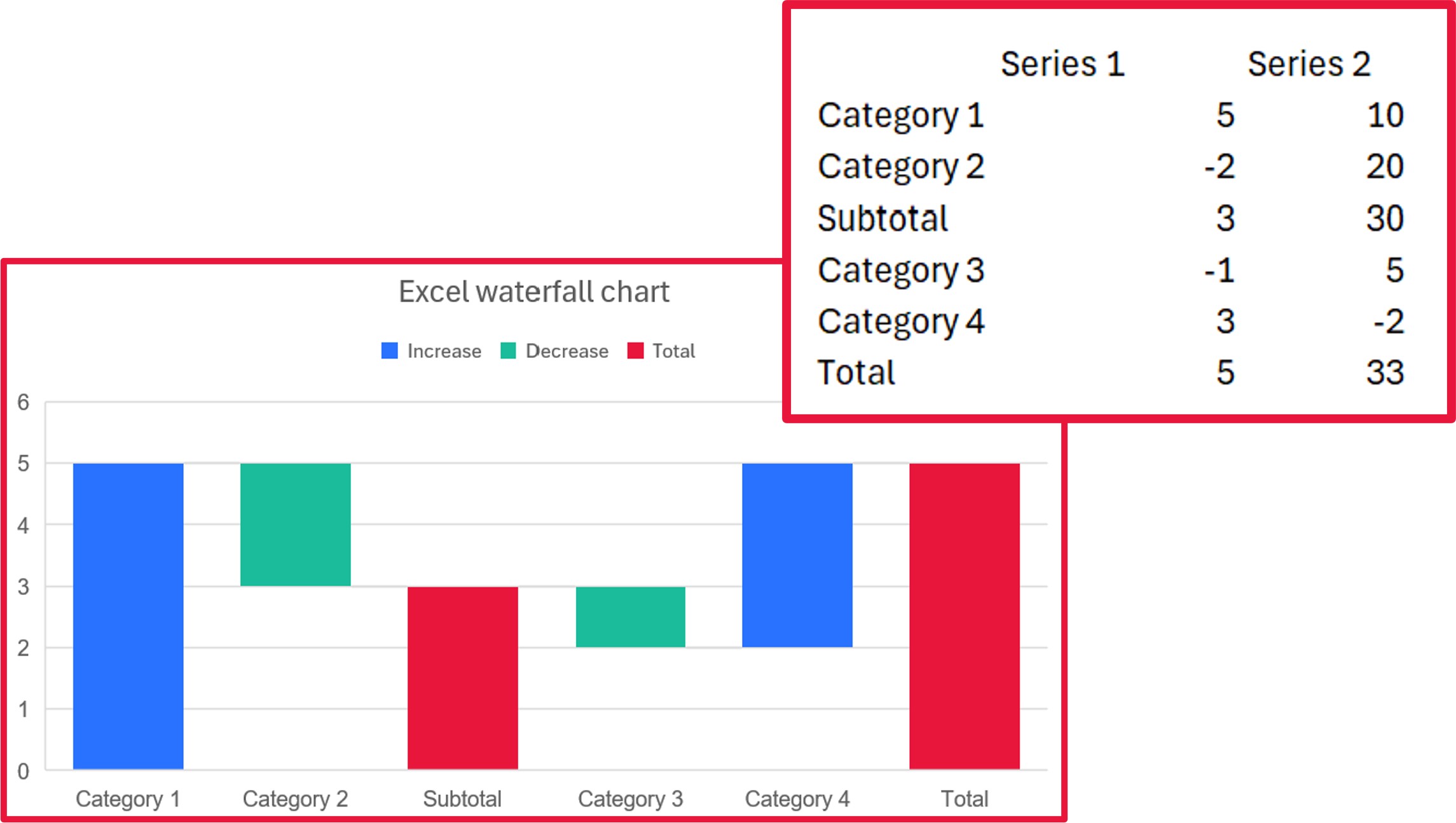
Excel 中的多系列瀑布图
Excel 虽然内置瀑布图,但不支持多系列。如果你尝试在 Excel 瀑布图的数据范围中添加第二个系列,它会被直接忽略。
因此,在 Excel 或 PowerPoint 中制作多系列瀑布图时,只能采用变通方案。通常会以堆积柱形图为基础,并依赖隐藏列和/或将多个图表叠加在一起。
使用变通方案制作 Excel 瀑布图的问题
在 Excel 中构建的多系列瀑布图有一个根本问题:某个数据集可行的变通做法,换一组数据就可能失效。
构建多系列瀑布图时常见的挑战包括:
- 处理跨越 X 轴的列。
- 在同一类别中组合负值与正值。
- 显示各系列总计。
使用 think-cell 构建的瀑布图提供一致且自动化的方式来计算并展示多系列:不仅更易制作、更易更新,也更易阅读,即使面对复杂数据集也是如此。
多系列瀑布图的替代方案
如果你有两个系列,并且更关注突出两者之间的对比,而不是它们的合计,那么可以使用标准瀑布图。通过简单的类别间距将列分组,再配合颜色,你的受众就能轻松看出差异。
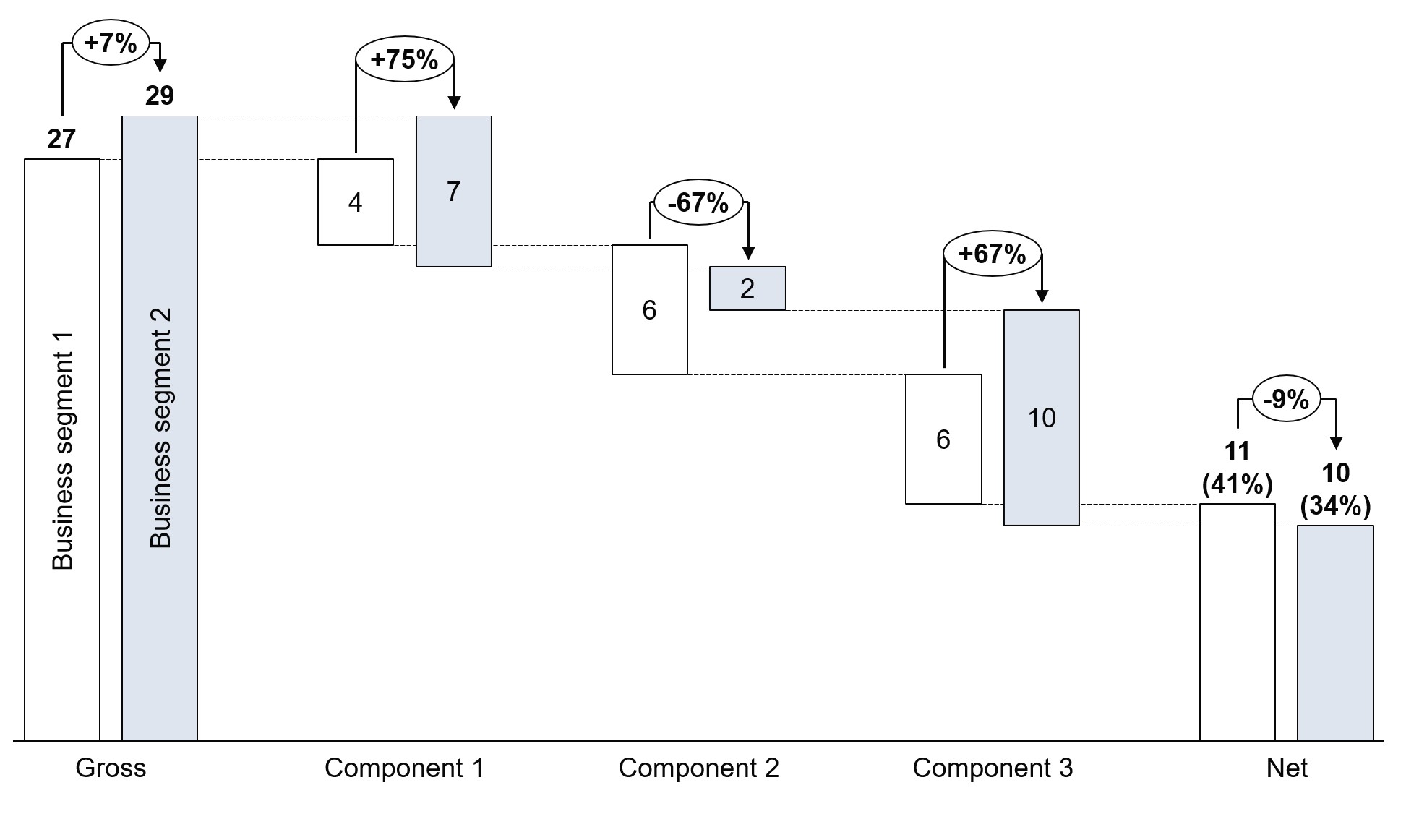
这种多系列瀑布图的替代方案只在恰好比较两个系列时效果较好。一旦加入第三个或更多系列,图表就会显得拥挤,受众也更难跟随整体流向。此外,这种方法无法显示每个类别的合计值,而这只有多系列瀑布图才能做到。
为什么堆积瀑布图是多系列的最佳方案
在瀑布图中展示多系列,推荐使用“堆积”的方式。也有其他方法,例如 Excel MVP John Peltier 提出的方案,他称之为“分割条形瀑布图”。
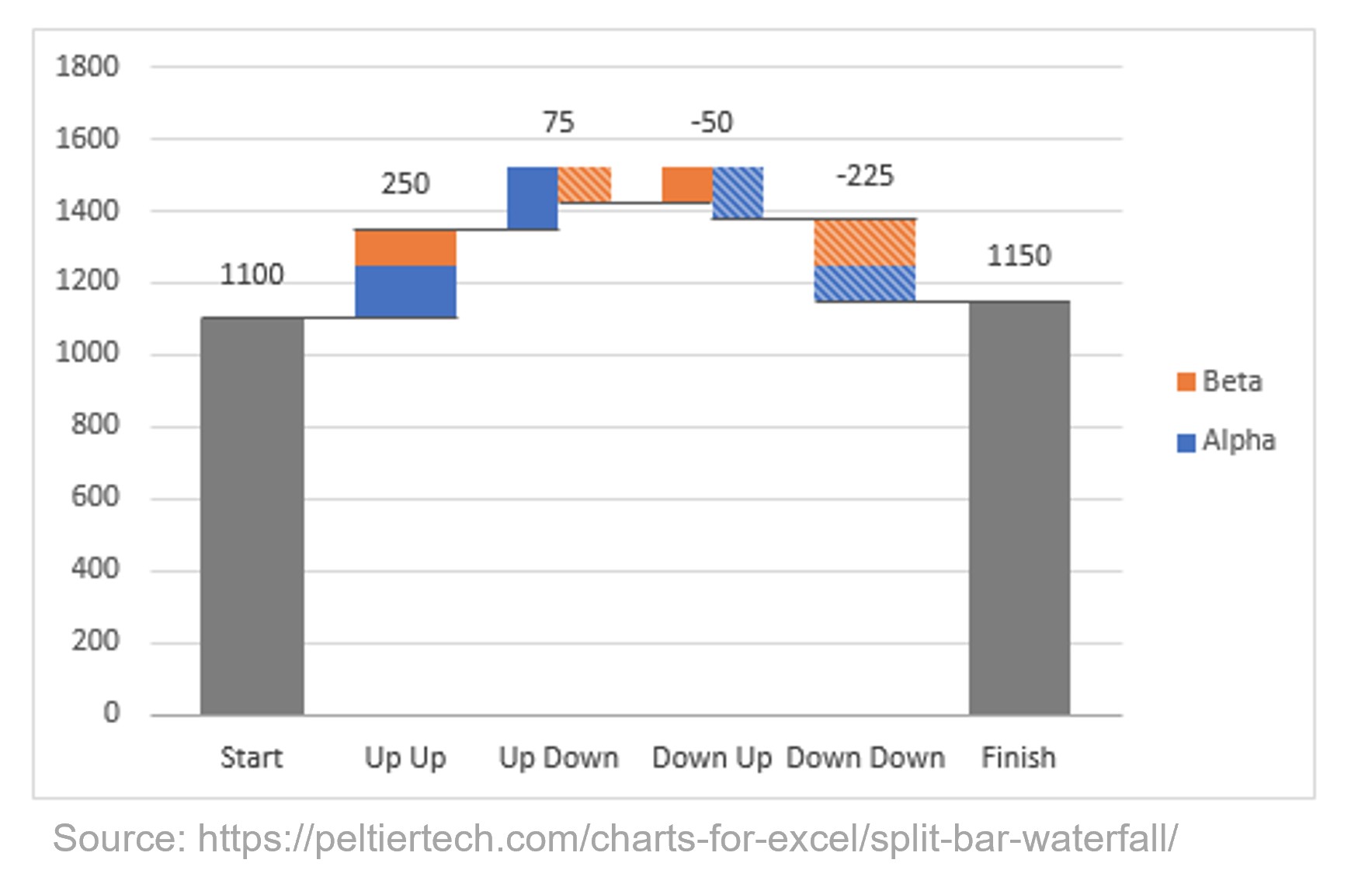
这种方法在某些方面很巧妙,但至少存在三个潜在缺点:
- 分段的宽度取决于同一类别中的另一段是在上升还是下降,而不是取决于该分段本身的数值。这会造成图表与底层数据之间的脱节。
- 系列的相对顺序会根据谁上升、谁下降而改变,使受众难以快速理解数据。
- 图表失去了从左到右的流向,因为同时发生的因素看起来像是按顺序依次发生。这在读者理解事件先后时可能产生误导。
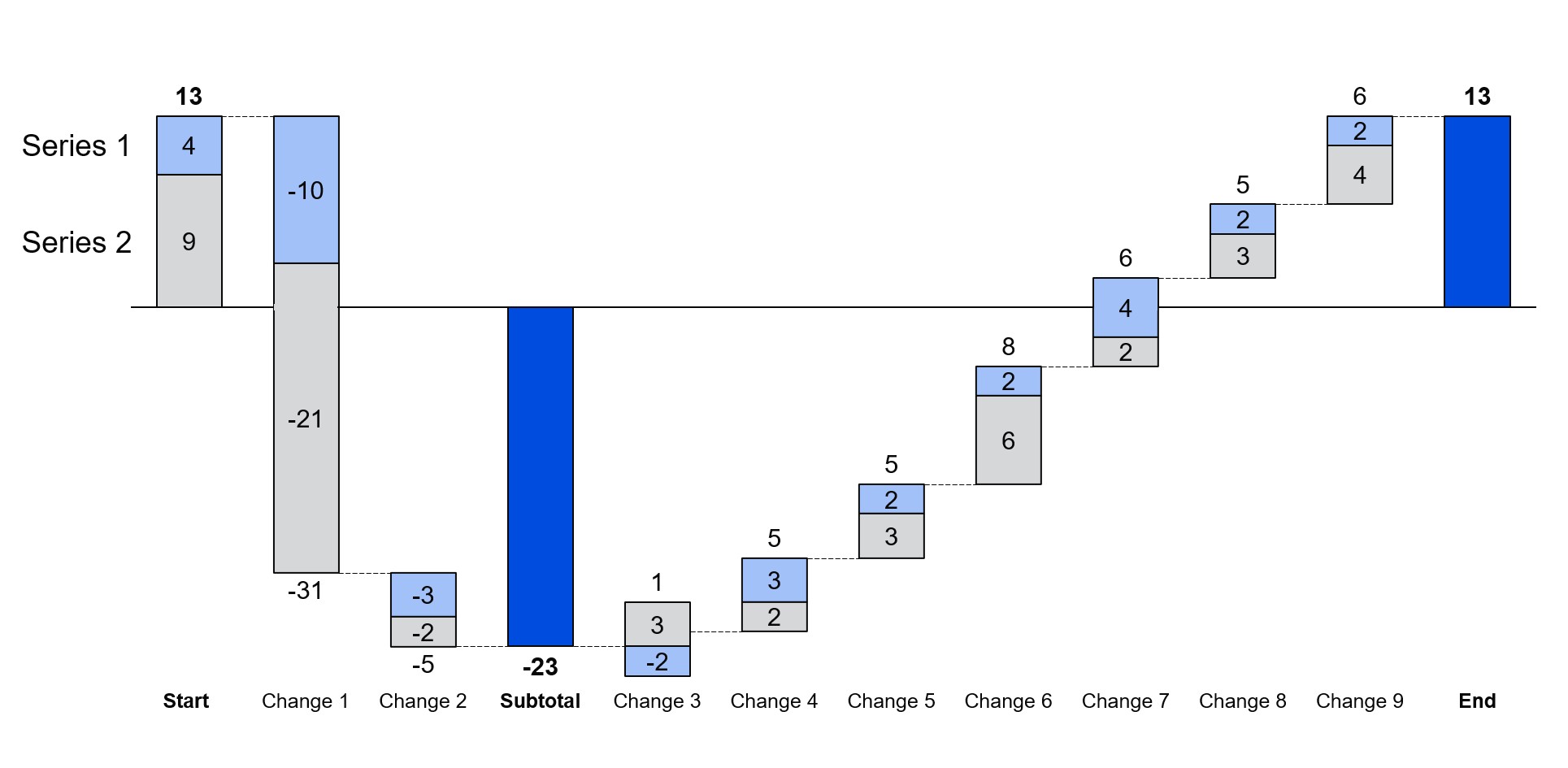
相比之下,下图展示了使用 think-cell 创建的同一个多系列瀑布图。
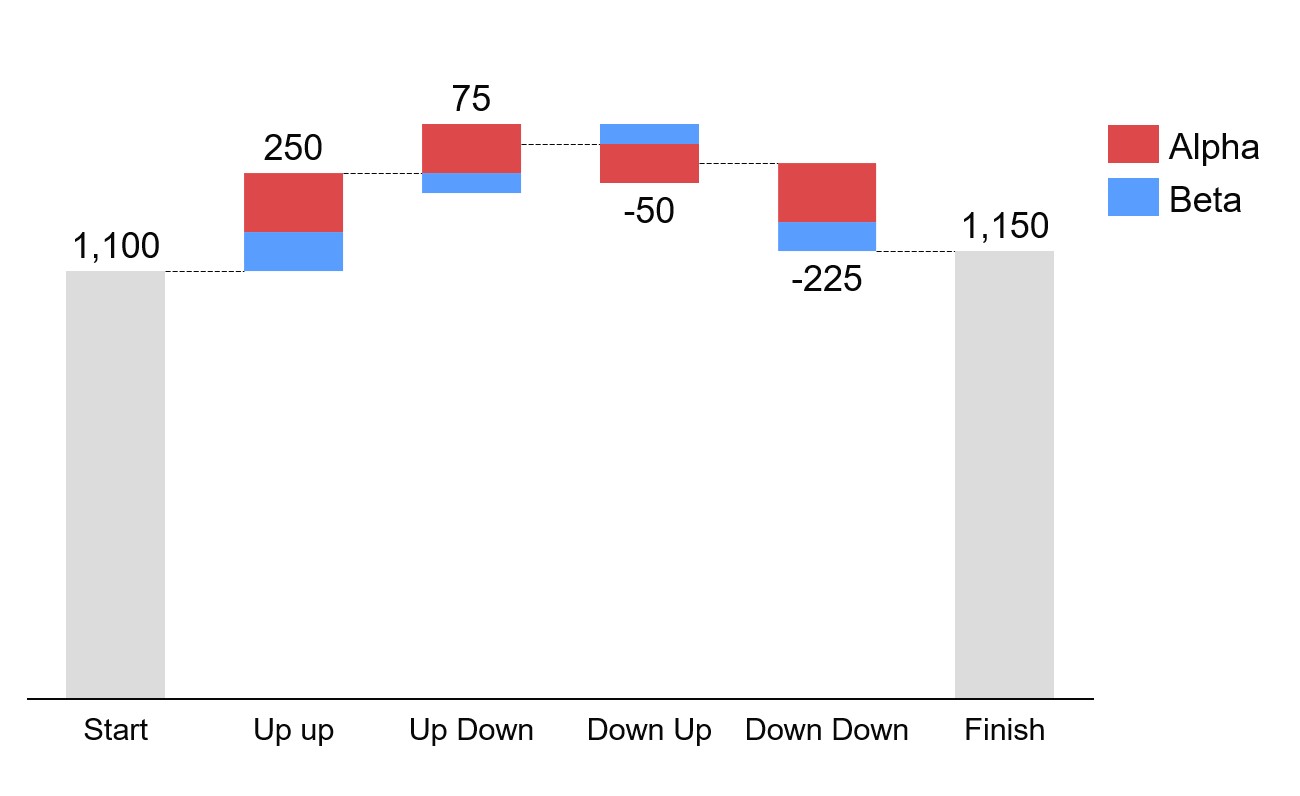
think-cell 采用堆积分段来实现多系列瀑布图,具有以下优势:
- 各系列分段的宽度始终一致。
- 各系列的相对顺序不会变化。
- 图表自然从左到右流动,因为并发事件始终显示在同一列中。
正因如此,think-cell 的方法已成为行业标准。也因为它是行业标准,think-cell 图表对你的受众来说更熟悉、更直观,易于理解。
如何在瀑布图中并行汇总多个系列
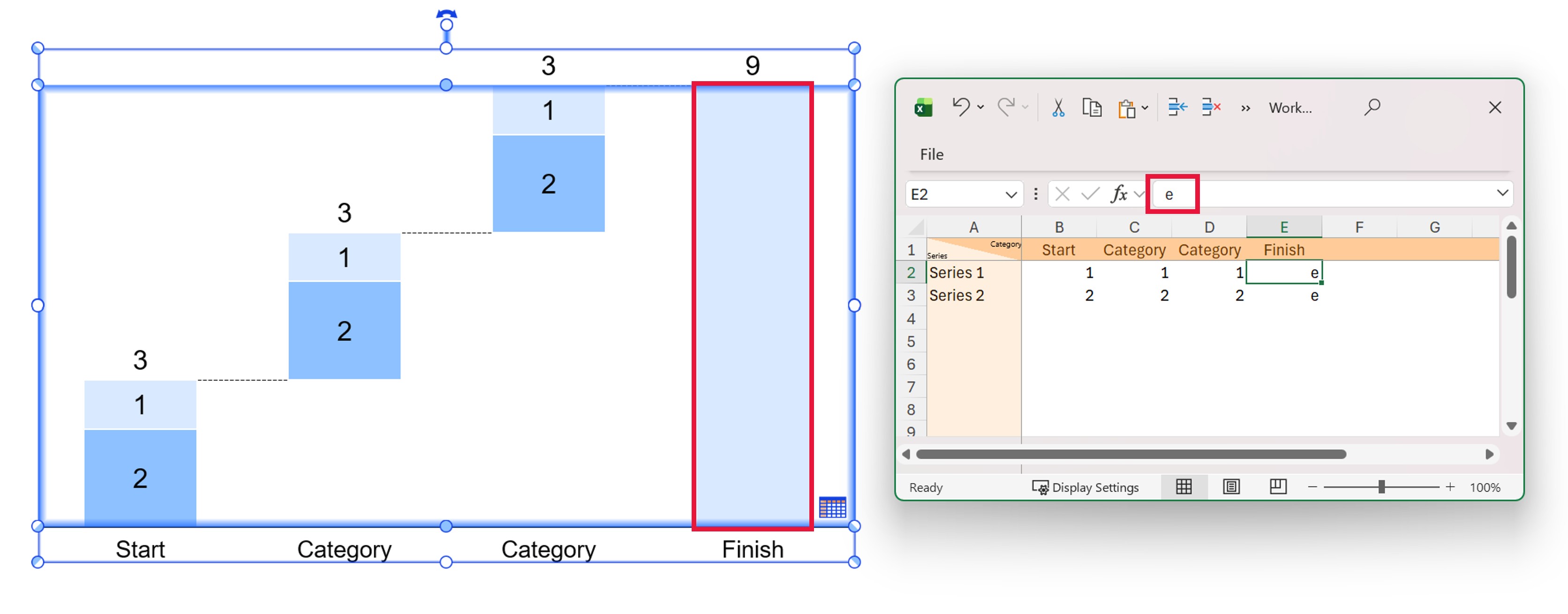
在 think-cell 中,你可以在图表数据表中输入 e 来自动计算瀑布图中某个系列的总计。E 表示 equals(等于)。如果有多个系列,要并行计算各系列的总计,首先像平常一样,为其中一个系列的单独总计输入 e。
对于其他系列,最好使用 Excel 公式。用一个简单的 SUM 函数就能轻松计算单个系列的总计,并带来两个好处:
- 总计列会延伸到基线。e 分段可确保图表自动识别总计列,你无需手动定位任何连接线。
- 即使其他分段存在舍入误差或类似问题,总计列也能准确延伸到基线。
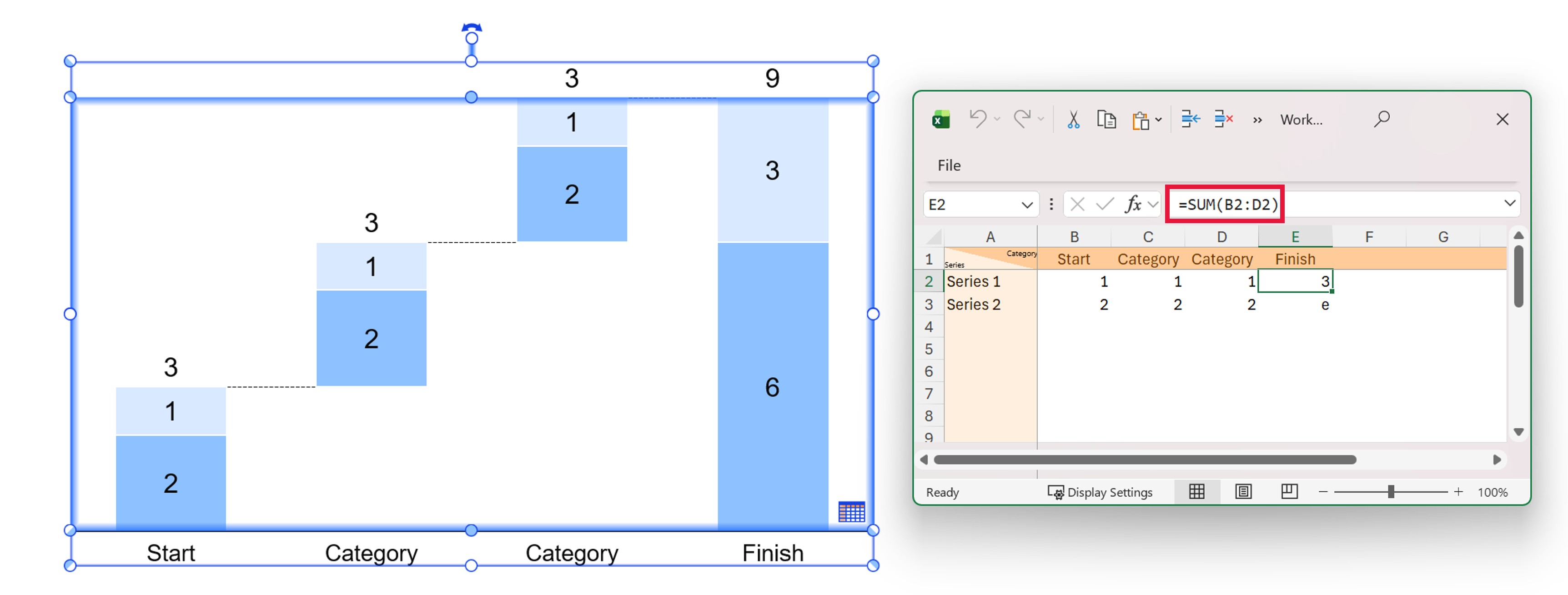
在 think-cell 的瀑布图中,e 分段会在其两端连接的数值之间自动拉伸。如果 e 分段只有一端连接到特定数值,它会自动延伸到图表基线,从而通常能够实现总计的自动计算。
如果瀑布图中是多系列的堆积列,那么每个堆积只能有一个自动计算的 e 分段。如果你尝试在同一个堆积中使用多个 e 分段,那么除其中一个外其余都会塌缩。只有当你希望总计以单一分段显示、而不按系列拆分时,才建议这样做。
加分项:用多系列瀑布图制作漏斗
你可以使用多系列 think-cell 瀑布图来可视化漏斗各阶段的绩效指标,如这份 think-cell Library 模板所示。
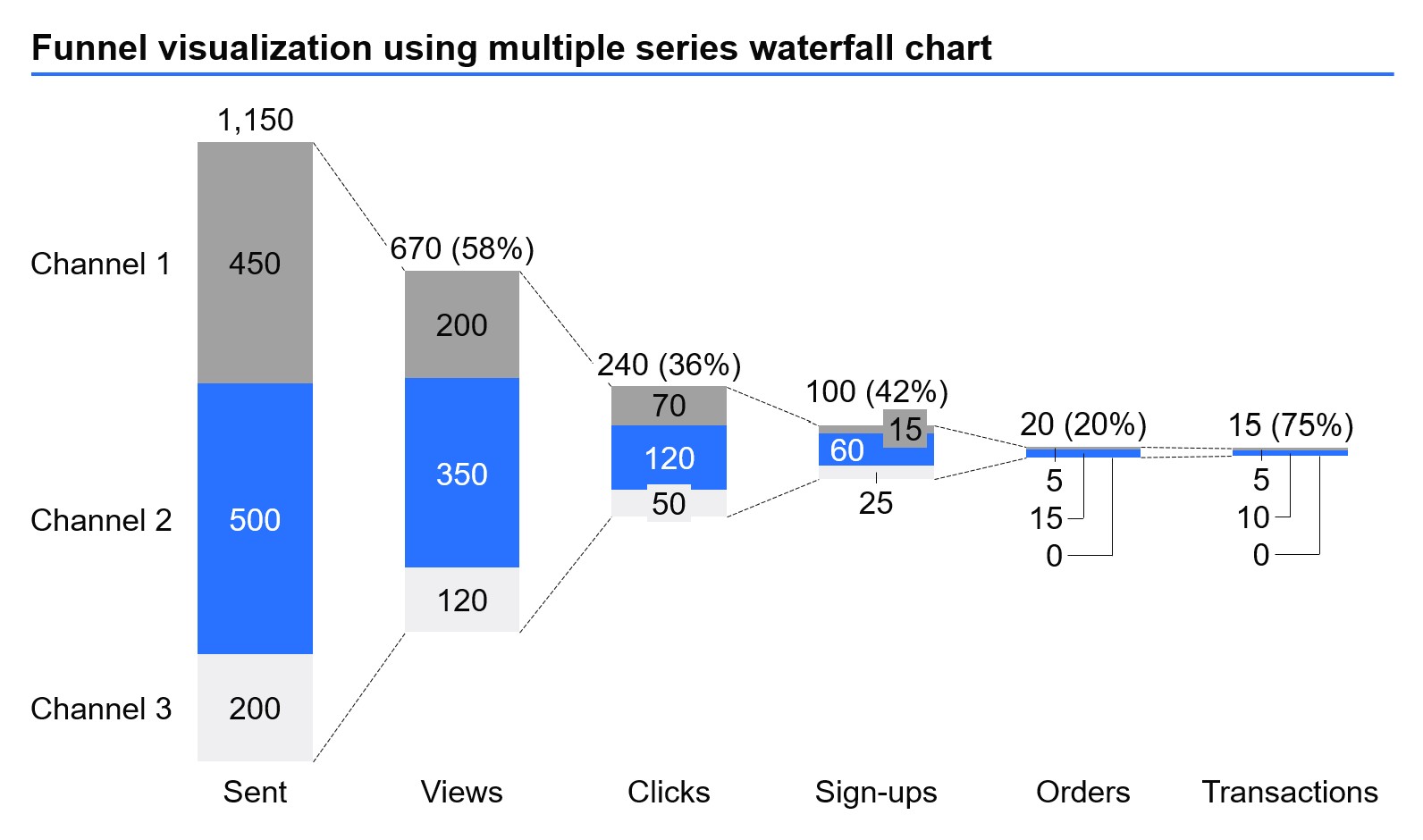
要创建漏斗图,请在 think-cell 选项卡中插入一个 build-up 瀑布图,并按以下步骤操作:
- 将多系列数据添加到图表数据表中。
- 确保最左侧分段的底部为自由悬浮。
- 添加瀑布连接线,将所有柱子的顶部连接起来。
- 添加瀑布连接线,将所有柱子的底部连接起来。
- 删除图表基线。
与任何 think-cell chart 一样,您可以在图表数据表或幻灯片工作簿中编辑数据,或将其链接到 Excel 工作簿中已有的数据。
使用 AI 进一步探索此主题:
阅读更多





覆盖 12 个国家/地区 1,200 名专业人士的全球调研,深入了解 AI 如何应用于演示文稿工作流程。