Guide expert des graphiques en cascade à séries multiples
- Page d'accueil
- Ressources
- Plateforme de contenus
- Guide expert des graphiques en cascade à séries multiples
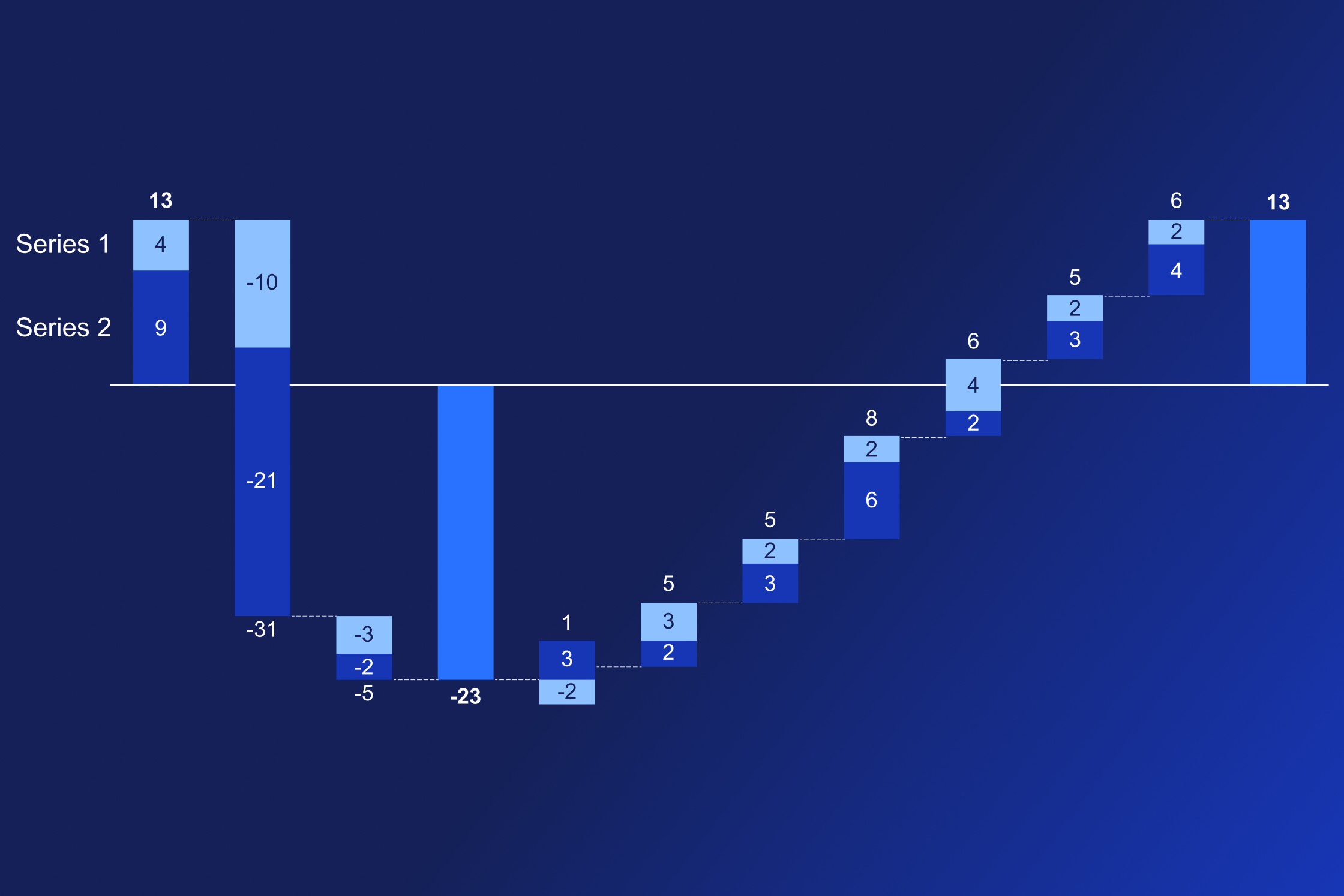
13 min de lecture — Stephen Bench-Capon
Les graphiques en cascade sont souvent le meilleur choix pour montrer comment plusieurs facteurs contribuent à un total, le flux naturel de gauche à droite du graphique en cascade offrant une structure idéale pour raconter l’histoire de vos données.
Cet article s’intéresse plus particulièrement aux graphiques en cascade à séries multiples, qui ouvrent de nouvelles possibilités et vous permettent d’ajouter un niveau de détail supplémentaire à votre récit.
Contrairement à Excel ou PowerPoint natifs, think-cell prend en charge plusieurs séries pour les graphiques en cascade en standard ; nous utiliserons donc principalement think-cell pour les exemples de cet article.
- Qu’est-ce qu’un graphique en cascade à séries multiples ?
- Graphiques en cascade à séries multiples dans Excel
- Problèmes liés aux graphiques en cascade Excel basés sur des solutions de contournement
- Alternative à un graphique en cascade à séries multiples
- Pourquoi les graphiques en cascade empilés sont la meilleure solution pour les séries multiples
- Comment totaliser plusieurs séries en parallèle dans un graphique en cascade
- Bonus : Créer un entonnoir avec un graphique en cascade à séries multiples
Si vous débutez avec les graphiques en cascade et que vous n’êtes pas encore prêt à explorer les séries multiples, vous pouvez commencer par consulter nos autres ressources sur les graphiques en cascade :
- Guide complet des graphiques en cascade
- Instructions dans le manuel utilisateur de think-cell : Graphiques en cascade
- Tutoriel vidéo : Graphiques en cascade avec think-cell
Qu’est-ce qu’un graphique en cascade à séries multiples ?
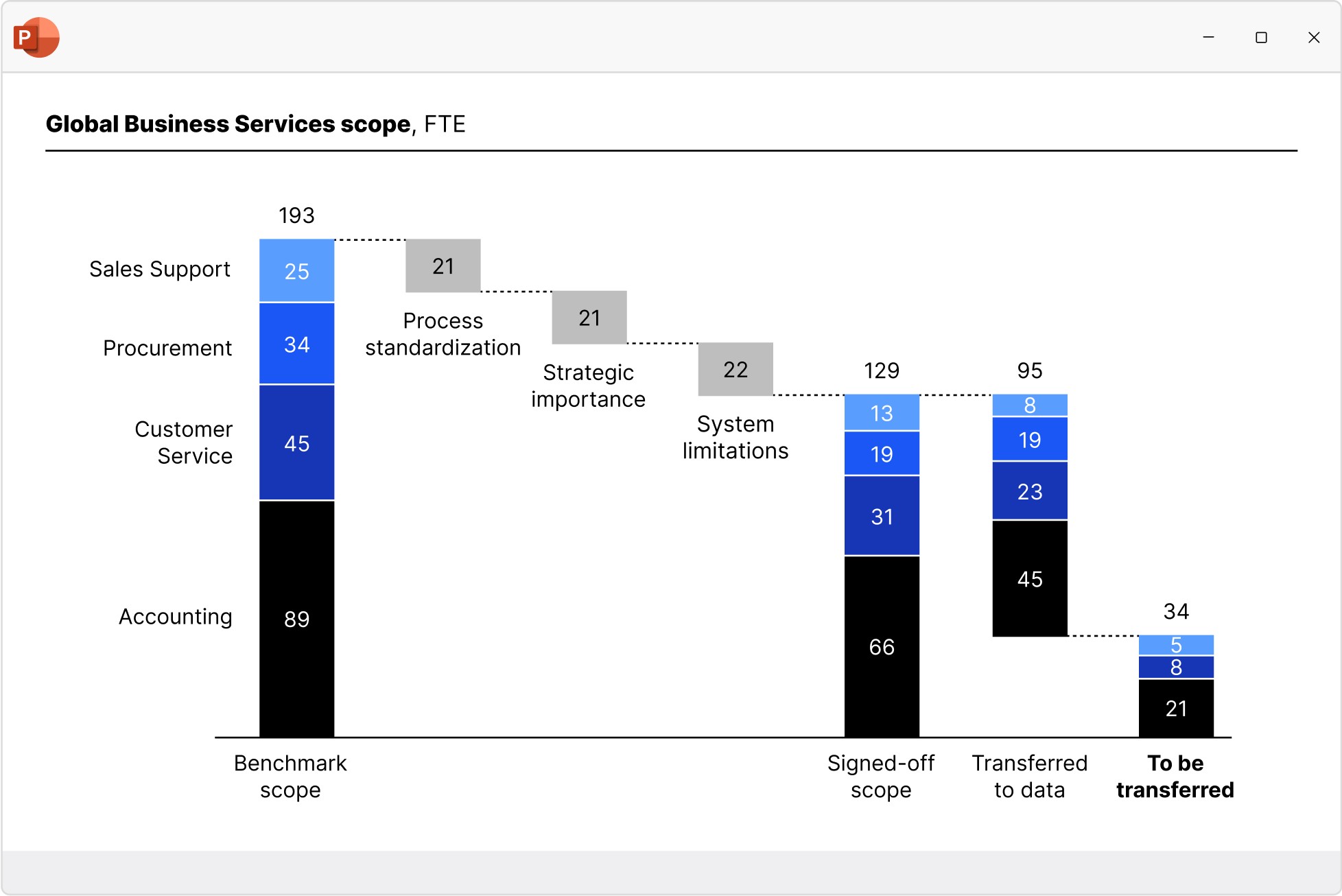
Dans un graphique en cascade vertical, les colonnes représentent des catégories, dont certaines peuvent être des totaux ou des sous-totaux. Dans un graphique en cascade à série unique, il ne peut y avoir qu’une seule valeur pour chaque catégorie.
Les graphiques en cascade à séries multiples permettent d’avoir plus d’une valeur pour chaque catégorie. Cela peut être utile pour ventiler des indicateurs financiers par département ou par région, ou pour afficher la valeur de composants individuels, tout en conservant le flux et en mettant l’accent sur les totaux de chaque catégorie.
Graphiques en cascade à séries multiples dans Excel
Excel propose bien des graphiques en cascade intégrés, mais ils ne prennent pas en charge les séries multiples. Si vous essayez d’ajouter une deuxième série à la plage de données d’un graphique en cascade Excel, elle sera simplement ignorée.
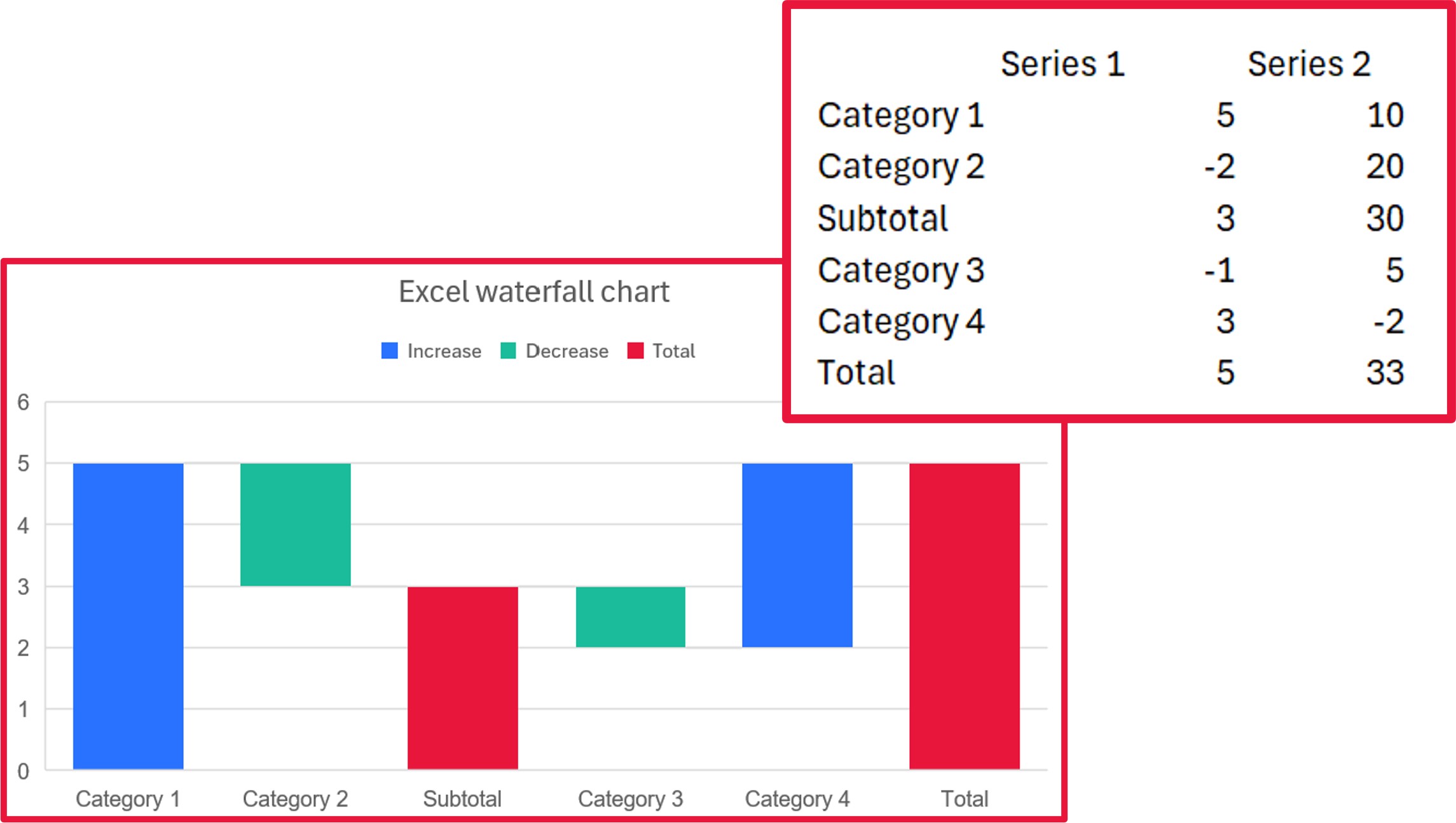
Pour créer un graphique en cascade à séries multiples dans Excel ou PowerPoint, il faut donc recourir à des solutions de contournement. Celles-ci partent généralement d’un graphique en colonnes empilées et s’appuient sur des colonnes invisibles et/ou sur la superposition de plusieurs graphiques les uns sur les autres.
Problèmes liés aux graphiques en cascade Excel basés sur des solutions de contournement
Un problème fondamental des graphiques en cascade à séries multiples créés dans Excel est qu’une solution de contournement qui fonctionne pour un jeu de données peut ne plus fonctionner avec un autre.
Parmi les difficultés courantes lors de la création de graphiques en cascade à séries multiples, on trouve :
- Gérer des colonnes qui traversent l’axe X.
- Combiner des valeurs négatives et positives pour une même catégorie.
- Afficher les totaux des séries.
Les graphiques en cascade créés avec think-cell disposent de méthodes cohérentes et automatisées pour calculer et afficher plusieurs séries, ce qui les rend non seulement plus faciles à créer et à mettre à jour, mais aussi plus faciles à lire, même avec des jeux de données complexes.
Alternative à un graphique en cascade à séries multiples
Si vous avez deux séries et que vous souhaitez surtout mettre en évidence la comparaison entre elles, plutôt que leur somme totale, vous pouvez utiliser un graphique en cascade standard. De simples espaces entre catégories permettent de regrouper les colonnes, et la couleur permet à votre audience de voir facilement la comparaison.
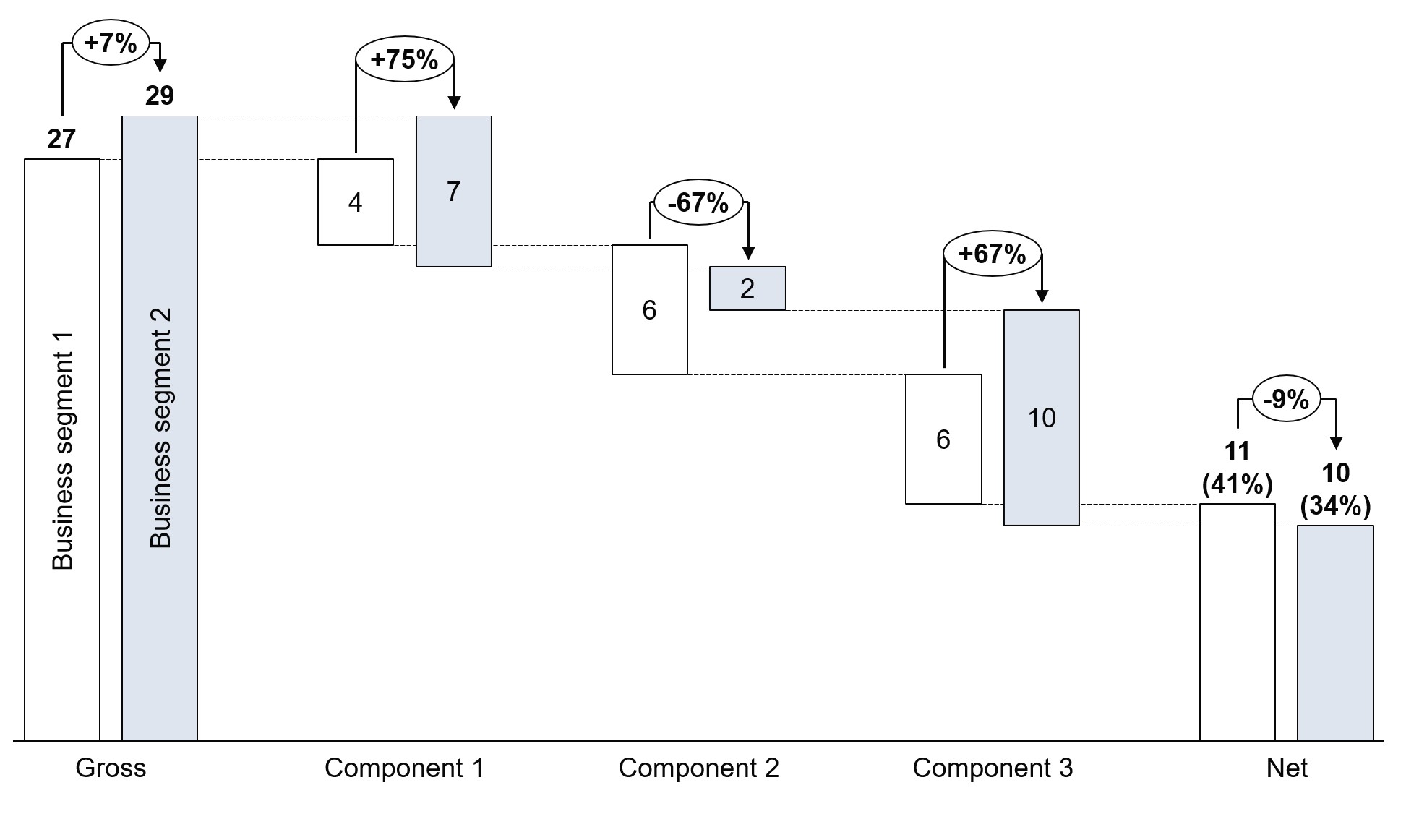
Cette alternative au graphique en cascade à séries multiples ne fonctionne vraiment bien que lorsque vous avez exactement deux séries à comparer. Dès que vous en ajoutez une troisième, ou plus, le graphique peut devenir chargé et votre audience aura du mal à suivre le flux. De plus, cette approche ne montre pas la somme totale pour chaque catégorie, que seul un graphique en cascade à séries multiples permet d’obtenir.
Pourquoi les graphiques en cascade empilés sont la meilleure solution pour les séries multiples
L’empilement est la méthode recommandée pour afficher plusieurs séries sur un graphique en cascade. Il existe d’autres méthodes, comme celle proposée par l’Excel MVP John Peltier, qu’il appelle un graphique en cascade à barres scindées.
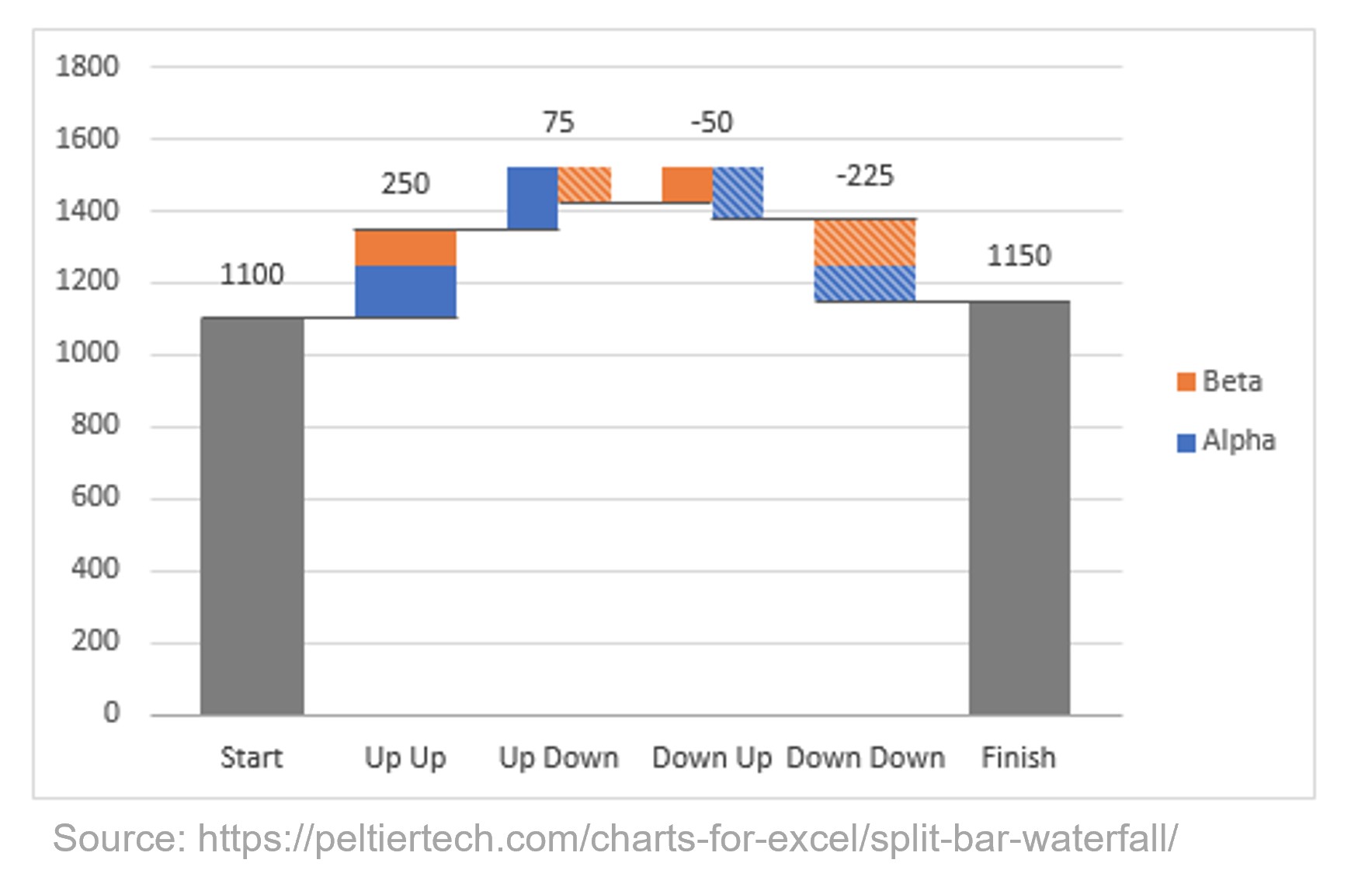
Cette approche est élégante à certains égards, mais elle présente au moins trois inconvénients potentiels :
- La largeur des segments varie selon que l’autre segment de cette catégorie est en hausse ou en baisse, plutôt qu’en fonction de la valeur du segment. Cela crée un décalage entre le graphique et les données sous-jacentes.
- L’ordre des séries change selon celle qui monte et celle qui baisse, ce qui rend l’assimilation des données difficile pour l’audience.
- Le graphique perd son flux de gauche à droite, car des facteurs qui se produisent en même temps semblent être ordonnés de manière consécutive. Cela peut induire le lecteur en erreur lorsqu’il cherche à comprendre la séquence.
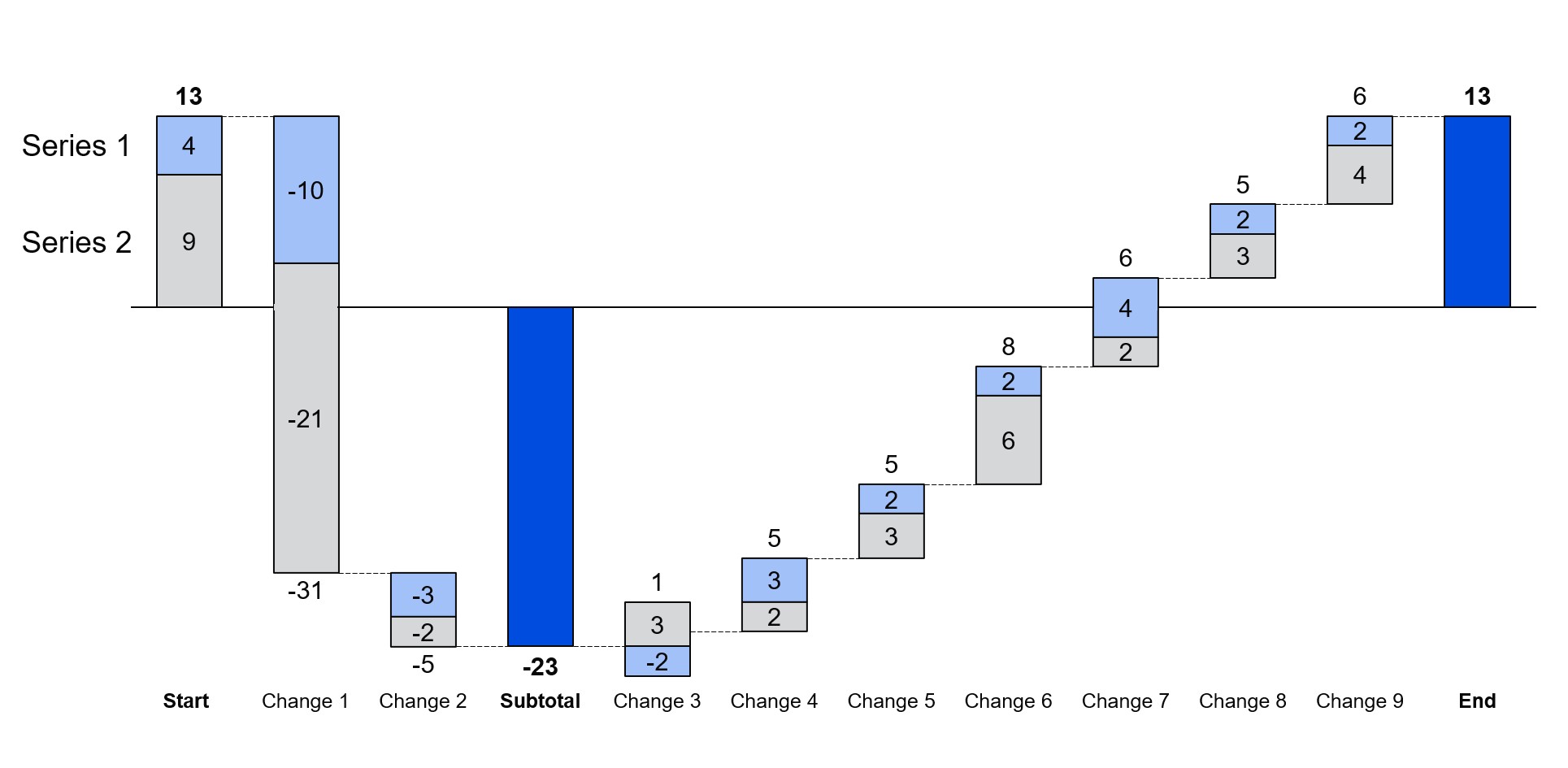
En revanche, l’image suivante montre le même graphique en cascade à séries multiples créé avec think-cell.
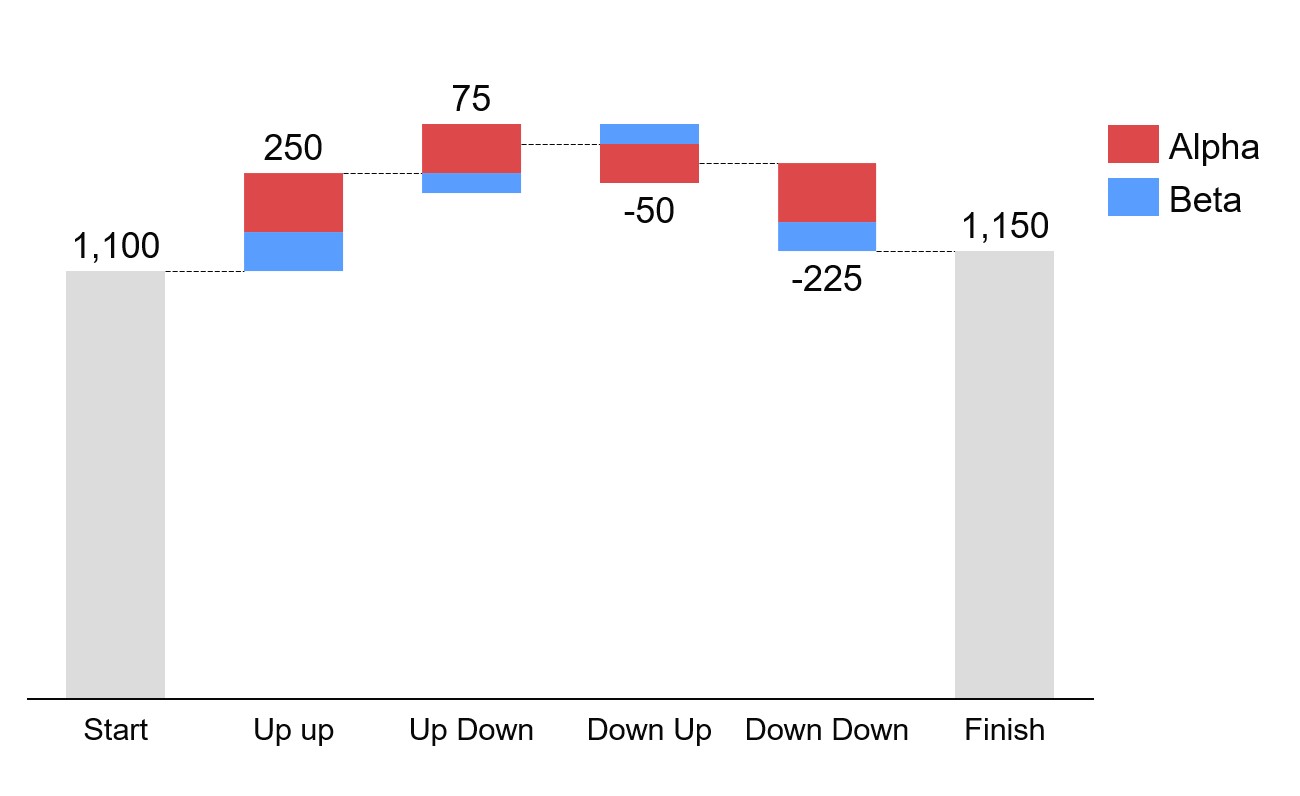
L’approche de think-cell avec segments empilés pour les graphiques en cascade à séries multiples présente les avantages suivants :
- Les segments de séries ont toujours une largeur constante.
- L’ordre relatif des séries ne change pas.
- Le graphique s’écoule naturellement de gauche à droite, puisque les événements simultanés se trouvent toujours dans la même colonne.
Ces avantages expliquent pourquoi l’approche de think-cell est devenue la norme du secteur. Et comme il s’agit de la norme du secteur, les graphiques think-cell sont familiers et intuitifs pour votre audience.
Comment totaliser plusieurs séries en parallèle dans un graphique en cascade
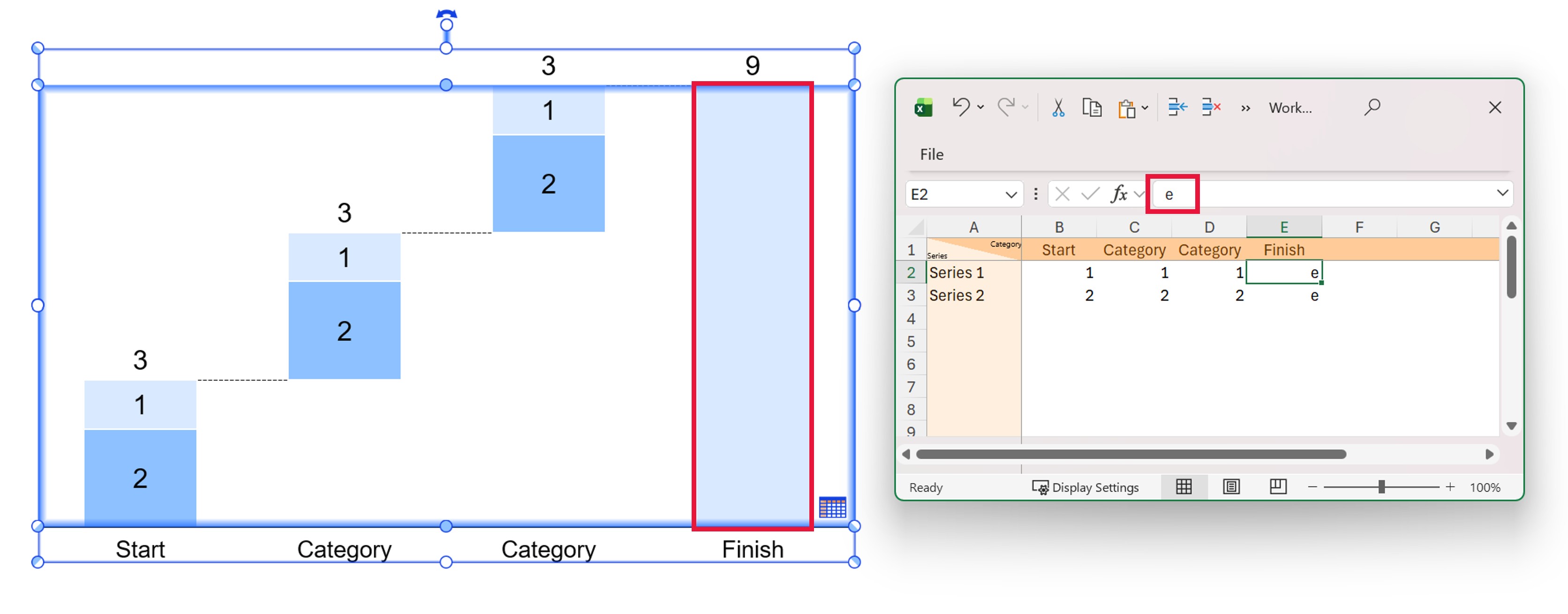
Dans think-cell, vous pouvez calculer automatiquement le total d’une série dans un graphique en cascade en saisissant e dans la feuille de données du graphique. E signifie « equals ». Si vous avez plusieurs séries, pour calculer les totaux par série en parallèle, commencez par saisir e pour le total individuel d’une série, comme d’habitude.
Pour toute autre série, il est préférable d’utiliser des formules Excel. Une simple fonction SOMME est le moyen le plus facile de calculer le total d’une série individuelle. Cela présente deux avantages :
- La colonne de total s’étend jusqu’à la ligne de base. Le segment e permet au graphique d’identifier automatiquement la colonne de total et vous n’avez pas besoin de positionner des connecteurs manuellement.
- La colonne de total s’étend correctement jusqu’à la ligne de base, même en cas d’erreurs d’arrondi ou de problèmes similaires dans d’autres segments.
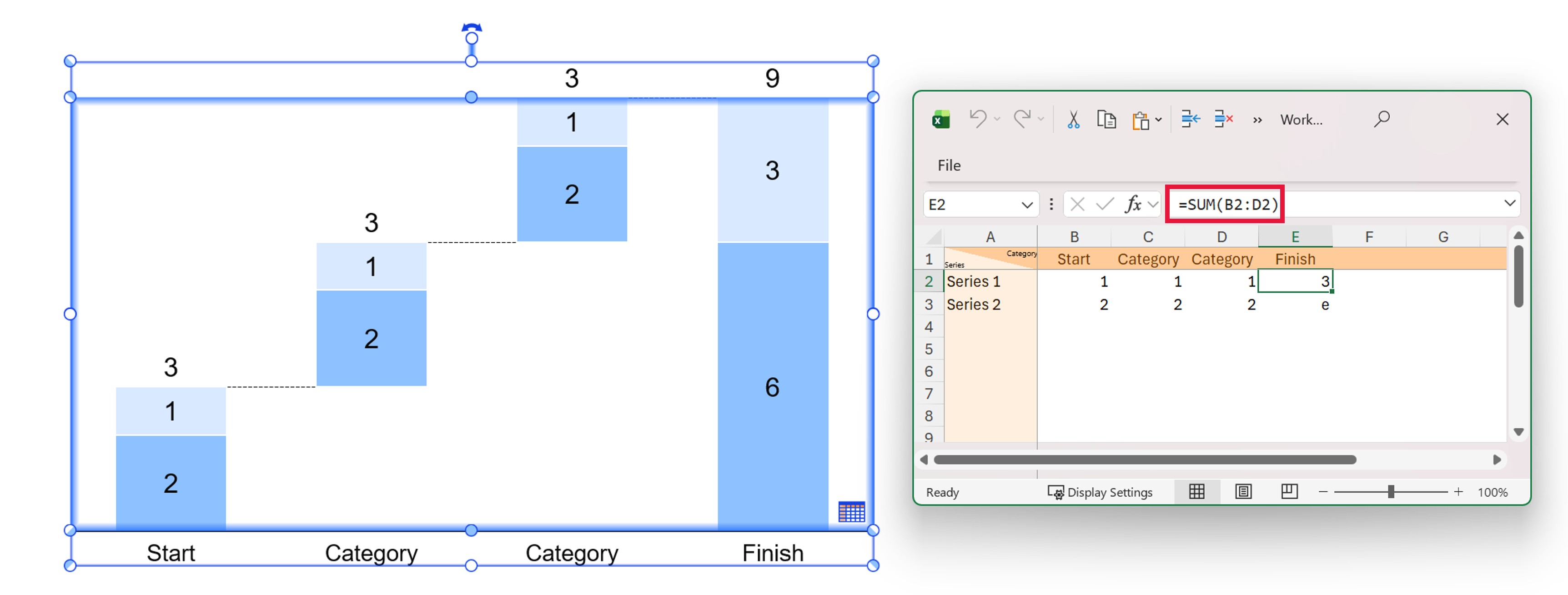
Dans les graphiques en cascade de think-cell, le segment e s’étire automatiquement entre les valeurs auxquelles ses extrémités sont connectées. Si une seule extrémité du segment e est connectée à une valeur spécifique, il s’étend automatiquement jusqu’à la ligne de base du graphique, ce qui fournit généralement un calcul automatique du total.
Si vous avez des colonnes empilées avec plusieurs séries dans le graphique en cascade, vous ne pouvez avoir qu’un seul segment e calculé automatiquement par empilement. Si vous essayez d’utiliser plusieurs segments e au sein d’un même empilement, tous sauf un s’effondreront. Ne faites cela que si vous souhaitez afficher le total sous la forme d’un seul segment, sans ventilation par série.
Bonus : Créer un entonnoir avec un graphique en cascade à séries multiples
Vous pouvez utiliser un graphique en cascade think-cell à séries multiples pour visualiser des indicateurs de performance le long d’un entonnoir, comme le montre ce modèle de think-cell Library.
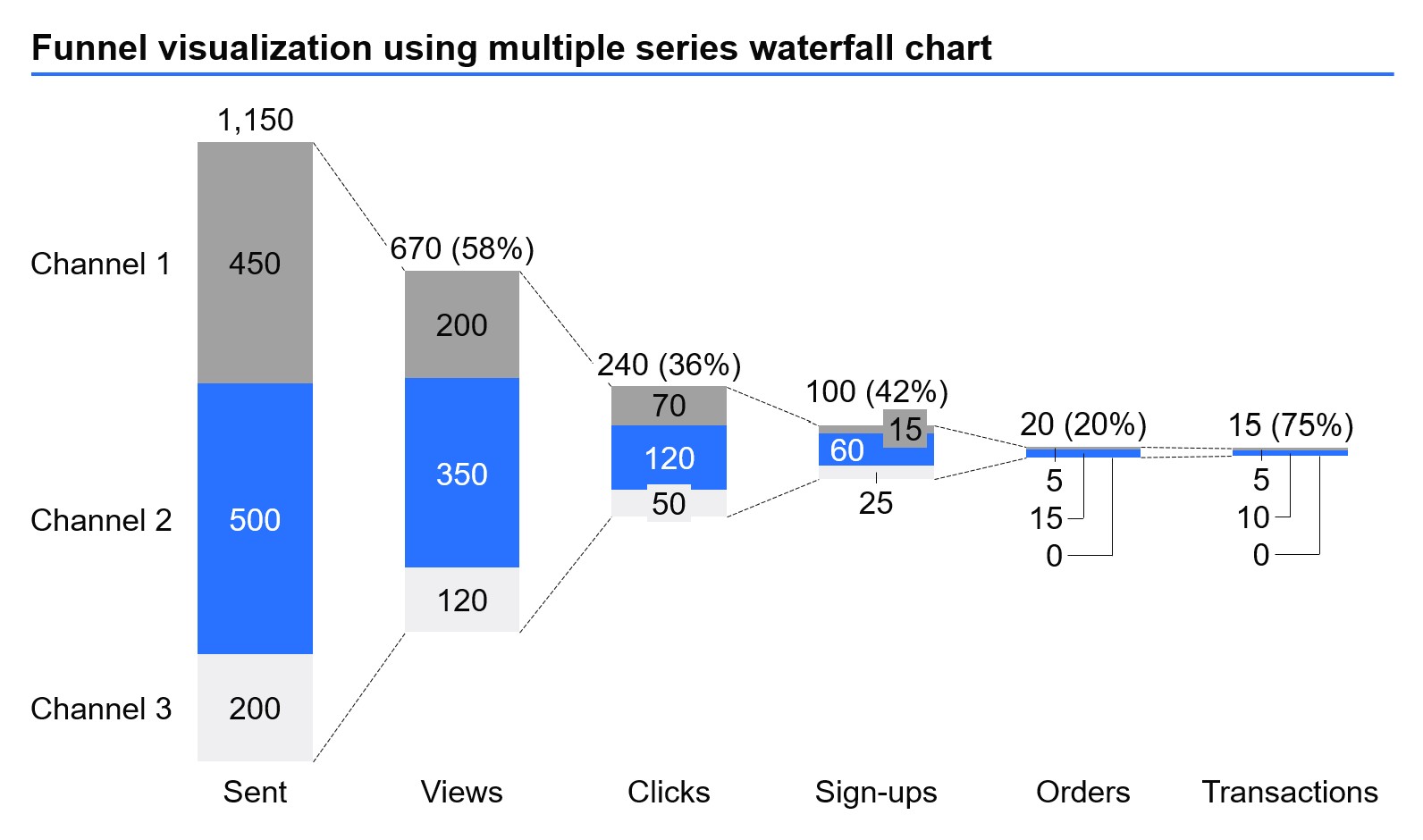
Pour créer un graphique en entonnoir, insérez un graphique en cascade de cumul depuis l’onglet think-cell et suivez ces étapes :
- Ajoutez vos données à séries multiples dans la feuille de données du graphique.
- Assurez-vous que le bas du segment le plus à gauche est flottant.
- Ajoutez des connecteurs de cascade reliant les sommets de toutes les barres.
- Ajoutez des connecteurs de cascade reliant les bases de toutes les barres.
- Supprimez la ligne de base du graphique.
Comme avec tout graphique think-cell, vous pouvez modifier les données dans la feuille de données du graphique ou dans le classeur de la diapositive, ou le lier à des données existantes que vous avez dans un classeur Excel.
Explorez ce sujet plus en détail avec l’IA:
En savoir plus

Découvrez ce que sont les graphiques en cascade, pourquoi ils sont efficaces et comment les créer dans Excel ou PowerPoint pour convaincre votre public et vous aider à prendre des décisions.

Découvrez le processus de création d’une matrice de graphique à bulles étape par étape, de la configuration de la matrice à la saisie de vos données en passant par la mise en forme d’une visualisation professionnelle.

Découvrez comment les classeurs de diapositives peuvent changer la façon dont vous créez des présentations riches en données en combinant la flexibilité des feuilles de données ad hoc avec la fonctionnalité Excel complète.

Découvrez comment créer un diagramme de Pareto étape par étape, de la structuration de vos données au formatage, en passant par le réglage, pour élaborer une visualisation de données professionnelle.

Enquête mondiale menée auprès de 1 200 professionnels dans 12 pays sur l’utilisation de l’IA dans les workflows de création de présentations.