Guía experta sobre gráficos de cascada con múltiples series
- Inicio
- Recursos
- Centro de contenido
- Guía experta sobre gráficos de cascada con múltiples series
12 min de lectura — Stephen Bench-Capon
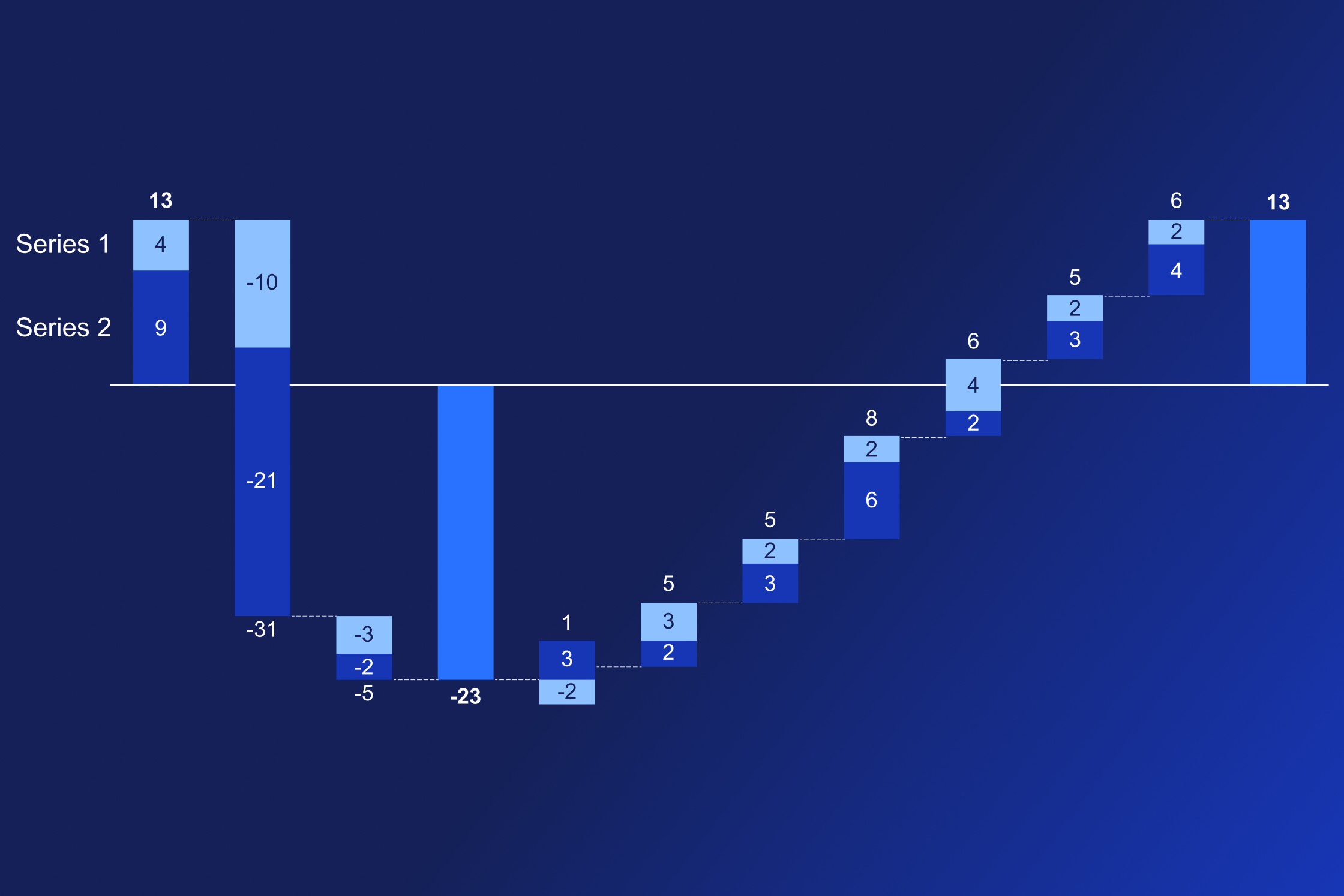
Los gráficos de cascada suelen ser la mejor opción para mostrar cómo varios factores contribuyen a un total, ya que el flujo natural de izquierda a derecha del gráfico de cascada ofrece la estructura perfecta para contar historias con tus datos.
Este artículo se centra específicamente en los gráficos de cascada con múltiples series, que abren nuevas posibilidades y te permiten añadir otra capa de detalle a tu narrativa.
A diferencia de Excel o PowerPoint nativos, think-cell admite varias series para gráficos de cascada de forma estándar, así que usaremos principalmente think-cell para los ejemplos de este artículo.
- ¿Qué es un gráfico de cascada con múltiples series?
- Gráficos de cascada con múltiples series en Excel
- Problemas de los gráficos de cascada en Excel con soluciones alternativas
- Alternativa a un gráfico de cascada con múltiples series
- Por qué los gráficos de cascada apilados son la mejor solución para múltiples series
- Cómo totalizar varias series en paralelo en un gráfico de cascada
- Extra: Crear un embudo con un gráfico de cascada con múltiples series
Si eres nuevo en los gráficos de cascada y todavía no estás listo para explorar las múltiples series, puedes ponerte al día con nuestros otros recursos sobre gráficos de cascada:
- Guía definitiva de gráficos de cascada
- Instrucciones en el manual de usuario de think-cell: Gráficos de cascada
- Tutorial en vídeo: Gráficos de cascada con think-cell
¿Qué es un gráfico de cascada con múltiples series?
En un gráfico de cascada vertical, las columnas representan categorías, algunas de las cuales pueden ser totales o subtotales. En un gráfico de cascada de una sola serie, solo puede haber un valor para cada categoría.
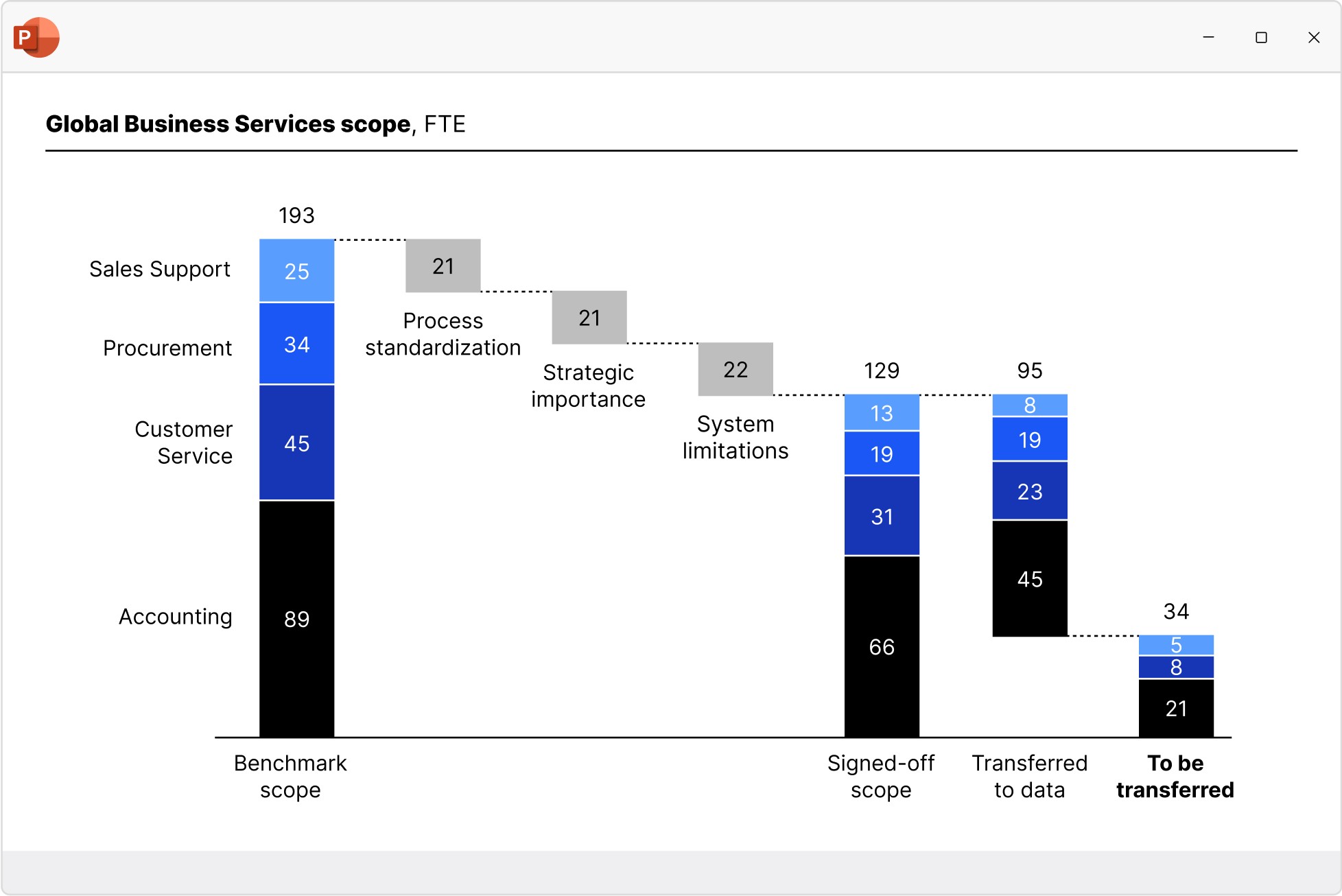
Los gráficos de cascada con múltiples series permiten tener más de un valor para cada categoría. Esto puede ser útil para desglosar métricas financieras por departamento o región, o para mostrar el valor de componentes individuales, manteniendo el flujo y poniendo el foco en los totales de cada categoría.
Gráficos de cascada con múltiples series en Excel
Excel sí tiene gráficos de cascada integrados, pero no admiten múltiples series. Si intentas añadir una segunda serie al rango de datos de un gráfico de cascada de Excel, simplemente se ignorará.
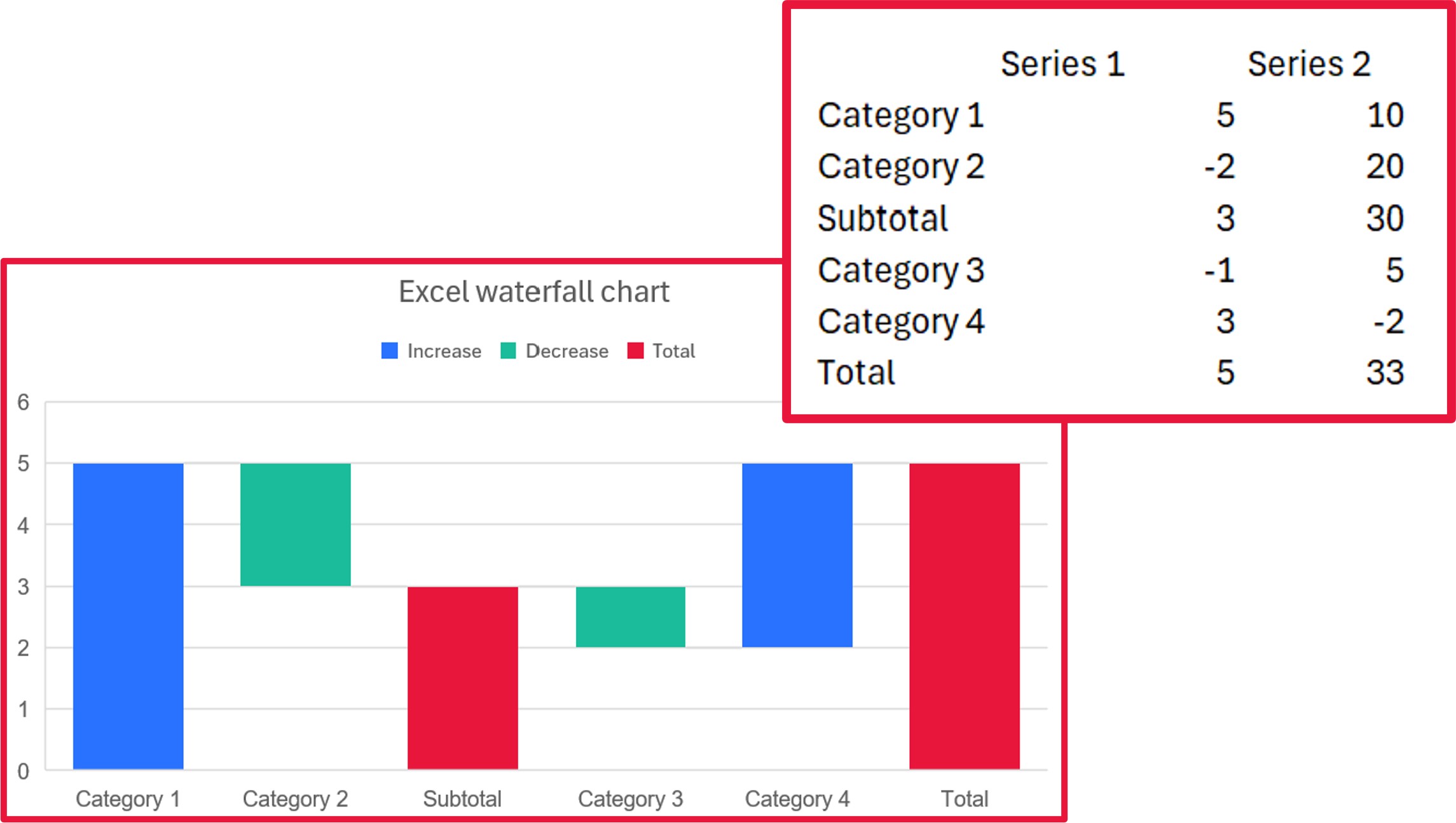
Por tanto, para crear un gráfico de cascada con múltiples series en Excel o PowerPoint, tienes que recurrir a soluciones alternativas. Normalmente parten de un gráfico de columnas apiladas como base y se apoyan en columnas invisibles y/o en superponer varios gráficos unos sobre otros.
Problemas de los gráficos de cascada en Excel con soluciones alternativas
Un problema fundamental de los gráficos de cascada con múltiples series creados en Excel es que una solución alternativa que funciona con un conjunto de datos puede fallar con otro.
Algunos retos habituales al crear gráficos de cascada con múltiples series incluyen:
- Gestionar columnas que cruzan el eje X.
- Combinar valores negativos y positivos en una misma categoría.
- Mostrar los totales de las series.
Los gráficos de cascada creados con think-cell cuentan con métodos coherentes y automatizados para calcular y mostrar múltiples series, lo que hace que no solo sean más fáciles de crear y actualizar, sino también más fáciles de leer, incluso con conjuntos de datos complejos.
Alternativa a un gráfico de cascada con múltiples series
Si tienes dos series y te interesa más destacar la comparación entre ellas, en lugar de su suma total, puedes usar un gráfico de cascada estándar. Unos simples espacios entre categorías permiten agrupar las columnas, y el color facilita que tu audiencia vea la comparación.
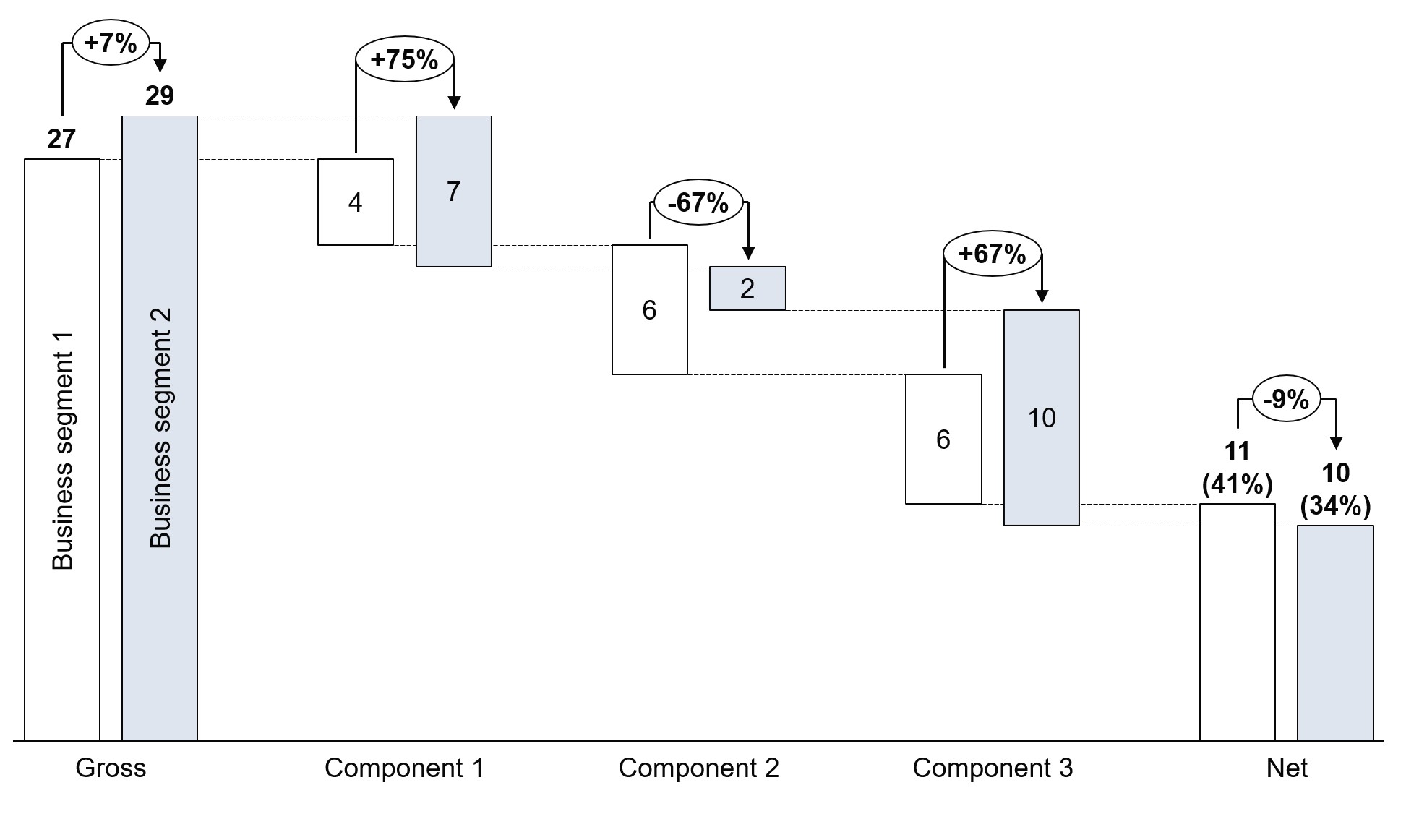
Esta alternativa a un gráfico de cascada con múltiples series solo funciona bien cuando tienes exactamente dos series para comparar. En cuanto añades una tercera o más, el gráfico puede volverse recargado y a tu audiencia le costará seguir el flujo. Además, este enfoque no muestra la suma total de cada categoría, algo que solo obtienes con un gráfico de cascada con múltiples series.
Por qué los gráficos de cascada apilados son la mejor solución para múltiples series
El apilado es la forma recomendada de mostrar múltiples series en un gráfico de cascada. Existen otros métodos, como una propuesta de Excel MVP John Peltier, que él llama un gráfico de cascada de barras divididas.
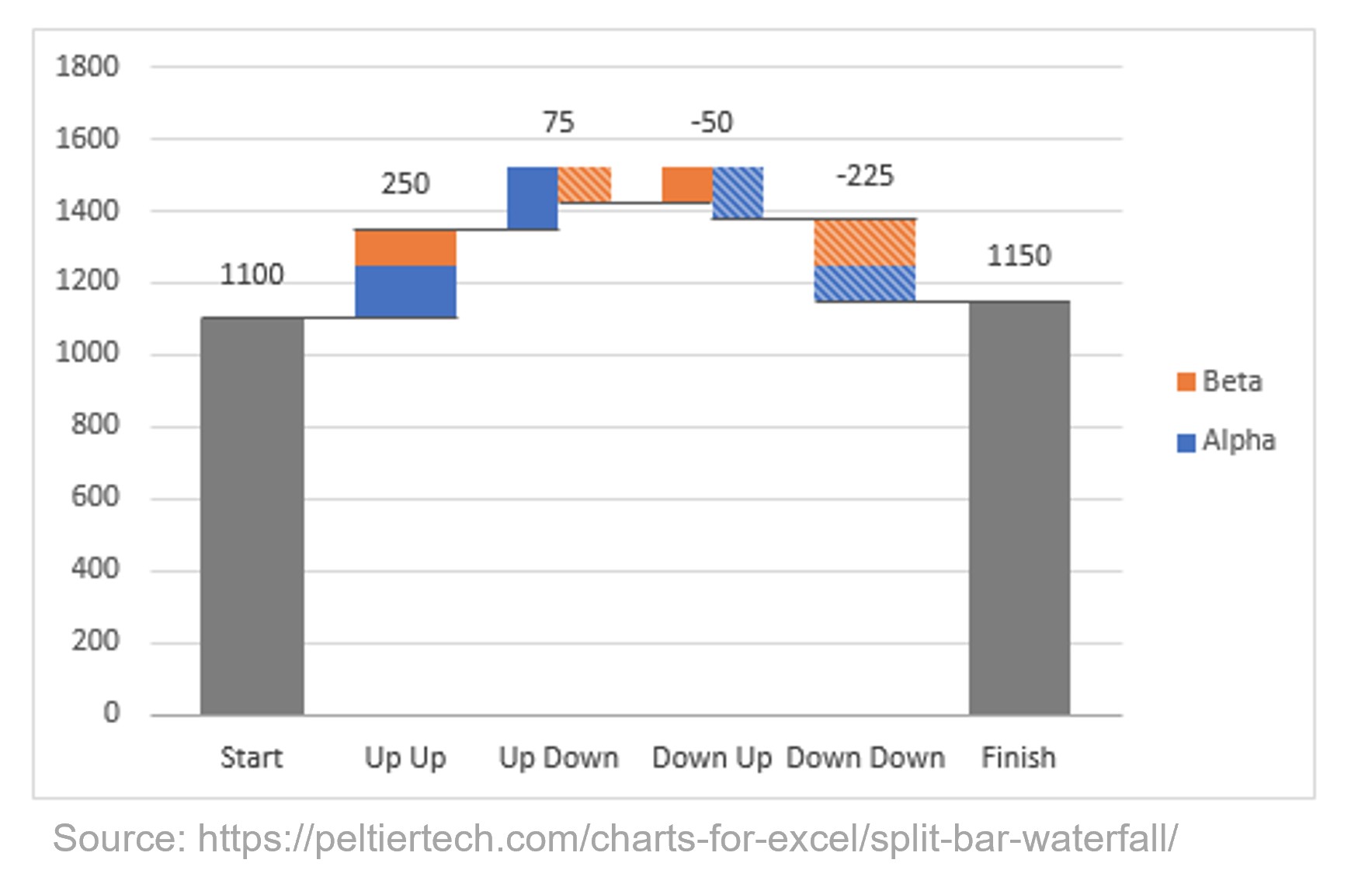
Este enfoque es elegante en algunos aspectos, pero tiene al menos tres posibles inconvenientes:
- El ancho de los segmentos cambia según si el otro segmento de esa categoría sube o baja, en lugar de basarse en el valor del segmento. Esto crea una desconexión entre el gráfico y los datos subyacentes.
- El orden de las series cambia en función de cuál sube y cuál baja, lo que dificulta que la audiencia asimile los datos.
- El gráfico pierde su flujo de izquierda a derecha, ya que factores que ocurren al mismo tiempo parecen estar ordenados de forma consecutiva. Esto puede confundir al lector cuando intenta entender la secuencia.
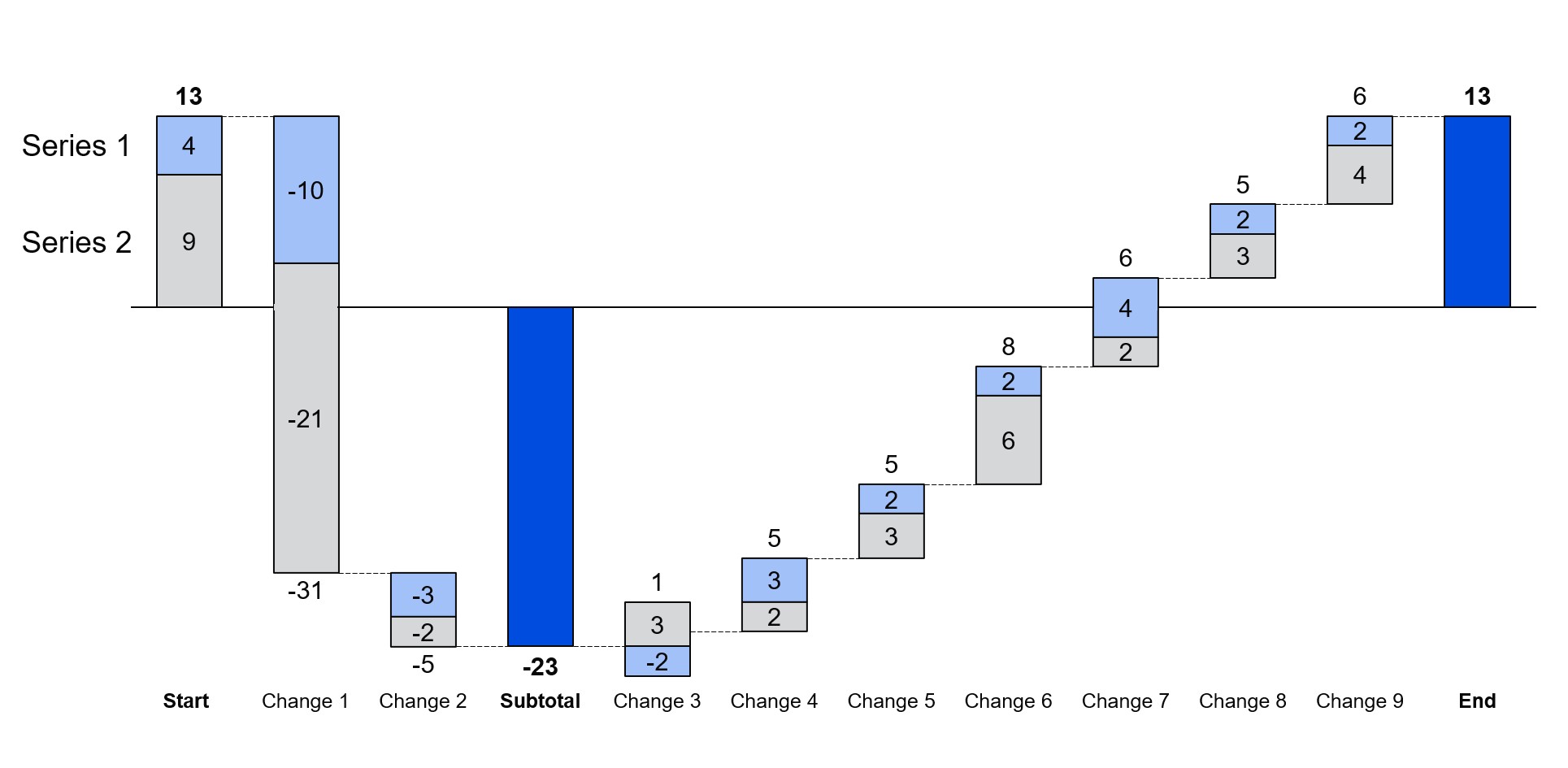
En cambio, la siguiente imagen muestra el mismo gráfico de cascada con múltiples series creado con think-cell.
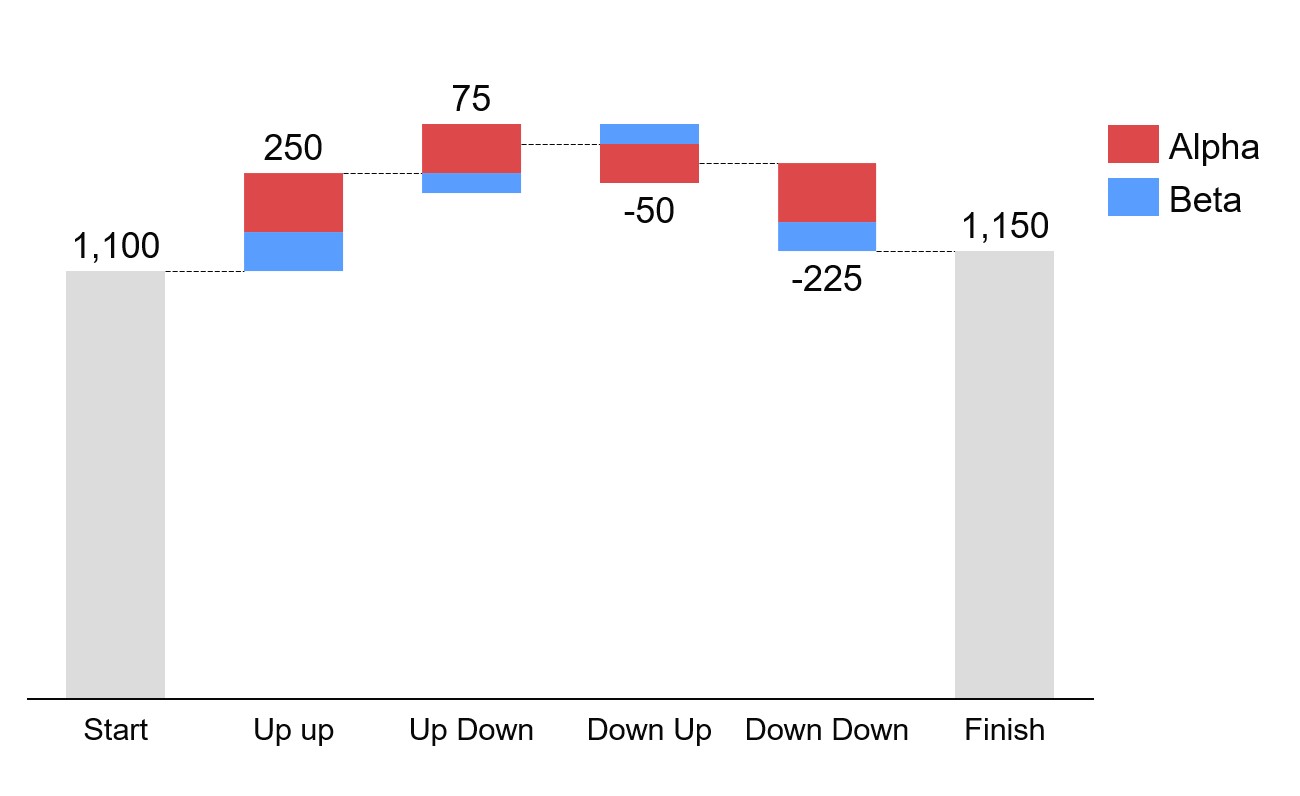
El enfoque de segmentos apilados de think-cell para gráficos de cascada con múltiples series tiene las siguientes ventajas:
- Los segmentos de las series siempre tienen un ancho uniforme.
- El orden relativo de las series no cambia.
- El gráfico fluye de forma natural de izquierda a derecha, ya que los eventos simultáneos siempre aparecen en la misma columna.
Estas ventajas explican por qué el enfoque de think-cell se ha convertido en el estándar del sector. Y, al ser el estándar del sector, los gráficos de think-cell resultan familiares e intuitivos para que tu audiencia los entienda.
Cómo totalizar varias series en paralelo en un gráfico de cascada
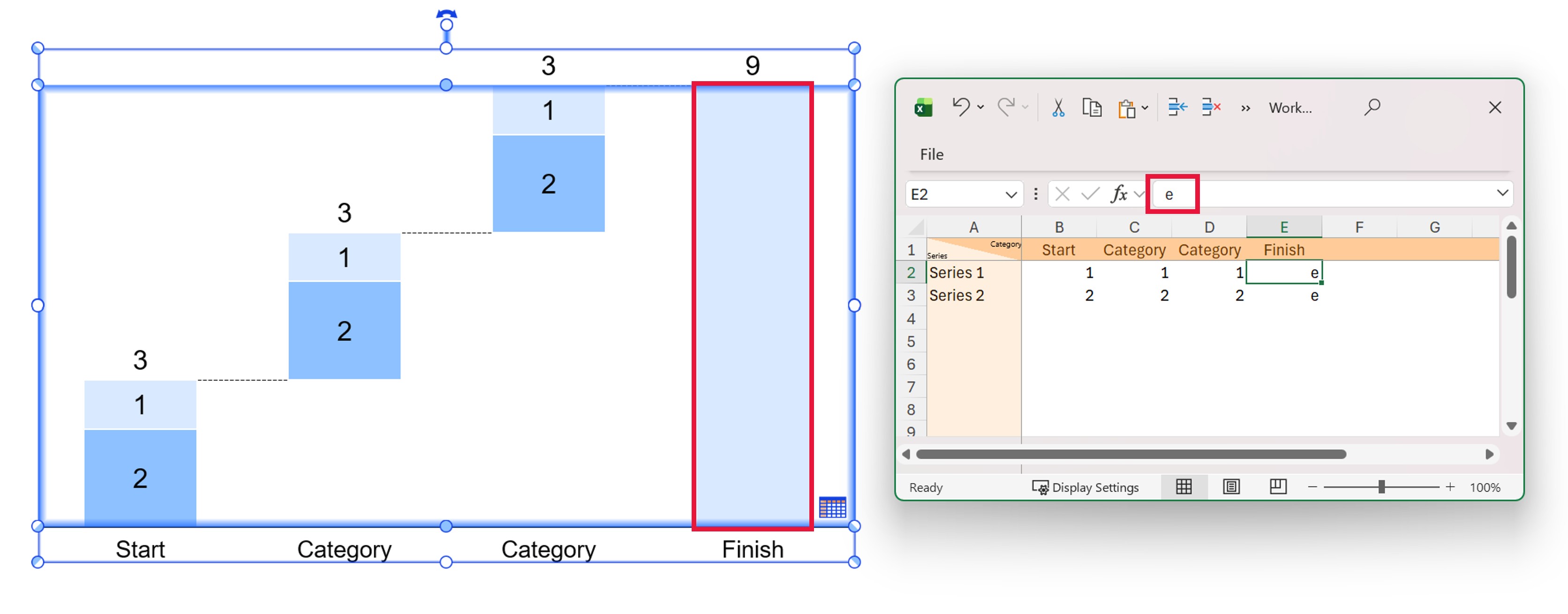
En think-cell, puedes calcular automáticamente el total de una serie en un gráfico de cascada introduciendo e en la hoja de datos del gráfico. E significa «equals» (igual). Si tienes varias series, para calcular los totales por serie en paralelo, empieza introduciendo e para el total individual de una serie, como siempre.
Para cualquier otra serie, lo mejor es usar fórmulas de Excel. Una simple función SUM es la forma más fácil de calcular el total de una serie. Esto tiene dos ventajas:
- La columna total se extiende hasta la línea base. El segmento e garantiza que el gráfico pueda identificar la columna total automáticamente y no tengas que colocar conectores manualmente.
- La columna total se extiende con precisión hasta la línea base incluso si hay errores de redondeo o problemas similares en otros segmentos.
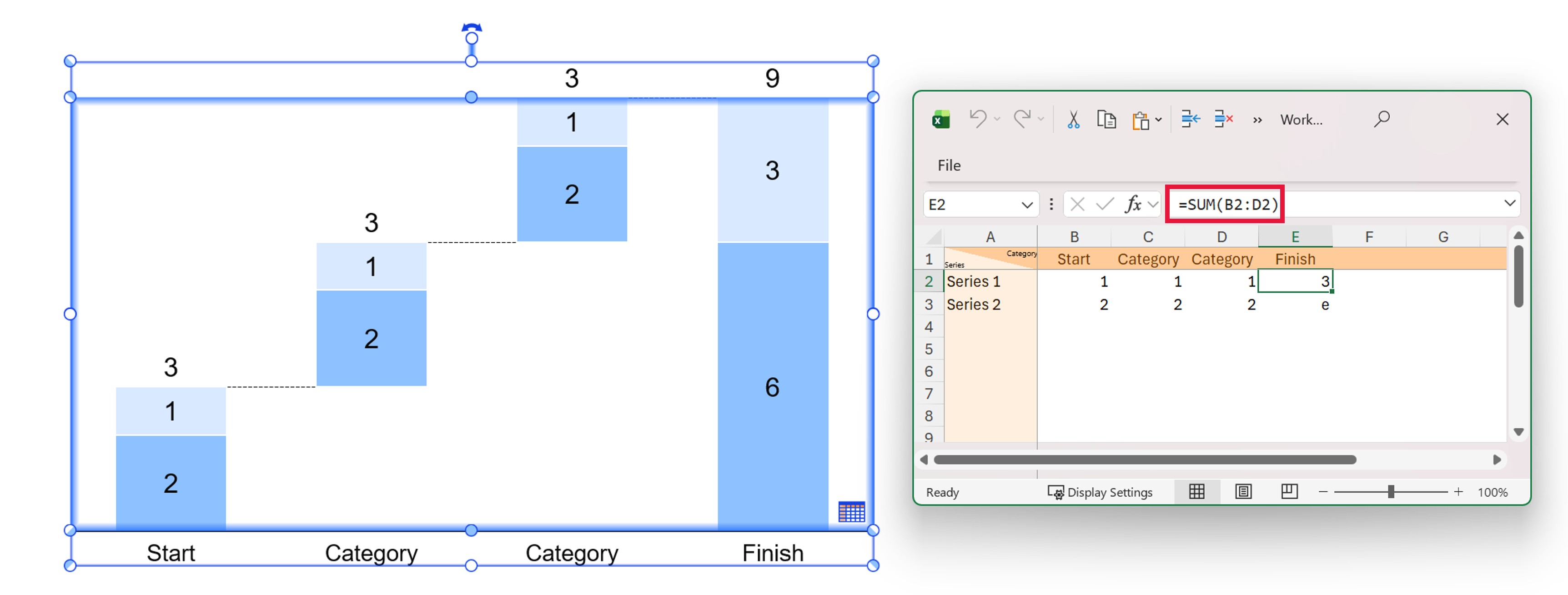
En los gráficos de cascada de think-cell, el segmento e se estira automáticamente entre los valores a los que están conectados sus extremos. Si solo un extremo del segmento e está conectado a un valor específico, se extiende automáticamente hasta la línea base del gráfico, lo que normalmente proporciona un cálculo automático del total.
Si tienes columnas apiladas con múltiples series en el gráfico de cascada, solo puedes tener un segmento e calculado automáticamente por cada pila. Si intentas usar varios segmentos e dentro de una sola pila, todos salvo uno colapsarán. Haz esto solo si quieres que el total se muestre como un único segmento, sin el desglose por series.
Extra: Crear un embudo con un gráfico de cascada con múltiples series
Puedes usar un gráfico de cascada de think-cell con múltiples series para visualizar métricas de rendimiento a lo largo de un embudo, como se muestra en esta plantilla de think-cell Library.
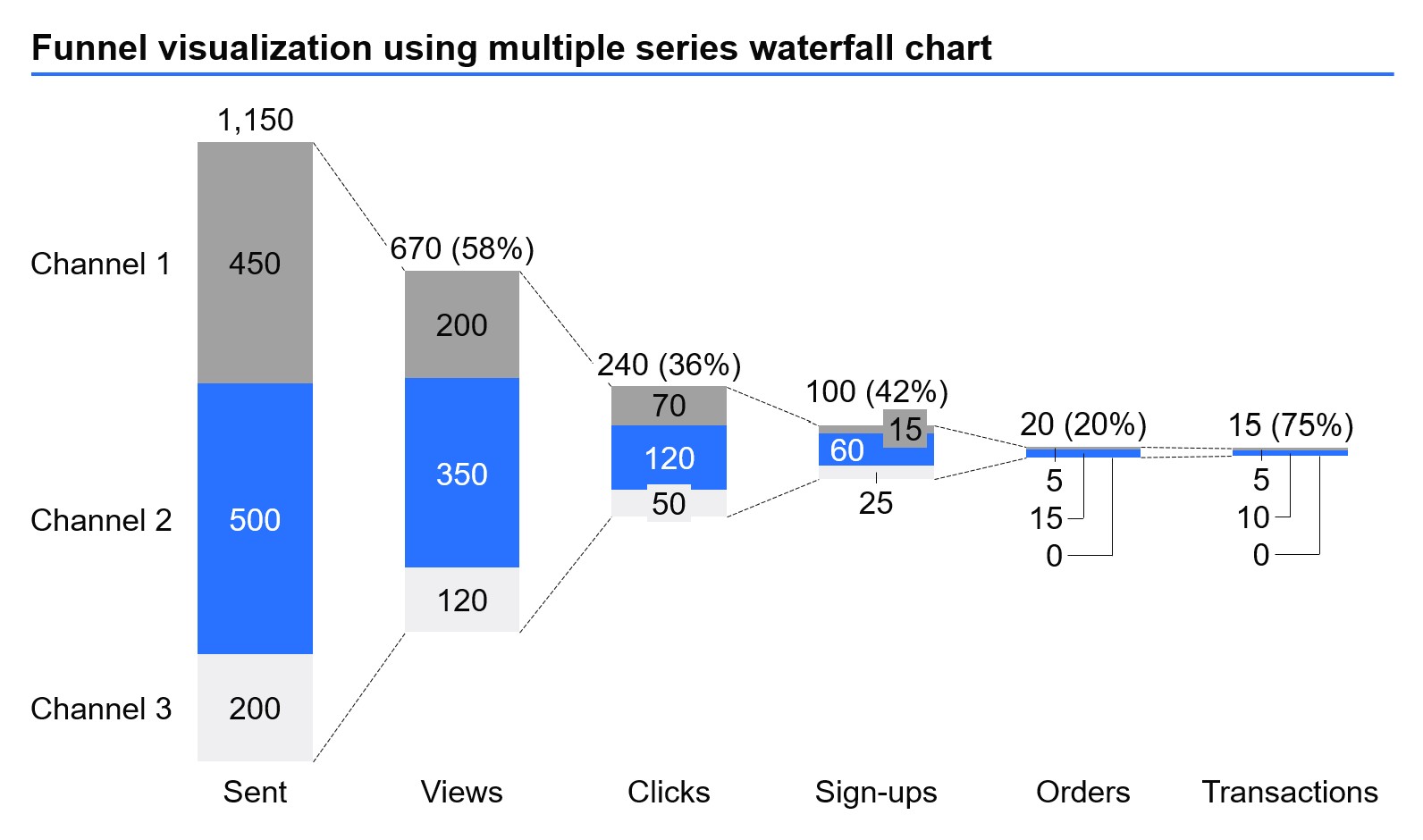
Para crear un gráfico de embudo, inserta un gráfico de cascada de acumulación desde la pestaña think-cell y sigue estos pasos:
- Añade tus datos de múltiples series a la hoja de datos del gráfico.
- Asegúrate de que la parte inferior del segmento más a la izquierda quede flotando.
- Añade conectores de cascada que enlacen las partes superiores de todas las barras.
- Añade conectores de cascada que enlacen las partes inferiores de todas las barras.
- Elimina la línea base del gráfico.
Como con cualquier think-cell chart, puedes editar los datos en la hoja de datos del gráfico o en el libro de la diapositiva, o vincularlo a datos existentes que tengas en un libro de Excel.
Explore este tema más a fondo con IA:
Leer más

Descubra qué son los gráficos de cascada, por qué son eficaces y cómo crearlos en Excel o PowerPoint para convencer a su público y ayudarle en la toma de decisiones.

Aprenda el proceso de creación de una matriz de gráfico de burbujas paso a paso, desde la configuración de la matriz y la introducción de sus datos hasta el formato de una visualización profesional.

Descubra cómo los libros de diapositivas pueden cambiar la forma en que crea presentaciones con gran cantidad de datos combinando la flexibilidad de las hojas de datos ad hoc con la funcionalidad completa de Excel.

Le explicamos el proceso de creación de un gráfico de Pareto, desde la estructuración de sus datos hasta el formato y el ajuste de una visualización de datos profesional.

Encuesta global a 1.200 profesionales de 12 países sobre cómo se utiliza la IA en los flujos de trabajo de presentaciones.