Come aggiungere e personalizzare icone gratuite nelle presentazioni PowerPoint
- Home
- Risorse
- Content hub
- Come aggiungere e personalizzare icone gratuite nelle presentazioni PowerPoint

9 min di lettura — Anthony Karge
Aggiungere icone accattivanti alle tue slide può aumentare l’impatto del messaggio e migliorare la chiarezza.
Una presentazione PowerPoint eccellente riesce a sostenere un’argomentazione, convincere un pubblico o favorire decisioni migliori. Slide ben organizzate e facili da capire sono fondamentali per coinvolgere chi ascolta. Le icone possono aiutare anche in questo.
In questo articolo scoprirai come aggiungere icone gratuite alla tua presentazione, sia con PowerPoint sia con think-cell, e come personalizzarle.
Scegli tra milioni di icone per la tua prossima presentazione
- Accedi a tutte le tue slide, icone e risorse per le presentazioni preferite.
- Non partire mai da una slide vuota grazie a oltre 250 modelli professionali.
- Trova esattamente ciò che ti serve con la ricerca a livello di slide e filtri potenti.
Perché usare le icone nelle presentazioni PowerPoint?
Ogni elemento della tua slide PowerPoint influisce su come verrà recepita dal pubblico.
Una slide confusa e mal impaginata frustra invece di informare. Buoni titoli, grafici e layout hanno tutti un ruolo importante nel rendere le slide facili da seguire. Anche le icone non fanno eccezione.
Se usate con criterio, le icone possono dare chiarezza alle tue slide. Possono mettere in evidenza i punti chiave, spezzare sezioni troppo lunghe e illustrare concetti che altrimenti richiederebbero tempo per essere spiegati.
Alcuni dei tipi di icone più utilizzati, soprattutto nelle presentazioni aziendali, includono:
|
Tipo di icona |
Panoramica |
Esempio |
|---|---|---|
|
Icone di bandiere |
Mostrano paesi o regioni. Molto utili in diapositive altrimenti ricche di testo. |
|
|
Icone di persone di PowerPoint |
Offrono un’ampia gamma di utilizzi, ad esempio per rappresentare personas o stakeholder. |
|
|
Icone di processo e struttura |
Rendono più semplici da seguire i processi complessi. |
|
|
Indicatori di avanzamento |
Aiutano a mostrare chiaramente l’avanzamento di un’attività o di un progetto. |
|
|
Icone specifiche per settore |
Rappresentano settori o reparti. |
|


Le icone andrebbero usate solo quando hanno uno scopo e aggiungono chiarezza. Fai attenzione alle icone che creano solo disordine o confusione invece di migliorare il messaggio. In una presentazione aziendale è meglio evitare icone non in linea con il brand o poco professionali.
Come inserire icone gratuite in PowerPoint
PowerPoint include migliaia di icone in categorie come persone, comunicazioni, frecce e molto altro. Queste icone gratuite vanno da uno stile piuttosto informale a uno professionale. La libreria di icone di PowerPoint è disponibile sia per Windows che per Mac.
Per aggiungere le icone di PowerPoint alla tua presentazione:
- Nella scheda Inserisci, vai su Icone. A seconda della versione di PowerPoint, potrebbe trovarsi sotto “Illustrazioni”.
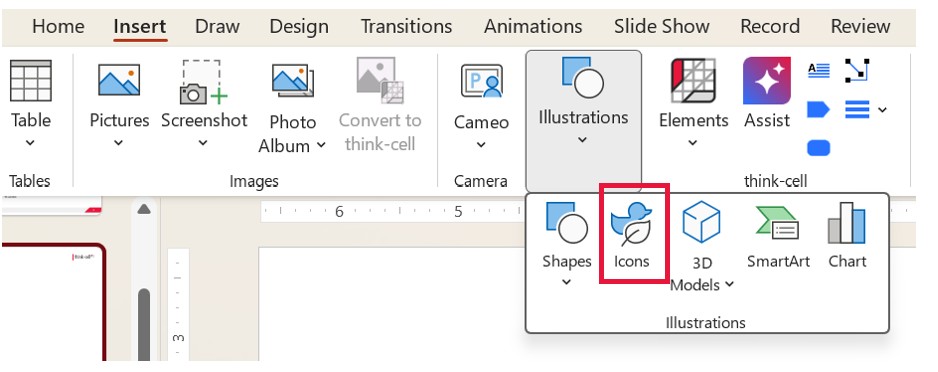
- Scorri o cerca l’icona che preferisci.
-
Quando trovi ciò che ti serve, seleziona l’icona (o le icone) e fai clic sul pulsante Inserisci.
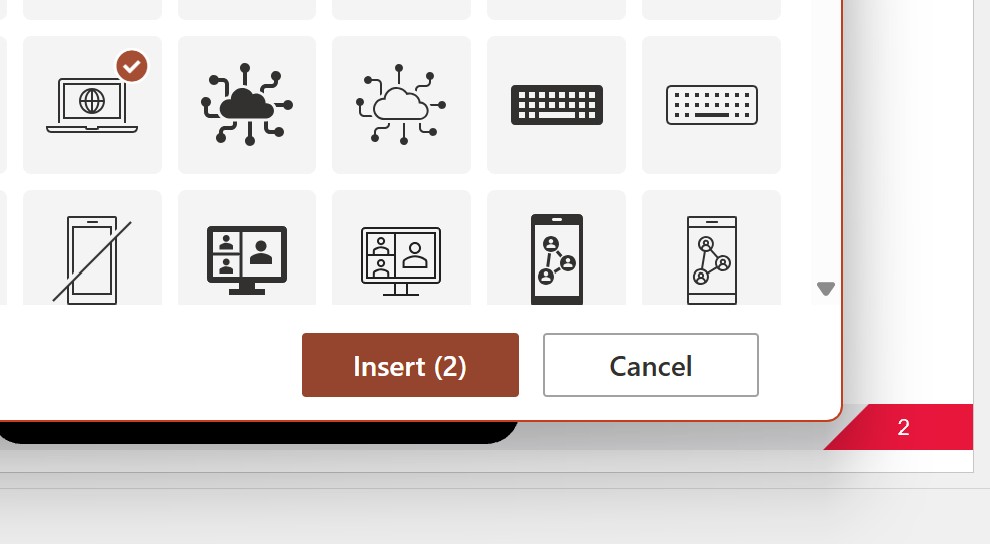
- Regola posizione e dimensioni dell’icona secondo necessità. Poiché le icone di PowerPoint sono file SVG, possono essere ridimensionate facilmente senza perdere qualità.
Come personalizzare le icone in PowerPoint
Se non trovi esattamente l’icona gratuita di PowerPoint che stai cercando, puoi usare alcune opzioni di personalizzazione per creare ciò che ti serve.
Come cambiare il colore di un’icona
Il modo più semplice per personalizzare un’icona è cambiarne il colore. Potresti volerlo fare per rispettare le linee guida del brand, far risaltare l’icona o semplicemente perché alcuni colori possono funzionare meglio del semplice bianco e nero.
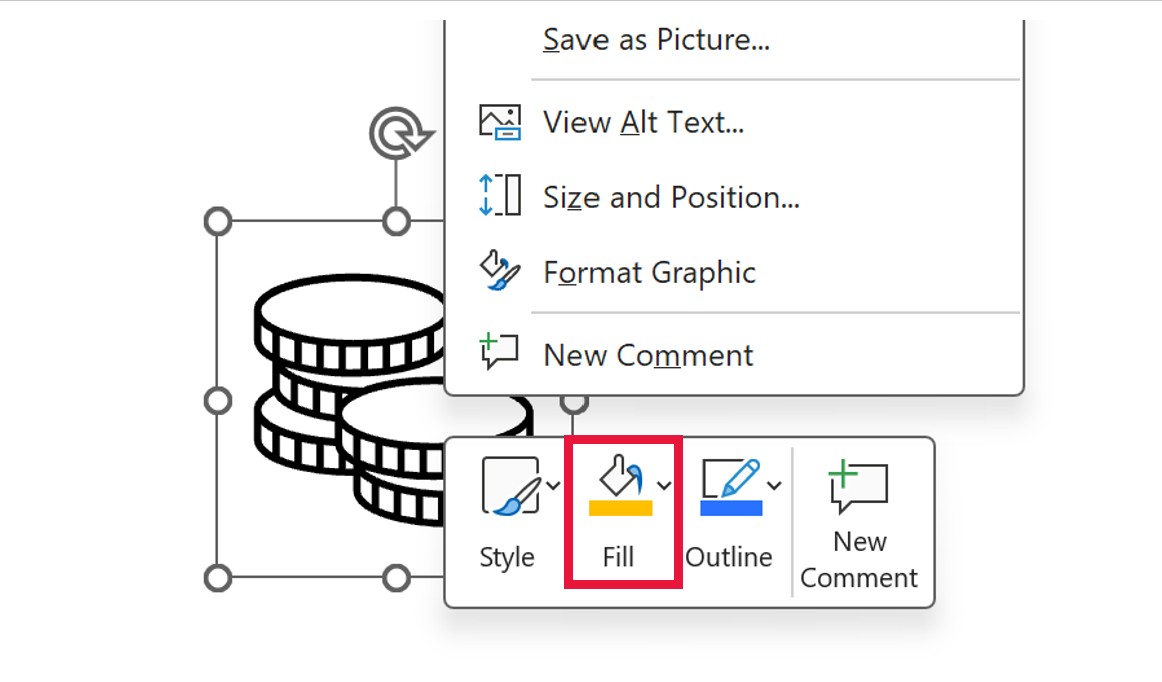
Per cambiare colore, fai clic con il tasto destro sull’icona nella tua slide e seleziona Riempimento. Qui puoi scegliere il colore dell’icona. Puoi anche cambiare il colore del contorno mantenendo quello originale. Comodamente, i colori predefiniti per Riempimento o Contorno si basano sui colori del tema.
Come convertire un’icona in una forma
Un altro modo per personalizzare le icone è convertire l’icona in una forma. Quando lo fai, PowerPoint spesso converte l’icona in più forme separate per i singoli elementi dell’icona.
Queste icone risultano raggruppate, ma ogni parte può essere separata (se necessario). A questo punto puoi cambiare colore e dimensione di ogni forma e anche eliminare quelle che non ti servono.
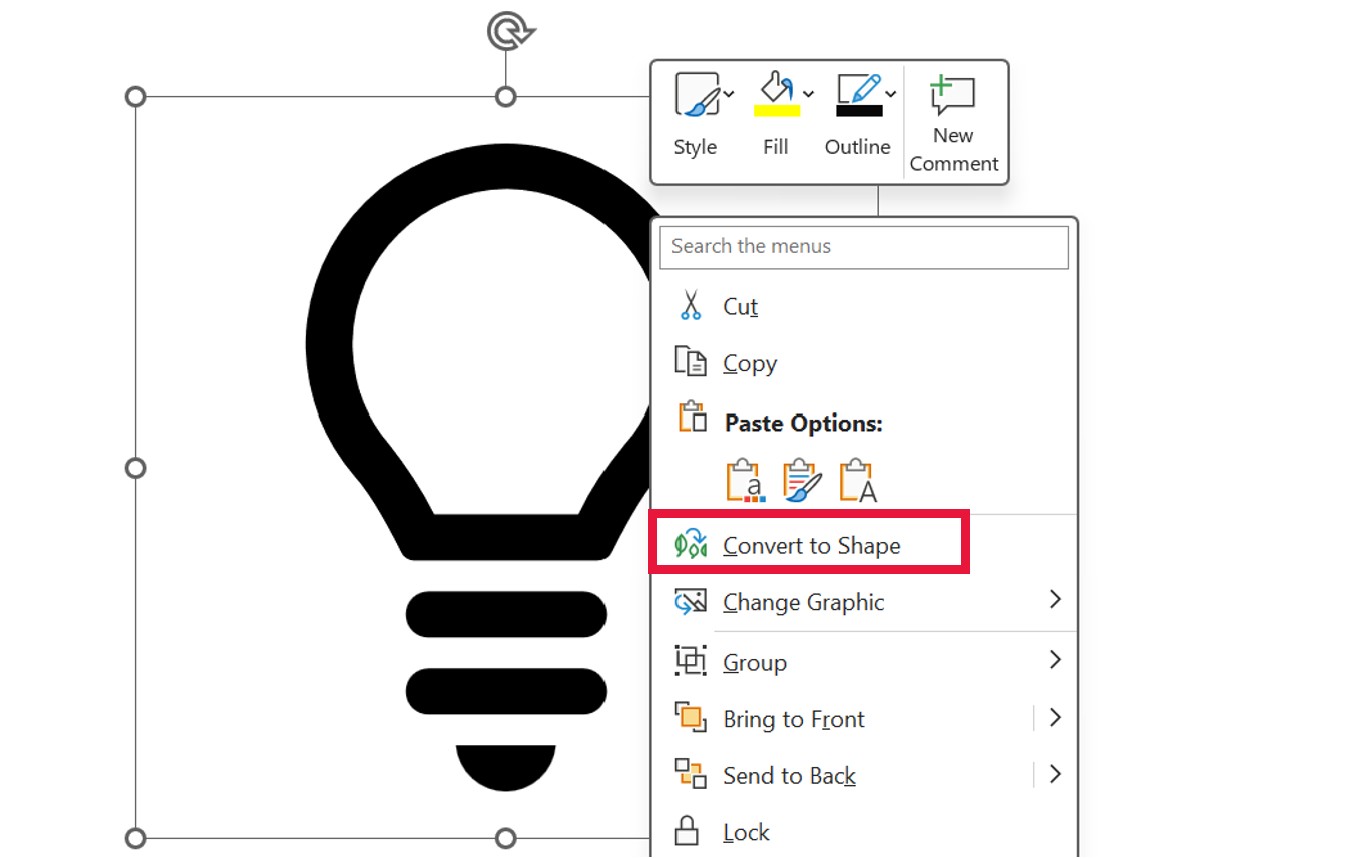
Fai clic con il tasto destro sull’icona e seleziona “Converti in forma”. Ora puoi spostare, colorare o ridimensionare i singoli elementi dell’icona. In questo esempio, l’icona della lampadina diventa gialla, mentre la parte inferiore rimane nera.

Come aggiungere icone gratuite a PowerPoint con think-cell
Con la think-cell Library, puoi cercare e filtrare gratuitamente oltre 10 milioni di icone di Magnific (precedentemente noto come Freepik). Questa vastissima raccolta di icone copre praticamente qualsiasi caso d’uso. Ecco come iniziare se usi think-cell.
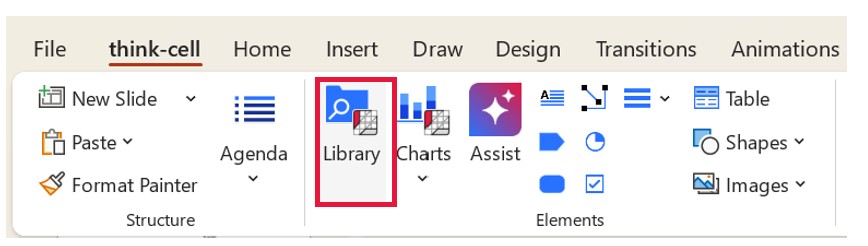
- Apri la think-cell Library dalla scheda think-cell nella barra multifunzione di PowerPoint.
- Nella think-cell Library, seleziona Magnific (o Freepik). Nella casella di ricerca puoi inserire parole chiave che descrivono l’icona che stai cercando.
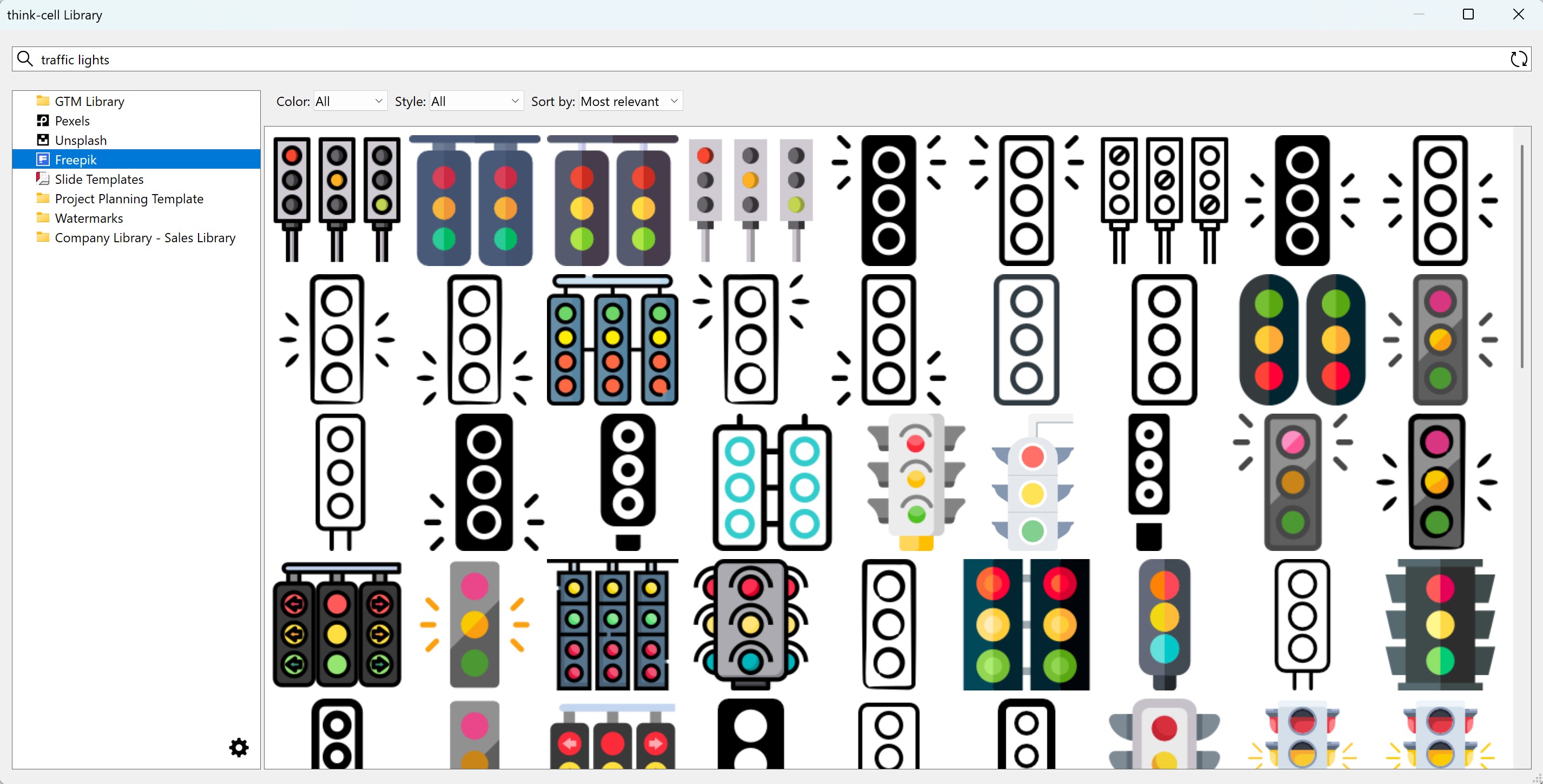
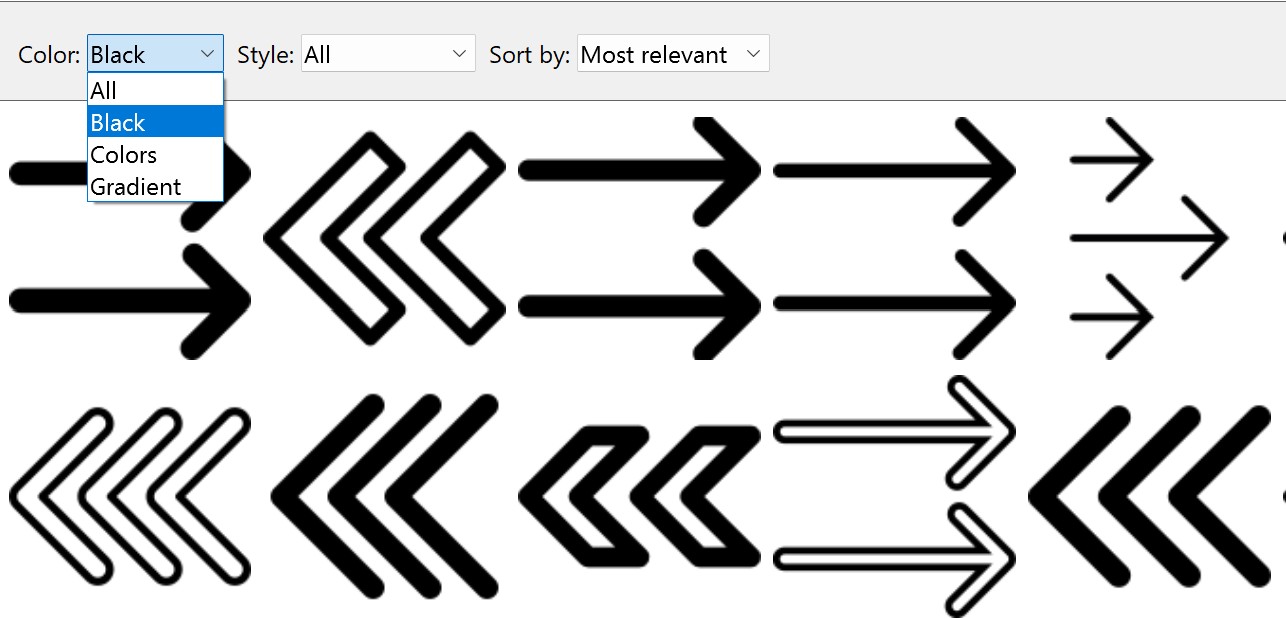
Puoi anche applicare filtri per trovare con precisione le icone di cui hai bisogno.
- Colore: Seleziona Nero, Colori, Gradiente o Tutto.
- Stile: Seleziona Contorno, Riempimento, Lineal color, Disegnato a mano o Tutto.
- Ordina per: Seleziona Più rilevanti o Recenti.
- Seleziona l’icona scelta e poi fai clic sulla slide in cui vuoi aggiungerla.
Dopo aver aggiunto l’icona, puoi personalizzarla: cambia il colore, convertila in una forma per maggiore flessibilità (come descritto nella sezione precedente) oppure ridimensionala secondo necessità.
Per saperne di più su come aggiungere icone con think-cell, consulta il manuale utente oppure guarda questo video tutorial nella think-cell Academy.
Crea presentazioni migliori con le icone di PowerPoint
Una grande idea comunicata male raramente fa strada in un’organizzazione. Icone ben posizionate e usate con criterio sono una parte fondamentale dell’aspetto visivo di una presentazione e possono essere decisive per portare chiarezza e comprensione al tuo pubblico di riferimento.
Usa icone gratuite per trasformare rapidamente una slide complessa o disordinata in qualcosa di facile da seguire. Personalizza le tue icone per lasciare il tuo segno in ogni presentazione, mantenendo coerenza e fedeltà al brand.
Approfondisca ulteriormente questo argomento con l'IA:
Scopri di più
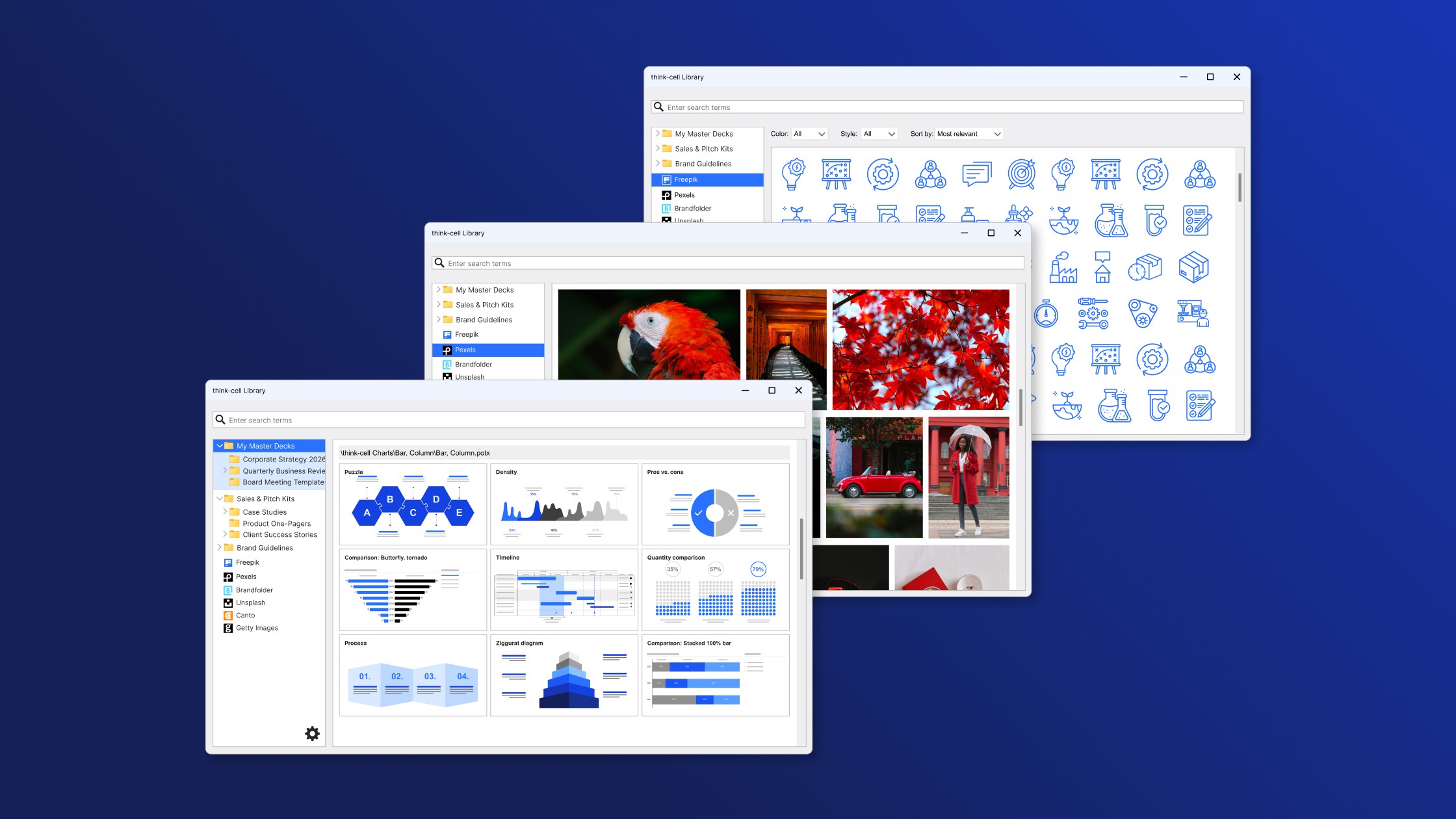
Scopri come valutare le caratteristiche più importanti per scegliere la migliore Library per presentazioni possibile, inclusi modelli, immagini e altre risorse visive.

Scopri le 7 fasi che permettono di creare una presentazione PowerPoint efficace, incluso come strutturare la storia, organizzare le diapositive e creare grafici più chiari e di maggiore impatto.

Indagine globale su 1.200 professionisti in 12 paesi su come l’AI viene usata nei flussi di lavoro per le presentazioni.