Cómo añadir y personalizar iconos gratuitos en presentaciones de PowerPoint
- Inicio
- Recursos
- Centro de contenido
- Cómo añadir y personalizar iconos gratuitos en presentaciones de PowerPoint

9 min de lectura — Anthony Karge
Añadir iconos atractivos a tus diapositivas puede aumentar el impacto de tu mensaje y mejorar la claridad.
Una gran presentación de PowerPoint plantea con éxito un argumento, convence a una audiencia o impulsa una mejor toma de decisiones. Unas diapositivas bien organizadas y fáciles de entender son esenciales para captar al público. Los iconos pueden ayudarte con esto.
En este artículo, aprenderás a añadir iconos gratuitos a tu presentación, tanto con PowerPoint como con think-cell, y cómo personalizarlos.
Elige entre millones de iconos para tu próxima presentación
- Accede a todas tus diapositivas favoritas, iconos y recursos para presentaciones.
- No vuelvas a empezar desde una diapositiva en blanco gracias a más de 250 plantillas profesionales.
- Encuentra exactamente lo que necesitas con la búsqueda a nivel de diapositiva y potentes filtros.
¿Por qué usar iconos en presentaciones de PowerPoint?
Cada aspecto de tu diapositiva de PowerPoint influye en cómo la recibirá el público.
Una diapositiva confusa y mal diseñada frustra en lugar de informar. Los buenos titulares, los gráficos y los diseños desempeñan un papel importante para que tus diapositivas sean fáciles de seguir. Con los iconos pasa lo mismo.
Cuando se usan con criterio, los iconos pueden aportar claridad a tus diapositivas. Pueden destacar los puntos clave, dividir secciones largas e ilustrar conceptos que, de otro modo, llevaría tiempo explicar.
Algunos de los tipos de iconos más utilizados, sobre todo en presentaciones de negocios, incluyen:
|
Tipo de icono |
Descripción general |
Ejemplo |
|---|---|---|
|
Iconos de banderas |
Muestran países o regiones. Muy útiles en diapositivas con mucho texto. |
|
|
Iconos de personas en PowerPoint |
Ofrecen una amplia variedad de usos, como representar perfiles o partes interesadas. |
|
|
Iconos de procesos y estructura |
Hacen que los procesos complejos sean más fáciles de seguir. |
|
|
Indicadores de progreso |
Ayudan a mostrar claramente el avance de una tarea o proyecto. |
|
|
Iconos específicos por sector |
Representan sectores o departamentos. |
|


Los iconos solo deberían usarse cuando cumplan un propósito aportando claridad. Ten cuidado con los iconos que solo añaden ruido o confusión, en lugar de mejorar el mensaje. En una presentación de negocios, conviene evitar iconos poco profesionales o que no encajen con la marca.
Cómo insertar iconos gratuitos en PowerPoint
PowerPoint incluye miles de iconos en categorías como personas, comunicaciones, flechas y muchas más. Estos iconos gratuitos van desde estilos más informales hasta otros más profesionales. La biblioteca de iconos de PowerPoint está disponible tanto en Windows como en Mac.
Para añadir iconos de PowerPoint a tu presentación:
- En la pestaña Insertar, ve a Iconos. Según tu versión de PowerPoint, puede estar dentro de “Ilustraciones”.
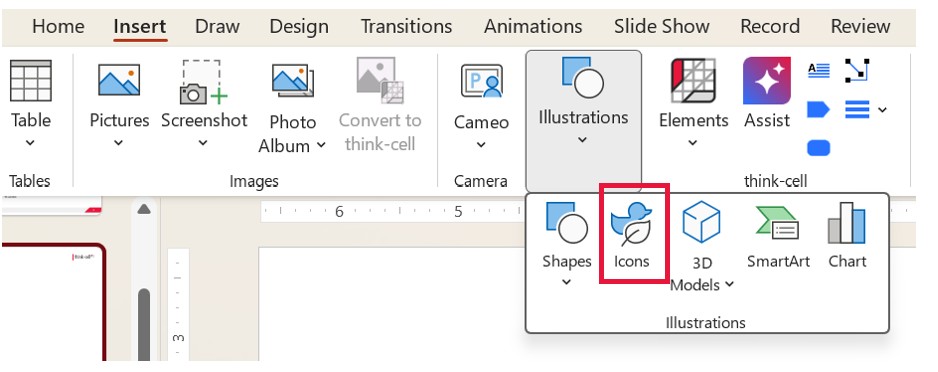
- Desplázate o busca el icono que prefieras.
-
Cuando encuentres lo que necesitas, selecciona el icono (o los iconos) y haz clic en el botón Insertar.
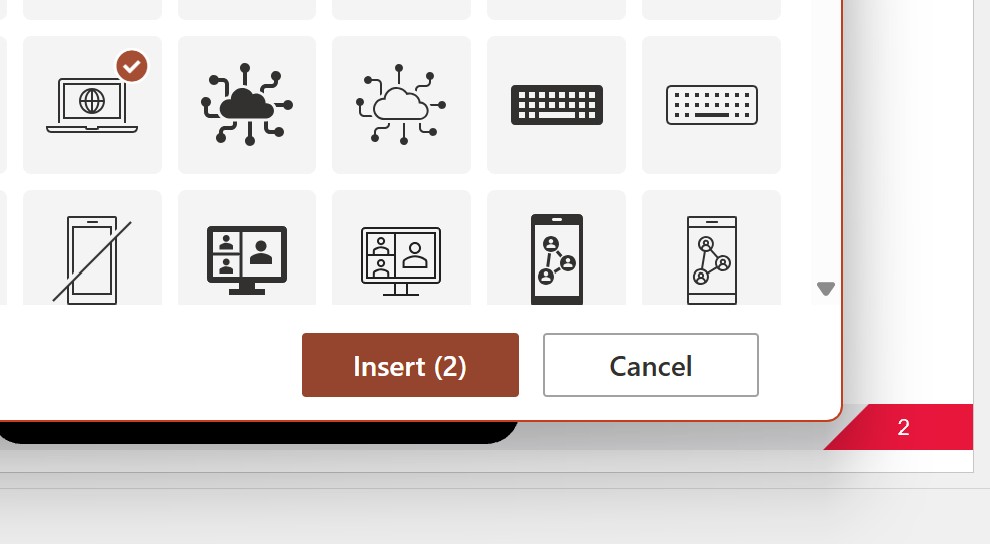
- Ajusta la ubicación y el tamaño del icono según lo necesites. Como los iconos de PowerPoint son archivos SVG, puedes escalarlos fácilmente hacia arriba o hacia abajo sin perder calidad.
Cómo personalizar iconos en PowerPoint
Si no encuentras exactamente el icono gratuito de PowerPoint que buscas, tienes varias opciones de personalización para crear lo que necesitas.
Cómo cambiar el color de un icono
La forma más fácil de personalizar un icono es cambiando el color. Puede que quieras cambiarlo para cumplir las guías de marca, para que el icono destaque o simplemente porque ciertos colores pueden verse mejor que un simple blanco y negro.
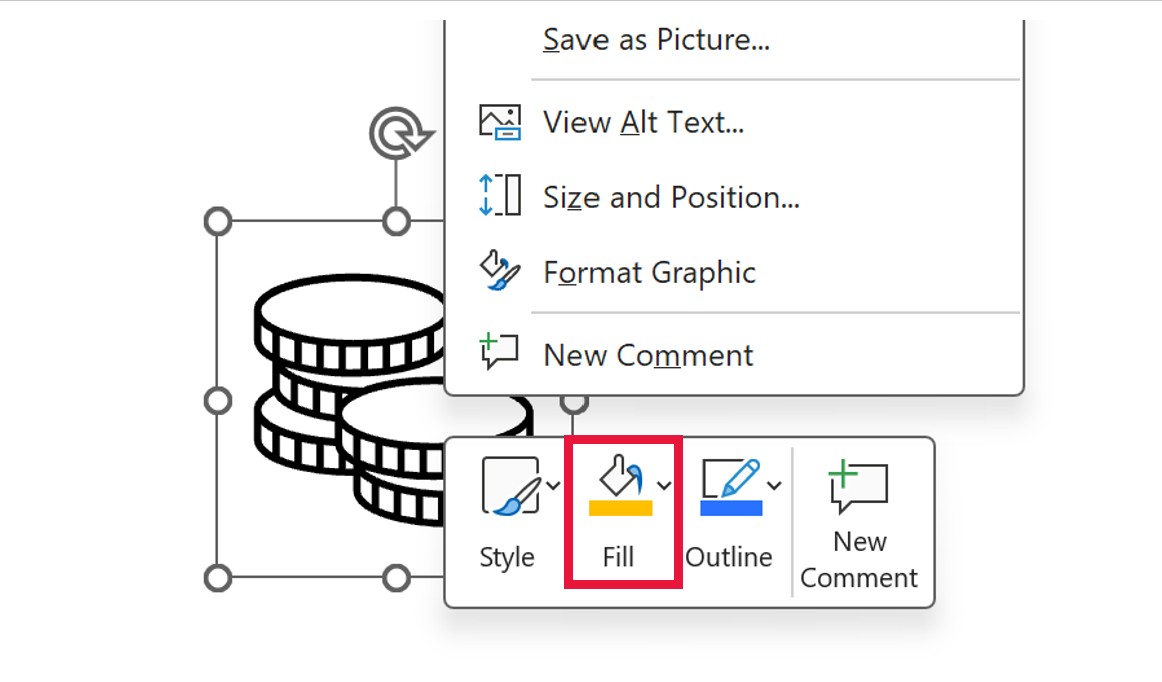
Para cambiar el color, haz clic con el botón derecho en el icono de tu diapositiva y selecciona Relleno. Aquí puedes elegir el color del icono. También puedes cambiar el color del contorno manteniendo el color original. Además, por defecto, los colores de Relleno o Contorno se basarán en los colores de tu tema.
Cómo convertir un icono en una forma
Otra forma de personalizar tus iconos es convertir el icono en una forma. Al hacerlo, PowerPoint suele convertir el icono en varias formas separadas para los distintos elementos.
Estos iconos aparecen agrupados, pero puedes desagrupar cada parte cuando lo necesites. Así podrás cambiar el color y el tamaño de cada forma, y también eliminar las que no necesites.
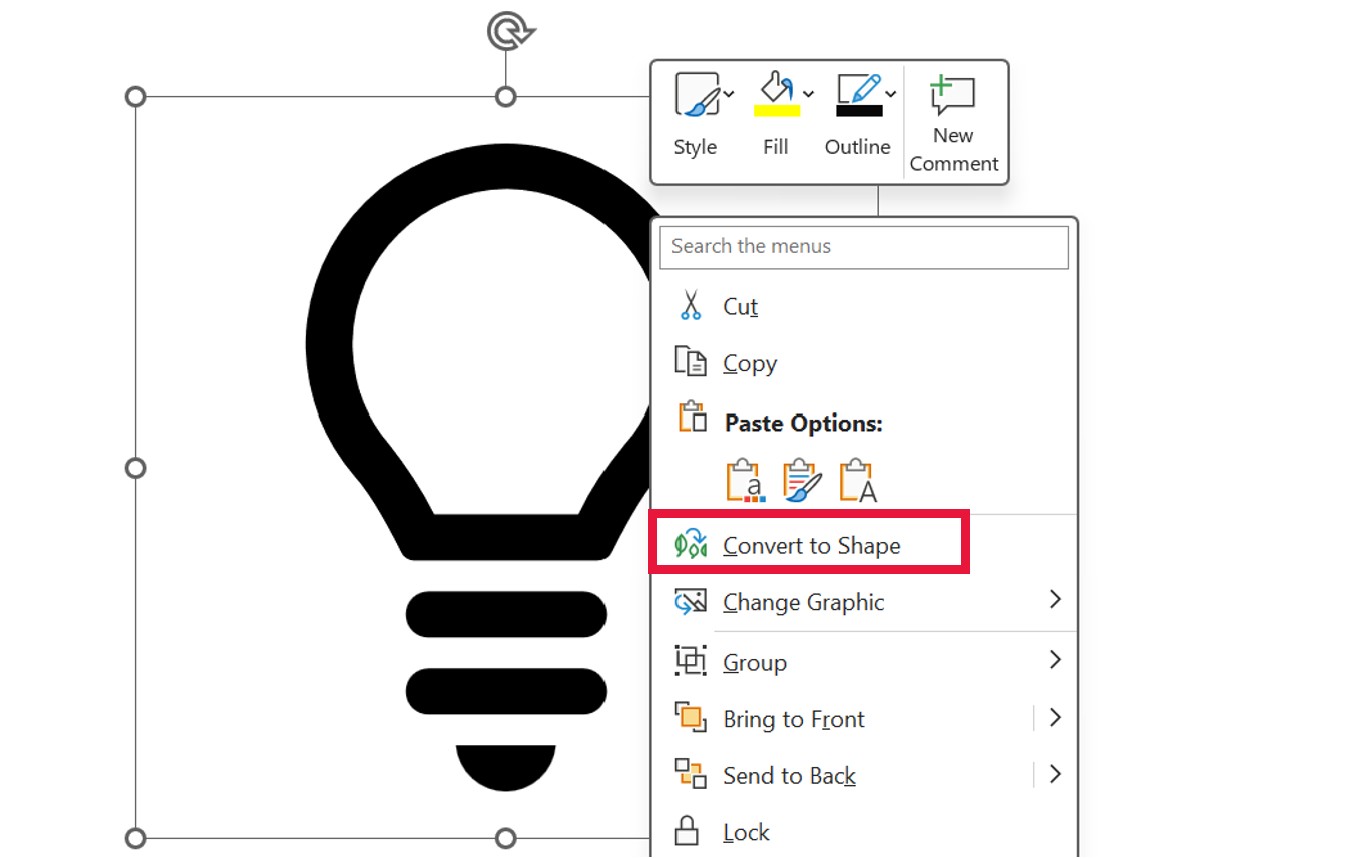
Haz clic con el botón derecho en tu icono y selecciona “Convertir en forma”. Ahora puedes mover, colorear o escalar los elementos individuales del icono. En este ejemplo, el icono de bombilla se cambia a amarillo, mientras que la parte inferior permanece en negro.

Cómo añadir iconos gratuitos a PowerPoint con think-cell
Con think-cell Library, puedes buscar y filtrar gratis más de 10 millones de iconos de Magnific (antes conocido como Freepik). Esta enorme colección de iconos cubre prácticamente cualquier caso de uso. Así puedes empezar si eres usuario de think-cell.
- Abre think-cell Library desde la pestaña de la cinta de opciones de think-cell en PowerPoint.
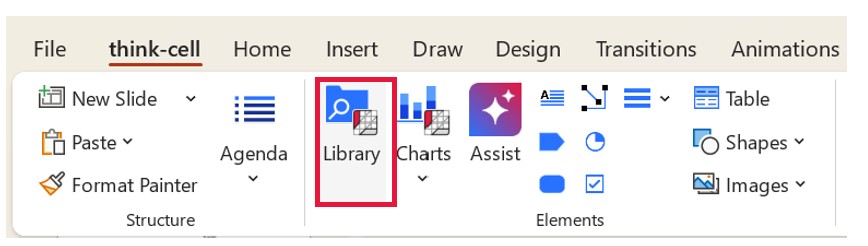
- En think-cell Library, selecciona Magnific (o Freepik). En el cuadro de búsqueda, puedes introducir palabras clave que describan el icono que estás buscando.
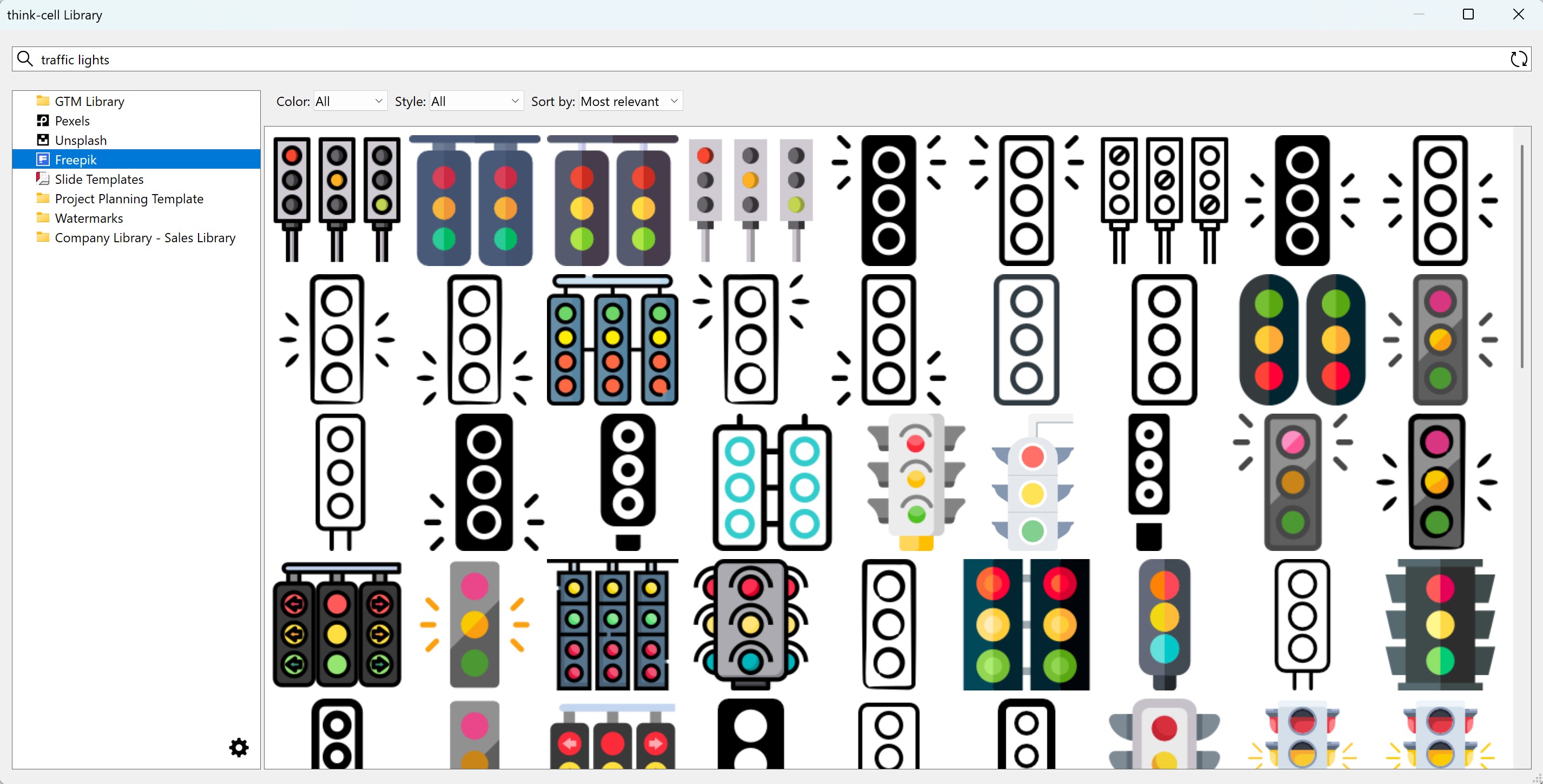
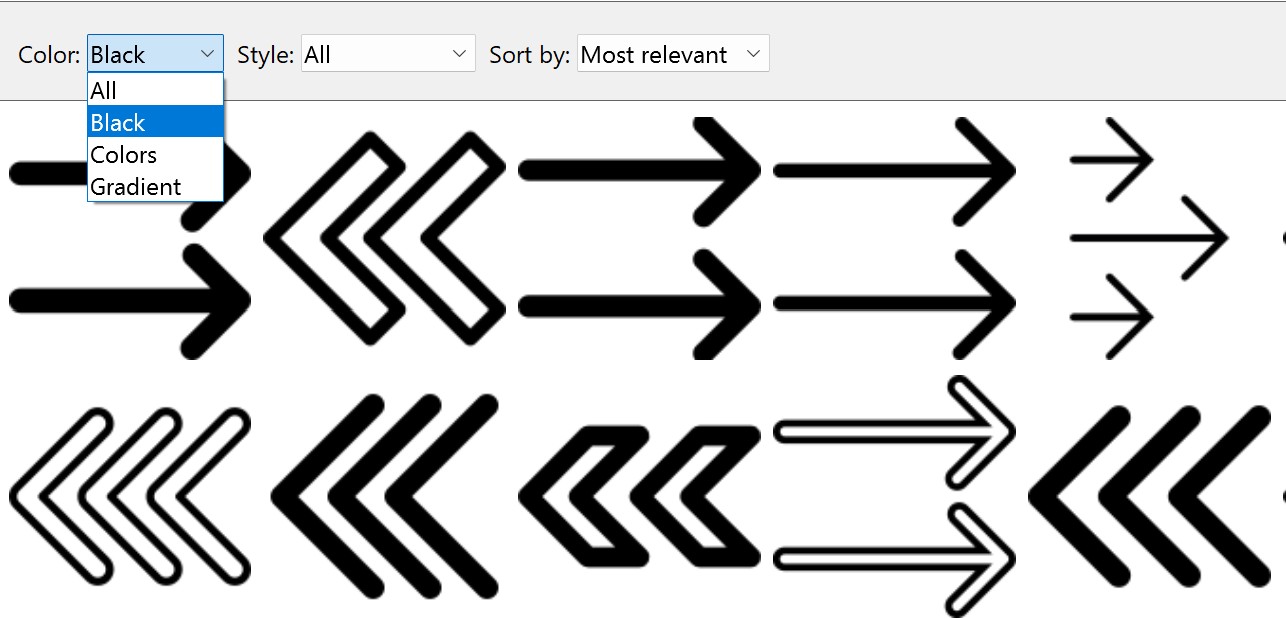
También puedes aplicar filtros para encontrar exactamente los iconos que necesitas.
- Color: Selecciona Black, Colors, Gradient o All.
- Estilo: Selecciona Outline, Fill, Lineal color, Hand drawn o All.
- Ordenar por: Selecciona Most relevant o Recent.
- Selecciona el icono que has elegido y después haz clic en la diapositiva donde quieres añadirlo.
Después de añadir el icono, puedes personalizarlo: cambia el color, conviértelo en una forma para tener más flexibilidad (como se describe en la sección anterior) o ajusta el tamaño según lo necesites.
Para saber más sobre cómo añadir iconos con think-cell, consulta el manual de usuario o mira este tutorial en vídeo en think-cell Academy.
Crea mejores presentaciones con iconos de PowerPoint
Una gran idea, mal comunicada, rara vez llega lejos dentro de una organización. Los iconos bien colocados y usados con criterio son una parte clave del aspecto visual de una presentación y pueden ser decisivos para aportar claridad y comprensión a tu público objetivo.
Usa iconos gratuitos para convertir rápidamente una diapositiva compleja o recargada en algo fácil de seguir. Personaliza tus iconos para dejar tu sello en cada presentación, manteniendo la coherencia y el estilo de tu marca.
Explore este tema más a fondo con IA:
Leer más
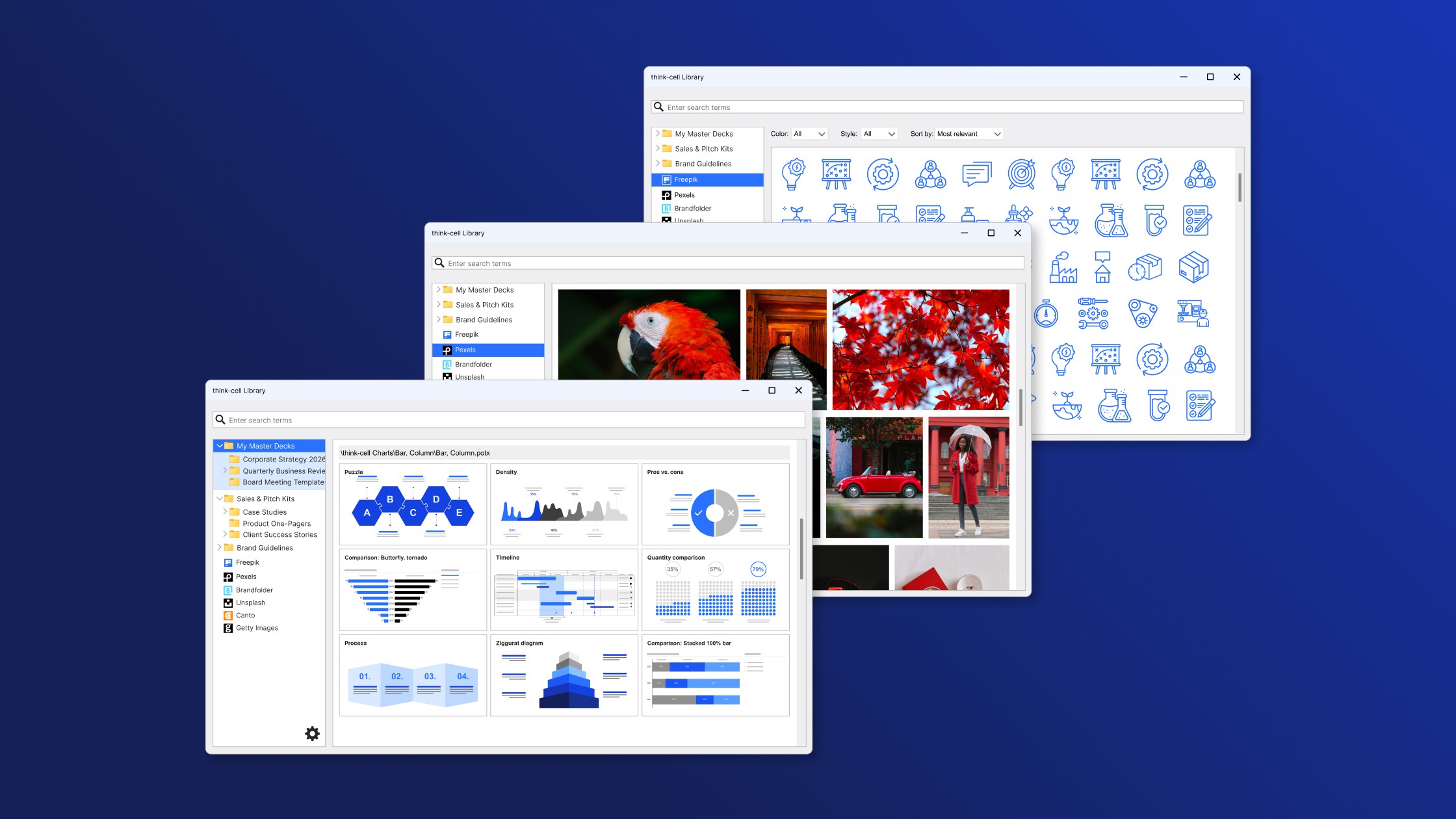
Descubre cómo evaluar las características más importantes para elegir la mejor Library de presentaciones posible, incluidas plantillas, imágenes y otros recursos visuales.

Aprenda los 7 pasos para crear una presentación de PowerPoint eficaz, incluyendo cómo estructurar su historia, diseñar las diapositivas y crear gráficos más claros y de impacto.

Encuesta global a 1.200 profesionales de 12 países sobre cómo se utiliza la IA en los flujos de trabajo de presentaciones.