Como adicionar e personalizar ícones gratuitos em apresentações do PowerPoint
- Página inicial
- Recursos
- Hub de conteúdo
- Como adicionar e personalizar ícones gratuitos em apresentações do PowerPoint

9 min de leitura — Anthony Karge
Adicionar ícones atraentes aos seus slides pode aumentar o impacto da sua mensagem e melhorar a clareza.
Uma ótima apresentação do PowerPoint constrói um argumento com sucesso, convence um público ou leva a decisões melhores. Slides bem organizados e fáceis de entender são essenciais para engajar as pessoas. Ícones podem ajudar nisso.
Neste artigo, você vai aprender como adicionar ícones gratuitos à sua apresentação, tanto no PowerPoint quanto com o think-cell, e como personalizar os ícones.
Escolha entre milhões de ícones para sua próxima apresentação
- Acesse todos os seus slides, ícones e recursos de apresentação favoritos.
- Nunca comece com um slide em branco com mais de 250 modelos profissionais.
- Encontre exatamente o que precisa com a busca por slide e filtros avançados.
Por que usar ícones em apresentações do PowerPoint?
Cada aspecto do seu slide no PowerPoint influencia como ele será recebido pelo público.
Um slide confuso e mal estruturado frustra em vez de informar. Bons títulos, gráficos e layouts têm um papel importante para garantir que seus slides sejam fáceis de acompanhar. Com ícones não é diferente.
Quando usados com intenção, os ícones ajudam a trazer clareza aos slides. Eles podem destacar pontos-chave, quebrar seções longas e ilustrar conceitos que, de outra forma, levariam tempo para explicar.
Alguns dos tipos de ícones mais usados, especialmente em apresentações corporativas, incluem:
|
Tipo de ícone |
Visão geral |
Exemplo |
|---|---|---|
|
Ícones de bandeiras |
Mostram países ou regiões. Muito úteis em slides que, de outra forma, seriam carregados de texto. |
|
|
Ícones de pessoas do PowerPoint |
Oferecem uma ampla variedade de usos, como representar personas ou stakeholders. |
|
|
Ícones de processos e estruturas |
Tornam processos complexos mais fáceis de acompanhar. |
|
|
Rastreadores de progresso |
Ajudam a mostrar com clareza o progresso de uma tarefa ou projeto. |
|
|
Ícones específicos de setor |
Representam setores ou departamentos. |
|


Ícones só devem ser usados quando tiverem um propósito e ajudarem a dar mais clareza. Tenha cuidado com ícones que apenas criam poluição visual ou confusão, em vez de melhorar a mensagem. Em uma apresentação corporativa, evite ícones que não estejam alinhados à marca ou que pareçam pouco profissionais.
Como inserir ícones gratuitos no PowerPoint
O PowerPoint vem com milhares de ícones em categorias como pessoas, comunicação, setas e muito mais. Esses ícones gratuitos variam de um estilo mais informal a opções profissionais. A biblioteca de ícones do PowerPoint está disponível nas versões para Windows e Mac.
Para adicionar ícones do PowerPoint à sua apresentação:
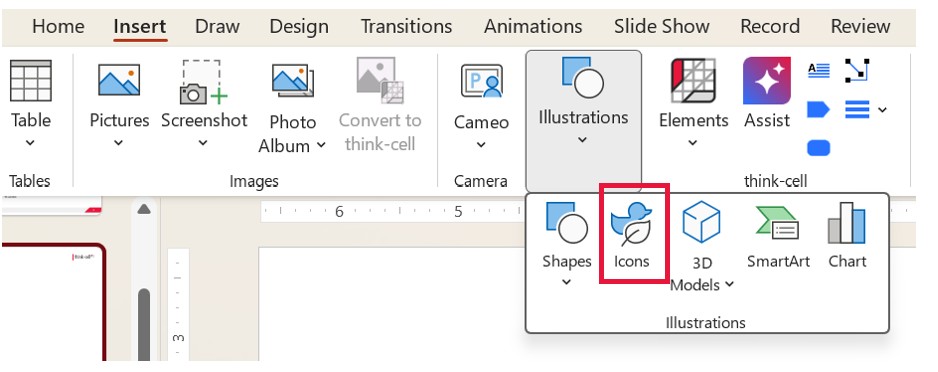
- Na guia Inserir, vá em Ícones. Dependendo da sua versão do PowerPoint, isso pode estar em “Ilustrações”.
- Role a página ou pesquise pelo ícone de sua preferência.
-
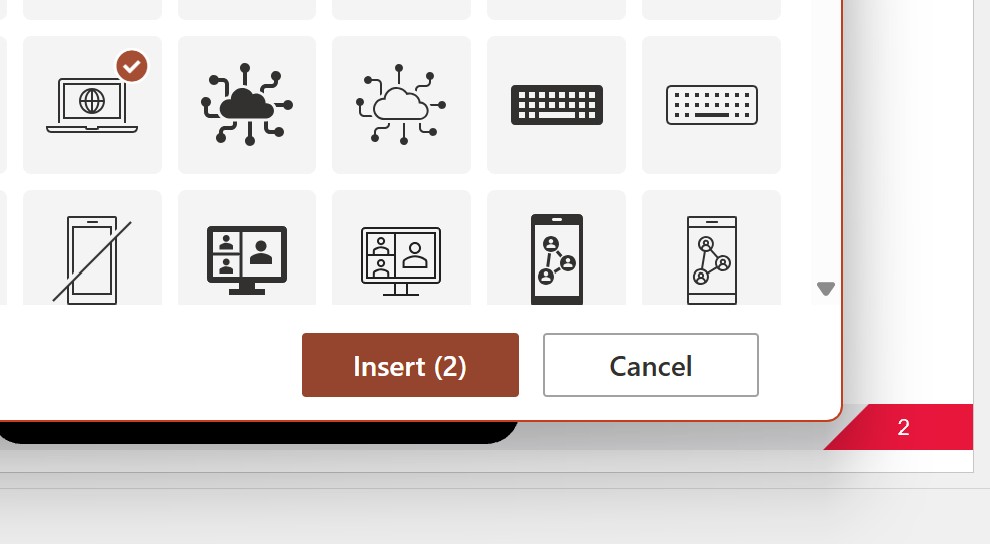
Quando encontrar o que precisa, selecione o ícone (ou ícones) e clique no botão Inserir.
- Ajuste a posição e o tamanho do ícone conforme necessário. Como os ícones do PowerPoint são arquivos SVG, eles podem ser facilmente redimensionados para mais ou para menos sem perder qualidade.
Como personalizar ícones no PowerPoint
Se você não encontrar exatamente o ícone gratuito do PowerPoint que procura, há algumas opções de personalização para criar o que precisa.
Como alterar a cor de um ícone
A forma mais fácil de personalizar um ícone é mudando a cor. Você pode querer ajustar a cor para seguir as diretrizes da marca, fazer o ícone se destacar ou simplesmente porque certas cores podem ficar melhores do que um simples preto e branco.
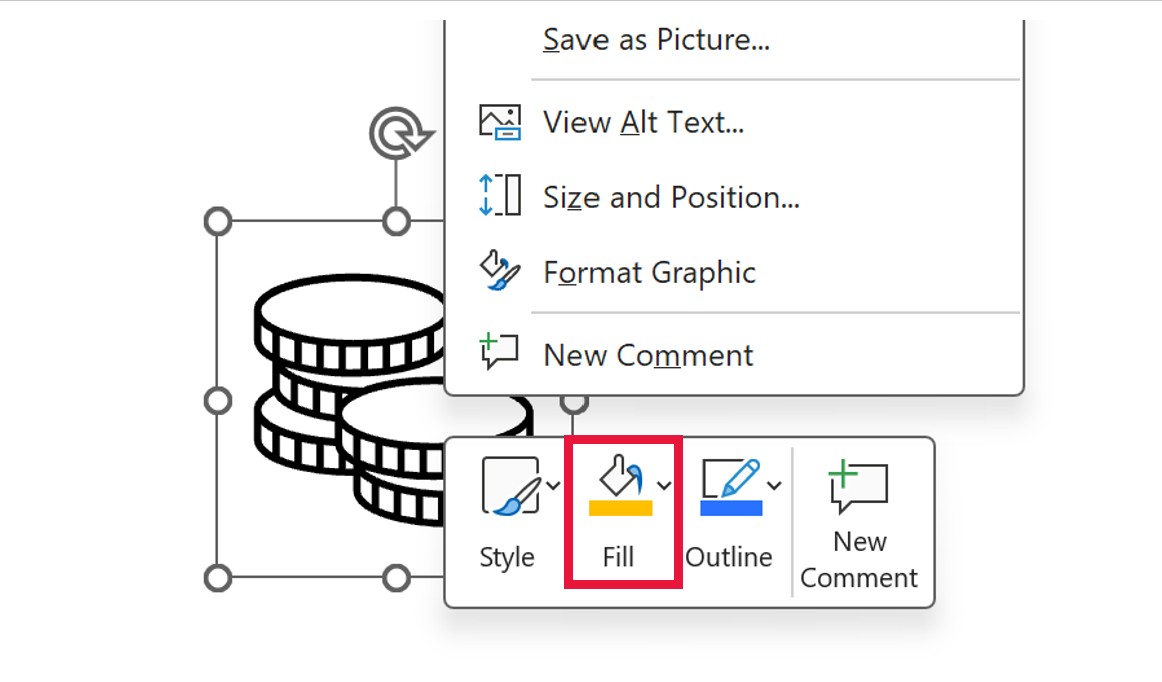
Para mudar a cor, clique com o botão direito no ícone do seu slide e selecione Preenchimento. Aqui, você pode escolher a cor do ícone. Também é possível alterar a cor do contorno mantendo a cor original. Para facilitar, as cores padrão de Preenchimento ou Contorno serão baseadas nas cores do seu tema.
Como converter um ícone em uma forma
Outra maneira de personalizar seus ícones é converter o ícone em uma forma. Ao fazer isso, o PowerPoint geralmente converte o ícone em várias formas separadas para os elementos individuais do ícone.
Esses ícones ficam agrupados, mas cada parte pode ser desagrupada conforme necessário. Assim, você pode mudar a cor e o tamanho de cada forma e também excluir as que não precisar.
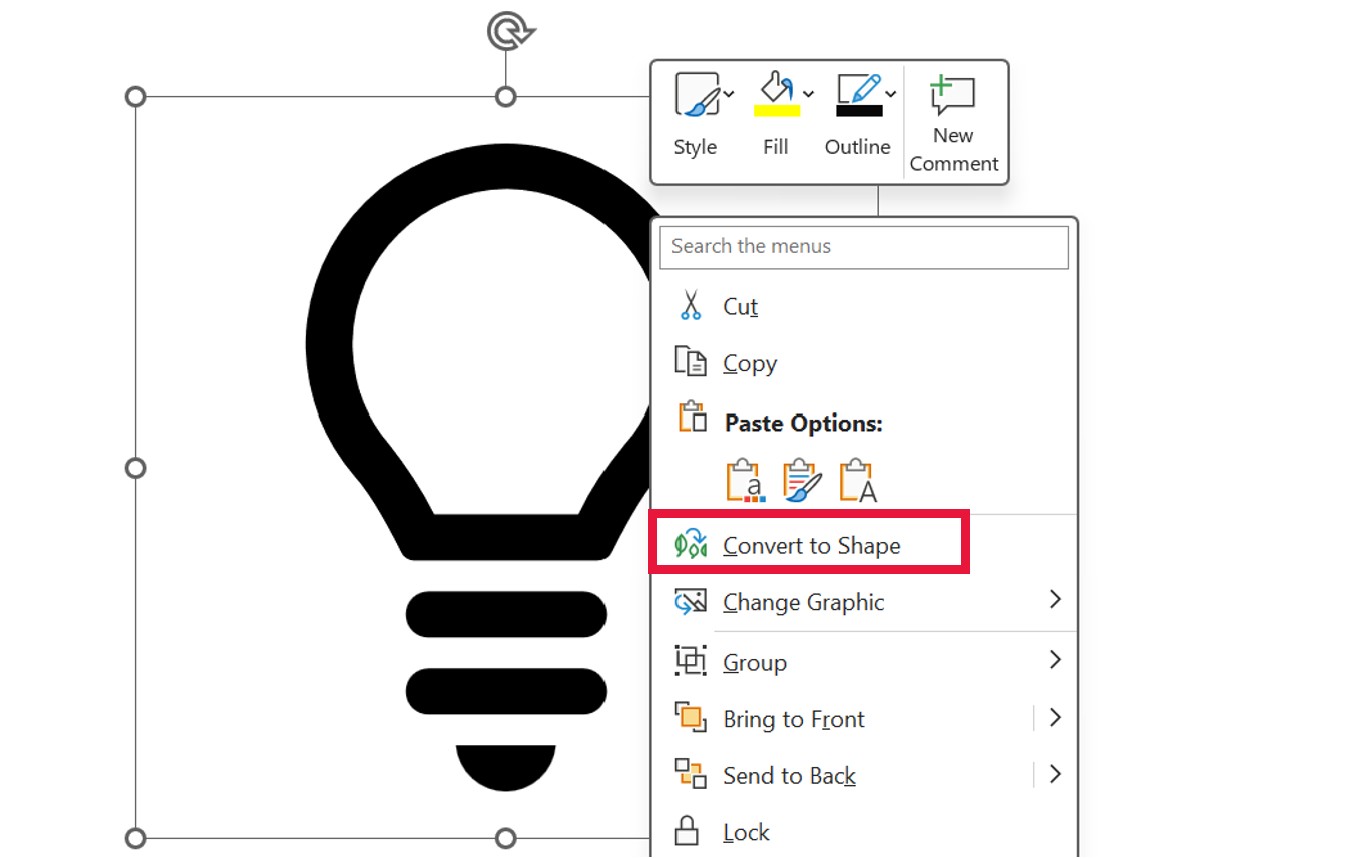
Clique com o botão direito no ícone e selecione “Converter em Forma”. Agora, você pode mover, colorir ou redimensionar os elementos individuais do ícone. Neste exemplo, o ícone de lâmpada é alterado para amarelo, enquanto a parte inferior permanece preta.

Como adicionar ícones gratuitos ao PowerPoint com o think-cell
Com a think-cell Library, você pode pesquisar e filtrar gratuitamente mais de 10 milhões de ícones do Magnific (antigo Freepik). Essa enorme coleção de ícones cobre praticamente todos os casos de uso. Veja como começar, se você é usuário do think-cell.
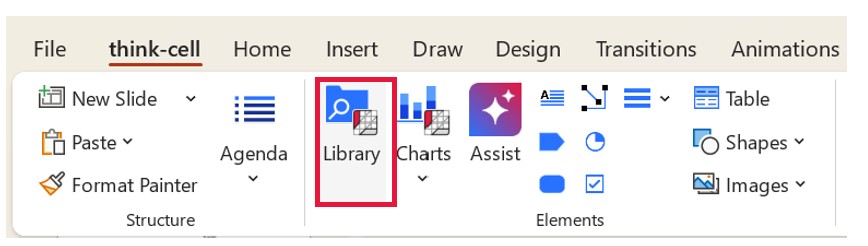
- Abra a think-cell Library acessando a guia da faixa de opções do think-cell no PowerPoint.
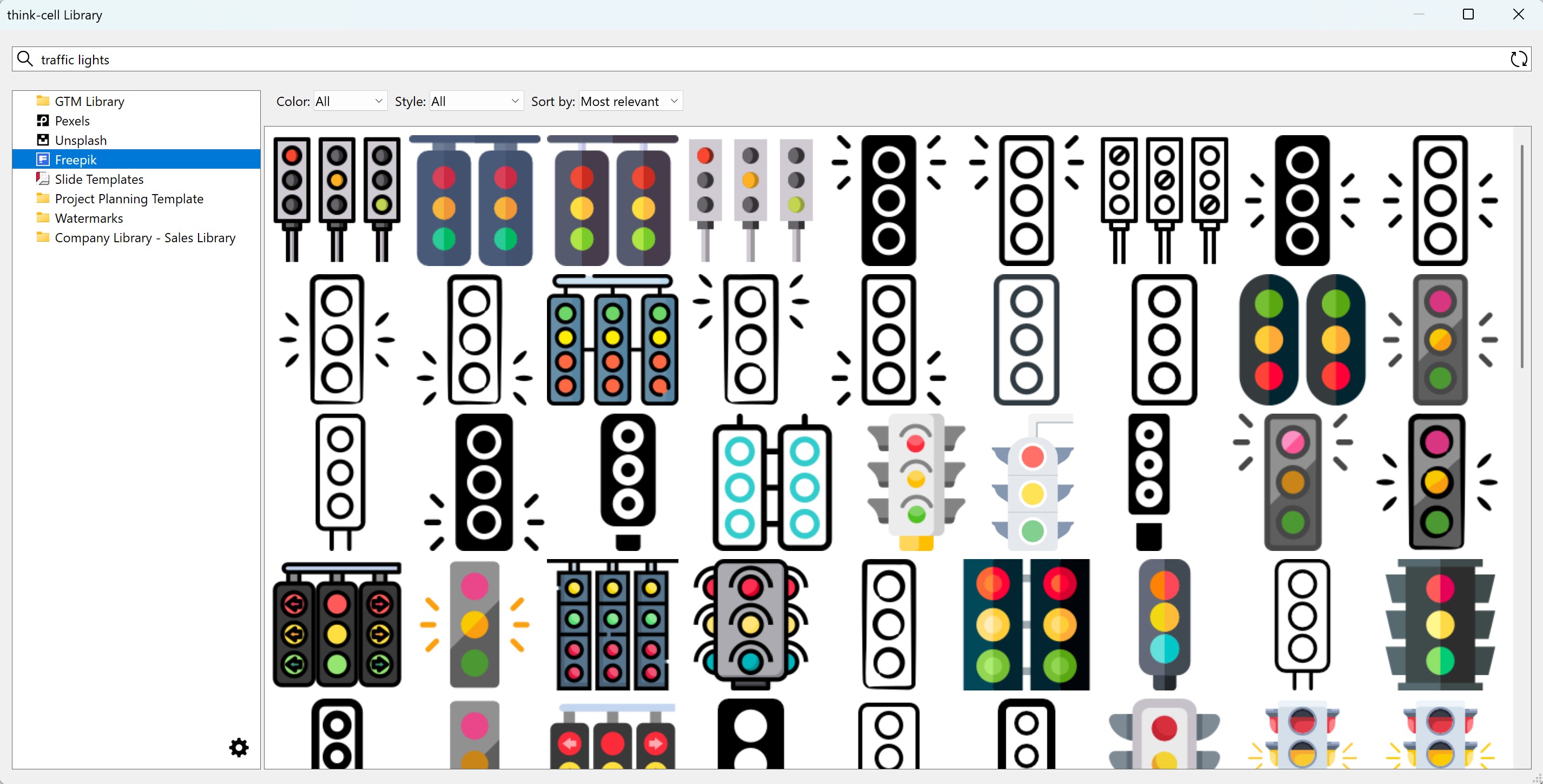
- Na think-cell Library, selecione Magnific (ou Freepik). Na caixa de pesquisa, você pode inserir palavras-chave que descrevam o ícone que está procurando.
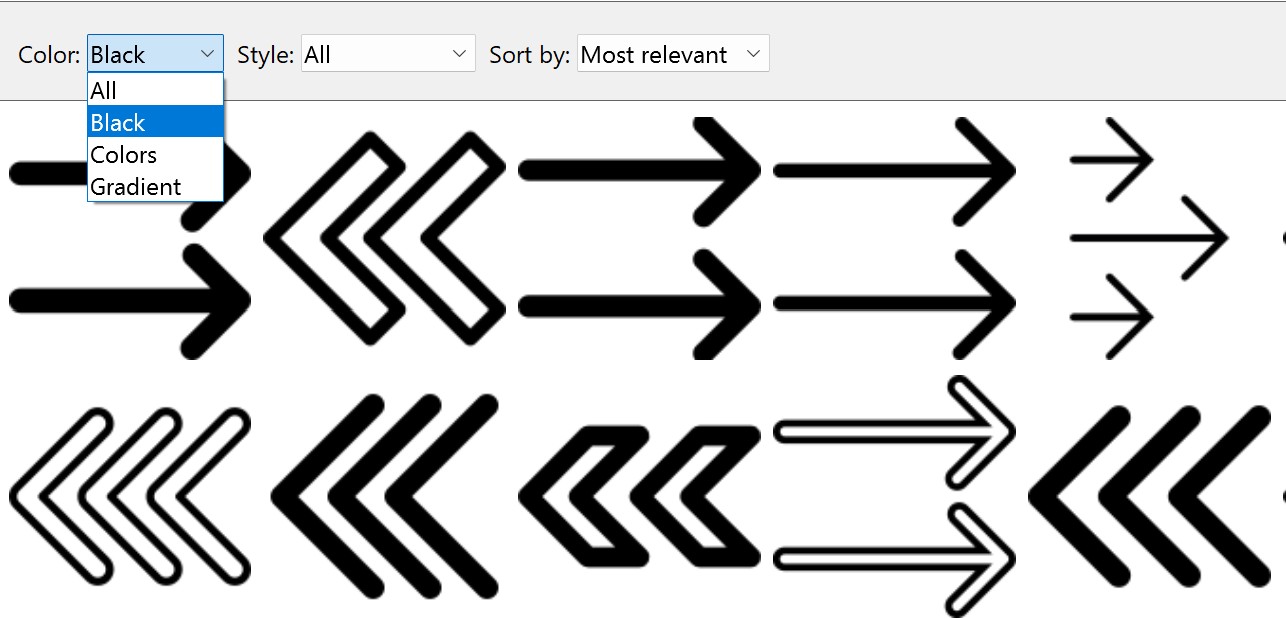
Você também pode usar filtros para encontrar exatamente os ícones de que precisa.
- Cor: Selecione Black, Colors, Gradient ou All.
- Estilo: Selecione Outline, Fill, Lineal color, Hand drawn ou All.
- Ordenar por: Selecione Most relevant ou Recent.
- Selecione o ícone escolhido e, em seguida, clique no slide em que você gostaria de adicioná-lo.
Depois de adicionar o ícone, você pode personalizá-lo: mude a cor, converta em forma para ter mais flexibilidade (como descrito na seção anterior) ou redimensione conforme necessário.
Para saber mais sobre como adicionar ícones com o think-cell, consulte o manual do usuário ou assista a este tutorial em vídeo na think-cell Academy.
Crie apresentações melhores com ícones do PowerPoint
Uma grande ideia mal comunicada raramente vai longe dentro de uma organização. Ícones bem posicionados e usados com critério são parte fundamental do aspecto visual de uma apresentação e podem ser decisivos para trazer clareza e entendimento ao seu público-alvo.
Use ícones gratuitos para transformar rapidamente um slide complexo ou poluído em algo fácil de acompanhar. Personalize seus ícones para deixar sua marca em cada apresentação, mantendo consistência e alinhamento com a marca.
Explore este tópico mais a fundo com IA:
Ler mais
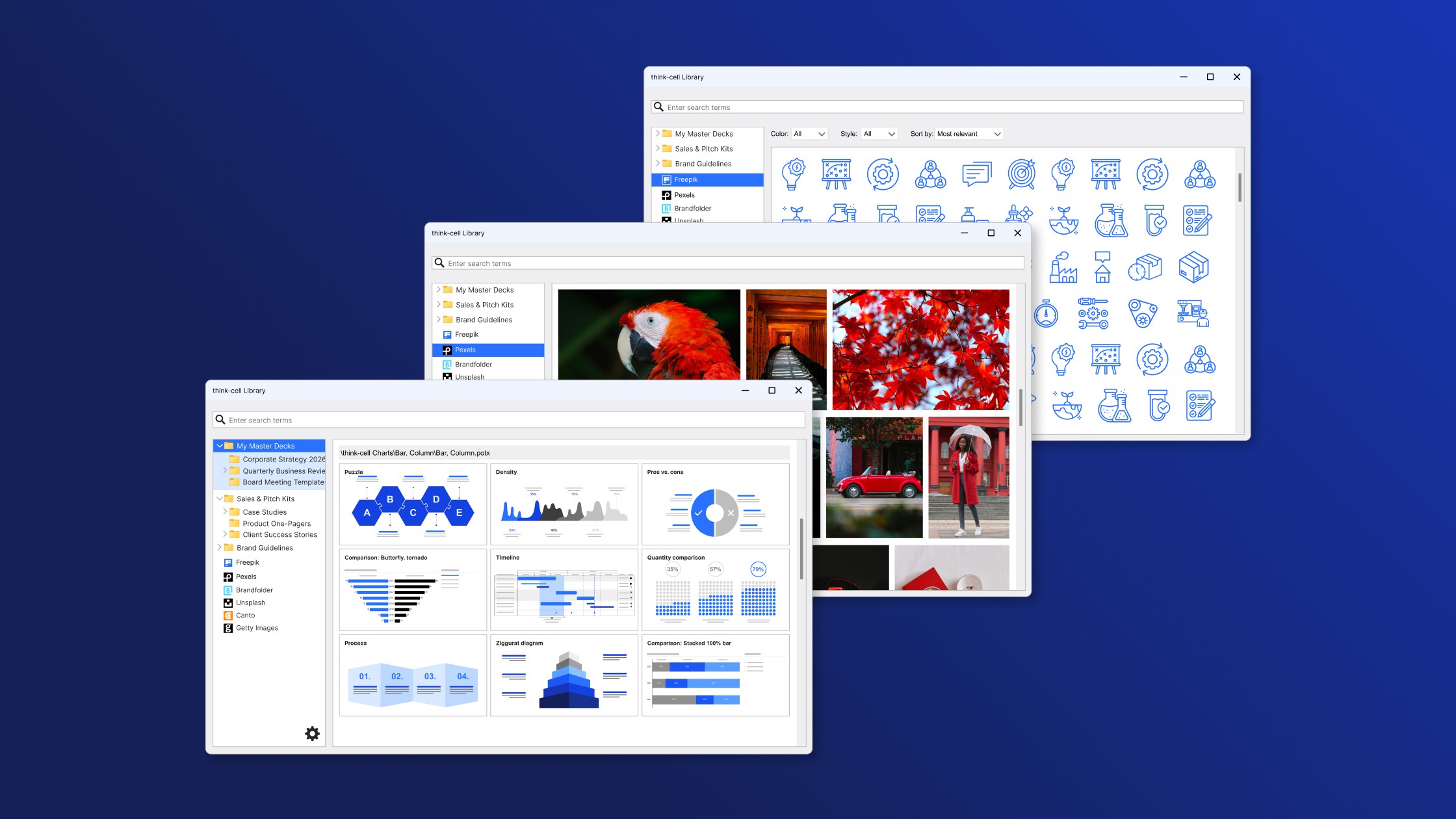
Aprenda a avaliar os recursos mais importantes para escolher a melhor Library de apresentações possível, incluindo modelos, imagens e outros ativos visuais.

Aprenda as sete etapas para criar uma apresentação eficaz do PowerPoint, incluindo como estruturar sua história, montar slides e criar gráficos mais claros e impactantes.

Pesquisa global com 1.200 profissionais em 12 países sobre como a IA é usada nos fluxos de trabalho de apresentações.